
Добавление картинок и фото в html – теги для редактирования
Благодаря языку HTML можно вставлять картинки и даже видео и аудио файлы в веб-документы. Делается это с помощью специального тэга . Если необходимо сделать веб-документ более привлекательным, то выполнить это нехитрое добавление можно очень просто.
Поддерживаемые форматы
Изображения, которые можно добавить подразделяются на 2 типа: растровые, к которым относят форматы PNG, JPG, JPEG и GIF и векторные, используемые реже, например SVG. Первый тип составлен из множества пикселей, содержащих цвет и насыщенность. Главный недостаток подобных рисунков в том, что при увеличении они очень сильно теряют качество. Векторные картинки нарисованы линиями и пунктами маршрутов. Само изображение представляет собой инструкцию по отрисовке, по этой причине при увеличении качество сохраняется.
Как вставить картинку в html
При необходимости добавить статическое изображение или гифку в определенное место сайта хтмл используют следующие атрибуты:
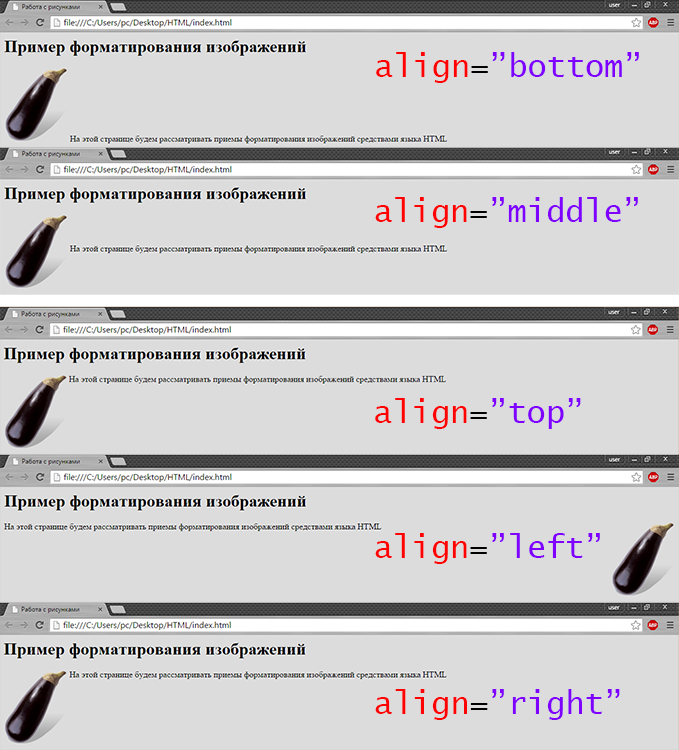
- align — определяет выравнивание и обтекание текстом;
- bottom — низ рисунка будет выровнен с учетом обтекания текста;
- left — рисунок находится слева от текста;
- middle — иллюстрация обтекается текстом справа и слева;
- right — картинка находится справа от текста;
- top — верх рисунка будет выровнен с учетом обтекания текста.

При необходимости добавить картинки web разработок применяются три формата: png, jpg или gif. Для размещения изображения в коде html необходимо прописать следующую информацию:
/

Таким образом можно прописать путь до любого места где хранится картинка, например к другому сайту (/).
Обычно для ввода тегов используют специальные встроенные просмотрщики, если редактирование проводится через браузер. Если требуется изменить файл локально, то для вставки картинок в html используют обычный блокнот.
Использование атрибута alt
Alt , проще говоря, является названием (заменой) рисунка в ситуации, когда показ изображений отключен. Представляется он в виде прямоугольника, расположенного на месте фото с текстом.
Лайк и дизлайк в интернете – что они означают и как используются
Если иллюстрация несет смысл, то лучше всегда ее подписывать, если же нет, то можно оставить атрибут пустым в формате: ALT=»»
Важно не писать в атрибут двойные кавычки и знаки препинания, так как голосовые помощники могут не всегда удачно их читать.
Выравнивание align
Атрибут обычно вставляется для тегов формата для указания необходимого месторасположения фото. То есть, если написать align в совокупности с атрибутом right, добавленное изображение расположится справа, если с left влево и т.д. Пример кода для рисунка, который расположится слева будет выглядеть вот так:

Всплывающие подсказки title
Тег title для картинки, помогает быть замеченным поисковой системой. Он отражается в виде всплывающей подсказки. Title являясь заголовком html документа или страницы, дает поисковой странице понять, какая тематика присутствует и имеет ли она отношение к поисковому запросу.
Данная информация не видна пользователям, однако является основной для привлечения посетителей.
Прописываем размеры
Атрибуты ширины width и высоты height помогают картинке принять именно тот размер, который необходим. Иначе вставка картинки в хтмл будет происходить в размере фото. Как было видно из примеров записи путей для фото данные параметры обязательны. Например, ширина изображения равна 310 пикселей, а высота — 400. Таким образом код добавления изображения будет следующим:
Использование html5 для вставки видео и аудио
Html5 является наиболее современным стандартом по добавлению файлов на сайты и позволяет добавлять видеоролики и музыку прямо в код. Используя тег video> можно добавить видеофайл, написав audio> — аудио. Атрибут controls используется для добавления привычной панели управления в плейер. Source> необходим для вставки всех возможных для чтения форматов. Учитывайте, что в начале списка лучше всего указать самый удобный.
Технологии, которые стали реальностью усилиями Apple
Например, для размещения видео- или аудиофайла соответственно можно написать следующий код:
Сделать картинку фоном

Чтобы добавить в качестве фона некое изображение нужно добавить атрибут background=”адрес картинки”.
В виде кода данный вариант размещения будет выглядеть довольно таки объемно, однако просто:
адрес страницы с изображением на фоне</head> Фоновое изображение с текстом.
Добавить фото в документ или на сайт используя хтмл совсем не сложно. Обязательно помните, что название любой картинки должно быть указано латинскими буквами, если встречаются кириллические символы, то файл нужно переименовать. Иначе он не будет читаться кодом.
Добавление изображения в «Блокнот»
Вставка растрового или векторного изображения в стандартный текстовый редактор «Блокнот» в операционной системе Windows невозможна. Эта программа предназначена исключительно для работы с текстом. Но картинку можно создать из символов, такие объекты называются ASCII-графикой. В интернете есть множество сервисов для преобразования стандартного изображения в формате PNG, JPEG или GIF в текст. Далее будут рассмотрены популярные сайты, предоставляющие такую возможность.
Вариант 1: Text-Image
Text-Image — онлайн-генератор рисунков из символов. Процесс его применения прост — необходимо загрузить картинку на сайт и подобрать предпочтительные настройки обработки. Более детально об этом далее.
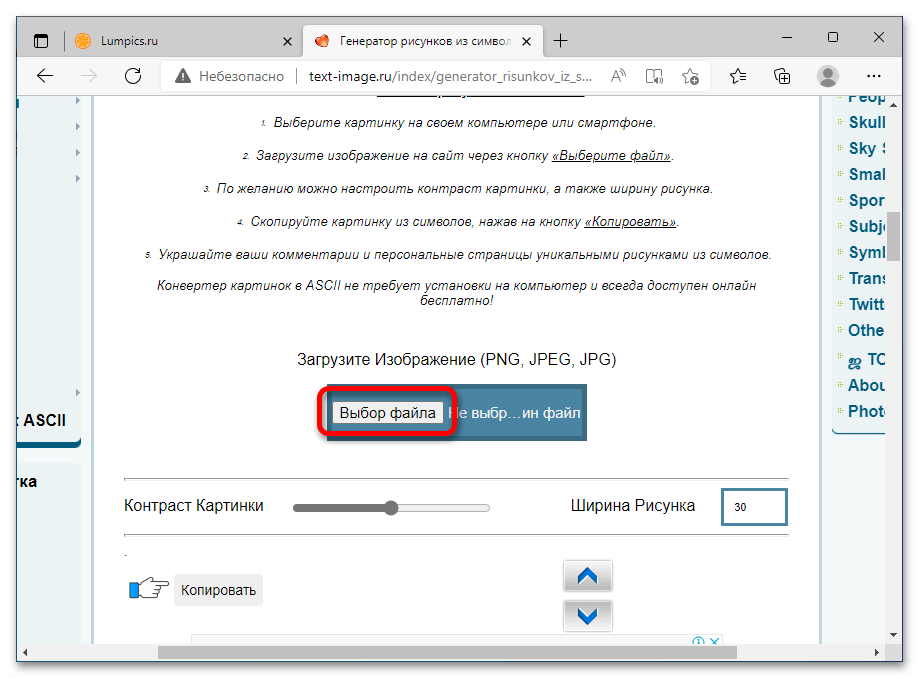
- Откройте страницу генератора и кликните по кнопке «Выбор файла», размещенной сразу под надписью «Загрузите Изображение (PNG, JPEG, JPG)».
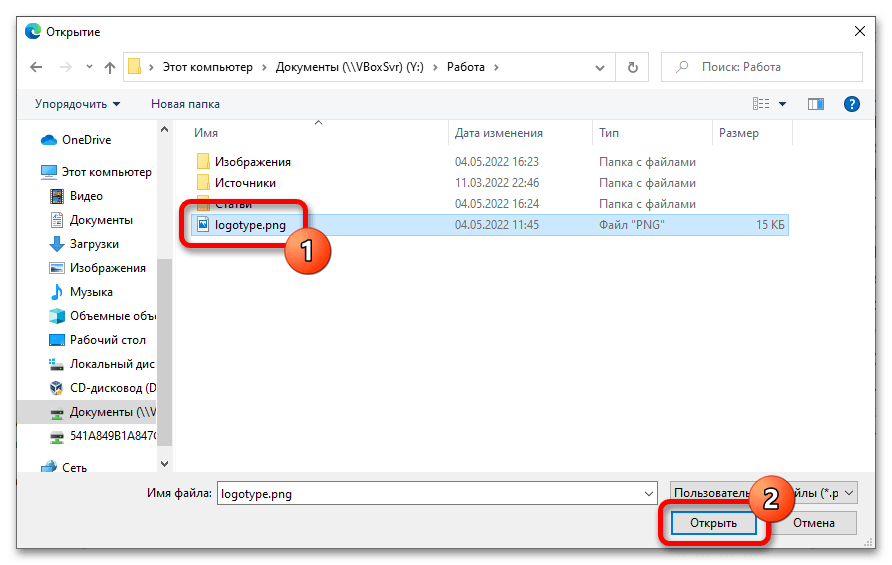
- В появившемся окне файлового менеджера перейдите в папку с нужной картинкой, выделите ее левой кнопкой мыши и щелкните по кнопке «Открыть».
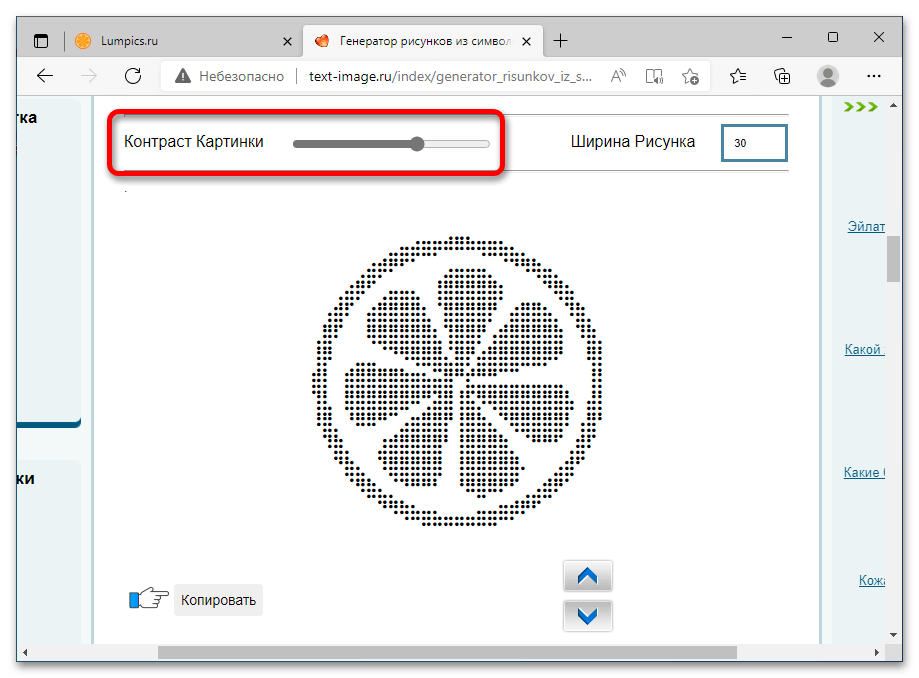
- Вернувшись на страницу сервиса, измените значение параметра «Контраст Картинки», чтобы превью ниже приобрело более приемлемое визуальное оформление.
- При необходимости измените значение параметра «Ширина Рисунка», чтобы увеличить или уменьшить итоговый размер ASCII-графики.
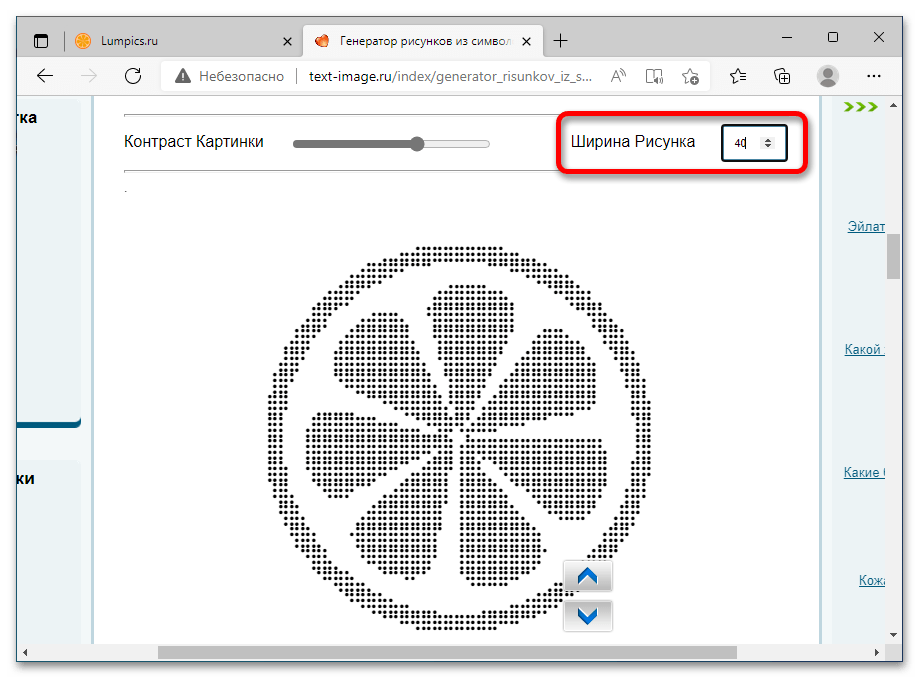
Обратите внимание! Этот генератор отрисовывает изображение посредством точек. Поэтому он отлично подходит для обработки геометрических фигур высокой контрастности, но плохо преобразовывает реалистичные фотографии с полутонами.
Вариант 2: Ascii-art-generator
Ascii-art-generator — конвертер изображений в ASCII-графику, который имеет множество дополнительных параметров для тонкой настройки обработки рисунков. Позволяет изменять размер шрифта и высоту строки.
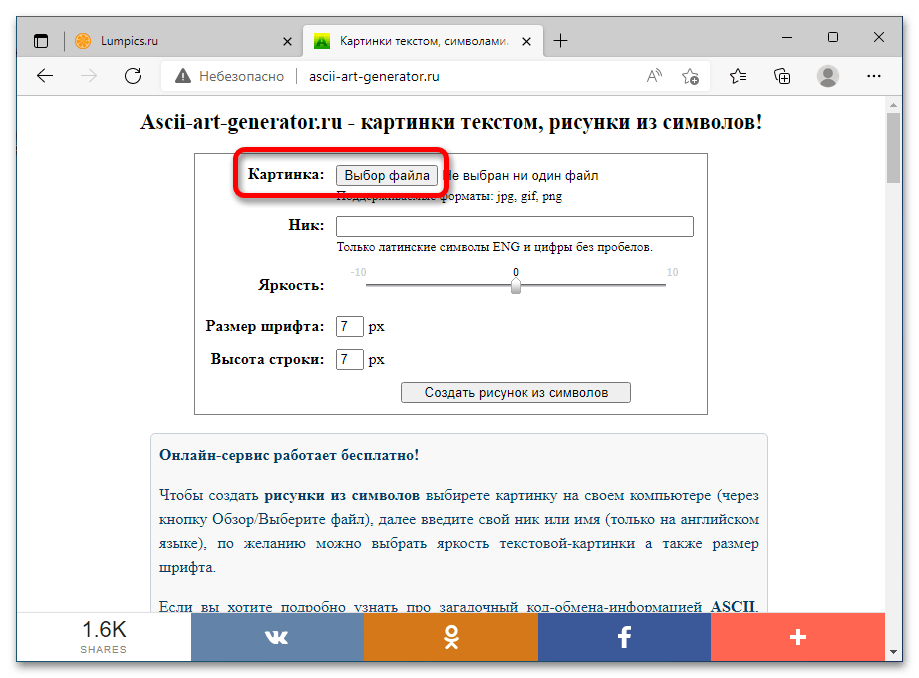
- Откройте в браузере страницу генератора и кликните по кнопке «Выбор файла», находящейся напротив строки «Картинка».
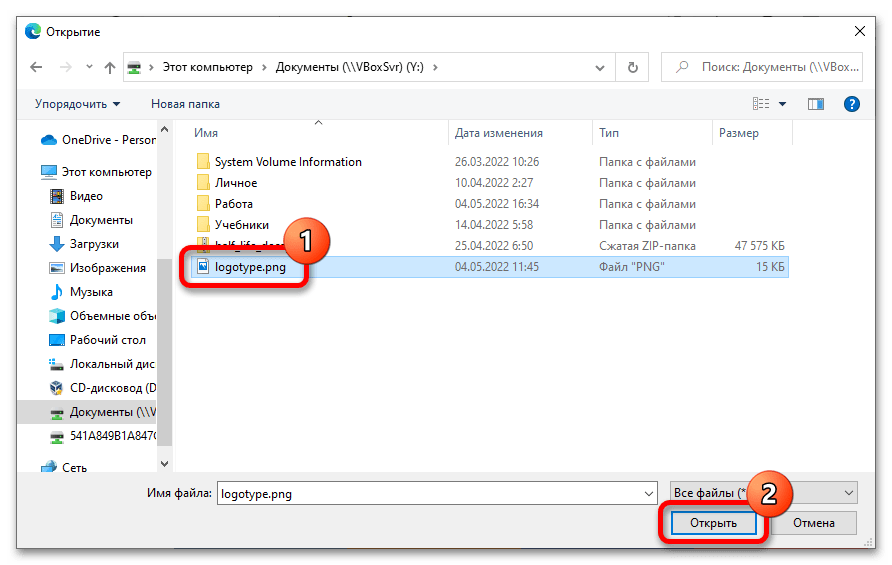
- В появившемся окне файлового менеджера перейдите в директорию с нужным изображением, выделите его и щелкните по кнопке «Открыть».
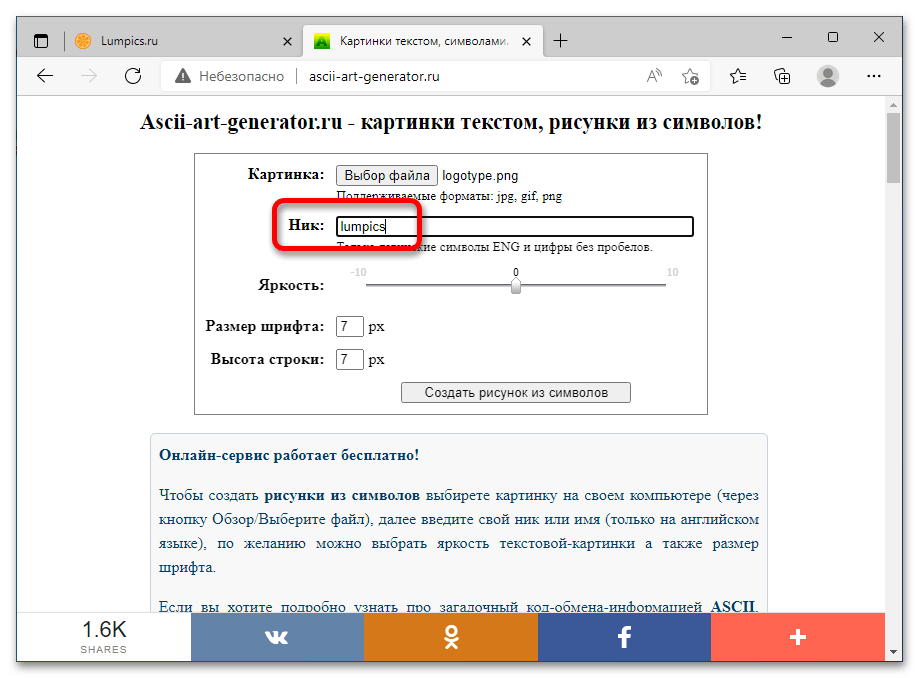
- В строке «Ник» введите любое слово на английском языке. Именно оно будет являться ключом для доступа к странице обработанного рисунка.
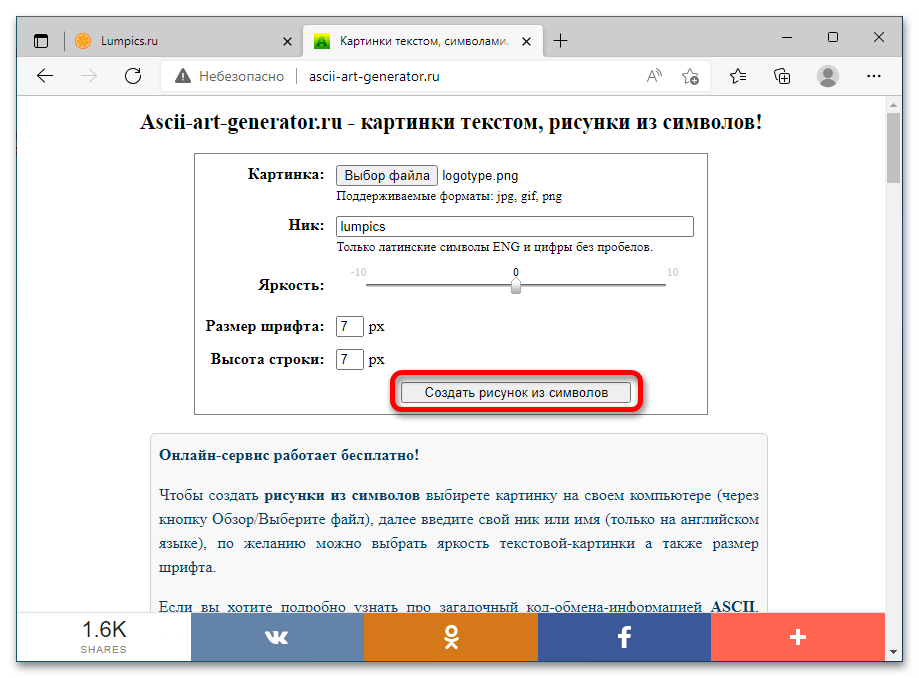
- Кликните по кнопке «Создать рисунок из символов», чтобы запустить процесс генерации ASCII-графики.
- При необходимости сдвиньте ползунок «Яркость» в нужную сторону, чтобы добиться более четкой отрисовки. После этого кликните по кнопке «Применить/Обновить».
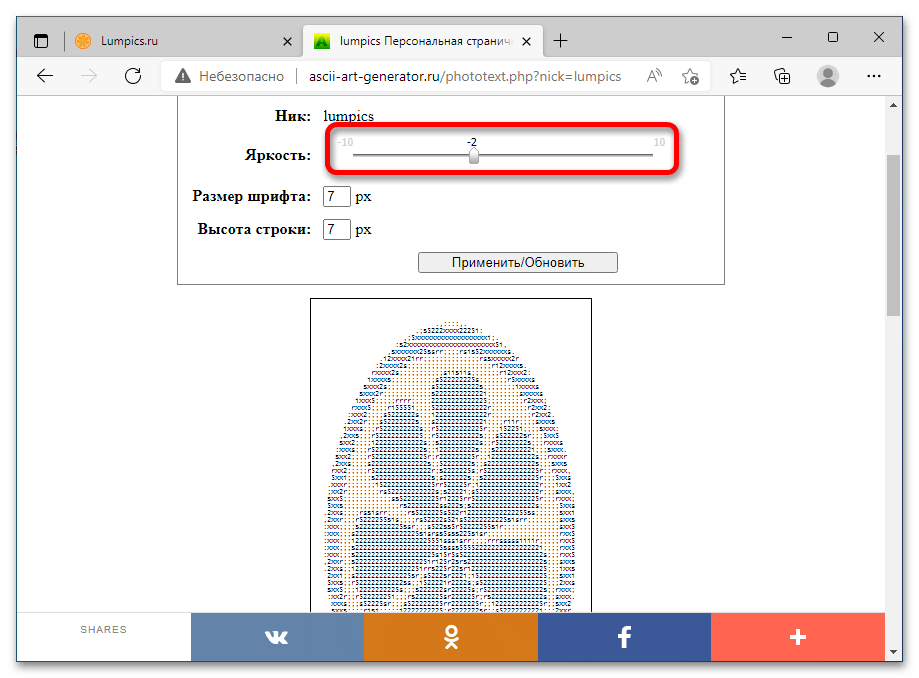
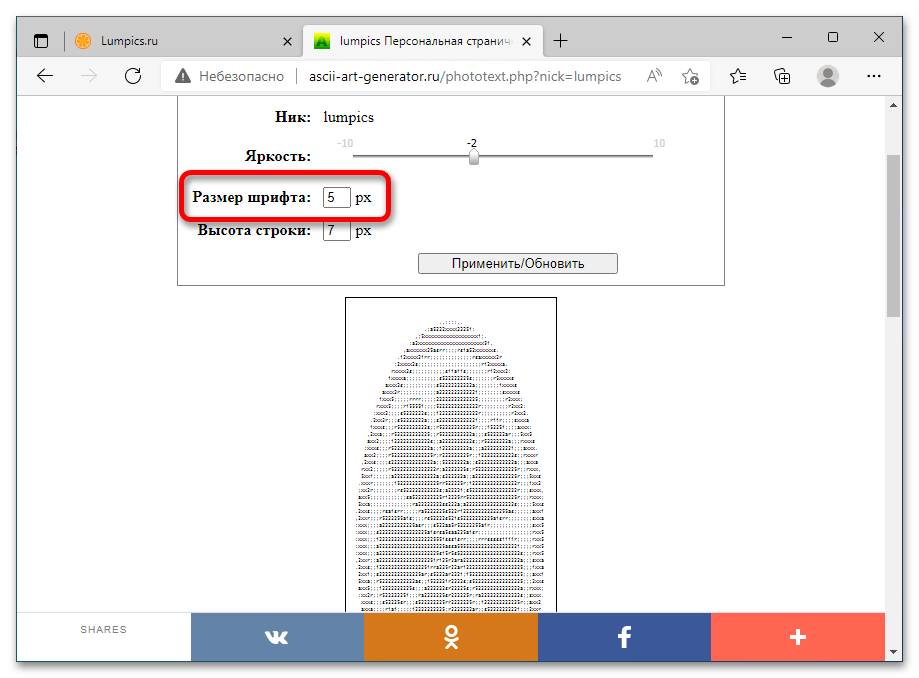
- Для увеличения или уменьшения размера получившегося изображения смените значения в поле «Размер шрифта». Также не забудьте применить изменения, нажав «Применить/Обновить».
- Чтобы настроить пропорции картинки, отредактируйте высоту строки, поменяв значения одноименного параметра. Повторно щелкните по кнопке «Применить/Обновить».
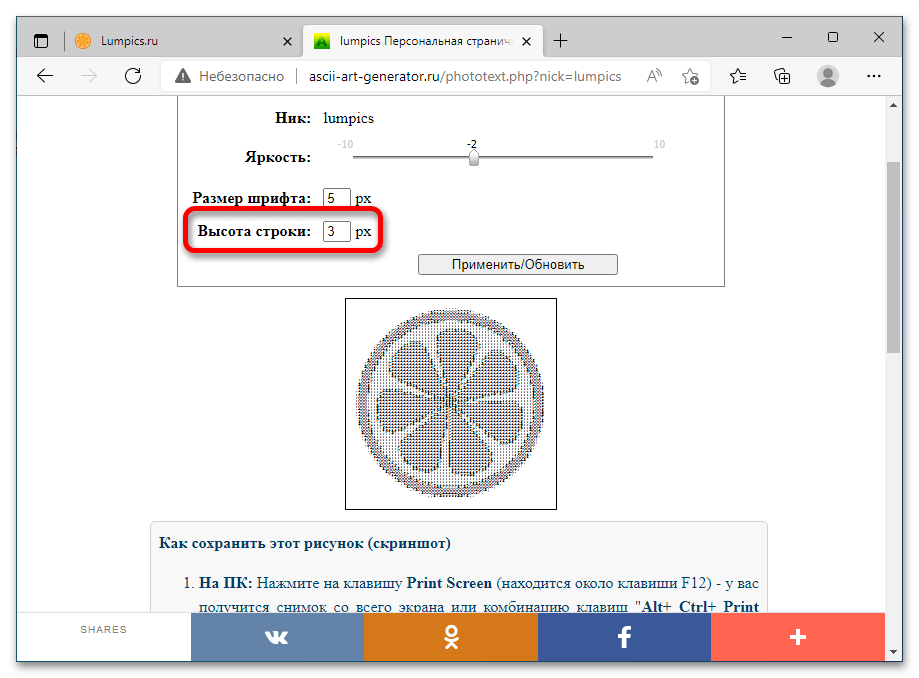
Обратите внимание! Сервис Ascii-art-generator для отрисовки изображения использует стандартные символы клавиатуры. Это обеспечивает высокую совместимость готового результата с различными текстовыми редакторами.
Вариант 3: ASCIIart
ASCIIart — продвинутый генератор ASCII-графики, который, помимо стандартных настроек, имеет дополнительные инструменты для обработки изображений. Позволяет даже делать цветные картинки из текста, но использовать их можно только в тех текстовых редакторах, которые поддерживают форматирование, а в «Блокноте» такой возможности нет.
- Откройте страницу сайта, перейдя по представленной выше ссылке. Кликните по кнопке «Выбор файла», находящейся в блоке «Load Image».
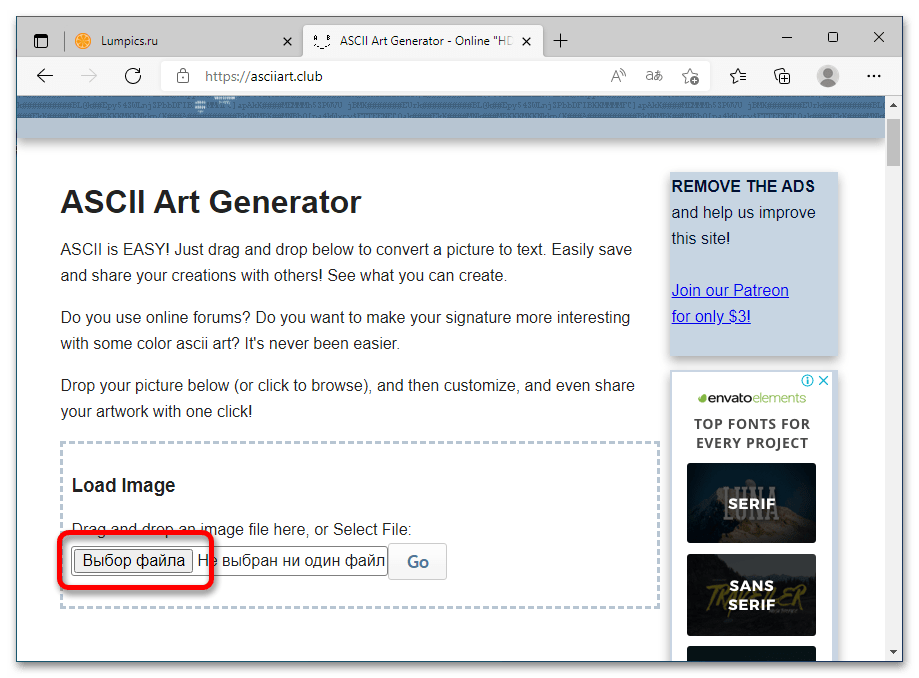
- В открывшемся окне файлового менеджера перейдите в папку, где находится картинка, выберите ее и нажмите «Открыть».
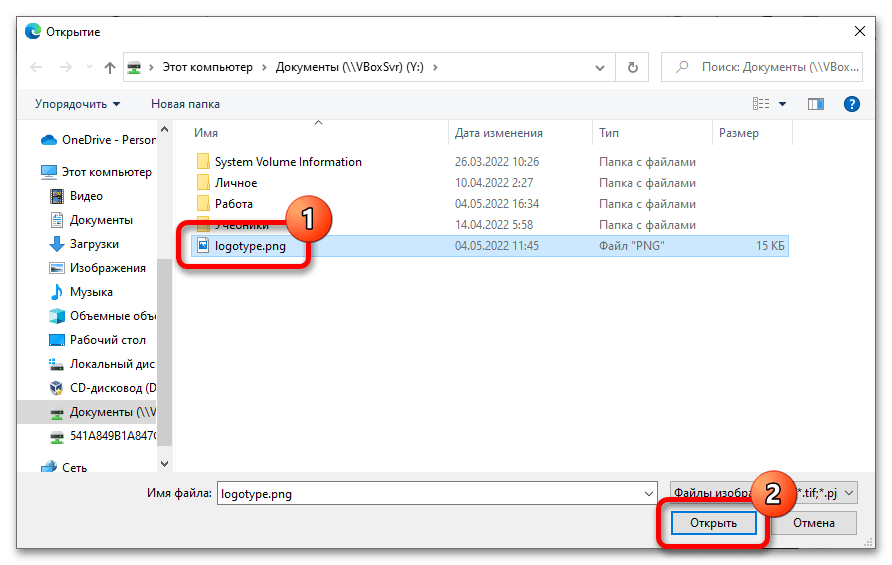
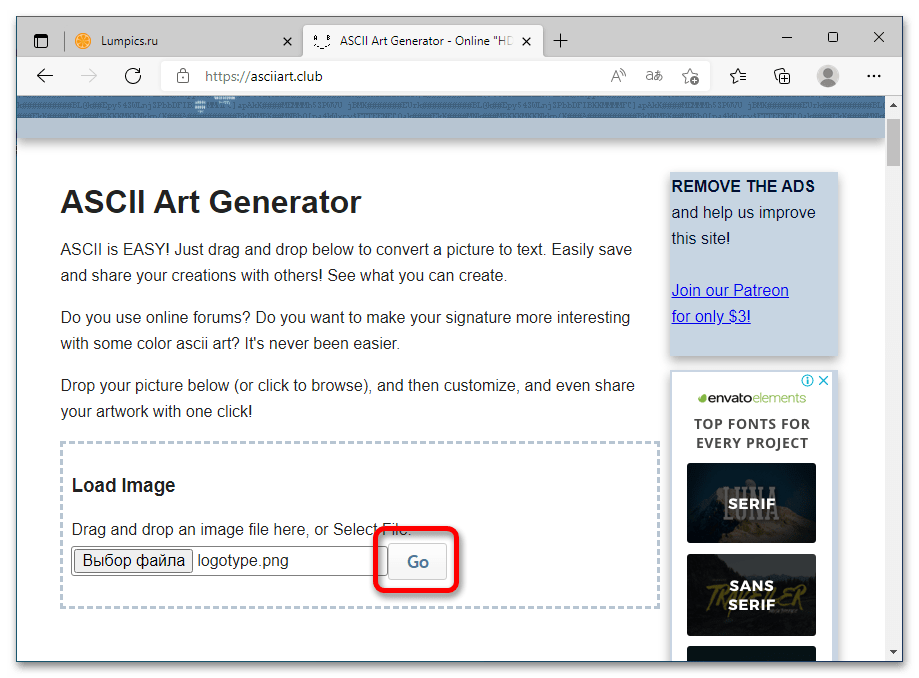
- Запустите процесс обработки изображения, щелкнув по кнопке «Go», которая тоже находится в блоке «Load Image».
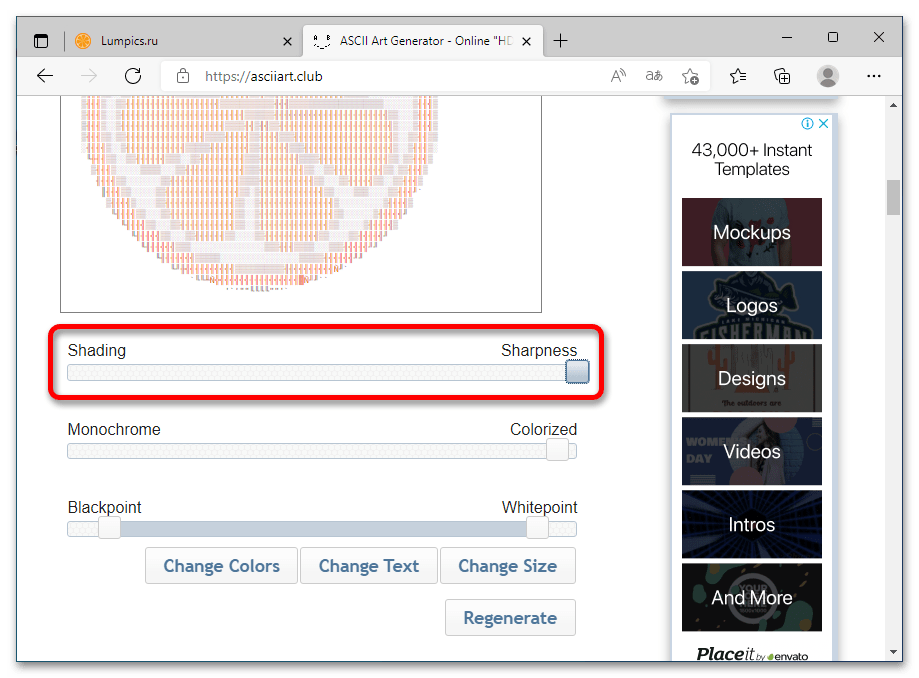
- Перейдите чуть ниже и воспользуйтесь первым ползунком, чтобы сделать получившуюся графику более четкой («Sharpness») или затененной («Shading»). После этого кликните по кнопке «Regenerate» для применения эффекта.
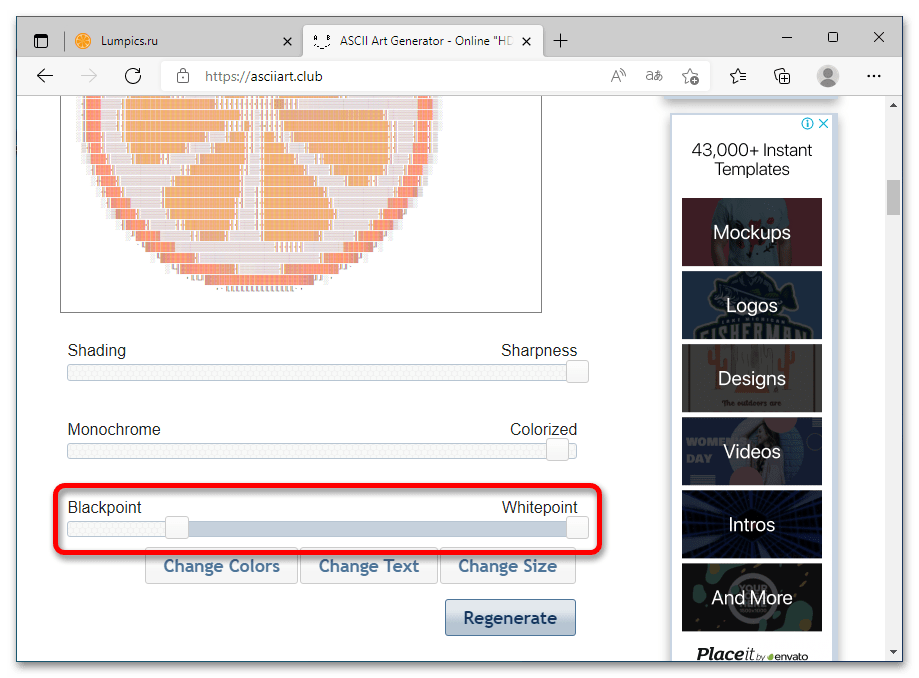
- Измените третий ползунок для настройки диапазона отрисовки. Этот параметр позволяет скрыть темные элементы картинки и проявить более светлые. После настройки снова кликните «Regenerate».
Результат обработки изображения будет находиться чуть ниже на странице, в блоке «Basic Text: Markdown, Reddit, Manifold, etc». Именно он подойдет для вставки в «Блокнот».
Обратите внимание! Сайт ASCIIart для генерации графики использует нестандартные символы. Это позволяет добиться высокой точности рисунка, но не всегда он может корректно отображаться в текстовом редакторе. Важно подобрать подходящий шрифт.
Шаг 2: Вставка в «Блокнот»
Чтобы вставить получившуюся картинку в «Блокнот», достаточно скопировать все символы с одного из ранее представленных сайтов. Стоит отметить, что некоторые из них предоставляют специальную кнопку для мгновенного помещения ASCII-графики в буфер обмена. В других же сервисах копирование происходит автоматически при нажатии на получившееся изображение. В крайнем случае можно воспользоваться стандартным выделением текста с зажатой левой кнопкой мыши.
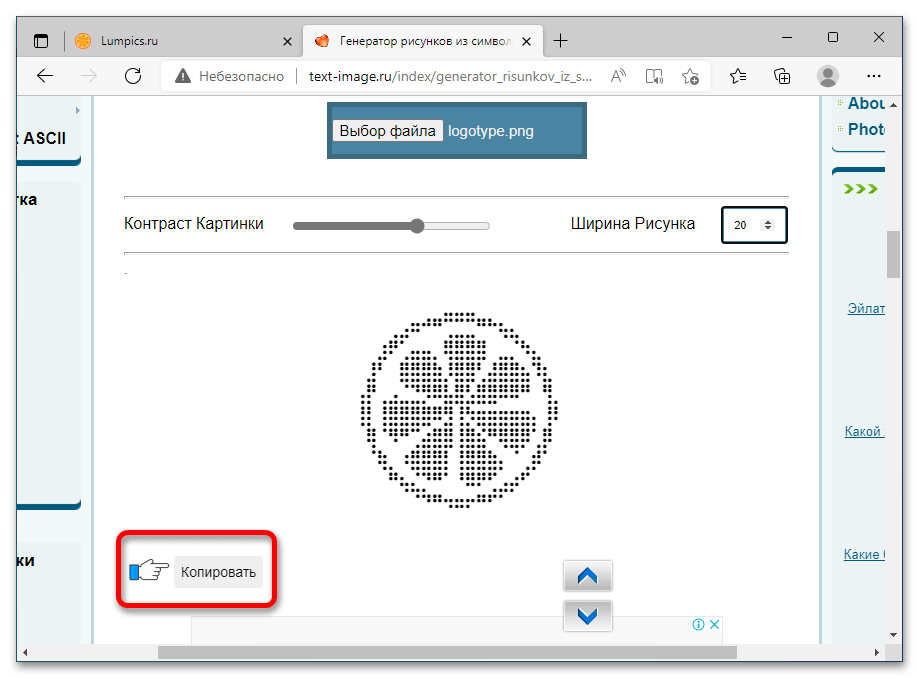
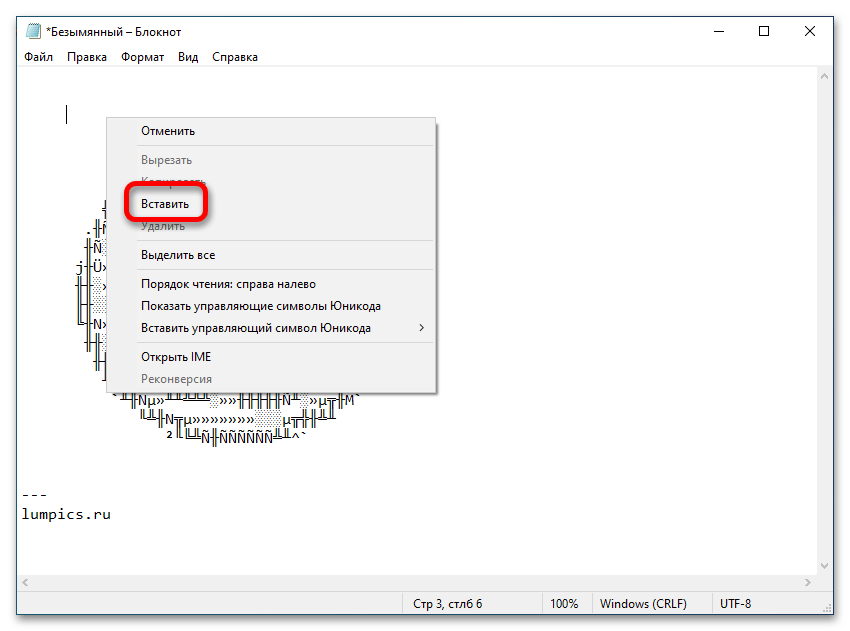
Вставка в «Блокнот» выполняется тоже стандартным методом. Для этого достаточно установить курсор в нужной строке, нажать праву кнопку мыши и в появившемся контекстном меню выбрать опцию «Вставить». В качестве альтернативы можно воспользоваться горячими клавишами Ctrl + V.
Шаг 3: Настройка шрифта
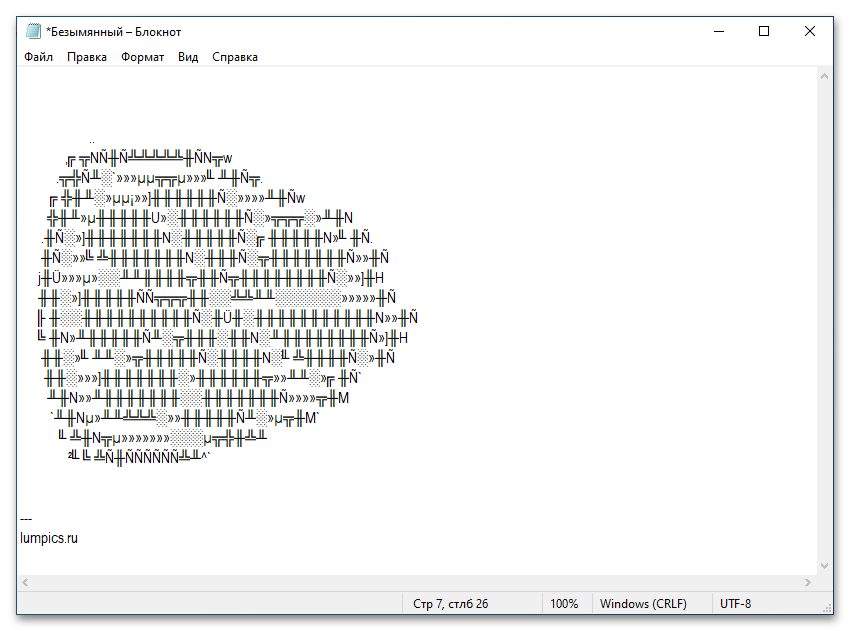
После вставки ASCII-графики в «Блокнот» получившееся изображение может отображаться некорректно. Происходит это из-за выбранного шрифта. В зависимости от его типа каждый символ занимает определенную ширину. Если рисунок создавался с учетом фиксированного значения, тогда необходимо установить в текстовом редакторе моноширинный шрифт. В любом другом случае подойдет стандартный. Пример неверно подобранных значений продемонстрирован на изображении ниже.
Чтобы в «Блокноте» изменить шрифт для настройки корректного отображения картинки, необходимо сделать следующее:
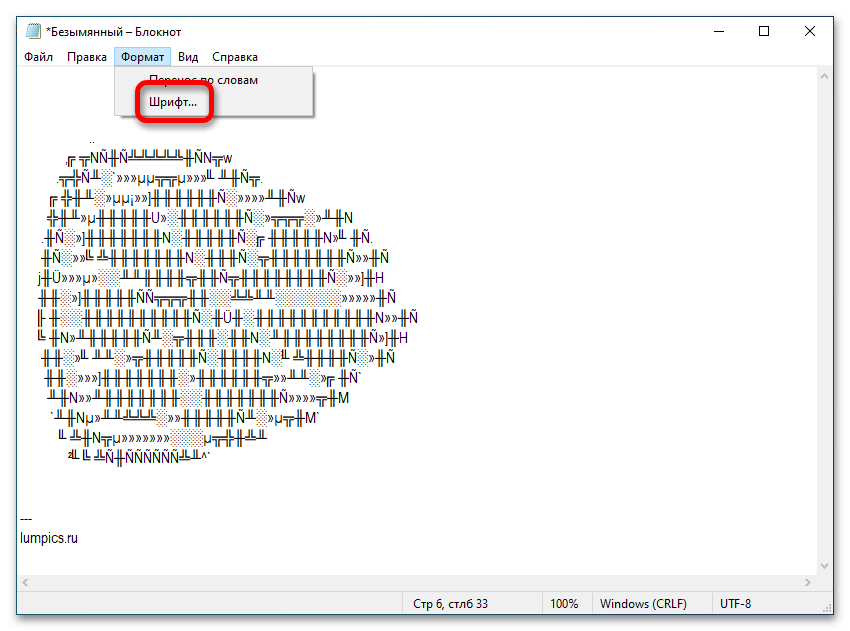
- Раскройте меню «Формат» и в появившемся списке выберите пункт «Шрифт».
- В новом окне выберите шрифт из одноименного списка. Моноширинными являются следующие: «Consolas», «Courier», «Courier New» и «Lucida Console».
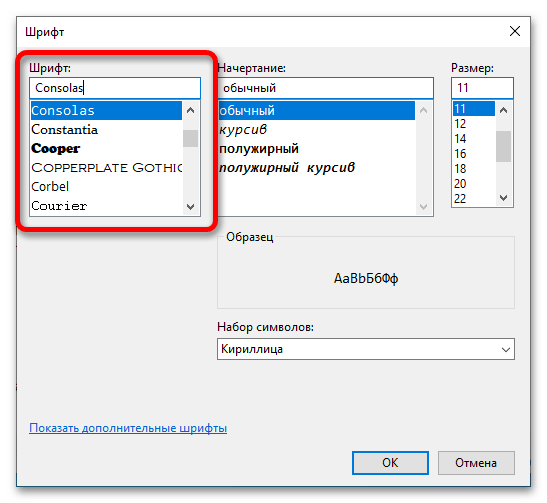
- При необходимости измените начертание на «обычный» или «полужирный» и выберите подходящий размер каждого знака. Делается это в соответствующих полях, показанных на изображении ниже. После завершения настройки кликните по кнопке «ОК».
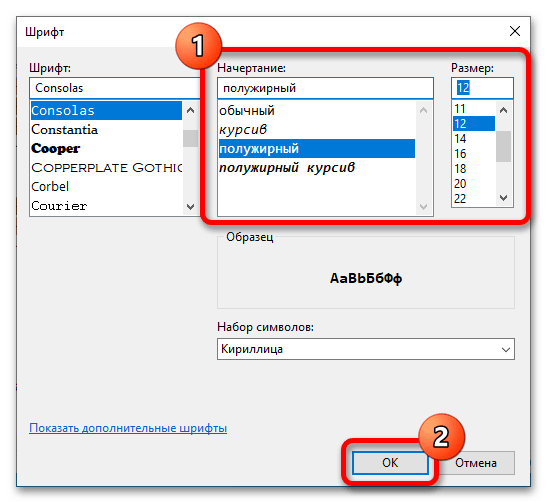
- Если после изменений параметров шрифта результат неудовлетворительный, попробуйте выбрать другой, пока не будет подобран нужный.
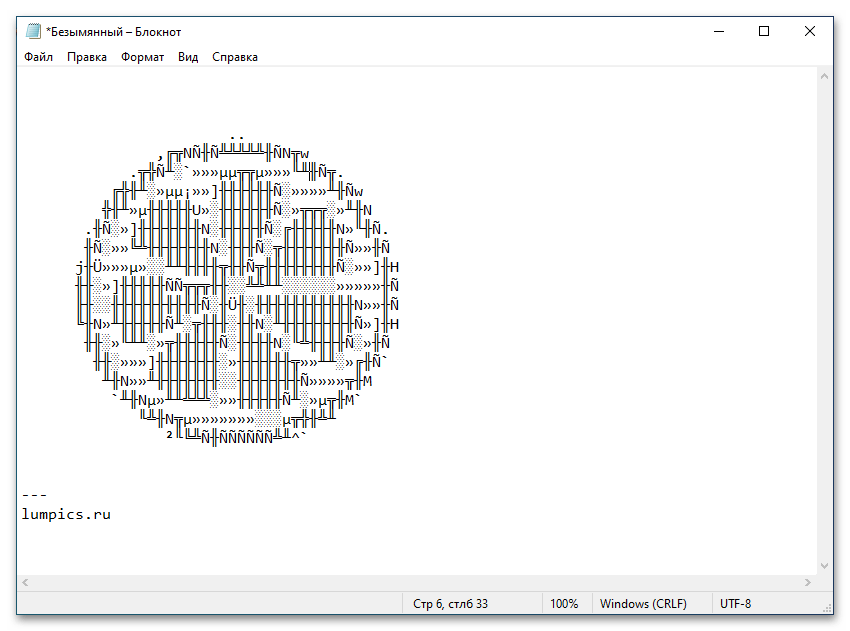
Важно! Некоторые генераторы ASCII-графики не подходят для преобразования изображений, которые впоследствии будут вставлены в «Блокнот». Они зачастую используются для различных социальных сетей, таких как ВКонтакте, Facebook или Одноклассники. Их параметры обработки заведомо настроены для корректного отображения на перечисленных площадках.
Как вставить картинку в HTML — редактирование, выравнивание, атрибуты
Изображения – неотъемлемая часть контента любого сайта. Трудно представить себе сайты, в которых просто наборы букв, да еще и без картинок.
Для добавления фото непосредственно в код страницы понадобится редактор.
Например, это может быть «Блокнот», а также более продвинутые средства редактирования.
Для максимального удобства лучше использовать специализированный бесплатный редактор «Notepad++».
Далее рассмотрим, как вставить картинку в html документ и настроить ее отображение. Для работы понадобится только вышеупомянутый редактор и браузер.
Содержание:
- Как вставить картинку в HTML страничку
- Выравнивание и редактирование картинки
Если все же у вас нет Notepad++ или проблема с его скачиванием и вас мучает вопрос — как вставить картинку в html в блокноте?
Ответ прост, работа в обычном блокноте отличается лишь тем, что в нем отсутствует подсветка кода разными цветами, для удобочитаемости и разделения кода от самого текста.
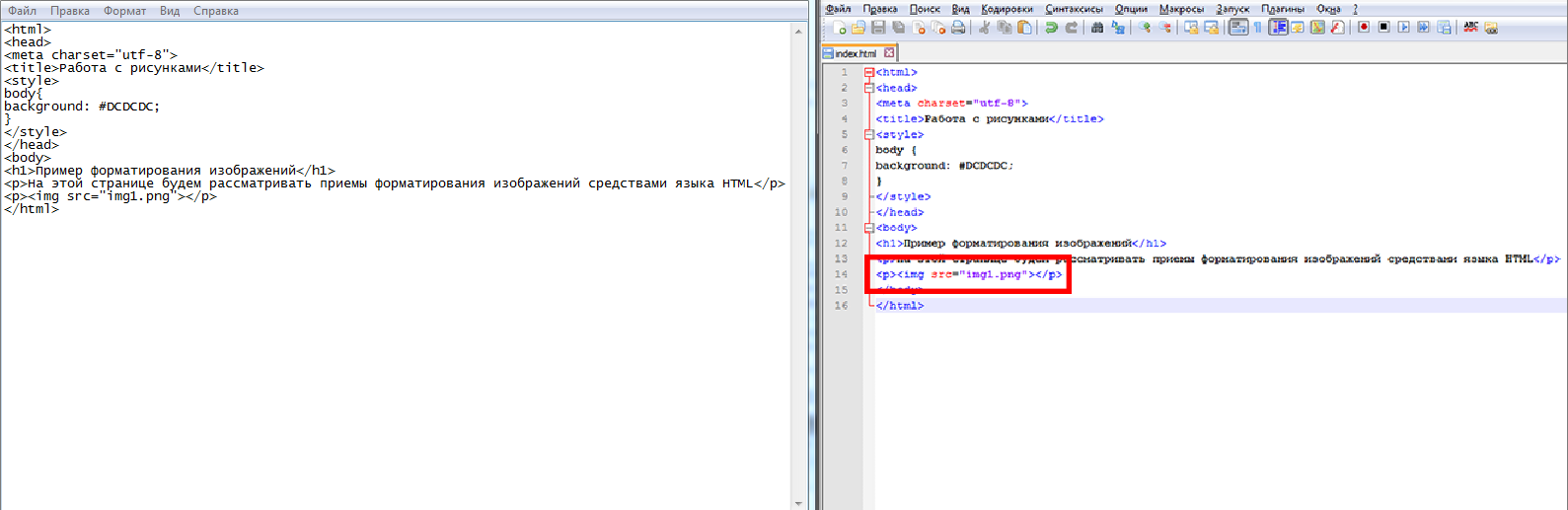
Как вставить картинку в HTML страничку
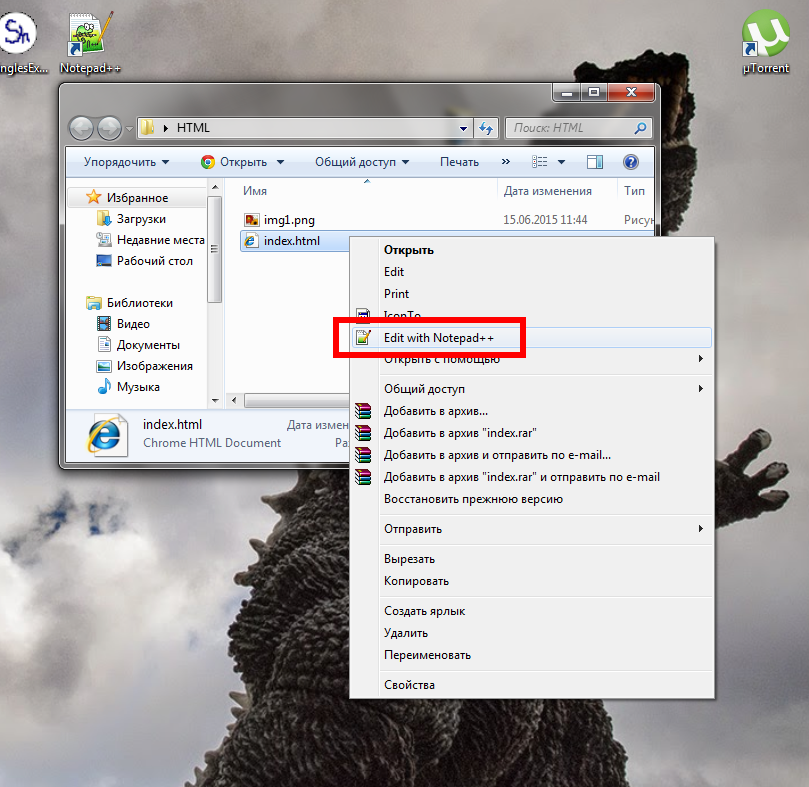
После установки редактора, в контекстном меню, выпадающем по правому клику на любой файл, появится соответствующий пункт.
Теперь для редактирования такого файла достаточно вызвать контекстное меню правым кликом по нему, далее «Edit with Notepad++».
Для наблюдений результатов изменений в коде будет использована тестовая страница.
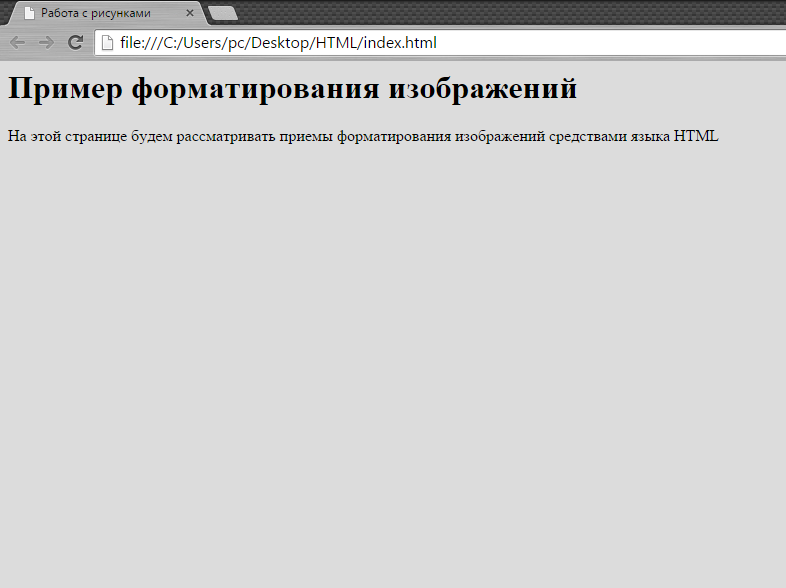
Чтобы вставить картинку в html код используется одиночный строчный тег img. Основной его атрибут – источник фото.
Это может быть любой файл, на жестком, так и ссылка на существующее в сети изображение. Обрамляется тегами p>p>.
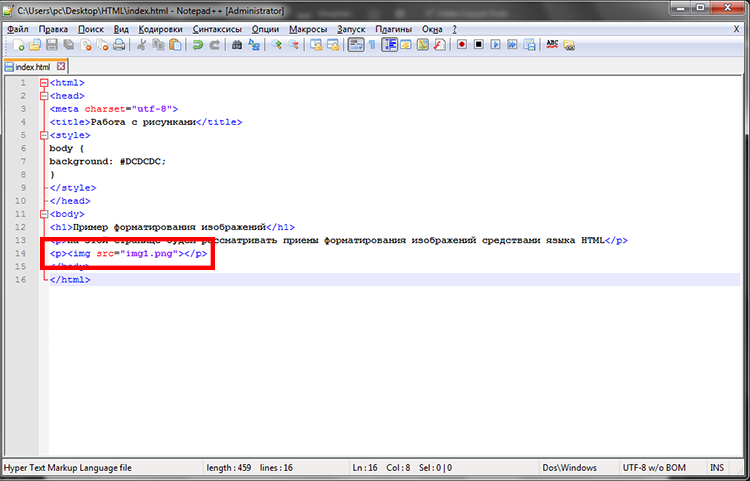
Для добавления фото, понадобится вписать такую строку:
Вот так она будет выглядеть в редакторе:
А вот так ее наличие отобразится на странице:
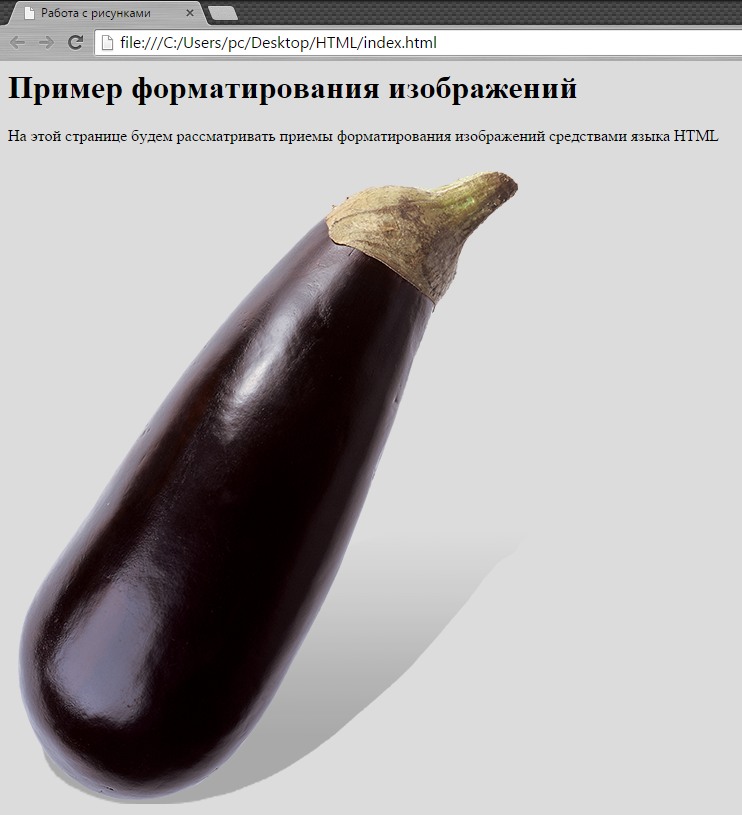
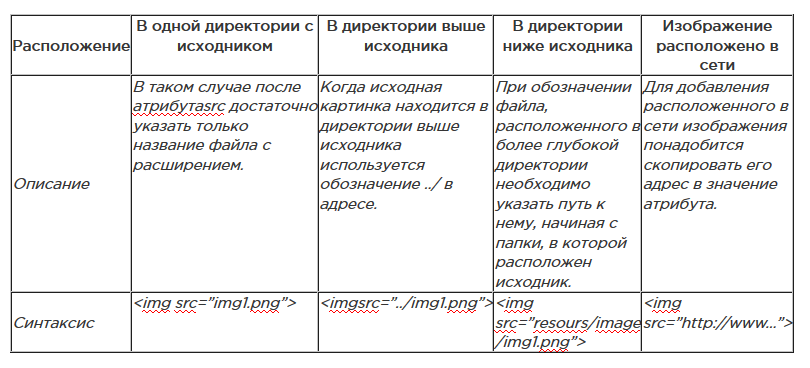
Src указывает на источник картинки. Одного названия файла достаточно, если файл с изображением находится в одной с документом html директории.
Если фото находится в другой директории, то понадобится указывать путь к нему, начиная с папки, в которой располагается html-файл.
Совет! Важно учитывать, что в пути к заданному файлу фото не должно быть кириллических символов. К тому же при написании названия файла важен регистр.
В качестве источника можно использовать иллюстрацию из сети. Для этого понадобиться только указать ссылку на него в атрибуте, вместо расположения на винчестере.
Таблица форматирования пути к файлу
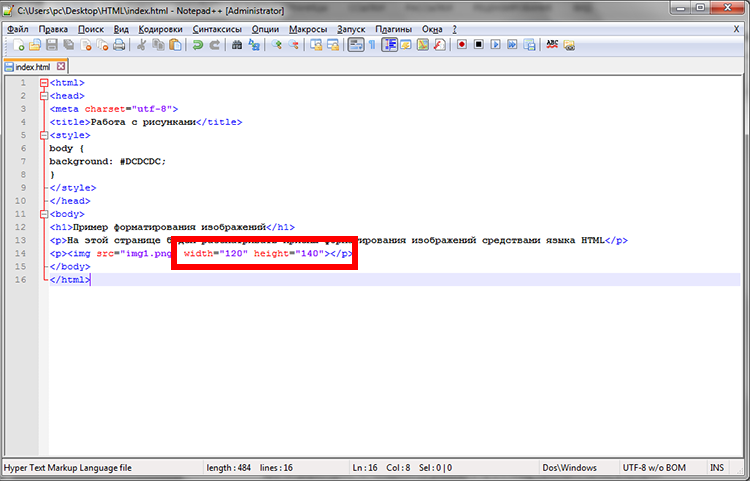
Чтобы изменить размер изображения понадобится добавить два атрибута: width и height. Значение оформляется так же, как и для любого атрибута.
После знака равенства необходимо указать размер в пикселях.
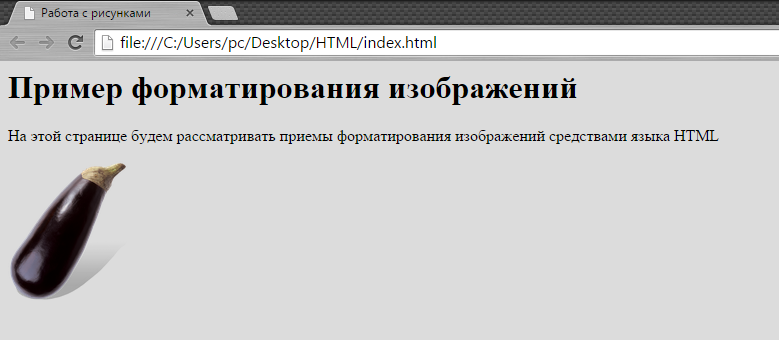
При наличии четко заданных размеров иллюстрации, отображаться на странице она будет следующим образом:
Выравнивание и редактирование картинки
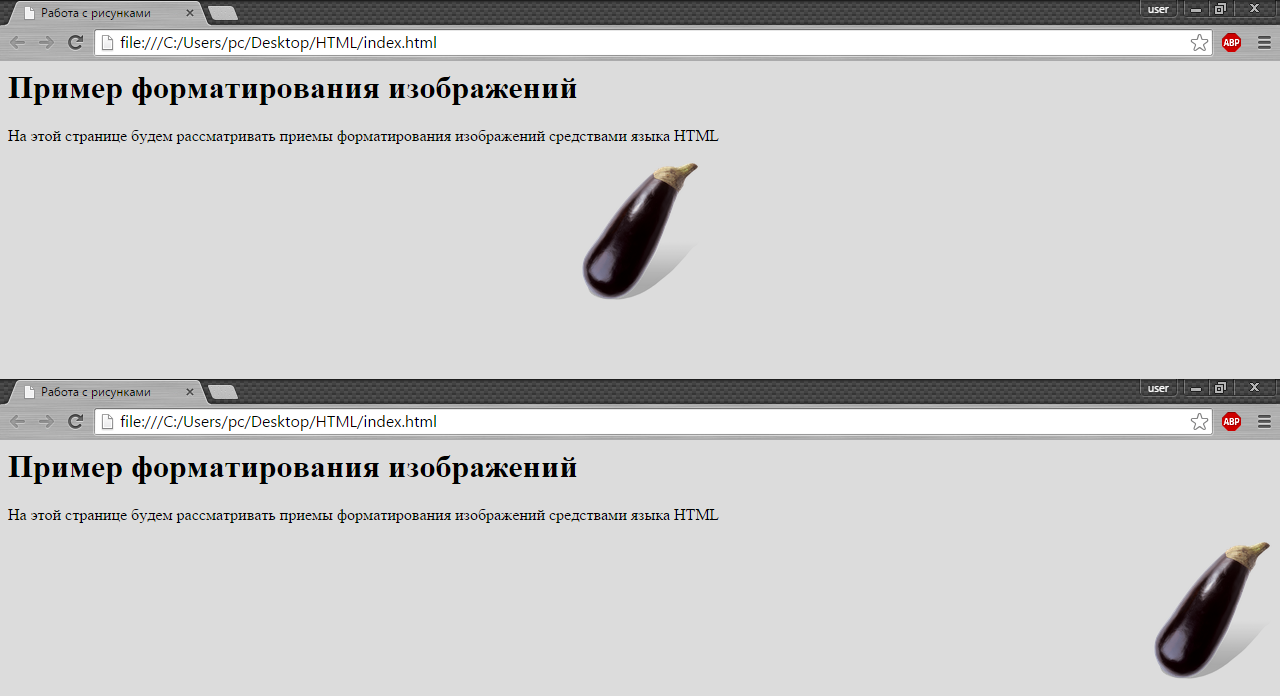
Как вставить фото в html по центру? Для назначения положения картинки на странице служит align, относящий к тегу p.
Для него допустимо несколько значений: center (центр), left (левый край) и right(правый край).
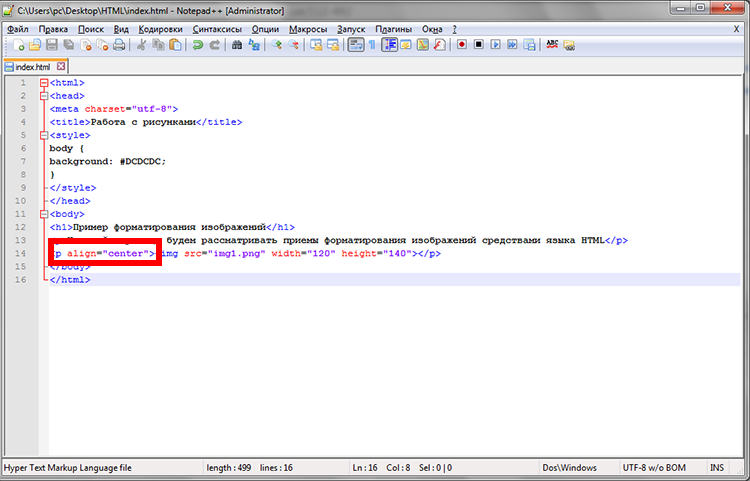
Вот выглядит изображение на странице с прилеганием к центру и правому краю.
Важно! Чтобы назначить расположение фото относительно текста, а не страницы, атрибут align нужно использовать в теге img. Значения такие же, как и у атрибута тега p.
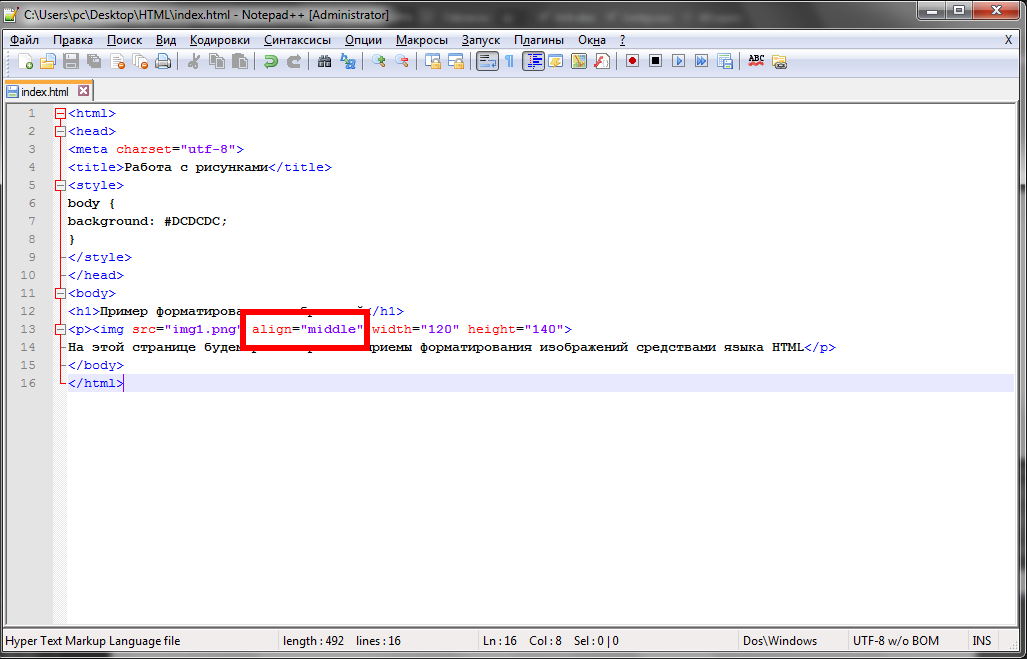
В зависимости от заданного значения, изображение будет менять свое положение относительно текста.
Чтобы разместить изображение в тексте, достаточно вписать тег img (со всем обрамлением) в текстовом блоке в редакторе.
Для добавления рамки используется атрибут border с числовым значением, которое означает толщину рамки в пикселях.
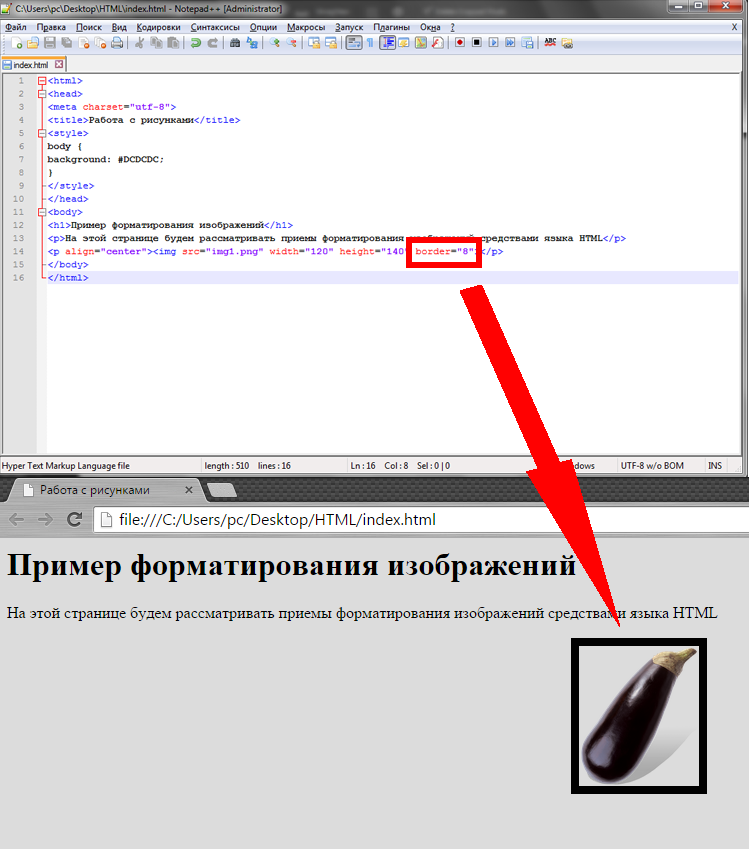
Чтобы задать вертикальный и горизонтальный отступы, используются vspace и hspace. Их числовое значение означает расстояние от текста до картинки, непосредственно в пикселях.
В примере атрибуту vspace задано значение в 50 пикселей.
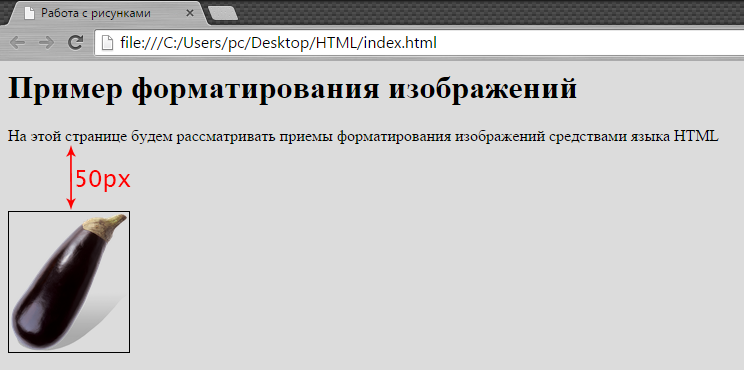
Размер горизонтального отступа укажет расстояние, на котором будет находиться текст при обтекании изображения.
Еще два полезных атрибута – alt и title. Первый задает альтернативный текст изображению.
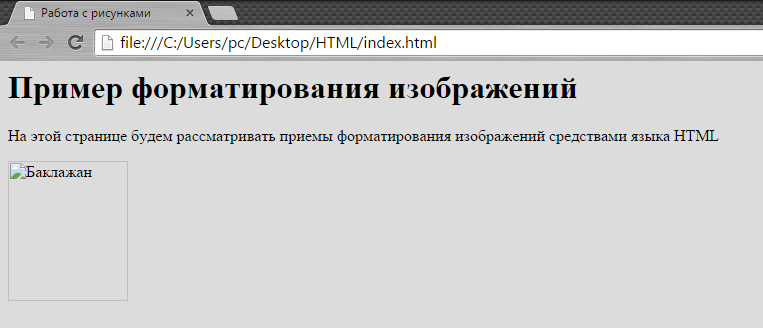
С ним, если изображение по каким-то причинам не подгрузится, то вместо него отобразится указанный в значении атрибута текст.
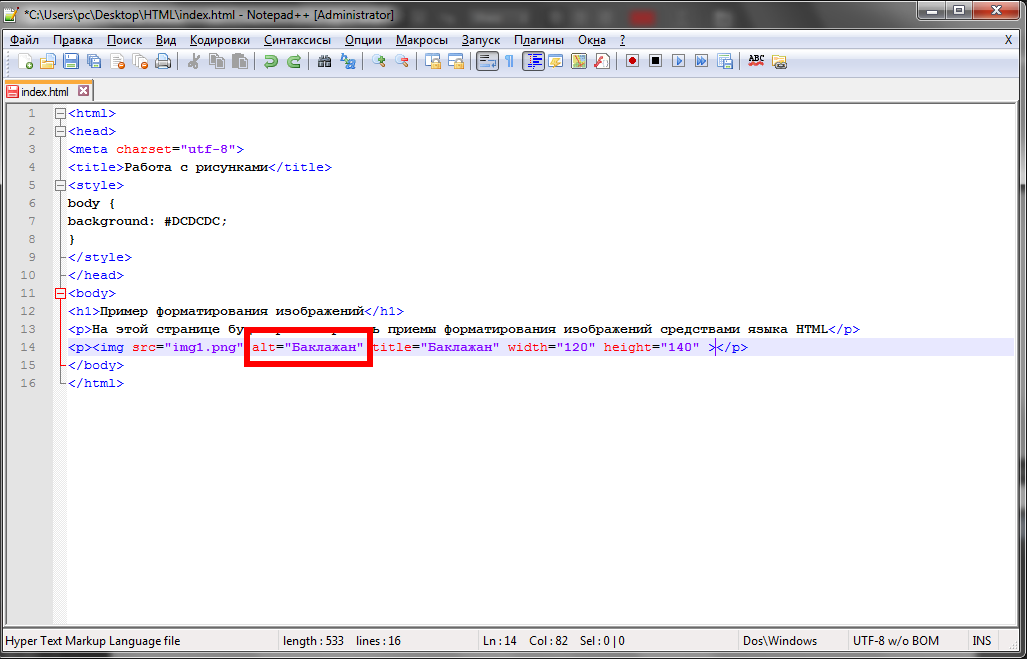
Для того, чтобы испробовать возможности атрибута, можно переместить файл из директории, указанной в коде.
Текст, указанный как значение атрибута title, будет выводить подсказку при непосредственном наведении мыши на картинку. В коде его оформление не отличается от прочих атрибутов.
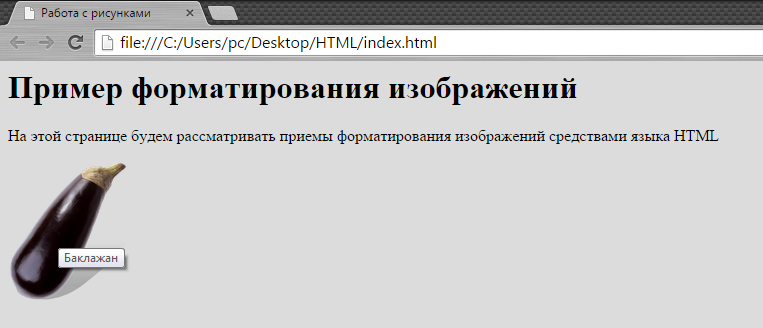
Использование такой возможности рекомендуется если необходимо вставить картинку с ссылкой в html. Также таким образом можно добавлять краткие разъяснения к картинкам.
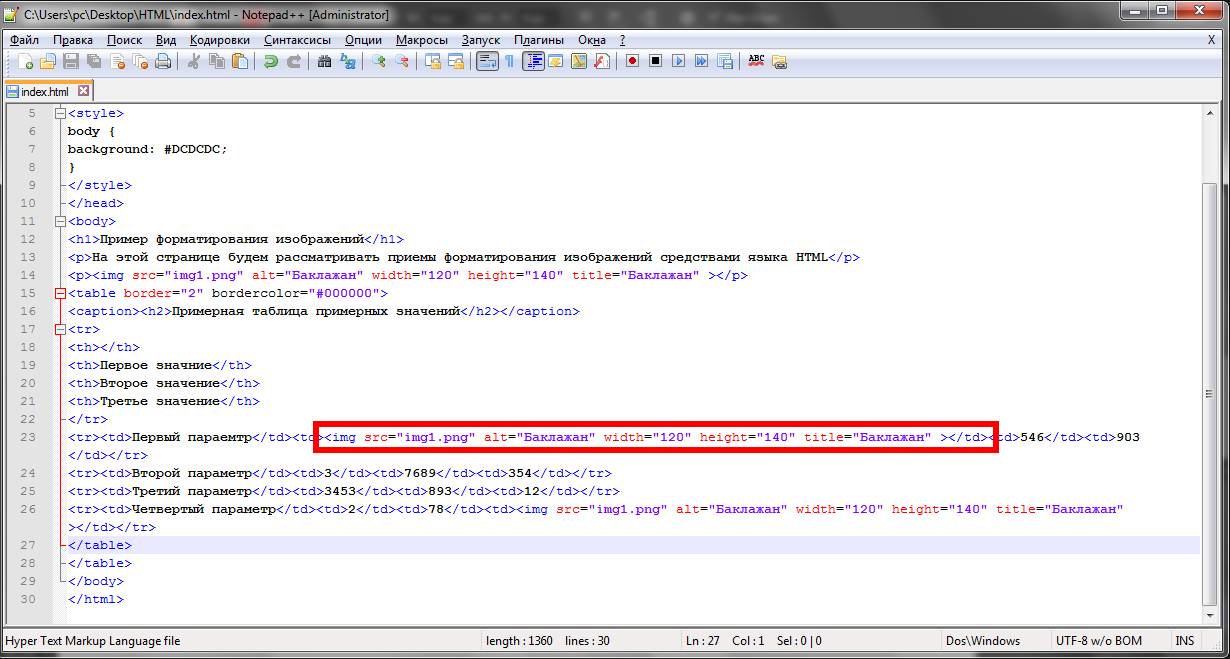
Далее рассмотрим, как вставить картинку в таблицу. Для этого понадобится просто скопировать тег img (с обрамлением и атрибутами) вставить его в код ячейки таблицы.
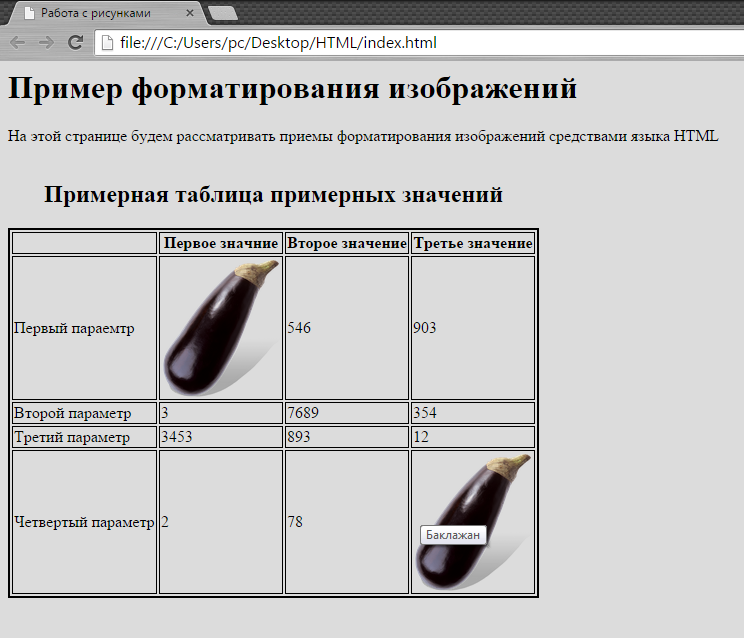
После обновления страницы результат будет таким:
Таблица атрибутов тега img
После усвоения приведенных выше сведений работа с изображениями больше не доставит проблем.
Добавление, форматирование и размещение картинок на странице станет простым и приятным делом.
Основы HTML. Как вставить изображение на интернет-страницу
Как вставить картинку в HTML — редактирование, выравнивание, атрибуты
Вставка изображения в HTML
За вставку картинок в HTML-документ отвечает тег и его атрибуты, главным из которых можно считать src, задающий адрес изображения. Он является обязательным, так как если не указать, где взять рисунок, браузер не сможет узнать, что именно добавлять на страницу.
Простейший случай вставки картинки будет выглядеть так (изображение называется image.png и находится в той же папке, что и HTML-документ):
Раньше у тега был ещё один обязательный атрибут — alt, но с приходом HTML 5 он был переведён в разряд желательных. alt устанавливает текст, который пользователь увидит вместо картинки, если она вдруг не загрузится. Этот атрибут рекомендуют добавлять и некоторые оптимизаторы, потому как считается, что это положительно сказывается на продвижении в поисковиках.
Если не указывать изображению никаких дополнительных атрибутов, то оно будет выведено в полный размер, а нужно это бывает далеко не всегда. К счастью, желаемый размер рисунку можно задать при помощи атрибутов width (указывает ширину) и height (определяет высоту). Размеры можно записывать либо в пикселях, либо в процентах. Во втором случае процент обозреватель будет высчитывать от родительского элемента (например, абзаца, в который вставлена картинка).
Допустим, нам требуется добавить на страницу изображение image.png с альтернативным текстом «Просто картинка», шириной 420 и длиной 280 пикселей. Код в таком случае будет следующим:
Навигационная карта
О том, как сделать картинку ссылкой, мы говорили в предыдущей статье. Однако HTML позволяет задавать на одном изображении не одну ссылку, а сразу несколько. В результате пользователь, щёлкая на разные места одной картинки, будет переходить по разным интернет-адресам. Эту возможность можно использовать, например, для создания эффектного меню, интерактивных тестов или наглядных графических моделей.
Для создания карты изображения (именно так называется описанная возможность) понадобятся следующие теги и атрибуты:
- — контейнер, внутри которого описывается карта изображения.
- — тег внутри , описывающий одну область картинки. На сколько активных областей планируется разделить изображение, столько элементов и придётся поставить. Связка — работает точно так же, как связки — и — , создающие списки.
- shape — атрибут тега , задающий форму ссылки. Активная область может иметь форму прямоугольника, многоугольника или круга.
- cords — определяющий координаты области атрибут. Также принадлежит тегу . Для прямоугольника указываются координаты левого верхнего и правого нижнего углов, для многоугольника — координаты вершин, определяя круг, необходимо задать координаты его центра и радиус.
- usemap — атрибут тега img, который связывает изображение с картой. Благодаря ему браузер понимает, что в контейнере описана карта именно этого рисунка.
Пример карты изображения
Чтобы было понятно, как всем вышеперечисленным пользоваться, приведу элементарный пример. Есть рисунок map.jpg. Его нужно разделить на две активные области. Щелчок на верхней части (зелёный цвет) откроет сайт «Одноклассники», нижняя же часть (синий цвет) будет вести на «ВКонтакте». Ссылки должны открываться в новой вкладке. Для создания карты выполняем следующие шаги.

1. Вставляем изображение на страницу и привязываем его к будущей карте (она будет называться social), для чего пишем следующий код:
2. Определяем на картинке будущие активные области и соответствующие им координаты. Это можно сделать в Paint, Photoshop или любом другом графическом редакторе. В нашем случае всё элементарно: прямоугольники равны и по высоте (114 пикселей) и по ширине (384 пикселя).
3. Начинаем создавать карту: открываем тег и прописываем в атрибуте name её название, которое обязательно должно совпадать со значением свойства usemap самой картинки:
4. С помощью тегов area определяем активные области:
5. Закрываем карту:
Итогом работы стала картинка, щелчок на разных частях которой ведёт к открытию разных социальных сетей, и вот такой HTMLкод:
Навигационная карта 
Несмотря на то, что в качестве примера был рассмотрен самый простой случай, который только можно придумать, он наглядно демонстрирует принцип создания навигационных карт. Дальше — дело техники и определения координат, с точки зрения HTML ничего не усложняется.
Чтобы редактировать HTML online воспользуйтесь визуальным редактором по ссылке.
Полезные ссылки:
- Основы HTML — бесплатный 2-х часовой видеокурс по основам HTML;
- Бесплатный курс по верстке сайта — пример блочной вёрстки с чистого листа;
- Вёрстка сайта с нуля 2.0 — полноценный платный курс;
- Создание приложений для Android — для тех, кто давно хотел попробовать себя в мобильной разработке (не для новичков).