
Как выбрать все сообщения в телеграмме
Быстрое выделение сразу нескольких сообщений:
Если вы хотите выделить сразу несколько сообщений для пересылки или удаления, то просто проведите по ним двумя пальцами одновременно сверху-вниз или снизу-вверх.
- В Телеграме можно быстро выделить несколько сообщений, проведя по ним двумя пальцами сверху-вниз или снизу-вверх.
- Для выделения чатов для удаления или пересылки нужно зажать нужный чат и кликнуть на иконку урны в правом верхнем углу.
- Создание опроса в Telegram осуществляется через иконку «Прикрепить» и выбор пункта «Опрос».
- Чтобы отметить все сообщения в Телеграме, нужно нажать сочетание клавиш Shift + Alt (Option для Mac) и выбрать функцию «Отметить все чаты как прочитанные».
- Прочитать все сообщения в Телеграме можно через настройки приложения в разделе версии приложения.
- Чтобы отсортировать сообщения в Телеграме, нужно зажать заголовок папки и выбрать «Изменить порядок».
- Для упорядочивания чатов в Телеграме нужно зайти в настройки, выбрать пункт «Папки чатов» и собрать группы или контакты по тематикам.
- Выделить сразу все сообщения для удаления или пересылки можно проведя по ним двумя пальцами сверху-вниз или снизу-вверх.
- Для поиска всех сообщений от конкретного человека в чате Телеграма нужно зайти в нужный чат, кликнуть на иконку поиска сверху вправо и выбрать иконку юзера в левой панели.
- Как выделить все чаты в Телеграм
- Как сделать выбор в телеграмме
- Как отметить все сообщения в телеграмме
- Как просмотреть все сообщения в телеграмме
- Как в телеграмме отсортировать сообщения
- Как сортировать сообщения в телеграмме
- Как выбрать сразу все сообщения в телеграмме
- Как посмотреть все сообщения в ТГ в чате
- Как выделить сообщения в ТГ
- Как переслать все сообщения в телеграмме
- Как сделать чтобы в телеграмме удалялись сообщения
Как выделить все чаты в Телеграм
С переписками всё так же просто, как и с сообщениями. Выделяем нужную переписку долгим нажатием (далее можно выделить несколько чатов) и кликаем на иконку урны в правом верхнем углу.
Как сделать выбор в телеграмме
Как сделать опрос в Telegram:
1. Откройте нужный чат или канал, где вы хотите создать опрос;
2. Нажмите на иконку «Прикрепить» (значок скрепки) внизу экрана;
3. В появившемся меню выберите «Опрос»;
4. Введите вопрос для опроса в поле «Вопрос»;
5. Введите варианты ответов в соответствующие поля.
Как отметить все сообщения в телеграмме
Введите сочетание клавиш Shift + Alt (или Option для Mac):
1. Нажмите правой кнопкой мыши на свой профиль.
2. Появится функция «Отметить все чаты как прочитанные».
Как просмотреть все сообщения в телеграмме
Бездумно нажимать все подряд не стоит. Одна из наиболее полезных функций — прочесть все чаты. Для Android: перейдите через боковое меню в настройки и пролистайте в конец до версии приложения. Удерживайте палец на надписи, пока не выскочит смайлик, затем подержите палец еще раз до появления меню.
Как в телеграмме отсортировать сообщения
На смартфонах для этого нужно зажать заголовок папки и выбрать «Изменить порядок», после чего ещё одним зажатием передвинуть то, что необходимо.
Как сортировать сообщения в телеграмме
Как навести порядок в Телеграм:
1. Из общего меню зайди в настройки
2. Выбери пункт «Папки чатов»
3. Собери все группы или контакты по тематикам
Как выбрать сразу все сообщения в телеграмме
Быстрое выделение сразу нескольких сообщений:
Если вы хотите выделить сразу несколько сообщений для пересылки или удаления, то просто проведите по ним двумя пальцами одновременно сверху-вниз или снизу-вверх. Просто и понятно!
Как посмотреть все сообщения в ТГ в чате
Как найти все сообщения в чате телеграма от конкретного человека:
1. Шаг 1: Зайдите в нужный вам чат и кликните на иконку поиска сверху справа, как показано на скриншоте
2. Шаг 2: Теперь на левой панели вверху найдите и кликните иконку юзера
Как выделить сообщения в ТГ
Для того чтобы выделить текст полужирным, при вводе поставьте с обеих сторон звёздочки: *Текст*. В Telegram такой текст отобразится следующим образом: Для выделения текста курсивом используйте нижние подчеркивания: _Текст_.
Как переслать все сообщения в телеграмме
1. зайдите в нужный чат;
2. нажмите на три вертикальные точки в правом верхнем углу;
3. выберите Экспорт истории чата;
4. отметьте данные для выгрузки, ограничение по размеру файлов, желаемый формат и папку для сохранения переписки, а также интересующий вас период переписки;
5. нажмите Экспортировать.
Как сделать чтобы в телеграмме удалялись сообщения
Откройте Telegram и нажмите на свою аватарку Выберите «Настройки» → «Конфиденциальность» Откройте строку «Автоудаление сообщений» Выберите таймер из предложенных или выставьте собственное время для удаления.
08.05.2023 Как выбрать все сообщения в телеграмме
Телеграм является одним из наиболее популярных мессенджеров в мире. Он предлагает множество полезных инструментов и функций, которые помогают пользователю комфортно общаться с другими пользователями. мы рассмотрим инструкцию по выбору всех сообщений в Телеграме и другие полезные функции мессенджера.
Выбор всех сообщений в Телеграме
Сначала нажмите на любое сообщение в чате. Затем проведите пальцами по всем сообщениям, чтобы выделить их. Либо выделите их одновременно, проведя двумя пальцами снизу вверх или сверху вниз. Затем наведите курсор на любое выделенное сообщение и кликните на иконку корзины, чтобы удалить все сообщения.
Выбор всех чатов в Телеграме
Чтобы выбрать все чаты в Телеграме, нужно долго нажать на любой из нужных вам чатов. Затем продолжайте нажимать на несколько чатов, чтобы выделить их. Наконец, нажмите на иконку с корзиной в правом верхнем углу экрана, чтобы удалить все чаты.
Сделать опрос в Telegram
Заключительной полезной функцией, которую мы рассмотрим, является создание опросов в Телеграм. Для создания опроса пройдите в нужный чат или канал. Нажмите на иконку «Прикрепить» и выберите «Опрос». Далее введите вопрос и варианты ответов. Кликните «Отправить», чтобы разместить опрос в чате.
Телеграм предлагает множество полезных функций и инструментов, которые могут значительно облегчить вашу жизнь. Важно знать, как выбирать все сообщения и чаты, а также как создавать опросы. Вышеописанные инструкции помогут вам использовать эти функции и инструменты Телеграма всего за несколько простых шагов.
Как выделить все сообщения в Телеграмме?
В последнем обновлении Telegram разрешили пользователям удалять любые сообщение в личной беседе с обеих сторон в не зависимости от того, кто отправил сообщение и когда. Если вы боитесь, что собеседник удалит важные для вас сообщения, воспользуйтесь одним из способов, как быстро сохранить переписку в Telegram.
1. Экспорт истории с помощью Telegram Desktop. В ПК-версии мессенджера есть функция, позволяющая полностью скачать всю переписку, включая медиафайлы, стикеры и ссылки.
Для этого в меню «трех точек» нажмите «Экспорт истории» и выберите данные, которые хотите выгрузить. Чат будет сохранен в html-формате (его можно открыть через любой браузер).
2. Скачивание истории с помощью web-версии Телеграм. Зайдите на web.telegram.org, откройте нужный чат, в меню браузера выберите «печать в PDF» и экспортируйте переписку в файл.
3. Скриншоты или запись экрана. Это самый простой способ сохранения коротких диалогов.
4. Репост в «Избранное». Отдельные важные сообщения перекидывайте себе в «Избранное» (Сохраненные сообщения) — так они всегда будут у вас на виду, даже если собеседник их сотрет.
Автоматическое удаление сообщений
Некоторые разговоры не должны длиться вечно, поэтому пользователи Telegram могут удалять сообщения от всех участников чата в любое время без следа . С 2013 года пользователи также могут установить таймер самоуничтожения для сообщений в секретных чатах.
С сегодняшнего дня вы можете включить таймер автоматического удаления во всех чатах Telegram, который будет автоматически удалять сообщения для всех участников через 24 часа или 7 дней после отправки.

В группах и каналах только администраторы могут включать или изменять счетчик.
Есть расширение, сохраняется весь текст, без файлов
Семь «секретных» фишек Telegram, которыми я пользуюсь каждый день

Я долго думал, что написать о Telegram во вступительном абзаце, но вы и так все прекрасно знаете — это лучший мессенджер на свете и у него есть куча полезных мелочей, без которых трудно представить свою онлайн-коммуникацию. Но я уверен, что даже активные пользователи Telegram знают далеко не о всех его фишках. Сегодня я решил рассказать о семи своих самых любимых. Поехали!
Меню отправки: сообщение без звука и отложенное сообщение
Большая часть моего общения в Telegram — это деловая переписка. И именно в ней мне особенно бывает полезна пара возможностей, о которых я сейчас расскажу.
Если при отправке сообщения задержать палец на кнопке «отправить» (на ПК и Mac — правый клик), то появится всплывающее меню с двумя пунктами: «Отправить без звука» и «Отправить позже».

В первом случае сообщение будет сразу же доставлено адресату — уведомление о нем появится на смартфоне, однако звукового и тактильного сигнала не будет. Я, например, всегда использую эту функцию, если отправляю рабочие сообщения кому-то после 22:00 и считаю это правилом хорошего тона. Вдруг человек уже отдыхает, но забыл активировать режим «Не беспокоить», а вы его так побеспокоите. В то же время, если контакт готов прямо сейчас вам ответить, он это сделает, увидев уведомление на локскрине.
«Отправить позже» — это отложенное сообщение, которое придет адресату в строго заданные день и время. Мы с коллегами, например, постоянно ставим друг другу такие напоминалки о каких-то важных делах в будущем, про которые нельзя забыть. Или, нередко работая над чем-то ночью, отправляем команде что-то на «посмотреть с утра». Кстати, при отложенном сообщении в указанный момент времени вы также получаете подтверждение, что вот, мол, вы хотели отправить это сообщение в этот момент времени, и оно было отправлено.
Кстати, если отправить отложенное сообщение себе в «Избранное», то оно сработает как напоминание. Тоже невероятно удобная вещь, чтобы о чем-то себе напомнить в заданный день и время.
Пометить как новое / непрочитанное
Нередко бывает, что приходит важное сообщение, я его читаю, но вернуться к нему требуется через некоторое время. Чтобы про него не забыть, я пользуюсь функцией «Пометить как новое». В этом случае напротив диалога будет отображаться стикер нового сообщения, который будет продолжать мозолить глаза.

Найти искомую кнопку на смартфоне можно двумя способами: долгим тапом по диалогу или свайпом по диалогу слева-направо. На десктоп-клиентах она находится в контекстном меню по правому клику на диалоге.
Прочитать сообщение так, чтобы собеседник об этом не узнал
В Telegram не предусмотрена функция сокрытия от всех или отдельных контактов факта прочтения сообщения — если вы откроете диалог и просмотрите месседж, то на стороне отправителя это сообщение будет отмечено двойной галочкой. Но в случае с мобильными клиентами Telegram есть один лайфхак, который все же позволяет это провернуть.
В этом поможет предпросмотр, который активируется по долгому тапу на диалоге. Все просто: задерживаете палец на нужном диалоге и ждете появления всплывающего окна с предпросмотром. В окне предпросмотра можно прочитать все новые сообщения, и при этом адресат не узнает, что вы заходили в диалог. Бывает очень удобно!
Telegram хранит все подряд, поэтому стоит настроить лимиты кэша
Одна из особенностей Telegram — это безлимитное хранилище файлов. Мессенджер хранит на своих серверах абсолютно весь контент в чатах, каналах, личных сообщениях — даже спустя годы вы можете посмотреть, какими файлами вы обменивались с теми или иными людьми. Единственное ограничение — это лимит в 2 ГБ на один файл (раньше было 1,5 ГБ).
Но в то же время Telegram способен стремительно забивать кэшем этого контента внутреннее хранилище смартфона. В моем случае за полгода использования последнего смартфона мессенджер «сожрал» порядка 10 ГБ. Для смартфона с 512 ГБ памяти не критично, но для обладателей аппаратов с 32-64 ГБ на борту — объем внушительный. Поэтому я рекомендую перейти по пути Настройки — Данные и память — Использование памяти и выставить лимиты по времени хранения, занимаемому объему или скомбинировать оба этих параметра. Здесь же нажатием одной кнопки можно очистить кэш единоразово.

Быстрое выделение сразу нескольких сообщений
Это эксклюзивная фишка iOS-клиента Telegram, поэтому Android-пользователи могут с чистой совестью пропустить этот пункт. Если вы хотите выделить сразу несколько сообщений для пересылки или удаления, то просто проведите по ним двумя пальцами одновременно сверху-вниз или снизу-вверх. Просто и понятно!
Быстрый ответ свайпом
Еще одна простая и совсем не эксклюзивная фишка Telegram, но о ней знают далеко не все. Чтобы ответить на конкретное сообщение в диалоге или чате, достаточно просто свайпнуть по нему справа-налево. Работает в мобильных клиентах.
В архив и без уведомлений
Это одна из самых полезных фишек Telegram, появившихся за последнее время. Она позволяет автоматически отправлять все новые чаты с незнакомыми людьми в архив и так же автоматически заглушать от них уведомления.
В связи с моим родом деятельности, незнакомцев мне пишет предостаточно, однако лишь малая часть из них пишет по делу. Да и вообще, учитывая мой объем коммуникации в Telegram, я стараюсь максимально выборочно фильтровать те чаты, диалоги и каналы, от которых мне приходят уведомления — иначе можно просто свихнуться, занимаясь не делами, а реагируя на каждое уведомление в любимом мессенджере.
Так вот автоматическая архивация и «обезоруживание» в плане уведомлений всех новых диалогов — это просто спасение. В архив я и так захожу по несколько раз день, в основном прочитать «замьюченные» каналы. И в эти же моменты разгребаю все новые переписки: одни извлекаю из архива и включаю им уведомления, на другие просто отвечаю и оставляю здесь, сообщения же от неадекватных «друзей» сразу удаляю с последующим баном. Очень удобно!

Функция появится в том случае, если пользователю действительно много кто пишет. Найти кнопку «В архив и без уведомлений» можно по пути Настройки — Конфиденциальность — Новые чаты с незнакомцами. Пользуйтесь на здоровье!
Предлагаю вам продолжить этот список в комментариях. Делитесь своими любимыми и неочевидными фишками Telegram, и если действительно интересных наберется еще на один материал — я непременно его сделаю!
10 функций Telegram, которые облегчат вам жизнь

Долгожданная функция, которая появилась в Telegram относительно недавно. Теперь вы можете звонить своим близким и коллегам с использованием видео, как, например, в Skype или WhatsApp. Чтобы новая функция появилась в вашем приложении, обновите его до последней версии. После этого вы сможете совершать и принимать звонки от других пользователей. Чтобы позвонить, просто перейдите в чат с человеком, с которым хотите пообщаться, нажмите на правое верхнее меню и выберите «Видеозвонок».
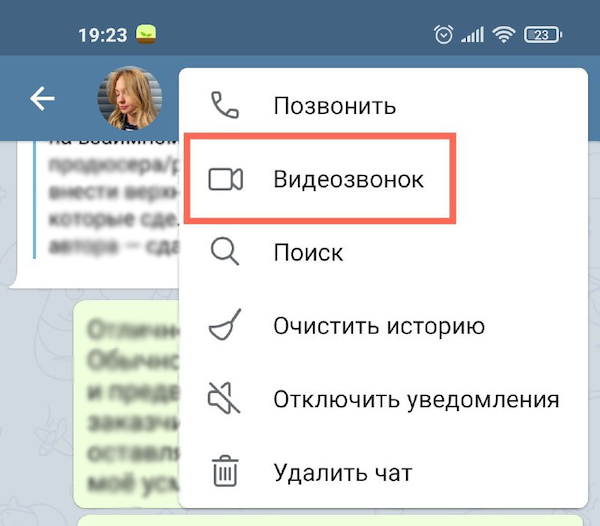
Запуск видеозвонка в Telegram (Фото: Наталья Гаврилова для РБК)
Также вы можете начать видеозвонок, перейдя в профиль пользователя и нажав на иконку камеры.
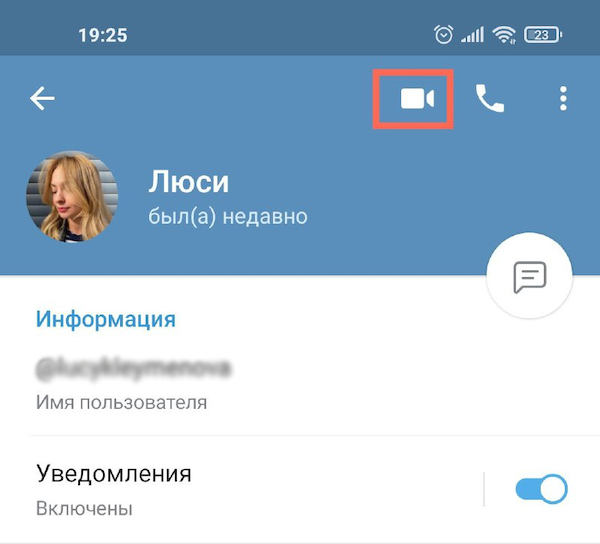
Запуск видеозвонка из профиля (Фото: Наталья Гаврилова для РБК)
Данные о вызовах хранятся в отдельном разделе. Для устройств на Android все просто: раздел «Звонки» находится в левом боковом меню. Для устройств на iOS этот раздел нужно включить. Для этого перейдите в «Настройки» → «Недавние звонки» и активируйте ползунок для «Вкладка «Звонки».
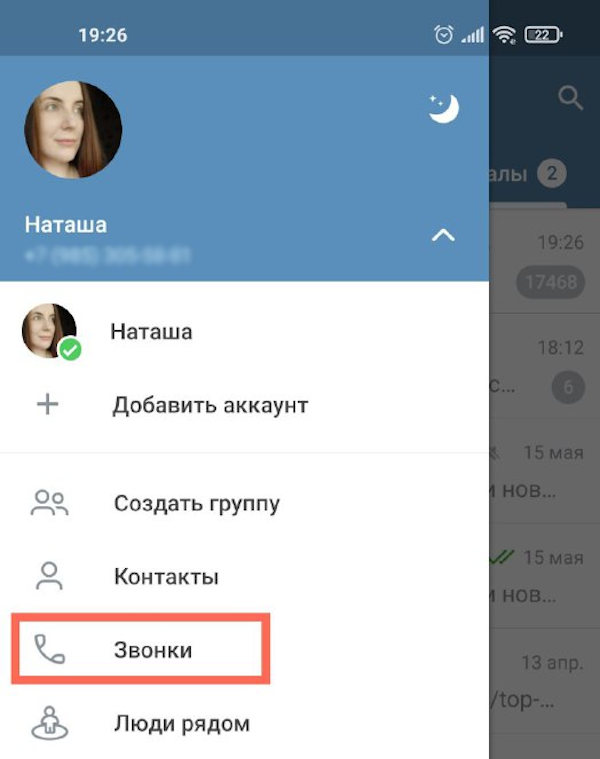
Раздел «Звонки» на устройстве Android (Фото: Наталья Гаврилова для РБК)
Отложенная отправка сообщений
Еще одна полезная фишка — отправка отложенных сообщений. По сути, вы отправляете обычное сообщение. Однако вместо моментальной доставки вы можете выбрать любой день и время, когда собеседник его получит. Эту функцию можно использовать, если вы не хотите тревожить своих коллег на выходных или в качестве напоминаний своим близким.
Чтобы отправить сообщение с отложенной доставкой, напишите текст и зажмите значок отправки. В открывшемся меню выберите «Отправить позже». Как раз здесь вы можете задать дату и время отправки сообщения.
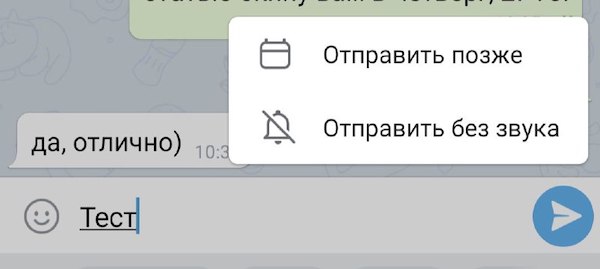
Отправка отложенного сообщения (Фото: Наталья Гаврилова для РБК)
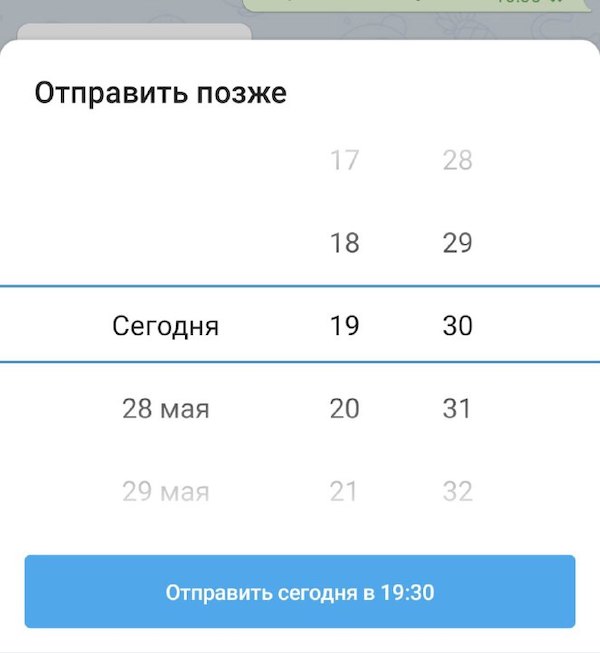
Настройка даты и времени отложенного сообщения (Фото: Наталья Гаврилова для РБК)
Само сообщение при этом будет храниться в отдельном месте. Найти его легко: зайдите в чат с собеседником и в поле ввода сообщения вы увидите иконку календаря. Нажмите на нее, и вы перейдете в раздел с отложенными сообщениями для этого пользователя. Здесь вы можете отредактировать или удалить такое сообщение.

Переход в раздел с отложенными сообщениями (Фото: Наталья Гаврилова для РБК)
Отправка сообщений без звука для получателя
Беззвучные сообщения — отличная функция, если вы не хотите мешать или отвлекать получателя звуком уведомления. Например, если вы отправляете сообщение в позднее время или точно знаете, что другой пользователь сейчас чем-то занят. Чтобы воспользоваться этой функцией, просто напишите сообщение и зажмите значок отправки. В появившемся меню выберите «Отправить без звука». Сообщение будет доставлено, однако пользователь не услышит уведомления, даже если у него отключен режим «Без звука».
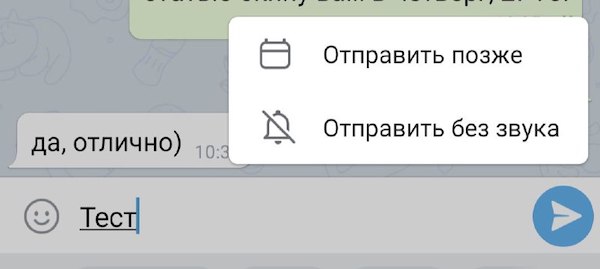
Отправка сообщения без звука для получателя (Фото: Наталья Гаврилова для РБК)
Группировка диалогов по папкам
Долгое время пользователям не хватало в Telegram возможности разложить все «по полочкам»: разделить личные и рабочие чаты, а также групповые чаты и публичные каналы. Теперь эта функция доступна в приложении. Чтобы навести в чатах порядок, перейдите в раздел «Настройки» → «Папки». Далее нажмите на «Создать новую папку», придумайте ей название и добавьте в нее нужные чаты.
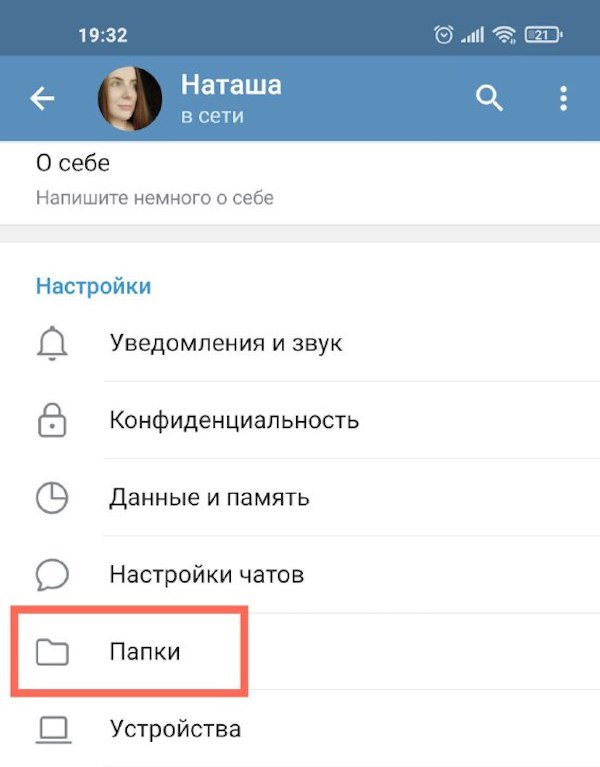
Переход в раздел «Папки» (Фото: Наталья Гаврилова для РБК)
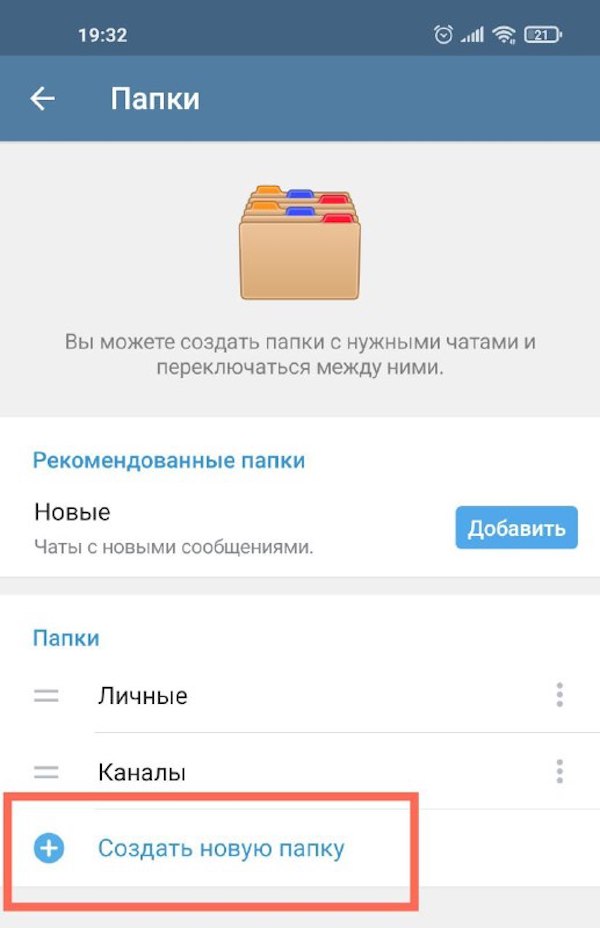
Создание новой папки (Фото: Наталья Гаврилова для РБК)
Таймкоды на видео
Таймкоды для видео — еще одна малоизвестная и при этом очень удобная фишка в Telegram. Например, вы отправляете своему собеседнику видео, но хотите, чтобы он посмотрел его с определенной минуты. Чтобы не заставлять пользователя самому перематывать видео, просто добавьте время, с которого нужно смотреть. Например, «смотреть с 3:02». Приложение автоматически начнет проигрывать видео с этого момента.
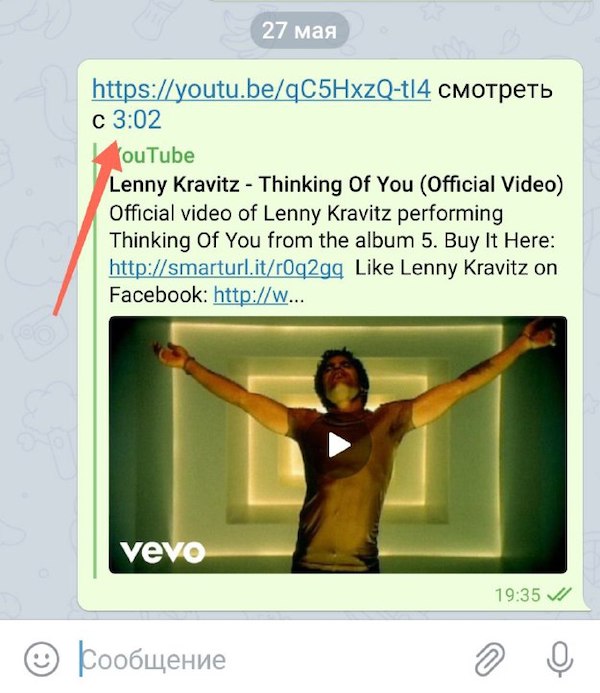
Функция таймкода в Telegram (Фото: Наталья Гаврилова для РБК)
Несколько аккаунтов в одном приложении
Telegram дает еще одну классную возможность: быстро переключаться между разными аккаунтами. Это может пригодиться, если вы, например, хотите жестко разделить рабочее и личное общение. Чтобы настроить эту функцию для устройств на Android, достаточно перейти в левое боковое меню и выбрать пункт «Добавить аккаунт». Для устройств на iOS необходимо перейти в «Настройки», нажать на «Изменить» в правом верхнем углу и добавить новый аккаунт.
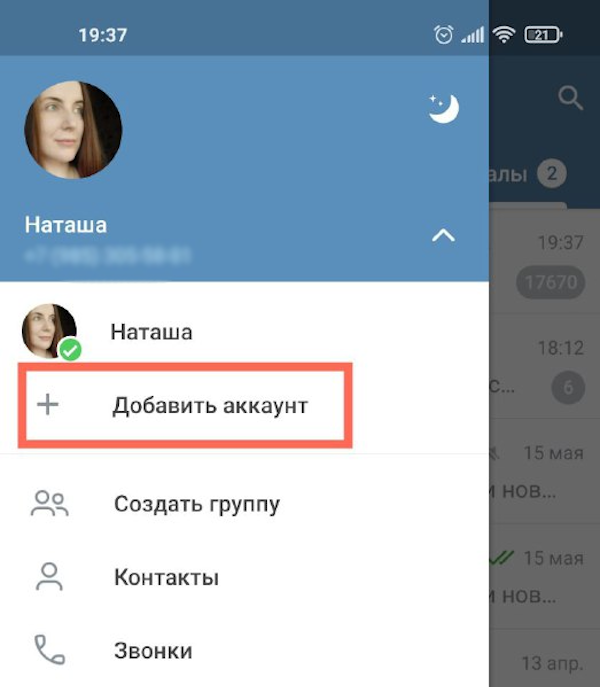
Добавление еще одного аккаунта в рамках одного приложения на Android (Фото: Наталья Гаврилова для РБК)
Напоминания самому себе
Вы можете отправлять напоминания не только другим пользователям, но и самому себе. Для других пользователей это работает через отложенные сообщения, а вам для этого пригодится раздел «Избранное». Избранное — это что-то вроде чата с самим собой. Сообщения в этом чате видите только вы. Этот раздел удобно использовать в качестве облачного хранилища, куда вы можете пересылать важные сообщения, делать заметки, отправлять фото и видео.
Чтобы создать напоминание, перейдите в раздел «Избранное» и напишите сообщение. Зажмите значок отправки сообщения и в появившемся меню выберите «Задать напоминание». Далее вам нужно настроить нужную дату и время. В назначенное время напоминание придет вам в Telegram в виде обычного сообщения.
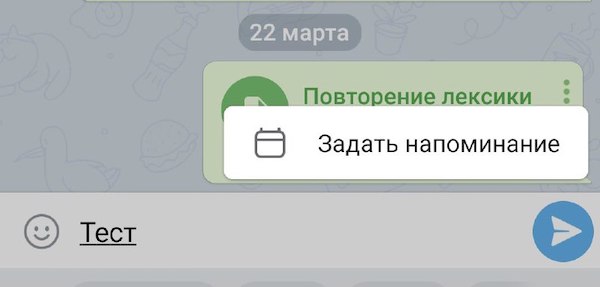
Настройка напоминания в Telegram (Фото: Наталья Гаврилова для РБК)
Настройка отображения имени при пересылке сообщений
А вы знали, что когда кто-то пересылает ваши сообщения, то третье лицо видит ваше имя и, более того, может перейти по нему в ваш профиль в Telegram? Ну, а дальше — написать или даже позвонить, в зависимости от ваших настроек конфиденциальности.
Не хотите, чтобы у посторонних людей была возможность просмотреть ваш профиль и выйти с вами на связь? Тогда перейдите в «Настройки» → «Конфиденциальность» → «Пересылка сообщений». В этом разделе вы можете выбрать тех, кто может ссылаться на ваш аккаунт при пересылке сообщений.
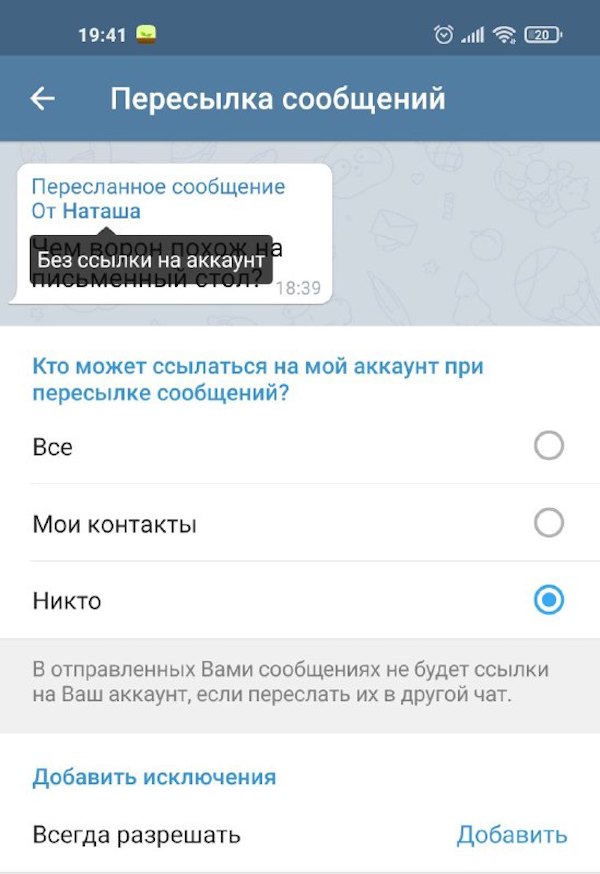
Настройка отображения имени при пересылке сообщений (Фото: Наталья Гаврилова для РБК)
Секретные чаты и самоуничтожающиеся файлы
Секретные чаты — это чаты с повышенной степенью защиты. По крайне мере, утверждается, что для них используется усиленное шифрование, а также, что информация из них не хранится на серверах Telegram. Чтобы перейти на такой уровень общения, откройте профиль контакта, перейдите в меню в правом верхнем углу и нажмите «Начать секретный чат». После этого в мессенджере будет создан отдельный чат с этим пользователем, но уже секретный. Пересылать сообщения из такого чата нельзя.
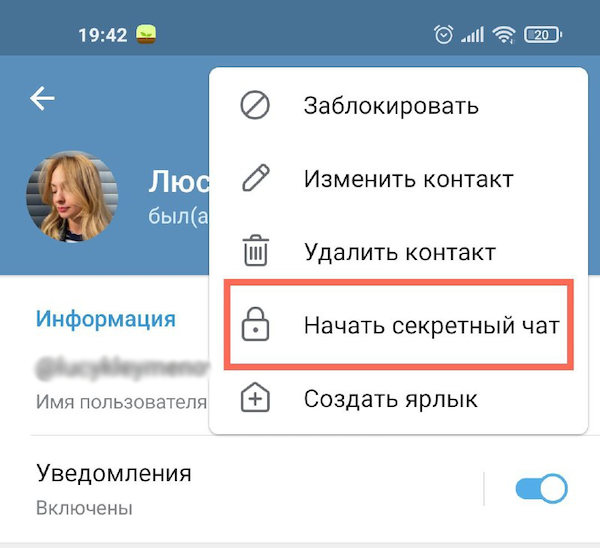
Создание секретного чата с пользователем (Фото: Наталья Гаврилова для РБК)
Еще одна интересная фишка секретных чатов — самоуничтожающиеся файлы. Это могут быть как обычные сообщения, так и фото или видео. Они удалятся автоматически после того, как ваш собеседник посмотрит их. Интервал удаления вы устанавливаете сами. Например, через пять секунд после просмотра. Сделать скриншот при этом в секретном чате нельзя.
Чтобы отправить такое самоуничтожающееся сообщение или файл, перейдите в секретный чат и нажмите три точки в правом верхнем углу. В появившемся меню выберите «Включить удаление по таймеру», а дальше выберите нужный интервал.
Хештеги в чатах
Хештеги в Telegram — это инструмент, который помогает быстро найти какие-то важные сообщения. Они работают так, что выводят отдельным списком все сообщения, в котором присутствует хэштег. Еще хештеги — это удобный способ сортировать данные в разделе Избранное. Если вы активно используете Избранное для хранения важных заметок, фотографий и прочих файлов, то хештеги как раз помогут вам не запутаться. Проставлять хештеги довольно просто: добавьте к тексту сообщения решетку и ключевое слово для поиска без пробела, #воттак.