
Как загрузить HTML-файлы в WordPress
Вам не нужно создавать каждую страницу вашего сайта в WordPress. Иногда вам может потребоваться создать собственные HTML-страницы или использовать страницы со старого веб-сайта и добавить их на свой веб-сайт WordPress. И это нормально. В этом посте мы покажем вам, как добавить ваши HTML-файлы в WordPress.
Зачем загружать HTML-файлы в WordPress
WordPress имеет свои преимущества. Вы можете создавать красивые страницы с заранее разработанными темами. Вы даже можете установить конструкторы страниц, такие как Elementor, для создания страниц продаж, целевых страниц и страниц продуктов.
Однако вы можете захотеть хранить собственные HTML-файлы на своей панели управления WordPress. Или у вас может быть существующая статическая HTML-страница, которая хорошо конвертируется, и вместо того, чтобы перестраивать ее на WordPress, вы можете сэкономить время, просто загрузив страницу.
WordPress дает вам возможность добавлять файлы HTML и хранить их на платформе без ручного ввода кода. Это значительно упрощает настройку вашего сайта.
Как загрузить HTML-файл в WordPress
- Перейдите в панель администратора.
- Щелкните Записи на левой боковой панели.
- Щелкните существующее сообщение или добавьте новое сообщение.
- По умолчанию открывается визуальный редактор.
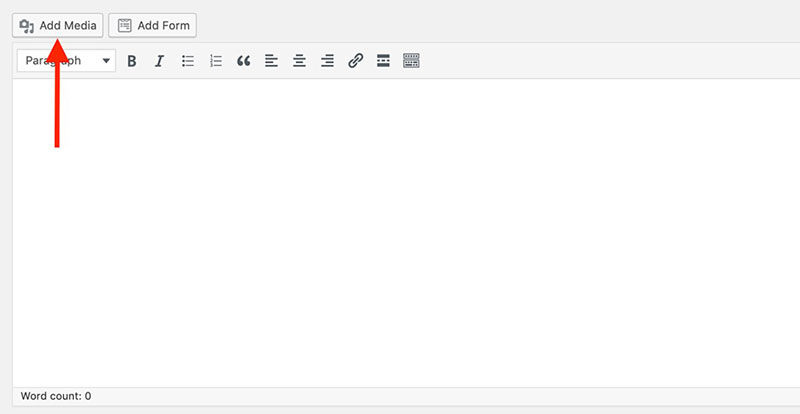
- Щелкните Добавить мультимедиа.
- Нажмите Выбрать файлы, чтобы получить доступ к жесткому диску, облачному диску или внешнему запоминающему устройству.
- Выберите желаемый HTML-файл.
- После загрузки файла WordPress отобразит сведения о вложении.
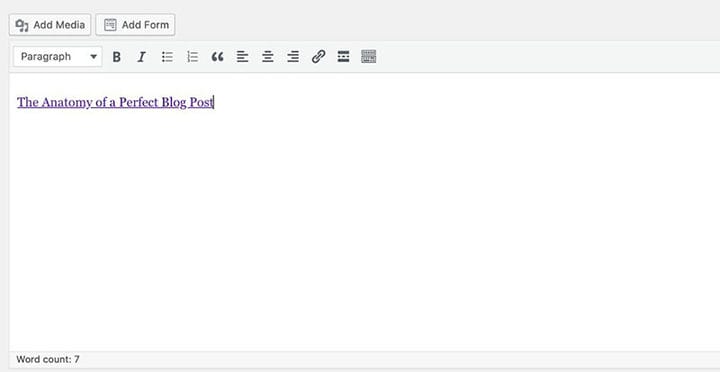
- Щелкните Вставить в сообщение.
Визуальный редактор WordPress – это быстрый способ добавить HTML-файл на ваш сайт. Перейдите на панель администратора. Щелкните Записи на левой боковой панели. Щелкните существующее сообщение или добавьте новое сообщение. По умолчанию открывается визуальный редактор.
Следуйте инструкциям ниже, чтобы загрузить HTML-файл в WordPress.
- Щелкните Добавить мультимедиа .
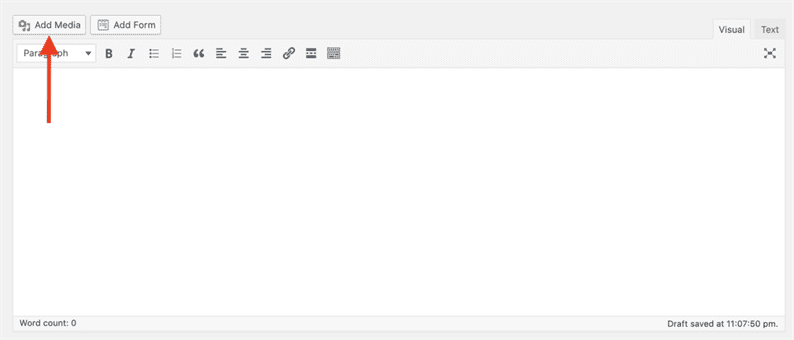
- Во всплывающем окне «Добавить мультимедиа» нажмите «Выбрать файлы», чтобы получить доступ к жесткому диску, облачному диску или внешнему запоминающему устройству.

- Выберите желаемый HTML-файл.
- После загрузки WordPress отобразит детали вложения, включая заголовок и ссылку на медиафайл.
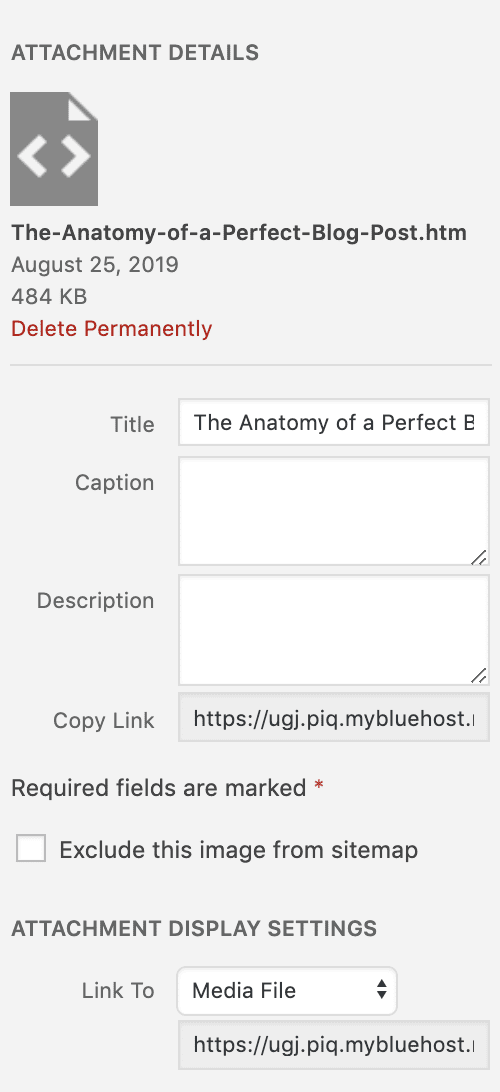
- Щелкните Вставить в сообщение. (Это вставит ссылку на файл в сообщение и сохранит его в вашей медиатеке.)
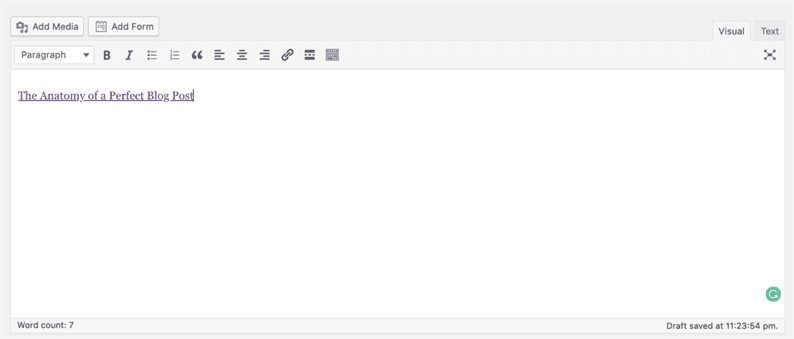
Вы успешно сохранили свой HTML-файл в WordPress. Вы можете указать ссылку на файл в любом месте сообщения или страницы.
Как добавить HTML-страницу в WordPress
Во-первых, вам нужен доступ к вашей cPanel, где находится база данных вашего сайта. Вы получаете эти логины от своего хостинг-провайдера.
Совет от профессионала: если вы предпочитаете, чтобы тяжелую работу за вас делал кто-то другой, некоторые хостинг-провайдеры бесплатно перенесут ваши веб-страницы. Обязательно свяжитесь с вашим хостингом.
- Добавьте свою HTML-страницу, CSS и другие папки в ZIP-файл. (Щелкните правой кнопкой мыши папку HTML и выберите Сжать ).
- Войдите в свой CPanel и перейти в файловый менеджер в файлах раздела.
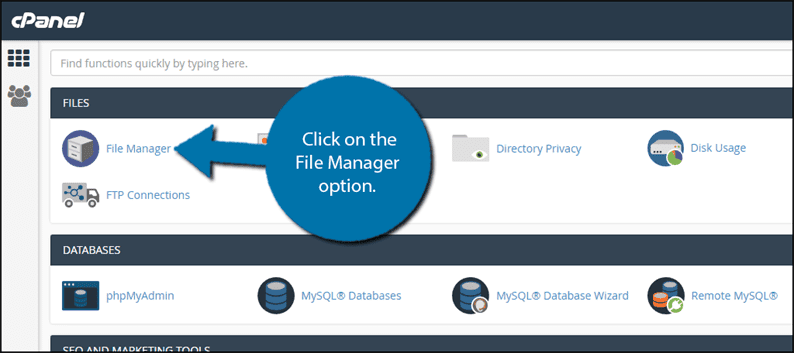
- Выберите public_HTML .
- Нажмите кнопку «Новая папка» в верхней части экрана, чтобы создать новую папку.
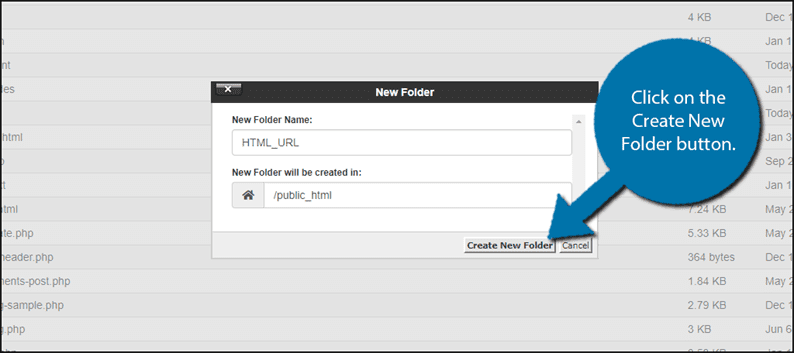
- Назовите новую папку и нажмите «Создать новую папку». (Это имя папки будет частью URL-адреса вашей HTML-страницы.)
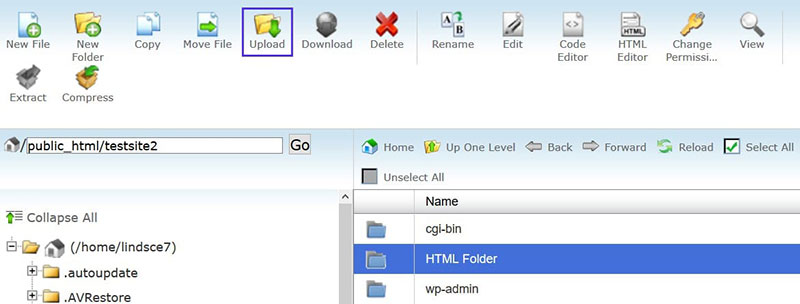
- Щелкните только что созданную папку. Затем нажмите кнопку «Загрузить» в верхней части экрана.
- Нажмите «Выбрать файл» и выберите заархивированный HTML-файл, который хотите добавить.
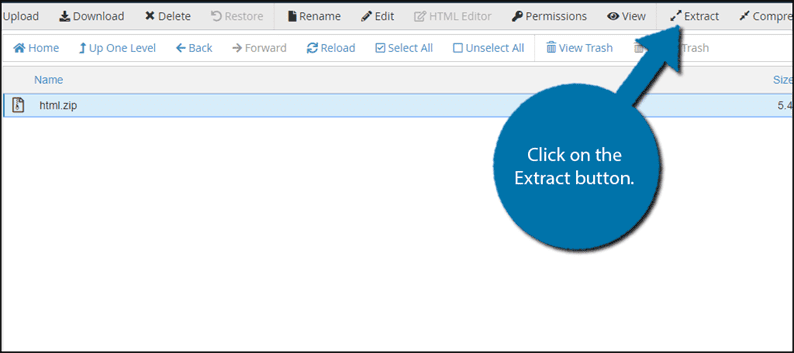
- Теперь ваш заархивированный HTML-файл находится в папке. Выберите файл и нажмите «Извлечь» в правом верхнем углу экрана. Щелкните Извлечь файлы .
- Затем вы увидите результаты извлечения. Щелкните Close .
- Нажмите «Обновить» в центре экрана.
- Вы увидите распакованный HTML-файл в папке. (Если хотите, удалите ZIP-файл. Это не повлияет на извлеченную HTML-страницу или другие папки.)
- Просмотрите страницу, посетив yourdomain.com/FolderName/HTMLFileName.html .
И вы сделали! Теперь вы знаете, как загружать HTML-файлы на свой сайт WordPress. Дополнительные полезные советы по использованию WordPress см. В нашем полном руководстве по созданию веб-сайта WordPress.
Как загрузить html файл на сайт wordpress
В этой статье мы обсудим несколько различных способов загрузки HTML-файла на свой веб-сайт WordPress.
Зачем вам нужно загружать файл HTML в WordPress?
При работе с веб-сайтом WordPress вы можете использовать что угодно: от статических записей и страниц до причудливых динамических функций, таких как галереи изображений, журналы и электронная коммерция. Вы можете реализовать многие из этих расширенных функций, просто установив и настроив бесплатные плагины из магазина WordPress.
С другой стороны, когда дело доходит до макета и тематики вашего веб-сайта, WordPress позволяет вам выбирать из тысяч готовых профессиональных тем, доступных на рынке. Когда вы комбинируете эти темы с плагинами для конструктора страниц, вы можете полностью настроить свой внешний интерфейс так, как хотите. А если этого недостаточно, вы можете настроить тему или создать собственную тему, чтобы придать веб-сайту совершенно другой вид.
Сказав это, иногда вам может понадобиться загрузить определенный файл HTML, который вы получили со своего старого сайта, и вы просто не хотите трогать остальную часть своей установки WordPress. В частности, у вас может быть HTML-файл, который отображает совершенно другой макет, чем ваш существующий веб-сайт, и вы хотите отображать его для определенных кампаний. Или вы можете подтвердить свой веб-сайт с помощью Google, загрузив файл HTML в корневой каталог документов вашего веб-сайта.
Какой бы ни была причина, в этой статье мы рассмотрим несколько способов загрузки HTML-файла на ваш веб-сайт WordPress.
Как загрузить HTML-файл
Давайте кратко суммируем различные методы, которые вы можете использовать для загрузки HTML-файла:
- использовать программное обеспечение FTP-клиента
- использовать cPanel
- использовать внутренний редактор
Программное обеспечение FTP-клиента
Это один из самых простых способов загрузки файлов с компьютера на веб-сайт WordPress. Если у вас есть FTP-доступ к вашему веб-сайту, вы можете использовать программное обеспечение FTP-клиента для подключения к вашему веб-сайту и загрузки необходимых файлов. Держите под рукой свои учетные данные FTP, если вы хотите использовать эту опцию. Вам потребуется хост, имя пользователя, пароль и порт.
Существуют различные FTP-клиенты, и вам нужно выбрать один из них для вашей версии ОС. Если вы используете системы на основе *nix — Linux и Unix — вы можете использовать популярные варианты, такие как LFTP, gFTP или FileZilla. С другой стороны, WinSCP — один из самых популярных вариантов для пользователей Windows.
Установив свой любимый FTP-клиент, откройте его. Введите необходимую информацию, как показано на следующем снимке экрана, и подключитесь. Я использовал клиент gFTP.
После того как вы подключитесь к серверу, вы сможете увидеть список файлов, доступных в вашей установке WordPress. В левой части gFTP перечисляет файлы на вашем локальном компьютере, а файлы удаленного сайта отображаются в правой части.
Теперь пришло время загрузить нужный файл с локального компьютера в WordPress. С левой стороны перейдите в каталог, в котором находится HTML-файл, выберите файл и, наконец, перетащите его с правой стороны. Кроме того, вы также можете дважды щелкнуть этот файл, чтобы загрузить его.
Вот как вы можете загружать файлы со своего компьютера в WordPress с помощью программного обеспечения FTP-клиента. В следующем разделе мы обсудим, как вы можете использовать cPanel для достижения той же цели.
C-панель
В этом разделе мы увидим, как вы можете загрузить файл HTML в свой WordPress с помощью cPanel. Конечно, вам нужно иметь доступ к cPanel на вашем хосте, чтобы использовать эту опцию! Вы можете узнать больше о бесплатных вариантах хостинга WordPress здесь, на Envato Tuts+.
Использование cPanel очень похоже на использование FTP. Вам нужно перейти в каталог установки WordPress и загрузить все нужные файлы.
Войдите в свою cPanel. На панели инструментов вы должны увидеть следующие различные параметры.
Далее нажмите ссылку «Диспетчер файлов» на панели инструментов, и вы попадете на экран со списком различных файлов на вашем сервере. Перейдите в нужный каталог установки WordPress, куда вы хотите загрузить HTML-файл. Он должен отображать файлы, как показано на следующем снимке экрана.
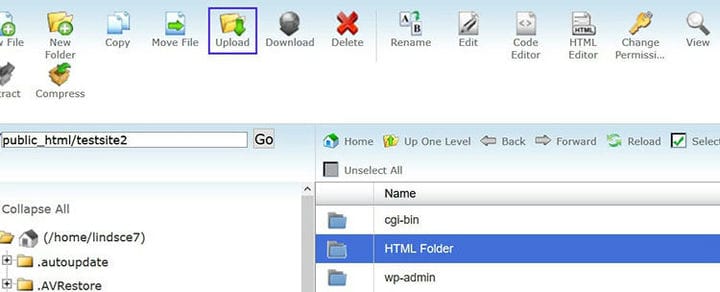
В верхней части экрана отображаются различные кнопки, позволяющие выполнять различные операции с файлами. Среди них кнопка «Загрузить», позволяющая загружать файлы с вашего компьютера, и именно ее мы собираемся использовать в нашем случае.
Продолжайте и нажмите кнопку «Загрузить». Отобразится всплывающее окно, как показано на следующем снимке экрана.
По сути, вас просят выбрать файл, который вы хотите загрузить. Нажмите на кнопку «Выбрать файл» и выберите нужный файл на своем компьютере. А затем cPanel должен загрузить выбранный файл в нужную директорию. После успешной загрузки файла вы сможете увидеть загруженный файл в списке файлов в каталоге установки WordPress.
Если при загрузке файла возникла ошибка, появится полезное сообщение, позволяющее предпринять необходимые действия для устранения причины ошибки. В основном ошибки связаны с разрешениями каталога или размером вашего файла, превышающим ограничение на загрузку.
Таким образом, cPanel позволяет загружать файлы с вашего компьютера на ваш веб-сайт WordPress. В следующем и последнем разделе мы увидим, как вы можете загрузить файл с панели управления WordPress.
Панель инструментов WordPress
В этом разделе мы обсудим, как вы можете загружать HTML-файлы с помощью встроенного медиа-менеджера, доступного на панели управления WordPress.
Однако, прежде чем использовать этот параметр, вам необходимо внести изменения в файл конфигурации WordPress. По умолчанию WordPress позволяет загружать файлы с определенными расширениями в целях безопасности. В основном вы можете загружать файлы, которые относятся к действительным медиафайлам, таким как .jpg, .jpg, .jpg, .pdf и т. д. С другой стороны, вы не можете загружать файлы с такими расширениями, как .html, .js, .php. и т. д.
Поэтому, если вы хотите загрузить файл, который не является допустимым медиа-файлом и не принадлежит ни к одному из допустимых медиа-расширений в WordPress, вам необходимо внести специальное изменение в файл конфигурации WordPress. Обратите внимание, что это должно быть временное изменение, и вы должны отменить его после завершения загрузки файлов. Я бы рекомендовал вам использовать эту опцию, только если вы знаете, что делаете.
Откройте файл wp-config.php в своем любимом текстовом редакторе. Файл wp-config.php находится в корневом каталоге вашей установки WordPress. Добавьте следующий фрагмент в конец файла.
После этого загрузите обновленный файл wp-config.php на свой сайт WordPress. После внесения этих изменений вы сможете загружать файлы .html со своего компьютера.
Затем перейдите на панель инструментов WordPress и выберите «Медиа» > «Добавить новый». Отобразится следующий экран.
Нажмите кнопку «Выбрать файлы», которая позволит вам выбрать файлы с вашего компьютера, которые вы хотите загрузить. Выберите нужные файлы, и они сразу же будут загружены, как показано на следующем снимке экрана.
Теперь перейдите в раздел «Мультимедиа» > «Библиотека», и он должен отобразить список файлов. Нажмите на файл, который вы только что загрузили, чтобы просмотреть сведения о файле. Вы увидите поле URL-адрес файла, содержащее ссылку на этот файл, как показано на следующем снимке экрана.
Вы можете скопировать его и вставить в свой браузер, чтобы проверить, работает ли он. Это ссылка, которая вам понадобится для доступа к этому файлу в вашем внешнем интерфейсе.
Вот как вы можете загружать файлы с помощью медиа-менеджера с панели управления WordPress. Не забудьте отменить изменения в файле wp-config.php, так как оставлять его открытым опасно для безопасности.
Заключение
Сегодня мы обсудили различные варианты, которые вы можете использовать для загрузки HTML-файла на свой веб-сайт WordPress. Не стесняйтесь оставлять сообщения, если у вас есть какие-либо вопросы или сомнения, используя ленту ниже.
Установите премиальный виджет или плагин WordPress прямо сейчас!
На CodeCanyon есть тысячи высококачественных плагинов WordPress, которые помогут улучшить веб-сайт вашей компании. Просмотрите эту большую коллекцию плагинов, и вы найдете полезные плагины во всех категориях, от маркетинга до электронной коммерции и социальных сетей.
Создание веб-сайта может быть утомительным, особенно при добавлении нескольких страниц и редактировании контента для каждой новой страницы. Вы можете избежать этой проблемы, добавив страницы со старого веб-сайта или загрузив HTML-файл.
Загружать HTML-файлы в WordPress очень просто, и это можно сделать тремя способами. Во-первых, вы можете загрузить HTML-файл на панель инструментов WordPress. Второй метод заключается в использовании FTP-клиента для передачи больших файлов. Третий способ — добавить HTML-страницы через cPanel.
В этой статье, созданной нашей командой в wpDataTables, описываются три метода загрузки HTML-файла в WordPress.
Зачем загружать файлы HTML в WordPress?
WordPress поставляется со встроенными типами контента и предустановленными темами, каждая из которых имеет шаблоны страниц. Он также предлагает плагины для целевых страниц. Это позволяет пользователям создавать шаблоны страниц с помощью конструктора страниц с помощью перетаскивания.При наличии этих инструментов настройки зачем загружать HTML-файлы в WordPress?
Веб-дизайнеры загружают HTML-файлы в WordPress для хранения пользовательских файлов на панели инструментов, таких как определенный макет страницы или шаблон страницы. Использование этих файлов экономит время дизайнера и избавляет от необходимости вручную вводить код.
Загрузка HTML-файла в WordPress через панель управления WordPress
Это самый простой способ добавления файлов HTML в WordPress. Вы можете сделать это через сообщение в блоге, страницу или через Медиатеку.
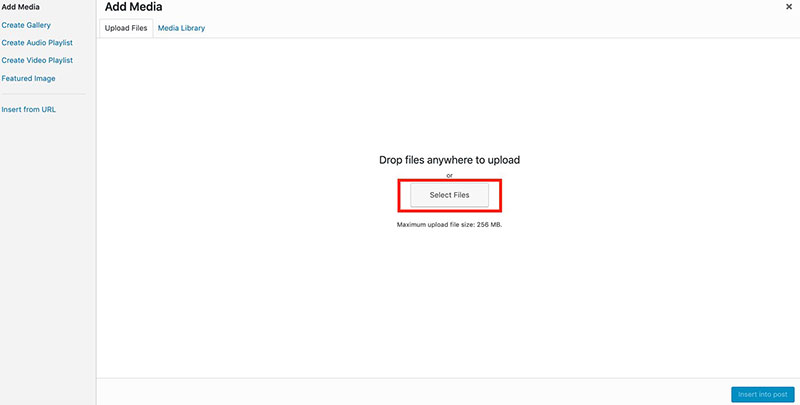
Для начала перейдите в раздел «Сообщения» на левой боковой панели панели инструментов WordPress. Выберите любой опубликованный пост или создайте новый пост. Визуальный редактор WordPress откроется по умолчанию. Нажмите «Добавить медиа», и появится всплывающее окно. Чтобы загрузить файлы с жесткого диска, облачного диска или внешнего накопителя, выберите вкладку «Загрузить файлы». Чтобы добавить существующие файлы из вашей медиатеки, нажмите на вкладку «Медиатека».
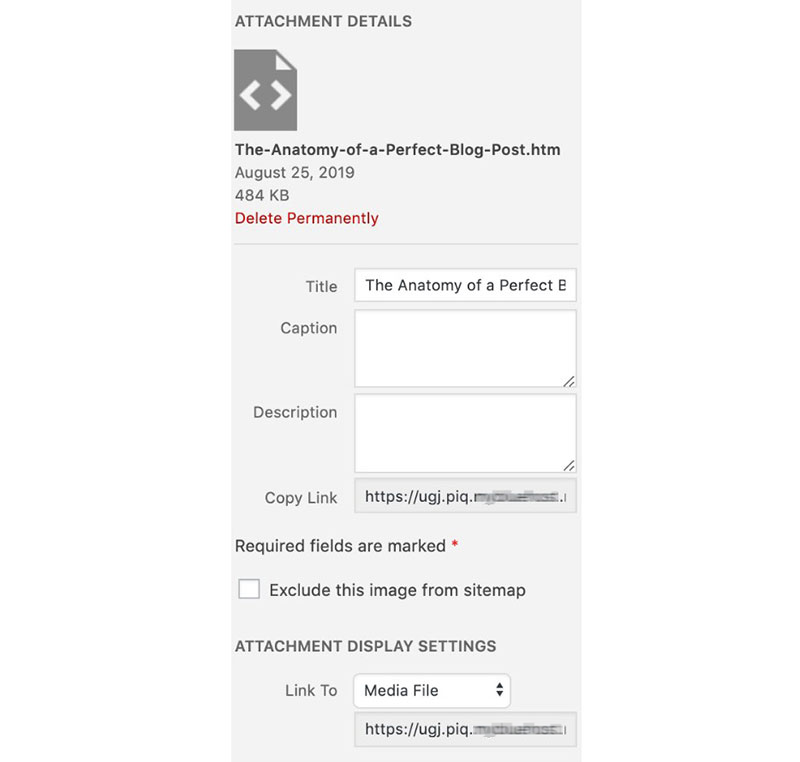
На вкладке «Загрузить файлы» нажмите «Выбрать файлы» и выберите HTML-файл, который хотите загрузить. Вы также можете перетащить выбранный HTML-файл из локальной папки во всплывающее окно «Добавить медиафайл».
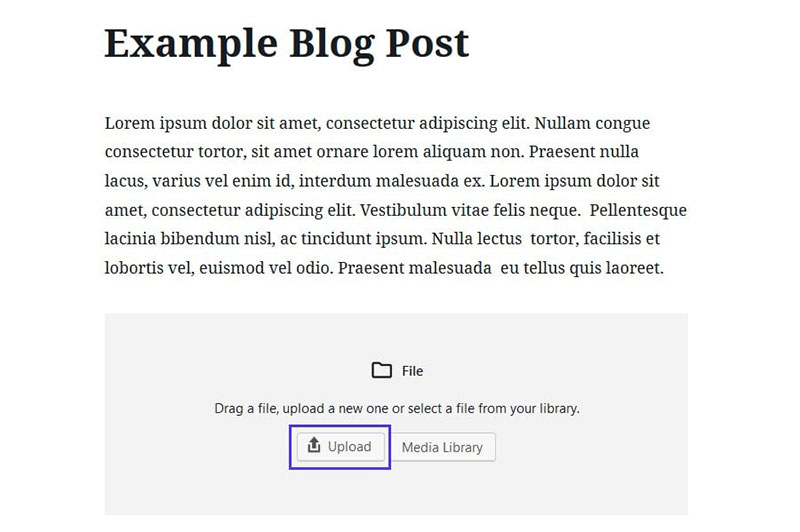
Если вы используете плагин Gutenberg Editor, вы можете вставить блок «Файл», а затем нажать кнопку «Загрузить». Выберите нужный файл HTML, затем нажмите кнопку «Вставить в сообщение», чтобы вставить ссылку на файл HTML в сообщение. Ссылка автоматически сохраняется в Медиатеке.
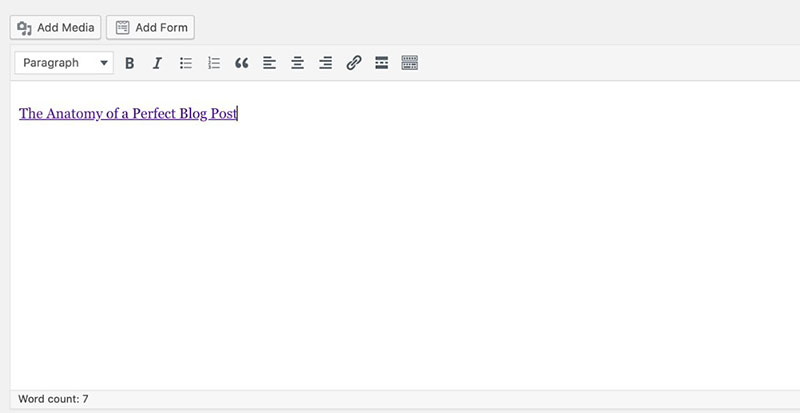
Также можно загрузить файл непосредственно в Медиатеку. Для этого перейдите в Медиатеку в панели администратора. Нажмите кнопку «Добавить новый» и выберите HTML-файл на своем компьютере, чтобы загрузить его.
Загрузка HTML-файла в WordPress с помощью FTP-клиента
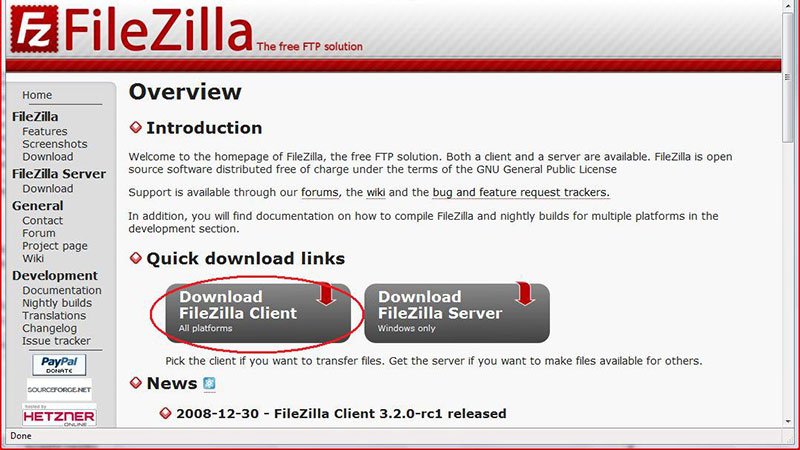
Ошибки прав доступа к файлам и папкам могут возникать при добавлении нескольких HTML-файлов или плагинов в WordPress. Проверенный способ избежать этого — передавать файлы через клиент протокола передачи файлов.
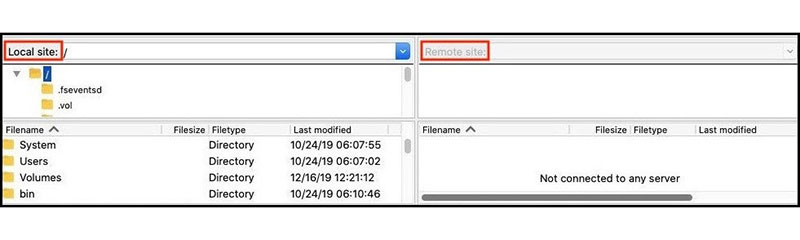
FTP позволяет пользователям передавать файлы со своего локального компьютера на учетную запись хоста веб-сайта.
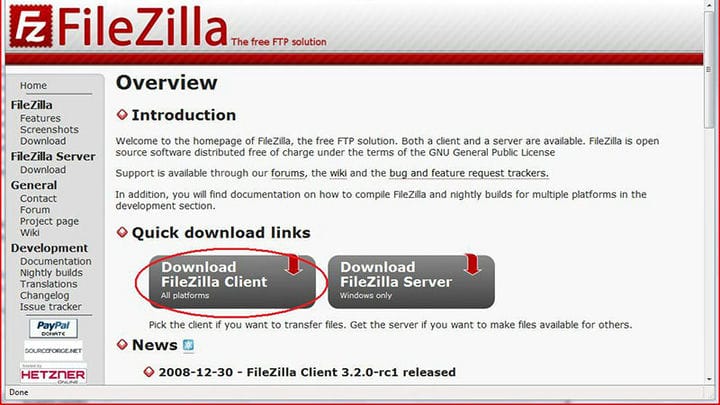
Клиент FTP — это программное обеспечение, использующее протокол FTP для передачи файлов вручную. Существует множество бесплатных FTP-клиентов. Например, FileZilla, WinSCP и Cyberduck совместимы с Windows, Mac и Linux.
Перед началом загрузки важно убедиться, что вы создали резервную копию своего веб-сайта. Это позволит избежать потери данных в случае сбоя системы.
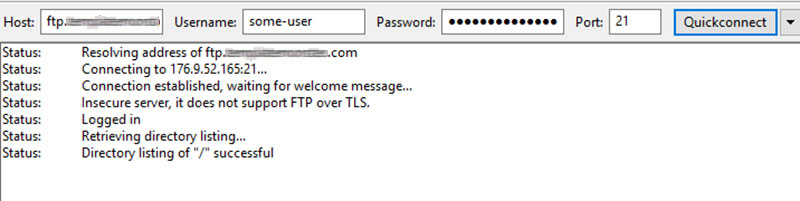
После загрузки откройте FTP-клиент и подключите свою учетную запись веб-хостинга к WordPress. Для этого введите свои учетные данные для входа по FTP в диспетчер сайтов.
Учетные данные для входа по FTP предоставляются после регистрации учетной записи хостинга WordPress. Обычно они отправляются по электронной почте, но также находятся на панели инструментов cPanel веб-хоста. Если у вас возникли трудности с поиском учетных данных, обратитесь к хостинг-провайдеру.
Далее введите информацию о своем веб-сайте и выберите «SFTP». После ввода информации об учетной записи FTP нажмите кнопку «Быстрое подключение». Это соединит вас с вашим веб-сайтом WordPress, и теперь вы можете загрузить HTML-файл.
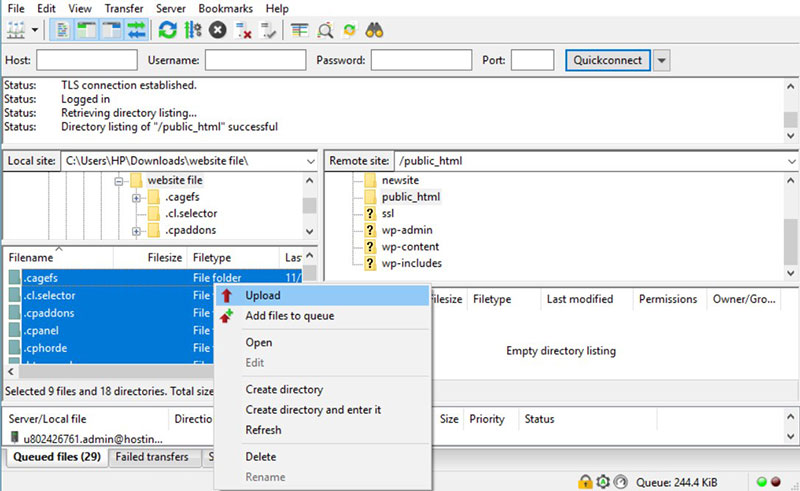
Начните с просмотра файлов на вашем компьютере в папке «Локальный сайт». Щелкните правой кнопкой мыши нужный HTML-файл и выберите опцию «Загрузить». FTP-клиент передаст файл на ваш веб-сайт WordPress, указав, что загрузка прошла успешно.
Загрузка файла HTML в WordPress через cPanel
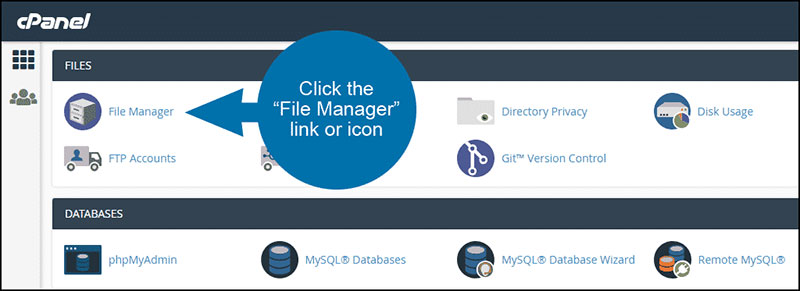
cPanel – это панель управления, которая отображает базу данных вашего веб-сайта. Для этого последнего метода вы будете использовать cPanel и файловый менеджер.
Сожмите HTML-страницу, CSS и все необходимые файлы и папки в один заархивированный архив. Пользователи Windows могут сделать это, щелкнув правой кнопкой мыши папку HTML и выбрав параметр «Сжать».Для пользователей Mac: щелкните правой кнопкой мыши родительскую папку и выберите параметр «Сжать папку».
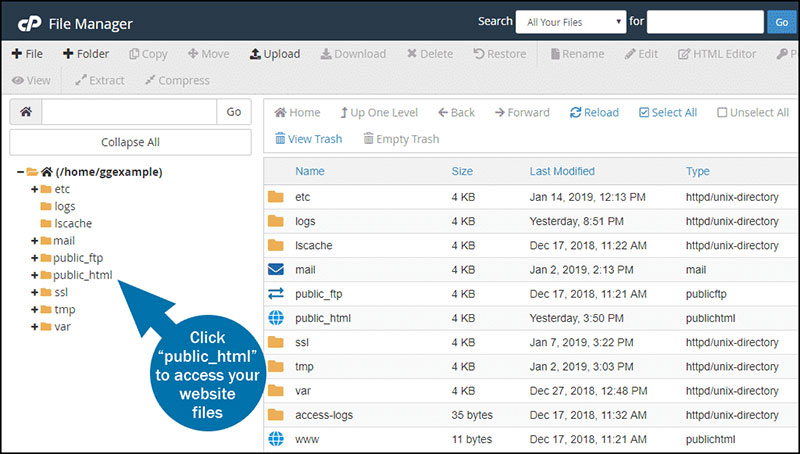
После входа в cPanel перейдите в раздел «Файлы» и откройте приложение «Диспетчер файлов». В «Диспетчере файлов» перейдите в корневую папку веб-сайта. Обычно по умолчанию он называется public_html.

Создайте новую папку, нажав кнопку «Новая папка» в верхней левой части экрана. Это создаст всплывающее окно. Введите имя новой папки. Имя папки станет частью URL-адреса вашей HTML-страницы, так что примите это во внимание. Нажмите кнопку «Создать новую папку».
Откройте новую папку и нажмите кнопку «Загрузить» в верхнем меню. Нажмите кнопку «Выбрать файл» и выберите заархивированный HTML-файл, который вы хотите загрузить. Извлеките сжатые файлы, нажав кнопку «Извлечь» в верхней правой части экрана, затем выберите кнопку «Извлечь файлы». По завершении нажмите кнопку «Закрыть».
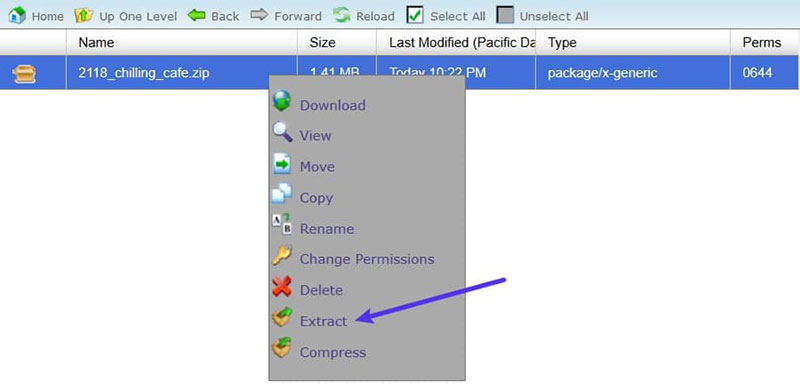
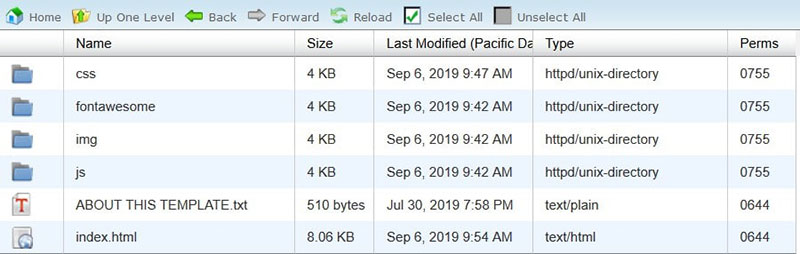
Нажмите кнопку «Обновить», чтобы отобразить все извлеченные HTML-файлы. Заархивированный файл HTML теперь можно удалить. Это не приведет к каким-либо изменениям HTML-страницы.
Ошибка 404 может возникнуть, если ваш сервер не поддерживает перенаправление или если файл ‘index.php’ не перенаправляется при загрузке URL-адреса в браузере.
Чтобы исправить это в приложении «Диспетчер файлов», отредактируйте файл «.htaccess», дважды щелкнув его. Его можно найти в корневой папке вашего веб-сайта «public_html». Добавьте следующий код и сохраните все изменения:
Этот код перенаправит и загрузит ваш файл ‘index.php’ в браузере. Он также будет перенаправлять файлы или папки с именами, чувствительными к регистру, для просмотра содержимого.
Заканчиваем размышления о том, как загрузить файл HTML в WordPress
WordPress позволяет пользователям проявлять творческий подход при создании и настройке своих веб-сайтов. В тех случаях, когда этого недостаточно, знание того, как загрузить HTML-файл в WordPress, может оказаться очень полезным.
Если вам понравилась эта статья о том, как загрузить HTML-файл в WordPress, прочтите и эти:

По умолчанию вы можете создавать страницы и контент в WordPress без загрузки каких-либо пользовательских файлов HTML. Это потому, что ядро WordPress поставляется со встроенными типами контента. Кроме того, тема WordPress, которую вы используете, скорее всего, будет иметь собственный набор готовых шаблонов страниц, которые вы сможете использовать для создания уникального веб-сайта, отвечающего вашим потребностям.
Кроме того, существует множество подключаемых модулей целевых страниц WordPress, которые можно использовать для создания настраиваемых шаблонов страниц, чтобы посетители сайта могли переходить из результатов поиска, рассылок по электронной почте и даже из социальных сетей.
На самом деле нет необходимости загружать HTML-файлы в WordPress, потому что обычно все, что вам нужно для форматирования вашего веб-сайта, уже есть. Тем не менее, есть несколько причин, по которым вам может понадобиться узнать, как загрузить HTML-файл в WordPress, некоторые из которых выходят за рамки загрузки шаблона в целях дизайна.
Поэтому в этом посте я покажу вам, как загружать HTML-файлы в WordPress. Я также подробно расскажу, почему вам понадобится этот навык, чтобы вы были готовы к чему бы то ни было.
Что такое файл HTML?
HTML – это язык гипертекстовой разметки. Впервые он был разработан Тимом Бернерсом-Ли в 1990 году. Короче говоря, HTML – это код, используемый для создания электронных документов в Интернете, более известных как веб-страницы. На самом деле каждая веб-страница, которую вы видите в Интернете, была написана с использованием кода HTML.
Код HTML на веб-страницах вашего сайта отвечает за правильное форматирование текста и изображений вашего контента.
Без HTML веб-браузеры не поняли бы, как визуально отображать структуру вашего веб-сайта для пользователей. Однако с правильным кодом HTML, создающим основу для ваших веб-страниц, и небольшим кодом CSS для добавления некоторых элементов дизайна ваш веб-сайт будет выглядеть идеально для посетителей.
Что такое шаблон HTML?
Итак, вы знаете, что HTML — это код, отвечающий за создание структуры отдельных веб-страниц в Интернете.
Но что такое HTML-шаблон?
Шаблон HTML — это предварительно разработанный набор файлов HTML, в который входят такие элементы, как текст, изображения и вспомогательные файлы для стилей шрифтов и Javascript. Другими словами, HTML-шаблон представляет собой готовый пакет HTML-кода, который можно легко загрузить на свой веб-сайт и использовать.
Когда вы используете HTML-шаблон на своем веб-сайте WordPress, вы загружаете файл и вставляете текст и изображения, которые вы хотите, чтобы шаблон отображал в интерфейсе вашего сайта.
Важно помнить, что шаблоны HTML отличаются от тем WordPress:
- Темы WordPress: даже если вы вставляете текст и изображения в темы WordPress, они отвечают за внешний вид всего вашего веб-сайта. Многие изменения элементов в теме вашего сайта являются глобальными, то есть они применяются ко всему сайту.
- Шаблоны HTML: это отдельные zip-файлы, которые вы загружаете на свой веб-сайт по отдельности. Они влияют только на внешний вид отдельной веб-страницы на вашем веб-сайте. Другими словами, изменения, которые вы вносите в один загруженный HTML-шаблон, повлияют только на эту веб-страницу.
К сожалению, многие люди не понимают различий между темами и HTML-шаблонами и используют термины «тема» и «шаблон» как синонимы.
Зачем вам нужно загружать HTML-файл в WordPress
Есть несколько конкретных причин, по которым вы можете захотеть загрузить HTML-файл в WordPress:
-
- У вас есть свои избранные: если вы использовали отличный шаблон HTML на старом веб-сайте и хотели использовать его на своем новом сайте, вы можете загрузить шаблон на новый сайт, а не делать все заново. Это сэкономит ваше время и обеспечит точно такой же внешний вид.
- Вы хотите собственный макет страницы: если ваша текущая тема WordPress не поддерживает определенный макет страницы, вы можете загрузить HTML-файл с нужным дизайном и настроить его по мере необходимости.
Наконец, вам может потребоваться подтвердить свой веб-сайт WordPress с помощью Google Search Console и использовать для этого рекомендуемый метод загрузки проверочного HTML-файла Google.
То, как ваш веб-сайт отображается в поисковых системах, особенно таких крупных, как Google, играет роль в вашем успехе как владельца веб-сайта.
Вот почему существуют такие инструменты, как Google Search Console. С Google Search Console вы гарантируете, что Google проиндексирует и ранжирует ваш сайт в релевантных результатах поиска, и все это в надежде попасть на первую страницу.
Google Search Console также предоставляет вам информацию о ваших текущих результатах поиска (страницы результатов поисковой системы), чтобы вы могли улучшить свои усилия по поисковой оптимизации и увеличить число переходов на свой сайт.
Дело в том, что для использования Google Search Console вам необходимо подтвердить свой веб-сайт WordPress. И так уж получилось, что один из лучших способов сделать это — загрузить проверочный HTML-файл Google.
Теперь давайте рассмотрим различные способы загрузки HTML-файла в WordPress.
1. Метод: как загрузить HTML-файл в WordPress через панель управления WordPress
Первый способ загрузки HTML-файла в WordPress, который мы рассмотрим, связан с панелью управления WordPress.
Для завершения этого процесса вам понадобится только серверная часть вашего веб-сайта и HTML-шаблон, поскольку вы будете загружать HTML-файл непосредственно через публикацию, страницу или медиатеку.
Чтобы загрузить HTML-файл через публикацию или страницу, вставьте блок «Файл» в редакторе Gutenberg. Затем нажмите Загрузить, чтобы загрузить HTML-файл.
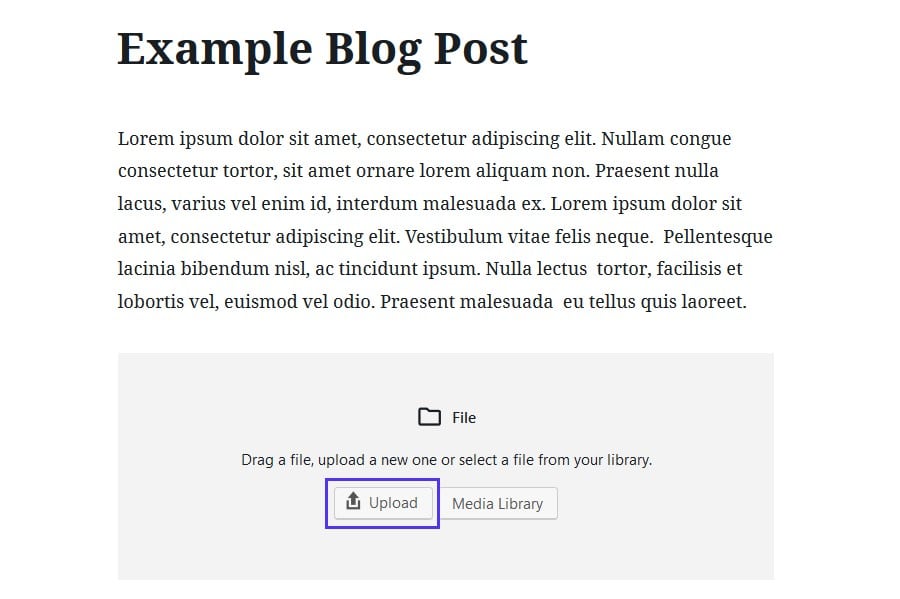
Загрузить HTML-файл в Гутенберге
Вот как это выглядит, если вы отключили Гутенберг и используете классический редактор. Просто нажмите «Добавить медиа», а затем «Загрузить», чтобы загрузить HTML-файл.
Выберите HTML-файл, который хотите загрузить, и нажмите «Вставить в сообщение». При этом ссылка на файл вставляется в сообщение или на страницу и автоматически сохраняется в вашей медиатеке.
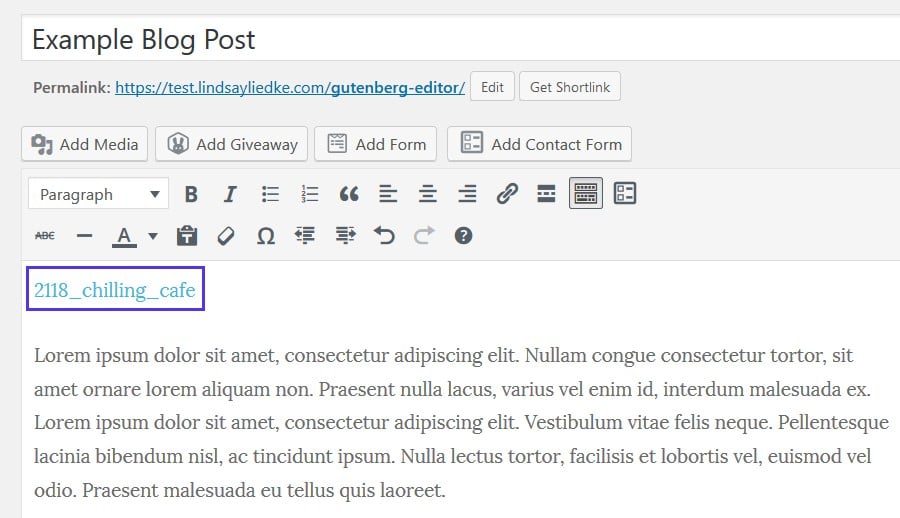
Загрузить файл HTML в классическом редакторе
Вы можете пропустить загрузку HTML-файла в публикацию или страницу в WordPress и загрузить его непосредственно в свою медиатеку. Нажмите «Медиатека» на панели инструментов WordPress, затем «Добавить новый» и выберите HTML-файл из того места, где он был сохранен (например, на вашем компьютере, жестком диске или внешнем хранилище).
Имейте в виду, что вы можете столкнуться с ошибкой при загрузке HTML-файла при использовании Gutenberg. Вот как это будет выглядеть:
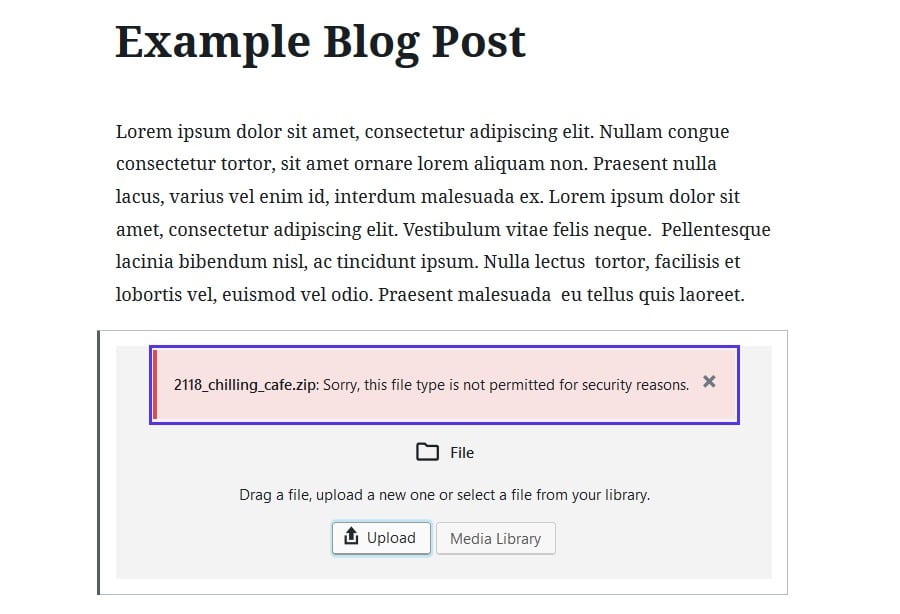
Недопустимый тип файла
2. Метод: как загрузить файл HTML в WordPress с помощью FTP-клиента
Загрузка HTML-файлов через панель управления WordPress — самый простой способ. Однако для больших шаблонов, состоящих из нескольких файлов, лучше всего использовать FTP-клиент, например FileZilla.
Использование FTP-клиента также полезно в тех случаях, когда вы хотите поработать локально на тестовом сайте, прежде чем отправлять какие-либо изменения, которые вы вносите на действующий сайт. Это предотвратит ненужные простои, если что-то пойдет не так.
Для начала всегда сначала создавайте резервную копию своего веб-сайта, потому что вы никогда не знаете, что может сделать файл HTML, когда вы загрузите его на свой сайт.
Затем откройте FTP-клиент.
Kinsta обеспечивает автоматическое ежедневное и системное резервное копирование для всех планов. Также доступно дополнительное почасовое резервное копирование.
Теперь вам нужно подключиться к учетной записи веб-хостинга, введя свои учетные данные FTP. Эта информация обычно находится в вашей учетной записи веб-хостинга. Если у вас возникли проблемы с его поиском, обратитесь к своему хосту и попросите его помочь вам.
Подпишитесь на рассылку новостей
Хотите узнать, как мы увеличили трафик более чем на 1000 %?
Присоединяйтесь к более чем 20 000 человек, которые получают нашу еженедельную рассылку с полезными советами по WordPress!
Если вы используете хостинг Kinsta, сначала войдите в свою учетную запись MyKinsta и нажмите «Сайты» на панели инструментов, а затем «Информация», чтобы получить необходимые учетные данные.

Получите данные SFPT в MYKinsta
Когда вы это сделаете, вы должны увидеть свои учетные данные в разделе SFTP/SSH. Вам потребуется ваше имя пользователя, пароль и порт.

Вот информация, которую вам нужно ввести в FileZilla:
Вот как это будет выглядеть в верхней части экрана FileZilla:

Вход в FileZilla
После того, как вы ввели свои учетные данные, нажмите Quickconnect.
Теперь пришло время загрузить файл HTML с вашего компьютера в WordPress. Начните с перехода в корневую папку вашего веб-сайта (которая содержит папку wp-content, файл wp-config.php и т. д.) справа.
Затем перейдите на левую сторону и найдите сохраненный HTML-файл. Когда вы найдете его, щелкните его правой кнопкой мыши и выберите «Загрузить», чтобы добавить его на свой веб-сайт. Чтобы просмотреть все скрытые файлы в Filezilla, следуйте этому краткому руководству.
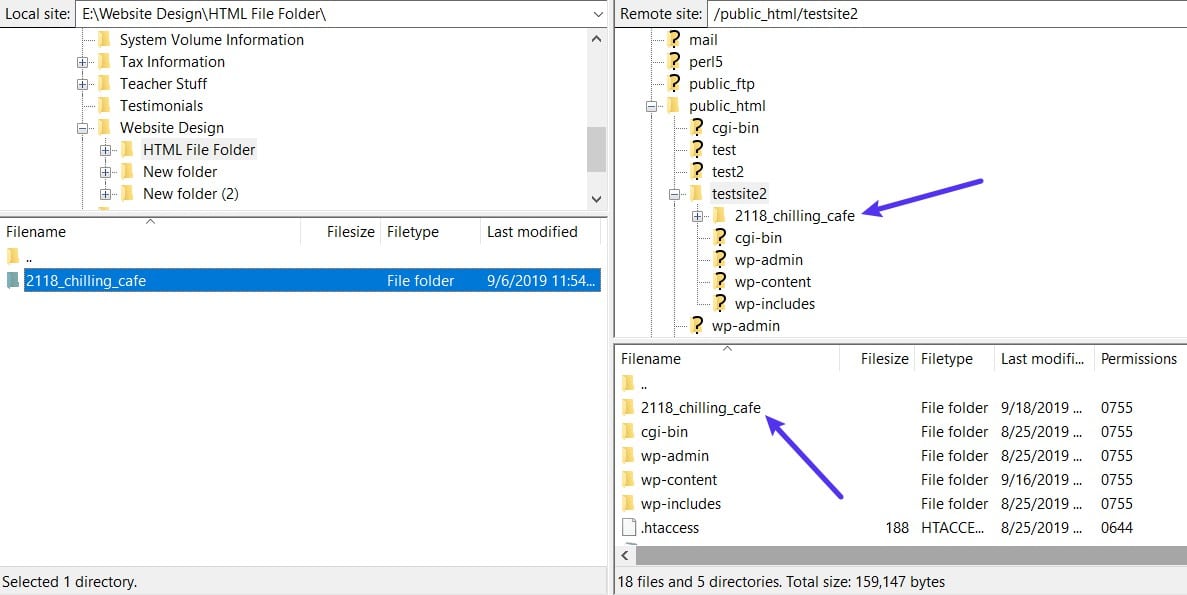
Когда вы это сделаете, вы будете перенаправлены на новую веб-страницу, которую вы создали с помощью HTML-файла.
3. Метод: как загрузить файл HTML в WordPress с помощью cPanel
Последний метод, которым мы собираемся поделиться с вами, включает использование cPanel и файлового менеджера для загрузки HTML-файла в WordPress.
Устали от проблем с WordPress и медленного хоста? Мы обеспечиваем поддержку мирового класса от экспертов WordPress, доступных 24/7 и невероятно быстрых серверов. Ознакомьтесь с нашими планами
Начните с входа в cPanel вашей учетной записи хостинга и доступа к файловому менеджеру.
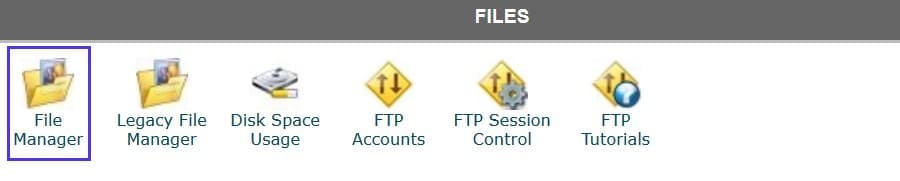
Файловый менеджер в cPanel
Когда вы находитесь в файловом менеджере, у вас есть два варианта:
-
- Создать новую папку: создайте новую папку в корневой папке вашего сайта, чтобы загрузить в нее HTML-файл.
- Прямая загрузка в корневую папку: вместо создания новой папки загрузите HTML-код непосредственно в WordPress. Если вы хотите сделать это именно так, разархивируйте HTML-файл в том месте, где он был сохранен, измените папку index.html на что-то новое, а затем повторно заархивируйте файл, чтобы продолжить загрузку в WordPress. Если вы этого не сделаете, шаблон HTML переопределит главную страницу вашего сайта.
Для этого примера мы создадим новую папку, так как при этом есть несколько дополнительных шагов.
Kinsta не использует cPanel. Вместо этого у Kinsta есть собственная настраиваемая панель управления хостингом MyKinsta.
Создайте новую папку и загрузите HTML-файл в WordPress
Сначала перейдите в корневую папку вашего веб-сайта (которая содержит папку wp-content, файл wp-config.php и т. д.). Затем нажмите «Новая папка».

Назовите новую папку и нажмите «Создать новую папку».
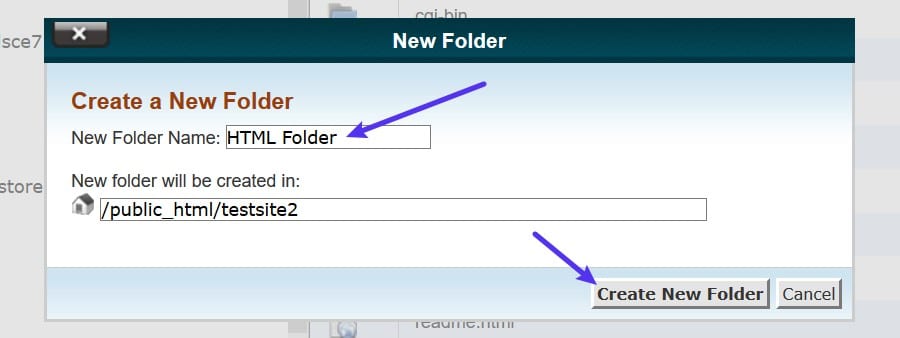
Создание новой папки в cPanel
Дважды щелкните папку, которую вы только что создали, затем нажмите Загрузить, чтобы выбрать HTML-файл.
После этого вы увидите сжатый HTML-файл в папке.

Теперь вам нужно разархивировать файл HTML, щелкнув правой кнопкой мыши и выбрав Извлечь.
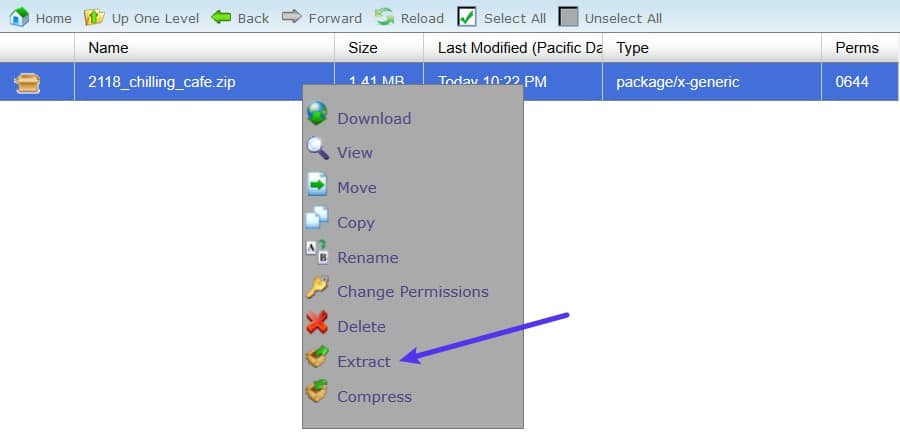
Извлечь файл HTML
Когда появится модальное окно, нажмите «Извлечь файлы», чтобы завершить процесс распаковки. Когда файл HTML будет разархивирован, вы увидите все различные файлы, включенные в шаблон. Помните, что это означает, что вы увидите такие вещи, как CSS, файлы стилей шрифтов, изображения и JavaScript.
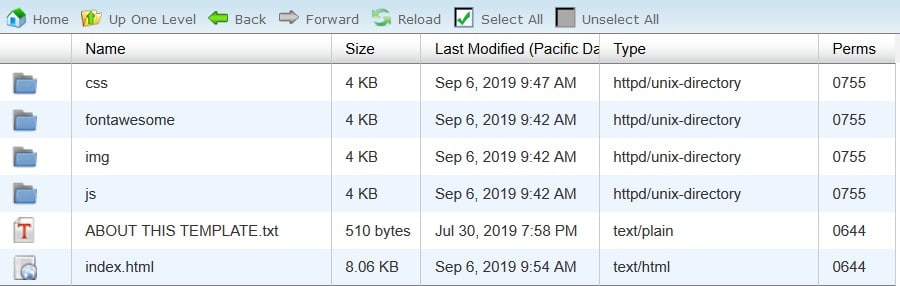
Извлеченные файлы HTML
Теперь все, что вам нужно сделать, чтобы убедиться, что HTML-шаблон и файлы были загружены, — это ввести URL вашего сайта в браузере и добавить в конец имя новой папки.
Если вы столкнулись с ошибкой 404, не волнуйтесь. Это распространенная ошибка WordPress, и ее легко устранить.
Если ваш сервер не поддерживает перенаправление и файл index.php не перенаправляется при загрузке URL-адреса в браузере, вы увидите ошибку 404 после загрузки файлов HTML.
Чтобы это исправить, оставайтесь в диспетчере файлов и откройте файл .htaccess, дважды щелкнув его. Затем добавьте следующий код и сохраните изменения:
Этот код перенаправит ваш файл index.php и загрузит его в браузере.
Обзор
WordPress — наиболее часто используемая система управления контентом, поскольку она дает владельцам веб-сайтов гибкость, необходимую для создания уникальных веб-сайтов, выделяющихся на фоне конкурентов. Возможность загрузить файл HTML в WordPress с помощью любого из вышеупомянутых методов — это еще один пример того, как WordPress удовлетворяет потребности владельцев сайтов и дает им свободу настраивать свои сайты по мере необходимости.
Кроме того, знание того, как загрузить HTML-файл в WordPress, является хорошим навыком на случай необходимости. В конце концов, вы никогда не знаете, когда вам может понадобиться HTML-шаблон, который вам нравится, или вам нужен определенный тип макета страницы, который не поддерживается вашей темой.
Экономьте время, деньги и повышайте эффективность сайта с помощью:
- Мгновенная помощь от экспертов по хостингу WordPress, круглосуточно и без выходных.
- Интеграция с Cloudflare Enterprise.
- Глобальный охват аудитории благодаря 29 центрам обработки данных по всему миру.
- Оптимизация с помощью нашего встроенного мониторинга производительности приложений.
Все это и многое другое в одном плане без долгосрочных контрактов, помощи при миграции и 30-дневной гарантии возврата денег. Ознакомьтесь с нашими планами или поговорите с отделом продаж, чтобы найти план, который подходит именно вам.
Отобранные статьи по теме

Как отложить синтаксический анализ JavaScript в WordPress (4 метода)
Узнайте, как отложить синтаксический анализ кода JavaScript в WordPress с помощью 4 простых способов, а также о том, что на самом деле означает это предупреждение для вашего сайта WordPress.
Как создать QR-код (бесплатный и платный варианты)
QR-коды еще живы! Узнайте, как создать QR-код, а также как использовать его для продвижения своего бизнеса или следующей маркетинговой кампании.
Подпишитесь на нашу рассылку
Получите премиум-контент на отмеченной наградами платформе хостинга WordPress
Подпишитесь на рассылку новостей
Войдите на MyKinsta или ознакомьтесь с демо-аккаунтом
© Kinsta Inc., 2022. Все права защищены. Kinsta® и WordPress® являются зарегистрированными товарными знаками. Юридическая информация.

У вас есть HTML-файл, который вы хотите добавить на свой сайт WordPress?
WordPress имеет множество встроенных функций, которые помогают создавать страницы и содержимое без использования HTML.
Тем не менее, мы понимаем, что в некоторых случаях вам может понадобиться загрузить статическую HTML-страницу на свой сайт. Но, к сожалению, когда вы загружаете эти файлы, вы, скорее всего, столкнетесь с ошибкой «извините, этот тип файла не разрешен» или с ошибкой 404.
В этом руководстве мы покажем вам, как безопасно загружать HTML-файл в WordPress без каких-либо ошибок.
Когда загружать файлы HTML в WordPress
Прежде чем мы покажем вам, как загрузить HTML-файл в WordPress, важно понять, когда это работает, а когда этого делать не следует.
Есть несколько причин, по которым вы можете захотеть использовать файл HTML на своем сайте:
1. Вам нужен собственный макет страницы. Хотя темы WordPress имеют достаточно функций для настройки вашего сайта, бывают случаи, когда вы можете обнаружить, что он не поддерживает определенный макет, который вам нужен. Создание HTML-файла позволит вам получить желаемый дизайн и внешний вид.
2. У вас есть существующий HTML-файл. Возможно, в прошлом вы создали веб-сайт с использованием HTML и хотите переключить его на WordPress. Таким образом, загрузка HTML-файлов может быть проще, чем воссоздание контента. Это сэкономит вам много времени.
3. Вам необходимо подтвердить Google Search Console. Существуют разные способы подтвердить право собственности на домен при регистрации в Google Search Console или Analytics. Рекомендуемый способ – загрузить файл подтверждения Google HTML.
Загрузка HTML-файлов может привести к ошибкам на вашем сайте, поэтому вам следует оценить причины.
Хотите создать персонализированную страницу своего сайта? Существуют ли плагины, которые могут позаботиться об этом за вас?
В некоторых случаях вам нужно просто отредактировать фрагмент HTML-кода, а не загружать файл целиком. Если это так, вы можете узнать больше о редактировании HTML-кода.
Если вы уверены, что загрузите свой HTML-файл в WordPress, вы можете перейти к следующим шагам.
Меры предосторожности перед загрузкой HTML-страницы
Как мы уже подчеркивали, загрузка HTML-файла может привести к ошибкам на вашем сайте WordPress, поэтому мы настоятельно рекомендуем предпринять несколько мер предосторожности:
1. Сделайте резервную копию своего сайта
Всегда делайте резервную копию своего сайта, прежде чем вносить серьезные изменения в свой сайт WordPress, например загружать HTML-файл. Вы можете легко создать резервную копию своего сайта менее чем за несколько минут с помощью нашего подключаемого модуля резервного копирования BlogVault.
Установите Blogvault на панели управления wp-admin и зарегистрируйтесь:

Процесс резервного копирования будет запущен автоматически. Если при загрузке HTML-файла что-то пойдет не так, вы можете легко восстановить резервную копию, нажав кнопку «Восстановить».

2. Создайте тестовую среду
Промежуточный сайт – это копия вашего работающего веб-сайта, на которой вы можете проводить тесты и эксперименты.
Любые изменения, которые вы вносите на тестовом сайте, не повлияют на ваш работающий сайт WordPress. Вы можете загрузить свой HTML-файл на этот сайт, чтобы проверить, работает ли он должным образом. Если он выдает ошибки или ломает ваш сайт, вам не о чем беспокоиться, потому что ваш действующий сайт остается неповрежденным.
Настоятельно не рекомендуется пытаться загрузить HTML-файл непосредственно на работающий сайт.
Вы можете бесплатно создать тестовый сайт с помощью BlogVault.
Как мы упоминали в предыдущем разделе, после регистрации в BlogVault для вас будет автоматически создано резервное копирование. Затем вы можете перейти к разделу «Промежуточный» на панели инструментов BlogVault и выбрать «Добавить промежуточный сайт».

BlogVault создаст промежуточный сайт, защищенный паролем. Это гарантирует, что сайт будет скрыт от поисковых систем и любых посетителей.
После того как тестовый сайт будет готов, отобразятся имя пользователя и пароль. Посетите пробный сайт, введите учетные данные для входа, которые вы записали, чтобы получить доступ к пробному сайту.

Чтобы войти в систему с помощью wp-admin тестового сайта, добавьте ‘/wp-admin’ к URL-адресу тестового сайта, например:

Учетные данные для входа совпадают с учетными данными вашего рабочего сайта wp-admin. После входа в систему вы можете загрузить свой HTML-файл, выполнив следующие действия.
После того, как вы увидите, что HTML-файл работает нормально, и исправите все возникающие ошибки, вы можете отправить изменения из промежуточной версии на ваш работающий сайт. Это сэкономит ваше время и силы при повторной загрузке файла на ваш действующий сайт.

Ваш файл HTML также появится на вашем действующем сайте без простоев и перерывов в работе сайта. Готовы загрузить свой HTML-файл? Начнем.
Как загрузить файл HTML на сайт WordPress
Есть три способа загрузить файл HTML в WordPress:
Проще всего использовать панель инструментов WordPress, но этот метод не всегда работает. Итак, мы также подробно описали два ручных метода — через FTP и cPanel.
1. Загрузите HTML-файл через панель управления WordPress
Шаг 1. Войдите в свою панель управления WordPress и выберите «Мультимедиа» > «Добавить новый».

Шаг 2. Выберите HTML-файл на своем компьютере и загрузите его, как любое изображение или видео.
При этом вы, скорее всего, столкнетесь с такой ошибкой:

Если вам не удается загрузить файл через медиатеку, попробуйте следующее:
А. Загрузка файла HTML с помощью Гутенберга
Шаг 1. Войдите в панель управления WordPress.
Шаг 2. Создайте новую страницу или запись.
Шаг 3. Создайте новый блок, нажав значок + на странице.
Шаг 4. Найдите файл. Этот параметр позволяет загрузить HTML-файл:

Кроме того, вы можете скопировать и вставить HTML-код в запись или на страницу. В правом углу нажмите на три точки, чтобы получить дополнительные инструменты и параметры. Выберите Редактор кода.
Это преобразует всю страницу в HTML. Вы можете скопировать HTML-код из своего HTML-файла и вставить его сюда.

Б. Загрузка файла HTML с помощью классического редактора
Шаг 1. Войдите в панель управления WordPress.
Шаг 2. Создайте новую страницу или запись.
Шаг 3. Выберите «Добавить медиаданные» и загрузите сюда свой HTML-файл.

Кроме того, вы можете переключаться между визуальным и текстовым редакторами с правой стороны. Текстовый редактор (редактор HTML) преобразует страницу в HTML и позволяет вставлять HTML-код. Если загрузка файла не сработала, вы можете скопировать и вставить код сюда.

2. Загрузите файл HTML с помощью cPanel
Если вам не удалось загрузить его через панель инструментов, вы можете попробовать ручной метод. Сначала мы покажем вам, как использовать cPanel для загрузки HTML-файла.
Шаг 1. Войдите в свою учетную запись веб-хостинга и войдите в cPanel.

Шаг 2. Выберите Диспетчер файлов, а затем выберите папку с именем public_html. Эта папка должна содержать еще три папки с именами wp-admin, wp-content, wp-includes.
Шаг 3. Создайте здесь папку, нажав кнопку «+ Папка» в меню верхней панели, и назовите ее по своему выбору.

Шаг 4. Здесь можно загрузить ZIP-файл.
СОВЕТ ДЛЯ ПРОФЕССИОНАЛОВ: Прежде чем архивировать файл, вам нужно переименовать файл index.html в index.php (или присвоить ему другое имя). Это потому, что на вашем сайте WordPress также есть файл index.html. Если вы загрузите новый файл, он перезапишет существующий файл и вызовет проблемы на вашем сайте.
После того, как вы переименовали индексный файл и заархивировали папку, вы можете загрузить его в созданную вами папку.

Шаг 5. Теперь вы можете щелкнуть папку правой кнопкой мыши и извлечь ее содержимое. При желании вы можете удалить ZIP-файл.
Все, вы успешно загрузили файл HTML на свой сайт.
3. Загрузите файл HTML с помощью FTP
FTP расшифровывается как File Transfer Protocol — это стороннее программное обеспечение, которое вы можете установить на свой компьютер. Он позволяет вам подключаться к вашему веб-серверу и получать доступ к файлам и папкам вашего веб-сайта.
Шаг 1. Загрузите и установите Filezilla на свой компьютер.
Шаг 2. Откройте FileZilla и введите свои учетные данные FTP, которые включают имя хоста, имя пользователя, пароль и номер порта. Нажмите QuickConnect.

Примечание. Если у вас нет учетных данных FTP, обратитесь к своему веб-хостингу. Вы также можете воспользоваться нашим руководством по учетным данным FTP.
Шаг 3. FileZilla установит соединение с вашим сервером. Вы увидите левую панель под названием Локальный сайт, которая является вашим компьютером, и правую панель под названием Удаленный сайт, которая является вашим веб-сайтом.
Шаг 4. На правой панели откройте папку public_html. Здесь находятся файлы и папки вашего сайта. Если вы назвали папку по-другому, выберите эту папку.

Шаг 5. Создайте здесь папку для своих HTML-файлов, щелкнув правой кнопкой мыши и выбрав «Создать каталог» и войдя в него.

Шаг 6. На левой панели выберите HTML-файлы, которые хотите загрузить, щелкните правой кнопкой мыши и выберите Загрузить.
Этот процесс может занять некоторое время. После этого вы увидите, что файлы появились на правой панели.

Вы успешно загрузили HTML-файлы на свой веб-сайт.
Как устранить ошибки при загрузке HTML-файлов
Чаще всего загрузка HTML-файлов вызывает ошибки. Вот как вы можете решить их:
1. Если вы видите «Извините, этот тип файла не разрешен по соображениям безопасности», это означает, что WordPress не может принять формат HTML или размер файла. Вы можете следовать нашему руководству о том, как исправить «Извините, этот тип файла не разрешен по соображениям безопасности».
2. Если вы видите ошибку 404, это означает, что ваш сервер не поддерживает перенаправление. Вам нужно исправить это внутри вашего файла .htaccess. Вы можете получить доступ к файлу, используя cPanel > Диспетчер файлов или FTP. Отредактируйте этот файл и добавьте следующую строку кода:
Правило перезаписи ^(.*)index\.(php|html?)$ /$1 [R=301,NC,L]
Это перенаправит ваш файл index.php, и загрузится ваша HTML-страница.
3. Если вы не можете понять это, вы можете найти помощь на форумах поддержки WordPress или связаться с нами! У нас есть команда экспертов WordPress в нашей команде разработчиков. Просто отправьте нам короткий твит.
На этом мы подошли к концу нашего руководства по загрузке HTML-файлов.
Что дальше?
Если вам интересно узнать больше о добавлении пользовательского HTML в WordPress, ознакомьтесь с этими плагинами, которые помогут вам сделать это без технических сложностей:
Помните, всякий раз, когда вы вносите большие изменения, например загружаете HTML-файл, всегда делайте резервную копию своего веб-сайта, чтобы у вас была копия вашего сайта, которую вы могли бы восстановить. Затем создайте промежуточный сайт с помощью промежуточного плагина и загрузите его туда, чтобы проверить, работает ли он. Этот метод гарантирует, что ваш сайт никогда не столкнется с простоями!
WordPress — это полноценная система управления контентом, включающая все необходимое для создания веб-сайта. Сюда входят записи, страницы, мультимедийные материалы и любой тип контента, который вам когда-либо понадобится опубликовать.
Несмотря на мощь WordPress, иногда может потребоваться загрузка HTML-файла. Например, чтобы показать страницу, созданную автором или специальным гостем, или опубликовать определенную целевую страницу, полностью созданную в HTML.
Во всех этих случаях вам необходимо загрузить HTML-файл в WordPress. Это не то, что вам нужно делать очень часто, но бывают случаи, когда вам может понадобиться это сделать.
Эта статья покажет вам три простых способа загрузки HTML-файла в WordPress.Мы также покажем вам, как проверить правильность загрузки HTML-файла.
Как WordPress создает страницы
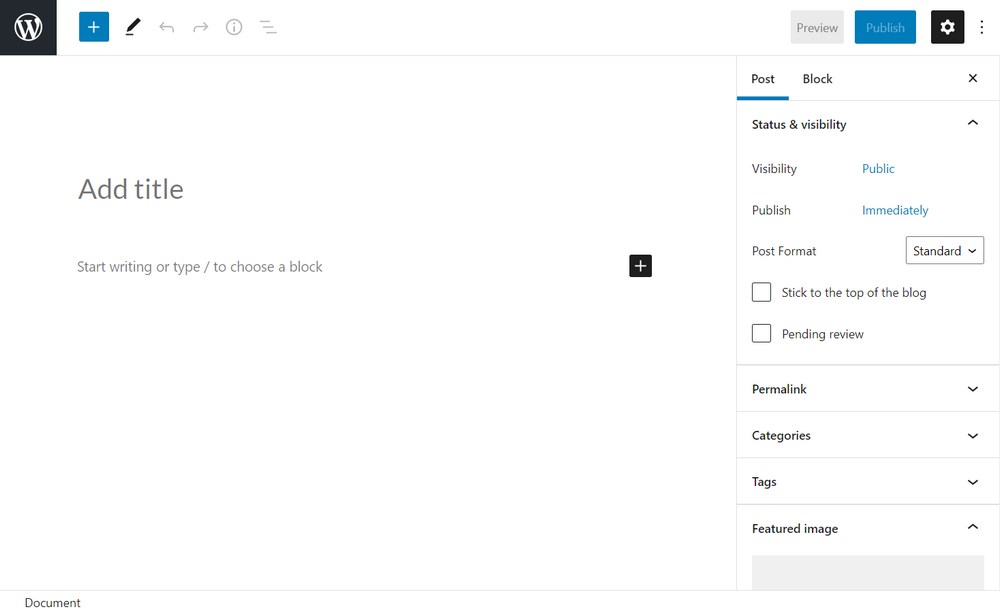
WordPress – это CMS, управляемая базой данных, система управления контентом. Он использует PHP и SQL для создания вашего веб-сайта, хранения данных и создания динамических веб-страниц. Эти веб-страницы созданы в формате HTML, но способ их компоновки отличается от стандартного статического файла HTML.
Сначала рассмотрим два ключевых термина, которые вам необходимо знать. Динамические и статические страницы.
Динамические страницы — страницы, созданные с использованием данных из базы данных, которые могут изменяться в зависимости от различных критериев. Эти страницы создаются по запросу и создаются каждый раз, когда пользователь переходит на страницу. WordPress использует динамические страницы.
Примерами динамических страниц являются новостные веб-сайты, игровые веб-сайты и сайты, содержание которых может меняться в зависимости от того, что происходит.
Статические страницы. Именно статические страницы и являются статическими. Страница не меняется, а содержимое записывается на страницу вручную. Дизайн также прописывается на каждой отдельной странице с помощью CSS, так что он тоже не меняется. Файлы HTML, о которых мы здесь говорим, представляют собой отдельные статические страницы.
Примерами статических страниц являются целевые страницы, страницы компаний и многие бизнес-веб-страницы, содержание которых не меняется.
WordPress и динамические страницы
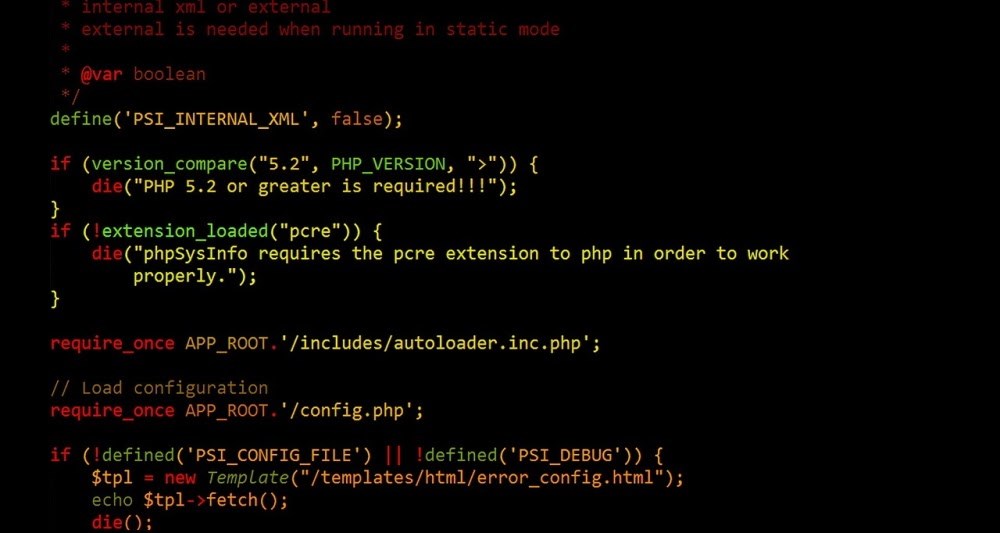
WordPress создает HTML-страницы, используя PHP для компоновки страницы, используя вашу тему WordPress в качестве шаблона.
Когда браузер посетителя запрашивает страницу, PHP запрашивает SQL, чтобы получить содержимое страницы, чтобы он мог отобразить страницу. Этот контент может включать текст, изображение, видео, аудио, рекламу и все, что вы видите на странице.
Если вы не используете кэширование или генератор статических страниц, этот процесс происходит каждый раз, когда кто-то переходит на страницу WordPress.
PHP создает страницу, собирает элементы страницы, копию и дизайн и создает HTML-страницу для просмотра. Это занимает всего секунду, но на это уходит много времени!

Здравствуйте! Меня зовут Суджей, я генеральный директор Astra.
Мы стремимся помочь малым предприятиям расти в Интернете с помощью доступных программных продуктов и обучения, необходимого для достижения успеха.
Оставьте комментарий ниже, если хотите присоединиться к беседе, или нажмите здесь, если хотите получить личную помощь или пообщаться с нашей командой в частном порядке.
Статические HTML-страницы
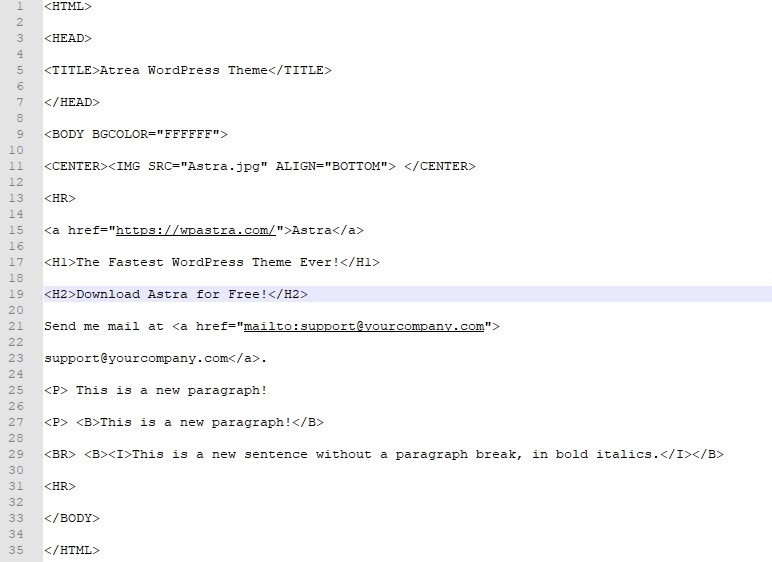
Статические HTML-страницы — это то, как раньше создавался Интернет. Каждая страница была создана как отдельная страница и связана с помощью навигации и внутренних ссылок. Содержимое страницы никогда не менялось, а копия страницы отправлялась каждому браузеру, который ее запрашивал.
Страницы HTML включают CSS для оформления каждой страницы, каждого изображения или графика, шрифты и всю информацию, необходимую браузеру для правильного отображения страницы.
Почему WordPress не использует только HTML?
Если WordPress отображает HTML в браузере, почему бы ему просто не построить их с помощью HTML, а не с помощью PHP и SQL?
Ответ кроется в статической природе страниц. Сила WordPress в том, что он может создавать динамические страницы с постоянно меняющимся содержимым. Это также упрощает создание этих страниц, особенно если вы используете компоновщик страниц.
Создание отдельных HTML-страниц в основном выполняется вручную. Вам придется вручную обновлять HTML-код каждый раз, когда вы хотите внести изменения, и это не сработает для быстро меняющихся веб-сайтов.
Есть компромисс. PHP и SQL требуют больше времени для создания страницы, чем HTML, но могут сделать с этими страницами гораздо больше. Вот почему WordPress создает страницы так, как он это делает.
Зачем использовать статические HTML-страницы в WordPress?
Мы рассмотрели несколько примеров использования загрузки статических HTML-страниц в WordPress.
Добавление старых HTML-страниц на ваш веб-сайт WordPress. Например, чтобы продемонстрировать, как раньше создавались веб-сайты, включить самый первый созданный вами веб-сайт, создать простые статические целевые страницы или что-то еще.
HTML-контент от авторов. Хотя это случается редко, для показа пользовательского контента может потребоваться загрузка HTML-файла.
Повторное использование HTML-страниц с высокой конверсией. Если вы запускаете несколько веб-сайтов и у вас особенно успешная целевая страница, вы можете просто использовать существующую страницу, а не переделывать ее.
Возможно, вы изучаете HTML — язык HTML по-прежнему невероятно популярен и полезен для изучения.Если вы только начинаете, почему бы вам не увидеть свои страницы в Интернете?
Подтверждение вашего веб-сайта с помощью Google Search Console. Одним из способов подтверждения права собственности на веб-сайт для Google Search Console является загрузка HTML-файла. Поскольку каждый веб-сайт должен использовать Google Search Console для оптимизации поисковой оптимизации, это еще одна причина, по которой вы можете захотеть загрузить файл.
Как загрузить HTML в WordPress
Мы рассмотрели, что и зачем загружать HTML в WordPress, теперь давайте перейдем к тому, как это сделать.
1. Используйте редактор Гутенберга
Чтобы использовать стандартный редактор Gutenberg для загрузки файлов HTML, вам необходимо внести небольшое изменение в файл wp-config.php. Это необходимо для того, чтобы медиатека WordPress могла принимать HTML-файлы.
По умолчанию WordPress не разрешает загрузку файлов HTML или загрузку файлов .php или .js. Однако есть обходной путь.
Вам нужно добавить «define(‘ALLOW_UNFILTERED_UPLOADS’, true);’ в файл wp-config.php.
Вы найдете файл wp-config.php в корневом каталоге вашего веб-хостинга.
-
или FTP, чтобы подключиться к каталогу public_html на вашем веб-узле, найдите файл wp-config.php, щелкните правой кнопкой мыши и выберите «Изменить».
- Вставить
в конце файла и выберите Сохранить.
Теперь WordPress должен позволить вам успешно загрузить HTML-файл без отображения ошибки.
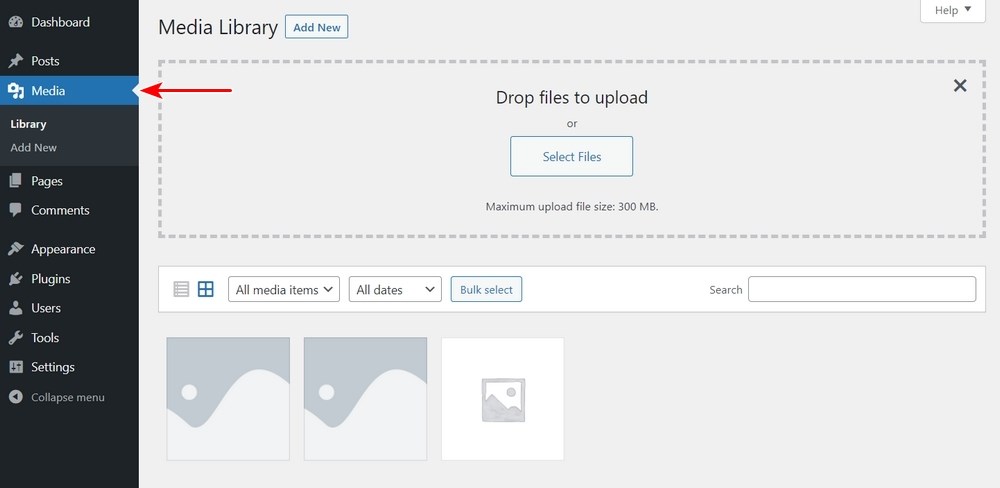
Теперь, когда вы внесли изменения, мы можем использовать стандартный процесс загрузки файлов WordPress, чтобы все заработало.
- Войдите в WordPress
- Выберите «Мультимедиа» и «Добавить новый» в меню слева.
- Перетащите HTML-файл туда, где написано «Перетащите файлы для загрузки», и разрешите загрузку файла.
- Выберите «Мультимедиа и библиотека» в меню слева.
- Выберите HTML-файл в библиотеке, чтобы он был выделен
- Скопируйте URL-адрес в поле URL-адрес файла в правом нижнем углу панели.
- Вставьте URL-адрес в браузер, чтобы проверить, можете ли вы просмотреть HTML-файл.
Если вы видите файл, загрузка файла HTML выполнена успешно. Если вы не видите файл, убедитесь, что файл заполнен и указан URL-адрес точно такой, как показано в поле URL-адрес файла.
2. Загрузите HTML-файл в WordPress вручную с помощью FTP
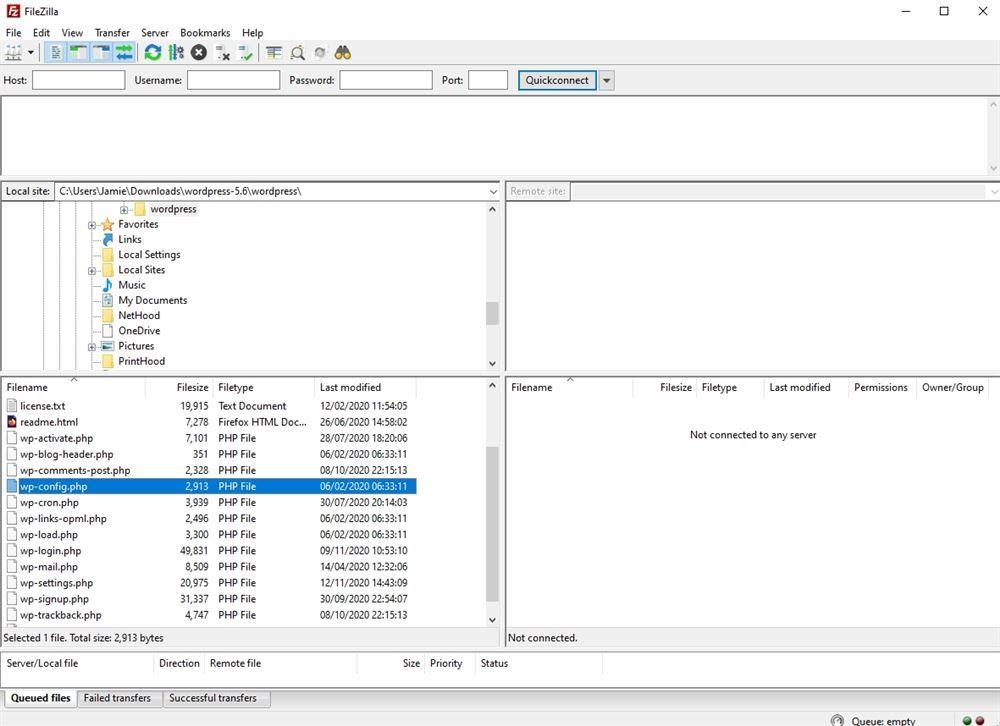
Если вы предпочитаете загружать HTML-файл в WordPress вручную, это можно сделать двумя способами: через FTP или с помощью cPanel. Мы покажем вам, как сделать и то, и другое, начиная с FTP.
Для этого вам потребуются данные для входа на FTP для вашего веб-хостинга, но в остальном это очень просто.
- Используйте или загрузите клиентскую программу FTP, например FileZilla, и установите ее.
- Введите данные веб-сервера, где вы видите хост, имя пользователя и пароль в FileZilla.
- Найдите файл HTML на своем компьютере в левой панели, где вы видите Локальный сайт.
- Перейдите в каталог, в который вы хотите загрузить HTML-файл, на правой панели, где вы видите Удаленный сайт.
- Перетащите HTML-файл с одной панели на другую, чтобы загрузить его.
Не забудьте указать все подкаталоги в URL-адресе, если вы разместили файл в одном из них.
3. Используйте cPanel вашего веб-хостинга
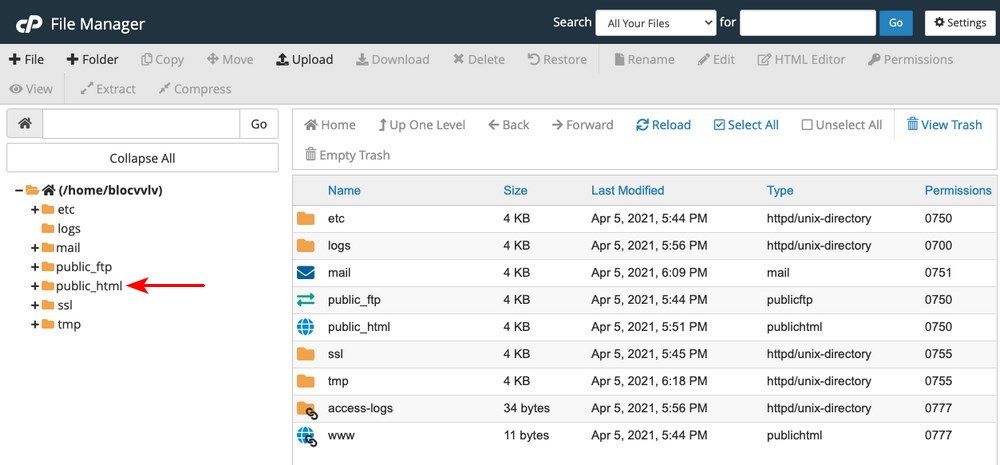
Вы также можете использовать cPanel вашего веб-хостинга для загрузки HTML-файла в WordPress. Если ваш веб-хост использует другой тип панели управления, у большинства из них будет какой-то файловый менеджер. Принцип должен быть точно таким же.
- Войдите в свой тарифный план веб-хостинга
- Выберите cPanel и загрузите диспетчер файлов.
- Перейдите в каталог, в который вы хотите загрузить HTML-файл.
- Выберите «Загрузить» на верхней панели инструментов.
- Выберите файл на своем компьютере во всплывающем окне и дождитесь завершения процесса.
- Проверьте наличие файла в диспетчере файлов.
Это все, что нужно для загрузки файла HTML с помощью cPanel!
Проверка ваших HTML-страниц, чтобы убедиться, что они работают
Мы коснулись тестирования файла в каждом разделе, но для полноты изложим его здесь еще раз.
Вы можете проверить загруженный файл HTML несколькими способами.
Если вы использовали редактор Gutenberg и медиатеку, откройте файл в медиатеке, скопируйте URL-адрес файла и вставьте его в браузер. Файл должен загрузиться.
Если вы использовали FTP или cPanel:
Вручную введите URL-адрес в адресную строку браузера, обязательно указав все подкаталоги, в которые вы загрузили файл.
Как бы вы ни тестировали HTML-файл, ваш браузер должен отображать все, что в нем содержится.
Часто задаваемые вопросы о загрузке файлов HTML в WordPress

Как получить доступ к файлам HTML в WordPress?
Вы можете получить доступ к файлам HTML в WordPress с помощью FTP или файлового менеджера вашего веб-хостинга. Перейдите в каталог, в который был загружен файл HTML, и вы сможете получить к нему доступ оттуда. Если вы следовали этому руководству и изменили файл wp-config.php, вы также сможете использовать медиатеку WordPress.
Как загрузить HTML-шаблон в WordPress?
Вы можете загрузить HTML-шаблон в WordPress с помощью редактора Gutenberg, FTP или файлового менеджера вашего веб-хостинга. Чтобы использовать редактор WordPress, вам нужно добавить строку кода в ваш файл wp-config.php. В этом руководстве показано, как это сделать.
В других методах используется перетаскивание для загрузки HTML-файла в нужный каталог.
Как загрузить HTML-файл Google в WordPress?
Чтобы загрузить HTML-файл Google в WordPress, сначала необходимо получить файл в Google и загрузить его на свой компьютер. Мы рекомендуем загружать этот файл с помощью FTP или cPanel, используя методы, описанные в этом посте. Затем проверьте и подтвердите с помощью Google Search Console доступность файла.
Использует ли WordPress HTML?
WordPress использует HTML, но происходит гораздо больше. Как мы объясняем в этой статье, существует разница между тем, как WordPress использует HTML, и тем, как работает статическая HTML-страница.
WordPress использует PHP для создания страниц. Он извлекает данные из базы данных SQL, компилирует страницу и создает HTML-файл для отправки в браузер посетителя. Это сложный, но непрерывный процесс, незаметный для пользователя.
Загрузить файлы HTML в WordPress
Большинству пользователей не нужно очень часто загружать HTML-файлы в WordPress, но иногда это необходимо.
Как и во многих областях WordPress, есть несколько способов получить то, что вы хотите, и в этой статье описаны все из них. То, что вы используете, зависит от того, какие инструменты вам удобнее использовать. Все они в конце концов оказываются в одном месте!
Используете ли вы HTML-страницы на своем веб-сайте WordPress? Можете ли вы придумать какие-либо другие причины, по которым вы можете захотеть загрузить файл HTML в WordPress? Поделитесь своими мыслями ниже!
Читайте также:
- I5 4690k какой сокет
- Как убрать нижнюю панель в google chrome android
- Кто сильнее в шахматах компьютер или человек
- Какой язык программирования использовался в миссии «Аполлон» для бортового управляющего компьютера
- Создание картографических координат в 3ds max, что это такое
Как загрузить html файл на сайт wordpress
Как перенести HTML-код на WordPress: пошаговая инструкция с советами
Готовый HTML, CSS и JS код требуется перенести на какую-нибудь админку, чтобы для добавления нового контента и расширения функционала не приходилось лезть в директории проекта, создавать там новые файлы, копаться в коде. Это наилучшее решение не только для обычных пользователей, но и разработчика, так как сильно экономит время при расширении готового сайта. Самой популярной админкой является WordPress. Весь готовый код проекта можно перенести на нее и использовать в качестве собственной темы.
Варианты переноса HTML-сайта на WordPress
Перенос HTML-сайта с готовой структурой на WordPress не такая сложная процедура, как может показаться. Есть три варианта действий:
- Переносить вручную. На это придется потратить много времени, плюс, для этого требуются определенные навыки веб-разработки и программирования. Однако так можно лучше разобраться в работе как своего сайта, так и CMS. Доступ к корневой папки с HTML, CSS, JS файлами придется получить через FTP-клиент. В его структуру потребуется добавить несколько PHP-файлов для инициализации темы в WordPress.
- Приобрести готовую тему. Данный вариант можно рассматривать в том случае, если у вас нет разработанной темы. На WordPress можно найти много уже готовых бесплатных тем, а установить их не составит труда даже для пользователя, слабо знакомого с веб-разработкой. Есть также платные темы с премиальным функционалом.
- Заказать перенос. Суть заключается в том, что вы ищите разработчика, который перенесет готовый сайт на WordPress и адаптирует его в качестве темы. Иногда подобные услуги предлагает сам хостинг, на котором размещается сайт.
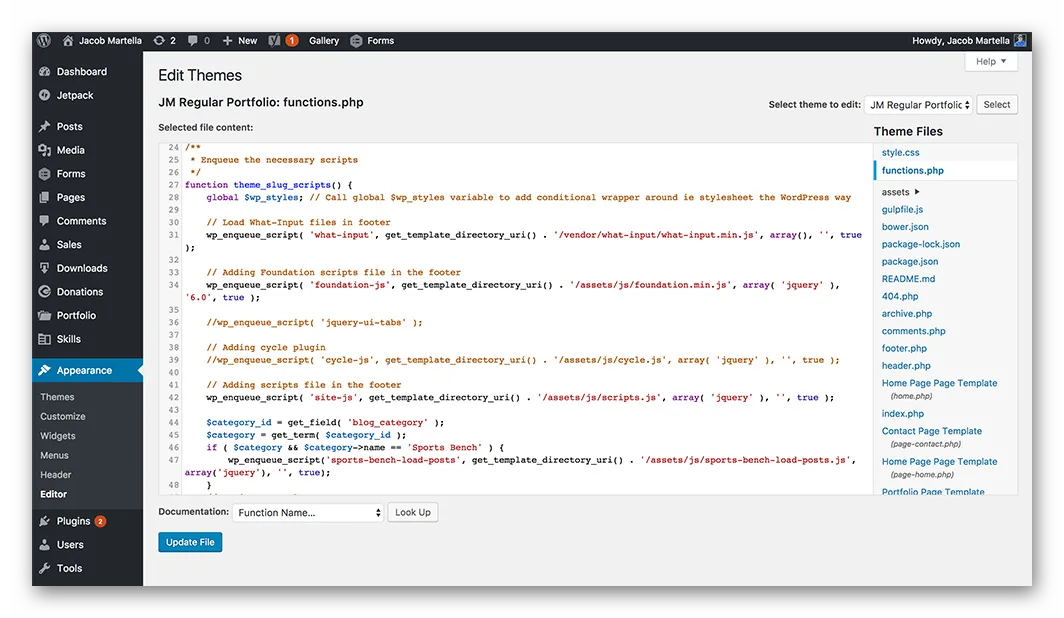
Пример редактора тем в WordPress
Подробно будет рассмотрен только первый вариант.
Установка WordPress
Вне зависимости от выбранного варианта вам придется изначально выполнить установку WordPress. Если он уже установлен, то пропускайте этот этап. Рассмотрим процесс установки вкратце:
- Скачайте архив с дистрибутивом WordPress с официального сайта.
- Распакуйте архив. Пока файлы из него можно вынести куда-нибудь на компьютер.
- Создайте базу данных MySQL на вашем сервере или запросите к ней доступ, если используете сторонний хостинг. Обратите внимание, что у некоторых тарифов хостинга может не быть поддержки MySQL и PHP. Выбирайте тариф только с их поддержкой.
- Откройте перечень файлов, которые ранее разархивировали. Переименуйте файл wp-config-sample.php в wp-config.php.
- Переместите папку с файлами WordPress к себе на сервер в корневую папку сайта.
- Перейдите в любом браузере по ссылке wp-admin/install.php для доступа к админки вашего сайта. Там вам придется указать имя пользователя и пароль.
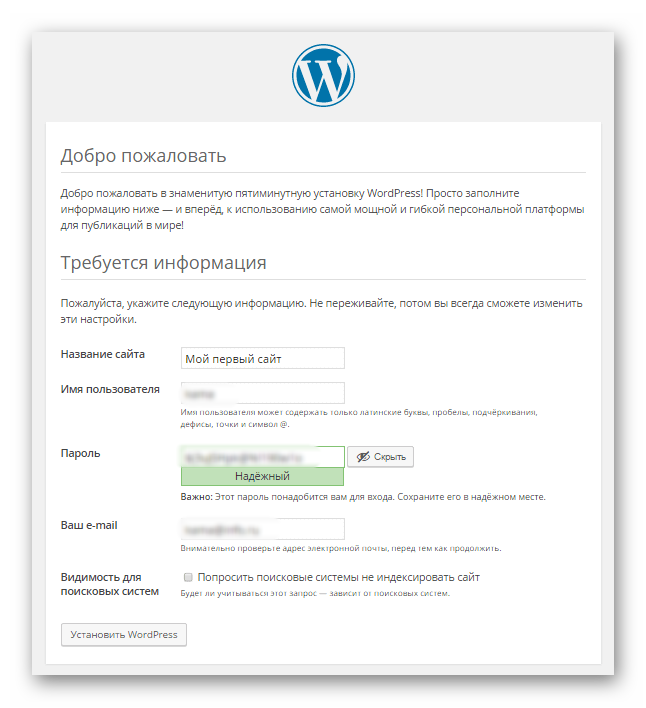
Добавление информации для доступа к админ-панели
Перенос готового HTML-шаблона на WordPress
Если вам нужно перенести не только контент сайта, но и его дизайн, то придется создавать тему. Для этого потребуется не только доступ ко всем файлам сайта, но и удобный редактор кода, например VisualStudio Code или другой похожий. Далее разделим для удобства весь процесс на несколько этапов.
Этап 1: Создание файлов темы
Создайте на компьютере отдельную папку, где будет хранится информация о вашей теме. Эту папку нужно открыть в выбранном для работы редакторе кода. Создавать в ней новые файлы рекомендуется как раз через редактор кода. В Visual Studio Code это можно сделать. Создайте файлы со следующими наименованиями:
- style.css;
- index.php;
- header.php;
- sidebar.php;
- footer.php.
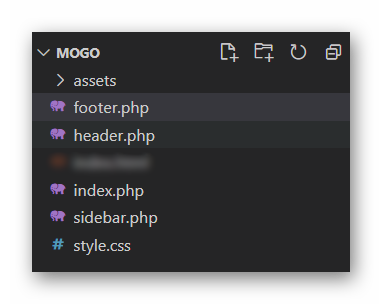
Базовая файловая структура для темы
Пока вы только создали структуру. Представленные файлы придется правильно заполнить, чтобы WordPress распознал вашу тему.
Этап 2: Прописывание стилей
Для начала вам придется отредактировать файл style.css. В него, в самом начале пропишите этот код:
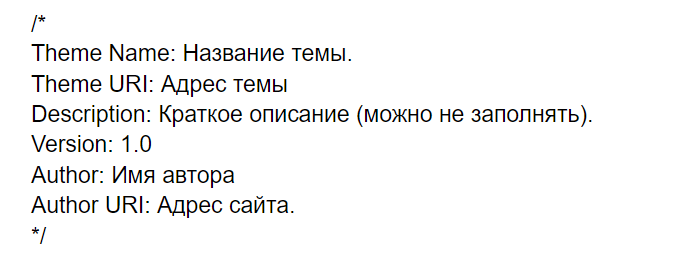
После этого кода вставьте основные стили вашего сайта. Они должны быть записаны в файлу style.css или main.css, который находится в директории сайта. Просто откройте данный файл и скопируйте все его содержимое. Затем переключитесь на файл style.css, который расположен в корневой папке темы и вставьте туда CSS-код после вводных данных, которые были прописаны ранее.
Этап 3: Перенос HTML-кода
На этом этапе нужно перенести данные из файла index.html в index.php. Ничего страшного, что верстка будет в PHP-файле. Он умеет корректно обрабатывать HTML. Это необходимо из-за особенностей WordPress, так как HTML-файлы он воспринимает не очень хорошо, поэтому все ключевые элементы сайта желательно прописывать в PHP-файлах, пускай PHP-кода там почти и нет.
Откройте header.php. В него из главного HTML-файла сайта скопируйте отрывок, который отвечает за функционирование меню и всей верхней части сайта. Аналогичную операцию нужно провести для файла sidebar.php, но только скопировать и вставить код боковой панели или панелей. В случае с файлом footer.php нужно скопировать и вставить часть отвечающую за подвал сайта.
Все, что осталось в index.html копируйте в index.php. Не нужно копировать данные о шапке, боковых меню и футере, так как они уже добавлены в отдельный файл.
Этап 4: Инициализация index.php
В качестве завершающего этапа настройки темы нужно провести инициализацию файла index.php. Перед началом основного HTML-кода вставьте строку:

Она необходима для подключения файла header.php. В скобках пропишите путь до объекта. По аналогии пропишите в самом конце HTML-разметки строки для вызова бокового меню и подвала:
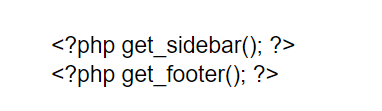
В качестве завершающего этапа нужно настроить вывод новых статей и других важных новостей ресурса на главной странице сайта. Код нужно добавить в блок с контентом на главной странице. Сам PHP-код выглядит так:
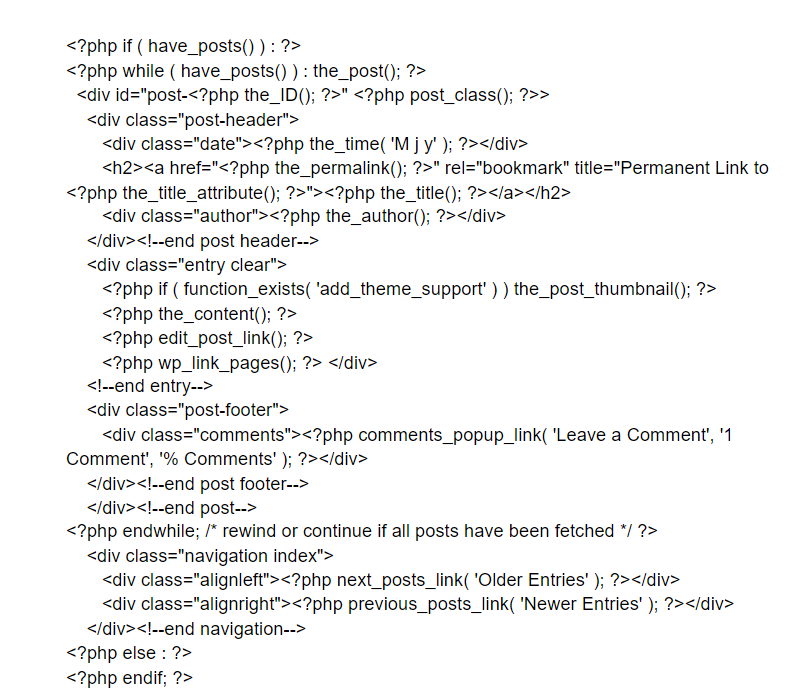
Теперь осталось только доделать мелкие детали, например, переподключить сторонние файлы, что-то подправить, если верстка в итоге съехала и можно сохранять файл. На этом создание темы для WordPress завершено.
Этап 5: Добавление темы в WordPress
Созданную тему осталось только загрузить в админку сайта и применить. Папку с новой темой нужно переместить по пути: /wp-content/themes/. Начальная часть адреса может отличаться в зависимости от хостинга, сервера и самой структуры сайта. Теперь останется только выбрать загруженную тему в панели управления:
1. Авторизуйтесь в админке сайта, введя соответствующую ссылку в адресную строку браузера, а также свои логин и пароль.
2. Переключитесь во вкладку “Внешний вид” в левом меню.
3. В новом окне воспользуйтесь кнопкой “Добавить новую” и выберите свою тему среди доступных. Если вы ее загрузили на хостинг, то она должна там быть.
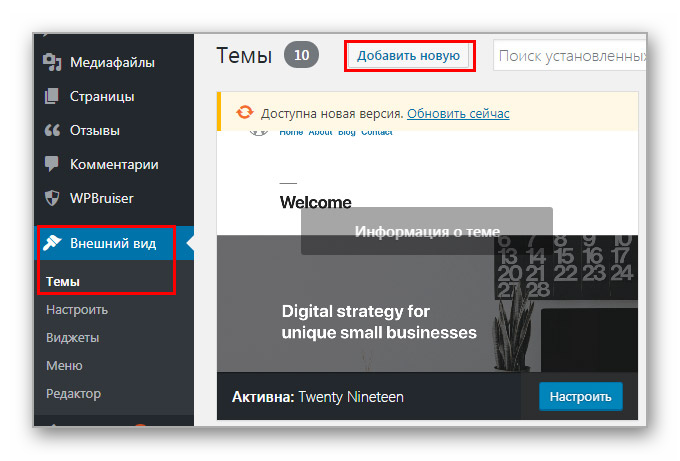
Переход к разделу с темами
4. Или загрузите тему, воспользовавшись кнопкой “Загрузить тему”.
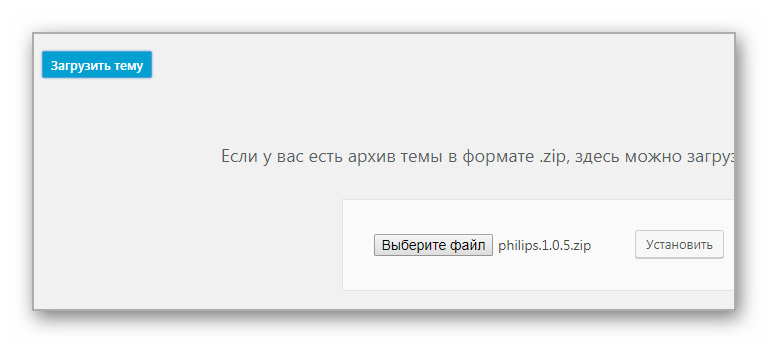
Загрузка готовой темы через WordPress
Все, что вам остается делать дальше — заполнять сайт контентом и расширять его функционал с помощью сторонних плагинов.
Заключение
Преобразовать готовую верстку в полноценный HTML-шаблон несложно, но важно потом проверить код и саму тему на корректность работы. Наиболее “уязвимыми” местами являются адреса для привязки файлов, так как они могут быть изменены при преобразовании верстки в полноценную тему, следовательно, разработчику придется менять адреса на корректные. Также из-за добавления постороннего кода в index-файл некоторые элементы на сайте могут съехать или отображаться некорректно. Это тоже придется исправить после создания темы, правда, процесс исправления не должен занять много времени.
Как загрузить HTML-файлы в WordPress
Вам не нужно создавать каждую страницу вашего сайта в WordPress. Иногда вам может потребоваться создать собственные HTML-страницы или использовать страницы со старого веб-сайта и добавить их на свой веб-сайт WordPress. И это нормально. В этом посте мы покажем вам, как добавить ваши HTML-файлы в WordPress.
Зачем загружать HTML-файлы в WordPress
WordPress имеет свои преимущества. Вы можете создавать красивые страницы с заранее разработанными темами. Вы даже можете установить конструкторы страниц, такие как Elementor, для создания страниц продаж, целевых страниц и страниц продуктов.
Однако вы можете захотеть хранить собственные HTML-файлы на своей панели управления WordPress. Или у вас может быть существующая статическая HTML-страница, которая хорошо конвертируется, и вместо того, чтобы перестраивать ее на WordPress, вы можете сэкономить время, просто загрузив страницу.
WordPress дает вам возможность добавлять файлы HTML и хранить их на платформе без ручного ввода кода. Это значительно упрощает настройку вашего сайта.
Как загрузить HTML-файл в WordPress
- Перейдите в панель администратора.
- Щелкните Записи на левой боковой панели.
- Щелкните существующее сообщение или добавьте новое сообщение.
- По умолчанию открывается визуальный редактор.
- Щелкните Добавить мультимедиа.
- Нажмите Выбрать файлы, чтобы получить доступ к жесткому диску, облачному диску или внешнему запоминающему устройству.
- Выберите желаемый HTML-файл.
- После загрузки файла WordPress отобразит сведения о вложении.
- Щелкните Вставить в сообщение.
Визуальный редактор WordPress – это быстрый способ добавить HTML-файл на ваш сайт. Перейдите на панель администратора. Щелкните Записи на левой боковой панели. Щелкните существующее сообщение или добавьте новое сообщение. По умолчанию открывается визуальный редактор.
Следуйте инструкциям ниже, чтобы загрузить HTML-файл в WordPress.
- Щелкните Добавить мультимедиа .
- Во всплывающем окне «Добавить мультимедиа» нажмите «Выбрать файлы», чтобы получить доступ к жесткому диску, облачному диску или внешнему запоминающему устройству.
- Выберите желаемый HTML-файл.
- После загрузки WordPress отобразит детали вложения, включая заголовок и ссылку на медиафайл.
- Щелкните Вставить в сообщение. (Это вставит ссылку на файл в сообщение и сохранит его в вашей медиатеке.)
Вы успешно сохранили свой HTML-файл в WordPress. Вы можете указать ссылку на файл в любом месте сообщения или страницы.
Как добавить HTML-страницу в WordPress
Во-первых, вам нужен доступ к вашей cPanel, где находится база данных вашего сайта. Вы получаете эти логины от своего хостинг-провайдера.
Совет от профессионала: если вы предпочитаете, чтобы тяжелую работу за вас делал кто-то другой, некоторые хостинг-провайдеры бесплатно перенесут ваши веб-страницы. Обязательно свяжитесь с вашим хостингом.
- Добавьте свою HTML-страницу, CSS и другие папки в ZIP-файл. (Щелкните правой кнопкой мыши папку HTML и выберите Сжать ).
- Войдите в свой CPanel и перейти в файловый менеджер в файлах раздела.
- Выберите public_HTML .
- Нажмите кнопку «Новая папка» в верхней части экрана, чтобы создать новую папку.
- Назовите новую папку и нажмите «Создать новую папку». (Это имя папки будет частью URL-адреса вашей HTML-страницы.)
- Щелкните только что созданную папку. Затем нажмите кнопку «Загрузить» в верхней части экрана.
- Нажмите «Выбрать файл» и выберите заархивированный HTML-файл, который хотите добавить.
- Теперь ваш заархивированный HTML-файл находится в папке. Выберите файл и нажмите «Извлечь» в правом верхнем углу экрана. Щелкните Извлечь файлы .
- Затем вы увидите результаты извлечения. Щелкните Close .
- Нажмите «Обновить» в центре экрана.
- Вы увидите распакованный HTML-файл в папке. (Если хотите, удалите ZIP-файл. Это не повлияет на извлеченную HTML-страницу или другие папки.)
- Просмотрите страницу, посетив yourdomain.com/FolderName/HTMLFileName.html .
И вы сделали! Теперь вы знаете, как загружать HTML-файлы на свой сайт WordPress. Дополнительные полезные советы по использованию WordPress см. В нашем полном руководстве по созданию веб-сайта WordPress.
Как загрузить файл на сайт под управлением WordPress
В процессе практики вебмастерам часто приходится загружать на сайт файлы – это могут быть, например, файлы подтверждения в разных сервисах, файлы скриптов, файлы, которые нужно дать посетителя для скачивания и прочее.
Для профессиональных вебмастеров данная задача совершенно не представляет трудности – они с лёгкостью могут загрузить любой файл на свой сайт в любое его место. Однако новички часто сталкиваются с недопониманием вопроса.
В этой статье мы расскажем о том, как загрузить файл на сайт. Мы покажем несколько методов, каждый из которых будет пригоден в разных ситуациях.

Загрузка в медиабиблиотеку
В WordPress есть медиабиблиотека, в которой хранятся изображения, опубликованные на сайте, а также аудио и видео-файлы. Несмотря на название, сюда можно загрузить и другие типы файлов, а потом получить на них ссылки. Этот вариант будет удобен, если вы хотите дать возможность пользователям скачать что-то с вашего сайта. Он простой, и не требует особых навыков.
В консоли WordPress перейдите в пункт «Медиафайлы», подпункт «Добавить новый». Вы попадёте в загрузчик WordPress. Здесь можно добавить файлы на сайт простым перетаскиванием или выбрав на компьютере кнопкой «Выберите файл». После загрузки в свойствах данного файла вы сможете получить ссылку на него.
Загрузка через файловый менеджер
Перед тем, как загрузить файл на сайт, посмотрите, есть ли на вашем хостинге какой-либо файловый менеджер. Как правило, большинство современных хостингов имеют такой функционал. И более того, некоторые хостинги представляют удобный и функциональный файловый менеджер с полезными для вебмастера инструментами, с которым приятно работать.
Так вот, можно использовать данный функционал для загрузки файла на сайт. Здесь возможностей больше, чем в «Медиабиблиотеке», так как можно загрузить файл абсолютно любое место, в том числе и в корневую папку сайта, что часто требуется у некоторых сервисов. Кроме того, большинство файловых менеджеров позволяют редактировать уже загруженные файлы прямо на хостинге.
Загрузка через FTP клиент
FTP-клиенты – это программы, которые позволяют подключаться с компьютера к вашему сайту и выполнять разнообразные операции с его файлами. Перед тем, как загрузить файл на сайт с помощью FTP клиента, скачайте и установите какой-либо клиент на свой компьютер. Самыми популярными являются Filezilla и Total Commander.
Затем вам потребуется получить данные для подключения к вашему сайту – логин, пароль и сервер. Эти данные можно узнать на хостинге. После этого, нужно настроить в FTP-клиенте подключение и можно использовать файлы сайта.
Да, этот метод сложен, и он подходит для профессионалов. Но в большинстве случаев он очень удобный.
Вам также будет интересно узнать о том, как подключиться по FTP с помощью текстового редактора NotePad ++. Об этом рассказано здесь.
Похожие публикации:
- Как включить дальний свет на ваз 2110
- Как включить камеру в биосе
- Как включить магнитофон
- Как нарисовать опору в автокаде
Как легко загрузить HTML-файл в WordPress
Создание веб-сайта может быть утомительным, особенно при добавлении нескольких страниц и редактировании контента для каждой новой страницы. Вы можете избежать этой проблемы, добавив страницы со старого веб-сайта или загрузив HTML-файл.
Загружать HTML-файлы в WordPress очень просто, и есть три способа сделать это. Во-первых, вы можете загрузить HTML-файл на панель инструментов WordPress. Второй метод заключается в использовании FTP-клиента для передачи больших файлов. Третий способ — добавить HTML-страницы через cPanel.
В этой статье, созданной нашей командой в wpDataTables, будут описаны три метода загрузки HTML-файла в WordPress.
Зачем загружать файлы HTML в WordPress?
WordPress поставляется со встроенными типами контента и предустановленными темами, каждая из которых имеет шаблоны страниц. Он также предлагает плагины для целевых страниц. Это позволяет пользователям создавать шаблоны страниц с помощью конструктора страниц с помощью перетаскивания. С этими доступными инструментами настройки зачем загружать HTML-файлы в WordPress?
Веб-дизайнеры загружают HTML-файлы в WordPress для хранения пользовательских файлов на панели инструментов, таких как определенный макет страницы или шаблон страницы. Использование этих файлов экономит время дизайнера и избавляет от необходимости вручную вводить код.
Загрузка HTML-файла в WordPress через панель управления WordPress
Это самый простой способ добавления файлов HTML в WordPress. Вы можете сделать это через сообщение в блоге, страницу или через Медиатеку.
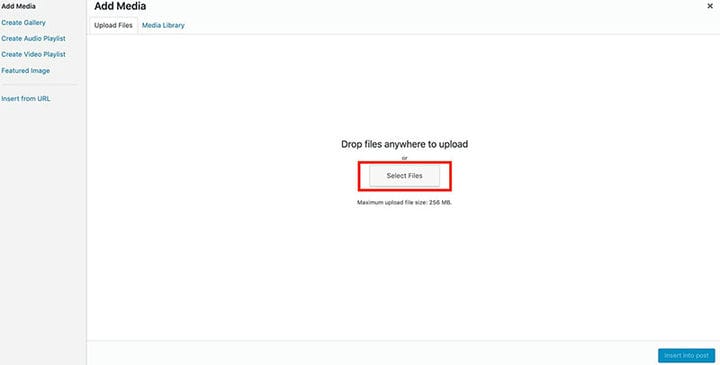
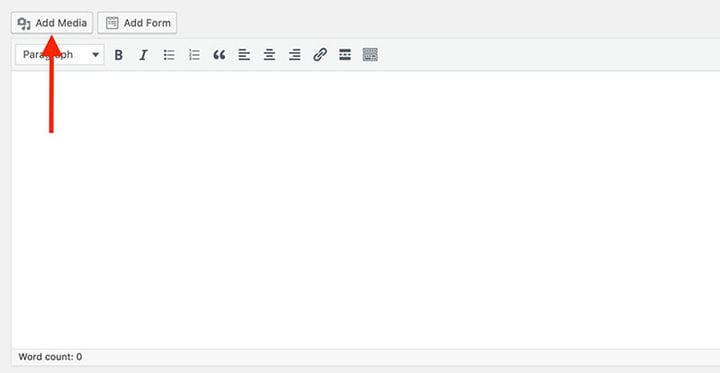
Для начала перейдите в «Сообщения» на левой боковой панели панели инструментов WordPress. Выберите любой опубликованный пост или создайте новый пост. Визуальный редактор WordPress откроется по умолчанию. Нажмите «Добавить медиа», и появится всплывающее окно. Чтобы загрузить файлы с жесткого диска, облачного диска или внешнего накопителя, выберите вкладку «Загрузить файлы». Чтобы добавить существующие файлы из вашей медиатеки, нажмите на вкладку «Медиатека».
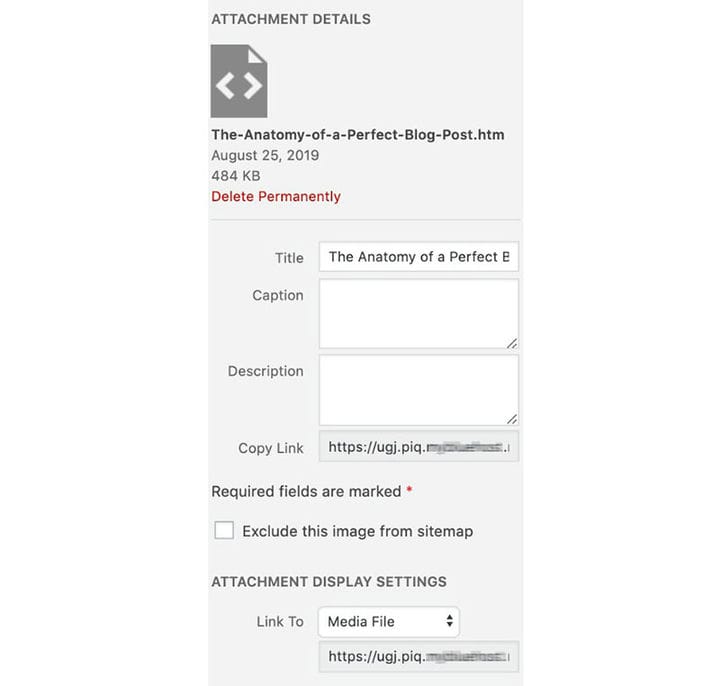
На вкладке «Загрузить файлы» нажмите «Выбрать файлы» и выберите HTML-файл, который хотите загрузить. Вы также можете перетащить выбранный HTML-файл из локальной папки во всплывающее окно «Добавить медиа».

Если вы используете плагин Gutenberg Editor, вы можете вставить блок «Файл», а затем нажать кнопку «Загрузить». Выберите нужный файл HTML, затем нажмите кнопку «Вставить в сообщение», чтобы вставить ссылку на файл HTML в сообщение. Ссылка автоматически сохраняется в Медиатеке.
Также можно загрузить файл непосредственно в медиатеку. Для этого перейдите в Медиатеку в панели администратора. Нажмите кнопку «Добавить новый» и выберите HTML-файл на своем компьютере, чтобы загрузить его.
Загрузка HTML-файла в WordPress с помощью FTP-клиента
Ошибки прав доступа к файлам и папкам могут возникать при добавлении нескольких HTML-файлов или плагинов в WordPress. Проверенный способ избежать этого — передавать файлы через клиент протокола передачи файлов.
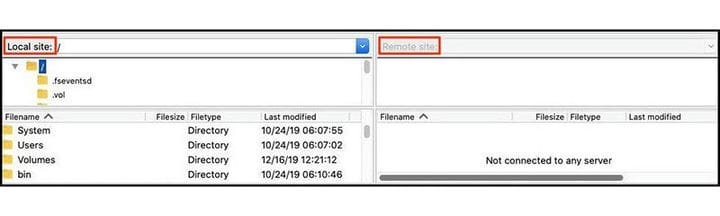
FTP позволяет пользователям передавать файлы со своего локального компьютера на учетную запись хоста веб-сайта.
FTP-клиент — это программное обеспечение, которое использует протокол FTP для передачи файлов вручную. Существует множество бесплатных FTP-клиентов. Например, FileZilla, WinSCP и Cyberduck совместимы с Windows, Mac и Linux.
Перед началом загрузки важно убедиться, что вы создали резервную копию своего веб-сайта. Это позволит избежать потери данных в случае сбоя системы.
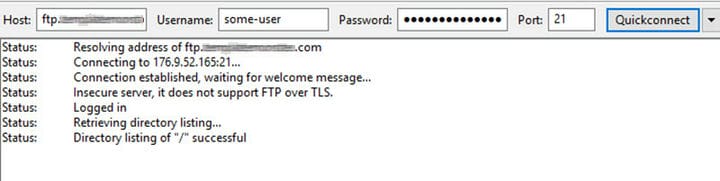
После загрузки откройте FTP-клиент и подключите свою учетную запись веб-хостинга к WordPress. Для этого введите свои учетные данные для входа по FTP в диспетчер сайтов.
Учетные данные для входа по FTP предоставляются после регистрации учетной записи хостинга WordPress. Обычно они отправляются по электронной почте, но также находятся на панели инструментов cPanel веб-хоста. Если у вас возникли трудности с поиском учетных данных, обратитесь к хостинг-провайдеру.
Затем введите информацию о своем веб-сайте и выберите «SFTP». После ввода информации об учетной записи FTP нажмите кнопку «Быстрое подключение». Это подключит вас к вашему веб-сайту WordPress, и теперь вы можете загрузить файл HTML.
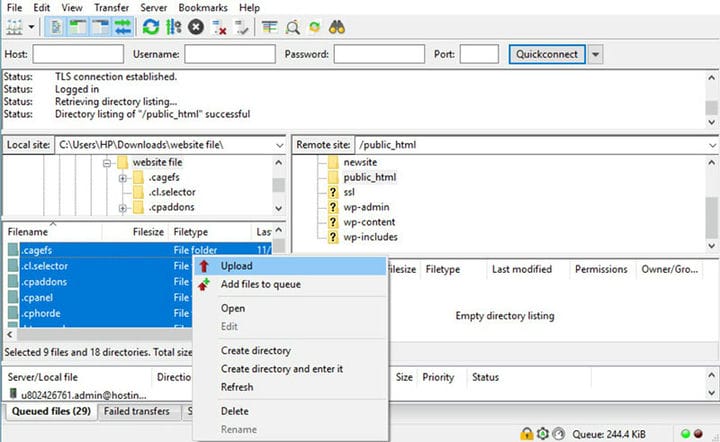
Начните с просмотра файлов вашего компьютера в папке «Локальный сайт». Щелкните правой кнопкой мыши нужный HTML-файл и выберите опцию «Загрузить». FTP-клиент передаст файл на ваш сайт WordPress, указав, что загрузка прошла успешно.
Чтобы узнать, показывает ли веб-сайт файл, перейдите в браузер. Введите URL-адрес своего веб-сайта, а затем имя HTML-файла: www.mywebsite.com/html-file. Вы будете перенаправлены на новую страницу веб-сайта, созданную с помощью HTML-файла.
Загрузка файла HTML в WordPress через cPanel
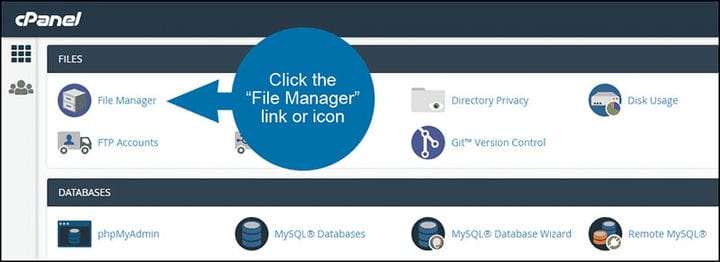
cPanel — это панель управления, которая отображает базу данных вашего сайта. Для этого последнего метода вы будете использовать cPanel и файловый менеджер.
Сожмите свою HTML-страницу, CSS и все необходимые файлы и папки в один заархивированный архив. Пользователи Windows могут сделать это, щелкнув правой кнопкой мыши папку HTML и выбрав параметр «Сжать». Для пользователей Mac: щелкните правой кнопкой мыши родительскую папку и выберите параметр «Сжать папку».

После входа в cPanel перейдите в раздел «Файлы» и откройте приложение «Диспетчер файлов». В «Диспетчере файлов» перейдите в корневую папку веб-сайта. Обычно по умолчанию он называется «public_html».
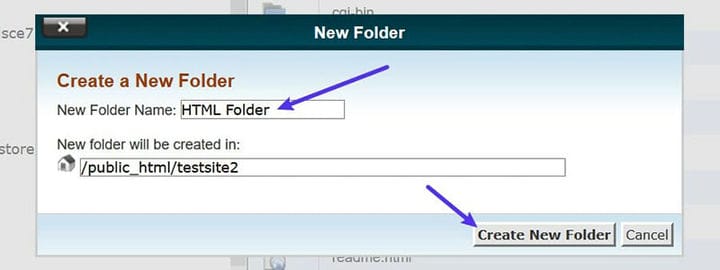
Создайте новую папку, нажав кнопку «Новая папка» в верхней левой части экрана. Это создаст всплывающее окно. Введите имя новой папки. Имя папки станет частью URL-адреса вашей HTML-страницы, так что примите это во внимание. Нажмите кнопку «Создать новую папку».
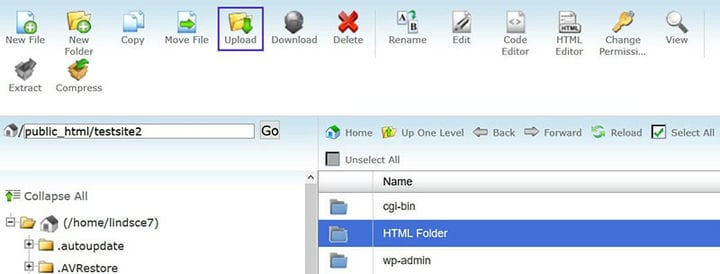
Откройте новую папку и нажмите кнопку «Загрузить» в верхнем меню. Нажмите кнопку «Выбрать файл» и выберите заархивированный HTML-файл, который вы хотите загрузить. Извлеките сжатые файлы, нажав кнопку «Извлечь» в верхней правой части экрана, затем выберите кнопку «Извлечь файлы». Как только это будет завершено, нажмите кнопку «Закрыть».
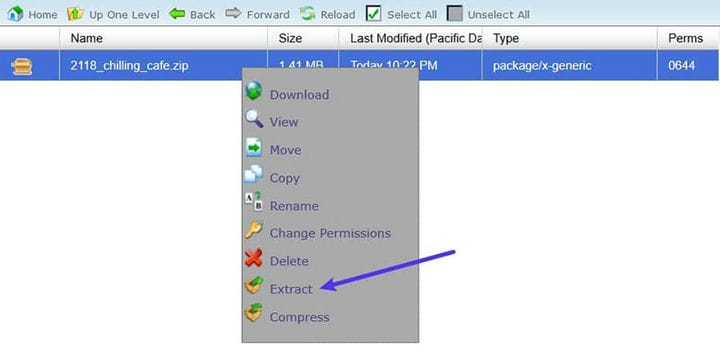
Нажмите кнопку «Обновить», чтобы отобразить все извлеченные HTML-файлы. Заархивированный файл HTML теперь можно удалить. Это не приведет к каким-либо изменениям HTML-страницы.
Предварительно просмотрите новую страницу в браузере, введя URL-адрес вашего веб-сайта, а затем имя папки. Например, yourdomain.com/FolderName/HTMLFileName.html.

Ошибка 404 может возникнуть, если ваш сервер не поддерживает перенаправление или если файл index.php не перенаправляется при загрузке URL-адреса в браузере.
Чтобы исправить это в приложении «Диспетчер файлов», отредактируйте файл «.htaccess», дважды щелкнув его. Его можно найти в корневой папке вашего веб-сайта «public_html». Добавьте следующий код и сохраните все изменения:
RewriteRule ^(.*)index.(php|html?)$ /$1 [R=301,NC,L]Этот код перенаправит и загрузит ваш файл index.php в браузере. Он также будет перенаправлять файлы или папки с именами, чувствительными к регистру, для просмотра содержимого.
Завершение мыслей о том, как загрузить файл HTML в WordPress
WordPress позволяет пользователям проявлять творческий подход при создании и настройке своих веб-сайтов. В тех случаях, когда этого недостаточно, знание того, как загрузить файл HTML в WordPress, окажется очень полезным.
Если вам понравилось читать эту статью о том, как загрузить HTML-файл в WordPress, вы также должны прочитать эти:
- Получите лучший плагин каталога WordPress из этого списка
- Как создавать отличные диаграммы WordPress с помощью этих плагинов
- Лучшие плагины таблиц WordPress для вашего сайта