
Как добавить файл на сайт?
Для загрузки файлов на сайт используется виджет «Файл», который расположен в конструкторе во вкладке «Медиа».
Разместите виджет в нужном месте на странице, затем кликните на него. В открывшихся настройках нажмите «Заменить», чтобы загрузить файл, или просто перетащите файл в окошко.
Ниже представлена таблица со списком допустимых файлов, которые можно загружать через виджет «Файл».
Текстовые файлы
Графические файлы
- vnd;
- djvu;
- png;
- jpg / jpeg;
- gif;
- tiff;
- x-icon;
- bmp;
- x-bmp;
- x-ms-bmp.
Другие файлы
- .*opendocument.*;
- .*ms-excel;
- .*openxmlformats.*;
- msword;
- pdf;
- zip;
- x-rar;
- x-tar;
- x-gzip.
Примечание:
Максимальный размер загружаемого файла — 30 Мб.
Для виджета «Файл» доступны следующие настройки:
- Указать название файла, которое будет отображаться посетителям.
- Добавить описание файла.
- Назначить действие по клику на файл: скачать файл, открыть в текущем или новом окне. По умолчанию все файлы скачиваются. Настройка открытия в окне браузера доступна для всех типов файлов, но если браузер не поддерживает этот тип файла для просмотра, то он будет скачан.
- Выбрать дизайн отображения виджета из предложенных.
- Установить выравнивание элементов виджета.
- Настроить отображение элементов виджета.
- Добавить класс виджету.
- Включить сбор статистики.

Примечание:
После выбора действия по клику изменения можно увидеть только на опубликованном сайте, в режиме предпросмотра файл не будет открываться или скачиваться.
Попробуйте прямо сейчас!
Как загрузить файл на сайт
От автора: приветствую вас, дорогой читатель. Сегодня я вам расскажу о нескольких способах, как загрузить файл на сайт. Или даже несколько файлов. В общем, если на сервере хозяин вы, то никаких проблем с этим не возникнет.
Загружаем на обычный платный хостинг
Итак, прежде всего вам необходим доступ к серверу. Например, к панели управления. На простом shared-хостинге ее обычно именуют cPanel. Если такой доступ у вас есть, то отлично! В такой панели вы найдете что-то вроде “Диспетчер файлов”.
Здесь необходимо найти путь к нужному вам сайту, если у вас их несколько. Корневой папкой проекта иногда называется public_html (если это первый домен, который вы поставили), либо это будет папка с доменным именем сайта, если вы добавили домен позднее.
Теперь вам нужно перейти в эту корневую папку. Если у вас движок WordPress, то вы увидите в ней директории wp-admin, wp-content, wp-includes. Если видите, это говорит о том, что вы зашли в правильное место – это и есть корневой каталог.

Рис. 1. Третья, четвертая и пятая папка являются отличительными признаками движка wordpress, а еще того, что вы находитесь в корневой директории.
Именно в нее обычно загружают какие-то файлы. Несомненно, где-нибудь вверху вы увидите кнопки, которые позволяют удалять, скачивать и закачивать. Вам нужна именно последняя. Кстати, на сервер можно без проблем загрузить архив, распаковать его там, после чего удалить. Это удобно, когда нужно закачать сразу много всего. Например, полноценный движок или список документов.
Добавить файлы можно и по-другому. А именно, через FTP доступ. После покупки услуг у хостера он обязательно сообщит вам данные для входа по ftp. Чтобы соединиться таким образом с сайтом, вам необходима программа ftp-клиент. Из бесплатных рекомендую Filezilla. Как-то мне приходилось пользоваться и платной SmartFTP, но там уже навороты, не нужные рядовому пользователю.
Итак, вам нужно будет скачать Filezilla. В программе вверху вы можете увидеть 4 поля, которые необходимо заполнить для соединения. Это хост, логин, пароль и порт. Хост – это ip-адрес или доменное имя вашего сайта. Поскольку IP вы можете просто не знать, я рекомендую ввести доменное имя с //.
Логин и пароль вам нужно ввести те, что предоставил вам провайдер. Ну а стандартный порт для ftp – 21. Просто запомните это. Если все введено правильно, файловая структура вашего сервера станет доступна в правом окне. В левом будет то, что есть на вашем компьютере. Таким образом, закачивать можно с помощью перетаскивания в правое окно.
При подтверждении прав на сайт в инструментах веб-мастера от вас могут потребовать как раз загрузить html файл на сайт. Таким образом, происходит проверка, являетесь ли вы хозяином ресурса. Что ж, теперь вы знаете, как это сделать. Чтобы у вас не возникло вопросов, загружать надо в ту же самую корневую папку.
Кстати, я заметил, что Google и Mail иногда проверяют наличие подтверждающей странички и если вы ее удалили, то могут вновь попросить вас подтвердить права.
Как залить файл на VDS?
Если у вас vds, то там процесс загрузки немного отличается. В этом случае я вижу 2 разумных варианта:
Через панель управления
Первый способ. На виртуальном сервере у вас тоже может быть панель управления, а может и не быть. Обычно ее добавления можно заказать отдельно, либо при выборе операцинной системы сервера выбрать вариант с встроенной панелью. На моем хостере это ISP Manager – очень удобная панель. У некоторых провайдеров вы можете подключить ее бесплатно, у других – платно.

Так вот, в этой isp panel есть пункт “Система”, а в нем “Менеджер файлов”. Здесь вас нужно среди многообразия папок найти папку с сайтами. Если у вас возникают какие-то проблемы, лучше спросить у тех. поддержки, потому что у каждого хостера путь может быть разным.
Соответственно, здесь почти все также, как и в Диспетчере файлов на cPanel, абсолютно такие же кнопки и возможности.
Второй способ. Опять вам понадобится программа для работы с ftp, только на этот раз нам нужен способ соединения Secure Shell (тот самый SSH). Чтобы соединиться таким образом, просто поменяйте номер порта на 22. Обо всем остальных полях для ввода я уже писал ранее.
Как загрузить на сайт файл для его скачивания
Хотите закачать файл к себе и дать возможность людям его скачать? Нет ничего проще. Что вам для этого нужно проделать? Во-первых, я советую для этого в корневой директории создать новую папку, специально для файлов. Можно назвать ее files, archive, filestorage. Ну это не важно, название может быть любым, просто я предлагаю такие, чтобы было сразу понятно, что в папке находиться.
Итак, заходим в эту пустую папочку и грузим сюда нужный документ. Теперь на странице сайта, где вы хотите дать возможность скачать его, нужно просто сделать на него ссылку. Кодом это делается так:
Как загрузить файлы на веб-сервер
Данная статья покажет, как можно опубликовать сайт в Интернет с помощью инструментов передачи файлов(file transfer tools).
| Необходимые знания: | Вы должны знать что такое веб-сервер и как работают доменные имена. Также вы должны знать, как установить базовую среду и как написать простую веб-страницу. |
|---|---|
| Цель: | Научиться передавать файлы на сервер используя различные доступные инструменты передачи файлов(file transfer tools). |
Сводка
Если вы создали простую веб-страницу (для примера смотрите Основы HTML), вы, вероятно, захотите отобразить её онлайн, на веб-сервере. В данной статье мы обсудим как сделать это, используя различные доступные настройки, такие как SFTP клиенты, RSync и GitHub.
SFTP (Безопасный Протокол Передачи Файлов)
Существуют различные варианты SFTP клиентов. В нашем примере мы будем использовать FileZilla, тк он бесплатен и подходит для Windows, macOS и Linux. Чтобы установить менеджер перейдите на страницу загрузки FileZilla downloads page, нажмите на кнопку загрузки, затем установите пакет из установочного файла обычным способом.
Примечание: Конечно, есть много других вариантов. Смотрите Publishing tools для других способов.
Откройте приложение FileZilla; вы должны увидеть что-то вроде этого:
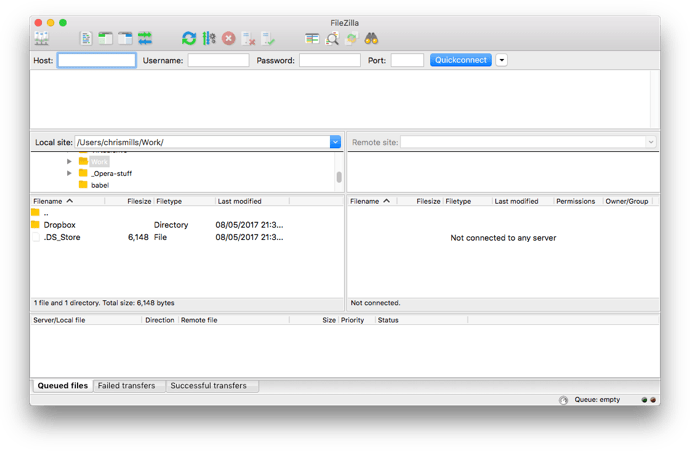
Вход в систему
В этом примере мы предположим, что наш хостинг-провайдер (сервис, на котором находится наш HTTP веб сервер) является фиктивной компанией «Example Hosting Provider», чьи URL адреса выглядят следующим образом: mypersonalwebsite.examplehostingprovider.net .
Сейчас мы создали аккаунт и получили от хостинг-провайдера следующую информацию:
- SFTP сервер: sftp://demozilla.examplehostingprovider.net
- Имя пользователя: demozilla
- Пароль: quickbrownfox
- Порт: 5548
- Для публикации в интернет, поместите ваши файлы в папку Public/htdocs .
Давайте сначала посмотрим на http://demozilla.examplehostingprovider.net/ — как вы можете видеть, то здесь пока ничего нет:
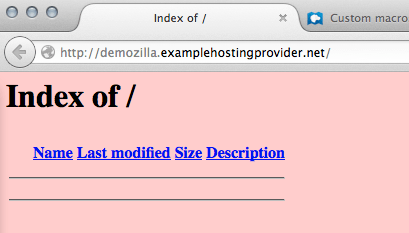
Примечание: В зависимости от вашего хостинг-провайдера, когда вы впервые заходите на свой веб-адрес, большую часть времени вы будете видеть страницу, на которой написано что-то вроде этого: «This website is hosted by [Hosting Service].»
Чтобы подключить SFTP клиент к удалённому серверу, выполните следующие действия:
- Выберите File > Site Manager. в главном меню.
- В окне Site Manager, нажмите кнопку New Site, затем введите название сайта как demozilla в предоставленном месте.
- Укажите SFTP-сервер вашего хоста в предоставленном поле: Host.
- В раскрывающемся списке Logon Type: выберите Normal, затем введите предоставленные имя пользователя и пароль в соответствующие поля.
- Введите правильный порт и другую информацию.
Ваше окно должно выглядеть как показано ниже:
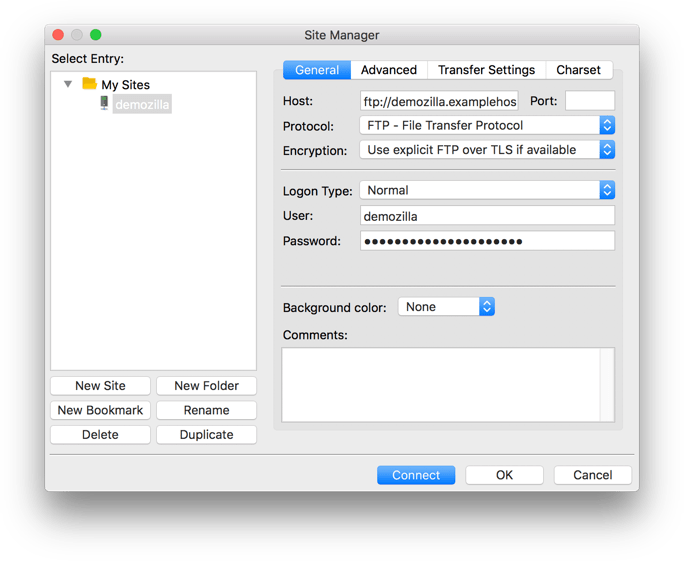
Теперь нажмите Connect для подключения к SFTP-серверу.
Примечание: Убедитесь, что ваш хостинг-провайдер предлагает SFTP (безопасный FTP) подключение к вашему хостинговому пространству. FTP по своей сути небезопасен, и вам не следует его использовать.
Здесь и там: локальный и удалённый просмотр
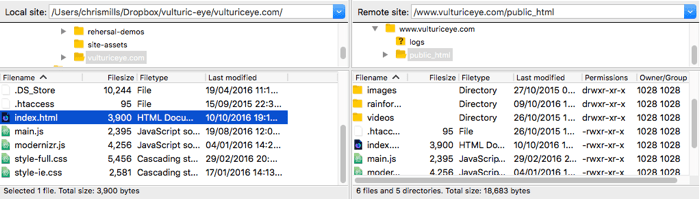
После подключения ваш экран должен выглядеть примерно так (мы подключились к нашему собственному примеру, чтобы дать вам представление):
Давайте посмотрим, что вы видите:
- По центру левой панели вы можете видеть локальные файлы. Перейдите в каталог, в котором вы храните свой веб-сайт (например, mdn ).
- По центру правой панели вы увидеть удалённые файлы. Мы вошли в наш удалённый корень FTP (в данном случае: users/demozilla )
- Вы можете пока игнорировать нижнюю и верхнюю панели. Соответственно, это журнал сообщений, показывающий состояние соединения между вашим компьютером и SFTP-сервером, и журнал в реальном времени каждого взаимодействия между вашим SFTP-клиентом и сервером.
Загрузка на сервер
Наш пример инструкций для хостинга указывает нам следующее: «Чтобы опубликовать в Интернете, поместите свои файлы в каталог: Public/htdocs .» Вам нужно перейти в указанный каталог на правой панели. Этот каталог фактически является корнем вашего веб-сайта, где находятся ваши index.html , откуда ваши файл и другие активы будут отправлены.
После того, как вы нашли правильный удалённый каталог для размещения файлов, чтобы загрузить файлы на сервер, вам необходимо переместить их с левой панели на правую.
Как узнать, что они online?
Пока все хорошо, но действительно ли файлы в сети? Вы можете перепроверить, перейдя на ваш сайт (например, http://demozilla.examplehostingprovider.net/ ) в вашем браузере:
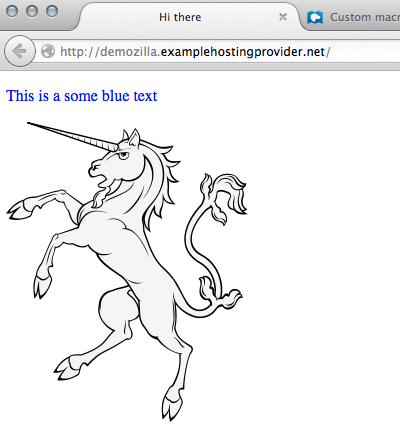
И вуаля! Наш сайт работает!
Rsync
Rsync (en-US) is a local-to-remote file synchronizing tool, which is generally available on most Unix-based systems (like macOS and Linux), but Windows versions exist too.
It is seen as a more advanced tool than SFTP, beause by default it is used on the command line. A basic command looks like so:
rsync [-options] SOURCE user@x.x.x.x:DESTINATION
- -options is a dash followed by a one or more letters, for example -v for verbose error messages, and -b to make backups. You can see the full list at the rsync man page (search for «Options summary»).
- SOURCE is the path to the local file or directory that you want to copy files over from.
- user@ is the credentials of the user on the remote server you want to copy files over to.
- x.x.x.x is the IP address of the remote server.
- DESTINATION is the path to the location you want to copy your directory or files to on the remote server.
You’d need to get such details from your hosting provider.
Of course, it is a good idea to use a secure connection, like with FTP. In the case of Rsync, you specify SSH details to make the connection over SSH, using the -e option. For example:
rsync [-options] -e "ssh [SSH DETAILS GO HERE]" SOURCE user@x.x.x.x:DESTINATION
You can find more details of what is needed at How To Copy Files With Rsync Over SSH.
Rsync GUI tools
As with other command line tools, GUI tools also exist for Rsync, for those who are not as comfortable with using the command line. Acrosync is one such tool, and it is available for Windows and macOS.
Again, you would have to get the connection credentials from your hosting provider, but this way you’d have a GUI to enter them in.
GitHub
GitHub allows you to publish websites via GitHub pages (gh-pages).
We’ve covered the basics of using this in the Publishing your website article from our Getting started with the Web guide, so we aren’t going to repeat it all here.
However, it is worth knowing that you can also host a website on GitHub, but use a custom domain with it. See Using a custom domain with GitHub Pages for a detailed guide.
Other methods to upload files
The FTP protocol is one well-known method for publishing a website, but not the only one. Here are a few other possibilities:
- Web interfaces. An HTML interface acting as front-end for a remote file upload service. Provided by your hosting service.
- WebDAV (en-US). An extension of the HTTP protocol to allow more advanced file management.
Found a content problem with this page?
- Edit the page on GitHub.
- Report the content issue.
- View the source on GitHub.
This page was last modified on 3 авг. 2023 г. by MDN contributors.
Your blueprint for a better internet.
Загрузка файлов
Для загрузки на сервер одного или нескольких файлов вроде фотографий, документов и видео применяется специальное поле формы. В браузере IE такой элемент отображается как текстовое поле, рядом с которым располагается кнопка с надписью «Обзор. » (рис. 1). В Safari, Opera и Chrome доступна только кнопка «Выбрать файлы» (рис. 2), в Firefox это только кнопка «Обзор» (рис. 3).

Рис. 1. Вид поля для загрузки файла в IE

Рис. 2. Загрузка файлов в Opera и Chrome

Рис. 3. Загрузка файлов в Firefox
При нажатии на кнопку открывается окно для выбора файла, где можно указать, какой файл пользователь желает использовать.
Синтаксис поля для отправки файла следующий.
Атрибуты перечислены в табл. 1.
| Атрибут | Описание |
|---|---|
| name | Имя поля; используется для его идентификации обработчиком формы. |
| disabled | Блокирует поле для отправки файлов. |
| form | Идентификатор формы для связывания поля с элементом . |
| type | Для загрузки файлов значение должно быть file . |
| accept | Устанавливает фильтр на типы файлов, которые вы можете открыть через поле загрузки файлов. |
| autofocus | Поле получает фокус после загрузки документа. |
| required | Указывает, что поле является обязательным для заполнения. |
| multiple | Позволяет выбирать и загружать сразу несколько файлов. |
Для отправки файлов в форме необходимо сделать следующее:
- задать метод отправки данных POST ( method=»post» );
- установить у атрибута enctype значение multipart/form-data .
Кроме того, данное поле нельзя вставлять внутрь ссылки и кнопки.
Форма для загрузки файла продемонстрирована в примере 1.
Пример 1. Создание поля для отправки файла
Атрибут multiple важен, он позволяет не ограничиваться одним файлом для выбора, а указать сразу несколько файлов для одновременной загрузки (пример 2). Выбор нескольких файлов происходит с помощью мыши или клавиатуры через клавиши Ctrl и Shift .
Пример 2. Загрузка нескольких файлов
Если атрибут accept не указывать, тогда добавляются и загружаются файлы любого типа. Наличие accept позволяет ограничить выбор файла, что особенно важно, когда требуется загрузить только изображение или видео. В качестве значения выступает MIME-тип, несколько значений разделяются между собой запятой. Также можно использовать следующие ключевые слова:
- audio/* — выбор музыкальных файлов любого типа;
- image/* — графические файлы;
- video/* — видеофайлы.
В табл. 2 показаны некоторые допустимые значения атрибута accept .
| Значение | Описание |
|---|---|
| image/jpeg | Только файлы в формате JPEG. |
| image/jpeg,image/png | Только файлы в формате JPEG и PNG. |
| image/* | Любые графические файлы. |
| image/*,video/* | Любые графические и видеофайлы. |
Использование дополнительных атрибутов показано в примере 3.
Пример 3. Загрузка фотографий