
Сведения о формате Apple ProRAW
На iPhone 12 Pro и более поздних моделях Pro с iOS 14.3 или более поздней версии можно делать фотографии в формате Apple ProRAW. Формат ProRAW обеспечивает вам большую творческую свободу при редактировании фотографий.
Формат Apple ProRAW сочетает информацию стандартного формата RAW с обработкой изображений iPhone, что обеспечивает больше гибкости при редактировании экспозиции, цвета и баланса белого на вашей фотографии. С iOS 14.3 или более поздней версии и моделями iPhone 12 Pro или более поздней версии Pro ваш телефон может снимать изображения в формате ProRAW с помощью любой из своих камер, в том числе при использовании функций Smart HDR, Deep Fusion или ночного режима*. Вы можете редактировать фотографии ProRAW в приложении «Фото» и приложениях сторонних разработчиков для обработки фотографий. * Вы не можете использовать ProRAW с Live Photos, в портретном режиме или при съемке видео.
«Камера» > «Форматы».» width=»350″ />
Включение формата ProRAW

Чтобы делать фотографии в формате ProRAW, перейдите в меню «Настройки» > «Камера» > «Форматы» и включите Apple ProRAW в разделе «Захват фотографий». Чтобы сделать фотографию в формате ProRAW, нажмите RAW в приложении «Камера», а затем сделайте снимок. Если отключить RAW в приложении «Камера», по умолчанию будет выбран формат фото, заданный в разделе «Захват фотографий» в меню «Настройки» > «Камера» > «Форматы»: высокоэффективный (HEIF) или наиболее совместимый (JPEG).
Выбор разрешения для изображений в формате ProRAW
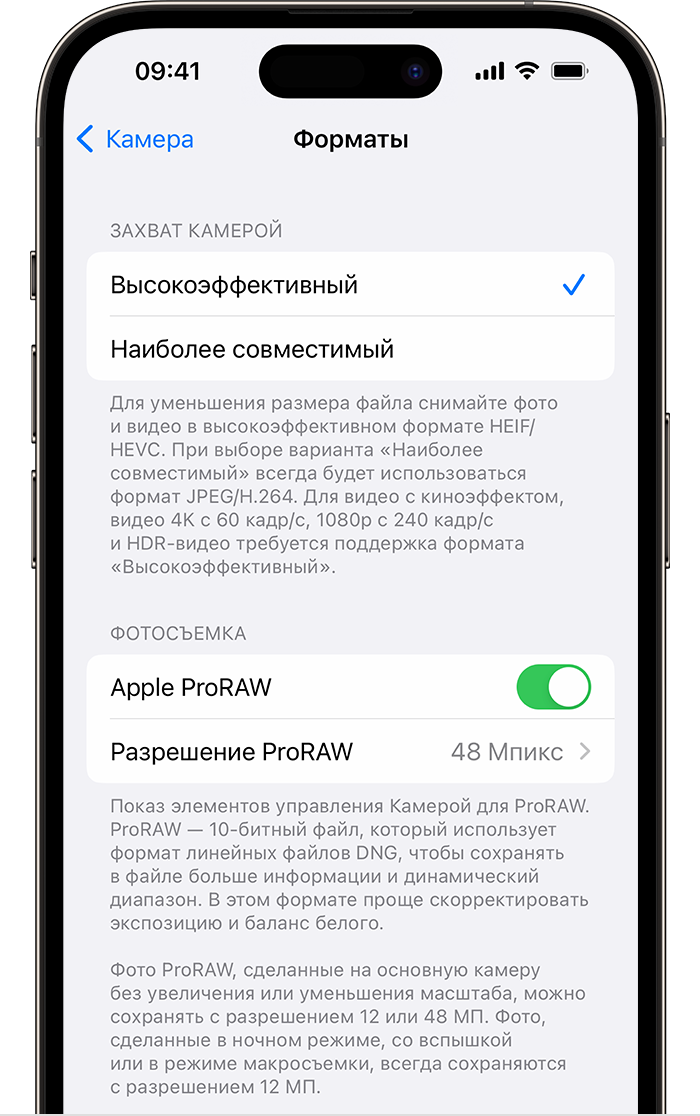
На различных моделях iPhone 14 Pro можно делать снимки в формате Apple ProRAW с двумя вариантами разрешения: 12 мегапикселей или 48 мегапикселей. Изображения с разрешением 48 мегапикселей обеспечивают более высокую детализацию. Это позволяет увеличивать масштаб и предоставляет больше возможностей при обрезке. Изображения с разрешением 12 мегапикселей занимают меньше места.
- В приложении «Настройки» нажмите «Камера».
- Нажмите «Форматы».
- Включите формат Apple ProRAW, чтобы обеспечить доступ к выбору разрешения.
- Нажмите «Разрешение ProRAW» и выберите «12 Мпикс» или «48 Мпикс».
Размер файла изображения в формате ProRAW с разрешением 12 мегапикселей составляет примерно 25 МБ, а с разрешением 48 мегапикселей — примерно 75 МБ. Разрешение 48 мегапикселей поддерживается только для фотографий, которые вы делаете с помощью основной камеры без увеличения или уменьшения масштаба. Фотографии, сделанные с использованием сверхширокоугольного объектива, телеобъектива, в ночном режиме, со вспышкой или в режиме макросъемки, всегда сохраняются с разрешением 12 мегапикселей.
Управление файлами ProRAW
Размер файлов ProRAW в 10–12 раз больше, чем файлов HEIF или JPEG, а при выборе разрешения 48 мегапикселей размер файлов ProRAW возрастает еще больше. При хранении файлов на устройстве свободное место может закончиться быстрее, чем вы ожидали. Если для хранения фотографий используется функция «Фото iCloud», может потребоваться увеличить объем хранилища iCloud, чтобы предусмотреть место для больших файлов.
Использование фотографий в формате ProRAW с приложением «Фото» и другими приложениями
ProRAW использует стандартный формат файла цифрового негатива (DNG), поэтому вы можете открывать файлы ProRAW с помощью приложений, совместимых с файлами DNG. Для достижения оптимальных результатов используйте приложения, совместимые с файлами ProRAW, такие как приложение «Фото» на iPhone с iOS 14.3 или более поздней версии или на компьютере Mac с macOS Big Sur 11.1 или более поздней версии.
Вы можете делиться оригинальными неотредактированными фотографиями в формате ProRAW (с расширением имени файла .dng). После редактирования фотографии в приложении «Фото» вы также можете поделиться отредактированной версией (с расширением имени файла .jpg).
Редактирование файла ProRAW с помощью другого приложения
Вы можете открыть фотографию ProRAW в приложении, которое не поддерживает формат ProRAW, но она может выглядеть иначе, чем ожидалось при открытии. Если фотография в формате ProRAW выглядит не так, как ожидалось, попробуйте использовать функцию приложения для автоматического улучшения фотографии.
Предоставление доступа к фотографиям в формате ProRAW
Вот лучшие способы поделиться фотографиями в формате ProRes:
- Воспользуйтесь функцией «Фото iCloud» для доступа к исходному файлу ProRAW в полном разрешении со всех устройств.
- Чтобы перенести файл ProRAW с iPhone на другой iPhone, iPad или компьютер Mac, воспользуйтесь AirDrop. Если вы отредактировали фотографию в приложении «Фото», а затем поделились ей, вы поделитесь файлом JPG. Чтобы поделиться исходным файлом ProRAW из приложения «Фото» на iPhone, нажмите «Поделиться», нажмите «Скопировать фото», нажмите «Править», нажмите «Вернуть», а затем поделитесь фотографией с помощью AirDrop.
- Чтобы поделиться отредактированной фотографией ProRAW с другим человеком, отредактируйте фотографию в приложении «Фото» на iPhone, а затем отправьте ее с помощью AirDrop, электронной почты или приложения «Сообщения». Отправляйте файл JPG, в котором содержатся ваши правки.
- Чтобы отправить фотографию ProRAW по электронной почте, создайте электронное письмо в приложении «Почта» на iPhone, а затем добавьте фотографию в электронное письмо. Приложение «Почта» автоматически преобразует файл ProRAW в файл JPG меньшего размера, который можно отправить по электронной почте.
- Если вы редактируете фотографию ProRAW и хотите поделиться как исходным файлом ProRAW, так и отредактированным файлом JPG, используйте для импорта файлов приложение «Захват изображений» на компьютере Mac или «Фотографии» на компьютере с Windows. Для передачи обоих файлов на компьютер Mac можно также использовать AirDrop. Перед передачей файла на компьютер Mac нажмите «Параметры» и включите «Все данные снимка», при получении файла на компьютере Mac выберите «Сохранить в Загрузках».
- Если вы отредактировали фотографию ProRAW в приложении «Фото» на компьютере Mac и хотите использовать компьютер Mac, чтобы поделиться только исходным файлом ProRAW, выберите фотографию в приложении «Фото», а затем выберите команды «Файл» > «Экспорт» > «Экспортировать оригинал без изменений».
Информация о продуктах, произведенных не компанией Apple, или о независимых веб-сайтах, неподконтрольных и не тестируемых компанией Apple, не носит рекомендательного или одобрительного характера. Компания Apple не несет никакой ответственности за выбор, функциональность и использование веб-сайтов или продукции сторонних производителей. Компания Apple также не несет ответственности за точность или достоверность данных, размещенных на веб-сайтах сторонних производителей. Обратитесь к поставщику за дополнительной информацией.
Как снимать RAW на iPhone и что для этого нужно
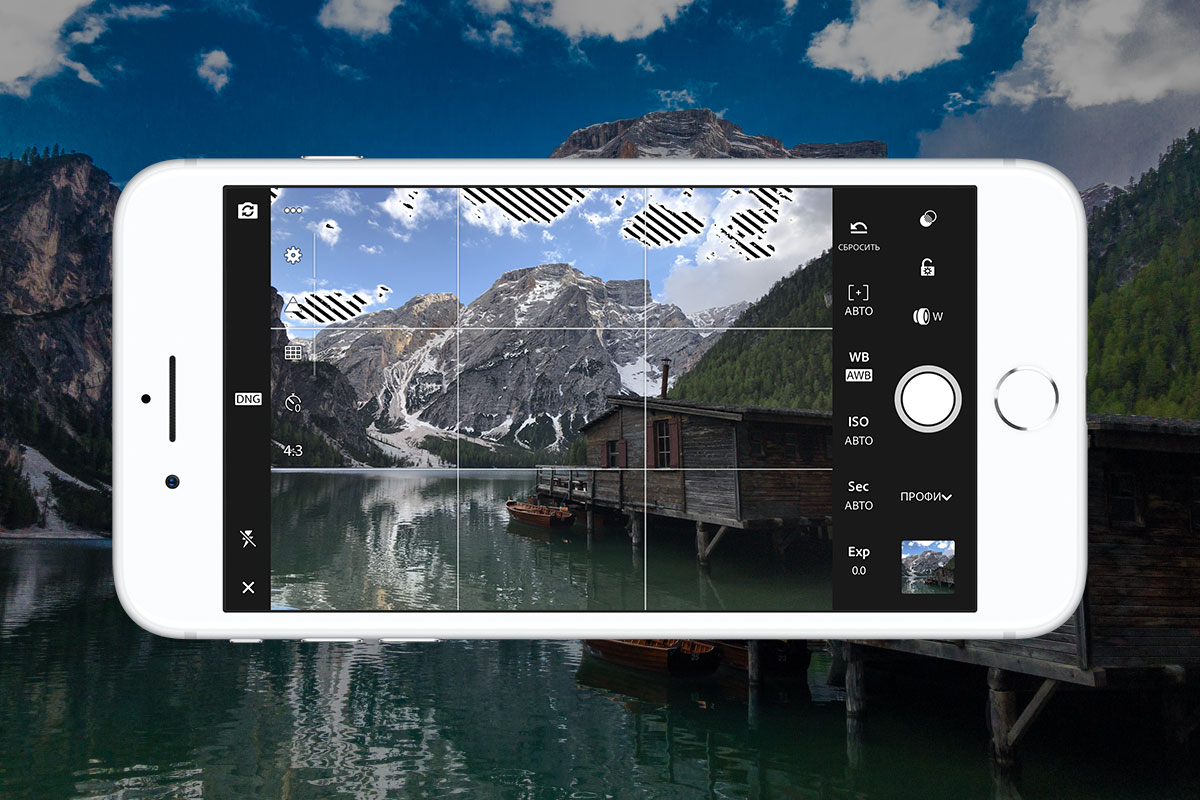
Начиная с iOS 9, “яблочная” мобильная ОС поддерживает съемку в RAW. А в iOS 12 и вовсе будет штатная возможность для редактирования таких файлов. Но стоит ли снимать RAW на iPhone? Зачем это нужно? Давайте разберемся.
Что такое RAW
Если очень кратко, RAW — это формат, который используется для хранения всех данных полученных напрямую с матрицы камеры, без сжатия, конвертации и потери качества.
RAW-файл содержит большее количество данных и дает больше возможностей для последующей обработки изображения. Что дает более высокое качество финального изображения.
Более подробно о том что такое RAW мы напишем отдельно.
Как снимать RAW на iPhone
Когда и зачем — мы выяснили, теперь вопрос — как. Понадобятся:
- iPhone поддерживающий съемку в RAW,
- версия iOS, поддерживающая съемку в RAW,
- приложение, позволяющее снимать в RAW.
Мобильных приложений, которые дают такую возможность, в App Store достаточно: как платных, так и бесплатных; как предлагающих большой функционал, так и совсем простых.

Вот только некоторые из них: Lightroom, ProCam 4, Manual, Halide Camera, CameraPixels, ProCamera, Camera+, RAW+, Flannl. Выберите подходящее, укажите в его настройках формат съемки — и можно снимать.
Полезная информация
Сразу стоит оговориться — съемка в RAW на смартфон непременно сопряжена с некоторыми трудностями
- Съемку в RAW поддерживают не все смартфоны Apple — только модели начиная с iPhone 6s/SE и выше.
- Файлы RAW занимают гораздо больше места, чем фото в JPEG, то есть объем памяти смартфона может заполниться очень быстро.
- Работа с форматом RAW требует больших вычислительных мощностей. Чем более мощный смартфон тем лучше.
Лучше всего здесь подойдут самые новые версии смартфонов (если это позволяет бюджет), например, iPhone X с его качеством работы в условиях слабого освещения и улучшенной оптической стабилизацией. - Вышедшие на данный момент версии iOS не поддерживают штатной съемки в RAW — это можно сделать только с помощью сторонних приложений.
В каких ситуациях нужно снимать в RAW
Если вышеперечисленные сложности вас не напугали, тогда продолжаем разбираться в работе с “сырым” форматом. Когда и зачем снимать в RAW на iPhone?
Если у вас мало времени, если это ни к чему не обязывающее фото из отпуска, которым хочется срочно поделиться со всем миром, а обработка (если таковая вообще планируется) будет заключаться только в наложении одного-двух фильтров — тогда JPEG.


Использовать RAW рекомендуется в сложных условиях, например, при сильных перепадах яркости в кадре, на закате/рассвете, когда есть риск пересветить или недосветить какие-то части фото; когда возможны промашки с балансом белого.
Если время вас не подгоняет, если вы не планируете немедленно выложить снятый кадр в соцсети, если готовы подойти к съемке и к обработке снимка вдумчиво и творчески — тогда RAW.
Как обрабатывать RAW на iPhone
Конечно, отснятые файлы в RAW можно перекинуть с iPhone на компьютер и уже там заниматься постобработкой. Но это можно сделать и прямо на смартфоне.
Как говорилось в начале статьи, в iOS 12 ожидается штатная возможность обработки RAW. Пока же для этого, как и для самой съемки, требуется отдельное стороннее приложение. Здесь тоже богатый выбор — подойдет большинство фотоприложений из App Store: Snapseed, Darkroom, Adobe Lightroom Mobile, и так далее.

Если вы уже знакомы с постобработкой RAW, сложностей не возникнет. Если только начинаете, тогда несколько советов.
Начните с баланса белого и экспозиции. Выбор настроек зависит от ваших предпочтений и вкусов, но старайтесь придерживаться золотой середины. Слишком светлые или слишком темные, слишком холодные или слишком теплые изображения выглядят не очень красиво и, конечно, неестественно.
То же самое касается и цветов. Если в выбранном приложении можно работать с панелью HSL, лучше редактировать отдельные цвета — это даст более качественный и естественный результат, чем изменение сочности, насыщенности и цветового тона снимка в целом.
Кстати, мы писали о 10 приложениях для обработки фото на смартфоне.
Подводя итоги
Не стоит ожидать, что снимок, сделанный в RAW, автоматически станет шедевром. Во-первых, “сырой” формат — это не волшебная палочка. Во-вторых, размеры фотоматрицы в iPhone тоже накладывают свои ограничения — и на качество изображения, и на возможности постобработки.
Съемка в RAW и обработка могут помочь сделать снимок лучше и проявить творческий подход — выправить экспозицию, баланс белого, поиграть с цветами. А большой объем информации, который сохраняет этот формат, даст возможность передать на фото максимальное количество деталей.
9 приложений для съёмки в формате RAW на iPhone
Камеры в смартфонах с каждым годом становятся лучше. Актуальные флагманы могут посоревноваться в качестве съёмки с фотоаппаратами бюджетного и среднего ценового сегмента. Не всегда есть возможность носить с собой DSLR камеру, чтобы сделать удачный кадр, в таком случае на помощь приходит смартфон.
RAW
RAW в фотографии — это формат изображения, который содержит несжатые и необработанные данные прямо с матрицы. «RAW» дословно переводится как «сырой», такое название этот формат получил из-за того, что не пригоден сразу к печати, raw перед печатью «нужно» обработать в редакторе и сохранить в формате пригодном для печати, будь то JPEG или PNG. Каждый производитель использует своё расширение для RAW, к примеру, у Canon .cbr, у Nikon .nef, а у Sony .arw. iPhone поддерживает универсальный формат RAW — DNG (Digital Negative Specification), он же «цифровой негатив». DNG был разработан в Adobe, c целью стандартизировать RAW форматы и привести их к общему знаменателю.
Apple ввела поддержку формата DNG в iOS 10 (2016 год). Съёмку в RAW поддерживают устройства с 12-мегапиксельной камерой (6s и старше, iPad PRO 9.7, PRO 10.5, PRO 12 Gen 2). RAW на IOS поддерживают не все приложения, а стандартная камера не способна сохранять в RAW, поэтому для съёмки и обработки этого формата вам понадобится специальное приложение.
Зачем снимать в этом формате? Формат RAW захватывает и содержит абсолютно всю визуальную информацию в электронном варианте, полученную с матрицы. Съёмка в RAW пригодится для сцен со сложным освещением, когда света слишком много или слишком мало. Также хочу отметить, RAW нужен когда предстоит тонкая обработка снимков, например, когда нужно вытянуть темные участки, приглушить пересвет, настроить цветовую гамму, оттенки, выставить правильный баланс белого и тд. Если вы снимаете для «семейного архива», или не обременяете себя пост-обработкой снимков — RAW не для вас. Перейдем к приложениям, которые поддерживают съемку и обработку RAW.
Что такое Apple ProRaw и как его включить в iPhone
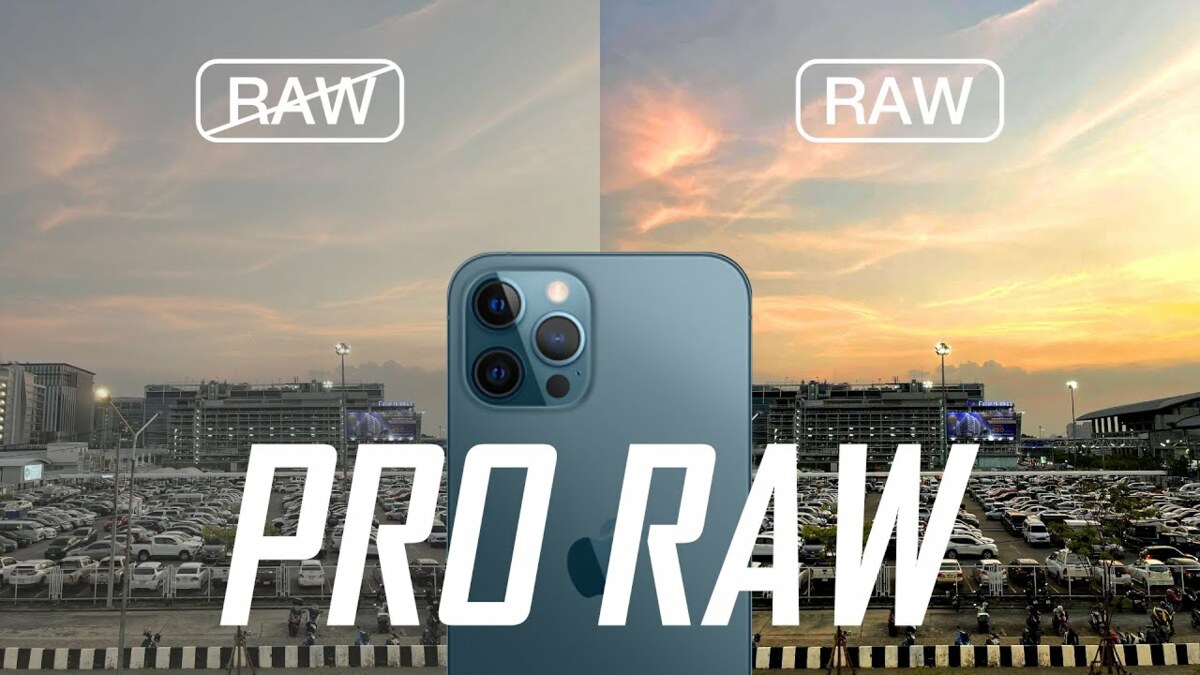
В программе «Камера» iPhone 12 Pro, iPhone 12 Pro Max, iPhone 13 Pro и iPhone 13 Pro Max можно снимать фото в формате Apple ProRAW. Формат Apple ProRAW объединяет информацию стандартного формата RAW и технологию обработки изображений на iPhone. Это расширяет возможности настройки экспозиции, цвета и баланса белого.
Формат Apple ProRAW доступен на всех камерах, включая переднюю камеру.
Начнем с того, что речь идет не об изобретении новой технологии. RAW был представлен еще в 2004 году компанией Adobe. Новый формат получил расширение DNG (Digital Negative Specification), которое расшифровывается как «цифровой негатив».
RAW – это формат цифровых файлов изображения, содержащий необработанные данные, полученные из фотоматрицы цифрового фотоаппарата.
.jpeg)
Когда на смартфоне или цифровой камере вы делаете снимок в формате RAW, он полностью захватывает изображение, не сжимая его. Вот почему фото в формате RAW весит гораздо больше стандартных форматов JPEG, которые по умолчанию снимают много зеркальных фотоаппаратов и телефонов.
Если обычное фото на iPhone в формате JPEG или HEIC весит 2 – 3 мб, то снимок в формате RAW будет весить примерно 25 мб. В этом есть и свои минусы, ведь стоит вам увлечься, снимая все в RAW, вы и не заметите, как закончится свободное место на iPhone. И даже свободное место на облаке не всегда может спасти вас, ведь оно имеет ограничение в памяти. Да, память можно освободить, но хороший кадр к тому времени может быть уже упущен.
Тем не менее, RAW дает вам больше возможностей редактирования фотографий после того, как вы их сняли. Специалисты, как правило, снимают в RAW, что позволяет им просто редактировать фото как им только угодно. Для этого, конечно, требуется специальное программное обеспечение. На компьютере это можно сделать с помощью Photoshop или Lightroom, а для смартфонов есть программы для глубокого редактирования RAW.
Как это работает?
Еще раз напомню, что единственные устройства, которые сейчас поддерживают формат Apple ProRAW, – это iPhone 12 Pro, 12 Pro Max, iPhone 13 Pro, iPhone 13 Pro Max. Владельцы iPhone 13 и 13 mini, или более старых iPhone, снимать в ProRAW к сожалению не смогут. Да, есть сторонние программы для съемки в формате RAW. Но не ждите от этих программ такой вычислительной мощности, которую Apple использует для ProRAW.
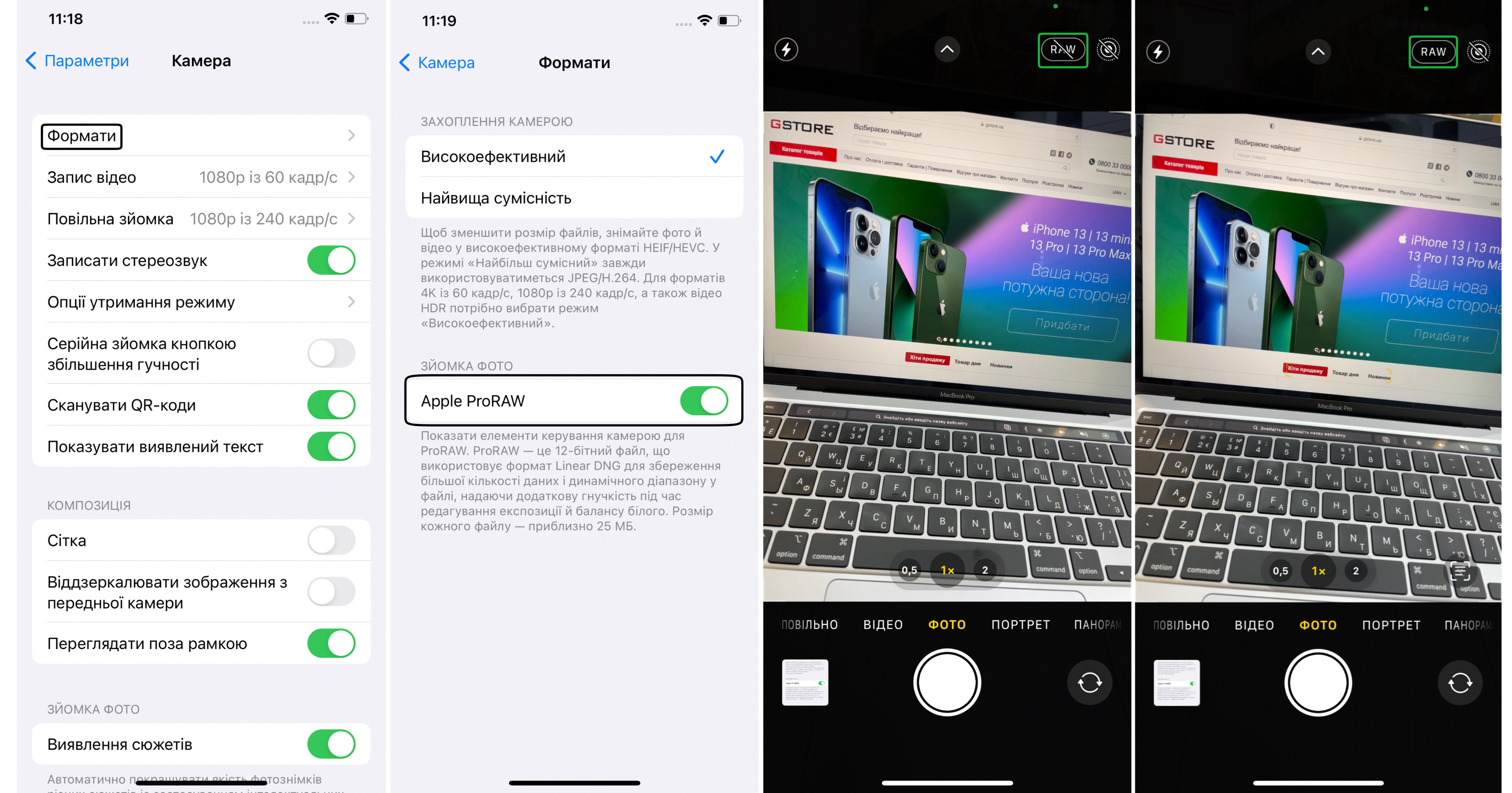
Чтобы активировать этот формат:
- Откройте «Настройки» вашего iPhone.
- Перейдите вниз и выберите меню «Камера».
- Выберите «Форматы».
- В самом низу вы заметите опцию Apple ProRAW, вам необходимо переключить ползунок на зеленую метку.
После этого в камере вы сможете активировать этот формат фото, как показано выше на картинке.
У ProRAW имеет небольшие ограничения. Например, вы не сможете использовать режим ProRAW с портретным режимом съемки. Алгоритмы портретной съемки не связаны с алгоритмами ProRAW. А в ночном режиме ProRAW работает отлично.
Не спешите огорчаться после первых снимков и перестаньте сравнивать их с обычными форматами JPEG и HEIC. Да это не работает, к сожалению. JPEG и HEIC автоматически улучшают фото сразу после съемки, из-за чего может показаться, что они выглядят лучше, чем фото в RAW. Чтобы ваши фото с ProRAW выглядели круто, нужно сначала их обработать.
Топ 3 редактора фото ProRAW для iPhone
Фоторедакторов для iOS в AppStore много, но не все они работают с форматом ProRAW. Вот некоторые зарекомендовавшие себя редакторы, которые мы можем смело советовать пользователям iPhone.
1. Darkroom: фото и видеоредактор
3. Adobe Lightroom
Какой вывод?
Наличие Apple ProRAW – очень веская причина остановить свой выбор в пользу iPhone 12 Pro, 12 Pro Max, 13 Pro 13 и Pro Max. Но только если вам действительно нужно редактировать фото настолько широко и подробно. Если вы простой пользователь и обычное качество снимков с камеры iPhone 12/13 вам достаточно, тогда iPhone без Pro станет вам разумным решением.