
Как заблокировать программе доступ в Интернет
Если по какой-либо причине вам потребовалось заблокировать определенной программе Windows 10, 8.1 или Windows 7 доступ в Интернет, сделать это сравнительно просто, причем возможно использование как встроенных функций системы, так и сторонних бесплатных утилит для установки соответствующих ограничений.
В этой инструкции несколько способов запретить доступ к Интернету выбранных программ Windows: с помощью брандмауэра Windows вручную и простой утилиты для автоматизации этого процесса, а также с использованием стороннего файрвола. Также может быть интересно: Как разрешить программе доступ в Интернет , Как заблокировать запуск программы в Windows .
Блокировка доступа программы в Интернет в брандмауэре Windows
Брандмауэр Windows — один из самых простых способов заблокировать программе доступ к Интернету, не требующий установки каких-либо сторонних средств. Шаги для блокировки будут следующими:
- Откройте панель управления (в Windows 10 это можно сделать, используя поиск в панели задач), переключите поле просмотр на «Значки», а затем откройте пункт «Брандмауэр Защитника Windows» или просто «Брандмауэр Windows».

- В открывшемся окне, слева, нажмите «Дополнительные параметры».

- Откроется окно брандмауэра в режиме повышенной безопасности. В левой панели выберите «Правило для исходящего подключения», а в правой — «Создать правило».

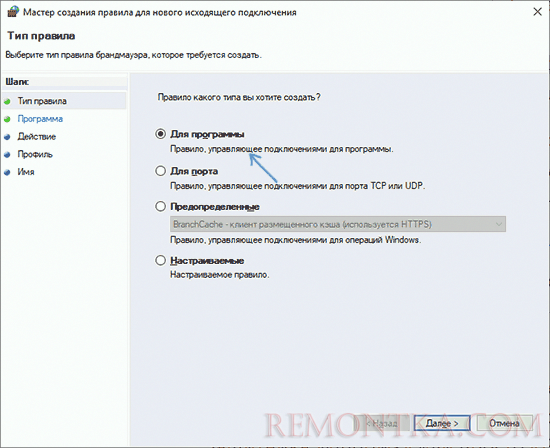
- Выберите «Для программы» и нажмите «Далее».
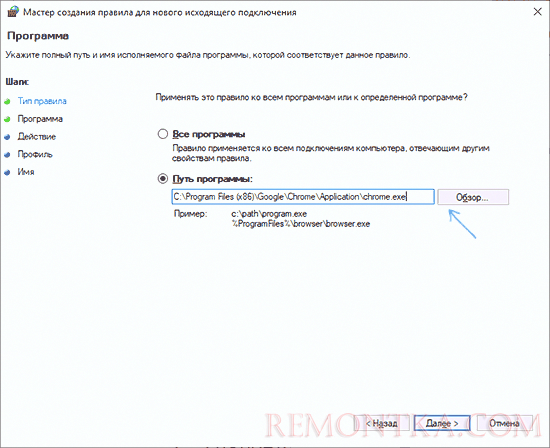
- Укажите путь к исполняемому файлу программы, которой нужно запретить доступ в Интернет.
- В следующем окне оставьте отмеченным пункт «Блокировать подключение».
- В следующем окне отметьте, для каких сетей выполнять блокировку. Если для любых — оставьте отмеченными все пункты.
- Укажите понятное для вас имя правила (это поможет его найти, если в будущем вы захотите снять блокировку) и нажмите «Готово».

- При желании можно проверить, сработала ли блокировка: как видите, у меня сработало.

Это не единственный возможный метод с помощью встроенного брандмауэра. Есть ещё один подход, который позволит легко заблокировать доступ в Интернет выбранным приложениям из Магазина Windows 10, не вводя вручную пути к ним:

- Создайте правило для всех программ, выбрав соответствующий пункт на 5-м шаге вышеприведенной инструкции.
- После создания правила, найдите его в списке, нажмите по нему мышью дважды, а затем на вкладке «Программы и службы» нажмите по кнопке «Параметры» в пункте «Пакеты приложений», отметьте «Применять к следующему пакету приложений» и укажите в списке то приложение, для которого нужно заблокировать доступ в Интернет. Например, у меня на скриншоте блокируется Edge.
- Примените сделанные настройки и проверьте их работоспособность.
В целом всё очень просто, но существует возможность даже более быстрой настройки запрета.
Автоматическое создание правил брандмауэра в Winaero OneClickFirewall
Winaero OneClickFirewall — простая бесплатная утилита для Windows, которая упрощает включение и отключение блокировки доступа программ к Интернету:
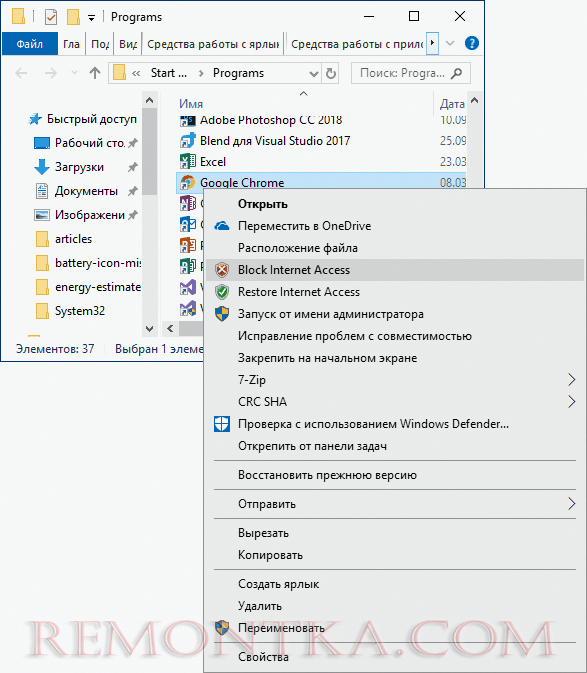
- Скачайте программу с официального сайта https://winaero.com/download.php?view.1886 и установите её на компьютер.
- Сразу после этого в контекстном меню ярлыков и программ появятся пункты «Block Internet Access» (заблокировать доступ в Интернет) и «Restore Internet Access» (восстановить доступ).
При этом, блокируя доступ, эта утилита использует тот же механизм, что и при ручном создании правил в брандмауре Windows, просто автоматизирует это.
Comodo Firewall
Помимо встроенных системных утилит Windows, вы можете воспользоваться и сторонними решениями, одно из них — Comodo Firewall, доступный в том числе и в бесплатной версии на официальном сайте https://personalfirewall.comodo.com/ (если у вас есть сторонний антивирус, будьте осторожны , он может конфликтовать с продуктом от Comodo, лучше воспользуйтесь уже имеющимися возможностями).
После установки файрвола, выполните следующие шаги для блокировки программе доступа к сети:
- Зайдите в настройки и откройте пункт Фаервол — Правила для приложений. Нажмите кнопку «Добавить».
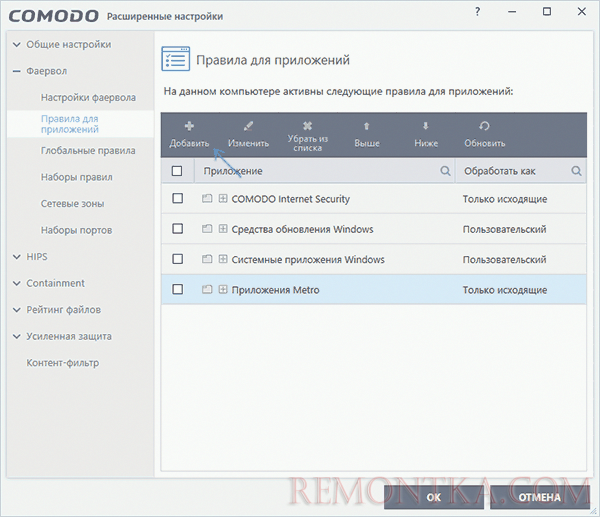
- Нажмите «Обзор» и укажите файл программы или группу файлов (например, все приложения Metro/UWP, все браузеры) для которых нужно создать правило.
- Выберите пункт «Использовать набор правил», а затем — «Заблокированное приложение».
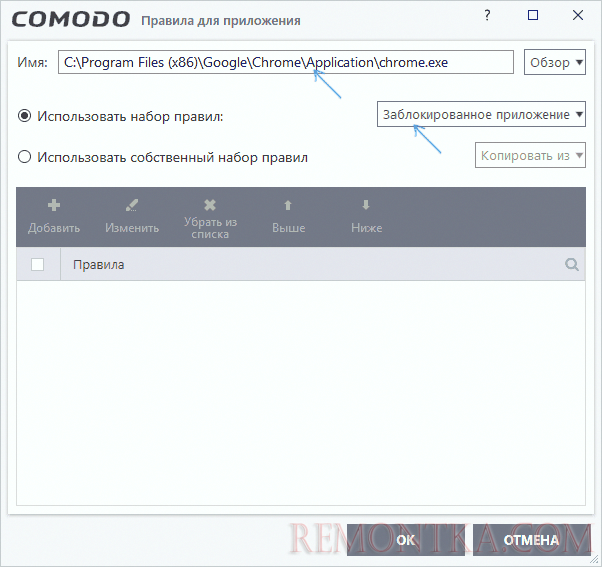
Примените настройки, после этого выбранная программа будет заблокирована. При необходимости разблокировать доступ, нажмите кнопку «Разблокировать приложение» в главном окне Comodo Firewall, отметьте программу и нажмите «Разблокировать».
В завершение ещё два нюанса:
- Если вы блокируете программе доступ к сети с целью отключения обновлений или каких-то функций, учитывайте, что у некоторого ПО для этих целей служит не основной исполняемый файл, который вы запускаете, а вспомогательные .exe файлы или отдельные службы. Часть для них уже есть правила в брандмауэре Windows и их достаточно найти и изменить.
- Если вы устанавливаете запреты в целях родительского контроля, возможно, лучше будет использовать иные средства, см. Родительский контроль Windows 10 .
Как разрешить программе доступ в Интернет или локальную сеть в Windows 10, 8.1 и Windows 7

Обычно, устанавливаемые на компьютер программы либо имеют доступ в Интернет и локальную сеть по умолчанию, либо запрашивают такой доступ при первом запуске: появляется диалоговое окно брандмауэра Windows 10, 8.1 или Windows 7 с соответствующим запросом. Однако, если в вашем случае у какой-то программы нет доступа в Интернет, это придется исправить.
Предоставление программе доступа в Интернет и локальную сеть в параметрах брандмауэра Windows
Для того, чтобы разрешить какой-либо программе доступ в Интернет встроенными средствами Windows достаточно выполнить следующие простые шаги, для которых потребуется иметь права администратора на компьютере:
- Зайдите в Панель управления — Брандмауэр Защитника Windows. Вместо этого вы можете нажать клавиши Win+R на клавиатуре, ввести firewall.cpl и нажать Enter (тут может пригодиться: Полезные команды диалогового окна «Выполнить» Win+R).
- В открывшемся окне слева нажмите «Разрешение взаимодействия с приложением или компонентом в брандмауэре Защитника Windows».

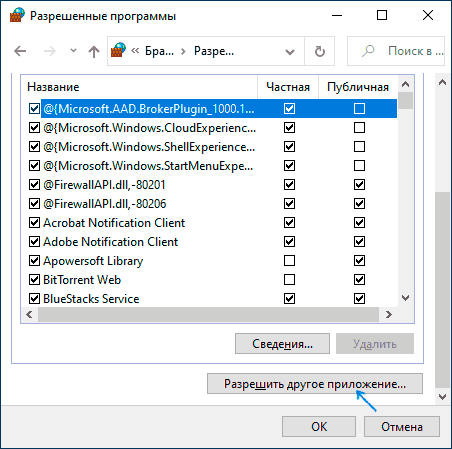
- Нажмите кнопку «Изменить параметры», найдите в списке нужную вам программу и отметьте, доступ к каким сетям следует предоставить программе. Если вы не знаете, что выбрать, обычно вполне безопасно можно предоставить доступ и в частной и в публичной сети (но это не всегда так, если у вас есть сомнения по поводу того, что программа может делать в сети, учитывайте это).

- Если вашей программы нет в списке, внизу нажмите кнопку «Разрешить другое приложение» и укажите путь к исполняемому файлу требуемой программы.
Дополнительная информация
Если указанные действия не помогли в разрешении программе доступа в Интернет или локальную сеть, то учитывайте следующие моменты:
- Если на вашем компьютере установлен сторонний антивирус или файрволл, то доступу к сети может мешать он. Попробуйте временно отключить его и проверить, решило ли это проблему. Если решило, можно вновь включить, а затем изучить настройки и найти расположение, позволяющее изменить параметры доступа программ к Интернету.
- Иногда может оказаться, что программа пытается получить доступ к серверу в Интернете, который уже не существует. В этом случае она может сообщить, что нет доступа к сети. В этой ситуации вы навряд ли что-то сможете сделать.
- Если вы блокировали доступ к каким-либо сайтам в файле hosts, это тоже может повлиять на доступ программ к Интернету. Даже если вы не делали этого вручную, но установили не вполне лицензионную программу, доступ к её сайтам мог быть заблокирован автоматически в процессе установки. Подробнее на тему: Файл hosts Windows 10 — как изменить и восстановить (подойдет и для других версий системы).
- Использование VPN, прокси также может повлиять на возможность доступа программы в Интернет. Здесь может быть полезным: Как отключить прокси в Windows.
- На всякий случай можно заглянуть в параметры брандмауэра Windows в режиме повышенной безопасности и посмотреть, нет ли там правил входящих и исходящих соединений, касающихся вашей программы.
Вероятнее всего, один из методов подойдет для решения проблемы, иначе опишите ситуацию в комментариях, по возможности, максимально подробно, я постараюсь помочь.
А вдруг и это будет интересно:
- Лучшие бесплатные программы для Windows
- Тормозит мышь в Windows — варианты решения
- Как удалить пользователя Windows 11
- В манифесте указана неизвестная структура в Microsoft Store — варианты решения
- Как добавить комментарии, теги и рейтинги к папке Windows
- Не удается войти в учетную запись Windows — как исправить?
- Windows 11
- Windows 10
- Android
- Загрузочная флешка
- Лечение вирусов
- Восстановление данных
- Установка с флешки
- Настройка роутера
- Всё про Windows
- В контакте
- Одноклассники
-
Иван Белов 13.03.2020 в 12:44
- Dmitry 13.03.2020 в 13:58
- Иван Белов 13.03.2020 в 15:23
- Dmitry 14.03.2020 в 13:48
Как запретить программе доступ в интернет
Нередко у пользователей возникает необходимость ввести запрет на доступ к сети для некоторых программ. Подобная ситуация случается, когда есть подозрение о наличии вредоносного кода в приложении либо нужно уменьшить нагрузку сети. Ниже можно подробно ознакомиться с основными способами введения запрета на доступ к интернету.

Заблокировать Windows-программе доступ в интернет — зачем это нужно
Нередко пользователь желает запретить доступ в интернет какой-либо программе. Подобные случаи чаще всего возникают, когда:
- программа автоматически устанавливает обновления, которые мешают работе;
- используется приложение, в котором присутствует неприемлемая реклама (ее легко убрать, заблокировав доступ к сети);
- на компьютер было установлено вредоносное ПО.
Для минимизирования рисков рекомендуется блокировать возможность выхода в интернет для подобных программ.
Блокировка доступа программы в интернет в брандмауэре Windows
Большинство владельцев компьютеров не знают, как запретить программе доступ в интернет . Блокировку можно провести через брандмауэр (встроенное приложение, входящее в состав набора программ, обеспечивающих безопасность Windows).
- Для запуска брандмауэра Виндовс нажимают на кнопку поиска и переходят в Панель управления.
- Режим просмотра переключают в вариант Категорий и кликают на разделе Системы и безопасности.
- Далее нажимают на пункт Брандмауэр защитника Windows и переходят в Дополнительные параметры.
- В открывшемся приложении выбирают раздел Правила для входящих подключений и кликают на строку Создания правила.
- Затем выбирают тип правила Для программы и тапают на команду Далее.
- В открывшемся меню кликают на нужном приложении, в строке Путь программы нажимают на Обзор и после выбора эксешника (исполняемого файла ПО .exe) и нажимают Далее. Можно выбрать ситуации, при возникновении которых, доступ к сети будет заблокирован.
- Для создаваемого правила вводят название и тапают на команду Готово.
После того, как правило будет создано, пользователю нужно выполнить аналогичные действия для исходящего подключения.
Обратите внимание! Чтобы восстановить доступ к сети для программ, потребуется выбрать ранее созданные правила и удалить их.

Автоматическое создание правил брандмауэра в Winaero OneClickFirewall
Winaero OneClick Firewall называют простую утилиту для Виндовс, которую можно использовать совершенно бесплатно. С ее помощью довольно просто включать и отключать запрет доступа программ к интернету.
Как заблокировать выход в интернет для программы, используя Winaero OneClickFirewall? Для этого пользователи:
- Скачивают программу Файрвол, перейдя на официальный сайт https://winaero.com/.
- Устанавливают утилиту на ПК.
- В меню появляются пункты блокировки доступа к сети и восстановление доступа.
Для запрета доступа к интернету утилита Фаервол использует автоматизированный механизм, который аналогичен ручному методу создания правил в брандмауэре.
Альтернативные способы блокировки интернет-трафика
Брандмауэр Windows не является единственным способом, позволяющим контролировать интернет-трафик, который проходит через приложения. Ниже можно ознакомиться с альтернативными методами запрета доступа к сети.
Важно! Если есть необходимость в срочной блокировке доступа к сети, пользователь может включить режим полета. Данным методом удобно пользоваться в случаях, когда есть подозрения, что скачанная утилита содержит вредоносный код.
Через файл Hosts
Как еще можно заблокировать доступ в интернет программе? Файл Hosts поможет справиться с этой задачей. Локальная база IP-адресов подойдет для малоопытных пользователей. С ее помощью можно легко справиться с обнулением настроек и блокировкой доступа к сети.
Поэтапный процесс блокировки:
- Первым делом пользователи проходят авторизацию, используя учетную запись администратора.
- После этого заходят в папку %Windir%\System32\drivers\etc и открывают файл Host. Для этого можно воспользоваться Блокнотом.
- В любой части файла добавляют запись 127.0.0.1. После цифр прописывают адрес программы, которую нужно заблокировать. Важно вносить запись с новой строки.
- При сохранении файла выбирают то же место хранения и в разделе Тип файла кликают на строку Все файлы.
Выполнив перечисленные выше действия можно отключить доступ к сети любой программе.

Свойства программы
Для блокировки изменений файлов, которые происходят с помощью интернета, пользователи выставляют на программах режим Чтения.
С этой целью на файле кликают правой кнопкой мыши и выбирают строку Свойства. После этого тапают на Атрибутах и выставляют режим Чтения. Подобные манипуляции позволяют блокировать приложению доступ в интернет и устанавливать запрет на обновления. Файлы, таким образом, надежно защищены.
Kaspersky Internet Security
Главной задачей веб-контроля Kaspersky Internet Security считается фильтрация доступа пользователей и приложений к ресурсам интернет. С помощью Касперского можно отключить либо разрешить доступ к сети, ввести запрет на показ неприемлемой рекламы и т.д.
Суть работы Kaspersky Internet Security аналогична принципу работы сетевого экрана. Администратор наделен полномочиями создания набора правил, позволяющими вводить блокировку на доступ программы к сети либо выполнить отключение запрета на определенный период. В созданных правилах потребуется внести информацию относительно:
- расписания;
- пользователей;
- типа содержимого файлов;
- выполняемых действий.
Правила будут применены в том порядке, который задал администратор. Первым будет срабатывать применяемое к заданному файлу. На последней позиции находятся универсальные правила, разрешающие все всем.
Обратите внимание! Вводить блокировку на выход в сеть либо снимать ее можно по URL. Администратору позволено использование маски.
Особенность Касперского заключается в возможности анализа содержимого веб-страниц во время работы по НТТР.
При создании правил, пользователи комбинируют фильтрацию по категориям/типам файлов. Владельцы устройств могут ограничить выход в интернет для программ, входящих в определенную категорию.
Для того, чтобы определиться с принадлежностью к категории, нужно воспользоваться базой известных адресов. Найти их можно в папке с обновлениями, которая получила название pc*.dat. Также можно воспользоваться эвристическим анализом содержимого ПО. Репутацию программы выдает Kaspersky Internet Security.
Занимаясь определением правил, пользователи обязаны принимать во внимание следующие рекомендации:
- выполнение правил происходит сверху вниз;
- найти правило Разрешающее все по умолчанию можно внизу списка;
- блокировка по умолчанию невозможна.
Не стоит забывать о том, что важно соблюдать порядок правил.

Использование предложенной ниже инструкции позволяет запрещать определенным программам входящее и исходящее интернет-соединение.
- Первым делом пользователи открывают Kaspersky Internet Security и переходят в раздел Настроек.
- После этого переходят в пункт защиты и выбирают Сетевой экран.
- На следующем этапе тапают на Правила программ и правой кнопкой мыши кликают на Доверенных.
- Владельцы устройств нажимают на раздел Добавление программ в группу, находят нужное приложение и добавляют его в список.
- Добавленное таким образом приложение выделяют и щелкнув иконку сетевого доступа, нажимают функцию запрета.
Выполнив перечисленные выше действия, можно закрыть приложению не только входящий, но и исходящий сетевой трафик.
ESET NOD32 Smart Security
ESET NOD32 Smart Security отличается от версии ESET NOD32 наличием персонального файервола. С помощью данной утилиты становится возможным управление локальным и интернет подключением.
Программа работает автоматически, поэтому она самостоятельно принимает решение можно ли программе выходить в сеть или нужно ввести запрет. Если у пользователя есть необходимость в том, чтобы приложение могло выйти в Internet, можно воспользоваться предложенной ниже инструкцией.
- Для блокировки интернет-трафика, пользователи заходят в раздел Настроек (главное меню Nod32) и тапают на строке Перехода к расширенным параметрам.
- Когда на экране откроется новое окно, нажимают на раздел Сети, выбирают пункт Персонального файервола и кликают на Правилах и зонах.
- Далее совершают переход в Настройки. В новом окне можно заниматься управлением имеющихся правил подключения. Пользователи получили возможность создавать новые правила.
- В случаях, когда список не содержит названия необходимой программы, следует кликнуть на команду Создать и в разделе Общие прописать основные параметры.
- В графе имени вписывают название приложения, для которого создают правило.
- В пункте Направлений прописывают вид трафика, который попадает под запрет либо на разрешение входа программы в сеть.
- Вписав запрет на входящий тип трафика, приложение перестанет принимать данные. Прописывая исходящий тип, программа перестанет отсылать данные. Можно прописать оба типа.
- В строке Действий пользователи разрешают либо запрещают выбранному приложению передавать данные.
- Заполняя графу Протокола, выбирают тип, согласно которому работает ПО. Если тип Протокола неизвестен, рекомендуется прописать TCP & UDP либо поискать информацию по этому поводу в сети.
- Чаще всего заполнение Профиля пропускают и переходят сразу же во вкладку Локальный, выбирая необходимое приложение и кликая на Ок.
После завершения процесса создания правила, оно начнет отображаться в списке с другими.

Пользователи, которые интересуются вопросом — как запретить программе выход в интернет, могут воспользоваться одним из перечисленных выше способов. Независимо от того, какая операционная система установлена на ПК (Windows7, 8,1, ХР, MacOS либо Linux), владелец устройства сможет запретить программе выполнять вход в интернет, устанавливая на компьютер обновления. Чтобы не ошибиться в ходе создания правил для блокировки интернет-трафика, нужно неукоснительно следовать рекомендациям специалистов, которые указаны в пошаговых руководствах.
Как запретить программе доступ в интернет Windows 7
Если пользователь компьютера или ноутбука подозревает, что в скачанной программе имеется некий вредоносный код, либо ему не нужна перегрузка сети из-за утилиты, то придется задать ей определенные ограничения. Есть несколько простых способов, как запретить программе выход в интернет на Windows 7. Далее подробно рассказано о включении режима ограничений.

Настройка брандмауэра Windows 7
Самый простой способ, как запретить программе доступ в интернет (Windows 7) — порядок действий:
- Дождаться полной загрузки Виндовс 7, используя учётную запись с правами администратора.
- Открыть Панель управления, дождаться загрузки всех элементов.
- В перечне программ найти брандмауэр Windows. На него нужно щелкнуть для активации.
- В левой части экрана появится сообщение с разрешением запуска программы через брандмауэр. Требуется щелкнуть и перейти к следующему окну.
- Теперь нужно нажать на клавишу «Изменить параметры». Необходим вкладыш с дополнительными параметрами.
- Должен открыться список разделов, которыми можно управлять. Выбрать строку, где указывается о правилах для входящих подключений.
- Создать правило в специальном меню.
Операция выполнена, и программа больше не будет входить в сеть Internet. Специалисты рекомендуют использовать именно этот способ, поскольку он имеет ряд преимуществ:
- Нет необходимости использовать сторонние сервисы и программы, которые могут нанести вред компьютеру.
- Чтобы совершить операцию нужно потратить всего несколько минут.
- Процесс несложный, а потому нет необходимости в специальных навыках.
- Таким образом можно блокировать 99 % программ в Win 7.
Внимание! Единственная сложность — необходимо сразу знать программу для блокировки. Поскольку нет возможности определить в брандмауэре, какая именно хочет получить доступ к сети.

Изменение и удаление существующих разрешений, и создание новых правил для программ в Windows 7
Чтобы создать новые правила и ограничить программе доступ к сети, нужно использовать следующую инструкцию из 4 шагов:
- Определиться с типом создаваемого правила. Указать, что оно создается именно для программы.
- Теперь важно уточнить, какие приложения будут относиться к созданному правилу. Далее будет предоставлен выбор: заблокировать конкретную программу, или все имеющиеся. Если речь идёт об одной утилите, то нужно указать путь, где она установлена.
- Выбрать действия, которые предстоит сохранить (третья строка с левой стороны меню). Откроется список, где снова выбирается 3 строка. Речь в этом пункте идёт о блокировке подключения к сети.
- Выбрать профиль, который поддерживает запрет. Появится несколько вариантов: домен компьютера, подключение к общественной или частной сети. Здесь нужно выбирать пункт в зависимости от конкретных нужд пользователя. Чтобы полностью запретить связь с интернетом, можно установить сразу три галочки.
Осталось определиться с именем нового правила. Желательно в нем указать причины блокировки, чтобы не забыть о них. Как только настройка будет завершена, новое правило появится в общем списке.
Важно! При необходимости правило можно изменить уже после создания. Для этого требуется щелкнуть по нему правой клавишей мыши, и найти вкладку со свойствами.
Доступны следующие действия:
- Блокировка.
- Разрешение в случае безопасного соединения (подойдет для случая, если пользовать хочет знать, как разрешить доступ игре к интернету).
- Доступ к интернету независимо от безопасности.
Важно! Иногда при запуске определённой программы создается специальная служба, которая выходит в сеть самостоятельно. Чтобы заблокировать это действие, нужно точно определить, какие службы начинают работать при включении приложения, посмотрев в описании или руководстве по установке.
Как отследить выход программы на сайт, чтобы заблокировать в файле host
Вышеупомянутый файл используется для управления доступом к сети. Его можно найти в папке диска C: System32 — Drivers — Etc.
Управление файлом производят с помощью блокнота. Для запрета выхода к конкретному сайту, можно использовать следующую строку:

Когда изменения внесены, можно сохранять действия. В данном рассматриваемом случае будет запрещён выход на сервис YouTube. Чтобы снова разрешить программе выходить на конкретный сайт, необходимо просто удалить внесенные изменения.
Чтобы узнать, на какой сайт заходит утилита, используют приложение Fiddler. После скачивания и установки необходимо открыть проблемную программу. В Fiddler откроется список сайтов, с которыми произошло соединение.
Другие программы для запрета выхода программы в интернет
Для этой задачи используют стандартные средства, имеющиеся в компьютере, но пользователь также может обратиться к сторонним программам.
Winaero OneClickFirewall
После скачивания программы контекстное меню изменится. Появится 2 новые строки:
- Блокировка.
- Разрешение выхода в Сеть.
Совершив операцию, изменения будут автоматически внесены в брандмауэр операционной системы.
Comodo Firewall
После установки программы необходимо зайти в раздел для запрещения выхода в интернет. Там произвести следующий порядок действий:
- Добавить новое правило.
- Указать путь к программе, которую нужно заблокировать.
- Выбрать пункт «Пользование встроенными правилами» из открывшегося списка.
После совершения операции все изменения вступят в действия.
Kaspersky Internet Security
Для блокировки программы и запрета выхода в интернет, необходимо перейти в настройки антивируса Касперского и совершить следующие действия:
- Выбрать «Дополнительные настройки».
- Найти вкладку Firewall.
- Нажать на «Изменить имеющиеся правила».
- Нажать клавишу «Добавить».
- Далее правила необходимо озаглавить.
- В параметрах «Действия» выбрать запрет.
- Во вкладке «Локальные» добавить приложения, которым необходимо запретить выход в сеть.
- Нажать клавишу OK и сохранить все действия.
Пункты могут несколько отличаться в зависимости от версии антивируса. Инструкция подойдет и к антивирусу Eset.

Другие приложения, которые могут запретить доступ программы в интернет
Если пользователь не желает воспользоваться вышеупомянутыми программами, он может обратиться к TinyWall или ZoneAlarm. Они доступны в свободном доступе и бесплатные. Действовать нужно по аналогичному алгоритму, который уже был указан выше.
Тестирование блокировки
Блокировка вступает в силу сразу же после активации, поэтому перезагружать компьютер не требуется.
Чтобы убедиться в правильности совершенных действий, необходимо перейти в программу, которая пыталась выйти в сеть и запустить Fiddler. Если в списке нет ссылок на страницы в сети, значит, операция прошла успешно.
Предоставленной информации достаточно, чтобы понять, как разрешить игре доступ в интернет или наоборот, как заблокировать выход в сеть. Отключить от всемирной паутины можно любое программное обеспечение, независимо от его типа и предназначения.