
Блокировка и разблокировка определенных областей защищенного листа
По умолчанию при защите всех ячеек все ячейки заблокированы, поэтому ни одна из них не может быть редактируемой. Чтобы включить редактирование некоторых ячеек, при этом другие ячейки можно разблокировать. Перед защитой листа можно заблокировать только определенные ячейки и диапазоны и при желании позволить определенным пользователям изменять только определенные диапазоны защищенного листа.
Блокировка только определенных ячеек и диапазонов ячеек на защищенном листе
изменение сценариев
Просмотр скрытых сценариев, изменение сценариев с установленным запретом на изменения и удаление этих сценариев. Пользователи могут изменять значения в изменяемых ячейках, если ячейки не защищены, и добавлять новые сценарии.
Элементы листа диаграммы
Запрещаемые действия
Изменение элементов, являющихся частью диаграммы, таких как ряды данных, оси и легенды. При этом в диаграммах будут отображаться изменения, вносимые в исходные данные.
Изменение графических объектов, включая фигуры, текстовые поля и элементы управления (если объекты не были разблокированы до включения защиты листа диаграммы).
- Пароль необязателен. Если не задать пароль, любой пользователь сможет снять защиту с листа и изменить защищенные элементы.
- Выберите легко запоминающийся пароль, потому что в случае утраты пароля вы больше не сможете получить доступ к защищенным элементам листа.
Разблокировка диапазонов ячеек на защищенном листе для их изменения пользователями
Чтобы предоставить определенным пользователям разрешение изменять диапазоны на защищенном листе, на компьютере должна быть установлена операционная система Microsoft Windows XP или более поздней версии, а сам компьютер должен находиться в домене. Вместо использования разрешений, для которых требуется домен, можно также задать пароль для диапазона.
изменение сценариев
Просмотр скрытых сценариев, изменение сценариев с установленным запретом на изменения и удаление этих сценариев. Пользователи могут изменять значения в изменяемых ячейках, если ячейки не защищены, и добавлять новые сценарии.
Элементы листа диаграммы
Запрещаемые действия
Изменение элементов, являющихся частью диаграммы, таких как ряды данных, оси и легенды. При этом в диаграммах будут отображаться изменения, вносимые в исходные данные.
Изменение графических объектов, включая фигуры, текстовые поля и элементы управления (если объекты не были разблокированы до включения защиты листа диаграммы).
- Пароль необязателен. Если его не задать, любой пользователь сможет снять защиту с листа и изменить защищенные элементы.
- Убедитесь, что вы выбрали пароль, который можете запомнить. Если вы потеряете пароль, вы не сможете получить доступ к защищенным элементам на этом сайте.
- Если ячейка принадлежит к нескольким диапазонам, ее смогут редактировать пользователи, имеющие права на редактирование любого из этих диапазонов.
- Если пользователь пытается редактировать несколько ячеек одновременно и имеет разрешение на изменение только некоторых из них, пользователю будет предложено изменить ячейки по одному.
Дополнительные сведения
Вы всегда можете задать вопрос эксперту в Excel Tech Community или получить поддержку в сообществах.
Скрытие и отображение полос прокрутки в книге
По умолчанию горизонтальная и вертикальная полоса прокрутки отображаются в области Excel книга для прокрутки данных на их таблицах. При необходимости вы можете включить или отключить полосы прокрутки.
- Откройте вкладку Файл.
- Нажмите кнопкуПараметры и выберите категорию Дополнительные параметры.
- В области Показатьпараметры для этой книги , чтобы скрыть или отобразить полосы прокрутки, скройте или отобразите их, скройте или выберите параметр Показывать горизонтальную полосу прокрутки и Показывать вертикальную полосу прокрутки.
- Нажмите кнопку Microsoft Office , а затем — Параметры Excel.
- В категории Дополнительные параметры в области Показать параметры для этой книги ,скройте или выберите параметры Показывать горизонтальную полосу прокрутки и Показывать вертикальную полосу прокрутки, чтобы скрыть или отобразить полосы прокрутки.
покупка
Как включить / выключить блокировку прокрутки в Excel?
В Excel, когда вы неосторожно нажимаете стрелки вверх и вниз или стрелки влево и вправо, активная ячейка перемещается одновременно. Иногда это сильно раздражает, и вам нужно включить его. Здесь я расскажу о том, как включить или отключить эту блокировку прокрутки в Excel.
Включите / выключите блокировку прокрутки, нажав кнопку Scroll Lock на клавиатуре
Очень простой способ включить или отключить блокировку прокрутки — нажать кнопку Scroll Lock на клавиатуре.
Откройте Excel и нажмите Блокировка прокрутки кнопку на клавиатуре, чтобы включить его. По умолчанию Блокировка прокрутки выключен.
Если вы хотите отключить блокировку прокрутки, просто нажмите Блокировка прокрутки снова.
Включите / выключите блокировку прокрутки, нажав кнопку Scroll Lock на экранной клавиатуре.
Если на клавиатуре нет клавиши Scroll Lock, вы можете использовать этот метод.
Включение / выключение блокировки прокрутки на экранной клавиатуре в Windows 7 / Vista
1. Нажмите Начать > Все программы. Смотрите скриншот:
2. Затем нажмите Аксессуары > Удобство доступа > На экранной клавиатуре. Смотрите скриншот:
 |
 |
 |
3. Затем На экранной клавиатуре появляется на экране, и просто щелкните СкрЛк кнопка. Смотрите скриншот:

Включение / выключение блокировки прокрутки на экранной клавиатуре в Windows 8
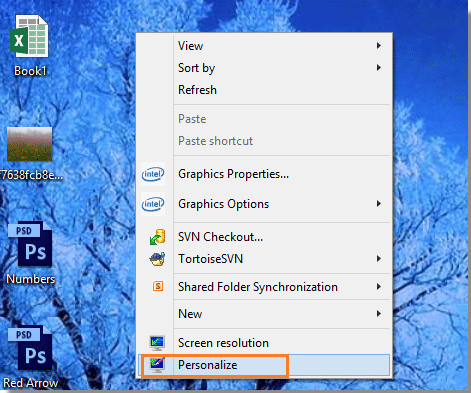
1. Щелкните правой кнопкой мыши любое пустое место на экране в Windows 8 и щелкните значок Персонализация из контекстного меню.
2. В открывшейся папке щелкните значок Панель управления Главная слева.

3. Затем нажмите Удобство доступа > Легкость доступа центр > Начать экранную клавиатуру последовательно в следующих трех диалоговых окнах. См. Снимки экрана ниже.
 |
 |
 |
|
 |
4. Нажмите СкрЛк кнопка при появлении На экранной клавиатуре.
Установить область прокрутки в Excel
Если вы просто хотите отобразить рабочую область на листе в Excel, вы можете применить Установить область прокрутки полезности Kutools for Excel для установки области прокрутки данных, которые вам нужно прочитать.
После установки Kutools for Excel, пожалуйста, сделайте следующее: (Бесплатная загрузка Kutools for Excel Сейчас!)
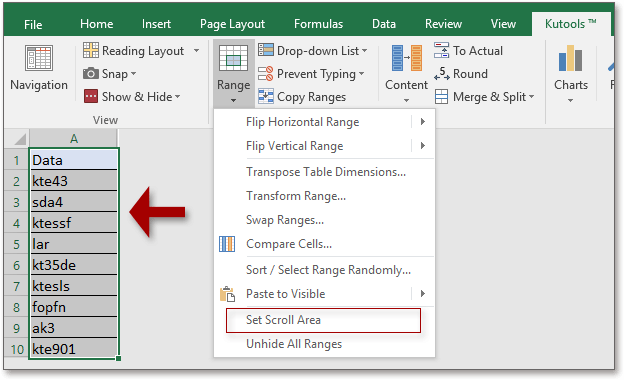
Выберите диапазон, который хотите прочитать, и нажмите Кутулс > Диапазон > Установить область прокрутки.
Если вы хотите показать весь диапазон листа, нажмите Кутулс > Диапазон > Показать все диапазоны to отобразить весь лист.
Относительные статьи:
Лучшие инструменты для офисной работы
Усовершенствуйте свои навыки работы с Excel с помощью Kutools for Excelи испытайте эффективность, как никогда раньше. Kutools for Excel Предлагает более 300 расширенных функций для повышения производительности и экономии времени. Нажмите здесь, чтобы получить функцию, которая вам нужна больше всего.
Office Tab Добавляет в Office интерфейс с вкладками и значительно упрощает вашу работу
- Включение редактирования и чтения с вкладками в Word, Excel, PowerPoint , Издатель, доступ, Visio и проект.
- Открывайте и создавайте несколько документов на новых вкладках одного окна, а не в новых окнах.
- Повышает вашу продуктивность на 50% и сокращает количество щелчков мышью на сотни каждый день!
покупка
Когда мы используем книгу, иногда мы хотим ограничить прокрутку рабочего листа. Это означает, что рабочий лист будет зафиксирован в диапазоне ячеек и не будет прокручиваться за пределы этого диапазона. Есть ли какие-нибудь уловки, позволяющие ограничить область прокрутки рабочего листа?
Ограничьте область прокрутки рабочего листа, введя адрес диапазона вручную
Вы можете ввести адрес ячейки вручную, чтобы отключить область прокрутки, выполните следующие действия:
1. Активируйте рабочий лист, на котором вы хотите ограничить область прокрутки.
2, Удерживать Alt + F11 , чтобы открыть Окно Microsoft Visual Basic для приложений, А затем нажмите Вид > Окно свойств, см. снимок экрана:

3. И в Окно свойств список, введите адрес диапазона в Область прокрутки окно свойств, см. снимок экрана:

4. Затем закройте это окно, и вы будете ограничены перемещением или выбором ячеек за пределами указанного вами диапазона.
Ноты:
1. Введенный вами адрес ячейки должен быть непрерывным диапазоном.
2. Если вы хотите отменить ограничение области прокрутки, вам просто нужно удалить адрес диапазона из Область прокрутки поле свойств на шаге 3 выше.
Ограничить область прокрутки всех листов с помощью кода VBA
Иногда вам нужно установить предел области прокрутки для всех листов в книге используемого диапазона. В этом случае следующий код VBA может помочь вам одновременно ограничить всю область прокрутки рабочих листов.
1. Удерживайте ALT + F11 ключи, и он открывает Окно Microsoft Visual Basic для приложений.
2. Нажмите Вставить > Модулии вставьте следующий код в Окно модуля.
Код VBA: ограничить область прокрутки всех листов
Sub SetAllScrollAreas() 'Update 20140326 Dim ws As Worksheet For Each ws In Application.ActiveWorkbook.Worksheets ws.ScrollArea = ws.UsedRange.Address Next End Sub 3, Затем нажмите F5 Чтобы запустить этот код, он установит область прокрутки для каждого рабочего листа в вашей текущей книге в зависимости от используемого диапазона.
Внимание: Если вы хотите удалить ограничение области прокрутки всех листов, вы можете применить ниже код VBA:
Код VBA: удалить ограничение области прокрутки всех листов
Sub SetAllScrollAreas() 'Update 20140326 Dim ws As Worksheet For Each ws In Application.ActiveWorkbook.Worksheets ws.ScrollArea = "" Next End Sub Ограничить область прокрутки рабочего листа с помощью Kutools for Excel
Если вы хотите более удобный способ решения этой задачи, вот удобный инструмент —Kutools for Excel, С его Установить область прокрутки функцию, вы можете ограничить указанный диапазон одним щелчком мыши.
Kutools for Excel: с более чем 300 удобными надстройками Excel, которые можно попробовать бесплатно без ограничений в течение 30 дней. Получить сейчас.
После установки Kutools for Excel, выполните следующие действия:
1. Выделите ячейки диапазона, область прокрутки которых вы хотите ограничить.
2. Нажмите Кутулс > Показать спрятать > Установить область прокрутки, см. снимок экрана:

И только выбранные вами ячейки видны, остальные скрыты и недоступны для просмотра или редактирования.

Примечание: Чтобы отменить ограничение области прокрутки, необходимо нажать Кутулс > Показать / Скрыть > Показать все диапазоны, см. снимок экрана:

Для получения более подробной информации о Установить область прокрутки, перейдите в Установить область прокрутки.
Лучшие инструменты для офисной работы
Усовершенствуйте свои навыки работы с Excel с помощью Kutools for Excelи испытайте эффективность, как никогда раньше. Kutools for Excel Предлагает более 300 расширенных функций для повышения производительности и экономии времени. Нажмите здесь, чтобы получить функцию, которая вам нужна больше всего.
Office Tab Добавляет в Office интерфейс с вкладками и значительно упрощает вашу работу
- Включение редактирования и чтения с вкладками в Word, Excel, PowerPoint , Издатель, доступ, Visio и проект.
- Открывайте и создавайте несколько документов на новых вкладках одного окна, а не в новых окнах.
- Повышает вашу продуктивность на 50% и сокращает количество щелчков мышью на сотни каждый день!