
Выйдет ли джейлбрейк для iOS 15? Вы будете удивлены
Мы уже многое рассказали про iOS 15 за эти месяцы: по-прежнему многие с недоверием относятся к этой версии операционной системы, но в ней понемногу открываются новые нюансы: мало того, что iOS 15 и вправду содержит много мелких фишек и ориентирована на будущее, но для нее до сих пор нет джейлбрейка. В общем-то, джейлбрейк для iOS — дело давно минувших лет. Apple прислушивается к пользователям и делает свою систему все более открытой, так что смысл в пиратской iOS пропал сам по себе. Кроме того, iOS 15 стала намного безопаснее, чем предыдущие версии. Рассказываем, что нужно знать о джейлбрейке iOS 15, точнее, о том, почему он невозможен.
Что с джейлбрейком iOS 15?
Apple достаточно оперативно выпустила iOS 15.1 с исправлением ошибок. Да и сама релизная версия iOS 15 была вполне добротной: в ней были устранены ошибки в безопасности, которые были допущены в предыдущих версиях iOS. Если ваш iPhone обновлен до iOS 15 или iOS 15.1, то важно знать, возможен ли джейлбрейк для этой версии: вы удивитесь, но он невозможен.
Есть надежда на джейлбрейк iOS 15 или iOS 15.1, но и они крайне малы. Модификации файловой системы устроены так, что не дадут вашему смартфону включиться. Это значит, что джейлбрейк не должен модифицировать системные файлы.
Джейлбрейк iOS 15
Вышесказанное означает, что разработчикам придется искать новый подход для джейлбрейка iOS 15. В Сети есть доказательства того, что были попытки взломать iOS 15.1 на iPhone 12 Pro Max — хакер realBrightiup протестировал эксплойт, который успешно разблокирует возможность записи в память ядра. Этот процесс дает возможность загружать в смартфон и исполнять произвольный код для джейлбрейка или злонамеренного взлома.
К сожалению, на данный момент эксплойт не может обеспечить возможность джейлбрейка или кражи информации. Это говорит о том, что iOS 15 достаточно устойчива к таким процессам — еще один повод наконец установить ее. Пока нет никаких доказательств того, возможно ли взломать iOS 15. Кроме того, самим разработчикам с годами становится все сложнее делать джейлбрейк для iPhone.
Даже для iOS 14.8 не существует джейлбрейка: во всяком случае, хакеры не спешат распространять информацию о слабых местах в iOS, иначе Apple исправит проблему в следующей версии. Тем более, что с этого года у вас есть возможность не уходить на новую iOS 15, а остаться на iOS 14 и своевременно получать патчи безопасности.
Как взломать iOS 15
Несмотря на то, что успешных попыток взлома iOS 15 по-прежнему не было, небольшая надежда на появление джейлбрейка новой iOS всё же есть. Например, если у вас каким-то чудом на iPhone по-прежнему установлена iOS 14 — iOS 14.3, то у вас есть возможность для джейлбрейка.
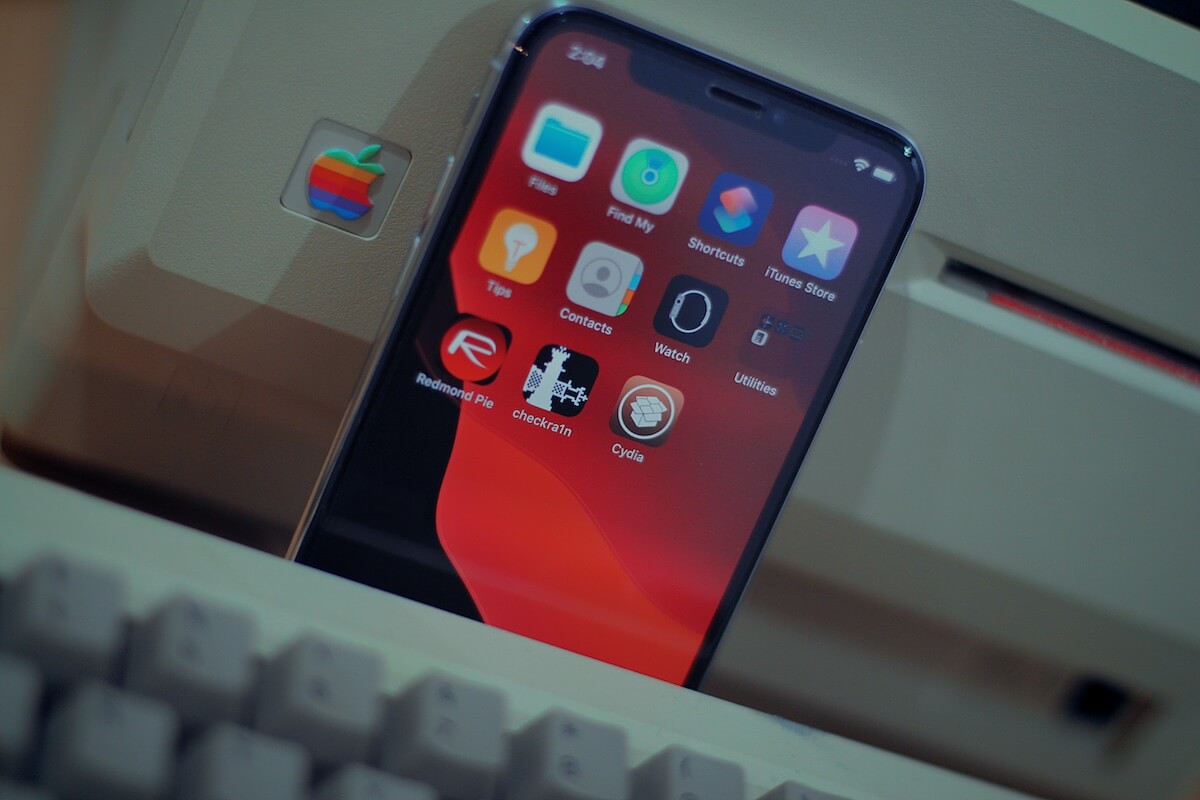
Не обновляйте iPhone лишний раз, если все-таки дожидаетесь джейлбрейка
Более того, не обновляйте свой iPhone до новых версий: если хотите сделать джейлбрейк, то нужно делать его именно с этой версией iOS. Хотя бы, пока не будет доступна следующая стабильная версия джейлбрейка. Само собой, если вас не особо интересует эта тема взлома, то смело обновляйте свой iPhone до свежей версии iOS.
Если вы еще не подписались на наш Яндекс.Дзен, то сейчас самое время это сделать!
Стоит ли делать джейлбрейк
Экспериментировать с гаджетами интересно. Было. Теперь это достаточно проблематичное развлечение. Во-первых, джейлбрейк аннулирует гарантию на устройство — если что случится, вы останетесь с носом. В США вас даже не спасет AppleCare+. Во-вторых, все те сторонние приложения, которые окажутся на вашем iPhone не из App Store, могут нести угрозу для вашего устройства. Да и текущие обновления безопасности от Apple, которые приходят в обновлениях iOS, вы тоже не получите.

В джейлбрейке прикольного мало: останетесь без гарантии на iPhone
iPhone становится более уязвимым. В-третьих, джейлбрейк — достаточно трудоемкий процесс и должен быть сделан для каждой версии iOS, которую выпускает Apple. Соответственно, вы не сможете обновить взломанный iPhone до тех пор, пока для актуальной версии iOS не выйдет джейлбрейк.
iOS и без того стала максимально открытой, что во взломе нет необходимости. Я однажды писал о том, что не кастомизирую свой iPhone — многие читатели нашего Telegram-чата со мной согласились. iOS устроена так, что ее не хочется настраивать, лучше оставить все, как оно есть — и так хорошо.
Подсел на экосистему Apple и не знаю, что с этим делать
Во всяком случае, App Store кишит различными приложениями для кастомизации iPhone — «психануть» и переделать iOS под себя можно легальными способами. Не стоит забывать про «Быстрые команды», которые сделали iPhone универсальнее и позволили создать необычные сценарии работы в самых разных ситуациях.
А как вы относитесь к джейлбрейку iPhone? Пробовали хоть раз?
Какие версии ios поддерживает jailbreak

Полноценного, простого и проверенного способа взлома, а также полноценной поддержки твиков на данный момент нет. Существующие решения предназначены для разработчиков и бета-тестеров. В некоторых случаях вы можете получить полностью нерабочее устройство, а на предыдущую прошивку вернуть устройство не сможете.
Настоятельно не рекомендуется использовать свои основные устройства для этого джэйлбрэйка.
Проверяйте установочные файлы на вирусы. Все действия на свой страх и риск.
Новости джэйлбрэйка iOS 15/iOS 16
palera1n: полупривязанный джейлбрейк для устройств с процессором A8-A11 на iOS 15.0-16.6
palera1n: полупривязанный джейлбрейк для устройств с процессором A8-A11 под управлением iOS 15.0-16.6

ВНИМАНИЕ!
Это джейлбрейк для разработчиков, внедрение не всех твиков поддерживается! Вы получите доступ к файловой системе с помощью Filza и сможете установить приложения, которые не поддерживает TrollStore (например, DolphiniOS).
- Windows | Linux (x86_64, arm64, i486; при установке могут быть проблемы с USB) | MacOS (не ниже 10.11)
- Устройство с процессором от A8 до A11 с установленной iOS 15.0-16.*
iPhone 6s Plus, iPhone SE 1, iPhone 7 и 7 Plus, iPhone 8 и 8 Plus, iPhone X
iPad mini 4, iPad Air 2, iPad 5 — 7, iPad Pro 9.7′, iPad Pro 10.5′, iPad Pro 12.9′ (1 и 2 серии)
iPod Touch 7 - Во избежание проблем с девайсом, джейлбрейк рекомендуется делать на чистой прошивке. Создайте резервную копию с помощью iCloud/iTunes перед использованием palera1n, чтобы обезопасить себя от нежелательной потери данных.
- Отключите блокировку паролем/Touch ID/Face ID на вашем устройстве, а также отключите «Найти iPhone/iPad» перед использованием palera1n, чтобы обезопасить себя от нежелательных проблем.
- Nebula (@itsnebulalol) и Mineek (@mineekdev)
Установка на Windows
Как пользоваться?
(Записываем на флэшку через ventoy или rufus в DD-Образе!
1. В меню будет 6 кнопок, нам пригодится Palera1n и Shell
2. Нажимаем Palera1n и в switch ставим Rootful
3. В Options выбираем «Create FakeFS»
4. Затем Start и делаем все что просит консоль
5. Телефон включился?
5.1. Да:
5.1.1. Опять в Palera1n заходим и уже убираем из Options «Create FakeFS»
5.1.2. Теперь нажимаем Start и делаем как в пункте 4
5.2. Нет:
5.2.1. Выключаем телефон и теперь переходим в Shell
5.2.2. Вводим «palera1n -f -v -V»
5.2.3. И смотри ошибки которые выдаёт телефон
5.2.4. Для телефонов с A9 как появляется «Booting PongoOs» нажимаем Ctrl + C и пишем exit, проделываем все с пункта 4!
6. Теперь ждём когда на экране появится Иконка Palera1n
7. Открываем её и нажимаем Install
8. После установки Sileo можем добавлять источники
9. Поздравляю, у вас теперь jailbreak на ios 15-16 🙂
Все вопросы по инструкции к Kozlik_port
Установка Cydia
1. В Sileo добавляем источник
https://apt.netsirkl64.com
2. В поиске пишем Cydia Installer
3. Profit
Установка неподписанных приложений
1. В Cydia добавляем источник
2. В поиске пишем TrollStore Helper
3. Теперь добавляем источник
cydia.akemi.ai
4. Теперь в поиске пишем Appsyns Unified
5. Готово
За инструкции большое спасибо Kozlik_port
Установка на macOS — первый вариант
На устройствах A10(X) и A11 вы должны отключить свой пароль — после джейлбрейка вы не сможете использовать свой пароль или другие функции SEP, пока не удалите palera1n. Функциональность SEP включает в себя такие вещи, как пароль, Face ID/Touch ID и Apple Pay.
На устройствах A11 нет эксплойта SEP, поэтому в настоящее время нет никаких шансов на его устранение.
Вы должны установить Советы из App Store, так как сценарий заменяет их приложением-загрузчиком под названием Pogo, написанным Amy.
# Применение джейлбрейка
Клонируйте репо с помощью
git clone -b tweaks —recursive https://github.com/palera1n/palera1n && cd palera1n
Если вы уже клонировали репозиторий, просто запустите
cd palera1n
Переведите ваше устройство в режим DFU.
Запустите
./palera1n.sh —tweaks
Если у вас возникла проблема, добавьте —debug в конец и используйте эти журналы для устранения неполадок.
Затем ваше устройство загрузится на виртуальный диск, который заменит приложение «Советы» и создаст дамп больших двоичных объектов. Он также установит загрузочные аргументы и другие переменные.
Вернувшись в рекавери, снова поместите устройство в DFU.
Устройство загрузится, откройте приложение «Советы» и нажмите «Install».
Sileo должен появиться на рабочем столе.
Если не получилось, нажмите «Tools» и выберите «Do All».
Добавьте репозиторий
https://mineek.github.io/repo
Установите OpenSSH, wget и curl
Убедитесь, что ваше устройство подключено к вашему Mac, и нажмите Enter.
Sileo теперь исчезнет, и появятся Sileo и Subsitute со значками.
Это может занять некоторое время, так как необходимо загрузить больше пакетов.
Вам будет предложено установить PreferenceLoader с BigBoss и NewTerm 2 с Chariz.
Нажмите «Enter» на Mac, после чего ваш телефон перезагрузится.
После того, как palera1n сообщит о завершении, твики должны работать. Список совместимых твиков можно найти здесь.
Установка на macOS — второй вариант
1. Скачиваем на компьютер palera1n и открываем терминал;
2. Подписываем файл codesign —force —deep —sign — palera1n-macos-universal
3. Устанавливаем права chmod 777 palera1n-macos-universal
4. Заходим в Настройки — Конфиденциальность и безопасность — Подтвердить вход.
Что делать с паролем? На A9, А10 и А10Х его можно устанавливать. На А11 есть альтернатива в виде твика Checkl0ck (14 — 16.3.1). Сам джейлбрейк лучше делать на чистое устройство (не включать пароль, не заходить в аккаунт и iCloud), после процедуры джейлбрейка всё можно будет включить (см.выше для каких устройств). На 16.x пароль никогда не должен быть включён (если хоть раз включали, придётся сбросить устройство).
5. Выбираем вид джейлбрейка:
Rootful — имеет наибольшую совместимость с твиками (занимает 5 — 10Гб памяти).
Rootless — имеет меньшую совместимость, но это будущее джейлбрейка.
В обновлениях добавили Rootful(BindFS). Функция позволяет сэкономить память на устройстве, работает как тестовая и предназначена в основном для устройств с памятью 16Гб. Устройства с памятью 32ГБ и больше желательно использовать Rootful (-fc).
6. Открываем терминал и вводим:
Rootful : ./palera1n-macos-universal -fc
Rootful (BindFS) : ./palera1n-macos-universal -Bf
Rootless : ./palera1n-macos-universal -l
—
Внимание. Подключаем ус-во к компьютеру оригинальным кабелем USB-A lightning. Если на Вашем компе USB-C, используем переходник.
Почему это так важно? USB-C не входит в DFU, о чём указано в инструкции palera1n. Это не особенность конкретного джейла — для всех видов джейлбрейка.
7. Смотрим подсказку и вводим устройство в DFU.
8. В процессе джейлбрейка может выскочить ошибка (в основном на MacBook ARM):
: Timed out waiting for download mode (error code: -status_exploit_timeout_error)
Решение : Если ошибка появилась, отсоединяем lightning от устройства и подключаем обратно. Чтобы не было ошибки, когда появится строчка DFU mode device disconnected — дождитесь пока загорится яблоко — отсоедините lightning от устройства и подключите обратно (отсоединить от устройства, а не от компьютера). Исключение А9, там лучше дождаться, пока выскочит ошибка.
9. Если застряли в PongoOS на А9 и ниже:
— отсоединяем lightning от устройства и подключаем обратно;
— нажимаем Сontrol + С и вводим команду, которую вводили до этого.
10. Ожидаем примерно 5 — 10 минут, не отсоединяем и не трогаем ус-во. На экране побегут строчки, будет создаваться fakefs.
На Rootless не нужно ожидать 5 — 10 минут, там весь процесс занимает примерно минуты две. Это последний пункт для Rootless. Для остальных вариантов, продолжаем выполнять инструкцию дальше.
11. Устройство запустится. Возвращаемся в терминал и вводим:
Rootful : ./palera1n-macos-universal -f
Rootful (BindFS) : ./palera1n-macos-universal -f
—
12. Смотрим пункт 7 и реагируем в пункте 8 — 9.
13. На экране запустится PongoOS (увидите всеми любимый checkra1n).
14. Через несколько секунд ус-во запустится.
15. Разблокируем ус-во и через 30 с. — 1 мин. появится иконка palera1n.
16. Заходим в приложение palera1n и нажимаем кнопку «Install» (установить).
17. После установки компонентов нажимаем на появившуюся кнопку «Respring».
18. Открываем Sileo — обновляем источники (свайп вниз сверху) — устанавливаем обновления — нажимаем на кнопку «Готово».
19. Т.к. джейлбрейк полупривязанный для его запуска нужно будет снова подключать к компьютеру. Для этого открываем терминал и вводим:
Rootful : ./palera1n-macos-universal -f
Rootful (BindFS) : ./palera1n-macos-universal -f
Rootless : ./palera1n-macos-universal -l
—
Как удалить palera1n -c?
Rootful: ./palera1n-macos-universal —force-revert -f
Rootful (BindFS): ./palera1n-macos-universal —force-revert -f
Rootless: Заходим в приложение palera1n — Tools — Remove
После включения устройства перейдите в Настройки — Основные — Перенос или сброс iPhone — Сбросить контент и настройки. Это удалит оставшиеся иконки (Sileo, palera1n).
—
Устранение ошибок:
Ошибка : Bad CPU type in executable
Решение : Скачайте palera1n под Ваш процессор либо установите универсальную версию (universal).
Ошибка : : Unable to perform softboot: e0004051 (error code: -status_enter_softboot)
Решение : Нажмите Control + C и вводим команду, которую вводили до этого.
Вышел джейлбрейк для iOS 15 и iOS 16, но на современных iPhone он не работает
В Apple неустанно работают над усилением безопасности своих операционных систем и устройств, и в целом такая стратегия себя оправдывает — хакерам приходится много работать для того, чтобы обойти защиту ПО компании. Тем не менее техноэнтузиасты могут праздновать временную победу — команда хакеров palera1n выпустила джейлбрейк-утилиту, совместимую не только с iOS 15, но и с iOS 16.
Источник изображения: Paul Hoenhorst/unsplash.com
Процесс джейлбрейка фактически снимает программные ограничения, благодаря чему пользователь может получить доступ к системным файлам и даже изменять их. Это позволяет менять настройки, темы и даже загружать на iPhone приложения из сторонних источников без посредничества маркетплейса App Store. Конечно, Apple всегда выступала категорически против любых джейлбрейков своих устройств.
Предложенный palera1n вариант использует уязвимость checkm8, обнаруженную ещё в 2019 году, которая считается не поддающейся устранению, поскольку обнаружена в системном компоненте-загрузчике Boot ROM, присутствующем в процессорах от A5 до A11 Bionic. Конечно, Apple может изменить другие компоненты системы, чтобы помешать хакерам воспользоваться данной брешью, но компания не может постоянно выпускать заплатки для старых устройств.
По данным разработчиков, стоящих за созданием нового джейлбрейка, утилита работает с любой версией операционной системы от iOS 15.0 до iOS 16.2, уже доступной пользователям. Пока неизвестно, работает ли инструмент с недавно вышедшей бетой iOS 16.3. Так или иначе, список устройств с iOS 16, которые можно взломать с помощью нового решения, не слишком длинный и включает:
- iPhone 8 и 8 Plus;
- iPhone X;
- iPad 5;
- iPad 6;
- iPad 7;
- iPad Pro (первого и второго поколений).
При этом на устройстве не должен был устанавливаться пароль для блокировки экрана, иначе «волшебство» не сработает (речь идёт о моделях с чипами A10 и новее). Также должен быть активирован режим разработчика. Команда palera1n предупреждает, что представленный джейлбрейк является экспериментальным инструментом и ориентирован на разработчиков. Процесс довольно сложный и требует компьютера с Linux или macOS — больше информации можно узнать на GitHub.
Источник:
Jailbreak
Джейлбрейк ( Шаблон:Lang-en — «побег из тюрьмы», взлом) iPhone/ iPad — официально неподдерживаемая корпорацией Apple операция [1] , которая позволяет получить доступ к App Store). Джейлбрейк открывает полный доступ к файловой системе iPhone, iPod или iPad.
Джейлбрейк зачастую недоступен для современных моделей телефона с обновлённым системным ПО.
- 1 Гарантийные обязательства
- 2 Технические детали
- 2.1 Что даёт джейлбрейк?
- 3.1 Привязанный джейлбрейк
- 3.2 Отвязанный (непривязанный) джейлбрейк
- 3.3 Полупривязанный джейлбрейк (SemiTether)
- 4.1 За и против jailbreak’а
Гарантийные обязательства [ ]
После процедуры джейлбрейка лицензионное соглашение нарушается, и владелец устройства Apple лишается права на техническую поддержку и гарантийные обязательства. Однако официальные процедуры восстановления и обновления устройства вновь закрывают уязвимости, с помощью которых был сделан джейлбрейк и удаляют все следы от процедуры джейлбрейка, поэтому проверить, было ли когда-либо устройство подвержено джейлбрейку, невозможно, если пользователь сделает перепрошивку (обновление или восстановление) устройства. Можно лишь повторно сделать джейлбрейк, проверить целостность файловой системы и попытаться найти следы от джейлбрейка. Учитывая, что компания Apple против «взлома прошивки» [2] , сами они этого делать не станут и не смогут [3] , соответственно, и проверить, была ли процедура джейлбрейка после обновления или восстановления устройства, не могут. Стоит отметить, что в России и США процедура доступа к файловой системе (jailbreak) не является противозаконной [4] .
Технические детали [ ]
Операционная система ядра ОС , а также не имеют доступа к некоторым каталогам.
Установленная программа имеет полный доступ только к определённой части памяти, специально выделенной под это приложение (ни одно приложение не может добавлять, удалять или изменять какие-либо файлы, не относящиеся к нему). Исключение составляют только контакты, фото, видео и музыка, к которым приложение с согласия пользователя может иметь ограниченный доступ.
Что даёт джейлбрейк? [ ]
Операция Jailbreak снимает ограничение, например, использованием setuid бита на исполняемых файлах или ослаблением прав доступа к важным директориям (папкам).
Jailbreak даёт следующие возможности:
Типы операции джейлбрейк [ ]
Привязанный джейлбрейк [ ]
Требуется делать процедуру джейлбрейка заново после каждой перезагрузки аппарата, при этом приложения переустанавливать не надо. До проведения повторной процедуры джейлбрейка аппарат неработоспособен! Возможен только на устройствах с процессором Apple A4 и ниже, так как используются уязвимости бутрома.
Отвязанный (непривязанный) джейлбрейк [ ]
Не утрачивается после перезагрузки аппарата, в отличие от привязанного джейлбрейка. Единственный способ взломать ряд более современных версий iOS.
Полупривязанный джейлбрейк (SemiTether) [ ]
Даёт возможность перезагружать устройство, не теряя возможность пользоваться им, но при этом после перезагрузки устройства все функции джейлбрейка утрачиваются.
Техническая информация [ ]
За и против jailbreak’а [ ]
- отсутствие ряда стандартных для КПК функций, таких как доступ к файловой системе со стороны пользователя или других приложений, возможность воспроизведения контента с внешнего диска (USB-накопителя, карты памяти) без необходимости избыточного копирования на устройство; возможность создания «чёрного списка» абонентов (начиная с iOS 7 эта функция доступна без jailbreak’a), отправки App Store, невозможность использования сторонних источников приложений;
- негибкие возможности настройки интерфейса.
С другой стороны, Jailbreak может принести неудобства, так как программное обеспечение, доступное в Cydia, в отличие от App Store, не проверяется на надёжность и безопасность и может нанести ущерб данным на аппарате или стать причиной их кражи. Так, установка пакета Версии, поддерживающие процедуру [ ]
Версия iOS Обновления без поддержки Устройства, поддерживающие процедуру Утилита iPhone OS 1 iOS 1.1.1 — 1.1.2 [7] iPhone 2G INdependence [8] iPhone OS 2 — iPhone 2G, 3G [7] PwnageTool iPhone OS 3 — iPhone 2G, 3G, 3GS, iPod touch 1G, 2G, 3G
iPod touch 1G, 2G, 3G, 4G
iOS 5.0, 5.1 — для iPad 2, 3
iPod touch 3G, 4G
iPod touch 4G, 5G
iPad 2, 3, 4, Air 1
Pangu (iOS 7.1 — 7.1.2)
iPod touch 5G, 6G
iPad 2, 3, 4, Air 1, Air 2
TaiG (iOS 8.1.1 — 8.4),
PP Jailbreak (iOS 8.1.1 — 8.4)
iPod touch 5G, 6G
iPad 2, 3, 4, Air 1, Air 2
iPad Air 1, Air 2, Pro
(Поддерживаются только 64-битные устройства).
версии до iOS 10.1.1
iPad Air 1, Air 2, Pro
(Поддерживаются только 64-битные устройства).
версии до iOS 10.1.1
(Поддерживаются только 64-битные устройства).
Дополнительно [ ]
Процедуры взлома, аналогичные Jailbreak для iOS, существуют и для других мобильных платформ с ограничениями на установку приложений и на доступ к файловой системе, включая Примечания [ ]
- ↑ Владельцам iPhone в США разрешили взламывать их для установки приложений, которые распространяет не Apple. Соответствующие изменения Библиотека конгресса США внесла в закон о защите авторских прав в цифровую эпоху (DMCA). Руководитель библиотеки Джеймс Биллингтон рассудил, что процедура так называемого джейлбрейка не является нарушением авторских прав
- ↑↑↑↑This Is Why You Should Never Jailbreak Your iOS 9 Device : TECH : Tech Times
- ↑Четыре причины НЕ делать джейлбрейк iOS-устройств — Лайфхакер
- ↑ 7,07,17,27,37,47,5https://medium.com/@dannykey/the-history-of-ios-jailbreaking-d1a42f48e462
- ↑ 8,08,18,2↑iOS Jailbreaking — A Complete History — Tenocation
- ↑Pangu Team Releases iOS 9 Jailbreak For The iPhone, iPad And iPod Touch : TECH : Tech Times
- ↑Вышел «джейлбрейк» для iOS 9 — Вести. Hi-tech
- ↑↑ См. также [ ]
Ссылки [ ]
- www.theiphonewiki.com/wiki/Jailbreak