
Если не удается загрузить или обновить приложения на устройстве iPhone или iPad
Попробуйте это, если у вас возникли проблемы при обновлении или загрузке приложений из App Store на iPhone или iPad.
Обновление приложения вручную
Добавление способа оплаты
Возможно, вам потребуется указать действительный способ оплаты даже при загрузке бесплатного приложения.
Устранение проблем с выбранным способом оплаты
Приоритизация загрузки
На экране «Домой» нажмите и удерживайте приложение. В появившемся меню выберите «Приоритизировать загрузку».
Перезапуск устройства
Перезапустите iPhone или iPad, а затем проверьте, можете ли вы загружать или обновлять приложения.
Не удается загрузить приложение из App Store? Есть решение
Иногда владельцы iPhone (а может, и iPad) сталкиваются с ошибкой «Не удалось загрузить приложение. Пожалуйста, попробуйте позже» при установке программы. При этом система предлагает либо повторить загрузку приложения, либо отменить ее. Правда, повтор той же самой операции никак не помогает. Что делать в таких случаях?
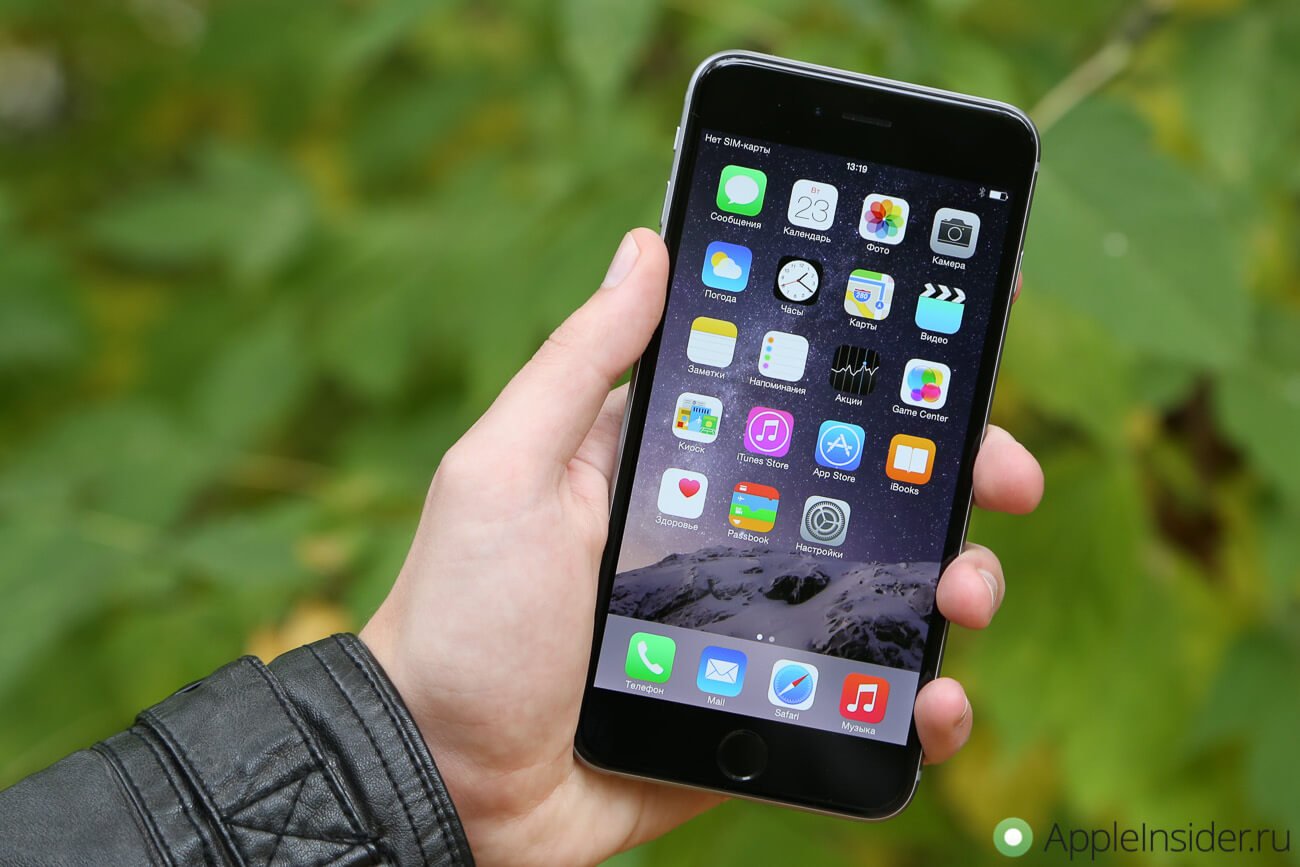
Есть один трюк, способный сделать так, чтобы вы больше никогда не сталкивались с подобным сообщением.

Как только вы увидите эту ошибку, быстро вызовите «Центр управления» (Control Center), а затем включите авиарежим. После этого нажмите «Готово», чтобы ошибка исчезла. Подождите 15 секунд, а затем отключите авиарежим.
После того как вы проведете эти манипуляции, то больше не увидите данное сообщение. Оно возникает не только в App Store, но и также в iBooks, при попытке загрузить музыку из iTunes Match и так далее. Например, очень часто такая ошибка отображалась при загрузке альбома U2, который Apple решила нам подарить.
По материалам osxdaily.com
Почему не загружаются приложения на iPhone. Все способы решения проблемы

В закладки
Обновлено 13.09.2021: проблема сейчас наблюдается по всей России, но неравномерно.
Вы регулярно задаете нам вопросы, связанные с загрузкой приложений на iPhone. Как новички в мире iOS, так и пользователи со стажем часто встречаются с проблемой, когда iPhone не хочет скачивать то или иное приложение.
Иногда проблема решается сама через несколько минут, а иногда загрузка висит часами.
Мы собрали самые распространенные проблемы, из-за которых приложения могут не загружаться на iPhone.
1. Сбой на серверах Apple
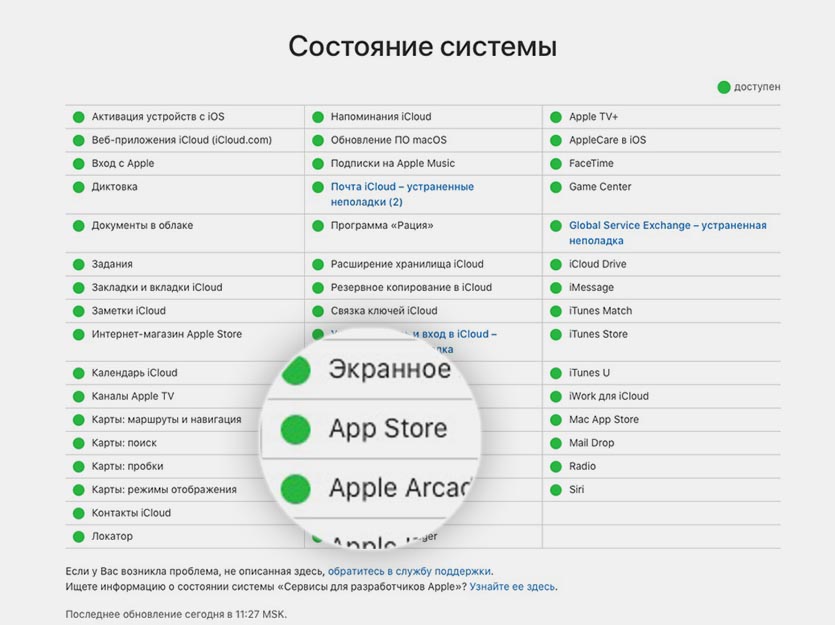
Это не самое частое явления, но иногда купертиновцев таки подводит техника. Пользователи какого-то региона при этом замечают перебои в работе того или иного сервиса компании.
Проще всего заглянуть на статусную страницу и проверить работоспособность нужного нам сервиса, в данном случае это App Store.
О крупных сбоях и неработоспособности магазина приложений в и так узнаете из наших новостей.
2. Проблемы с интернетом
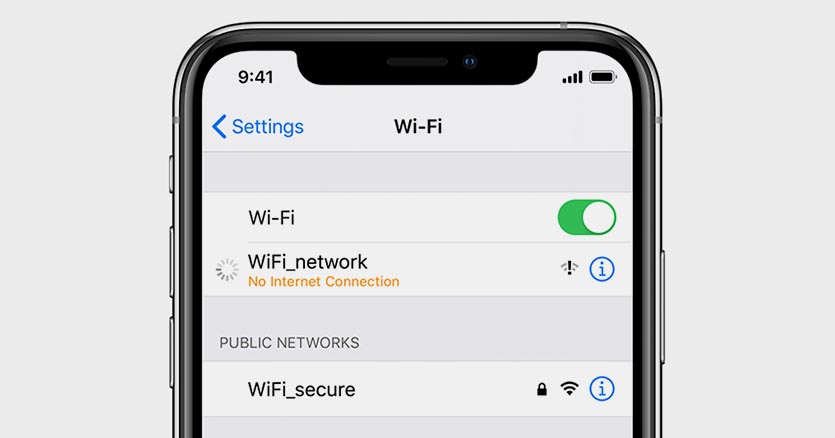
Банальные перебои с подключением могут вызвать зависание приложений при загрузке из App Store. При полном отсутствии сети iOS проинформирует об ошибке подключения, а вот при периодических дисконектах или потере некоторых пакетов загрузка может просто остановиться.
При подключении по мобильному интернету может банально закончиться трафик или упасть скорость подключения при исчерпании установленного лимита.
Для проверки попробуйте скачать другое приложение небольшого размера, включить воспроизведение видео на YouTube или просто зайти на несколько сайтов в Safari. Вы сразу же заметите перебои с подключением, если таковые имеются.
3. Кто-то в сети качает торренты
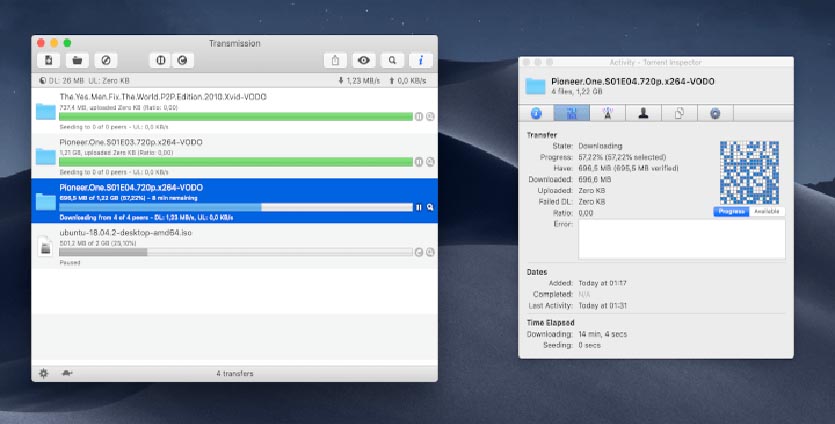
Чаще всего проблемы с загрузкой приложений вызваны нагрузкой на домашнюю сеть другими компьютерами или гаджетами. Забить весь канал запросто может скачивание больших данных на компьютере.
Прежде чем прибегать к более детальному анализу ситуации, проверьте, не качает ли кто-то из семьи очередной сезон любимого сериала, а возможно кто-то смотрит стрим или онлайн эфир в 4K на телевизоре.
4. На устройстве мало места
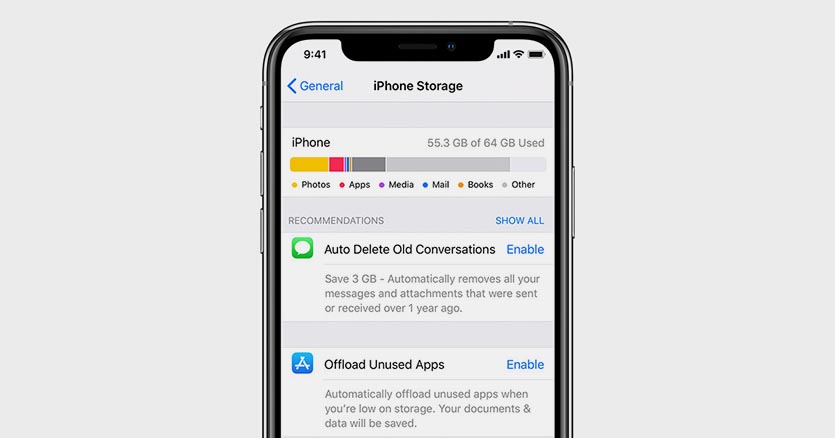
Если вы хотите скачать приложение размером 2 ГБ на iPhone, это вовсе не означает, что будет достаточно иметь 2 ГБ свободного места.
Во-первых, операционной системе и приложениям для нормальной работы необходимо место на накопителе. Туда будет регулярно записывается кэш и временные файлы.
Во-вторых, твердотельные накопители плохо работают при полной загрузке. Рекомендуется всегда иметь 15-20% запас свободного пространства для быстрой работы памяти.
В-третьих, скачиваемые из App Store приложения представляют собой запакованный архив. Он максимально сжат для более быстрой загрузки, но требует место для распаковки во время установки.
Таким образом приложение, в описании которого указан объем 2 ГБ, может требовать еще столько же для распаковки и установки. Хватит ли места для скачивания, система проверит сразу же. А вот достаточно ли окажется пространства для распаковки, станет понятно только во время установки.
Здесь iOS может затупить и установка приложения попросту зависнет.
Старайтесь при установке больших приложений иметь на 70-80% больше свободного места на накопителе, чем занимает программа. Если вдруг забыли, то просмотреть информацию можно в меню Настройки – Основные – Хранилище iPhone.
5. У вас включен VPN
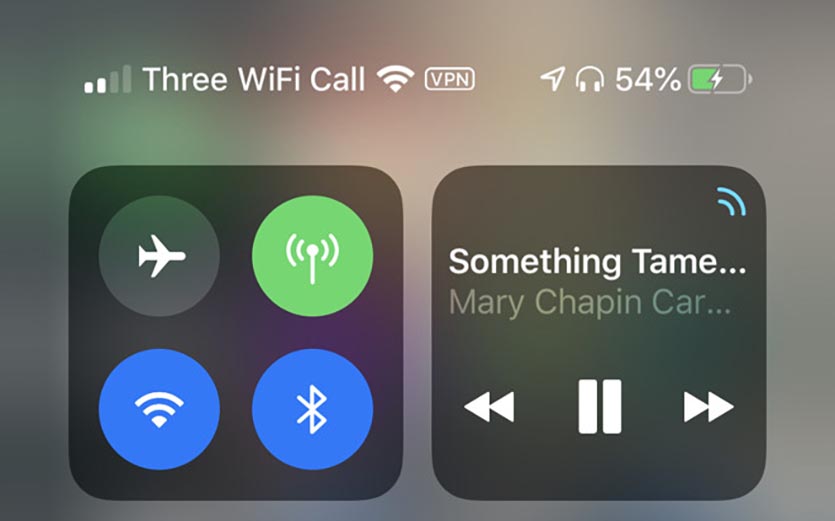
Многие пользователи используют защищенное VPN-соединение для конфиденциального серфинга в сети, защиты своих данных либо банального доступа к запрещенным сайтам или сервисам.
Если текст, фото и даже видео через VPN грузится нормально, то большой объем данных в виде тяжелого приложения может с трудом идти по зашифрованному каналу.
На моделях iPhone без Face ID индикатор VPN отображается в строке статуса и сразу же бросался в глаза. На моделях с “челкой” приходится открывать пункт управления, чтобы посмотреть включен туннель или нет.
6. Загружается слишком много приложений одновременно
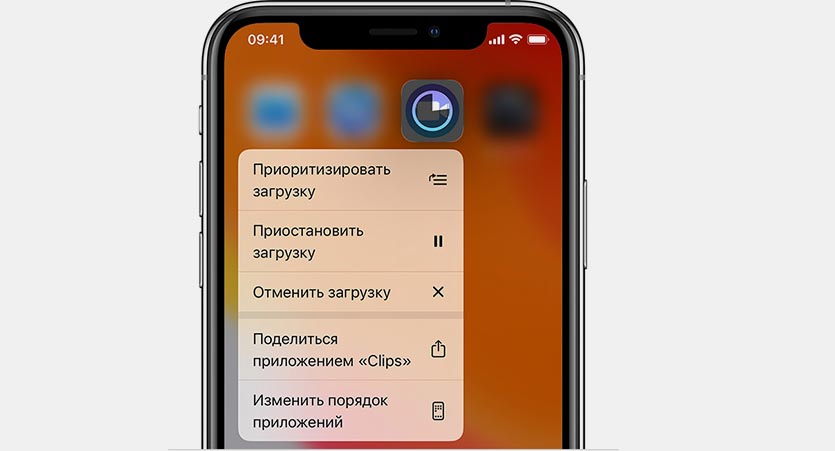
Если сразу запустить обновление большого количества приложений, некоторые из них просто будут ждать своей очереди на загрузку.
Бывает, что нужная программа уже начала обновляться, но из-за большого количества прилетевших апдейтов приходится ждать обновление других приложений.
Все решается ручной установкой приоритета загрузки. Зажимаем палец на серой иконке (или вызываем 3D Touch) и в открывшемся меню выбираем нужное действие.
Важному приложение, которое нужно запустить быстрее, выдаем приоритет на скачивание, а большую игру или программу можно и вовсе поставить на паузу до окончания других загрузок.
Если программа просто зависла при скачивании, можете из этого же меню приостановить загрузку и возобновить ее заново.
7. Обновление приложения недоступно
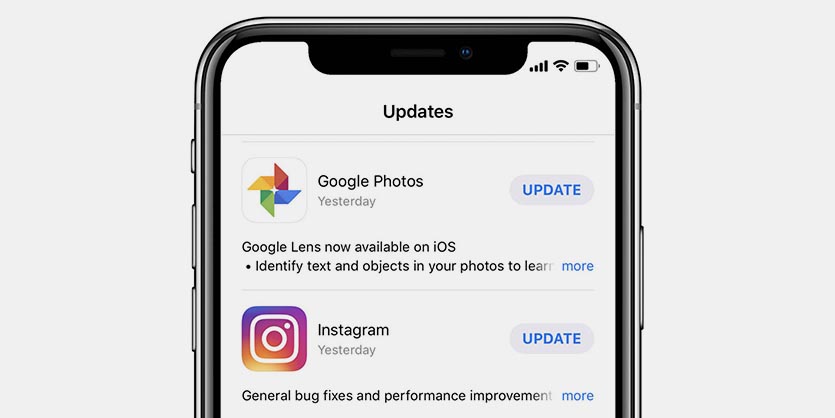
Довольно редко обновление приложения отзывается разработчиком из App Store. Это может быть связано с какими-то проблемами или багами. Если в этот момент вы уже начали загрузку программы, то она может зависнуть и не дойти до конца.
Сбой при загрузке апдейта при этом может повредить уже имеющуюся старую версию программы.
Для начала зайдите в App Store и перейдите в меню пользователя для просмотра доступных обновлений. Затем потяните экран вниз для обновления списка.
Если приложение, которое зависло при обновлении, пропало из списка апдейтов, просто удалите его и переустановите имеющуюся в App Store версию.
8. Сбой в учётке Apple ID
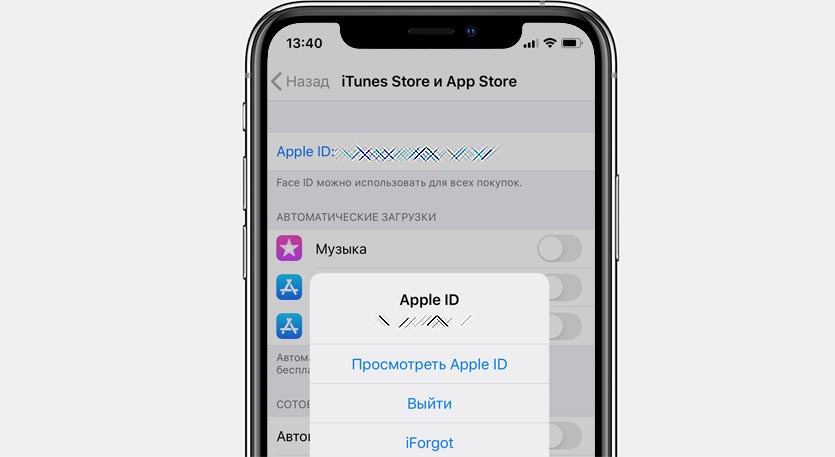
Часто подобная проблема решается после повторной авторизации в магазине приложений. Перейдите в Настройки – iTunes Store и App Store и нажмите на свою учетную запись.
В открывшемся меню выберите пункт Выйти. Затем повторно авторизуйтесь в магазине приложений.
После этого повторно попробуйте скачать нужное приложение.
9. Сбились настройки сети
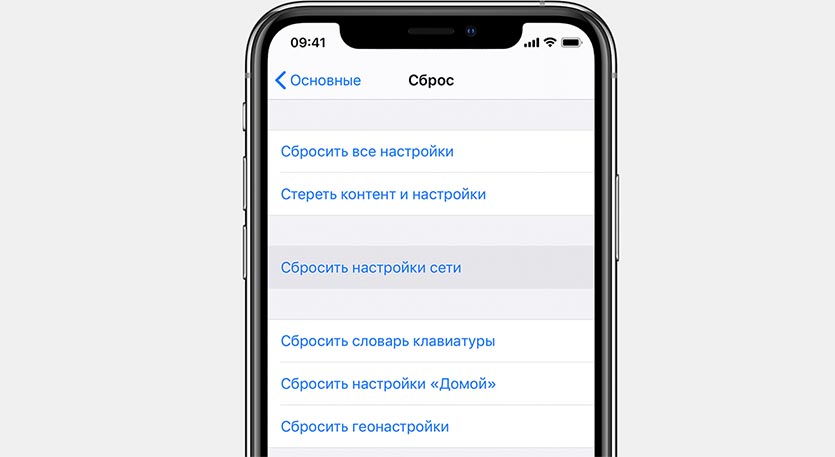
Если загрузка полностью остановилась и при этом другие приложения из магазина отказываются скачиваться, попробуйте сбросить сетевые настройки. Накопившийся кэш или конфликты параметров могут приводить к проблемам со скачиванием из магазина приложений Apple.
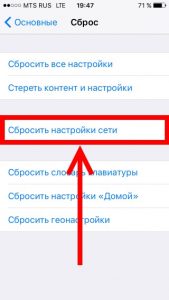
Достаточно перейти в меню Настройки – Основные – Сброс и произвести сброс настроек сети.
10. iPhone просто заглючил
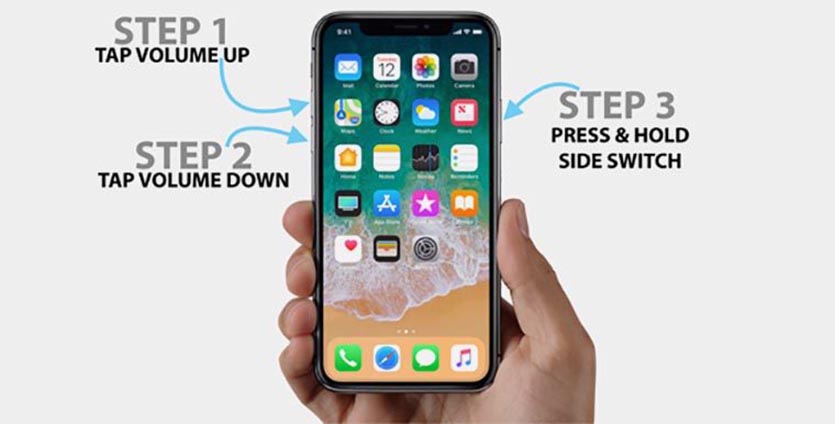
При всей надежности и стабильности техника Apple тоже иногда дает сбои. Если проблема с загрузкой приложений регулярно повторяется, попробуйте банально перезагрузить смартфон или планшет.
Находим свой гаджет из перечня в этой статье и смотрим все способы его перезагрузки.
Очень часто перезагрузка помогает и при других проблемах с гаджетом.
В большинстве случаев именно эти проблемы мешают приложениям из App Store попасть на рабочий стол вашего смартфона. Если проделать все описанные действия, программы и игры снова начнут загружаться на смартфон.
Не удается загрузить приложение или «Unable to Download App» в App Store
Привет! За что мы все так любим iPhone или iPad? Нет, не за логотип «надкусанное яблоко». А за огромное количество различных программ, которые мы можем загрузить в него из App Store. Действительно, расширить функционал смартфона или планшета можно буквально в два клика — выбрал необходимую программу и вот она уже на устройстве. Однако, порой, все не так просто и периодически выскакивают различные ошибки. Об одной из них мы сегодня и поговорим.
Итак, не будем рассусоливаться и сразу перейдем к сути проблемы. Ситуация очень простая — вы собираетесь установить (обновить) какую-нибудь игрушку и видите надпись: «Сбой загрузки программы. Не удается загрузить приложение. Пожалуйста попробуйте позже». Apple, ты серьезно? Какой елки-палки «попробуйте позже»? В чем причина? App Store закрылся на обед?:)
Причем, чаще всего данная ошибка выскакивает именно в конце загрузки. Вам кажется что приложение уже скачано на 100%, но… весь этот процесс «благополучно» зависает и установки не происходит.
И это дико бесит (особенно когда рассчитываешь поиграть в игру большого объема). Ждешь, ждешь и в конце получаешь вот такую неприятность.
Кстати, не зря в названии статьи я написал непонятные слова на английском языке. Ведь текст ошибки может быть и таким — «Unable to Download App. Could not be downloaded at this time». С двумя кнопками — «Done» и «Retry».
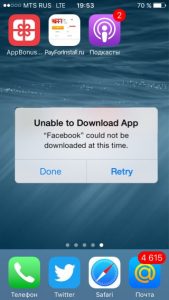
Что, по своей сути, практически тоже самое. Во всяком случае, методы решения этих ошибок полностью совпадают.
Важное примечание! Обязательно проверьте соединение с интернетом. Да, звучит банально, но мало ли. Может именно в конце загрузки он у вас отключился и именно поэтому программа не может загрузиться до конца — все бывает:)
А вот и другие способы борьбы с ошибкой «Unable to Download App» при которой программы не загружаются из App Store:
- Самый первый совет (его же рекомендует техническая поддержка компании Apple) — сбросить настройки сети. Для этого достаточно перейти в Настройки — Основные — Сброс.
- В том случае, если есть джейлбрейк — то проблема явно в нем. Вспоминайте какие твики были установлены в последнее время и удаляйте их по одному (начиная с самого последнего). Если не помогло, то придется полностью «сносить» джейл с iPhone или iPad (все способы сделать это правильно).
- Выходим из учетной записи Apple ID (Настройки — iTunes Store и App Store — Выход). Закрываем все открытые приложения (два раза на кнопку Home и жест «смахивание вверх»). Перезагружаем устройство (можно жестким Reset-ом). Опять заходим в учетную запись.
- Пробуем прописать другие DNS сервера (как сделать?). Полезное действие, которое помогает не только при медленной загрузке программ, но и в том случае, когда вообще ничего не скачивается.
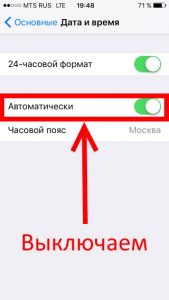
- Переходим в Настройки — Основные — Дата и время и выключаем автоматическую установку времени. Устанавливаем дату на год вперед. Пробуем скачать или обновить приложения. Если по-прежнему получаем «Unable to Download App», то возвращаем автоматическую дату назад и пробуем еще раз.
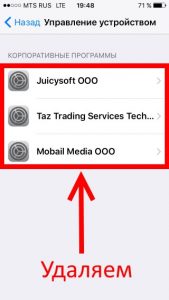
- Не выходим из «Основных настроек» и обращаем внимание на строку — «Управление устройством». Если там что-то есть — удаляем.
- Смотрим на объем программы — вполне возможно он составляет больше 200 мегабайт, а вы пытаетесь скачать его через сотовую сеть. Не удивительно, что оно не будет загружаться! Но это ограничение можно обойти (ответ тут).
- Проверить состояние серверов и сервисов компании Apple. Может быть, из-за различных неполадок, приложения и игры не устанавливаются абсолютно у всех, а вы об этом не знаете:) Хотя есть альтернативный вариант узнать об этом — посоветоваться в комментариях к этой статье.
Казалось бы, это абсолютно все варианты решения проблемы.
Есть еще один, самый надёжный и беспроигрышный — восстановить прошивку iOS. Конечно, этот процесс не быстрый, достаточно «муторный» (хотя если следовать инструкции — то все очень просто), да и не всегда под рукой есть компьютер… но помнить о таком кардинальном методе решения не загружающихся программ на iPhone всё-таки нужно.
Правда, я очень надеюсь, что до таких крайних мер дело не дойдет. Ну а если уже перепробовали всё (даже восстановление), а скачать из App Store по-прежнему ничего нельзя — то обязательно опишите вашу ситуацию в комментариях. Попробуем разобраться всем миром:)
P.S. Ну и кнопки социальных сетей (внизу под статьей) тоже находятся там не просто так — их можно и даже нужно нажимать. Эффект потрясающий — сразу пропадают любые ошибки с iPhone и iPad. Пробуем же!:)