
Патчи в 1с что это такое
Дата публикации 30.07.2021
Использован релиз 3.1.18
Зарегистрированные в программе ошибки публикуются на специальном ресурсе (сервис «Публикация ошибок»), здесь можно найти описание ошибки по коду ошибки, коду обращения, ключевым словам и узнать, исправлена она или нет.
Для оперативного исправления ошибок выпускаются так называемые патчи – небольшие файлы формата *.epd (специальным образом подготовленные расширения конфигурации), которые предназначены для исправления конкретной ошибки в конкретном релизе конфигурации до обновления этой конфигурации. При установке следующего релиза конфигурации, в котором данная ошибка уже исправлена, патч теряет свою актуальность и удаляется автоматически.
Установка патчей может выполняться автоматически или вручную.
Автоматическая установка патчей
Загрузка и установка исправлений (патчей) в этом случае выполняется автоматически при наличии официальной поддержки и постоянного доступа к сети Интернет. Это рекомендуемый режим работы (если у вас типовая конфигурация, т.е. в нее не вносились изменения).
При автоматической загрузке патчей пользователь, скорее всего, даже не заметит ошибку при работе с программой. Настроить автоматическую загрузку патчей можно через флажок Загружать и устанавливать исправления (патчи) автоматически (раздел Администрирование – Интернет-поддержка и сервисы – раздел Обновление версии программы) (рис. 1).
Установка патчей в ручном режиме
Патчи также можно загрузить вручную. В этом случае можно самостоятельно указать, какие именно патчи для исправления каких ошибок следует установить.
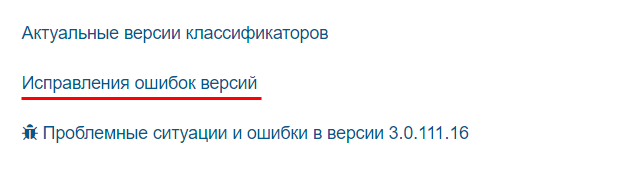
Файлы с патчами предварительно необходимо скачать. На сайте технической поддержки зайдите на страницу с релизом конфигурации, для которой предназначены патчи, и перейдите по ссылке Исправление ошибок версий.
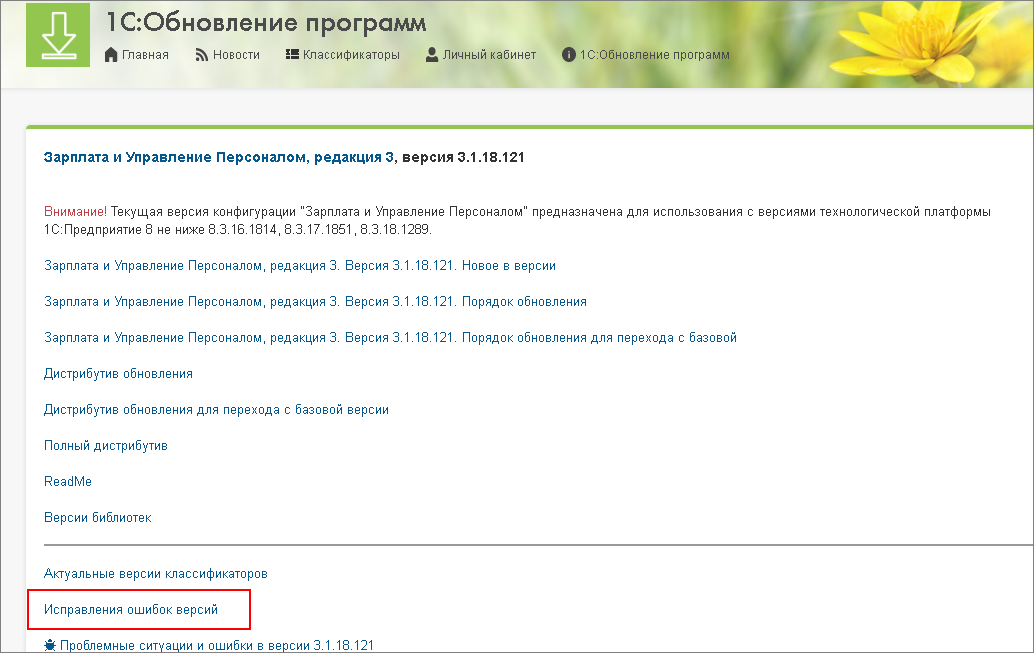
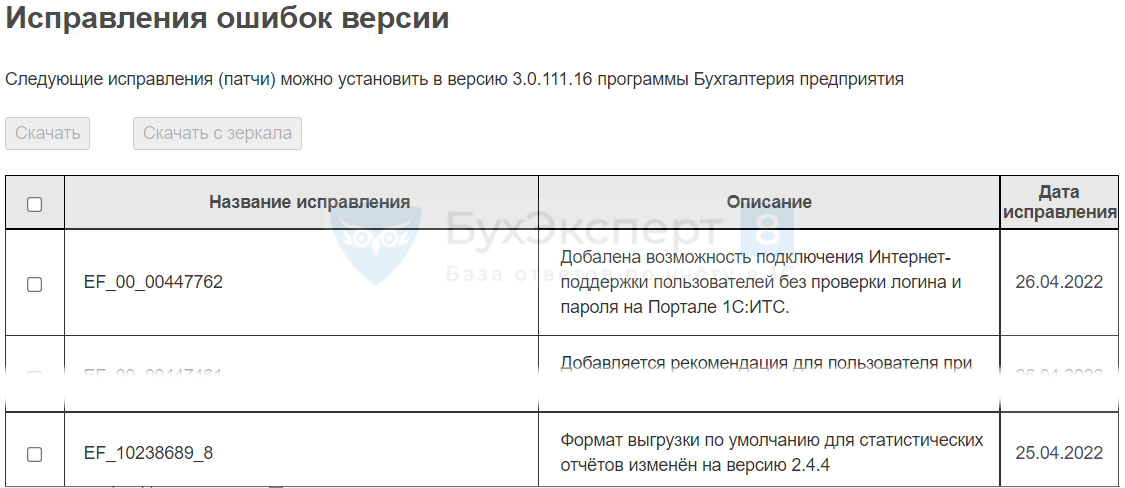
Выберите в списке необходимое исправление (патч), установите флажок напротив и нажмите на кнопку «Скачать» (рис. 3). Далее необходимо распаковать загруженный архив в произвольный каталог на компьютере.
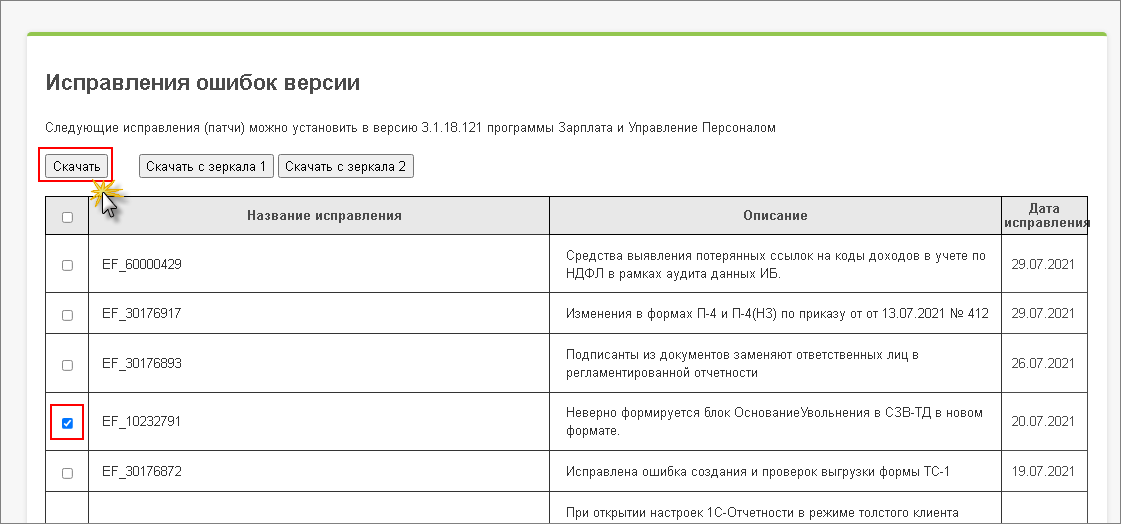
Для загрузки исправления (патча) в программу зайдите в раздел Администрирование – Обслуживание – раздел Обновление программы. Нажмите на ссылку «Установка обновлений и исправлений (патчей)» и укажите ранее скаченный файл (рис. 4). Кнопка «Далее». Кнопка «Продолжить».
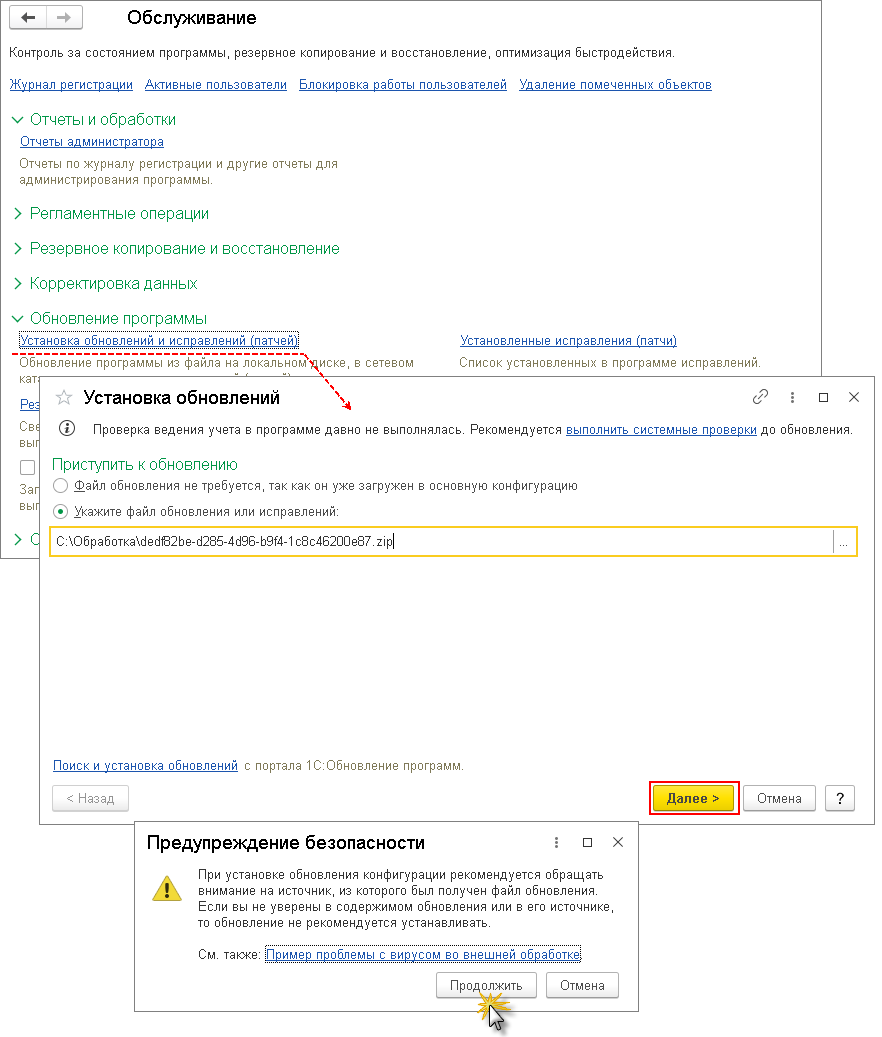
После установки исправления необходимо перезагрузить программу (рис. 5). Для этого установите флажок «Перезапустить программу». Кнопка «Готово».
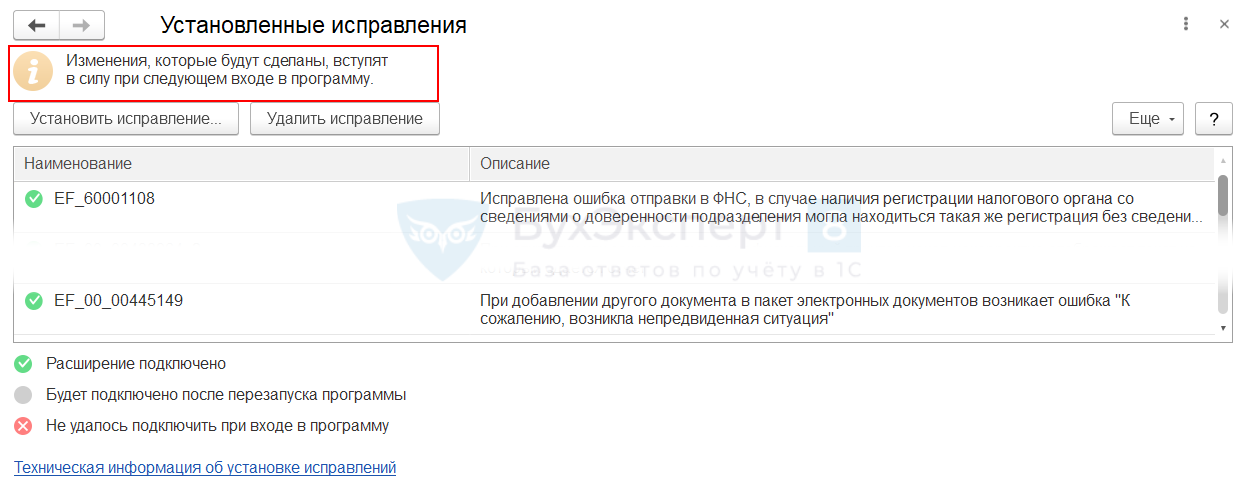
Список установленных исправлений (патчей) можно посмотреть в форме «Установленные исправления». Для этого в разделе «Обновление программы» (раздел Администрирование – Обслуживание) нажмите на ссылку «Установленные исправления (патчи)» (рис. 6).
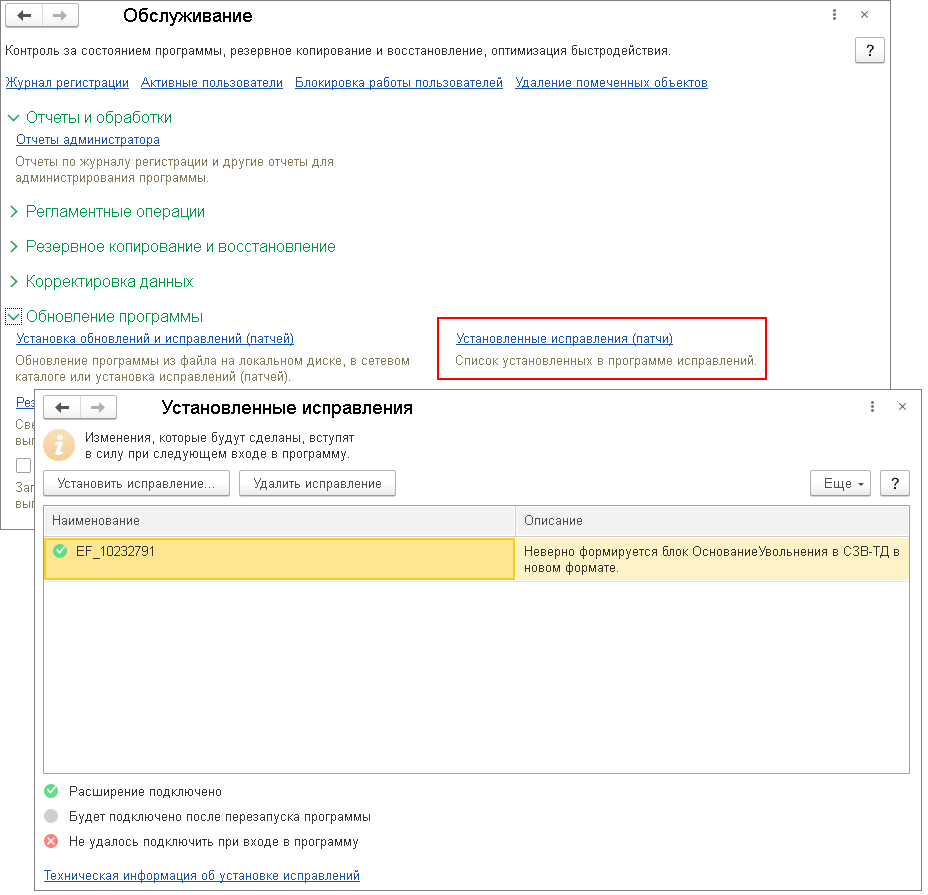
При попытке установить патчи, не предназначенные для текущего релиза конфигурации, или ранее установленные патчи на экран будет выведено сообщение об ошибке.
Удаление патчей вручную
При установке нового релиза конфигурации, в который включено исправление, соответствующее ранее установленному патчу, этот патч должен удалиться автоматически. На практике бывают случаи, когда патчи автоматически не удаляются, что может привести к ошибке установки нового релиза и невозможности корректно завершить процедуру обновления конфигурации.
В этом случае следует удалить патч вручную. Для этого откройте список установленных патчей (раздел: Администрирование – Обслуживание – Обновление программы – Установленные исправления (патчи)) (рис. 6), выберите патч, который нужно удалить, нажмите кнопку «Удалить исправление», затем подтвердите удаление по кнопке «Да».
Подпишитесь на новости
Не пропускайте последние новости — подпишитесь
на бесплатную рассылку сайта:
- десятки экспертов ежедневно мониторят изменения законодательства и судебную практику;
- рассылка бесплатная, независимо от наличия договора 1С:ИТС;
- ваш e-mail не передается третьим лицам;
Патчи в программах 1С: что это такое и как их установить/удалить?


Часто пользовали программ 1С слышат информацию от разработчиков: «Выпущен патч… Установите патч…» Что такое патч, и как его установить или удалить, мы рассмотрим в данной публикации.
Разработчикам 1С иногда требуется в срочном порядке что-то изменить в конфигурации или исправить ошибку. Чтобы не тратить время на выпуск полноценного обновления, выпускают своего рода «заплатку» — патч, который позволяет оперативно устранить проблему.
Патч – это небольшой файл в формате *.epd, исправляющий конкретную ошибку в определенном релизе конфигурации. Он удаляется автоматически при установке следующего обновления, если это исправление в нем учтено.
Установить патч можно двумя способами:
Рассмотрим на примерах все варианты.
Как установить патч в автоматическом режиме?
Этот вариант подойдет вам при выполнении следующих условий:
• включенная интернет-поддержка конфигурации;
• рабочее место имеет доступ в интернет;
• в программу не вносились изменения, т.е. 1С типовой конфигурации.
Шаг 1. Перейдите в раздел «Администрирование» — «Интернет-поддержка и сервисы».
Шаг 2. Разверните пункт «Обновление версии программы».
Установите галочку «Загружать и устанавливать исправления (патчи) автоматически». В результате, как только система обнаружит новый выпущенный патч, он автоматически будет загружен в конфигурацию 1С.
Пользователь может настроить расписание проверки и установки исправлений.
Задав дату начала и при необходимости окончания, можно установить дневное, недельное или месячное расписание проверки.
При обнаружении патча программа автоматически:
1. Загрузит патч на диск;
2. Установит его в 1С;
3. Перезапустит программу.
Рассмотрим второй вариант, а именно установку исправлений (патчей) в 1С ручным способом.
Как установить патч 1С вручную?
Если по какой-то причине загрузить патч автоматически невозможно, то его можно установить вручную.
При установке патча ручным способом, пользователь сам выбирает, какое исправление он хочет загрузить в конфигурацию. Информация об таких дополнениях имеется на сайте техподдержки 1С.
Они выпускаются конкретно под определенный релиз программы.
Рассмотрим на примере с обновлением для конфигурации 1С: Бухгалтерия предприятия 3.0, версия 3.0.100.23.
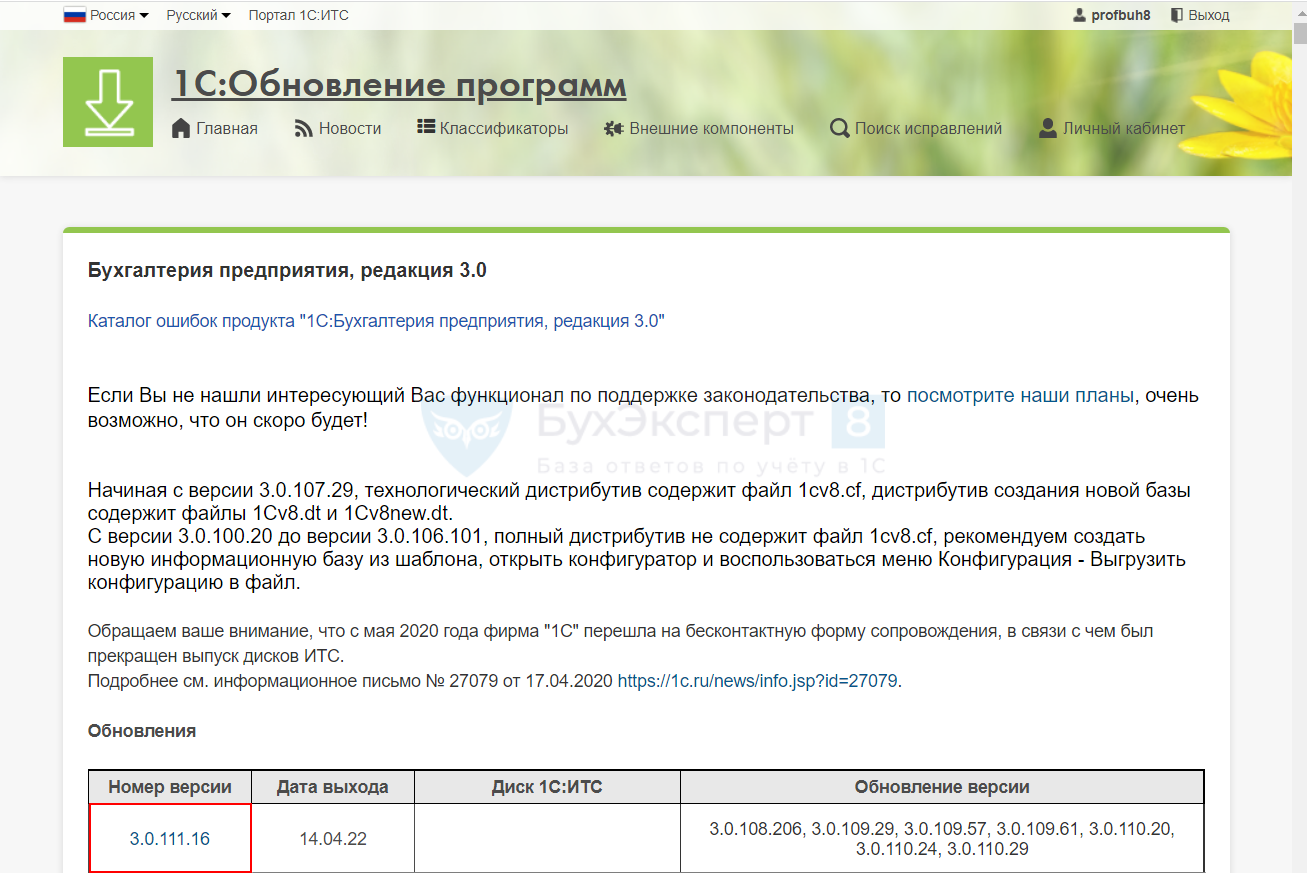
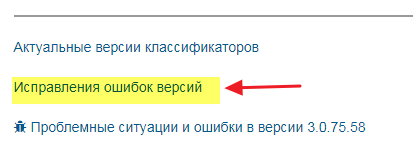
Шаг 1. Откройте страницу. В нижней части окна имеется гиперссылка – «Исправление ошибок версий».
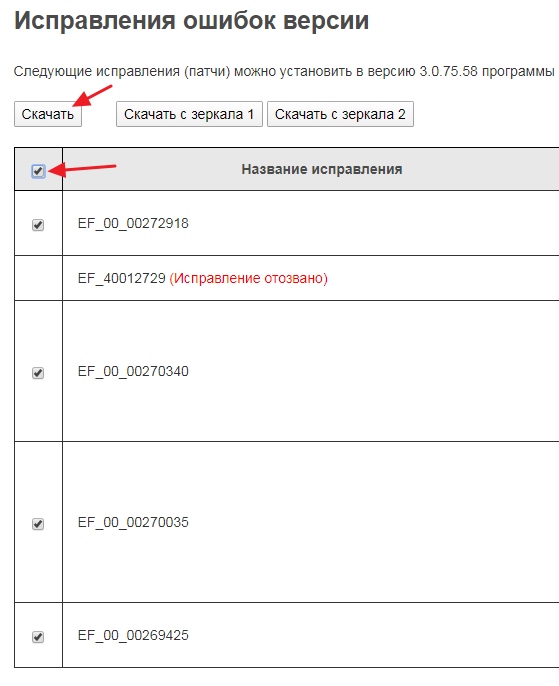
Шаг 2. В списке патчей выберите нужный, установив галочку и нажмите одну из кнопок загрузки – «Скачать». Файл с исправлением сохранится в компьютере (обычно по умолчанию папка «Загрузки»).
Файлы упакованы в архив.
Шаг 3. Распакуйте архив. Щелкните правой кнопкой мышки на файле и выберите команду «Извлечь в … (название файла)».
Распаковывайте архивы, пока не увидите файл желтого цвета – расширение конфигурации информационной базы 1С: Предприятие 8.
Перейдем к загрузке файла – патча.
Шаг 4. Откройте раздел «Администрирование» — «Обслуживание».
Шаг 5. Разверните подпункт «Обновление программы».
Установить патч можно двумя способами:
• в пункте «Установка обновлений и исправлений (патчей)»;
• в пункте «Установленные патчи».
В первом варианте нажмите ссылку «Установка обновлений и исправлений (патчей)» и программа автоматически откроет окно с предложением выбрать файл для загрузки. Укажите загруженный и распакованный файл исправления. В нашем примере это патч EF_00_00394737_9.
Выбрав файл нажмите «Далее».
Во втором варианте загрузки нажмите гиперссылку «Установленные исправления (патчи)». Щелкните на кнопке «Установить исправление…»
Откроется окно для загрузки файла, аналогичное рассмотренному выше.
Шаг 6. Выберите файл и нажмите «Далее».
В ответ на предупреждение системы безопасности нажмите «Продолжить».
Исправления загрузятся в конфигурацию информационной базы 1С, но вступят в силу после перезапуска программы. Об этом сообщает и открывшееся диалоговое окно.
Шаг 7. Установите галочку «Перезапустить программу» и нажмите «Готово».
Шаг 8. Перейдите в раздел «Администрирование» — «Обслуживание». Разверните пункт «Обновление программы» и нажмите гиперссылку «Установленные исправления (патчи)».
Наш патч появится в списке.
В окне «Установленное исправления» отображаются все установленные патчи.
Обратите внимание, что в первом окне есть кнопки – «Установить исправление…» и «Удалить исправление», а во втором окне (с более полным списком патчей) кнопок нет никаких. Дело в ограничении прав, значит тому пользователю не разрешено устанавливать или удалять исправления в конфигурации.
В случае, если патч не устанавливается и 1С выдает ошибку – «При установке исправлений возникли ошибки», это значит, что данное исправление не подходит для текущей конфигурации.
Например, патч предназначен для релиза 3.0.100.23, а у вас установлена более ранняя конфигурация. Выход – обновить конфигурацию ИБ.
Установка патчей через «Монитор портала 1С: ИТС».
Один из вариантов установке патчей – использование раздела «Монитор портала ИТС».
Шаг 1. Перейдите в раздел «Администрирование» — «Интернет-поддержка и сервисы» и в подразделе «Настройки Интернет-поддержки» откройте «Монитор Портала 1С: ИТС».
В разделе «Обновление программы» указаны доступное обновление конфигурации, платформы и исправления (патчи).
Шаг 2. Нажмите ссылку «Установить обновление».
Шаг 3. Установите галочку «Исправления (патчи)» и нажмите «Далее».
Все исправляемые ошибки будут загружены в конфигурацию в виде дополнений-патчей.
Для дальнейшей их автоматической загрузки установите галочку «Загружать и устанавливать исправления (патчи)» автоматически?».
Как удалить патч из 1С?
Самому пользователю нет необходимости удалять исправление, т.к. при выпуске нового релиза конфигурации обновление уже включает это дополнение, и патч удалится автоматически.
Но иногда возникают сбои при обновлении, ранее установленный патч мешает установке нового релиза, и обновление не может быть завершено. В такой ситуации ранее установленный патч можно удалить вручную, нажав кнопку с одноименной командой – «Удалить исправление».
Выделите строку с патчем и нажмите команду удаления.
На вопрос программы – подтверждаем удаление патча, нажав «Да».
Строка исчезла, т.е. исправление удалено из конфигурации информационной базы.
Система выдаст сообщение: Установлено обновление программы. Удалены исправления (патч): 1. Для того, чтобы применить, рекомендуется перезапустить программу и продолжить работу.
Далее действуйте по обстоятельствам.
Мы рассмотрели, как, не дожидаясь выхода очередного обновления, исключить ошибки и определенные проблемы в работе конфигурации с помощью исправлений (патчей) 1С.
Автор статьи: Ольга Круглова

Понравилась статья? Подпишитесь на рассылку новых материалов
Как установить патчи (исправления) в 1С
Патчи — это специальные расширения для типовых конфигураций, которые позволяют разработчикам 1С оперативно исправлять ошибки, найденные в релизах обновлений, а пользователям — использовать полученные исправления, не дожидаясь выпуска последующего обновления.
Функционально патчи реализуются в виде расширения с типом Исправление — это наивысший приоритет исполнения. Следующим идет расширение с типом Адаптация и последним — Дополнение.
Патч представляет собой отдельную конфигурацию вида CFE, которую можно подключать к базе данных без внесения изменения в типовую конфигурацию. После выхода нового релиза, в котором учитываются исправления, реализованные в патче, он автоматически и безопасно удаляется из типовой конфигурации.
Таким образом, патчи — это наилучший функционал для оперативного исправления ошибок в программе, поскольку:
- автоматически встраиваются в базу данных без изменения типовой конфигурации;
- автоматически удаляются из базы данных при очередном обновлении;
- позволяют оперативно исправлять ошибки, не дожидаясь нового обновления.
Где посмотреть патчи для конкретной версии 1С
- 8.3.15.1958 и выше;
- 8.3.16.1359 и выше;
- 8.3.17.1386 и выше;
- 8.3.19.1150 и выше;
- 8.3.20.1549 и выше;
- 8.3.21.1302 и выше.
В таблицу с патчами можно перейти из формы скачивания релиза обновления на Портале 1С по ссылке Исправление ошибок версий .
- Самоучитель по 1С Бухгалтерии 8.3;
- Самоучитель по 1С ЗУП 8.3.
Как установить патчи (исправления) в 1С
Есть несколько способов установки патчей в 1С. Наиболее распространенные:
- автоматическая установка в Пользовательском режиме;
- ручная установка в режиме Конфигуратор.
Автоматическая установка патчей (исправлений) в 1С
Автоматическая установка позволяет без участия пользователя подгружать подготовленные разработчиками исправления в базы данных до выхода очередного релиза, и удалять установленные патчи после обновления 1С.
Для автоматической установки патчей необходимы:
- регистрация 1С в личном кабинете пользователя на Портале 1С:ИТС;
- настроенная Интернет-поддержка пользователей;
- наличие интернета.
Включение режима автоматической загрузки и удаления патчей происходит в разделе Администрирование — Интернет поддержка и сервисы при установке флажка Загружать и устанавливать (исправления быстрые обновления) автоматически .

Для удобства пользователей реализована возможность задания расписания загрузки исправлений. Это можно сделать по ссылке справа от флажка Загружать и устанавливать (исправления быстрые обновления) автоматически . В форме настройки задаются основные параметры загрузки исправлений: время, периодичность и число загрузок в день.

В указанное в расписании время программа обратится на сайт 1С для проверки, не появились ли новые исправления от разработчиков. Обнаружив их, она скачает и установит новые патчи в программу. После выполненной установки пользователь получит сообщение, что требуется перезапустить 1С для активации установленных исправлений.
Контролировать появление новых патчей можно прямо из 1С: Администрирование — Интернет поддержка и сервисы — ссылка Монитор Портала 1С:ИТС — группа Исправления (патчи) .
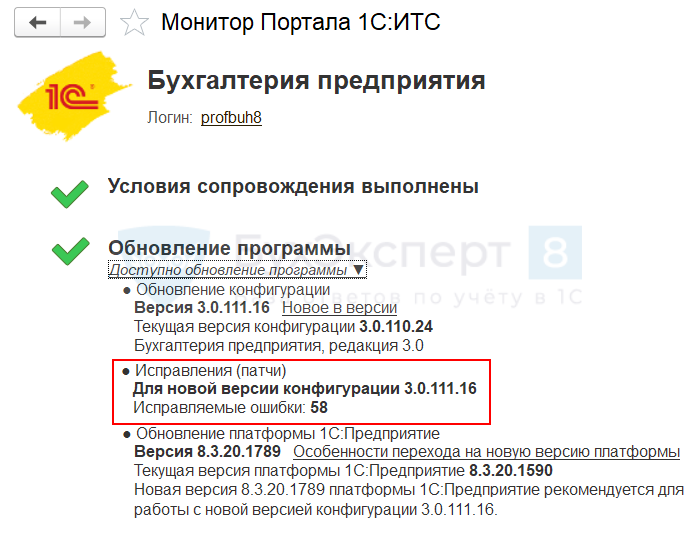
В группе Обновление программы — Исправления (патчи) отобразится количество ошибок используемого релиза, исправленных при помощи патчей.
Ручная установка патчей (исправлений) в Конфигураторе
Ручная установка патчей занимает больше времени, но позволяет пользователю контролировать процесс установки, при этом сам пользователь:
- отслеживает новые исправления ошибок на сайте;
- устанавливает только те исправления, которые используются в базе.
Ручная установка патчей предполагает скачивание нужных файлов с Портала 1С. К каждому патчу из общего списка исправлений дается Описание. Пользователь самостоятельно выбирает, какие патчи скачивать, а какие — нет. Он может скачивать не все исправления, а только те, которые ему важны, влияют на учет в программе и затрагивают объекты, с которыми он работает.
Пошаговая инструкция по ручной установке патчей:
- Перейдите на Портал 1С.
- Выберите релиз вашей 1С. По ссылке версии перейдите в форму обновления релиза.
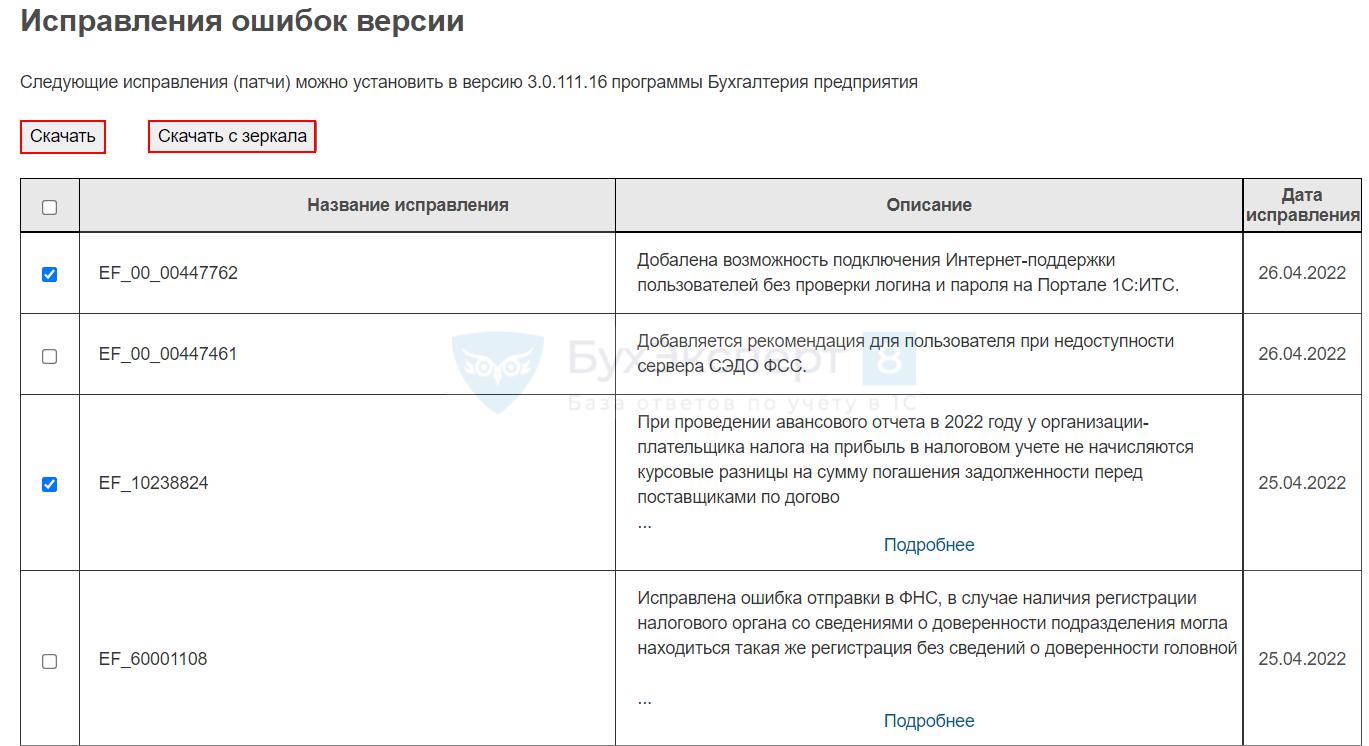
- Внизу формы скачивания обновления найдите ссылку Исправление ошибок версий . Откройте таблицу подготовленных разработчиками патчей к данному релизу 1С.
- Ознакомьтесь с описанием каждого патча. Выставьте флажки по выбранным исправлениям и нажмите кнопку Скачать (или Скачать с зеркала — это альтернативное скачивание).
 Войдите в Конфигуратор базы. Выполните команду Конфигурация — Расширения конфигурации .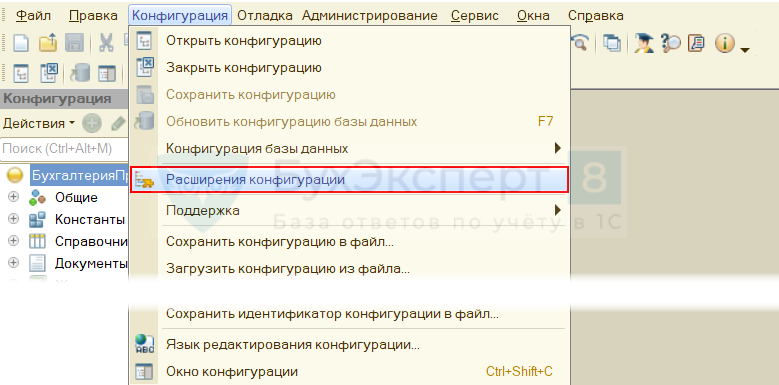
- В форме подключаемых расширений нажмите кнопку Добавить (+) создайте новое расширение.

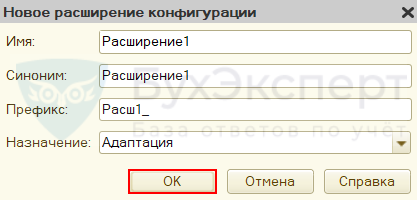
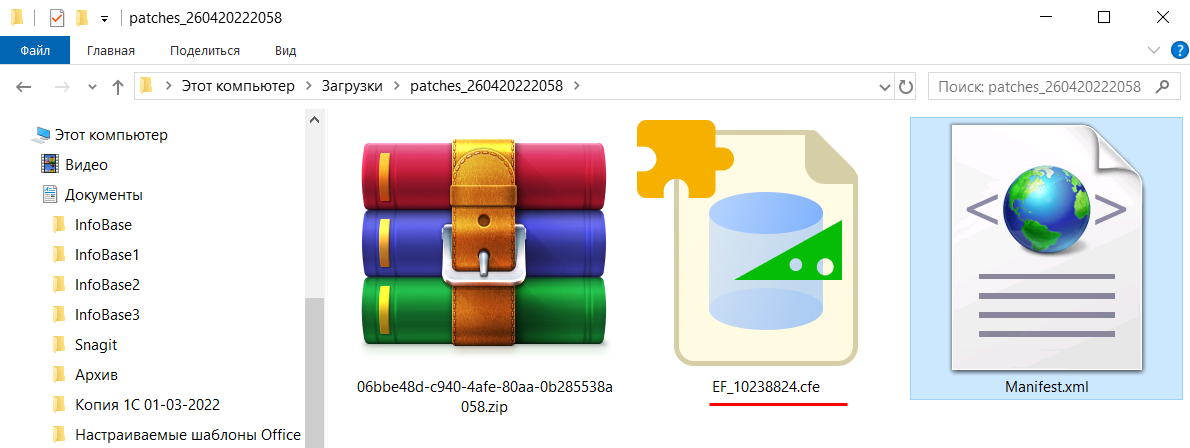
- Разархивируйте скаченный с Портала 1С файл патча. Файл для загрузки имеет наименование, начинающееся с EF_ и тип файла СFE.
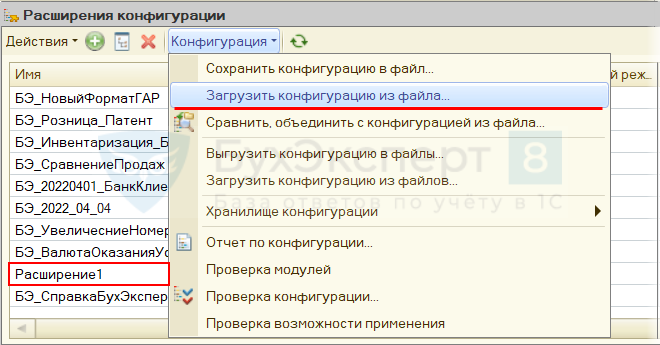
- Установите курсор на новую строчку в списке расширений. По команде Конфигурация — Загрузить конфигурацию из файла подключите подготовленное к загрузке расширение.
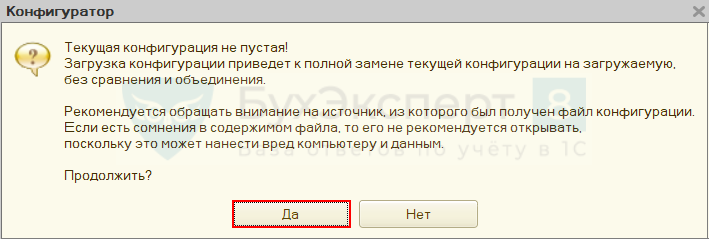
- На вопрос программы: «Продолжить?» ответьте: «Да».
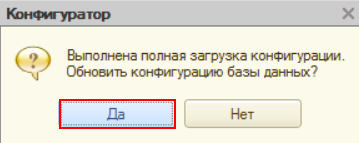
Правильно установленный патч в списке подключенных расширений выглядит так:
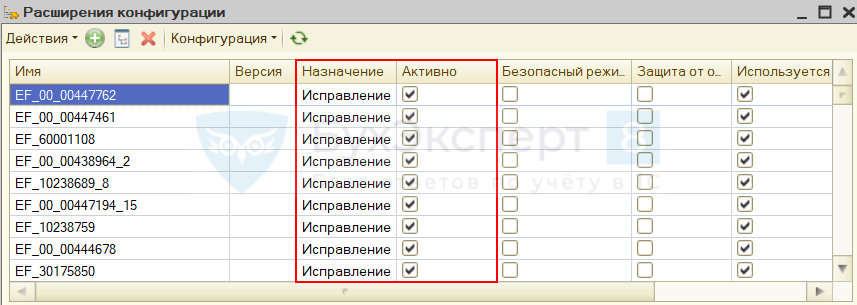
Обратите внимание на следующие показатели:
Где увидеть список установленных в программе патчей
Для просмотра установленных в программе патчей откройте раздел Администрирование — Обслуживание — ссылка Установленные исправления (патчи) .
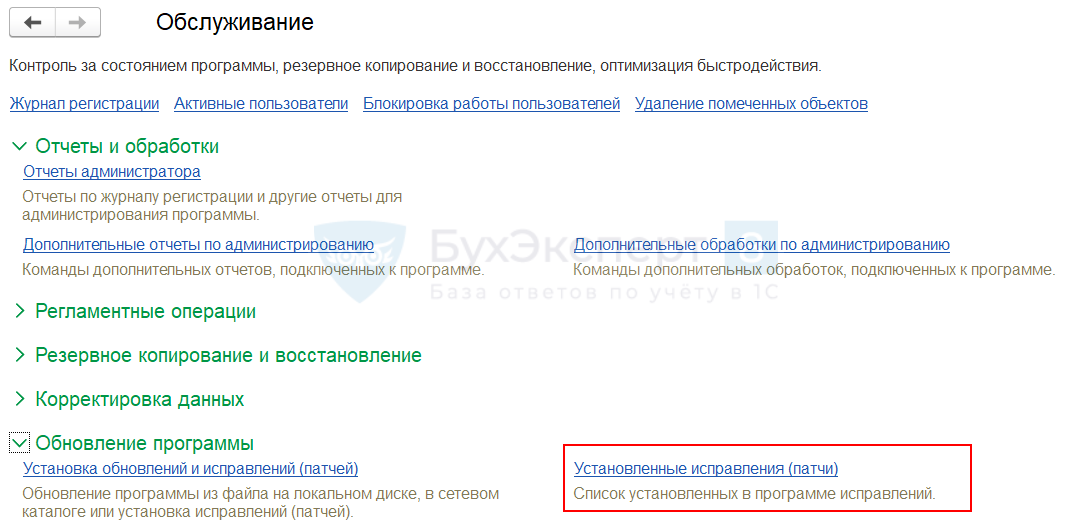
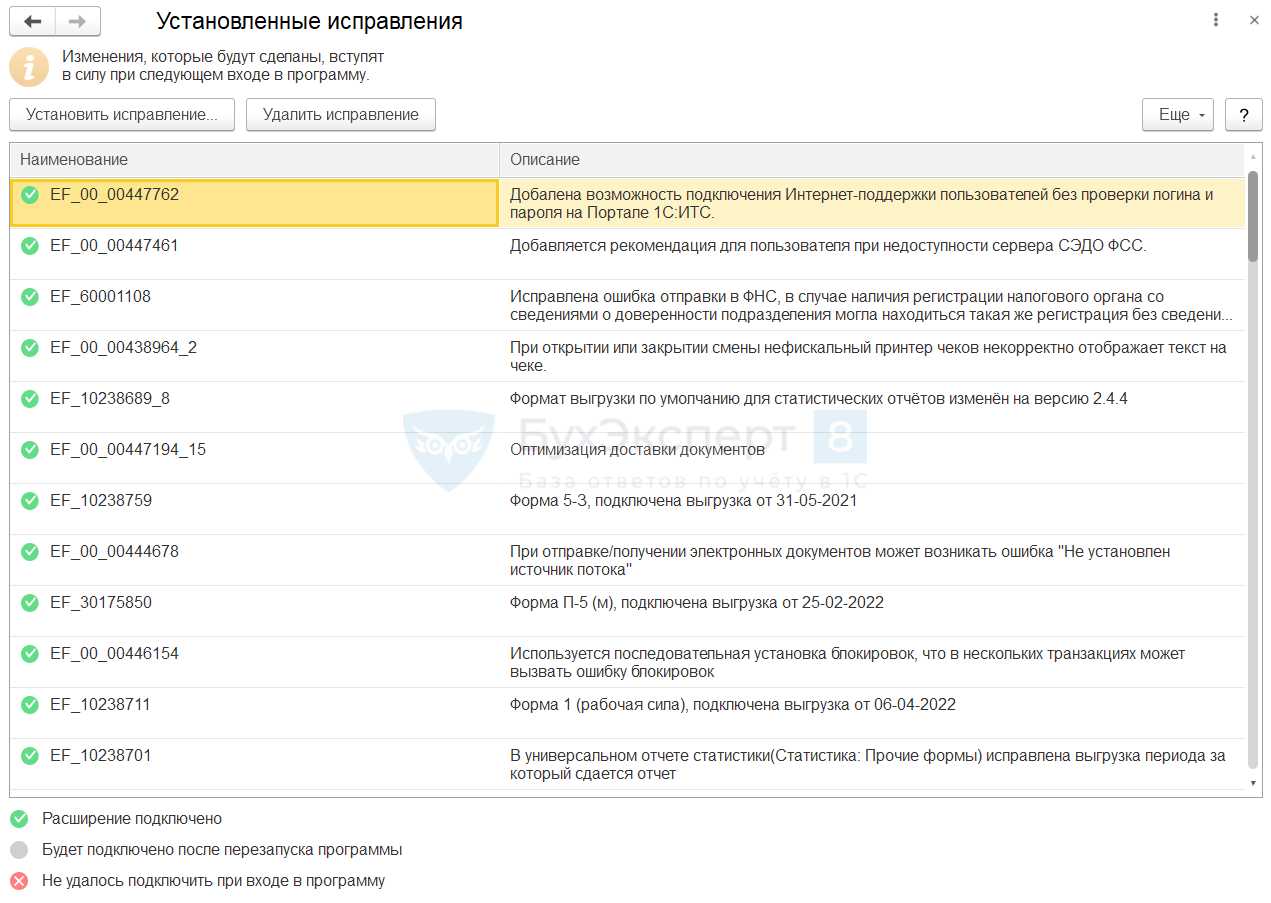
При переходе по ссылке Установленные исправления (патчи) открывается форма со списком установленных патчей и описанием исправленной ошибки. Можно визуально проконтролировать состояние установленного патча (исправления):
- зеленый кружок — исправление подключено и активно;
- серый кружок — исправление неактивно, для активации требуется перезапуск сеанса 1С;
- красный кружок — исправление не удалось подключить, для активации требуется исправить ошибки в расширении.
Удаление патчей (исправлений)
При автоматической загрузке патчей (исправлений) удаление установленных расширений происходит без участия пользователей — полностью автоматически. При необходимости можно самостоятельно удалить патчи:
- в пользовательском режиме 1С;
- в Конфигураторе базы данных.
Удаление патчей в Пользовательском режиме
Откройте раздел Администрирование — Обслуживание — ссылка Установленные исправления (патчи) .
В списке установленных патчей встаньте курсором на строчку с расширением, выбранным для удаления, и нажмите кнопку Удалить исправление .
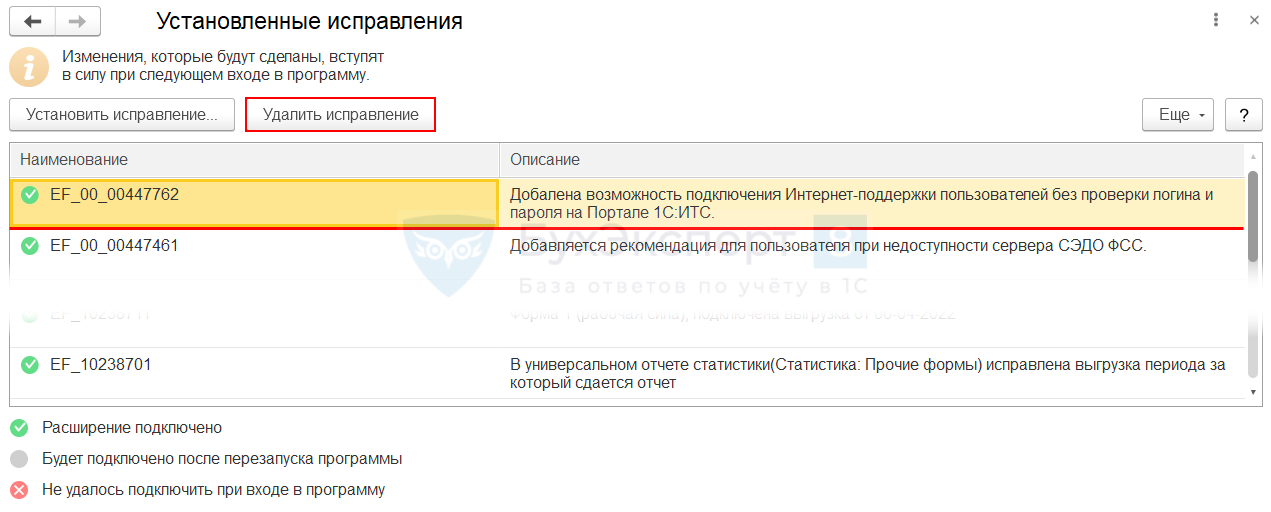
Подтвердите, что хотите удалить исправление, и перезапустите 1С.
Удаление патчей в Конфигураторе базы данных
Пошаговая инструкция по ручному удалению патчей (исправлений):
- В Конфигураторе базы данных выполните команду Конфигурация — Расширения конфигурации — откроется форма подключаемых расширений.
- Установите курсор на строчку с удаляемым расширением и нажмите на кнопку командной панели Удалить (х) .
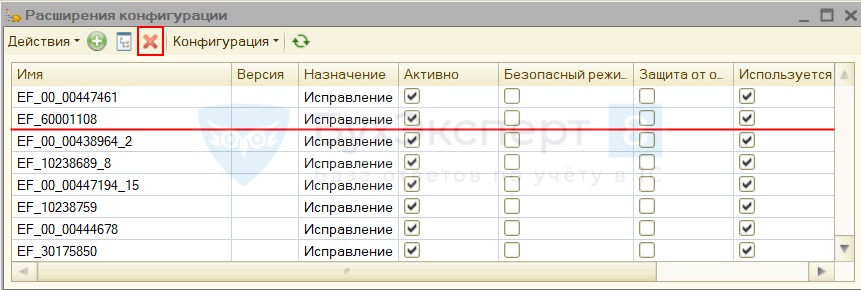
- Подтвердите удаление расширения, если уверены в своих действиях.

Удаление расширений самостоятельно может привести к потере данных в 1С. Удаляйте патчи, только когда полностью уверены, что данный функционал либо уже исправлен 1С и получен при очередном обновлении, либо уже не используется в программе.
См. также:
- Памятка «Help-Desk для бухгалтера»
- Бухгалтер без Админа при работе с 1С:Бухгалтерия
- Исправление технических ошибок при работе с 1С:Бухгалтерия
- Утилита chdbfl.exe для 8.3
- Тестирование и исправление базы 1С
- 1С оптимизация: что делать, если программа тормозит
- Как сделать копию базы 1С
- Очистка кэш
Если Вы еще не подписаны:
Активировать демо-доступ бесплатно →
или
Оформить подписку на Рубрикатор →
После оформления подписки вам станут доступны все материалы по 1С:Бухгалтерия, записи поддерживающих эфиров и вы сможете задавать любые вопросы по 1С.

Помогла статья?
Получите еще секретный бонус и полный доступ к справочной системе БухЭксперт8 на 14 дней бесплатно
Патчи в 1с что это такое
В современных типовых конфигурациях появилось такое понятие как патчи (исправления), которые на самом деле представляют из себя уже знакомые нам расширения.
И получается, что разработчик, выпустив какое-то обновление к конфигурации, далее выпускает эти самые патчи, чтобы исправить обнаруженные в обновлении ошибки.
Патчи можно безболезненно устанавливать и удалять (это ведь на самом деле расширения) — причём это можно делать при работающих пользователях.
Установленный патч начинает работать у пользователя только после перезапуска открытой у него базы.
Как включить установку исправлений с сайта
Внимание! Возможность автоматической установки расширения через обновлятор доступна только, если у вас не базовая платформа 1с. Если у вас базовая 1с, то вам сюда.
Настраиваем
Заходим в свойства базы:
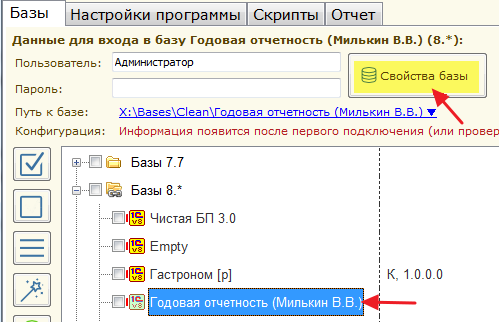

Здесь устанавливаем галку «После всех обновлений устанавливать исправления».
По умолчанию поиск и скачивание исправлений происходит с сайта 1с:

Но этот способ будет работать только в том случае, если вы укажите логин и пароль от вашего ИТС в настройках обновлятора:

Какие данные отправляются на сайт 1с
Для поиска и скачивания исправлений обновлятор будет обращаться к сервису на сайте 1с (точно также как это делает конфигурация в режиме пользователя).
При этом сервису будет передана анонимная информация о базе (точно в таком же составе, как это делается, когда вы скачиваете исправления из базы в режиме пользователя). Насколько я понимаю это всё собирается для статистики.
Передаются следующие данные:
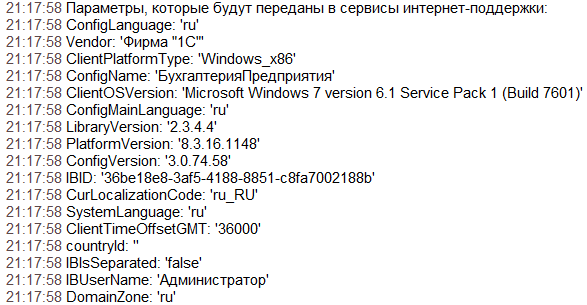
Эти данные о базе также передаются при обращении к любому из сервисов интернет-поддержки (например, запрос реквизитов контрагента по ИНН).
Проверяем
Готово, можем запускать поиск обновлений.

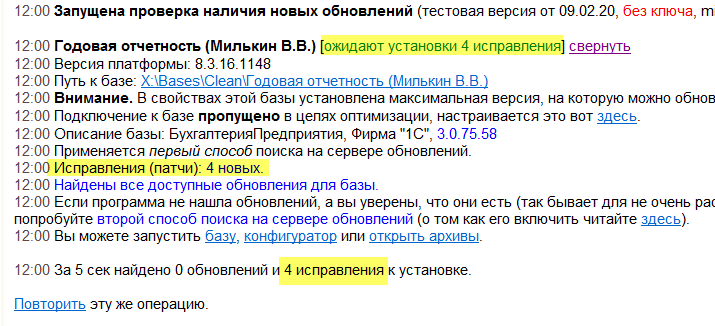
. либо обновление базы:

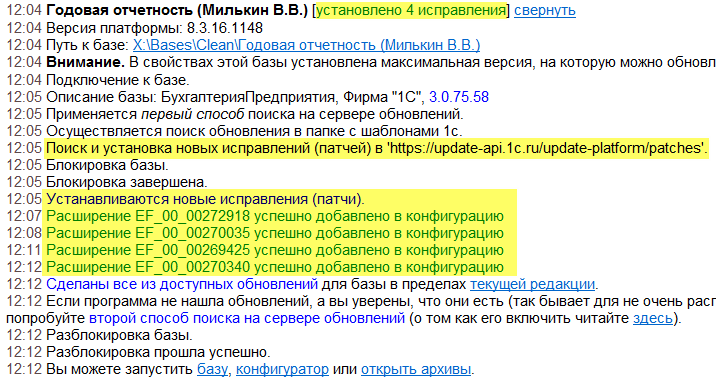
Установка исправлений выполняется в самом конце после всех возможных обновлений конфигурации базы.
Обновлятор также проверяет через сайт — были ли отозваны уже установленные в базе исправления. При необходимости он удаляет такие исправления из базы.
Как включить установку исправлений из папки
Внимание! Возможность автоматической установки расширения через обновлятор доступна только, если у вас не базовая платформа 1с. Если у вас базовая 1с, то вам сюда.
Для тех случаев, когда на компьютере нет доступа к интернету, я предусмотрел установку уже скачанных и распакованных исправлений.
Скачиваем
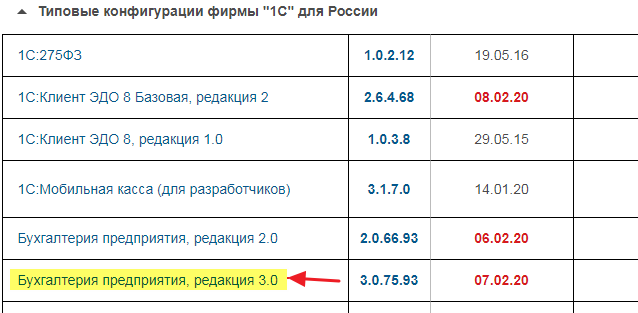
К примеру, нам требуется скачать и установить все исправления для конфигурации «Бухгалтерия предприятия» версии 3.0.75.58.
Заходим на сайт https://releases.1c.ru/total и скачиваем архив с нужными исправлениями:
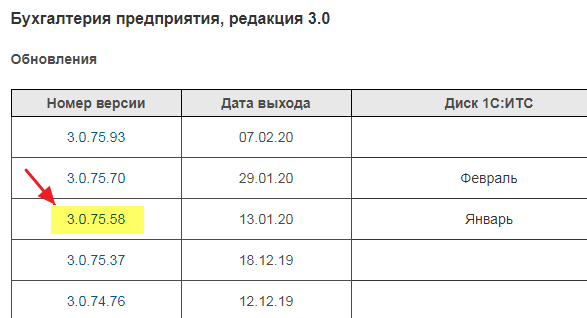
В самом низу страницы:
Обратите внимание. Если вы планируете обновить конфигурацию на несколько релизов, то исправления нужно скачивать только для последнего в цепочке обновлений релиза.
Распаковываем
Обновлятор (начиная с версии от 28.05.2021) научился делать поиск исправлений в нераспакованных архивах. Поэтому достаточно положить скачанный архив в папку для поиска исправлений и не делать распаковку, о которой рассказывается ниже.
Скачанный архив распаковываем:
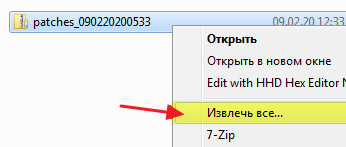
В этом архиве лежат другие архивы (на каждое исправление).
Их также распаковываем:

После распаковки каждого из архивов получили 4 папки с исправлениями:
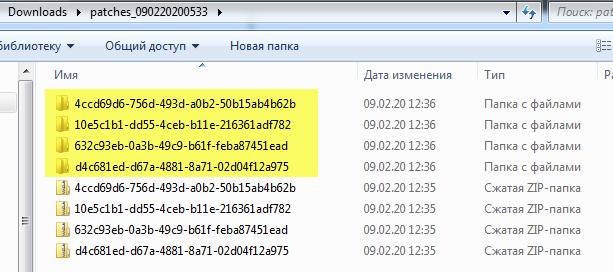
В каждой из папок лежит расширение и его манифест (описание):
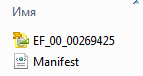
Копируем в папку
Создадим какую-нибудь отдельную папку, куда мы будем складывать все распакованные исправления. А обновлятор уже сам потом разберётся какие исправления к каким конфигурациям можно применять (он сделает это по манифестам).
К примеру, у себя я создал папку «x:\patches». Скопируем в неё папки с распакованными исправлениями:
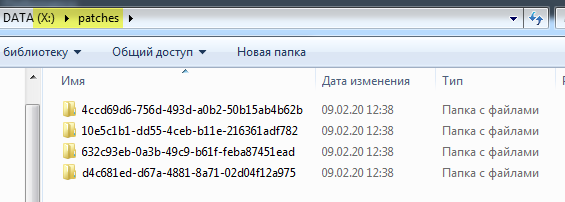
Прописываем папку в обновляторе
Заходим в свойства базы:
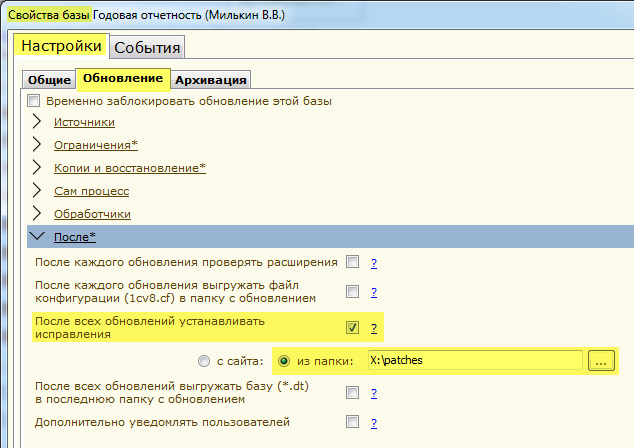
Здесь устанавливаем галку «После всех обновлений устанавливать исправления» и выбираем источник исправлений «из папки», указав в качестве папки только что созданную «x:\patches».
Проверяем
Готово, можем запускать поиск обновлений.
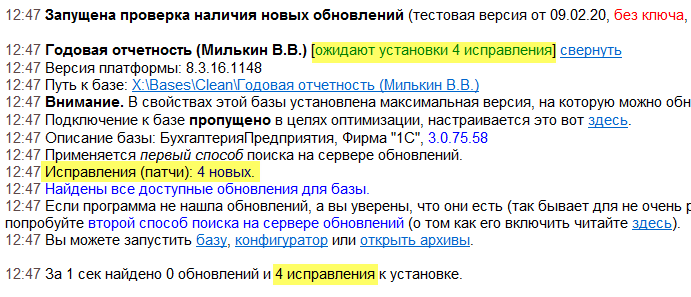
. либо обновление базы:
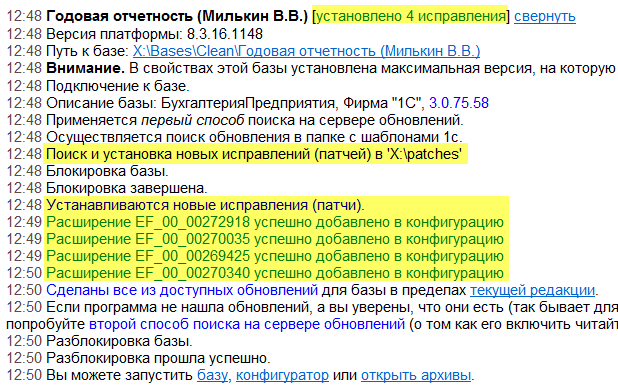
Про исправления, которые отозваны
В случае с поиском исправлений на сайте обновлятор автоматически узнаёт об исправлениях, которые были отозваны.
Но в случае с поиском исправлений в папке ему взять эту информацию неоткуда. Мы должны сами сообщать ему об исправлениях, которые отозваны.
К примеру, выше мы видели, что исправление с именем EF_40012729 числится отозванным (то есть его выпустили с ошибкой, либо одно из следующих исправлений для этой же конфигурации взяло на себя его код).
Чтобы сообщить эту информацию обновлятору зайдём в созданную (и прописанную в настройках обновлятора) папку «x:\patches» и создадим здесь (прямо в корне) текстовый файл с именем «revoked.txt»
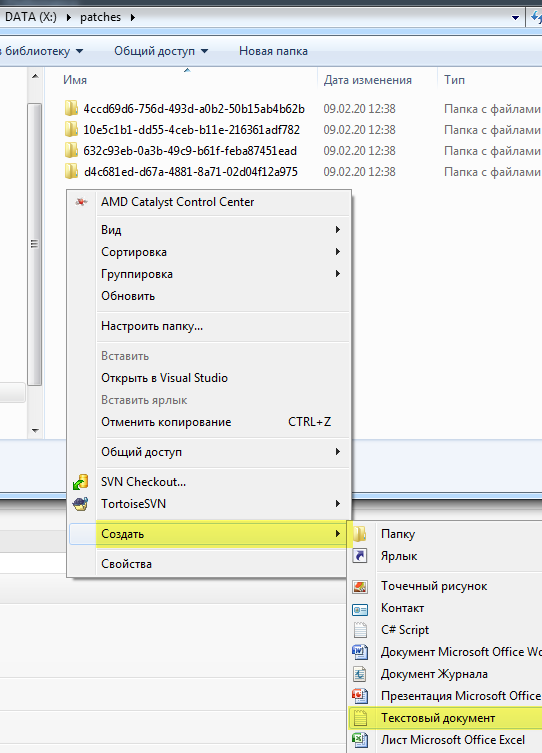
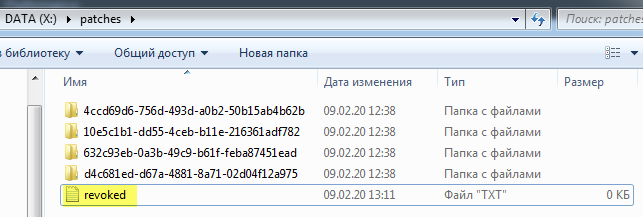
Откроем этот файл на редактирование и укажем в нём имя отозванного исправления:
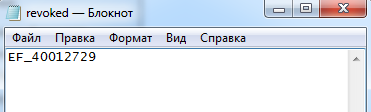
Готово. Теперь, если бы это исправление было установлено в нашей базе, то обновлятор при обновлении удалил бы его.
Если нам требуется указать в файле множество имён, то это можно делать либо через запятую, либо указывать каждое имя с новое строки.

Как быть тем, у кого базовая платформа 1с
Если у вас базовая платформа 1с (в которой из-за лицензионных ограничений недоступно программное подключение к базам) то обновлятор не сможет устанавливать исправления автоматически.
В этом случае вам потребуется это делать вручную в самой базе (в разделе «Администрирование»-«Обслуживание»). При этом вы можете по ходу дела отметить галку «Загружать и устанавливать исправления (патчи) автоматически«.
Как запускать установку исправлений отдельно от обновления баз
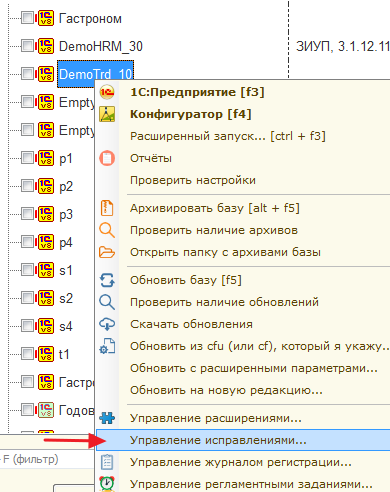
Для этого нажмите правой кнопкой на базе и выберите пункт «Управление исправлениями. «:
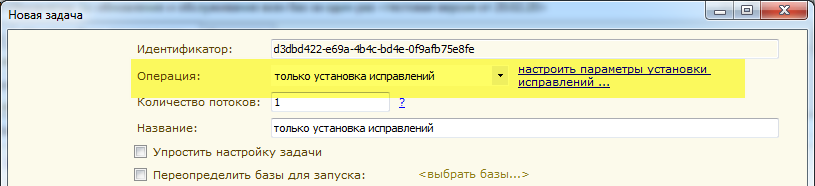
Либо выберите тип операции «только установка исправлений» в задаче расписания:
Как настроить поиск исправлений для конфигураций, написанных на основе других конфигураций
Например, для конфигурации УТ + CRM по умолчанию не будут искаться исправления для УТ, на основе которой была написана конфигурация. Этот момент настраивается дополнительно: ссылка.
С уважением, Владимир Милькин (преподаватель школы 1С программистов и разработчик обновлятора).

Как помочь сайту: расскажите (кнопки поделиться ниже) о нём своим друзьям и коллегам. Сделайте это один раз и вы внесете существенный вклад в развитие сайта. На сайте нет рекламы, но чем больше людей им пользуются, тем больше сил у меня для его поддержки.
Нажмите одну из кнопок, чтобы поделиться: