
Как очистить Telegram от «мусора»: важнейшая процедура, которую нельзя игнорировать
Несмотря на все свои плюсы, у Телеграмма есть удивительный талант засорять пространство. Для решения этой проблемы нужно очистить кэш.
Многие владельцы смартфонов сталкиваются с проблемой нехватки свободного места на своих устройствах, особенно когда определенное приложение занимает слишком много места. Обычно такое случается при использовании мессенджеров – и Telegram не исключение.
Все дело в том, что мессенджер сохраняет все присланные вам медиафайлы прямо на телефон, чтобы не загружать их повторно каждый раз, Поэтому если вы активно сидите в Telegram, то со временем мобильное приложение начинает активно «пожирать» все больше и больше памяти.
Справедливости ради, такая практика имеет свои преимущества, так как она позволяет экономить мобильный трафик, однако это негативно сказывается на свободном месте в памяти смартфона. Для решения этой проблемы нужно всего-навсего очистить кэш.
Как очистить кэш в Телеграмме
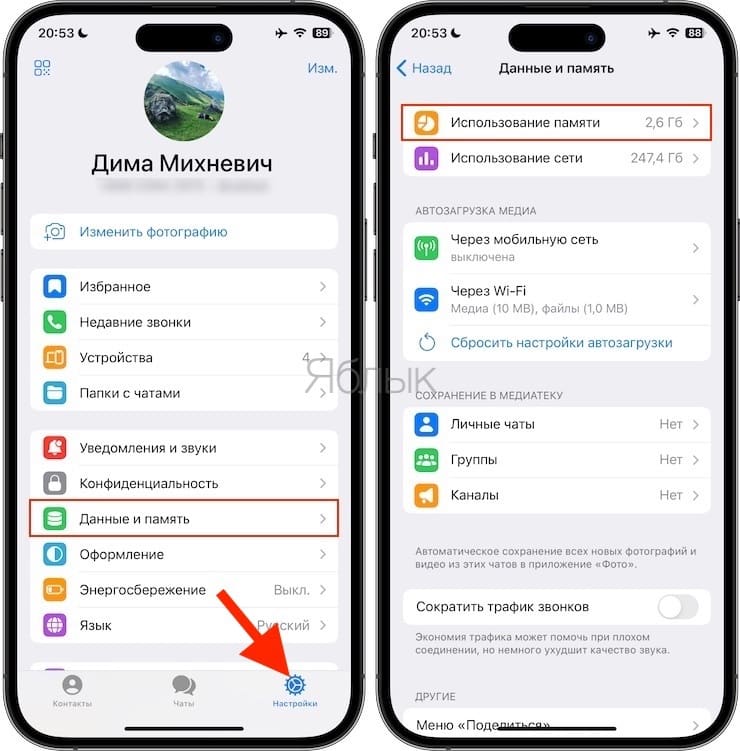
Делается это очень просто. Нужно зайти в сам мессенджер на телефоне, затем перейти в «Настройки», в «Данные и память» и в «Использование памяти». Далее вам нужно всего лишь клацнуть на «Очистить кэш Telegram». Подробнее – смотрите на изображениях ниже.
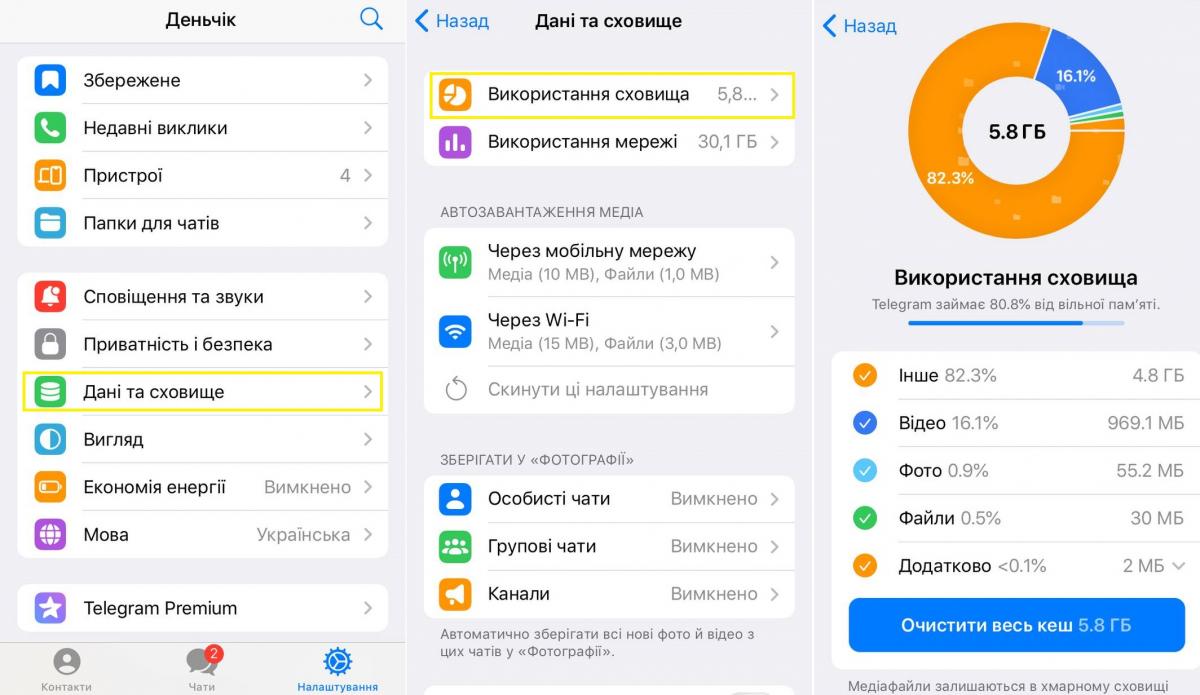
Приложение покажет, какой именно контент собирается удалить. Подтвердите еще свое намерение очистить кэш. Видим замечательного утенка с метлой, читаем, что кэш очищен, пространство освобождено.
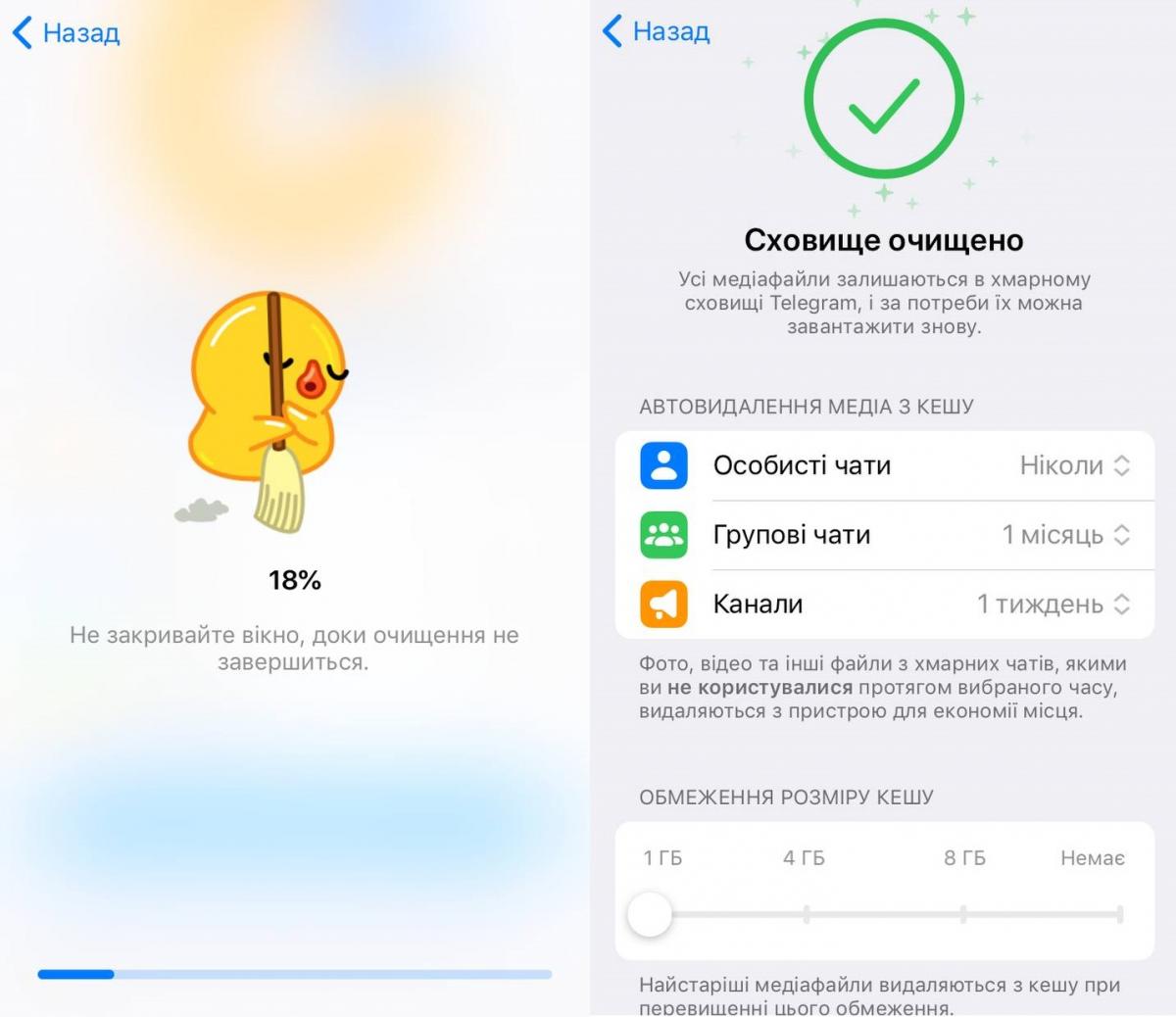
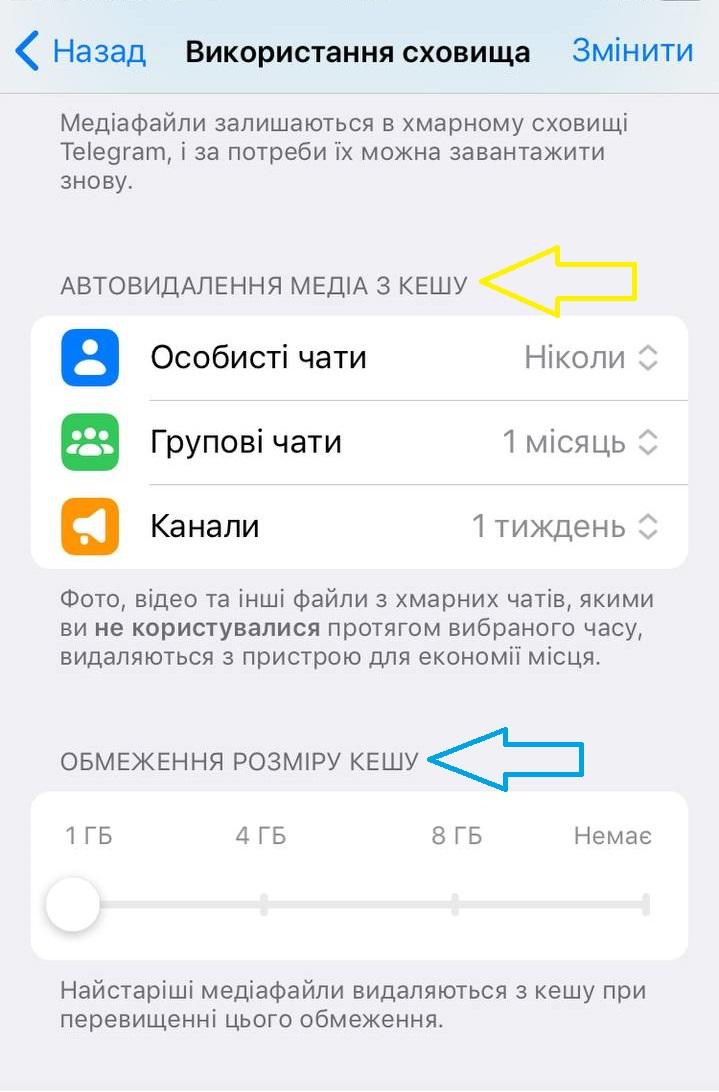
Кроме того, в пункте «Использование памяти» можно отрегулировать, как часто следует автоматически очищать кэш от непросмотренных файлов.
Там же по желанию можно выставить «Максимальный размер кэша» – если размер кэша превысит выставленный лимит, то самые старые из неиспользуемых медиа будут удалены из памяти устройства. Однако эта фича доступна только на iPhone.
Стоит отметить, что данная процедура актуальна не только для Телеграмма. Похожим образом можно проверить настройки в других мессенджерах, например WhatsApp, и очистить кэш там.
Напомним, в одном из последних обновлений Telegram в мессенджере появился режим энергосбережения, отключающий анимации и визуальные эффекты, а также фоновое обновление чатов. Это позволит сэкономить заряд аккумулятора и повысить производительность на менее мощных устройствах.
Ранее УНИАН рассказывал, как отключить функцию слежки в Telegram. Немногие знают, но в мобильной версии популярного мессенджера есть функция, которая позволяет установить местоположение человека с точностью до метра.
Вас также могут заинтересовать новости:
- В Телеграме есть лимит сообщений: проверьте, сколько осталось до удаления переписки
- WhatsApp выпустил новое приложение для Windows – нововведений очень много
- Что будет со смартфоном, если его не обновлять: последствия могут быть самыми серьезными
Как очистить Telegram полностью
Как сделать так, чтобы Telegram не занимал много места? Далее расскажем о способах, как очистить Telegram полностью.


Зачастую Telegram в течение времени начинает занимать достаточно большое количество объёма памяти на гаджетах. Особенно тогда, когда пользуетесь приложением очень часто. Это происходит из-за того, что все присланные вам файлы (фото, видео, аудио, гифки и тд) Telegram сохраняет по умолчанию. Такая функция может экономить интернет на мобильных устройствах (информация сохранена и не нужно открывать повторно), но в то же время забирает много места памяти. Если вы не хотите, чтобы Telegram забирал достаточно памяти, это возможно с легкостью решить следующими способами.
1. Очистите кэш
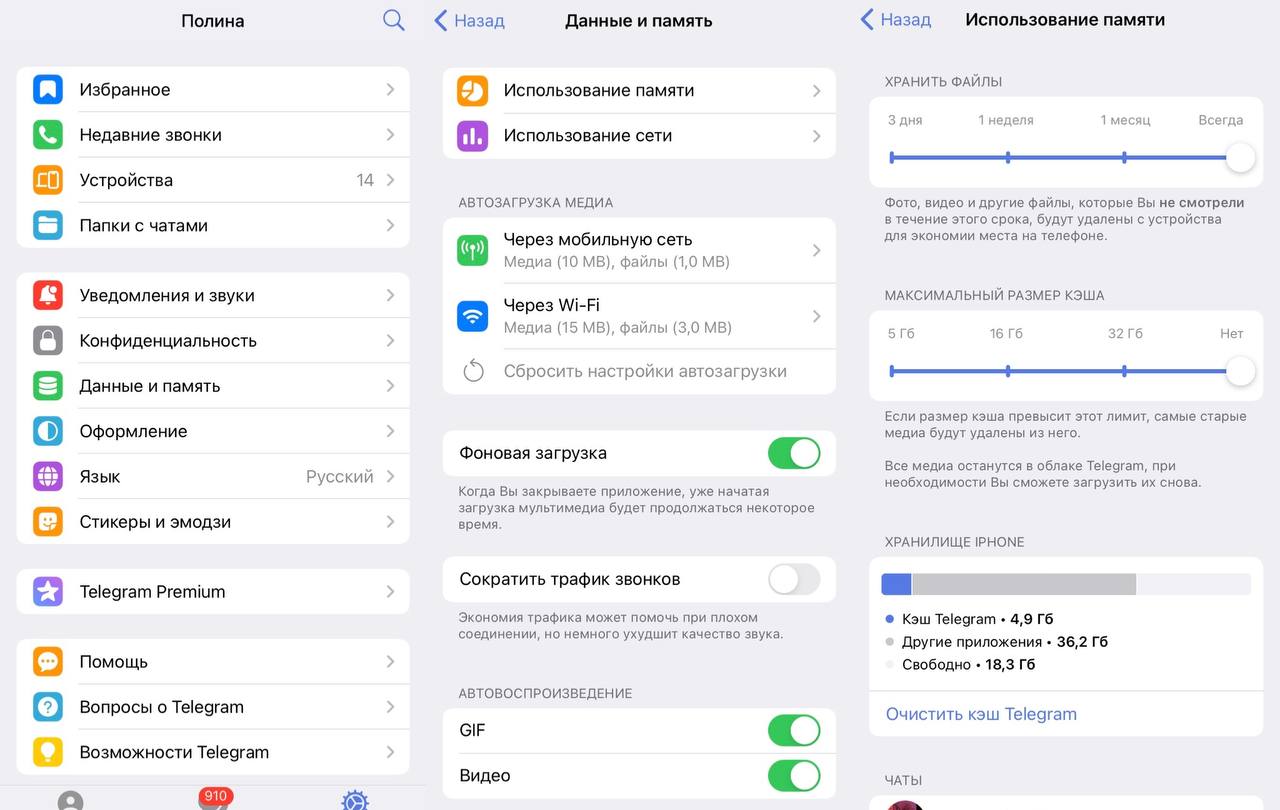
Кэш хранит в себе много данных и информации, которую вы просматривали ранее в Telegram, тем самым заполняя память не нужными элементами. Для того чтобы этого не происходило, его нужно время от времени очищать. Для того чтобы очистить кэш в Telegram нужно:
- Зайти в приложение Telegram;
- Нажать на значок Настройки (справа внизу);
- Выбрать Данные и память > Использование памяти;
- Очистить кэш Telegram > Очистить.
Теперь кэш будет очищен и Telegram начнет занимать меньше места.
2. Уменьшите размер и длительность хранения кэша
Плюс, вы можете уменьшить размер и длительность хранения кэша, зайдя в раздел Использования памяти и выбрав ползунком желательные параметры.

3. Отключите фоновую загрузку
В разделе Данные и память можно отключить Фоновую загрузку файлов, а также функцию Сохранения полученных фото, тогда кэш приложения будет засоряться реже.


На этом все. Надеемся наши инструкции помогут вам без проблем очистить Telegram и пользоваться им с удобством.
Как очистить (удалить) кэш в Telegram на iPhone, iPad, Android, на компьютере Windows или Mac
Рано или поздно любой активный пользовать Telegram может столкнуться с интересной проблемой – накопитель устройства оказался заполненным, хотя никакие большие файлы не размещались. А всему виной любимые нами мессенджеры, которые не просто передают нам огромные объемы информации, но и хранят ее. Особенно критична эта проблема как раз для Telegram. Ведь этот мессенджер передает немало фото- и видео-контента, архивов, книг и прочей информации. Вы удивитесь, но Telegram со своими файлами может занимать на диске несколько гигабайт!

Видео:
Что будет, если удалить кэш в Телеграм?
Разумным кажется желание очистить кэш Telegram, но что тогда произойдет с вашими важными файлами, хранящимися внутри? Бояться не стоит. Все контакты, личные чаты, группы и каналы останутся в нетронутом виде. Переданные через Телеграм тоже будут сохранены, т.к. файлы хранятся не локально, а в облачном сервисе. Утерянная при очистке копия всегда может быть восстановлена в том чате или канале, где она находилась изначально.
Очистка кэша в Телеграм подразумевает удаление загруженных файлов, видео и фото на устройстве с возможностью их повторной загрузки при необходимости.
Если вы смутно представляете себе, что такое кэш приложения, и где он вообще находится, то мы расскажем об этом. Так вы сможете очистить временные данные Telegram на вашем смартфоне и компьютере. К тому же мы дадим несколько советов, как настроить мессенджер и научить его экономить ценное место.
Но почему кэш вообще занимает так много места? Это связано с тем, что вся загружаемая или отправленная в мессенджере информация сохраняется на телефоне или компьютере. Кэш нужен для быстрого доступа к файлам без их повторной загрузки. Фактически, все просмотренное нами в Telegram хранится в скрытых папках приложения, безжалостно утилизируя место. К счастью, кэш Телеграм всегда можно очистить.
Как очистить кэш Telegram в мобильном приложении на iPhone, iPad или Android
1. Откройте приложение Telegram на iPhone, iPad или Android и перейдите в раздел «Настройки».
2. Перейдите в раздел «Данные и память» и выберите меню «Использование памяти».
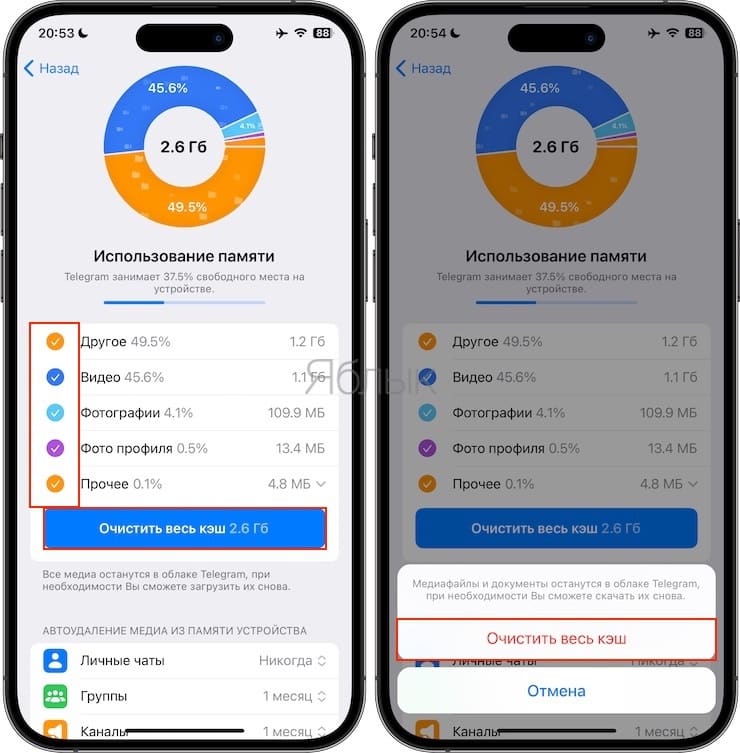
3. Перед удалением, вас попросят уточнить, какие именно типы файлов необходимо удалить. Вы можете удалить фотографии, файлы или другие документы, установив соответствующие галочки. Это очень полезно, если вы хотите оставить, например, пересланные вам файлы, но избавиться от старых фотографий из различных каналов.
4. Нажмите «Очистить кэш».
Как настроить хранение кэша в Telegram?
Если Telegram является важным для вас рабочим инструментом, то вы наверняка постоянно общаетесь в чатах и читаете многочисленные каналы. Но в таком случае очистка кэша приложения – временное решение. Через какое-то время проблема со свободным местом накопителя снова возникает. Попробуйте оптимизировать настройки Telegram (эти параметры Телеграм практически идентичны в приложении для мобильных устройств и компьютерной версии мессенджера):
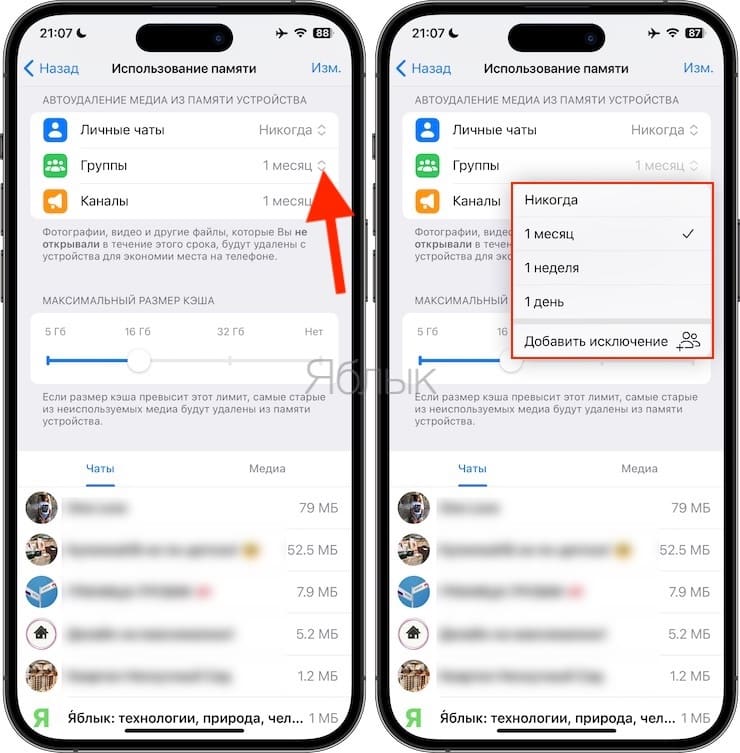
1. Установите предельные объемы хранения данных в разделе Максимальный размер кэша. Вы можете установить лимит сохраняемого кэша: 5 ГБ, 16 ГБ, 32 ГБ и Нет.
2. Настройте автоматическое удаление кэша по пути Настройки → «Данные и память» → Использование памяти. Здесь же вы можете выбрать, как долго хранить скачанные (просмотренные) медиа. Предлагаются следующие варианты настроек: Никогда, 1 месяц, 1 неделя, 1 день и Добавить исключение.
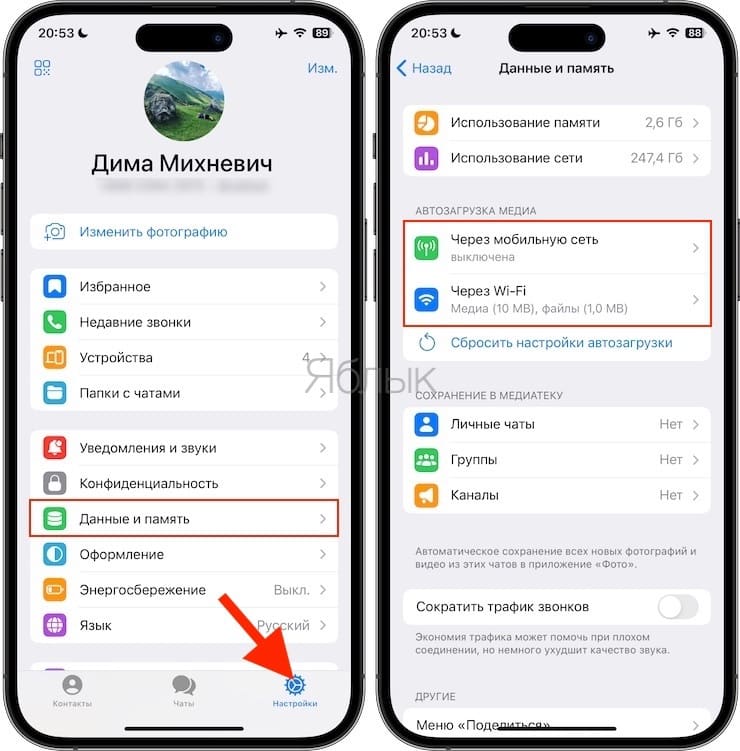
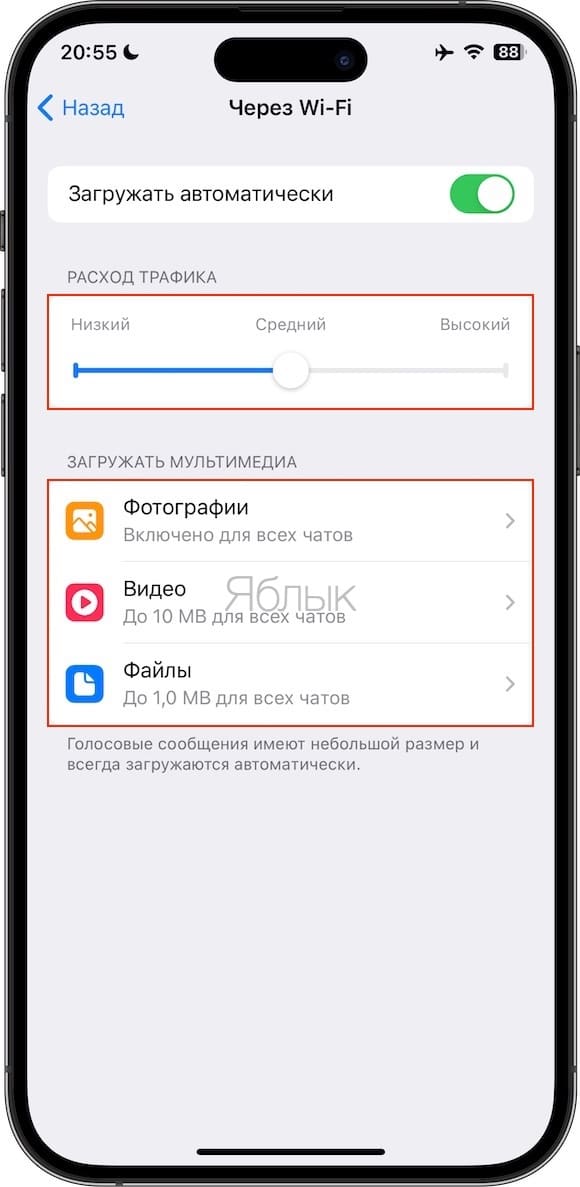
3. Настройте автозагрузку медиа-файлов. Это также можно сделать в разделе «Данные и память» вкладку «Настройки». Настройте загрузку медиа-файлов как в мобильных сетях, так и через сети Wi-Fi. Отключение этих типов автозагрузки отлично скажется на оптимизации кэша Telegram.
Как очистить кэш Telegram на компьютере Mac и Windows
Если вы пользуетесь веб-версией мессенджера, то очистить его кэш очень просто. Надо просто удалить историю браузера. Вместе с данными других сайтов будут удалены и относящиеся к Telegram файлы. Если же вы пользуетесь отдельным приложением, то придется проделать следующее:
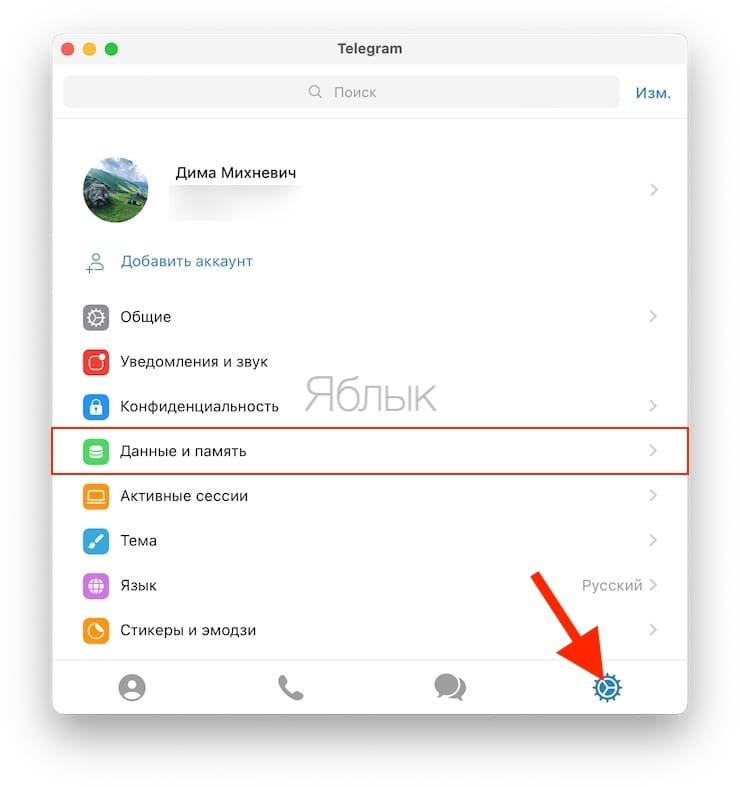
1. В приложении откройте меню «Настройки».
2. В разделе «Данные и память» выберите пункт «Использование памяти».
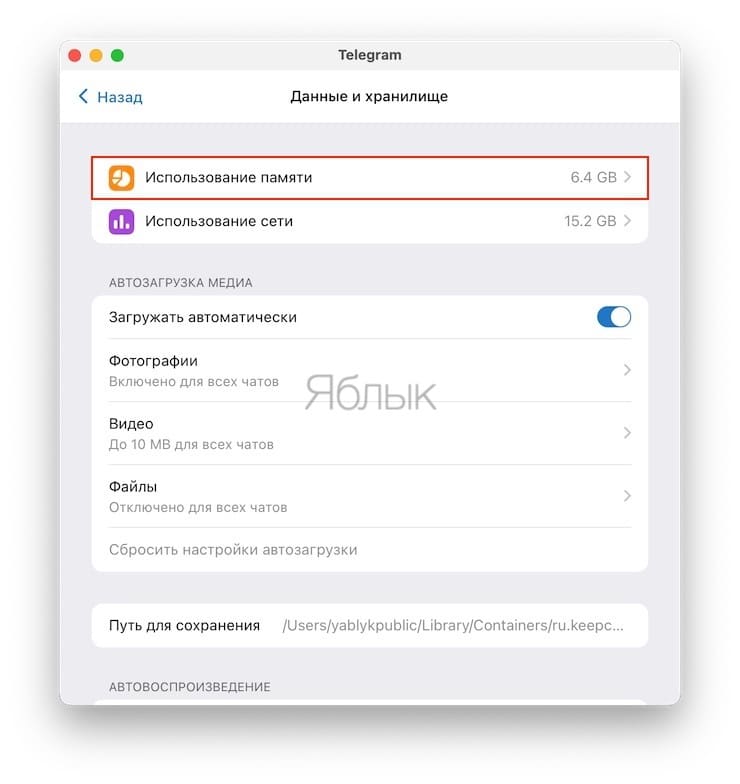
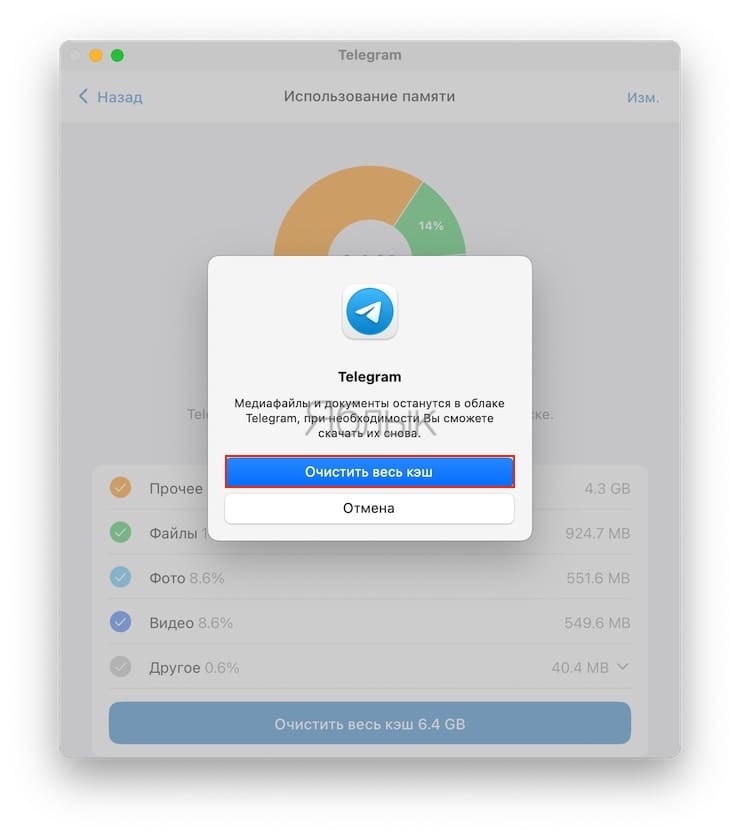
3. Перед вами появится информационное окно о том, какие файлы находятся в кэше приложения и сколько они занимают. В этом же окне вы можете выставить ограничения объема всего кэша, лимит для медиа и автоматическую очистку с учетом срока хранения элементов и настроить другие параметры использования памяти.
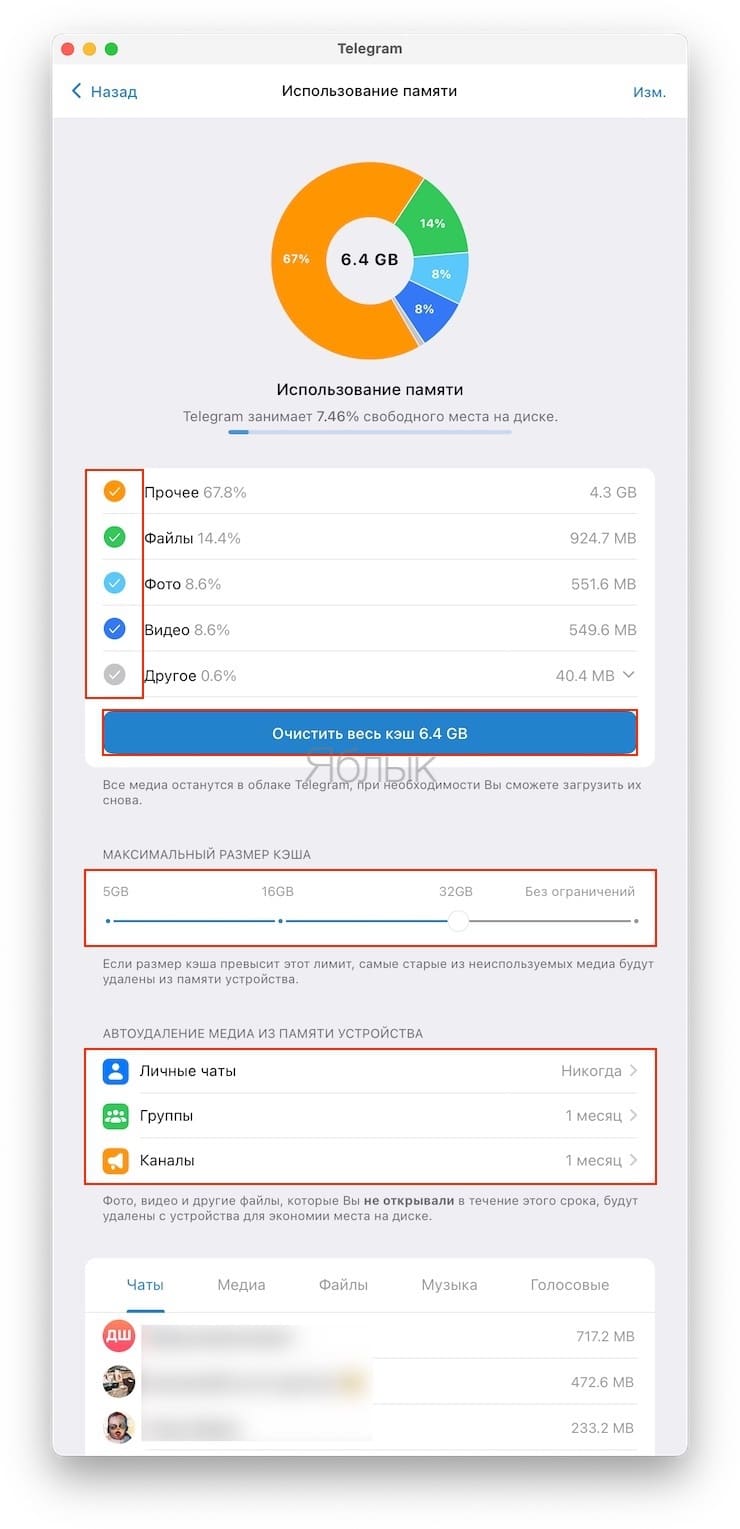
4. Нажмите «Очистить кэш», чтобы очистить кэш в Телеграм на компьютере.
�� Смотрите также:
- Яндекс.Навигатор без Интернета (офлайн): как пользоваться.
- Генератор QR-кодов «ВКонтакте», или как создавать крутые QR-коды с собственным дизайном.
- Как закачать книги на iPhone или iPad бесплатно и без компьютера.
�� Мы в Telegram и YouTube, подписывайтесь!
Что делать, если Telegram занимает слишком много места в памяти смартфона
Современные флагманские устройства комплектуются накопителями, объем которых может превышать 1 ТБ. Но среди бюджетных смартфонов до сих пор встречаются модели с 8 ГБ или 16 ГБ внутренней памяти, причем некоторые из них не оборудованы слотом для SD-карты. А в случае с продукцией компании Apple (речь идет об iPhone, iPad и iPod touch) слот для карты памяти заведомо не предусмотрен. Владельцы подобных устройств подтвердят, что каждый гигабайт дискового пространства у них на счету и если какое-то приложение стало занимать намного больше места, чем положено, пора бить тревогу.

Одним из таких приложений является мессенджер Telegram, которому свойственно «пожирать» свободное место в хранилище. Причем с данной проблемой сталкиваются как пользователи Android, так и владельцы техники Apple. Рассказываем, что служит причиной и как с этим бороться.
Почему Telegram занимает много свободного места
Все дело в кэше. Полученные и отправленные изображения, видеозаписи, GIF-анимации – эти и другие файлы автоматически сохраняются во внутреннюю память устройства, чтобы при повторном просмотре не загружаться снова. Данная особенность работы Telegram позволяет экономить интернет-трафик, но негативно сказывается на использовании свободного пространства.
Как освободить память, удалив кэш Telegram
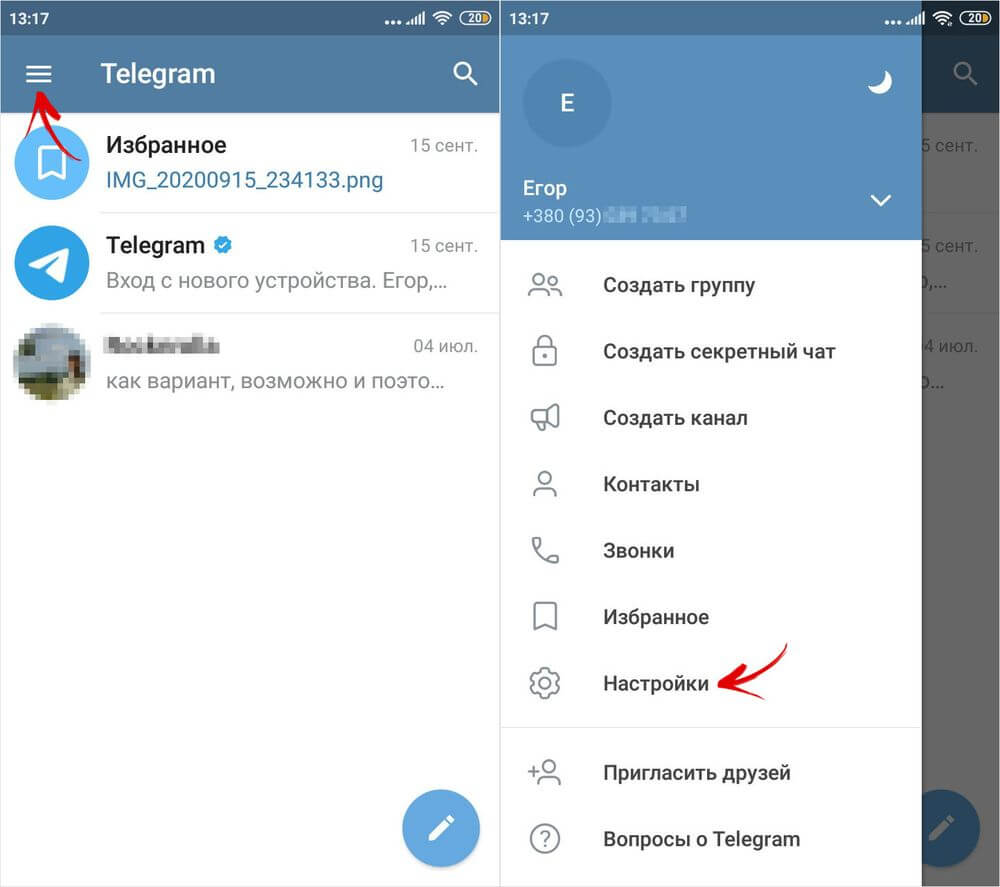
В приложении Telegram реализована функция, предназначенная для очистки кэша. Чтобы ею воспользоваться, необходимо раскрыть боковое меню и открыть раздел «Настройки».
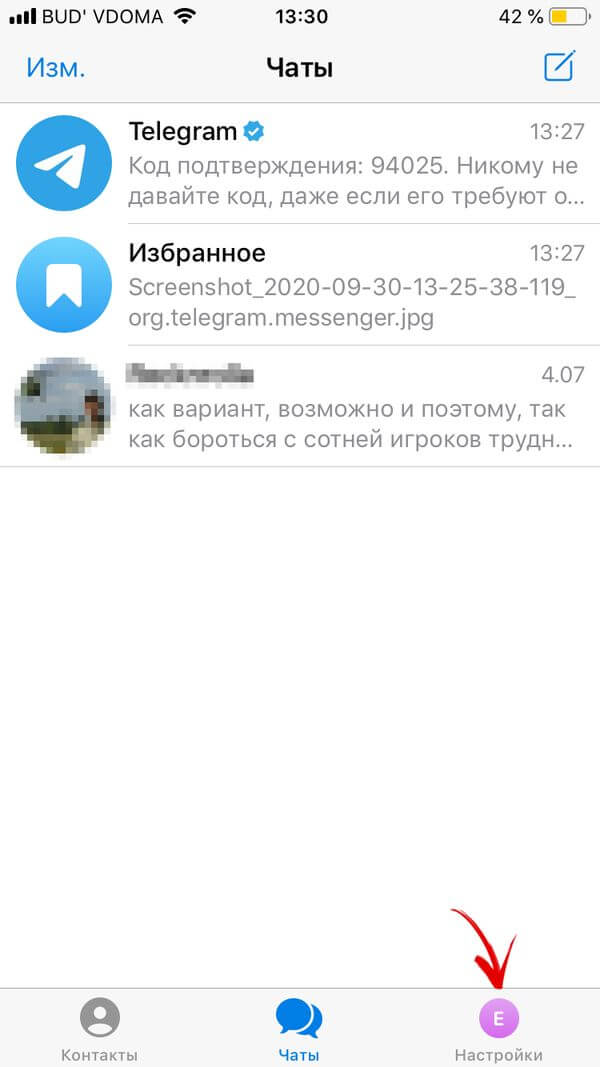
В мобильном клиенте Telegram для iPhone достаточно перейти на вкладку «Настройки».
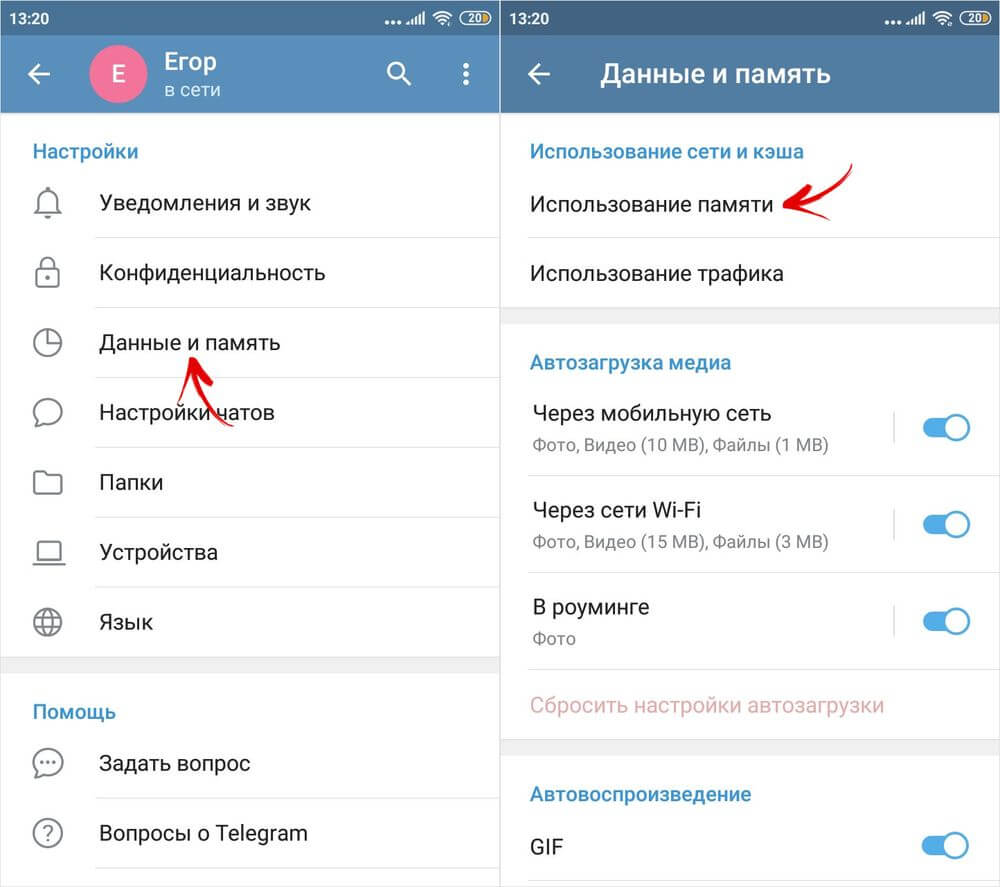
Затем следует перейти в подраздел «Данные и память» и выбрать пункт «Использование памяти».
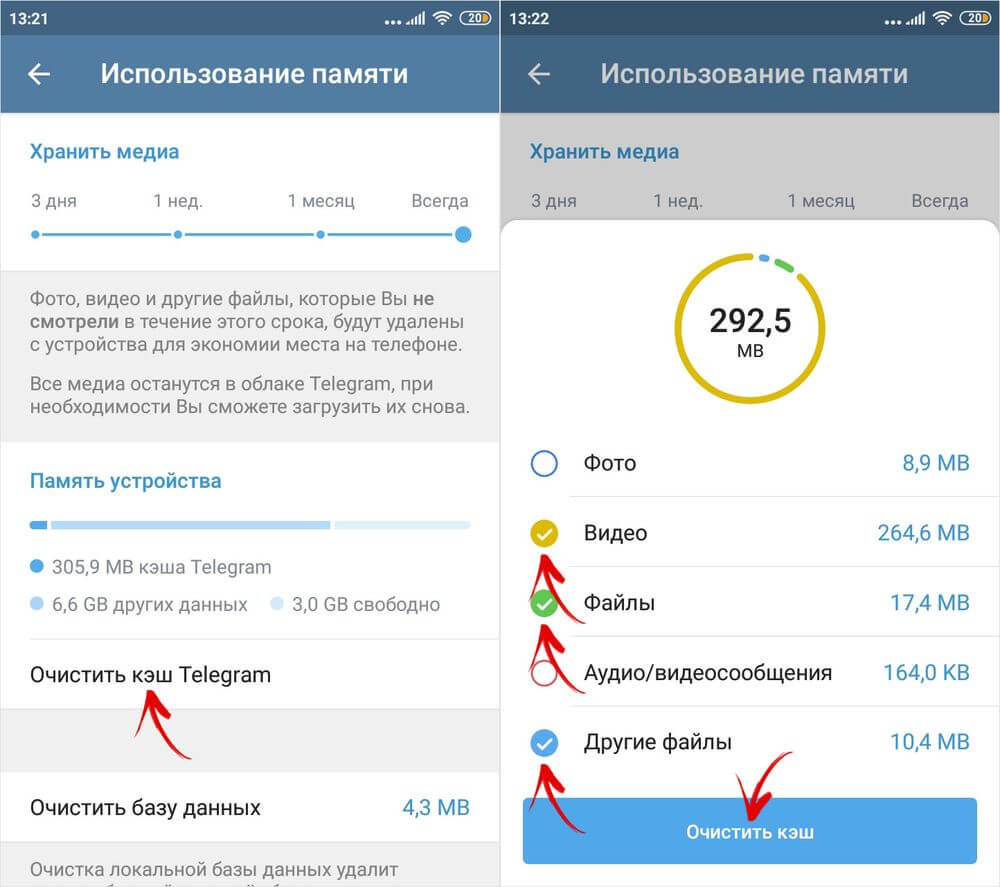
Останется кликнуть по кнопке «Очистить кэш Telegram», выбрать, какие типы файлов требуется удалить и подтвердить выполнение действия, нажав кнопку «Очистить кэш».
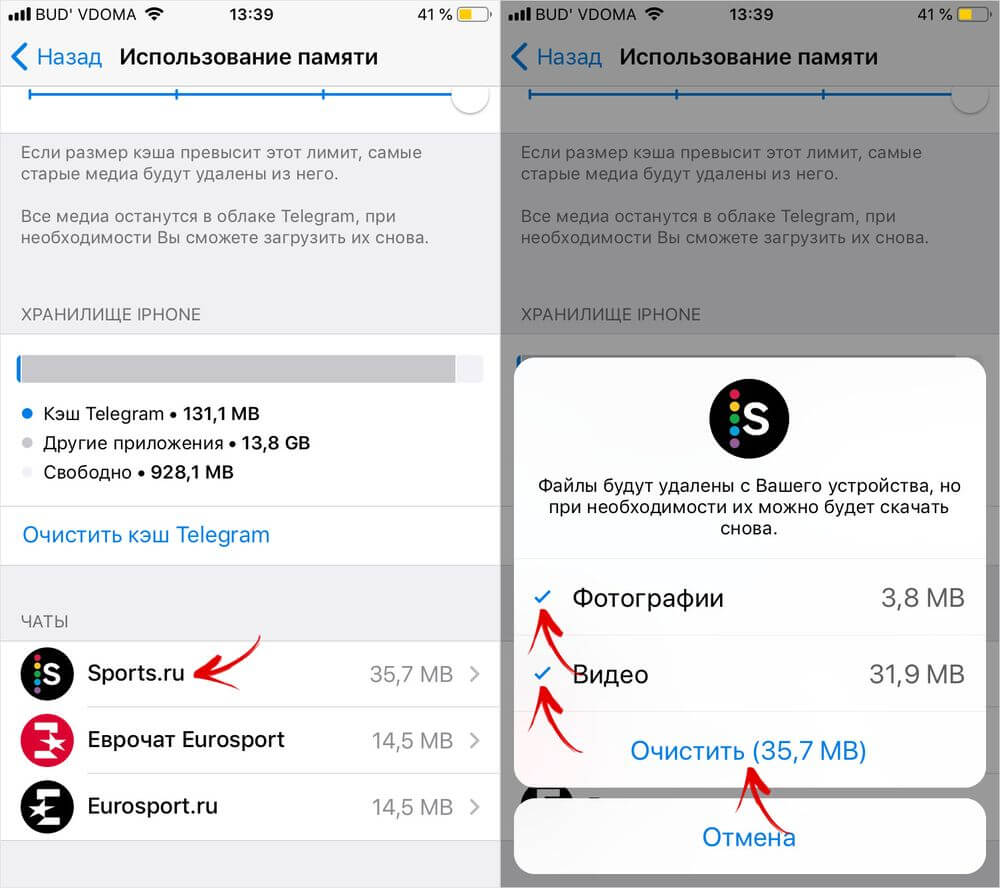
Также в приложении Telegram для iPhone можно очистить кэш для отдельных чатов.
Как настроить автоматическое удаление ненужных файлов
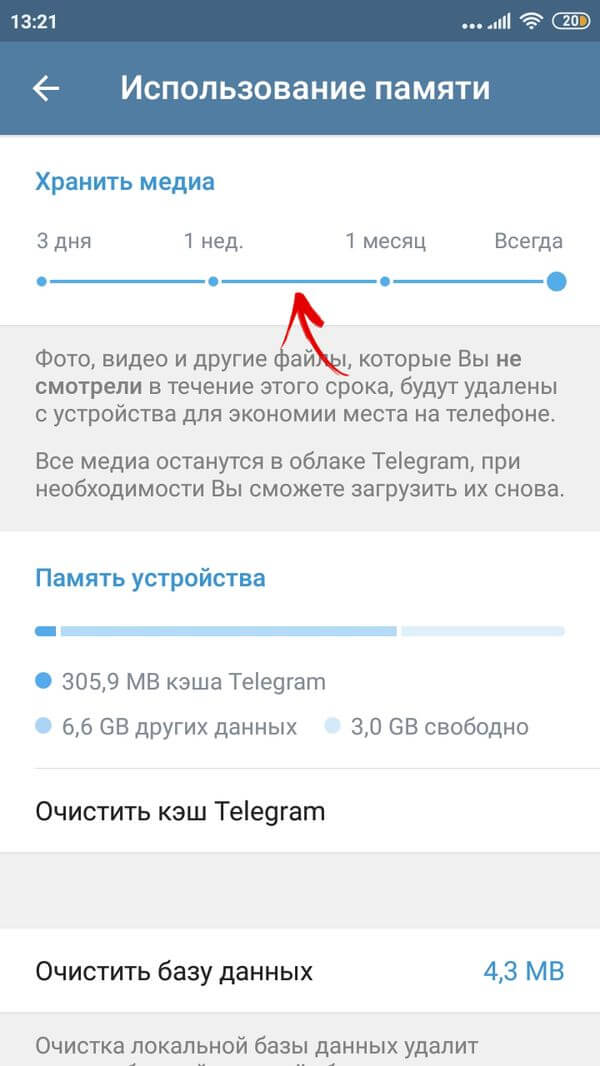
При активном использовании Telegram встроенная память телефона быстро заполняется. Чтобы каждый раз не очищать кэш вручную, рекомендуем настроить автоматическое удаление ненужных медиафайлов. Для этого в разделе «Использование памяти» необходимо задать промежуток времени, по прошествии которого неиспользуемые файлы будут удалены. Среди доступных вариантов: 3 дня, одна неделя и один месяц.
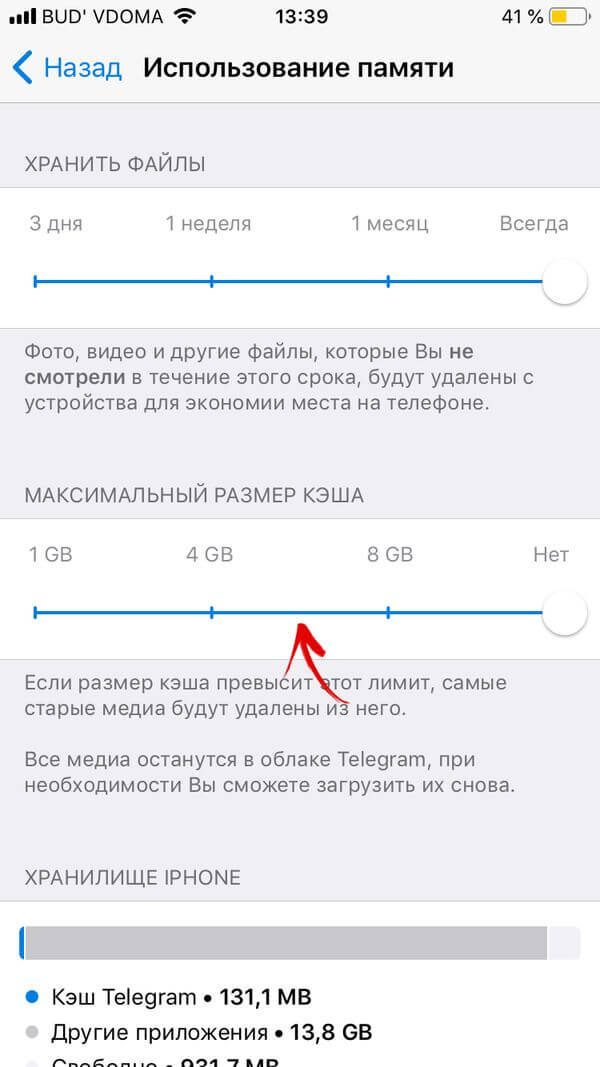
На iPhone можно дополнительно установить лимит на размер хранимого кэша. Как только он будет превышен, устаревшие медиафайлы будут удалены. Максимальный размер кэша можно ограничить 1 ГБ, 4 ГБ или 8 ГБ.
Как настроить автозагрузку медиафайлов
Помимо очистки кэша рекомендуем проверить, файлы какого размера могут автоматически загружаться на смартфон. Если разрешена автозагрузка больших файлов (максимально допустимый размер составляет 1,5 ГБ либо 2 ГБ, в зависимости от программной платформы), это может повлечь за собой не только загромождение внутренней памяти, но и непредвиденный расход мобильного трафика.
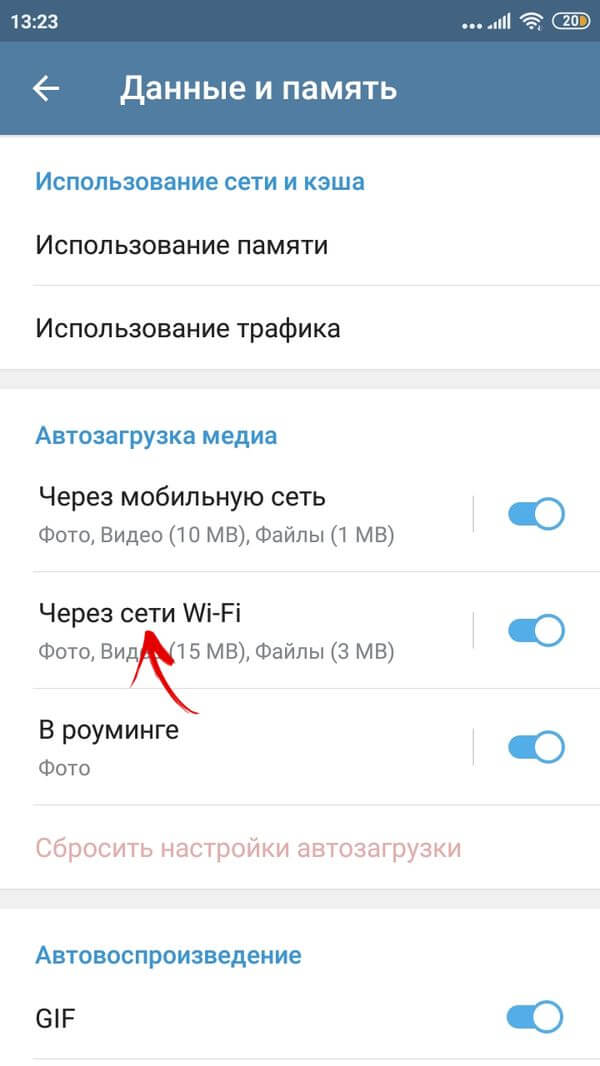
Чтобы задать максимальный размер одного загружаемого файла либо вовсе отключить автозагрузку, необходимо выбрать тип интернет-соединения в разделе «Данные и память». Это может быть мобильная сеть, подключение по Wi-Fi или роуминг.
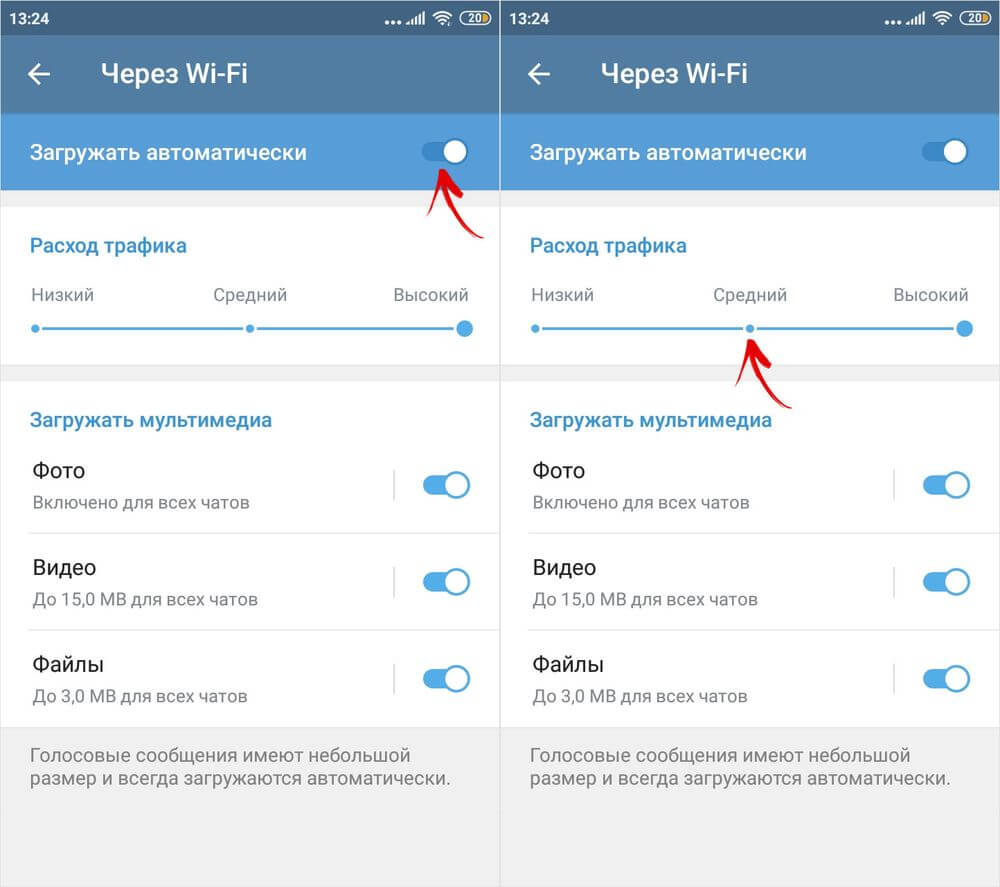
Дальнейшие действия зависят от требований пользователя. Чтобы отключить автозагрузку файлов, достаточно деактивировать тумблер, расположенный в строке «Загружать автоматически». Если же нужно минимизировать расход трафика, следует переместить соответствующий ползунок влево, разместив его на первой позиции.
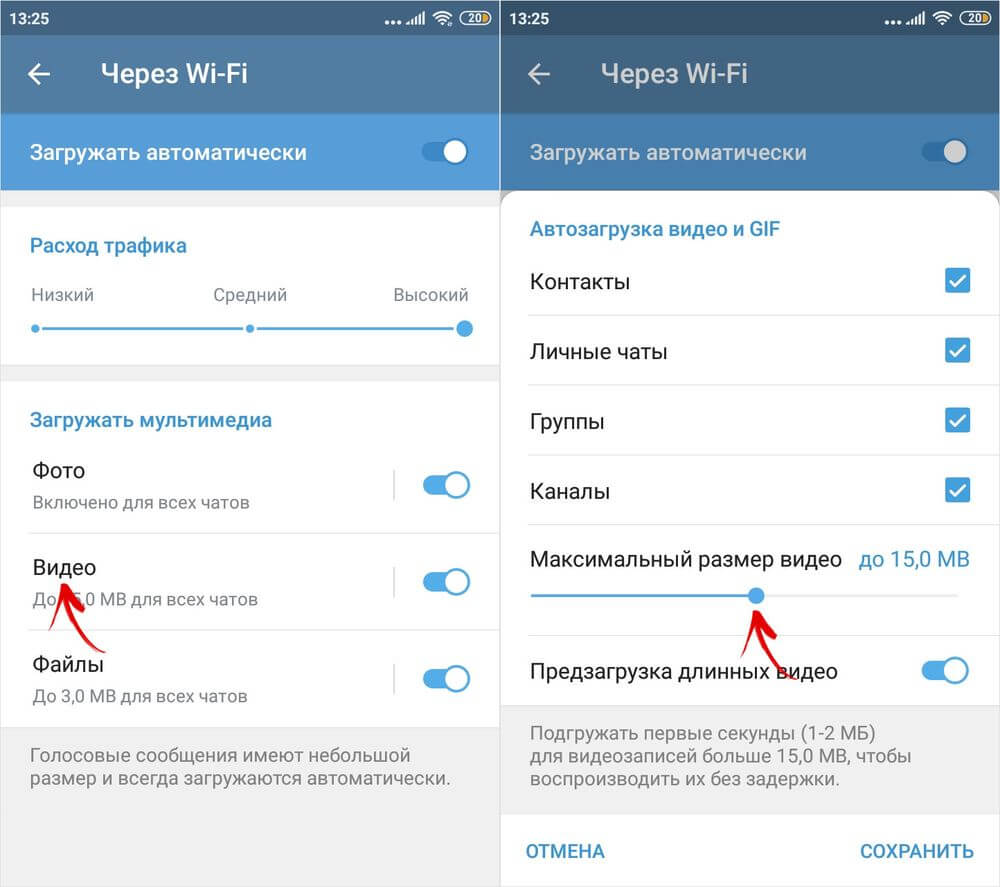
А чтобы уменьшить максимальный размер одного загружаемого файла, необходимо выбрать его тип (фото, видео или любой другой формат файла), а затем изменить положение соответствующего ползунка, установив его в требуемой точке.
Интересный факт: с помощью Telegram можно передавать файлы между устройствами, о чем рассказано в одной из предыдущих статей.
Автор статьи:
Егор Плотницкий
Основатель проекта 4iDroid.com, автор сотен статей и мануалов по настройке и кастомизации мобильных устройств. Более 9 лет оказывает помощь в решении проблем, связанных с работой смартфонов и планшетов под управлением Android и iOS. За время существования сайта сменил больше 20 устройств (от таких производителей, как Apple, Xiaomi, Huawei, Meizu, Samsung, HTC, LG, Google, Nokia, Wileyfox, Bluboo и Blackview), каждое из которых становилось «подопытным» для тестирования приложений и прошивок, кастомизации системы, получения root прав, разблокировки загрузчика и других манипуляций. Сейчас на постоянной основе пользуется двумя смартфонами: iPhone 15 Pro под управлением iOS 17 и Google Pixel 6A на стоковом Android 14. Также использует в работе Xiaomi Redmi 4X, Nokia 4.2, Huawei P Smart 2019, Samsung Galaxy A51, Bluboo D1, Xiaomi Mi A1 и LG G4. Узнать больше об авторе →
Главная / Инструкции / Telegram занимает много места в памяти смартфона. Что делать