
В WhatsApp заработала темная тема для всех. Как ее включить
Владельцы смартфонов на базе Android и iOS официально получили доступ к темной теме оформления WhatsApp. Ее использование снижает нагрузку на глаза и предотвращает неприятные моменты, когда экран смартфона внезапно загорается в темноте.
На новейших iOS 13 и Android 10 темная тема в WhatsApp активируется вместе с темным оформлением в системных настройках. Достаточно установить его для всего смартфона — и WhatsApp также «потемнеет.
Пользователи, владеющие смартфонами на базе Android 9 и более старших версий, могут включить темную тему вручную — в разделе «Настройки — Чаты — Тема».
Обновленная версия WhatsApp станет доступна пользователям в ближайшие дни.
Мессенджер WhatsApp, принадлежащий Facebook, на сегодняшний день является самым популярным в мире — его аудитория насчитывает два миллиарда человек.
Семь способов самостоятельно исправить сбои в работе WhatsApp
Аналитик Ильичева перечислила шаги для исправления ошибок в работе мессенджера WhatsApp
Даша Зайцева/«Газета.Ru»
WhatsApp может функционировать со сбоями как из-за неполадок внутри гаджета, так и из-за проблем с подключением к интернету, однако зачастую работоспособность мессенджера можно восстановить самостоятельно. Как выполнить семь шагов по устранению наиболее распространенных сбоев в работе WhatsApp на смартфонах — в материале «Газеты.Ru».
Перезапустить интернет-соединение
Проблемы с подключением и использованием WhatsApp часто могут возникнуть по вине смартфона, рассказала «Газете.Ru» бизнес-аналитик мессенджера Gem4me Анастасия Ильичева.
Необходимо убедиться, что сигнал Wi-Fi или сотовой связи действительно присутствует. Однако в редких случаях необходимо провести переподключение — это возможно совершить без перезагрузки смартфона.
По словам Ильичевой, проблема также может быть из-за общего замедления интернет-трафика в стране или регионе.
«Такое может произойти вследствие какого-то природного или технологического катаклизма, а также стать следствием ограничений со стороны Роскомнадзора», — добавила она.
Сначала нужно проверить пару других приложений и работают ли они с интернетом. Если нет, то тогда необходимо перевести смартфон в авиарежим.
Такая функция есть в центре управления на iPhone и в разделе быстрых настроек на Android-смартфонах. После нажатия на значок нужно подождать около 10 секунд, а затем отключить авиарежим.
После этих манипуляций интернет-соединение в большинстве случаев снова заработает.
Перезапустить WhatsApp
Если со сбоями работает только приложение WhatsApp, то стоит сконцентрироваться на нем. Нужно закрыть приложение, и через десять секунд вновь запустить его. Зачастую даже такое простое действие помогает решить проблему и мессенджер вновь начинает работать — прогружать полученные сообщения и отправлять тексты владельца смартфона.
Проверить учетную запись
Если учетная запись WhatsApp используется нерегулярно, то, возможно, мессенджер мог удалить аккаунт.
Сервис от Meta прямо указывает, что оставляет за собой право удалить любую учетную запись, если ее владелец был неактивен в течение 120 дней.
В таком случае восстановить аккаунт уже не получится, необходимо создать новую учетную запись. Номер телефона при этом может быть тем же, что и у прошлого аккаунта.
Проверить WhatsApp на массовый сбой
У WhatsApp, как и у любого онлайн-сервиса, периодически случаются массовые сбои в стране или регионе, рассказала Ильичева. Чтобы узнать, связана ли проблема с мессенджером, а не с конкретным пользователем, необходимо открыть сайт Downdetector.
Этот сервис отслеживает все популярные онлайн-приложения и сервисы, работающие в странах мира. При переходе на страницу состояния WhatsApp будет показана географическая карта с указанием местоположения сбоев в работе.
Также сервис уточнит, насколько серьезен сбой и сколько примерно жалоб поступило на проблемы.
Аналитик добавила, что в случае нестабильной работы одного приложения стоит воспользоваться другим, чтобы не остаться полностью без связи в самый неподходящий момент.
Перезагрузить смартфон
Порой в таких ситуациях не помогает перезапуск приложения WhatsApp, но может помочь перезагрузка iPhone или Android-смартфона. По словам Ильичевой, сбои в самом ПО смартфона далеко не редкость.
На большинстве смартфонов для выключения и включения гаджета достаточно удерживать кнопку питания в течение нескольких секунд. На новых iPhone для выключения необходимо держать одновременно кнопку питания и кнопку повышения громкости, а затем сделать свайп вправо.
Обновить WhatsApp
Если WhatsApp продолжает сбоить в работе, то необходимо проверить, установлена ли последняя версия мессенджера. Иногда устаревшая версия приложения начинает работать с ошибками или вообще перестает быть совместимой с сервисом.
На смартфонах необходимо зайти в App Store или Google Play и найти через поиск WhatsApp. На экране приложения будет указана надпись «Обновить».
Нужно коснуться ее, чтобы запустить установку новой версии. Если же на странице указана надпись «Открыть», то мессенджер уже обновлен до актуальной версии.
Очистить кеш приложения
В WhatsApp могут быть поврежденные данные. Это мешает приложению работать должным образом. В связи с этим следует очистить кеш и посмотреть, решит ли это проблему, посоветовала Ильичева.
В версии WhatsApp для iPhone очистить кеш невозможно. Вместо этого нужно удалить приложение, а затем переустановить его из App Store. На Android-смартфонах можно очистить кеш, не удаляя WhatsApp. Необходимо зайти в «Настройки», выбрать WhatsApp. Затем внутри нажать на «Хранилище и кеш» и выбрать пункт «Очистить кеш».
После этого нужно перезапустить приложение. Если проблема не устранена, необходимо выбрать пункт «Очистить хранилище» в Настройках. Очистка хранилища приложения удалит всю информацию для входа и другие сохраненные данные, однако это зачастую решает любые проблемы с поврежденными данными.
По словам эксперта, помимо чистки кеша, стоит постоянно следить за объемом памяти устройства, удалять неработающие приложения или софт, работающий в фоновом режиме.
WhatsApp: как изменить цвет значка на черный

WhatsApp Он по-прежнему остается одним из приложений, в котором реализовано наибольшее количество изменений на мобильных телефонах Android и iPhone. В последние дни вы уже можете скрывать знаменитые «письма» и «онлайн», но ожидается, что скоро вы также сможете покинуть группу, чтобы никто не заметил.
Однако одна из вещей, о которой знают очень немногие, заключается в том, что в WhatsApp можно изменить значок на желаемый оттенок. Например, теперь у вас есть функция настроить логотип на черный цвет. Как это делается? Следуйте шагам.
КАК ПОМЕНЯТЬ ЗНАЧОК WhatsApp НА ЧЕРНЫЙ
- Первое, что вы должны знать, это то, что стороннее приложение необходимо.
- Это называется Nova Launcher, и вы можете бесплатно скачать его в Google Play.
- После установки вам нужно будет установить его по умолчанию.
- Перейдите в «Настройки», «Приложения» и «Приложения по умолчанию».
- В этом месте просто выберите Launcher и выберите Nova Launcher.
- Когда вы закончите, загрузите из Google Chrome любой логотип WhatsApp в прозрачном черном цвете.
Таким образом, вы можете изменить значок WhatsApp с помощью Nova Launcher. (Фото: MAG – Роммель Юпанки)
- Сохраните его в своих файлах и теперь нажмите на значок WhatsApp в течение двух секунд.
- Вам откроется меню. Коснитесь значка карандаша.
- Вам будет показано новое окно. Просто нажмите на значок WhatsApp, перейдите в «Приложения», «Фото» и найдите загруженное ранее изображение.
- Установите размер, и все готово. У вас уже будет черный значок WhatsApp.
КАК УЗНАТЬ, КТО СЛЕДИТ ЗА ВАШИМ РАЗГОВОРОМ В WHATSAPP
- Одним из признаков того, что за вами следят в WhatsApp, является получение вами сообщения.
- Если уведомление исчезает, это означает, что кто-то открыл это предупреждение откуда-то еще.
- Вы хотите преградить путь этому человеку? Что ж, это ты должен сделать.
- Первым делом нужно войти в WhatsApp.
- Теперь перейдите в Настройки.
- В этот момент нажмите на вкладку «Связанные устройства».
- Там вы можете не только проверить, откуда был открыт ваш WhatsApp, но и время.
- Теперь также можно узнать устройство, с которого они получили доступ к вашим разговорам, это может быть ноутбук или смартфон.
- Просто закройте все открытые сеансы, и таким образом вы не позволите третьим лицам видеть ваши чаты в WhatsApp.
Главные хитрости WhatsApp: как стать невидимкой, выделять слова и еще 7 полезных советов


Если вы до сих пор не знаете, как выделить слово в сообщении WhatsApp полужирным, отключить уведомления о прочтении или перенести архив чатов на новый телефон, обязательно прочитайте.

WhatsApp на сегодня является одним из самых популярных мобильных мессенджеров. Однако далеко не все владеют им в достаточной мере, хотя, казалось бы, — чего проще. Мы подскажем вам несколько хитростей, которые сделать общение в этой программе более живым.
1 Оставайтесь инкогнито
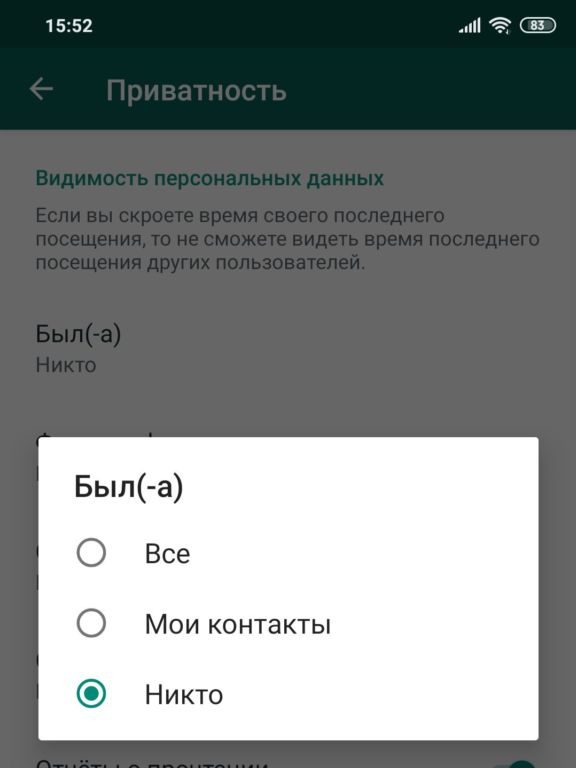
Если вы не хотите, чтобы ваши собеседники видели, когда вы были в сети последний раз, можете скрыть эти данные. Правда, тогда вы тоже не сможете узнать время последнего посещения других пользователей. Если вас это не останавливает, жмите на три точки в правом верхнем углу и следуйте по меню: Настройки -> Аккаунт -> Приватность. Заходите в пункт Был(а), и устанавливайте значение Никто.
 2. Отключите уведомления о прочтениях
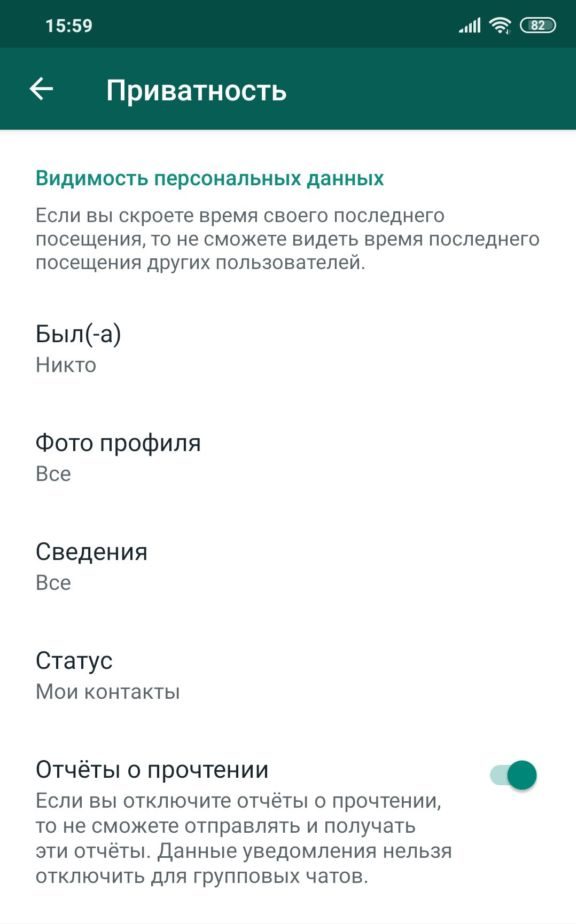
Скажем, начальник прислал вам сообщение, вы его прочли, и босс об этом знает. Можно отключить уведомления — тогда никто не узнает, открыли ли вы сообщение или нет. Делается это просто: Настройки -> Аккаунт -> Приватность, далее переводите переключатель «Отчеты о прочтении» влево (выключаете). Опять-таки учите, что это действие имеет обратную силу: вы тоже уведомления получать перестанете.
3 Выделите текст в сообщениях
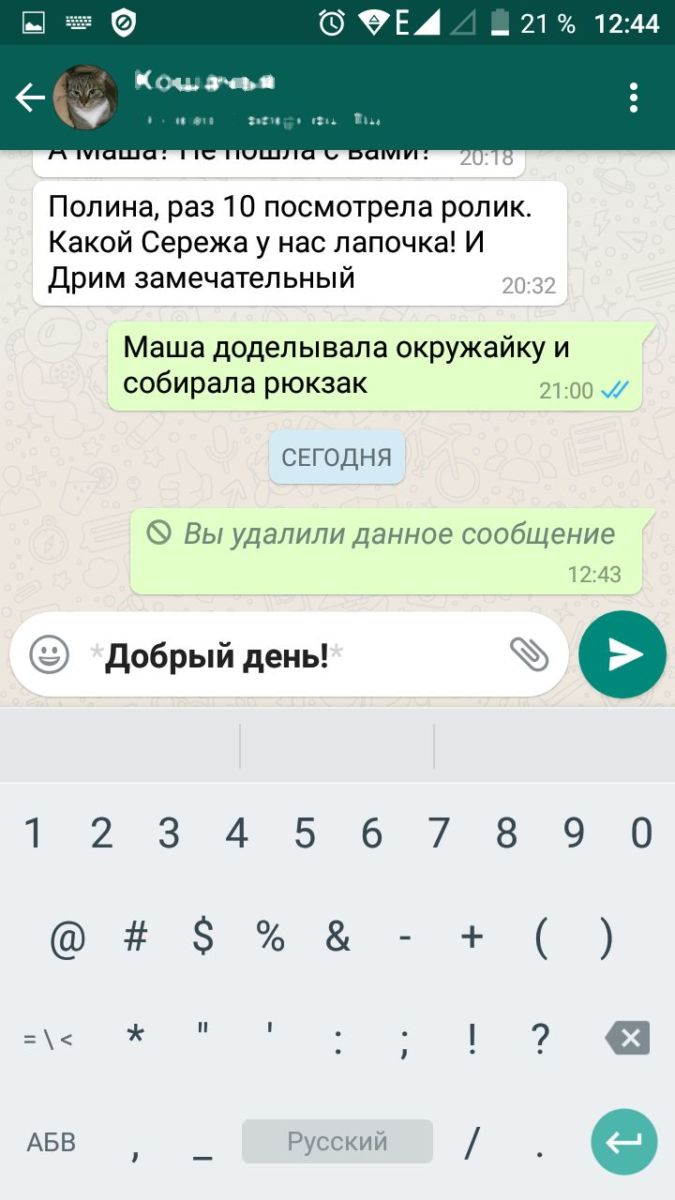
Мало кто знает, что сообщения в чатах WhatsApp тоже можно форматировать. То есть выделять слова полужирным, курсивом, перечеркивать их и так далее. Например, вот так это делается в устройствах Apple:
- Выделите слово или абзац, которые необходимо отформатировать.
- Если надо выбрать несколько слов, курсоры выделения можно сдвинуть влево и вправо.
- Затем нажмите «Выбрать» в контекстном меню и переместитесь вправо, пока не увидите буквы «B I U».
- Коснитесь «B I U» и выберите способ форматирования текста, например, полужирный шрифт, курсив, подчеркивание или шрифт фиксированной ширины.
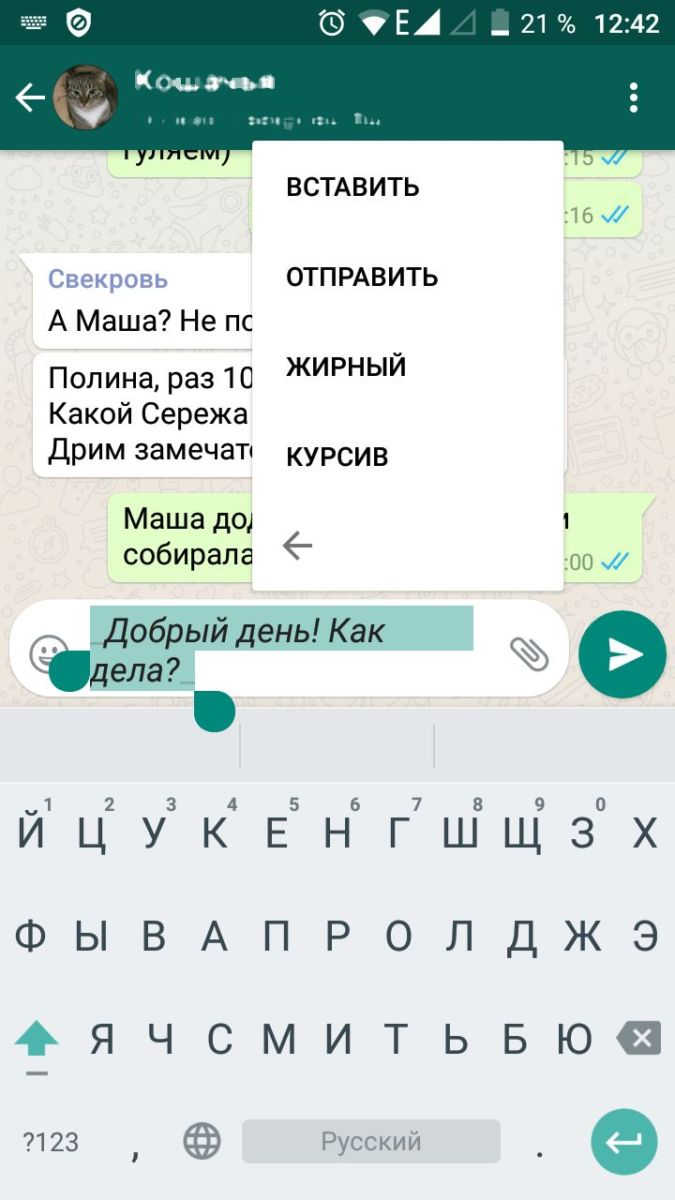
Если у вас Андроид, тут тоже все просто.
- Наберите *текст*, добавив звездочки — и получится полужирное начертание.
- Используйте _text_, добавив нижнее подчеркивание для оформления курсивом.
- Перечеркнуть выделенный текст вы можете с помощью значка «тильда»: ~ текст ~.
4 Перенесите чаты в новый смартфон
Если с переносом контактов при наличии синхронизации с Google проблем не возникает, то чаты WhatsApp автоматически не переносятся. Будет полезным настроить периодическое резервное копирование на Google Диск (Настройки -> Чаты -> Резервная копия чатов), но для переноса «здесь и сейчас» можно сделать копию вручную. Перейдите по тому же пути и нажмите единственную кнопку «Резервное копирование».

Теперь скачайте WhatsApp на новый телефон — в процессе настройки он проверит наличие копии и предложит восстановить все чаты. Вам останется только подтвердить действие.
5 Прослушайте голосовое сообщение приватно
Всех раздражают голосовые сообщения, но их не перестают слать. Многие принципиально не включают такие мессенджи и используют наушники, чтобы содержимое не могли услышать окружающие. Между тем, есть более простой выход: просто включаете сообщение и подносите смартфон к уху так, как вы его обычно держите при разговоре. При этом работать будет не громкая связь, а динамик телефона.
6 Отключите загрузку медиафайлов
У вас тоже есть чаты, где участники обмениваются выкладывают мемы или видеоролики по поводу и без? Эти файлы забивают память телефона, а если ее немного, то очень скоро гаджет начинает жаловаться не недостаток «гигабайт». Избежать переполнения поможет опция отключения автоматической подгрузки медиафайлов.
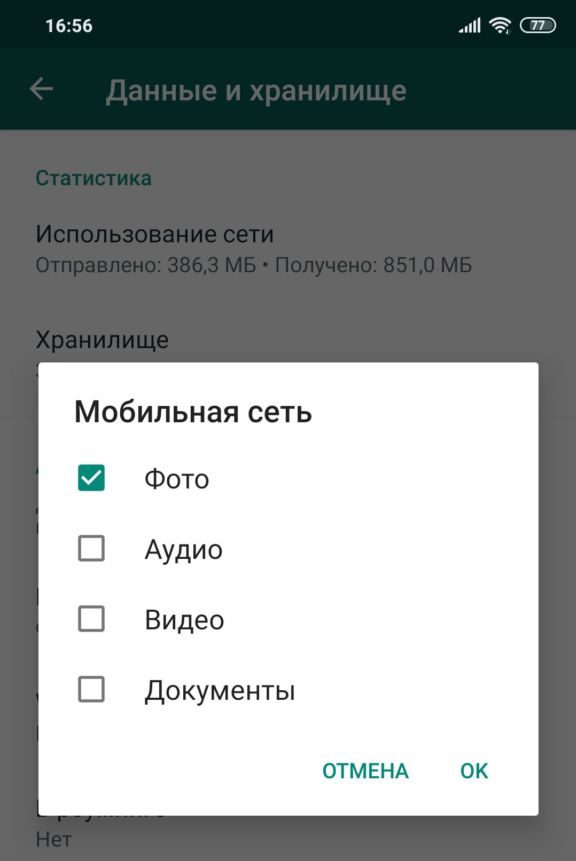
- Заходите в Настройки -> Данные и хранилище
- Откройте вкладку Мобильная сеть и снимите там все галочки. Можете отключить только подгрузку видео (ролики занимают намного больше места, чем фото).
- То же самое сделайте во вкладке Wi-Fi.
- Теперь выбранные типы файлов будут отражаться в виде превью, а полностью подгружаться только при нажатии.
7 Переводите сообщения прямо в окне
Общаетесь с иностранными партнерами через WhatsApp, но не всегда понимаете, что они пишут? У мессенджера есть встроенный переводчик. Точнее, он использует Google Translator, но сути это не меняет.
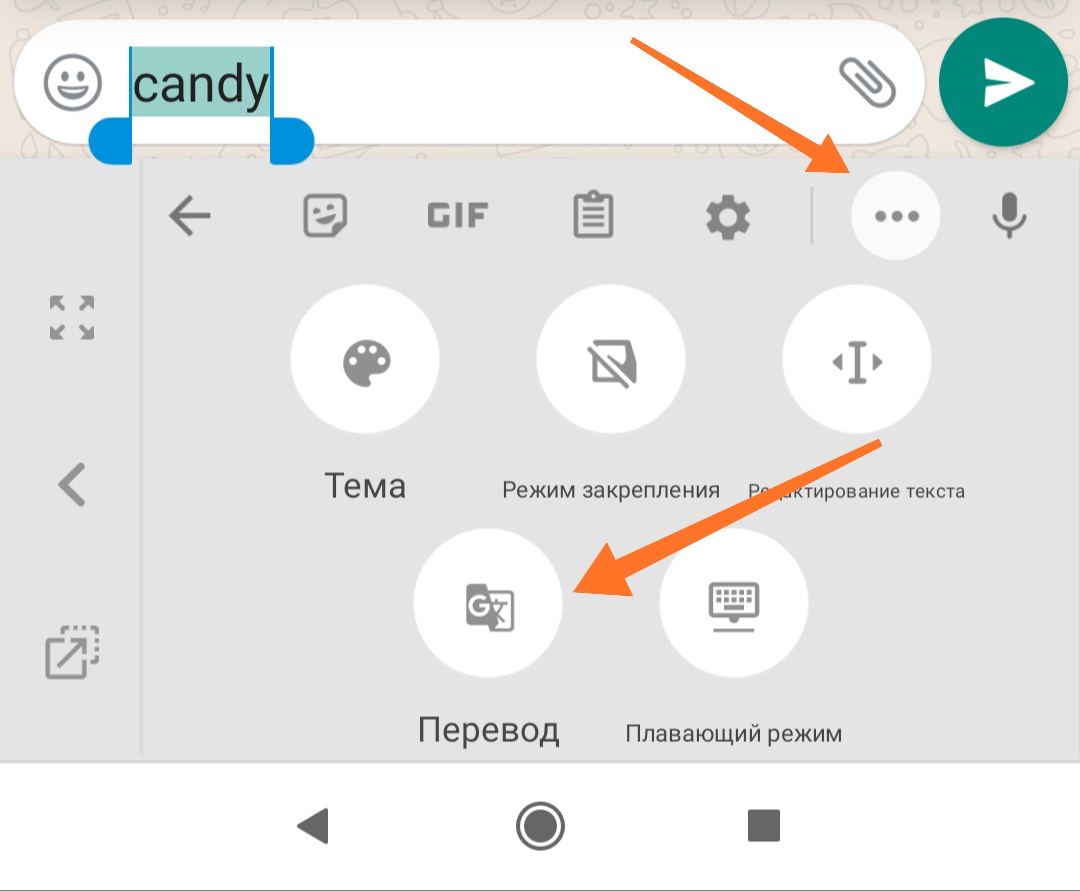
- Выделите слово, нажимая и удерживая на нем палец. Потом с помощью маркеров выделите всю необходимую фразу.
- Нажмите на три точки (строкой ниже) и выберите пункт Перевод. Фраза будет сразу переведена в том же окне.
8 Найдите все файлы, присланные в чат
К примеру, вы обменивались с приятелем фотографиями или документами, но это было давно, и не так просто теперь найти что-то конкретное в чате. Вместо того, чтобы скролить всю ленту сообщений, можно сделать так:
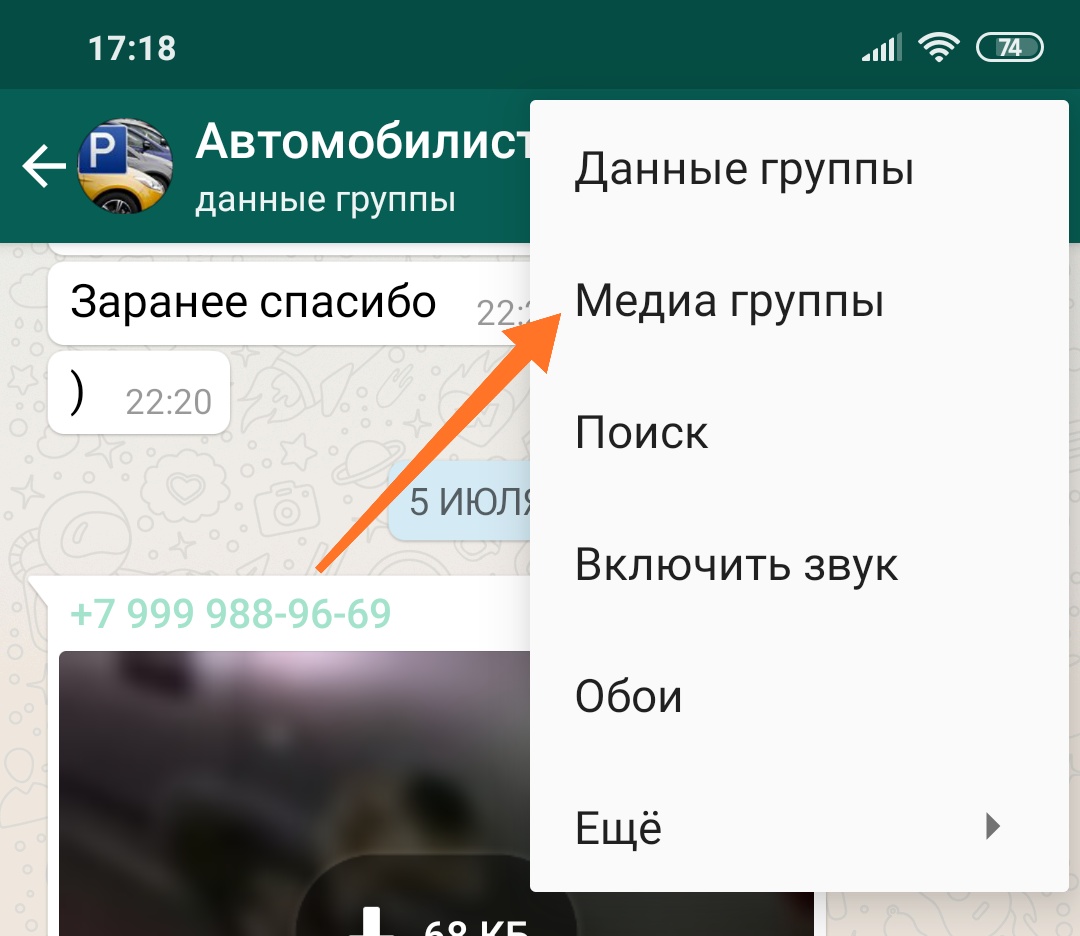
- Зайдите в чат,
- Нажмите на три точки справа вверху и выберите Медиа (группы).
9 Добавьте любимые контакты на рабочий стол
Если вы часто общаетесь с кем-то через WhatsApp, можно вынести его контакт на экран. Тогда вам не придется открывать сначала мессенджер, а потом искать в списке разговоров нужного пользователя. Делается это просто:
- Откройте чат.
- Нажмите на три точки справа вверху.
- Выберите Еще, потом Добавить иконку на экран.
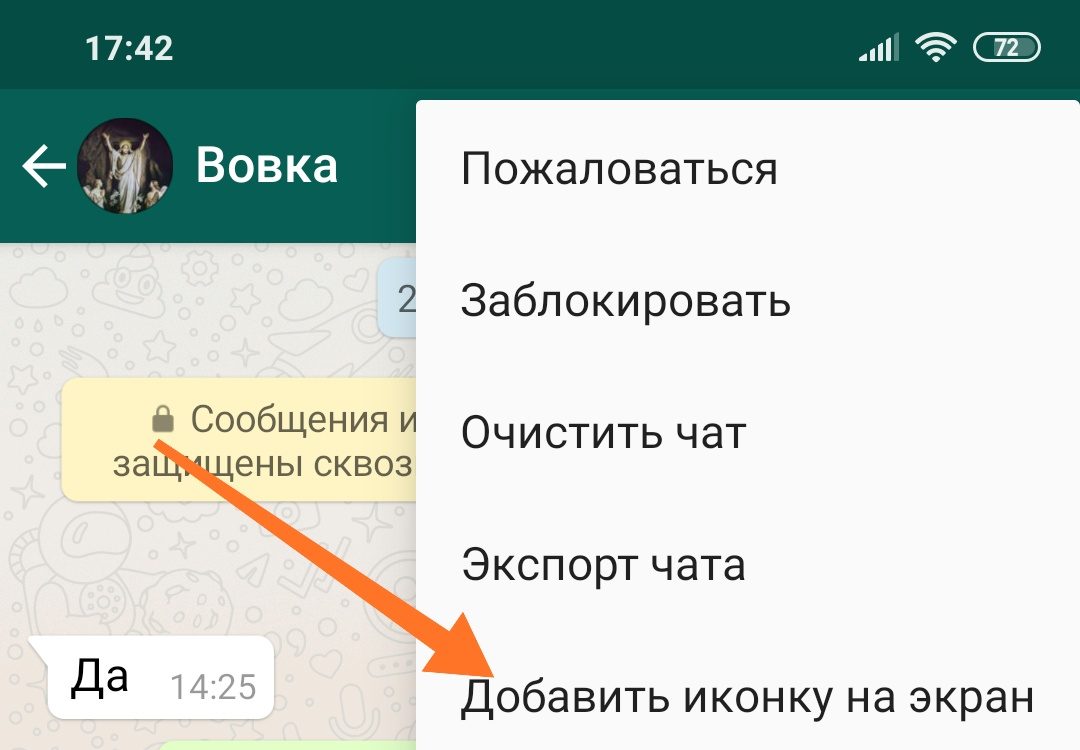
Теперь ищите найдите иконку на одном из экранов и перенесите ее в любое удобное место.
Читайте также:
- В WhatsApp теперь можно восстанавливать удаленные файлы
- 7 фактов о WhatsApp, которых вы не знаете