
Что делать если при скачивании дискорда выдает ошибку
Discord
Версия для
Вопросы и ответы по «Discord»
Вопрос и ответы были вам полезны?
Да

Нет
Попробуйте также:

Похожие вопросы :
- После регистрации я не могу зайти в приложение, что делать? На почту никаких писем. (Ответов: 1)
- Не могу установить Дискорд, выдает какую-то ошибку и все. (Ответов: 10)
- Дискорд не устанавливается. Ошибка какаята. Что делать? (Ответов: 2)
- Не могу установить Discord, выдаёт ошибку (Ответов: 1)
- Как скачать программу Discord? (Ответов: 1)
- Не могу пройти регистрацию и открыть программу, пишет такого почтового адреса не. (Ответов: 1)
- Дискорд стал тихо работать, после я решил переустановить не удалив начал качать с. (Ответов: 1)
- Не могу зарегистрироваться. Пишит, что не существует такой почты. Почта gmail. (Ответов: 1)
- Поставил Дискород беттер, потом удалил и не видно не 1 иконки у друзей и серверов. (Ответов: 1)
Как исправить ошибку «installation has failed» при установке Discord?
К сожалению многих игроков, любящих пообщаться между собой посредством голосовой связи, во время установки Discord может возникнуть проблема в лице ошибки «installation has failed». Зачастую данная проблема появляется у владельцев операционной системы Windows 10, которые уже устанавливали ранее Discord.
Помимо прочего, даже если некоторым пользователям удается обойти данную ошибку и все-таки установить Discord — проблемы начинаются при использовании программы уже в системе. Как рассказывают сами пользователи, связано это может с ранее установленным обновлением для ОС.
В сегодняшней статье мы попытаемся рассмотреть с вами ошибку «installation has failed» во время установки Discord на Windows 10 немного поближе, а также расскажем, как избавиться от нее. Ну или, по крайне мере, попытаться это сделать.
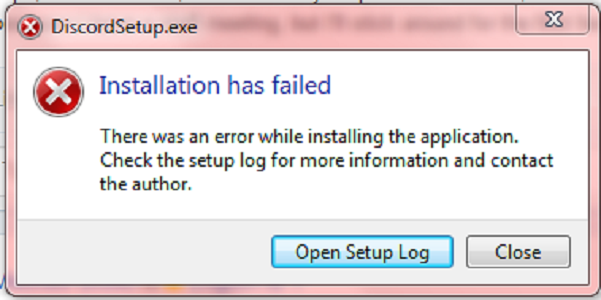
Ошибка «installation has failed» с Discord: как исправить
Итак, вам потребовалось установить для себя Discord, например, чтобы пообщаться с друзьями или соратниками по игре. Однако, как только вы загрузили и попытались установить программу, у вас на экране появилось сообщение «installation has failed». Неприятно, да, но это не приговор: от этого сообщения можно избавиться и все-таки установить Discord в систему на Windows 10.
Как правило, ошибка «installation has failed» с Discord проявляется из-за поврежденных файлов устанавливаемой программы, т.е. они повредились прямо непосредственно во время процесса установки, вследствие чего та не могла быть закончена корректно. Чтобы исправить ошибку «installation has failed», вам нужно попробовать сделать следующее:
- нажмите правой кнопкой мыши на панель Пуск;
- выберите из контекстного меню пункт «Диспетчер задач»;
- найдите в списке выполняемых задач процесс установки Discord и закройте его;
- нажмите Windows+S;
- впишите в поисковик «Панель управления» и откройте ее;
- перейдите в раздел «Программы и компоненты»;
- удалите из списка программ Discord, если найдете ее в нем;
- нажмите комбинацию Windows+R;
- впишите команду %appdata% и нажмите Enter;
- открыв папку «AppData», удалите папку «Discord» из папок «Local» и «Roaming»;
- выполнив все вышеуказанное, перезагрузите свой компьютер.
Как только вы сделаете все шаги, которые мы рассмотрели выше, попробуйте снова выполнить установку Discord. На этот раз, ошибка «installation has failed» должна будет исчезнуть во время процесса установки.
Давайте теперь рассмотрим что делать в том случае, если Discord начал барахлить в системе Windows 10 после установки обновления. К сожалению, огромное множество игроков в последнее время начали жаловаться, что программа Discord работает некорректно после установки обновлений от Майкрософт. Если вы и сами столкнулись с такой проблемой, то знайте, что единственное решение в данном случае — удаление последнего обновления.
Чтобы выполнить удаление определенного обновления в Windows 10, сделайте следующее:
- нажмите правой кнопкой мыши на Пуск;
- откройте «Параметры» системы;
- перейдите в раздел «Обновление и безопасность»;
- перейдите во вкладку «Центр обновления Windows»;
- нажмите на кнопку «Посмотреть журнал установленных обновлений»;
- нажмите на кнопку «Удалить обновления»;
- удалите последнее обновление для системы, которое вызвало неполадки с Discord.
Печально, конечно, удалять новенькое обновление для системы Windows 10, но если оно несовместимо с Discord, то от него придется избавиться, по крайней мере, на время. Мы надеемся, что смогли помочь вам с ошибкой «installation has failed» при установке Discord, а также подсказали, что делать в случае возникновения проблем с ним после установки обновлений для Windows 10.
Приложение Дискорд не скачивается: что делать?

При возникновении определенных проблем Дискорд не скачивается на компьютер – загрузка останавливается, невозможно запустить программу, появляются всплывающие окна с уведомлениями об ошибке. Что можно сделать, как исправить неполадки и все-т аки загрузить мессенджер?
Мешают запущенные процессы
Не всегда сразу понятно, почему Дискорд не скачивается на ПК – некоторые процессы могут быть скрыты от глаз пользователя. Но именно они повинны в невозможности загрузить мессенджер (или в появлении всплывающего окна с ошибкой). Давайте попробуем это исправить.
- Одновременно нажмите на клавиши Win+R , чтобы открыть окно «Выполнить» ;

- Введите в появившееся поле команду %appdata% и нажмите на кнопку «ОК» ;

- В открывшемся каталоге найдите все папки и файлы, в названии которых есть название мессенджера – удалите их полностью;

- Вернитесь к окну «Выполнить» и введите команду %localappdata% ;

- Повторите действие – если вы найдете в открывшемся каталоге упоминания о приложении, полностью стирайте их.
Итог : это лишь первый ответ на вопрос, почему Дискорд не скачивается и выдает ошибку! Однако в процессе решения вы можете столкнуться с определенными трудностями.
Если столкнулись с трудностями при входе в аккаунте на Твич, тогда вам необходимо прочитать эту статью
Если вы пытаетесь удалить данные, но система сообщает о невозможности завершить операцию, значит, мессенджер еще использует эти файлы. Давайте прибегнем к такому простому методу:
- Откройте Диспетчер задач (одновременно нажмите на кнопки Ctrl+Alt+Delete );

- Завершите все процессы, в названии которых есть слово «Дискорд» . Просто последовательно выделяйте их мышкой и кликайте по значку «Остановить» снизу или «Снять задачу» ;

- Перезагрузите компьютер.
Чтобы забыть о том, почему не скачивается Дискорд, пробуем заново установить программу. Переходите по ссылке, загрузка начнется автоматически! Не переживайте, это официальная рекомендация разработчиков, а не сторонний ресурс.
Важно! Очень часто Discord не скачивается из-за наличия остаточных файлов. Это значит, что ранее на вашем компьютере уже был установлен мессенджер, но вы его деактивировали.
Будет полезно провести чистку реестра – но лучше не делать это самостоятельно, если не обладаете соответствующими навыками. Стоит воспользоваться специальным ПО, например, бесплатным приложением CC Cleaner.
Запуск от имени администратора
Если у вас не скачивается Дискорд и выходит ошибка загрузки, стоит попробовать не просто запустить приложение от имени администратора, но дать ему соответствующие права. А также настроить режим совместимости! Особенно актуально на Windows 7 или 8.
Что нужно делать?
- Перейдите в папку установки мессенджера и найдите ярлык запуска;

- Нажмите на него правой кнопкой мышки и выберите пункт меню «Свойства» ;

- Перейдите на вкладку «Совместимость» ;

- Поставьте галочку в строке «Запускать от имени администратора» ;
- Теперь найдите строку «Запускать в режиме совместимости…» и выберите свою операционную систему;

- Не забудьте сохранить внесенные изменения.
Вот что делать, если не скачивается Дискорд – как правило, это помогает. Если положительного результата добиться не удалось, попробуем кое-что другое.
Полезные советы
Собрали несколько рекомендаций, которые могут пригодиться при возникновении уже знакомой нам ошибки.
- Во-первых, стоит проверить, что мессенджер закрыт на всех устройствах. Это значит, что нужно закрыть браузер и мобильную программу перед установкой!
- Еще вариант, почему Дискорд не скачивается на Виндовс 10 – критическое отсутствие обновлений операционной системы. Проверьте , не пора ли вам обновить ось, а потом попробуйте возобновить загрузку.
- Наконец, третье. Лучше забыть о нелицензионных копиях и программах с сомнительных сайтов. Скачивайте ПО только с официального сайта разработчика! И заранее удостоверьтесь, что ваша операционная система соответствует требованиям.
Все про гифки на Твич уже в этой статье
Больше ошибка «installation has failed» , когда не скачивается Дискорд, не сможет вам помешать! Почистите Диспетчер задач, удалите старые ненужные файлы и поработайте с режимом совместимости. Уверены, уже скоро вы сможете запустить любимый мессенджер и начнете общаться с друзьями!
Ошибка при загрузке файла в Дискорде
Уже удалял Дискорд и заново ставил, пытался загрузить в чат на сервер, в личку — одна и та же ошибка
Причем если сделать Прискрин всего экрана и попытаться загрузить этот скрин, ошибка — бывает появляется а бывает — нет(весит тоже 1 мб)
но на всё что не прискрин — ошибка всегда
Данная ошибка уже пару дней как присутствует
Не знаю что еще сделать. Может кто сталкивался с подобным или вдруг знает(или предполагает) как это можно исправить?