
Отмена автоматической замены чисел датами
Microsoft Excel предварительно программируется, чтобы упростить ввод дат. Например, 12/2 изменяется на 2-дек. Это очень неприятно, если вы вводите что-то, что не хотите менять на дату. К сожалению, отключить эту возможность не получится. Однако существует несколько способов обойти это.
Предформатация ячеек, в которые нужно ввести числа, в виде текста. В этом случае Excel не будет пытаться изменить то, что вы вводите в даты.
Если нужно ввести всего несколько чисел, можно сделать так, чтобы Excel не превнося их в даты, введите:
- Пробел перед вводом числа. После нажатия ввод пробел останется в ячейке. (См. заметки)
- Апостроф (‘) перед вводом числа, например ’11-53 или ‘1/47. Апостроф не отображается в ячейке после нажатия ввода.
- Нуль и пробел перед вводом дроби, например 1/2 или 3/4, чтобы они не менялись, например, на 2-янв или 4-мар. Введите 0 0 1/2 или 0 3/4. Ноль не остается в ячейке после нажатия ввод, и ячейка становится типом дробного числа.
- Выйдите из ячеек, в которые нужно ввести числа.
- Нажмите клавиши CTRL+1 (1 в строке чисел над клавишами QWERTY), чтобы открыть формат ячеек.
- Выберите тексти нажмите кнопку ОК.
- Выберите ячейки, в которые необходимо ввести числа.
- Щелкните Главная >Числовой формат >Текст.
- Рекомендуется использовать апостроф вместо пробела для ввода данных, если вы планируете использовать функции подменю для данных. Такие функции, как ПОИСКПОЗ и ВПР, не учитывают апострофы при вычислении результатов.
- Если число в ячейке выровнено по левому краю, обычно это означает, что оно не отформатировано как число.
- При введении в ячейку числа с буквой «е», например 1e9, оно автоматически преобразуется в научное число: 1,00E+09. Чтобы избежать этого, введите перед числом апостроф: ‘1e9
- В зависимости от введенного числа в левом верхнем углу ячейки может появиться маленький зеленый треугольник, указывающий на то, что число хранится как текст ,что для Excel является ошибкой. Не обращайте внимание на треугольник или щелкните его. Слева появится поле. Щелкните поле, а затем выберитеигнорировать ошибку , из-за чего треугольник будет отопуститься.
Дополнительные сведения
Вы всегда можете задать вопрос эксперту в Excel Tech Community или получить поддержку в сообществах.
Отключение автозамены числа в дату в Excel
Зачастую, при экспорте данных в файл csv, после его открытия обнаруживается что некоторый ячейки с данными автоматически преобразовались в дату. Так бывает с числа содержащие дроби и точки. Вернуть назад уже не получиться. Даже сам майкрософт пишет что отключить данный функционал нет возможности. Конкретно у меня такое происходит когда делаю экспорт BOM файла из Dip Trace. Так же происходит при экспорте ключевых слов вместе со статистикой из редактора Adwords в формате csv. Столбец в координатами компонентов содержит такие данные которые могут быть восприняты как дата, и эксель их преобразует.
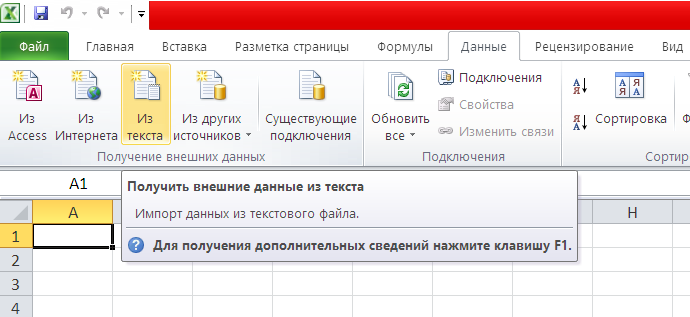
Чтобы сделать все как требуется, необходимо сделать экспорт в формат csv. Но не открывать его и не пересохранять. Создаем новый файл Excel с форматом допустим xls. Открываем вкладку «Данные» и жмем кнопку «Из текста».
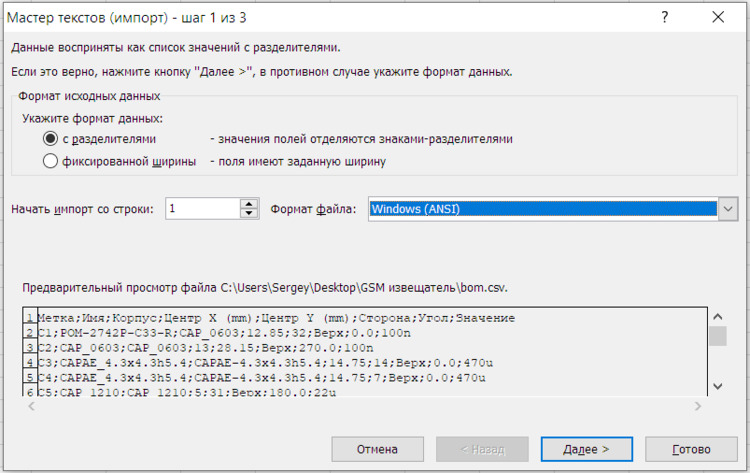
Открываем экспортированный csv файл. Появиться такое окно, где выбираем пункт «с разделителями» и подбираем подходящую кодировку текста.
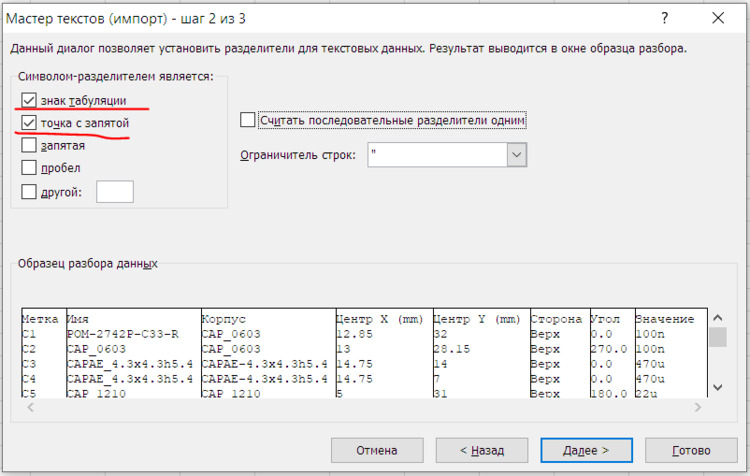
После жмем далее и настраиваем параметры импорта. Обязательно указываем разделитель точка с запятой. В предпросмотре мы видим что таблица приняла необходимый нам вид и данные разделились по ячейкам.
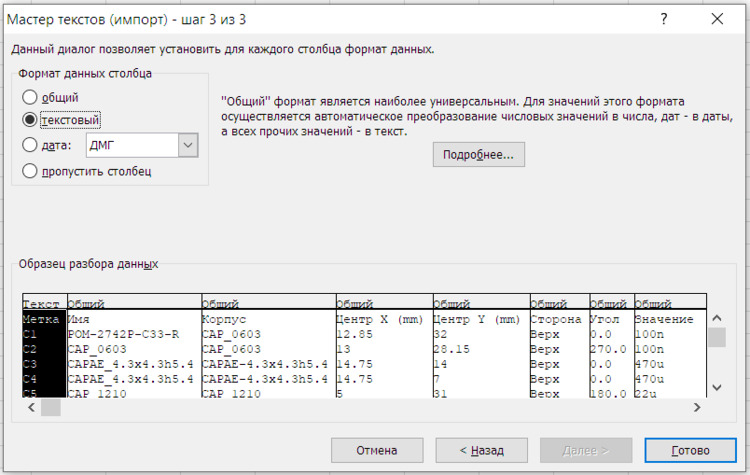
После этого мы переходим в новое окно где указывает формат каждого из столбца. Для этого щелкаем по ним и отмечаем текстовый формат.
Теперь указываем в какие ячейки нужно выполнить импорт. Эксель подберет диапазон автоматически исходя из исходного файла, но выбрать он все равно предложит.
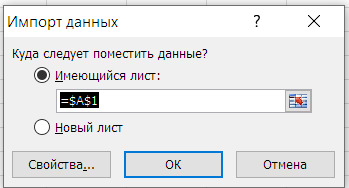
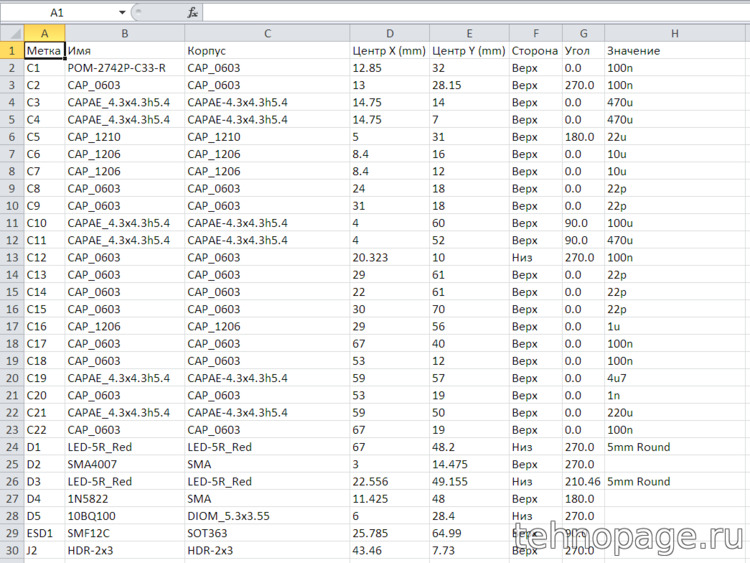
Жмем Ок и получаем нормальный вид данных без чисел в формате даты.
Не пропустите обновления! Подписывайтесь на нашу группу Вконтакте.
Так же у нас есть Telegram канал.
Вам понравился наш материал? Поделитесь с коллегами!
Как полностью отключить автозамену числа датой?
Есть файл csv в котором есть столбцы со значениями 2.94 и так далее. Они все при открытии преобразовывают в дату.
В настройках отключил системные разделители и поставил точку как разделитель. Перестало автозамену делать на даты.
Но есть еще поле где значение 1/4 — и оно тоже меняется на дату. Вообще я могу отключить полностью эти автозамены на дату?
- Вопрос задан 04 апр.
- 171 просмотр
4 комментария
Простой 4 комментария
Конечно. Не открывай файл, а импортируй. В мастере импорта укажи, что поля текстовые — и проблема исчезнет.
Если файлы однотипны — создай шаблон импорта.
Артем Колчин @html_student Автор вопроса
Akina, Мне данный файл нужно подправить, перед импортом
И что? связь-то какая?
Тебе надо открыть в неискорёженном виде, внести изменения и сохранить. А нафига — это дело десятое.

Артем Колчин, так импортируйте и поправляйте. Akina правильно говорит, csv изначально это структурированный текстовой формат, а не таблица, поэтому правильно делать так: открываете эксель, заходите во вкладку «Данные», далее выбираем что-то из подобного(в разных версиях по разному) «Из текстового/CSV-файла». Откроется мастер импорта в котором можно указать какой тип данных в каждом из столбцов.
Это правильный метод открытия csv файла в Excel, а не двойной клик по файлу.
Кстати в последних версиях Excel очень расширили мастер импорта, много что можно сделать.
Решения вопроса 0
Ответы на вопрос 1

Принципы быстродействия VBA в описании
Установите какой-нибудь современный IDE с плагином для редактирования таблиц.
Если нужен именно Excel, то нужно искать как изменить содержание внутри шаблона xls?\xl\styles.xml
с numFmtId=»0″ на numFmtId=»49″ (текстовый формат для книги).
Excel отключить автозамену чисел на даты
При работе с электронными таблицами Excel, особенно при работе с большим объемом данных, есть вероятность допустить ошибку, например опечатку. Кроме того, некоторые пользователи, не зная, как находить и использовать специальные символы, решают заменить их другими, более понятными и доступными. Например, вместо знака «€» — обычная буква «е», или вместо «$» — просто «S». Однако благодаря специальному инструменту «Автозамена» эти вещи исправляются автоматически.
Что такое Автозамена
Excel хранит список типичных ошибок, которые можно сделать в своей памяти. Когда пользователь вводит ошибку из этого списка, программа автоматически заменяет ее правильным значением. Вот для чего нужна автокоррекция, и вот как она работает.
С помощью этого инструмента исправляются следующие основные типы ошибок:
- две последовательные прописные буквы в слове
- начинает новое предложение со строчной буквы
- ошибки из-за включения Caps Lock
- другие ошибки печати и типичные ошибки
Включаем и отключаем автозамену
Эта функция изначально включена в программе, но в некоторых случаях ее необходимо отключить (навсегда или временно). Допустим, вам нужно сделать ошибки в некоторых словах или использовать символы, которые программа распознает как неправильные, и заменяет их, даже если мы этого не хотим. Если вы измените символ, исправленный автокоррекцией, на тот, который нам нужен, функция больше не выполнит замену. Этот метод, безусловно, подходит для единичных случаев. В противном случае для экономии времени и усилий лучшим решением было бы отключить функцию автоматической коррекции”.
- Зайдите в меню «Файл”.
- В левом боковом меню перейдите в «Параметры”.
- В открывшемся окне настроек нажмите на подраздел «Орфография». В правой части окна нажмите кнопку «Параметры автозамены”.
- На экране появится окно настройки функции. Снимите флажок рядом с «Заменять по мере ввода», затем нажмите «ОК.
- Программа вернет нас в главное окно с параметрами, где мы снова нажимаем кнопку ОК.
Примечание: чтобы повторно активировать функцию, снова установите флажок, затем сохраните изменения, нажав кнопку OK.
Автозамена даты и возможные проблемы
Иногда бывает, что при вводе числа с точками программа корректирует его на дату. Допустим, мы ввели число 3,19 в пустую ячейку.
После нажатия клавиши Enter мы получаем данные в виде месяца и года.
Нам нужно сохранить исходные данные, которые мы ввели в ячейку. В таких ситуациях нет необходимости отключать автоматическую коррекцию. Вот что мы делаем:
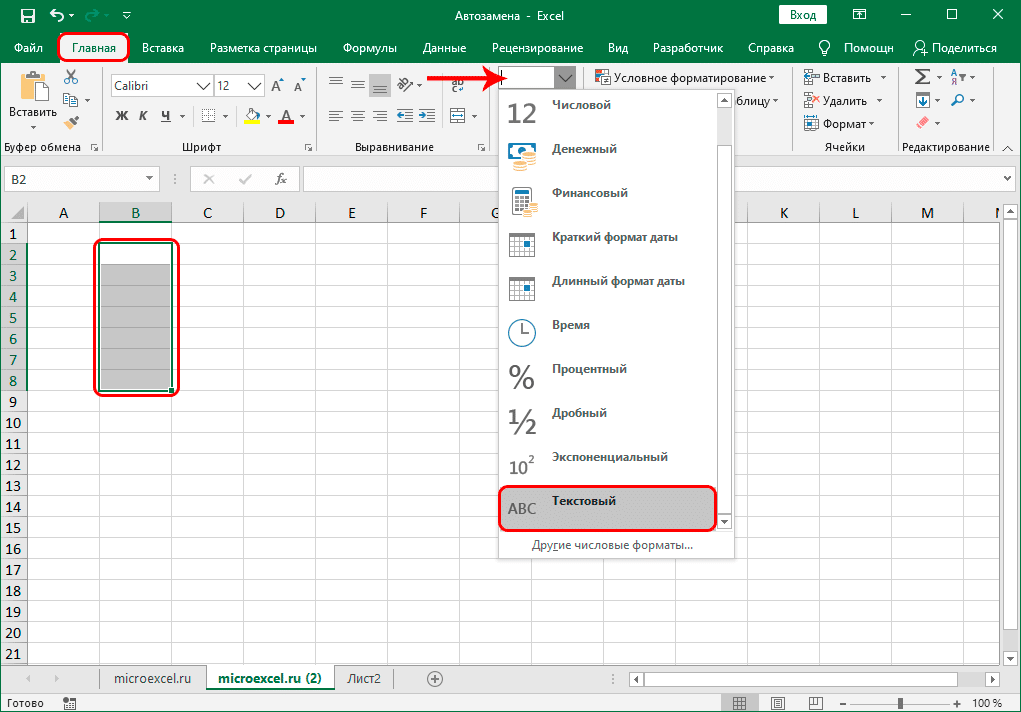
- Для начала выделите диапазон ячеек, куда мы хотим добавить необходимую информацию в виде чисел с точками. Затем, находясь на вкладке «Главная», перейдите в раздел инструмента «Число», где мы щелкнем по текущему параметру формата ячейки.
- В открывшемся списке выберите пункт «Текст”.
- Теперь мы можем смело вводить данные в ячейки в виде чисел с точками. Примечание: нужно помнить, что числа в ячейках с текстовым форматом не могут участвовать в вычислениях, так как они по-разному воспринимаются программой и конечный результат будет искажен.
Редактируем словарь автозамены
Как упоминалось выше, цель автозамены — помочь вам исправить ошибки или опечатки. Программа изначально предоставляет стандартный список совпадений слов и символов для выполнения подстановки, однако у пользователя есть возможность добавить свои собственные варианты.
- Вернемся к окну с параметрами автозамены, руководствуясь описанными выше шагами (меню «Файл» — раздел «Параметры» — подраздел «Орфография» — кнопка «Параметры автозамены”).
- В поле «Заменить» напишите символ (слово), которое в дальнейшем будет распознаваться программой как ошибка. В поле «Вкл.» Укажите значение, которое будет использоваться вместо него. Когда будете готовы, нажмите кнопку «Добавить”.
- В результате мы можем добавить в этот словарь все наиболее распространенные опечатки и ошибки, которые мы делаем (если их нет в исходном списке), чтобы не тратить время на их дальнейшее исправление.
Подстановка математическими символами
Перейдите на одноименную вкладку в настройках автозамены. Здесь мы найдем список значений, которые программа заменит математическими символами. Эта опция чрезвычайно полезна, когда вам нужно ввести символ, которого нет на клавиатуре. Например, чтобы вставить символ «α» (альфа), достаточно будет набрать «альфа», после чего программа заменит это значение на требуемый символ. Остальные символы вводятся таким же образом.
Настройка главных параметров атозамены
К основным параметрам относятся все настройки, которые можно сделать во вкладке «Автокоррекция». В программе изначально активированы следующие опции:
- исправление двух заглавных букв (заглавных букв) в начале слова;
- исправление первой буквы предложения заглавными буквами;
- указание дней недели с большой буквы;
- устранение ошибок, вызванных случайным нажатием кнопки Caps Look.
Чтобы отключить эти параметры, снимите флажок рядом с ними, затем нажмите кнопку ОК, чтобы сохранить изменения.
Работа с исключениями
В программе предусмотрен специальный словарь, в котором хранятся слова и символы, для которых автоматическая коррекция не работает, даже если эта функция включена и основные параметры имеют необходимое соответствие.
Чтобы войти в этот словарь, нажмите кнопку «Исключения”.
В открывшемся окне есть две вкладки:
- Вот список слов, после которых символ «точка» («.») Не должен восприниматься программой как конец предложения, что означает, что следующее слово будет начинаться со строчной буквы. В основном это относится ко всем видам скидок, например кг, г., руб., Коп и т.д.
- В верхнем поле мы можем ввести наше значение, которое будет добавлено в список исключений после нажатия соответствующей кнопки.
- Также, выделив определенное значение из списка, вы можете изменить или удалить его.
ДВЕ заглавные буквы
На значения в списке на этой вкладке, аналогичном списку на вкладке «Первая буква», автоматическая коррекция не повлияет. Здесь мы также можем добавлять, изменять или удалять новые элементы.
Заключение
Благодаря функции «Автозамена» ваша работа в Excel значительно ускоряется, так как программа автоматически исправляет случайные опечатки и ошибки, допущенные пользователем. Этот инструмент особенно полезен при работе с большими объемами данных. Поэтому в таких случаях очень важно уметь правильно использовать и настраивать параметры автозамены.