
Настройка iCloud Drive
Синхронизация файлов и папок, которые хранятся в iCloud Drive, выполняется на всех ваших устройствах. Узнайте, как начать работу с iCloud Drive на iPhone, iPad, компьютере Mac и компьютере с Windows или на веб-сайте iCloud.com.
- Подготовка
- Как настроить iCloud Drive на устройстве iPhone или iPad
- Как настроить iCloud Drive на компьютере Mac
- Как настроить iCloud Drive на веб-сайте iCloud.com
- Как настроить iCloud Drive на компьютере с Windows
- Что дальше
Подготовка
Обновите устройство до последней версии iOS, iPadOS или macOS и выполните вход в iCloud, используя один и тот же идентификатор Apple ID на всех ваших устройствах.
Если устройство нельзя обновить до последней версии iOS или macOS, убедитесь, что оно соответствует минимальным системным требованиям для использования iCloud Drive.
Как настроить iCloud Drive на устройстве iPhone или iPad
- Перейдите в меню «Настройки» > [ваше имя].
- Нажмите iCloud.
- Включите функцию iCloud Drive.
Для поиска файлов в iCloud Drive можно использовать приложение «Файлы».
Как настроить iCloud Drive на компьютере Mac

- Перейдите в меню Apple > «Системные настройки» > и нажмите Apple ID.
- Выберите iCloud.
- Выполните вход с помощью идентификатора Apple ID, если необходимо.
- Включите функцию iCloud Drive.
Чтобы добавить файлы из папок «Рабочий стол» и «Документы» компьютера Mac в iCloud Drive, включите папки «Рабочий стол» и «Документы».
- После этого папки «Рабочий стол» и «Документы» отобразятся в разделе iCloud бокового меню Finder.
- Если добавить папку «Рабочий стол» со второго компьютера Mac, файлы из его папок «Рабочий стол» и «Документы» будут помещены в папку iCloud Drive с именем второго компьютера Mac. Файлы второго компьютера Mac не объединяются автоматически с файлами первого компьютера Mac.
Если вы уже используете облачный сервис другого провайдера, который позволяет синхронизировать папки «Рабочий стол» и «Документы» или управлять ими, этот сервис необходимо отключить, чтобы можно было пользоваться папками «Рабочий стол» и «Документы». Для пользования папками «Рабочий стол» и «Документы» требуется macOS Sierra или более поздней версии.
Как настроить iCloud Drive на веб-сайте iCloud.com
- Выполните вход на веб-сайте iCloud.com.
- Выберите iCloud Drive или Pages, Numbers или Keynote.
- Нажмите «Обновить до iCloud Drive», если появится соответствующий запрос.
Can’t Find iCloud Drive on iPhone? 7 Solutions Here!
If you can’t find iCloud Drive on iPhone, there are 7 solutions to help you out. You can also learn what iCloud Drive is, where you can find it on the iPhone on normal occasions, and how to turn on iCloud Drive on the iPhone. Besides, this post will show you the easiest way to backup iCloud Drive files to another cloud in case you want the files urgently and can’t find iCloud Drive.
September 11, 2023
- What is iCloud Drive?
- Where is My iCloud Drive on iPhone?
- How to Turn on iCloud Drive on iPhone?
- How to Fix the “Can’t Find iCloud Drive on iPhone” Issue
- Bonus Tip: Backup iCloud Drive to Another Cloud via MultCloud
- Conclusion
What is iCloud Drive?
iCloud Drive is a cloud-based file storage and synchronization service provided by Apple Inc. It is part of Apple’s larger ecosystem of cloud services called iCloud, which is designed to work seamlessly across Apple devices such as iPhones, iPads, Macs, and even Windows computers.
You also need to notice that iCloud Drive is different from iCloud and iCloud Photos. They are separated.
Where is My iCloud Drive on iPhone?
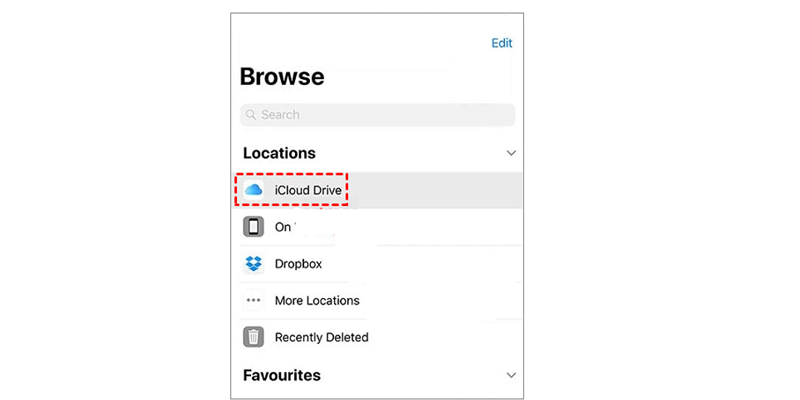
You can’t find iCloud Drive on iPhone because you don’t know where it is. You can access iCloud Drive on iPhone through the Files app. Here’s how to find it:
Step 1: Open the Files App. It typically has a blue folder icon and is pre-installed on your iPhone. If you can’t find it on your home screen, you can swipe the home screen to the left and search for this app by entering “Files” in the search bar.
Step 2: Click the “Browse” button in the upper-left corner of the Files app.
Step 3: Tap “iCloud Drive” to view the files and folders stored on it.
Note: Remember that you need to be signed in to your iCloud account on your iPhone to access iCloud Drive.
How to Turn on iCloud Drive on iPhone?
Since you have to set up iCloud Drive on iPhone first, then you can check the files and folders on it. If you don’t know how to enable it, follow the steps below.
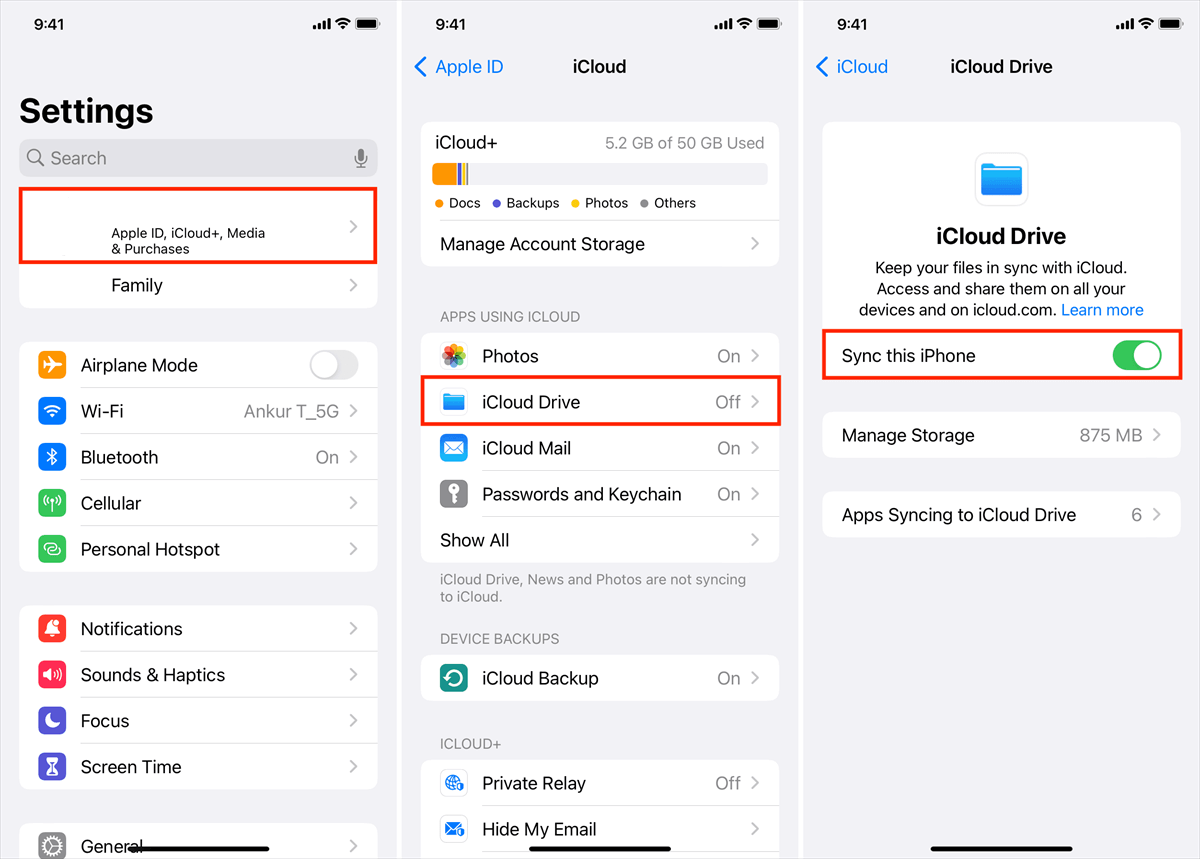
Step 1: Locate the «Settings» app on your iPhone’s home screen (it looks like a gear icon) and tap to open it.
Step 2: Tap on your name or Apple ID at the top of the Settings menu. This will take you to your Apple ID settings and tap on «iCloud» in the Apple ID settings
Step 3: Find «iCloud Drive» in the list of available iCloud services on the iCloud page. Tap on it to open the iCloud Drive settings.
Step 4: Switch on the button next to «iCloud Drive» in the iCloud Drive settings. When the button turns green, it means iCloud Drive is now enabled on your iPhone. Then you can follow the steps in the former section to add, modify, or delete files on iCloud Drive.
Note: If you want to customize which apps can use iCloud Drive, you can tap on «Options» under iCloud Drive to access these settings.
How to Fix the “Can’t Find iCloud Drive on iPhone” Issue
If iCloud Drive is not appearing on your iPhone, there could be several reasons for this issue. Here are some ways you can take to deal with this issue:
Way 1: Check iCloud Settings
Step 1: Open «Settings» on your iPhone.
Step 2: Tap your name at the top, scroll down, and select «iCloud.»
Step 3: Ensure that «iCloud Drive» is turned on. If not, turn it on by switching on the button next to it.
Way 2: Update iOS
Outdated iOS software can sometimes cause issues. Make sure your iPhone uses the latest iOS version. To check for updates, go to «Settings» > find «General» and open it > click on «Software Update.»
Way 3: Restart Your iPhone
Sometimes, a simple restart can resolve minor glitches. Press and hold the power button until you see the slider to turn off your iPhone. Then restart your iPhone.
Way 4: Check Storage Space
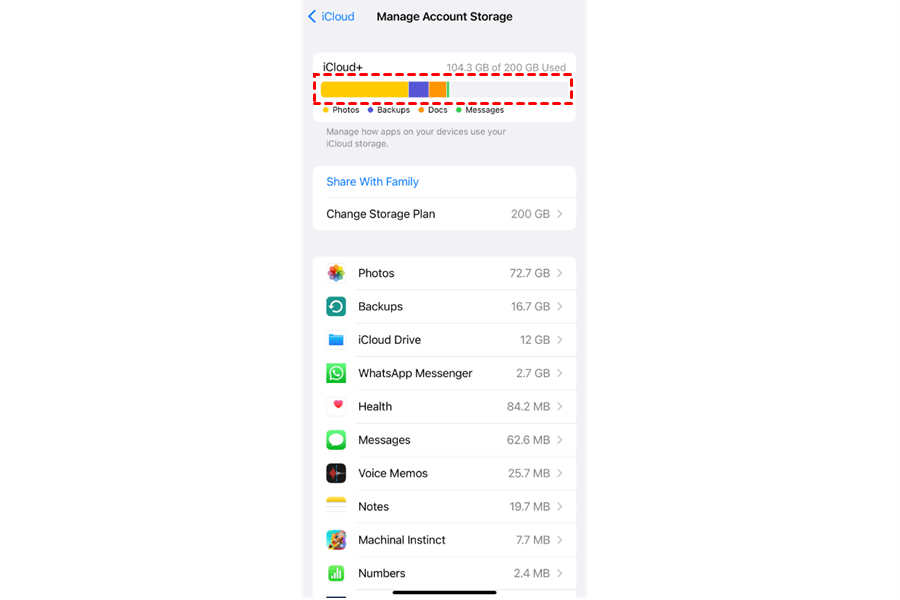
iCloud Drive requires sufficient storage space on your iCloud account. If your iCloud storage is full, it may not work properly. You can check iCloud storage with the following steps: Go to «Settings» > Tap on [your name] > Select «iCloud» > Choose «Manage Storage». Then you can consider deleting unnecessary files or upgrading your iCloud storage plan.
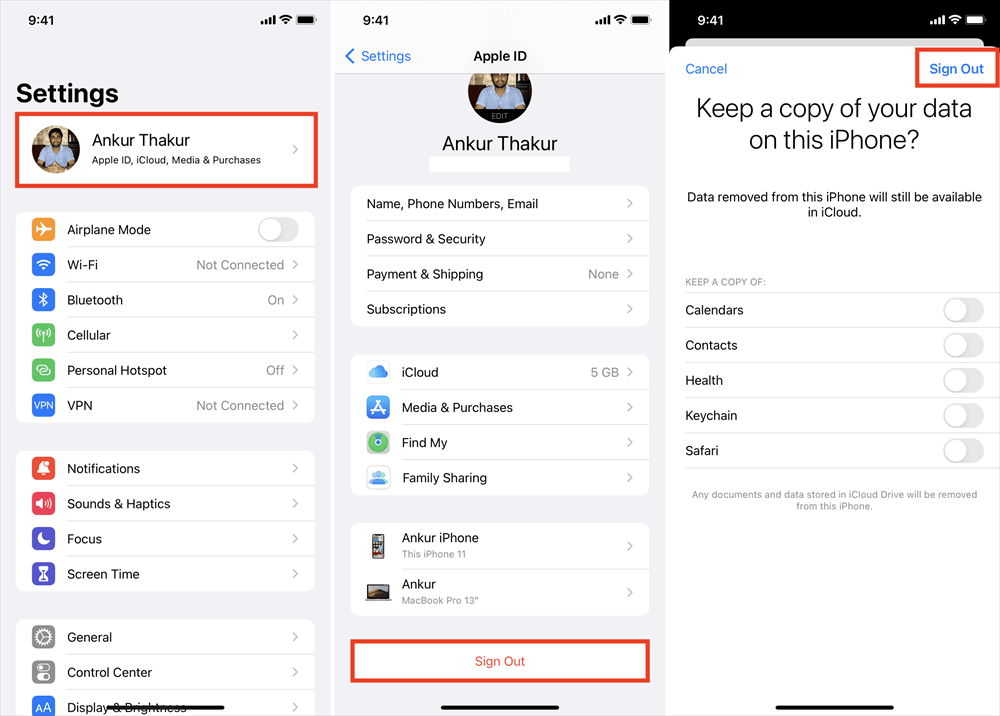
Way 5: Sign in and out of iCloud
Step 1: Open «Settings» on your iPhone.
Step 2: Click on [your name], scroll the page, and click «Sign Out» when you find it. Then sign in to your Apple ID again.
Way 6: Check Restrictions
If you have parental controls or restrictions enabled on your device, you probably can’t find iCloud Drive on iPhone. Open iPhone «Settings» > Select «Screen Time» > Choose «Content & Privacy Restrictions» and ensure that iCloud Drive is not restricted.
Way 7: Reset Network Settings
Occasionally, network settings can affect iCloud Drive. To reset them, Open iPhone «Settings» > Select «General» > Choose «Reset» > Click on «Reset Network Settings.» This will reset Wi-Fi, cellular, and VPN settings.
Bonus Tip: Backup iCloud Drive to Another Cloud via MultCloud
You may have the moment that you need some files urgently but can’t find iCloud Drive on iPhone to access these files. At this moment, if you have backed up the files to another place, you can still access them immediately. Since you may be used to saving files on cloud drives, backing up iCloud Drive files to another cloud will be a good choice. To automatically backup files to a cloud, MultCloud Cloud Backup can help you realize it on one platform.
Except for directly backing up files from iCloud Drive to another cloud, Cloud Backup also allows you to restore the files back to iCloud Drive with different versions in case you modify the files on iCloud Drive.
Step 1: Get a free MultCloud account when you enter its website.
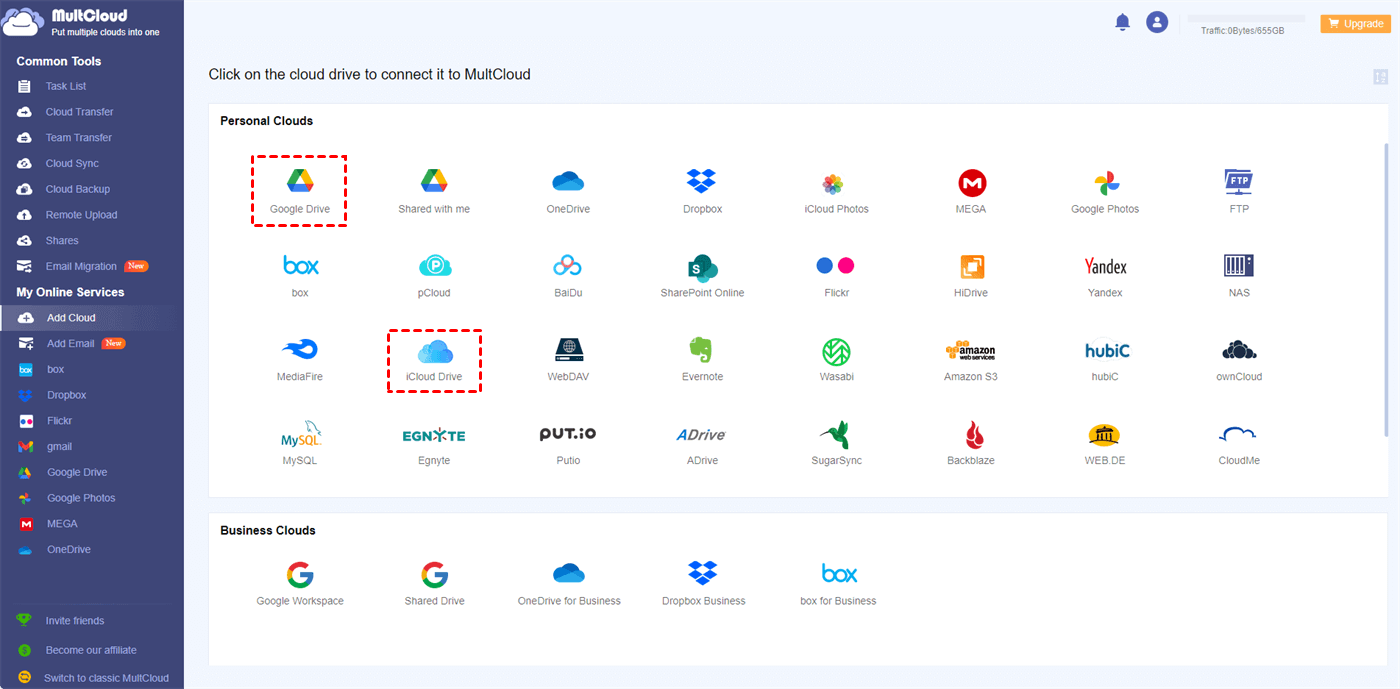
Step 2: Add iCloud Drive and Google Drive (for example) to MultCloud. You will click “Add Cloud” and the cloud icons. Then log in to the cloud accounts and accept MultCloud to access your clouds.
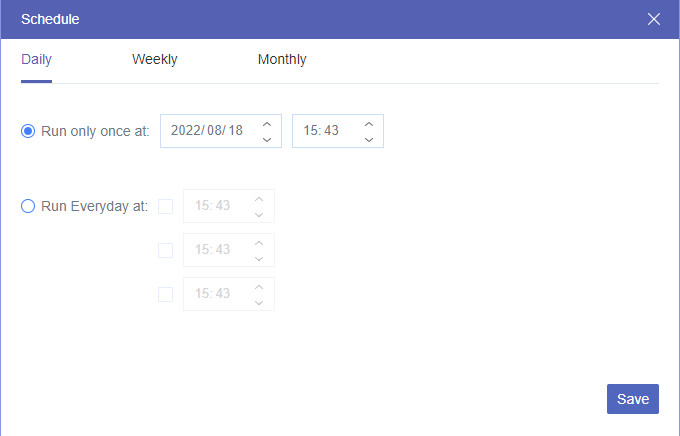
Step 3: Click “Cloud Backup” and choose iCloud Drive and Google Drive in the boxes. Then open Options, Filter, and Schedule to see if there is anything that needs to be changed or added to the task. If all the setting is ready, click on “Backup Now” to start the task.
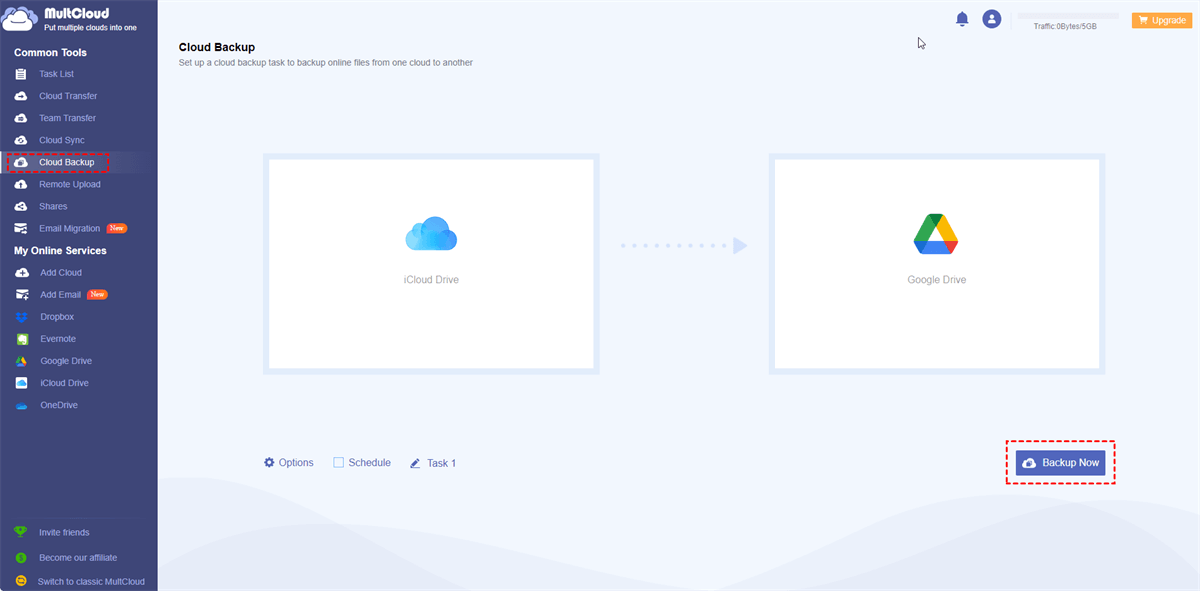
- If you have a lot of iCloud Drive files that plan to be backed up to another cloud, you can get a premium so that the task won’t stop due to the limited 5 GB of free traffic.
- You may want to backup files regularly and think it troublesome to manually start the task. Using the Schedule to set a backup frequency can make the task run automatically when the appointed time arrives.
Conclusion
Troubleshooting issues with your iPhone can be frustrating especially when you can’t find iCloud Drive on iPhone. However, with the right guidance and a few simple steps, you can resolve this issue and regain access to your important files and documents. Don’t let the problem hold you back. Follow the troubleshooting tips mentioned in this post to get back on track.
What is the difference between iCloud and iCloud Drive?
iCloud is Apple’s cloud storage and synchronization service, encompassing various features like email, contacts, and device backups. iCloud Drive, on the other hand, is a specific component of iCloud dedicated to file storage and sharing, similar to Google Drive or Dropbox.
How do I access photos from iCloud Drive on my iPhone?
You cannot access photos directly from iCloud Drive on the iPhone. Photos are typically stored in the iCloud Photos app. To access them, use the «Photos» app on your iPhone, and ensure iCloud Photos is enabled in your settings to sync your photos to iCloud.
How do I manage iCloud Drive on my iPhone?
To manage iCloud Drive on your iPhone, go to «Settings» > [your name] > «iCloud» > «iCloud Drive.» Here, you can toggle on/off iCloud Drive, select apps that can access it, and review and delete files stored in iCloud Drive through the Files app.
Где icloud drive на iphone
Как использовать iCloud Drive
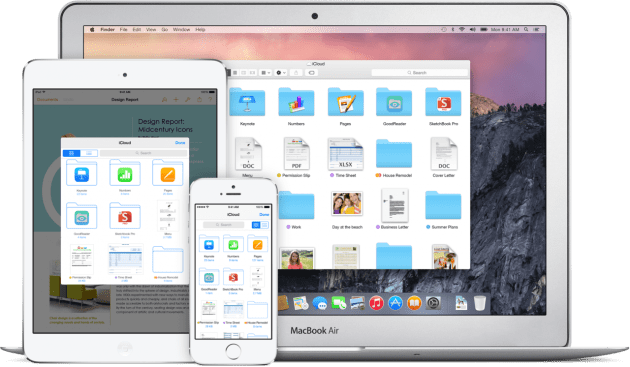
В интернете часто можно наткнуться на мнение, что в Apple не умеют делать хорошие онлайн-сервисы. Смогла ли компания улучшить тенденцию, создав iCloud Drive? Вопрос актуален. И ответ на него скорее да, чем нет. Новое облачное хранилище достаточно интересно, и если разработчики исправят некоторые недочёты, то iCloud Drive может стать наиболее популярным облачным хранилищем.
Хранилище разработано как для использования для платформ собственного производства: Mac и iOS, так и для всеми любимой Windows. Также iCloud Drive доступен даже в браузере.
Mac
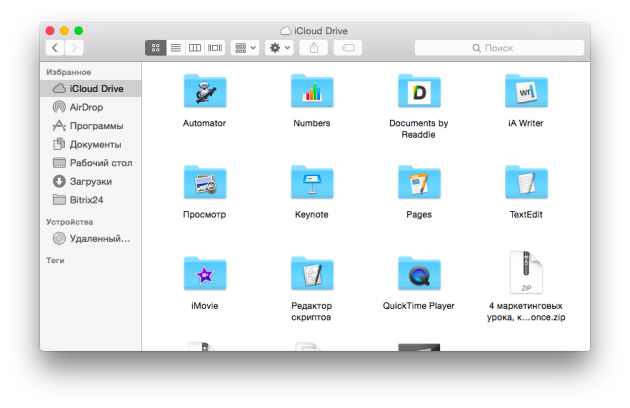
На Мас всё очень просто. Нужно открыть избранное в Finder и там найти вкладку iCloud Drive. Если вы её не нашли, проверьте настройки iCloud, iCloud Drive должен быть включен там. Чтобы загрузить объекты в облако просто поместите их в указанную ранее папку. Вы увидите индикатор, показывающий остаток времени до завершения загрузки.
iOS
Но при использовании iCloud Drive на iOS в голову может прийти мысль, что с Apple что-то не то, так как не разработано даже специальное приложение для этой платформы. Единственным способом использования хранилища остаётся использование сторонних программ, которые способны загрузить или скачать файлы из iCloud Drive. Единственным плюсом является только то, что такие приложения могут выполнять и другие операции с файлами. Достаточно странное решение компании, не находите?
Windows
Что касается Windows, то для этой системы есть специальное приложение iCloud. Если его скачать, можно с лёгкостью пользоваться облачным хранилищем.
Web
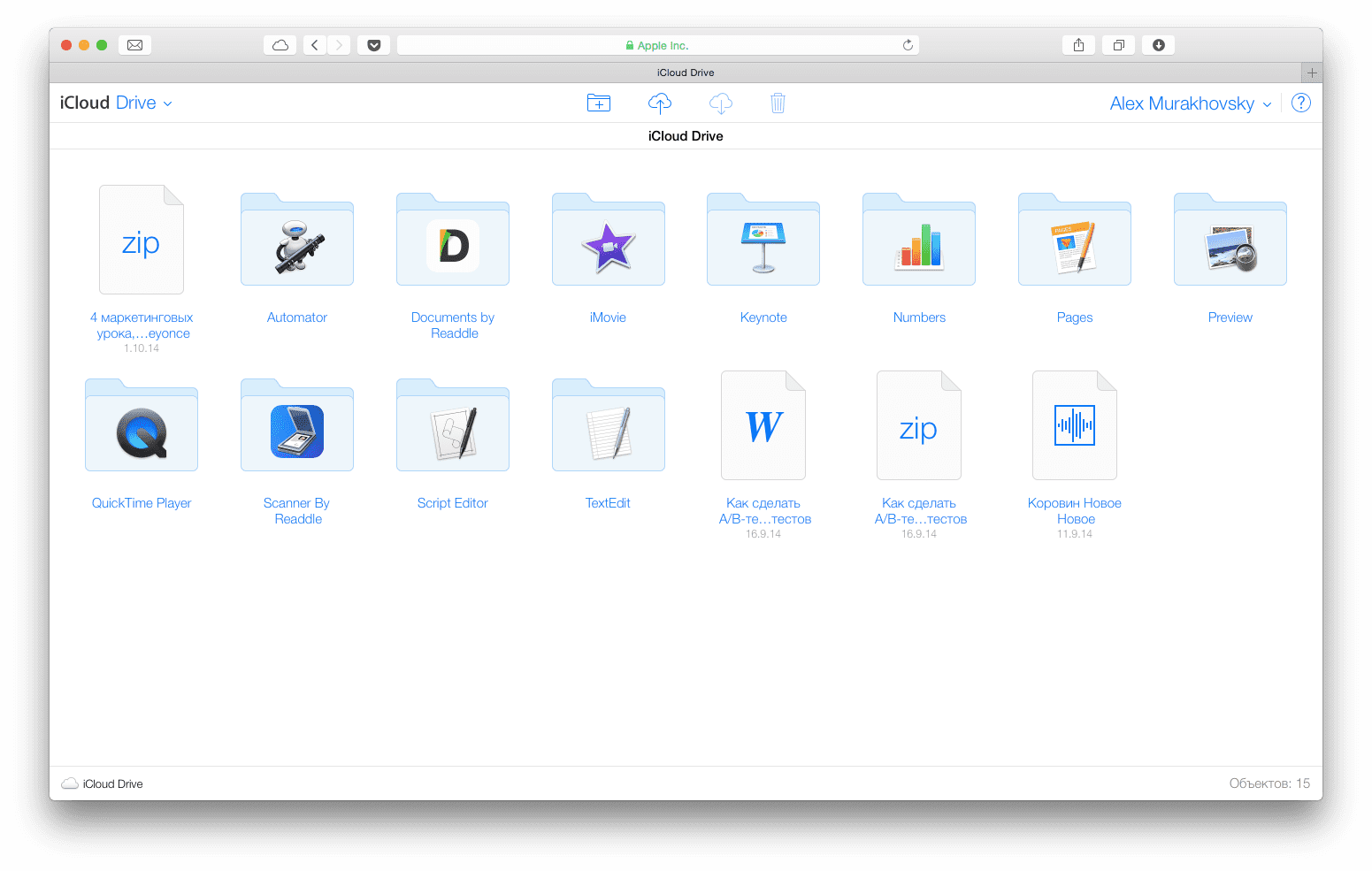
iCloud Drive можно открыть и в браузере. Для Firefox нужна версия не ниже 22, для Chrome не ниже 28 и для Safari не ниже 6. А открыть облако можно по адресу iCloud.com.
В начале работы всем предоставляется по 5 гигабайт свободного места. Благодаря обновлённым удешевлённым тарифам можно себе позволить увеличить свой место до 20 гигабайт. Но решение о покупке дополнительного места всегда остаётся за вами.
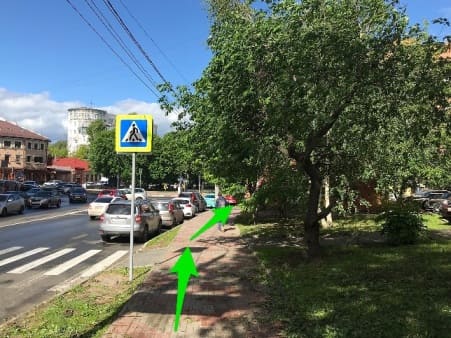
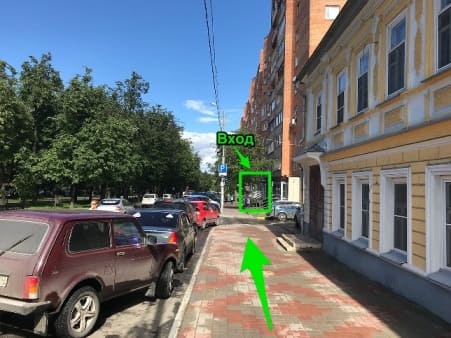
Как к нам проехать?
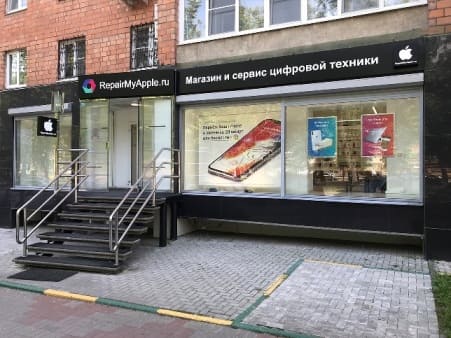
Адрес: Нижний Новгород, ул. Звездинка, дом 7. Вход со стороны сквера в начале дома, первый этаж. Режим работы: Ежедневно с 09:00 до 21:00 без обеда и выходных
На общественном транспорте
- Автобусы: 1, 5, 16, 26, 30, 40, 41, 43, 45, 64, 68
- Троллейбусы: 31
- Маршрутки: 4, 18, 29, 34, 37, 47, 50, 57, 60, 69, 74, 85, 97, 98
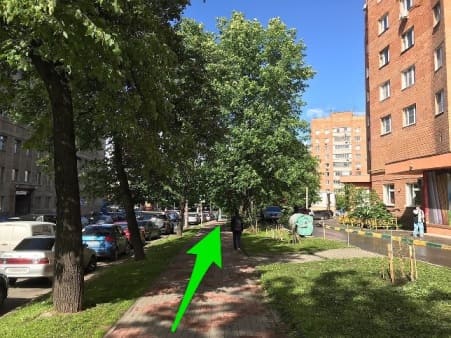
Метро: «Горьковская». Поднимитесь на сторону площади Максима Горького (вход №1) и двигайтесь 4 минуты пешком в сторону Звездинского сквера мимо Ростелекома (дорогу переходить не нужно).
На автомобиле
С площади Максима Горького съезжайте с кольца перед Ростелекомом и двигайтесь в сторону Газпрома. Вам нужен первый многоэтажный красный кирпичный дом в начале сквера.
Вокруг Звездинского сквера действует бесплатная парковка. Платная парковка расположена перед McDonalds на площади.


Как к нам проехать?
Адрес: Нижний Новгород, ул. Площадь Революции д.9, ТЦ Республика (цокольный этаж). Через главный вход спускаетесь по лестнице на цокольный этаж (к магазину продуктов — перекресток) и сразу поворот направо.
Режим работы: Ежедневно с 09:00 до 21:00 без обеда и выходных
На общественном транспорте
Остановка общественного транспорта «Площадь Революции»
- Автобусы: 19, 26, 43, 48, 61, 66, 95
- Трамваи: 1, 3, 27, 417
- Маршрутки: 3, 13, 21, 34, 37, 40, 42, 50, 67, 74, 86, 87, 91, 113, 138
Метро: «Московская». Поднимитесь на сторону площади Революции (вход №1, №2) и окажитесь почти у ТЦ «Республика».
На автомобиле
Оставить машину на бесплатной парковке можно у ТЦ «Республика» со стороны ул. Литвинова; на против ТЦ «Республика» рядом с McDonalds; около ЦУМа; на пересечении ул. Литвинова и заездом на метромост.
Платная парковка доступна напротив Московского вокзала, 50 руб/час. Напоминаем, при ремонте от 2000 рублей, мы оплатим до 2 часов Вашей парковки при предъявлении парковочного талона.


Как к нам проехать?
Адрес: Нижний Новгород, Молодежный проспект 2А, ТЦ «Звезда». Первый этаж, слева от главного входа.
Режим работы: Ежедневно с 9:00 до 21:00 без обеда и выходных
На общественном транспорте
Остановка общественного транспорта «Пл. Киселёва»
- Автобусы: 11, 31, 32, 40, 68, 69, 77, 232
- Трамваи: 2, 4, 12, 14
- Маршрутки: 13, 40, 44, 46, 60, 63, 67, 75, 97, 301
Метро: «Парк Культуры». Выход на противоположной стороне ДК «Газ», площадь Киселева.
На автомобиле
Напротив ТЦ «Звезда» действует бесплатная парковка.
Как к нам проехать?
Адрес: Нижний Новгород, Сормовский район, ул. Юбилейный бульвар, 2. Первый этаж, отдельный вход.
Режим работы: Ежедневно с 09:00 до 21:00, без обеда и выходных
На общественном транспорте
Остановка наземного транспорта Культуры
- Автобусы: А-3, А-6, А-8, А-35
- Маршрутное такси: Т-39, Т-78
Остановка наземного транспорта Центр Сормово
- Автобусы: А-3, А-6, А-8, А-10, А-25, А-35, А-51, А-56, А-90, А-95, 203
- Маршрутки: Т-24, Т-29, Т-57, Т-59, Т-71, Т-78, Т-308, 319, 324
- Троллейбусы: 8
- Трамваи: 6, 7
На автомобиле
Бесплатная парковка на 15 автомобилей напротив нашего крыльца. В течении дня как правило 5-7 мест свободны.
Как к нам проехать?
Адрес: г.Нижний Новгород, проспект Гагарина 35к1. ТЦ «Океанис». Первый этаж, главный вход
Режим работы: Ежедневно с 10:00 до 22:00, без обеда и выходных
На общественном транспорте
Остановка наземного или подземного транспорта «Аквапарк»
- Автобусы: А-1, А-1 , А-12, А-30,А-37,А-43,А-68,А-72,А-214,А-221,А-227
- Маршрутное такси: Т-29, Т-3, Т-91, Т-97
- Троллейбусы: 13, 31
На автомобиле
Бесплатная парковка рядом с ТЦ Океанис.
В течении дня как правило 5-7 мест свободны.
Как к нам проехать?
Адрес: г.Нижний Новгород, ул. Бетанкура, 1. ТЦ «Седьмое небо».
Первый этаж (между Мвидео и Ашаном)
Режим работы: Ежедневно с 10:00 до 22:00, без обеда и выходных
На общественном транспорте
Остановка наземного или подземного транспорта
- Автобусы: А-7, А-41, А-57, А-66, А-69
- Маршрутное такси: Т-18, Т-24, Т-49, Т-67, Т-70, Т-86, Т-138
- Метро Стрелка
На автомобиле
Бесплатная открытая парковка (2150 машиномест).
Въезд в парковку предусмотрен со стороны ул. Карла Маркса и ул. Бетанкура
Выбор города
- Нижний Новгород
- Новосибирск
- Набережные Челны
Сделайте заказ на сайте или по телефону
Выберите необходимую услугу. Наши специалисты дадут бесплатную, быструю и технически грамотную консультацию по вашему вопросу
Задайте вопрос в мессенджере
23 июля — 29 июля
Ремонт с выгодой до 30%
Звоните сегодня, чтобы зафиксировать цену по акции. Акция до 29 июля!
Получите персональную цену
- Фиксируем стоимость в договоре до ремонта
- Запчасти с сертификатами качества — предоставляем гарантию до 2 лет
- Оплата по результату ремонта картой, наличными или в рассрочку
- Инженеры сертифицированы компанией Apple — следов ремонта не будет
Получите персональную цену
- Выгодный обмен Вашего старого смартфона на новый. Доплата в рассрочку
- Оплата после проверки
- Гарантия сервисного обслуживания 2 года
Получите персональную цену
- Выгодный обмен Вашего старого смартфона на новый. Доплата в рассрочку
- Оплата после проверки
- Официальная гарантия от Apple
Написать отзыв
Оставьте свой отзыв о товаре и получите кэшбек 100 ₽ на баланс своего телефона
Правила оформления отзывов и вопросов
В отзывах и вопросах должна содержаться информация только о товаре.
Отзывы можно оставить только на заказанный и полученный покупателем товар.
К одному товару покупатель может оставить не более одного отзыва.
К публикации не допускаются следующие отзывы и вопросы:
- Указывающие на покупку данного товара в других магазинах
- Содержащие любые контактные данные (номера телефонов, адреса, email, ссылки на сторонние сайты)
- С ненормативной лексикой, оскорбляющие достоинство других покупателей или магазина
- С обилием символов в верхнем регистре (заглавных букв)
Вопросы публикуются лишь после того, как на них получен ответ.
Мы оставляем за собой право редактировать или не публиковать отзыв и вопрос, который не соответствует установленным правилам!
Repair My Apple Нижний Новгород
г. Нижний Новгород (Сменить город)
Пл. Горького, ул. Звездинка, 7 (Как проехать?)
ТЦ «Седьмое небо», ул. Бетанкура, 1 (Как проехать?)
ТЦ «Республика», Пл. Революции, 9 (Как проехать?)
Сормовский район, Юбилейный бульвар 2 (Как проехать?)
ТЦ «Звезда», Пр-т Молодежный, 2А (Как проехать?)
ТЦ «Океанис», Гагарина 35к1 (Как проехать?)
Время работы: Ежедневно с 9:00-21:00


- Карта клиента
- Советы
- Услуги
- Для бизнеса
- Статус
- Гарантия и возврат
- Кредит и рассрочка
- Оценить обслуживание
- О центре
- Контакты
Услуги ремонта
Apple, Mac, iOS, Macbook, iPhone, iPad, Watch, iPod и их логотипы являются зарегистрированными товарными знаками Apple Inc. Обозначение Указывается не с целью индивидуализации собственных товаров и услуг, а с целью информирования об оказываемых услугах в отношении товаров Правообладателя. Данные услуги выполняются в неавторизованных сервисных центрах независимыми индивидуальными предпринимателями, не связанными с компанией Apple Inc компанией и/или с ее официальными представителями в отношении товаров, которые уже были введены в гражданский оборот в смысле статьи 1487 ГК РФ.
Huawei, Honor и их логотипы являются зарегистрированным товарным знаком Правообладателя — компании HUAWEI TECHNOLOGIES CO., LTD. Указывается не с целью индивидуализации собственных товаров и услуг, а с целью информирования об оказываемых услугах в отношении товаров Правообладателя. Данные услуги выполняются в неавторизованных сервисных центрах независимыми индивидуальными предпринимателями, не связанными с компанией Huawei Technologies Co., Ltd и/или с ее официальными представителями в отношении товаров, которые уже были введены в гражданский оборот в смысле статьи 1487 ГК РФ.
Samsung и их логотипы являются зарегистрированными товарными знаками компании правообладателя Samsung Electronics Co. Ltd.
Информация опубликованная на сайте не является публичной офертой, определяемой положениями Статьи 437 ГК РФ. Контент, представленный на данном сайте, защищен авторскими правами.
Копирование и использование информации в любом виде запрещены и преследуются согласно действующему законодательству Российской Федерации. Запчасти класса Original не являются оригинальными запчастями.
Гарантия лучшей цены позволяет получить дополнительную скидку на товар или услугу. Итоговая стоимость может быть выше чем у другой компании.
Dual eSIM — модель с двумя электронными eSIM без лотка.
Как получить доступ к iCloud Drive на iPhone?
Domicile > Мониторинг iPhone > Как получить доступ к iCloud Drive на iPhone?
Cody Walsh
Mis à jour: July 4, 2023
1257 views , 4 min read
iCloud Drive — это служба онлайн-хранилища Apple, в которой хранятся все ваши файлы, и вы можете получить к ним доступ на всех своих устройствах Apple. Если вы хотите узнать, как получить доступ к своему iCloud Drive на iPhone, вы попали по адресу.
Кроме того, теперь можно просматривать содержимое чужого iCloud Drive на всех типах устройств, таких, как продукты Apple, Android.
Прочитав эту статью, вы узнаете все ответы о том, как получить доступ к iCloud Drive на iPhone шаг за шагом в течение нескольких минут.
- 1. Что такое iCloud Drive и как он работает?
- 2. Как получить доступ к iCloud Drive на iPhone с помощью приложения «Файлы»
- 3. Как тайно получить доступ к чужому iCloud Drive на iPhone с помощью KidsGuard Pro
- 4. Как получить доступ к iCloud Drive на iPhone | Два лучших способа [Video Guide]
- 5. Как настроить iCloud Drive?
- 6. Сколько стоит хранилище iCloud?
- 7. В чем разница между iCloud и iCloud Drive?
Что такое iCloud Drive и как он работает?
iCloud Drive — это один из видов облачного хранилища, где мы можем синхронизировать наши файлы и документы на наших устройствах IOS. Устройства Mac и ПК с Windows, за исключением телефонов Android. Программа iCloud, используемая для доступа к определенным устройствам Apple, называется iCloud Drive.
Он работает почти как DropBox, Google Drive или один диск Microsoft, простая синхронизация данных iCloud используется для хранения и резервного копирования данных. После синхронизации телефона с диском iCloud вы можете использовать его для обмена данными, хранения документов и доступа к любому файлу с любого устройства Apple.
Вы можете сохранить любой большой файл или отправить большой файл, используя адрес электронной почты Apple iCloud, а также создать резервную копию огромных данных на ваших устройствах iOS, если вы потеряли свой телефон или устройства Apple.
iCloud позволяет вам отслеживать текущее положение устройства и может удаленно блокировать это устройство, стирать ваши данные или перемещать его в любое место. iCloud очень легко настроить для любых устройств iOS, iPhone или iPad.
Вам не нужно загружать какие-либо дополнительные приложения, просто войдите в свою учетную запись iCloud, а затем используйте диск iCloud на iPhone или на любом устройстве Apple.
Как получить доступ к iCloud Drive на iPhone с помощью приложения «Файлы»
Как получить доступ к icloud на iPhone? После включения iCloud Drive на iOS 11 или более поздней версии вы можете получить доступ к файлам iphone в iCloud из приложения «Файлы» на iPhone. Приложение «Файлы» — это очень удобный способ доступа ко всем вашим файлам. По сути, он позволяет вам находить, упорядочивать, обмениваться файлами и работать с ними с друзьями, открывать файлы в сторонних облачных сервисах.
- Откройте приложение «Файлы».
- Нажмите «Изменить» в правом верхнем углу
- Включите iCloud Drive и нажмите «Готово» в правом верхнем углу.
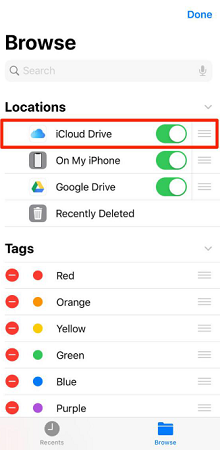
Здесь вы узнали, как получить доступ к iCloud Drive с iPhone. Начните находить свои документы и файлы в приложении «Файлы»! В дополнение к iCloud Drive вы можете получить доступ к своим файлам Google Диска, Dropbox и многому другому в приложении «Файлы», как мы упоминали выше, если вы включили эти облачные службы таким же образом.
Как тайно получить доступ к чужому iCloud Drive на iPhone с помощью KidsGuard Pro
Подходит для: пользователей, которые хотят тайно просматривать чужой iCloud Drive
Применимые устройства: iPhone, iPad, Android и компьютер
Почему вам следует тайно получать доступ к чужому iCloud Drive?
Для родителя вы должны удаленно следить за мобильным телефоном своих детей, чтобы убедиться, что они не просматривают неприемлемый контент.
Для работодателя вы должны следить за ежедневными документами сотрудников, чтобы предотвратить утечку конфиденциальной информации и выяснить, какие сотрудники действительно усердно работают.
Короче говоря, вы узнаете, что происходит вокруг этого человека и даже его секреты, отслеживая их iCloud Drives, где люди хранят множество файлов.
Если вы не можете проверить чужой iCloud Drive напрямую с их телефонов, все эти цели, упомянутые выше, могут быть выполнены с помощью шпионского приложения. Он в основном предназначен для отслеживания большинства действий, которые произошли на целевом телефоне.
Идеальный выбор для доступа к iCloud Drive других — KidsGuard Pro
KidsGuard Pro для iCloud такое выдающееся приложение, которое предлагает вам множество функций для тайного отслеживания большинства данных, хранящихся на целевом iPhone, и предоставление вам доступа к чьему-либо iCloud Drive — одна из его исключительных функций.
Все, что вам нужно, это учетные данные iCloud целевого iPhone, и после простого входа в систему вам будет полностью разрешено исследовать, что находится на их iCloud Drive. Но следует отметить, что iCloud Drive на целевом iPhone был включен. Вот что делает KidsGuard Pro вершиной современного приложения для мониторинга телефона:
- Вы можете получить доступ ко всем файлам и документам, таким как изображения, видео и папка данных приложений, с чьего-либо iCloud Drive.
- Данные остаются актуальными при включенном iCloud Drive. Вы можете проверить предыдущие файлы, синхронизированные с iCloud Drive, и новые, созданные позже.
- Вы можете сохранить все файлы, хранящиеся на целевом диске iCloud, на своем собственном устройстве.
- KidsGuard Pro работает на 100% незаметно, поскольку вам не нужно устанавливать какое-либо программное обеспечение на целевой iPhone и отслеживать данные на веб-панели управления.
- Приложение представляет собой долгосрочное решение для мониторинга чьего-либо iPhone, а его гибкие функциональные возможности делают его идеальным для наблюдения в режиме 24/7.
- Он настоятельно рекомендуется многими профессиональными техническими сайтами и используется миллионами людей в более чем 190 странах за его производительность и конкурентоспособную цену.
3 простых шага о том, как получить доступ к чужому iCloud Drive через KidsGuard Pro
Шаг 1. Нажмите кнопку Купить сейчас и перейдите на сайт KidsGuard Pro. Создайте учетную запись и выберите план подписки, который больше всего подходит для ваших нужд. (KidsGuard Pro для iCloud также предоставляет бесплатную демонстрацию, просто нажмите кнопку ниже, чтобы ознакомиться с ее возможностями).
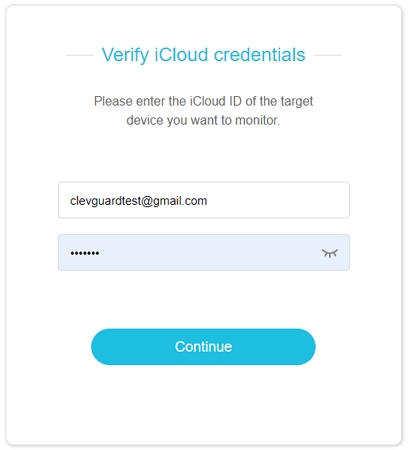
Шаг 2. Вам будет предложено ввести целевой идентификатор iCloud и пароль.
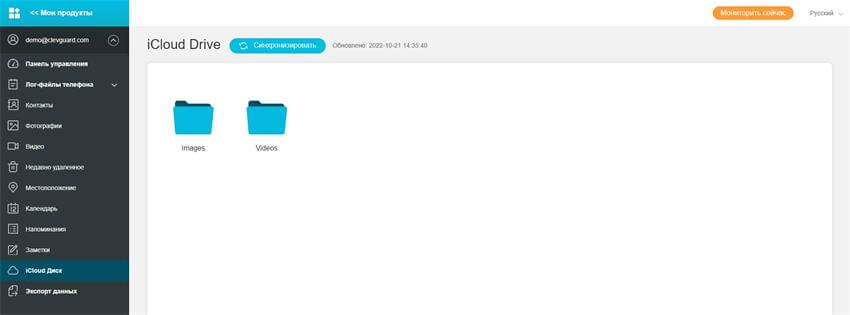
Шаг 3. Вы попадете на веб-панель KidsGuard Pro для iCloud. Отсюда вы можете легко выбрать iCloud Drive с левой стороны.
Дополнительные функции доступны при использовании KidsGuard Pro для iCloud
- Это приложение способно отслеживать местоположение целевого iPhone по GPS в режиме реального времени, и вы можете просматривать историю местоположений, метки даты и времени, адрес.
- Фотографии и видео, хранящиеся в iCloud, также доступны, в том числе удаленные.
- Вы определенно можете проверить контакты, заметки, календарь и напоминания. Для вашего удобства вы можете искать записи по ключевому слову.
- KidsGuard Pro позволяет своим пользователям экспортировать данные в панель инструментов, что означает, что вы можете сохранять все, что хотите, на своем устройстве.
- Эта программа также совместима с устройством Android и оснащена комплексными функциями мониторинга. Взгляните на его демонстрацию бесплатно, если вы заинтересованы.
За исключением данных iCloud, если вы также хотите просматривать чьи-либо данные iOS, такие, как социальные сети, сообщения или даже историю сафари, мы рекомендуем вам выбрать более экономичный продукт под названием KidsGuard Pro для iOS. Вы можете получить доступ к другим данным iCloud и данным iOS в этом одном приложении.
Как получить доступ к iCloud Drive на iPhone | Два лучших способа
Как настроить iCloud Drive?
Во-первых, вам нужны любые устройства Apple, и вам нужно войти в Apple ID, затем перейти к параметрам настройки и включить iCloud Drive iPhone или с любых устройств Apple, которые вы хотите использовать для доступа или обмена файлами.
Настройте iCloud Drive на своем iPhone, iPad или iPod Touch
Здесь важно одно: если у вас есть два Apple ID для подписи Apple iTunes и App Store, вы не сможете подписать их одновременно. Просто помните, что вы можете создать идентификатор пользователя не более трех раз для устройства Apple.
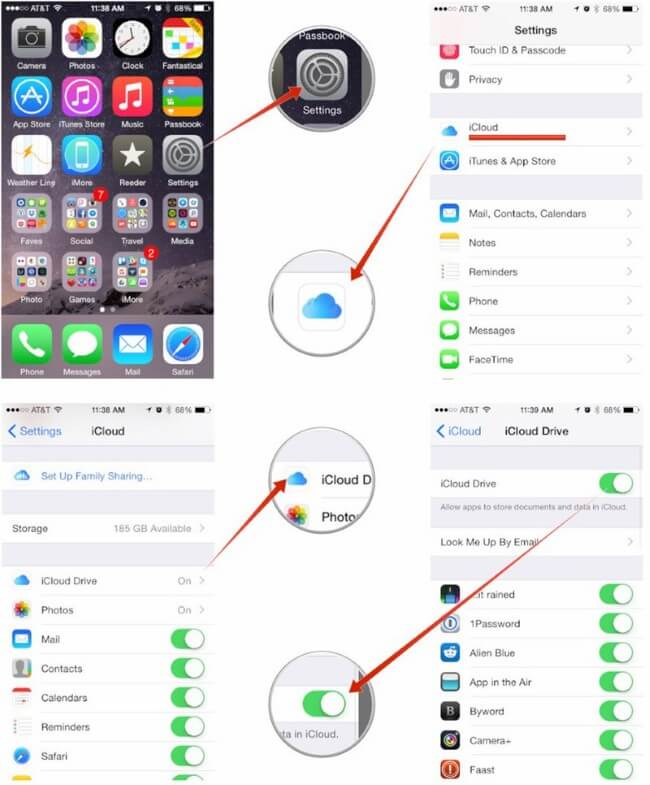
Во-первых, откройте «Настройки» на своем Apple Phone. (Примечание: iOS 10.3 и выше: коснитесь Apple ID/iOS 10.2 и ниже: коснитесь iCloud)
Затем войдите в систему с существующим Apple ID и не создавайте новый Apple ID.
Включите опцию «Почта».
Включите кнопку «iCloud Drive» и сделайте ее зеленой.
Загрузите приложение iCloud drive the file из магазина приложений и просмотрите диск, файл, новую папку и другие параметры.
Настройте iCloud Drive на своем Mac Book
Откройте «Системные настройки» и нажмите «iCloud».
Затем нажмите для входа с новым Apple ID.
Отметьте опцию «Почта».
Нажмите «iCloud Drive» на боковой панели, чтобы завершить настройку.
Настройте iCloud Drive на ПК с Windows
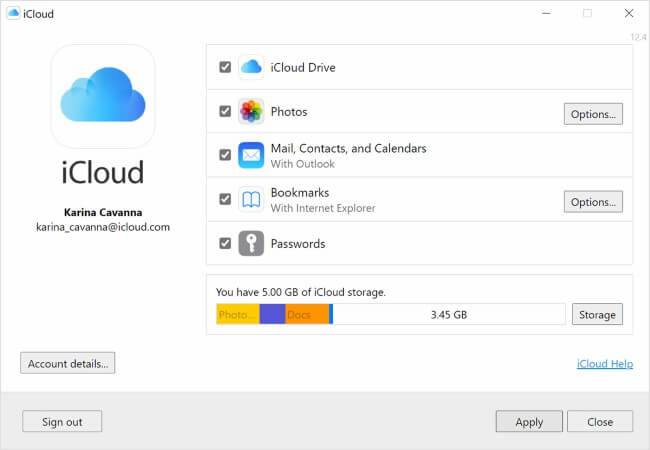
Загрузите приложения для дисков iCloud из магазина Apple Store Windows на свой компьютер, а затем установите их.
Перезагрузите компьютер для настройки приложений, вам необходимо убедиться, что iCloud для Windows открыт.
Введите свой существующий Apple ID, чтобы войти в iCloud.
Выберите любые функции и контент, которые вы хотите сохранить в iCloud, в конце просто нажмите «Применить».
Сколько стоит хранилище iCloud?
При первом подписании вы получите 5 ГБ дискового пространства iCloud бесплатно. Если вы считаете, что вам нужно больше места или больше безопасности данных, вы можете приобрести премиум-пакеты. Чтобы вы могли удаленно получить доступ к своему телефону и сохранить больше данных телефона, заархивируйте диск iCloud.
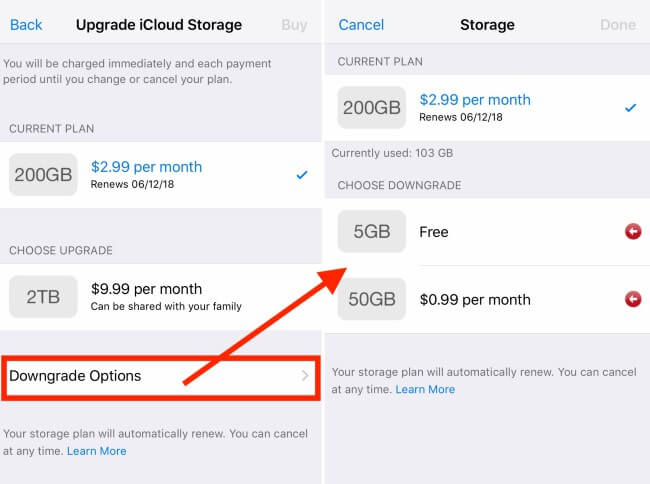
Apple предлагает сначала 5 ГБ бесплатно, но когда вам нужно больше памяти, вам нужно приобрести новый план.
Есть четыре варианта хранения:
План 1: 5 ГБ (бесплатно)
План 2: 50 ГБ (99 центов в месяц)
План 3: 200 ГБ (2,99 долл. США в месяц)
План 4: 2 ТБ (9,99 долл. США в месяц)
В чем разница между iCloud и iCloud Drive?
Одним словом, iCloud — это торговая марка сервисов Apple, таких, как синхронизация календаря, контакт по электронной почте, система удаленного управления и удаленное хранение/удаление документов, а также система отслеживания устройств.
iCloud Drive — это просто одна из конкретных услуг, предоставляемых службой iCloud, так что вы будете синхронизировать документы, которые вы храните, и редактировать файлы независимо от того, какое устройство Apple вы используете. Вам нужно больше разъяснений, пожалуйста, ознакомьтесь с фактическими особенностями iCloud и iCloud drive.
Вывод
В этой статье вы узнали, как получить доступ к iCloud Drive на iPhone в двух разных случаях. Если вы являетесь владельцем мобильного устройства и хотите получить доступ к собственному iCloud Drive, просто следуйте инструкциям, приведенным в первой части. Если вы заинтересованы в доступе к чужому iCloud Drive, вам очень поможет стороннее приложение. Мы настоятельно рекомендуем вам попробовать KidsGuard Pro, чтобы попробовать его захватывающие функции. Это позволяет вам открывать чей-либо iCloud Drive, даже не сообщая ему об этом. Итак, дерзайте и оставляйте свои мысли ниже!
вам также может понравиться:

Posté sur October 21, 2022 ( Mis à jour: July 4, 2023 )
Сертифицированный специалист по контент-маркетингу с большой страстью к интернету и онлайн-безопасности. Она стремится просвещать аудиторию о советах и хитростях кибербезопасности.
(Cliquez pour évaluer ce message)
Généralement évalué 4.7 ( 170 participé)
Évalué avec succès!
Vous avez déjà noté cet article!