
Где находится кнопка пуск на пульте Samsung
Один из самых популярных продуктов среди потребителей электроники — это телевизор Samsung. Он отличается стильным дизайном, передовыми технологиями и широкими функциональными возможностями. Но даже с таким многофункциональным устройством может возникнуть простая проблема — найти кнопку «пуск» в пульт.
Пульт дистанционного управления от Samsung имеет разнообразные кнопки, и иногда найти нужную кнопку может быть не так просто, особенно для новых пользователей. Но нет необходимости волноваться! В этой статье мы поможем вам разобраться, где находится кнопка «пуск» на пульте Samsung.
Кнопка «пуск» на пульте Samsung обычно расположена в форме круглой кнопки с символом треугольника. Она может идентифицироваться такими надписями, как «play», «start» или «пуск». Обычно эта кнопка помещена в центральной части пульта и отмечена более ярким цветом или символом, чтобы привлечь внимание пользователя.
Где находится кнопка пуск на пульте Samsung?
Кнопка «Пуск» на пульте Samsung расположена в верхней части пульта, обычно справа от центра. Эта кнопка выделена фирменным логотипом Samsung и обычно имеет значок в виде круга или треугольника.
Чтобы найти кнопку «Пуск» на пульте Samsung, обратите внимание на следующие характеристики:
| Цвет | Кнопка «Пуск» часто имеет цвет, отличающийся от остальных кнопок на пульте. Например, она может быть красной, оранжевой или иметь особый оттенок. |
| Расположение | На кнопке «Пуск» иногда есть надпись «Пуск» или другие символы, указывающие на ее функцию. Она может быть расположена вверху пульта, в середине или внизу. |
| Форма | Как правило, кнопка «Пуск» имеет круглую или треугольную форму. Но это может меняться в зависимости от модели пульта Samsung. |
Если у вас возникли проблемы с поиском кнопки «Пуск» на пульте Samsung, обратитесь к руководству пользователя или посмотрите онлайн-инструкции на официальном сайте Samsung. Там вы сможете найти точное расположение и описание работы кнопки «Пуск» для вашей модели пульта.
Местоположение и функция кнопки пуск
Кнопка «пуск» на пульте Samsung расположена в верхней части пульта и обычно имеет иконку в виде треугольника, направленного вправо. Эта кнопка предназначена для запуска или возобновления воспроизведения контента, такого как фильмы, музыка или телепередачи.
Функция кнопки «пуск» может зависеть от того, какое устройство подключено к телевизору Samsung. Если, например, подключена игровая приставка или специальное устройство для стримингового контента, нажатие кнопки «пуск» может запустить игру или начать проигрывание выбранного контента. Если телевизор подключен к кабельному или спутниковому телевидению, кнопка «пуск» может запускать или останавливать просмотр выбранного канала.
Не все пульты Samsung могут иметь кнопку «пуск». В некоторых моделях пультов управление основными функциями, такими как выбор и перемещение по меню, выполняется с помощью навигационных кнопок, а кнопка «пуск» может быть объединена с кнопкой «выбор» или «ок». Подробную информацию о расположении и функции кнопок пульта можно найти в инструкции к устройству.
Изображение кнопки «пуск» на пульте Samsung
Поиск кнопки пуск на разных моделях пультов Samsung
При использовании пульта Samsung разных моделей, многие пользователи могут сталкиваться с трудностями поиска кнопки «Пуск». В данной таблице приведены расположение кнопки «Пуск» на некоторых моделях пультов Samsung:
| Модель пульта | Расположение кнопки «Пуск» |
|---|---|
| BN59-01259B | Справа от цифровых кнопок, под кнопкой «OK» |
| BN59-01260A | В верхней части пульта, слева от центрального круглого кнопка |
| BN59-01261A | В нижней части пульта, справа от кнопки «Source» |
| BN59-01265A | Посередине пульта, между кнопками управления громкостью |
У каждой модели пульта Samsung может быть свое расположение кнопки «Пуск», поэтому рекомендуется обратиться к руководству пользователя для конкретной модели или поиску информации в Интернете.
Дополнительные функции кнопки пуск и их использование
- Открытие общего меню: нажмите кнопку пуска, чтобы открыть главное меню телевизора Samsung. Здесь вы найдете различные разделы, включая настройки, приложения и другие функции.
- Быстрый доступ к приложениям: если у вас на телевизоре установлены приложения, то кнопка пуск позволяет быстро открыть список доступных программ и выбрать нужное приложение для запуска.
- Управление функциями ТВ: с помощью кнопки пуск можно быстро включить или выключить телевизор, переключать каналы, регулировать громкость и изменять другие основные настройки.
- Открытие Smart Hub: некоторые модели телевизоров Samsung имеют функцию Smart Hub, которая предлагает доступ к большому количеству популярных приложений, видео и других развлечений. Кнопка пуск открывает Smart Hub, чтобы вы могли насладиться всеми его преимуществами.
Каждая модель пульта Samsung может предлагать свои уникальные функции кнопки пуск. Обратитесь к руководству пользователя, чтобы узнать все возможности и способы использования этой кнопки на вашем конкретном устройстве. Наслаждайтесь удобством и многофункциональностью вашего телевизора Samsung!
Где находится кнопка «Пуск» на пульте Samsung?
Иногда, когда вы первый раз используете пульт управления Samsung, может быть немного сложно найти все необходимые кнопки. В частности, многие пользователи интересуются, где находится кнопка «Пуск» на пульте Самсунг. В этом полном руководстве мы расскажем о ее расположении и функционале.
Кнопка «Пуск» является одной из самых важных кнопок на пульте Самсунг. Она позволяет включить и выключить телевизор, а также осуществить быстрый доступ к меню и различным функциям. Но где же она находится?
Обычно кнопка «Пуск» на пульте Самсунг находится в центре, под обычной формой треугольника, и может быть выделена другим цветом или иметь специальную иконку. Но это может зависеть от модели вашего телевизора. В любом случае, она всегда явно размечена и отличается от остальных кнопок на пульте.
Таким образом, теперь вы знаете, где находится кнопка «Пуск» на пульте Самсунг. При необходимости, всегда обращайтесь к руководству пользователя для вашей конкретной модели телевизора, чтобы узнать все детали и функции этой кнопки. Удачного использования вашего телевизора Самсунг!
Кнопка «Пуск» на пульте Самсунг: где ее найти и как использовать
Обычно кнопка «Пуск» на пульте Самсунг расположена в центре или в верхней части пульта. Она имеет специфическую и узнаваемую иконку – символ треугольника, который указывает направление воспроизведения или промотки.
Использование кнопки «Пуск» на пульте Самсунг просто и интуитивно понятно. После включения телевизора кнопкой «Пуск» вы попадаете в главное меню, где можете выбрать нужный источник сигнала, настроить язык и другие параметры, а также запустить приложения или программы.
Кнопка «Пуск» на пульте Самсунг также может использоваться для запуска воспроизведения медиафайлов, таких как фильмов, музыки или фотографий. Просто выберите нужный файл и нажмите кнопку «Пуск», чтобы начать воспроизведение.
Важно отметить, что иконка и расположение кнопки «Пуск» на пульте Самсунг могут немного отличаться в зависимости от модели телевизора. Если вы не можете найти кнопку «Пуск» на пульте, обратитесь к руководству пользователя или посмотрите в Интернете информацию о конкретной модели.
Расположение кнопки «Пуск» на пульте Самсунг
На пульте управления Самсунг расположение кнопки «Пуск» может немного отличаться в зависимости от конкретной модели телевизора. Однако, чаще всего она находится в центре или рядом с кнопками навигации.
Чтобы найти кнопку «Пуск», сначала посмотрите на верх кнопок на пульте. Большинство моделей имеет кнопку с изображением домика или слово «Home» написанное на ней. Она служит аналогом кнопки «Пуск».
Также, на некоторых пультах, кнопка «Пуск» может быть обозначена символом кружка с горизонтальной линией внизу. Ее легко увидеть, так как она обычно отличается своим размером или цветом.
Если у вас возникли сложности с поиском кнопки «Пуск», ознакомьтесь с руководством пользователя или таблицей соответствия, которая идет в комплекте с телевизором.
Различные модели пультов Самсунг: где находится кнопка «Пуск»
1. Модель пульта AA59-00602A: кнопка «Пуск» располагается в центре пульта, под дисплеем.
2. Модель пульта BN59-01178W: кнопка «Пуск» также находится в центре пульта, но уже над дисплеем.
3. Модель пульта BN59-01259B: здесь кнопка «Пуск» расположена внизу пульта, рядом с навигационной клавишей.
Необходимо помнить, что кнопка «Пуск» на пультах Самсунг может варьироваться в зависимости от модели телевизора. Если не можете найти кнопку «Пуск», обратитесь к руководству пользователя вашей модели телевизора или пульта, чтобы найти ее точное местоположение.
Использование кнопки «Пуск» на пульте Самсунг: основные функции
- Включение и выключение телевизора: просто нажмите кнопку «Пуск», чтобы включить телевизор, и еще раз, чтобы выключить его.
- Навигация по меню: кнопка «Пуск» открывает главное меню вашего телевизора, где вы можете настроить различные параметры, выбрать источник входного сигнала, открыть приложения и многое другое.
- Запуск приложений: с помощью кнопки «Пуск» вы можете открыть список установленных приложений и запустить любое из них.
- Поиск контента: нажмите кнопку «Пуск», чтобы открыть поисковое меню, где вы можете ввести название фильма, программы или другого контента, который вы хотите найти.
- Управление устройствами: кнопка «Пуск» дает вам доступ к управлению другими подключенными устройствами, такими как DVD-плееры, игровые приставки и аудиосистемы.
Кнопка «Пуск» на пульте Самсунг является центральной точкой управления вашим телевизором, и использование ее функций позволит вам наслаждаться всеми возможностями вашего устройства.
Практические советы по использованию кнопки «Пуск» на пульте Самсунг
1. Включение и выключение телевизора: нажмите кнопку «Пуск» один раз, чтобы включить телевизор, и еще раз, чтобы выключить его. Обычно эта кнопка расположена в центре верхней части пульта.
2. Переключение между источниками сигнала: если у вас подключено несколько устройств к телевизору, таких как DVD-плеер, игровая приставка или приставка для стриминга, нажмите кнопку «Пуск», а затем используйте навигационные кнопки для выбора нужного источника сигнала.
3. Использование приложений Smart TV: для доступа к различным приложениям, таким как YouTube, Netflix или Spotify, нажмите кнопку «Пуск», а затем используйте навигационные кнопки для прокрутки по меню приложений. Выберите нужное приложение и нажмите кнопку «Ввод», чтобы открыть его.
4. Навигация по меню телевизора: кнопка «Пуск» также используется для открытия главного меню телевизора. Затем используйте навигационные кнопки для перемещения по различным разделам меню, а кнопку «Ввод» для выбора определенной настройки или функции.
5. Быстрый доступ к настройкам: нажмите и удерживайте кнопку «Пуск» для быстрого доступа к основным настройкам телевизора, таким как настройка яркости, контрастности или звука. Это может быть удобно, чтобы быстро внести необходимые изменения без необходимости открывать полное меню.
Пользуйтесь этими советами, чтобы максимально использовать кнопку «Пуск» на пульте Самсунг и упростить управление телевизором. Знание всех функций пульта поможет вам наслаждаться просмотром контента и настройкой наиболее подходящих параметров.
Как настроить и персонализировать кнопку «Пуск» на пульте Самсунг
Кнопка «Пуск» на пульте Самсунг может быть настроена и персонализирована в соответствии с вашими предпочтениями. Это позволяет вам быстро запускать приложения или функции, которые вам нужны, и сделать использование пульта более удобным.
Чтобы настроить кнопку «Пуск», следуйте этим простым шагам:
Шаг 1:
Включите телевизор и убедитесь, что пульт близко к телевизору.
Шаг 2:
Нажмите на кнопку «Меню» на пульте.
Шаг 3:
Выберите «Настройки» и затем «Настраиваемые кнопки».
Шаг 4:
Выберите кнопку «Пуск» из списка доступных кнопок.
Шаг 5:
Выберите приложение или функцию, которую вы хотите назначить на кнопку «Пуск».
Шаг 6:
Сохраните изменения и закройте меню «Настройки».
Теперь кнопка «Пуск» на вашем пульте Самсунг будет запускать выбранную вами программу или функцию. Вы можете легко персонализировать кнопку «Пуск» в любое время, если захотите изменить назначенное действие.
Не забудьте, что доступные приложения или функции могут зависеть от модели вашего телевизора Самсунг. Убедитесь, что ваша модель поддерживает функцию настройки кнопки «Пуск».
Возможные проблемы с кнопкой «Пуск» на пульте Самсунг и их решение
Проблема 1: Кнопка «Пуск» на пульте Самсунг не работает.
Решение: Первым делом, убедитесь, что батареи в пульте достаточно заряжены. Если заряд батарей низкий, замените их новыми. Если это не помогает, попробуйте выполнить сброс пульта, удерживая кнопку «Пуск» в течение 5-10 секунд. Если проблема не устраняется, возможно, кнопка «Пуск» вышла из строя, и вам потребуется заменить пульт.
Проблема 2: Кнопка «Пуск» на пульте не реагирует на нажатие.
Решение: Проверьте, не заблокирована ли кнопка «Пуск». В некоторых моделях пульта нужно продолжительное время удерживать кнопку «Пуск», чтобы разблокировать ее. Если это не работает, убедитесь, что пульт настроен на правильный режим работы (например, «ТВ» или «DVD»). Если ни одно из этих действий не помогает, попробуйте перезагрузить телевизор или другое устройство, с которым вы используете пульт.
Проблема 3: Кнопка «Пуск» на пульте вызывает неправильную реакцию или выполняет неправильные команды.
Решение: Проверьте, что кнопка «Пуск» настроена на правильную команду. Убедитесь, что она не перепрограммирована для выполнения других функций. Если это так, перепрограммируйте кнопку «Пуск» на нужное вам действие. Если проблема сохраняется, выполните сброс пульта к заводским настройкам, чтобы вернуть все кнопки к исходным командам и настройкам.
Функции кнопок пульта дистанционного управления телевизора Samsung
За время существования телевизоров Samsung Smart TV пульт дистанционного управления претерпел несколько типов и модификаций. Сегодня интеллектуальные пульты, которыми оснащены телевизоры Samsung, имеют форму, которая в основном остается неизменной с 2016 года. Первое изменение произошло в 2021 году, когда пульт обзавелся аккумулятором и возможностью его зарядки, а второе — в 2023 году, когда пульт стал меньше.
Некоторые кнопки имеют несколько функций, и здесь представлено небольшое руководство по использованию пульта Samsung Smart Remote.
Как пользоваться кнопками на пульте дистанционного управления Samsung
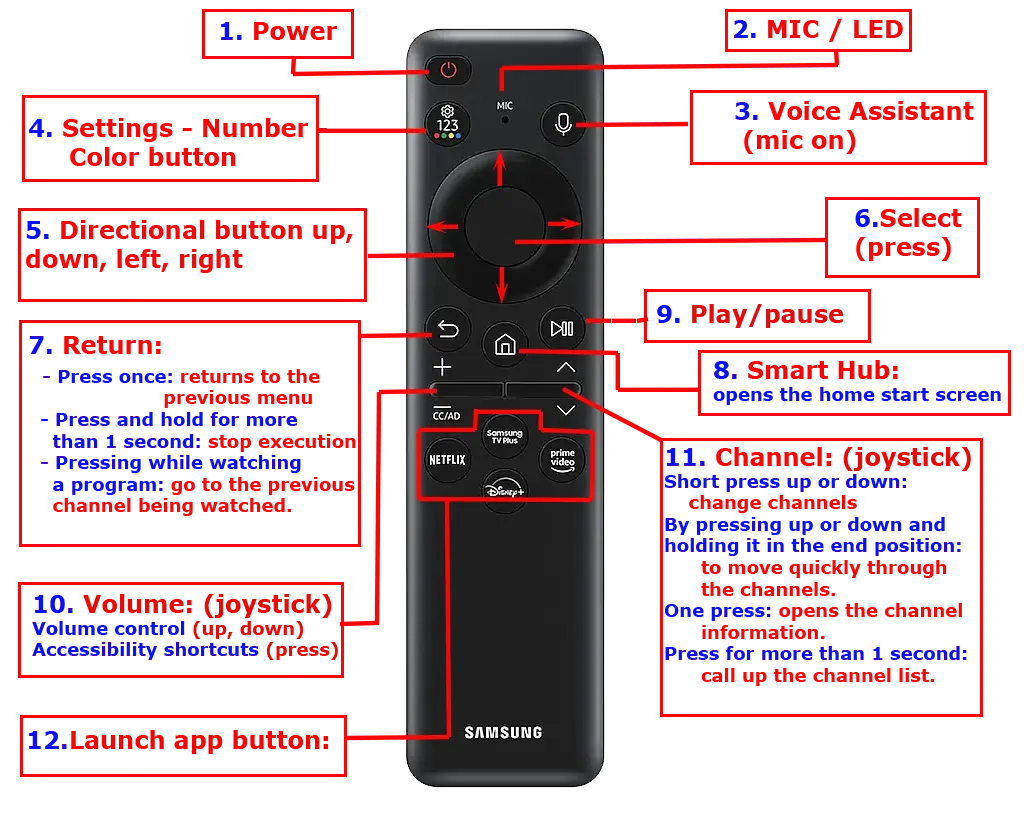
- Power: кнопка включения и выключения телевизора. Когда вы включаете телевизор, он находится в режиме ожидания; чтобы включить его, направьте пульт ДУ на телевизор и нажмите кнопку , так как для включения используются инфракрасные сигналы. Аналогичным образом можно выключить телевизор. Для телевизоров The Frame кнопка питания имеет дополнительные функции. Нажав и удерживая кнопку в течение нескольких секунд, можно выключить телевизор The Frame. С помощью этой кнопки можно также переключить телевизор в режим Art Mode.
- Нажмите кнопку , чтобы войти в режим Art Mode во время просмотра телевизора для The Frame TV.
- В режиме Art Mode нажмите кнопку , чтобы переключиться в режим Media Home Mode и продолжить просмотр телевизора.
- Чтобы полностью выключить телевизор, нажмите и удерживайте кнопку .
- MIC / LED: На пульте ДУ можно заметить небольшое круглое отверстие с надписью Mic (микрофон). На самом деле это не только отверстие для прохождения звуковых волн к микрофону, но и индикатор зарядки пульта. Когда вы подключаете пульт к зарядному устройству или USB-порту, в этом отверстии загорается красный индикатор, указывающий на то, что пульт заряжается. Когда пульт полностью зарядится, красный индикатор погаснет. Чтобы не повредить микрофон, не помещайте ничего в это отверстие. Если телевизор не улавливает ваш голос, разберите пульт и проверьте, не загрязнено ли отверстие.
- Голосовой помощник: запуск голосового помощника. В зависимости от настроек телевизора и запущенного приложения эта кнопка является просто кнопкой включения микрофона. Она может активировать голосового помощника или заполнить строку поиска поисковой системы. Чтобы использовать эту кнопку для вызова голосового помощника, необходимо включить соответствующую настройку в меню телевизора. Нажмите и удерживайте кнопку, произнесите команду, а затем отпустите ее. Помните, что микрофон находится в пульте дистанционного управления.
- Кнопка Настройки — Номер — Цвет: Эта кнопка имеет три функциональные возможности; доступ к настройкам осуществляется поочередно. Для доступа к цифровой панели необходимо дважды нажать кнопку/
- Первое нажатие: откроется меню настроек.
- Второе нажатие: появится виртуальная цифровая панель, которую можно использовать для ввода номера канала или кода в различных приложениях. С помощью кольца выберите нужные цифры и нажмите Enter, чтобы применить выбранную цифру.
- Третье нажатие: появляются цветные кнопки. Такие кнопки появились на первых цифровых устройствах. Цветные кнопки могут работать только в некоторых приложениях или настройках. В настоящее время они практически не используются.
- Кнопка направления вверх, вниз, влево, вправо: Кольцо управления перемещает выбор элементов на экране телевизора.
- Select кнопка для выбора или ввода команды, аналогичная клавиатуре компьютера.
- Возврат: Эта кнопка имеет несколько вариантов.
- Однократное нажатие: возврат к предыдущему меню.
- Нажмите и удерживайте кнопку более 1 секунды: возврат в исходное состояние, возврат к просмотру телевизора, если вы находитесь в настройках или другом экране меню.
- Нажатие во время просмотра программы: переход к предыдущему просматриваемому каналу.
- Smart Hub: открывает главный стартовый экран, на котором можно выбрать доступ к различным настройкам, портам и приложениям.
- Воспроизведение/пауза:
- При просмотре потокового видео: С помощью этой кнопки можно управлять потоковым видео, приостанавливать или возобновлять воспроизведение. Этой кнопкой можно также управлять воспроизведением с внешнего устройства, подключенного через HDMI (требуется активация HDMI-CEC).
- Когда игровой режим активен и используется, нажатие и удержание этой кнопки приводит к отображению игровой панели.
- Громкость: Эта кнопка выполнена в виде джойстика и имеет несколько функций.
- Регулировка громкости: при нажатии кнопки «вверх» или «вниз» соответственно увеличивается или уменьшается звук на телевизоре.
- Ярлыки доступности: нажатие и удержание кнопки управления звуком приводит к переходу в меню Accessibility; это делается для быстрой настройки основных параметров телевизора, которые могут повлиять на впечатления от просмотра, например, Voice Guide, Audio Description, Caption, Sign Language Zoom, Sign Language Guide, Learn TV Remote, Learn Menu Screen, Picture Off, Multi-output Audio, High Contrast, Zoom Menu and Text, Grayscale, Color Inversion, Slow Button Repeat, Accessibility Settings, etc.
- Канал: Эта кнопка также выполнена в виде джойстика и имеет четыре функции.
- Короткое нажатие вверх или вниз: переключение каналов
- Нажав кнопку вверх или вниз и удерживая ее в конечном положении: для быстрого перемещения по каналам. Одно нажатие: открывает информацию о канале.
- Нажатие более чем на 1 секунду: вызов списка каналов.
- Кнопка запуска приложений: блок кнопок для запуска наиболее популярных приложений. Название приложений может отличаться в зависимости от региона. Для быстрого запуска приложение должно быть установлено на телевизоре.
Какие пульты дистанционного управления для телевизоров Samsung Smart TV доступны?
Следует знать, что существует множество модификаций пультов Smart. Такое разнообразие объясняется тем, что существуют оригинальные пульты, которые изготавливаются для Samsung. А есть пульты-заменители, это не оригинальные пульты, и функциональность таких пультов зависит только от производителя. Такие пульты могут иметь различный цвет и несколько отличаться по функциональности.
Существуют пульты с микрофонами, пульты без микрофонов, пульты с аккумуляторами и солнечными батареями, а также пульты с батарейками. Некоторые пульты могут иметь различные кнопки для быстрого запуска приложений. Некоторые пульты похожи на интеллектуальные пульты, но не имеют Bluetooth.
Например, Smart-пульты для телевизоров Samsung 2023 TM2360e имеют различные модификации.
Пульт дистанционного управления артикул BN59-01432A (TM2360e 2023) имеет ту же функциональность, что и описанный выше.
Пульт ДУ с артикулом BN59-01432J 2023 имеет отличия: отсутствует доступ к меню Accessibility через кнопку регулировки громкости, а на месте кнопки быстрого доступа к приложению Samsung TV Plus появилась кнопка быстрого доступа к браузеру.
Что делать, если некоторые кнопки не работают на пульте дистанционного управления Samsung?
Важно знать, что смарт-пульты работают с телевизором через Bluetooth. Поэтому возможны несколько вариантов.
Работает только кнопка включения/выключения: соединение Bluetooth отсутствует. Включение и выключение телевизора осуществляется с помощью инфракрасных сигналов, затем управление передается по Bluetooth. Возможное решение — отключить телевизор от сети на 2 минуты; если это не помогло, отсоедините пульт и снова подключите его к телевизору (отключите и создайте заново Bluetooth-пару). Если все эти действия не восстанавливают работоспособность пульта, то, скорее всего, он неисправен.
Не работают некоторые кнопки: если пульт новый, проверьте, совместим ли он с моделью вашего телевизора. Если пульт раньше работал нормально, необходимо разобрать и почистить его.
Пульт дистанционного управления – Инструкция по эксплуатации Samsung UE32H4500AK

Y, < P >, MENU, TOOLS, E, INFO, CH LIST, RETURN, GUIDE и EXIT.
— На кнопках пульта Power, Channel, и Volume имеются точки Брайля специально для слабовидящих людей.
Временное отключение звука.
Отображение приложений Smart Hub.
См. главу электронного руководства
Интеллектуальные функции > Smart
Hub
Отображение EPG (электронный
телегид).
Отображение информации на экране
телевизора.
Включение и выключение телевизора.
Прямой доступ к каналам.
Отображение перечней каналов.
Aльтернативный выбор значений
телетекста: включен, двойной,
смешанный или выключен.
: Включите режим Режим футбола,
чтобы получить незабываемые
впечатления от просмотра спортивной
передачи.
: Для вызова окна поиска
нажмите эту кнопку.
пульту дистанционного управления на
экране можно с легкостью вводить
цифры, управлять содержимым,
использовать функции.
Возврат к предыдущему каналу.
Открытие экранного меню.
Быстрый выбор часто используемых
Возврат к предыдущему меню.
Используйте эти кнопки в
соответствии с указаниями,
отображающимися на экране
Используйте эти кнопки с
Используйте эти кнопки в
соответствии с указаниями,
отображающимися на экране
Перемещение курсора, выбор
элементов экранного меню и
изменение значений в нем.
Включение и выключение ТВ-
приставки.
Просмотр и выбор доступных
источников видеосигнала.