
Как включить скачивание файлов в Internet Explorer
Для того, чтобы включить скачивание файлов в браузере Internet Explorer в VPS на Windows, нужно:
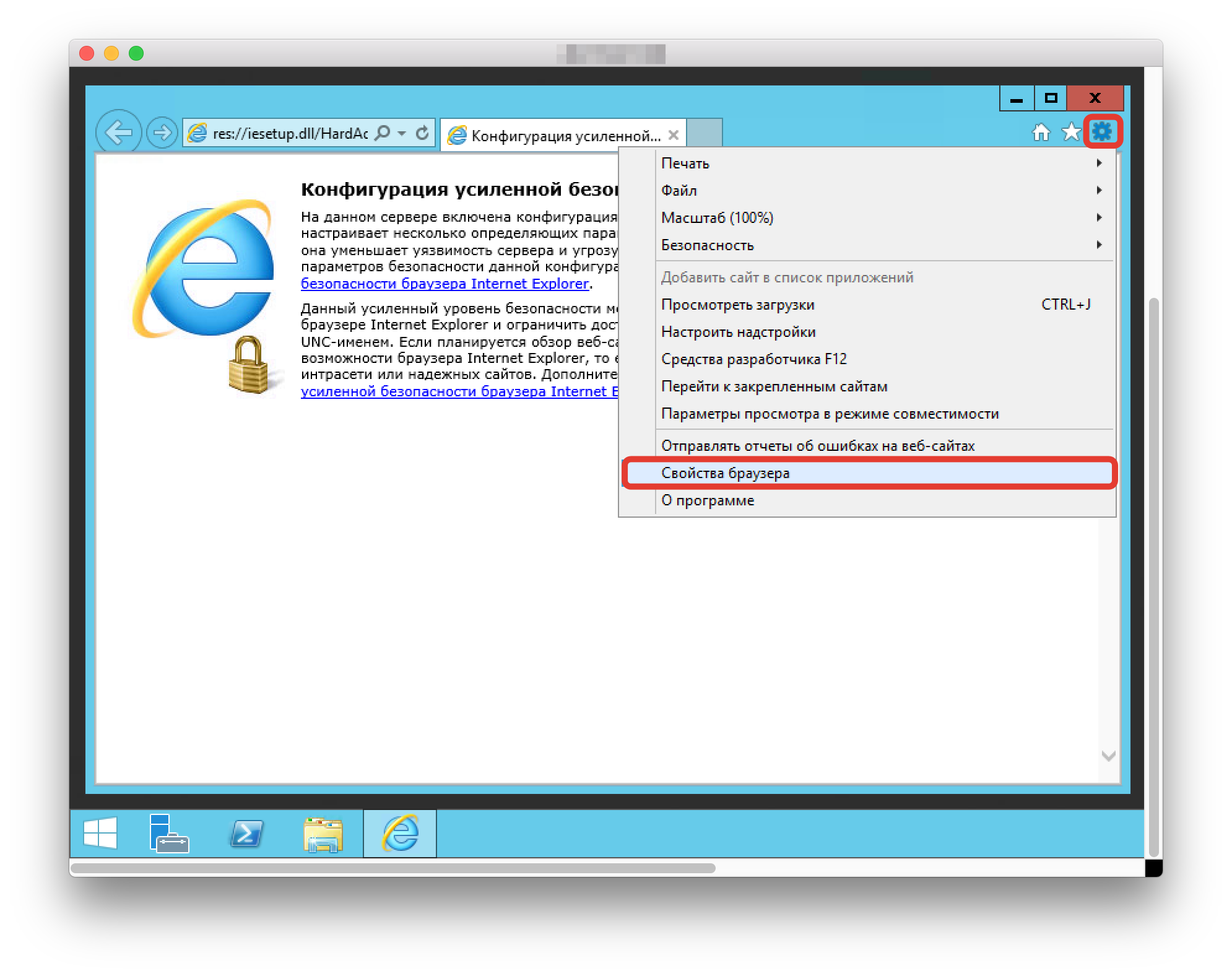
1) Открыть браузер, нажать на шестеренку в правом верхнем углу и выбрать из меню “Свойства браузера”.
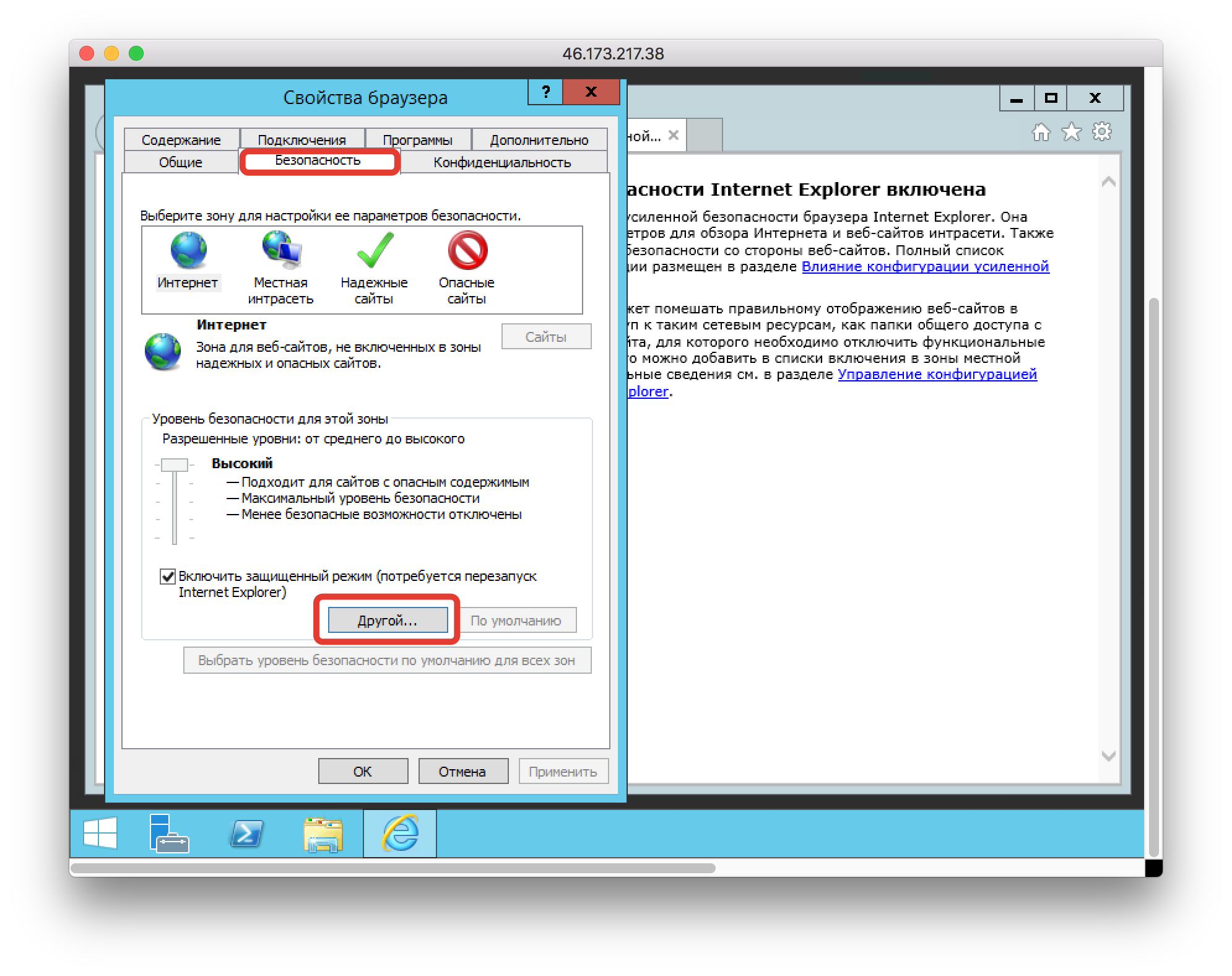
2) Перейти на вкладку “Безопасность” и нажать кнопку “Другой”.
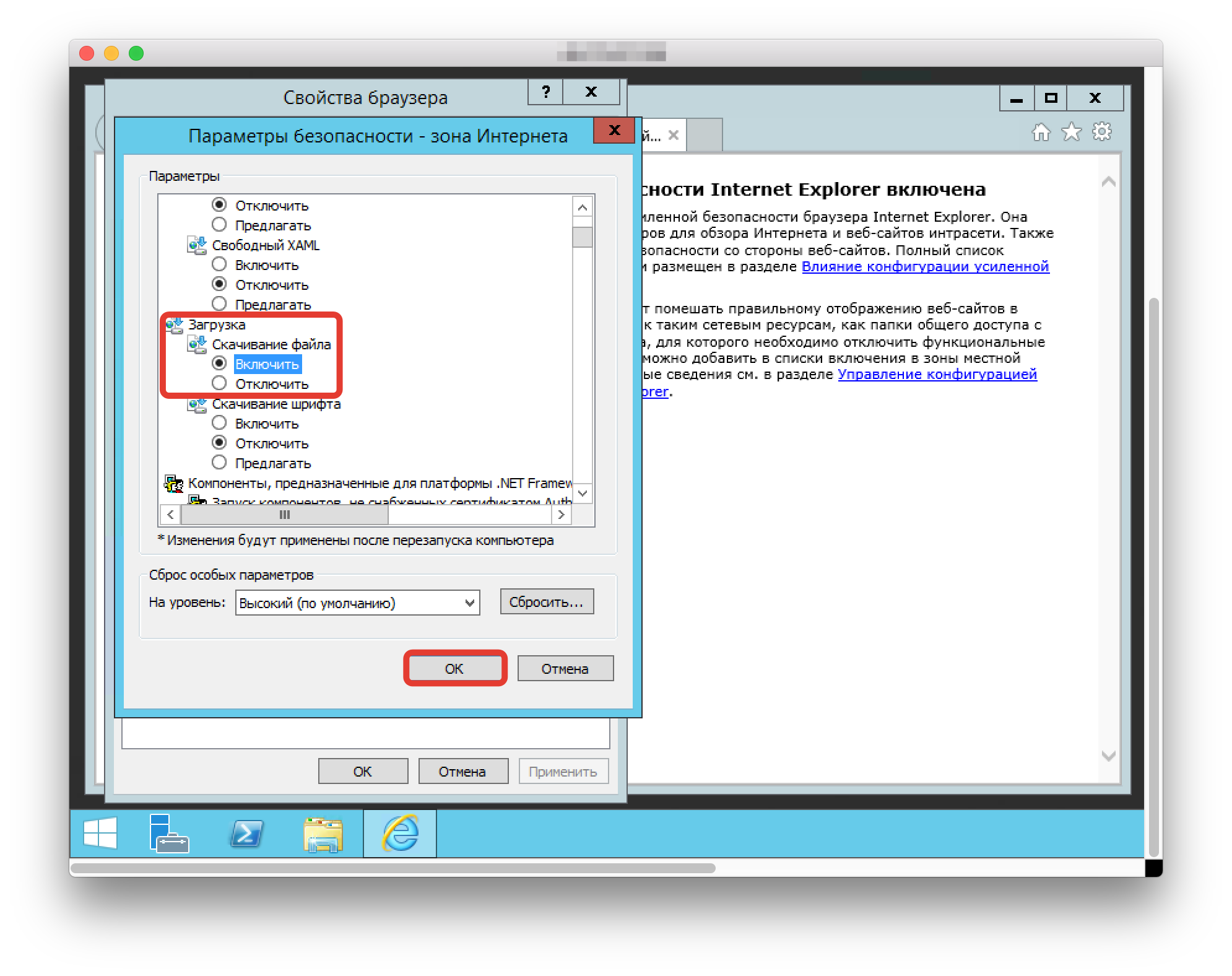
3) Найти пункт “Скачивание файла” и нажать кнопку “Включить”, а потом “ОК”.
4) Далее появляется всплывающее меню, которое подтверждает внесенные изменения. Нажимаете “Да”.
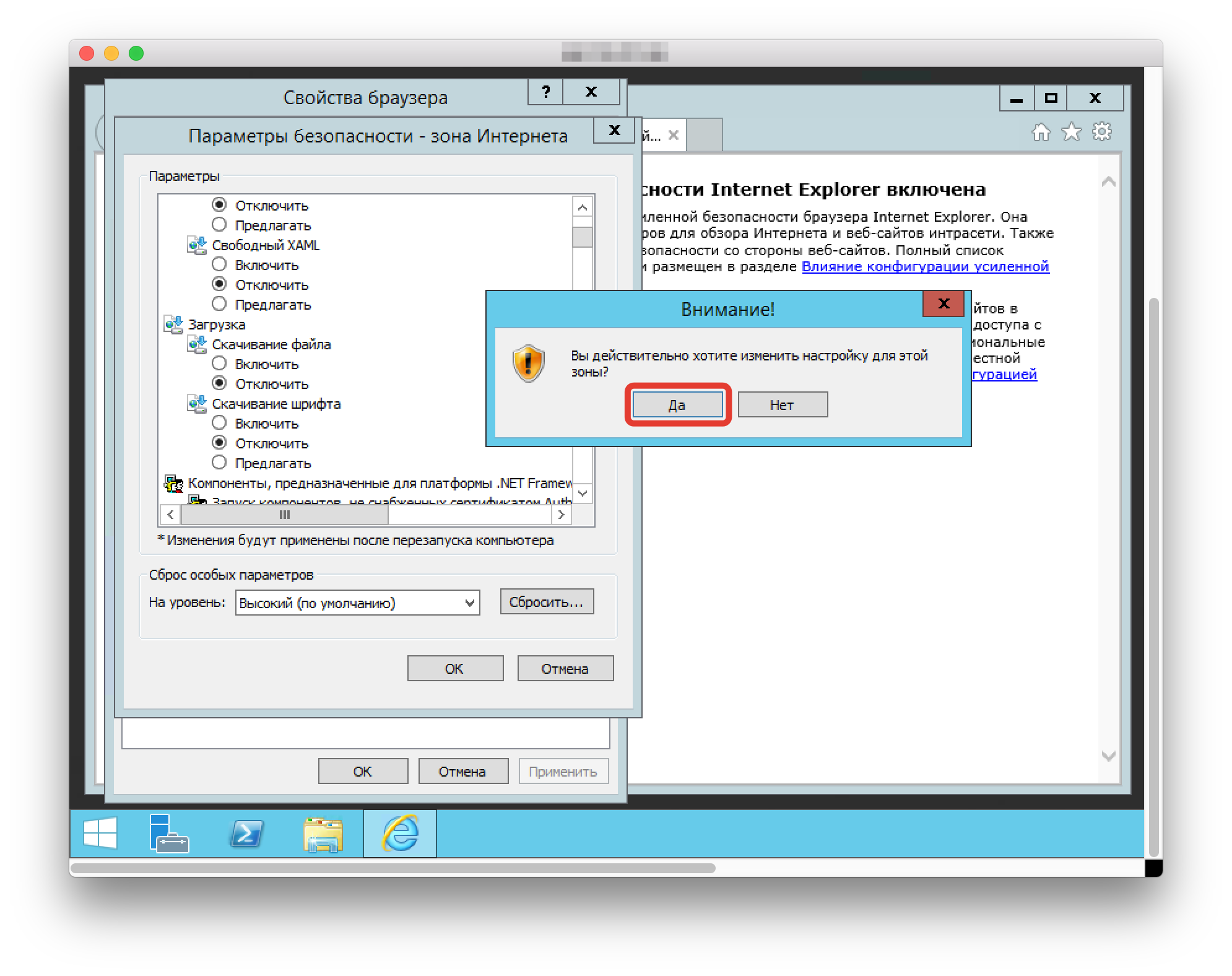
5) Далее жмете кнопку “Применить” и “ОК”. Если у вас правильно сохранились настройки, можно скачивать файлы. Если Internet Explorer не дает скачивать файлы, проверьте сохранение настроек, которые вы изменили по предыдущим пунктам меню.
Скачивание файлов из Интернета
Internet Explorer 11 был окончательно отключен с помощью обновления Microsoft Edge в некоторых версиях Windows 10. Если для любого сайта, который вы посещаете, требуется Internet Explorer 11, его можно перезагрузить в режиме Internet Explorer в Microsoft Edge. Рекомендуется перейти на Microsoft Edge , чтобы начать пользоваться более быстрым, безопасным и современным браузером.
Из Интернета можно скачивать несколько типов файлов: документы, изображения, видеозаписи, приложения, в том числе расширения и панели инструментов для браузера. Если выбрать файл для скачивания, Internet Explorer спросит, что нужно сделать с этим файлом. В зависимости от типа скачиваемого файла доступны следующие варианты:
- Открыть файл для просмотра, но не сохранять на компьютере.
- Сохранить файл на компьютере в стандартной папке для скачивания. После того как Internet Explorer проверит безопасность и завершит скачивание файла, вы сможете открыть файл, открыть папку, в которой он сохранен, либо просмотреть файл в диспетчере загрузок.
- Сохранить под другим именем, с другим типом или в другой папке на компьютере.
- Выполнить приложение, расширение или файл другого типа. После того как Internet Explorer выполнит проверку безопасности, файл откроется и запустится на компьютере.
- Отменить скачивание и вернуться к просмотру веб-страниц.
На компьютере можно также сохранять файлы меньшего размера, например отдельные картинки. Для этого щелкните объект правой кнопкой мыши изображение, ссылку или файл и выберите пункт Сохранить изображение или Сохранить объект как.
Поиск скачанных файлов на компьютере
Диспетчер загрузки отслеживает изображения, документы и другие файлы, скачиваемые из Интернета. Скачанные файлы автоматически сохраняются в папке Загрузки. Эта папка обычно находится на диске, где установлена ОС Windows (например, C:\Пользователи\имя_пользователя\Загрузки). Скачанные файлы можно перемещать из папки «Загрузки» в другие папки на компьютере.
Чтобы просмотреть файлы, загруженные с помощью Internet Explorer, откройте Internet Explorer, а затем нажать кнопку Инструменты и выбрать просмотреть загрузки. Вы сможете посмотреть, что вы скачали из Интернета, где эти элементы хранятся на вашем компьютере, и выбрать действия для скачивания.
Изменение стандартной папки для скачивания на компьютере
- Откройте Internet Explorer, выберите кнопку Инструменты, а затем выберите Просмотреть загрузки.
- В диалоговом окне Загрузки представления выберите Параметры в левом нижнем поле.
- Выберите другое расположение для скачивания по умолчанию, на выбрав обзор и на выбрав ОК.
Почему некоторые файлы не открываются в Internet Explorer
Internet Explorer использует такие надстройки, как Adobe Reader, для просмотра некоторых файлов в браузере. Если файл, для которого требуется надстройка, не открывается, возможно, у вас есть более старая версия надстройки, которую необходимо обновить.
Скачивание и предупреждения системы безопасности
Во время скачивания файла Internet Explorer по ряду признаков проверяет, не представляет ли файл угрозу для компьютера. Если Internet Explorer определит скачанный файл как подозрительный, вы получите уведомление, чтобы решить, сохранять, запускать или открывать файл. Не все файлы, для которых выводится предупреждение, на самом деле опасны, но важно скачивать только действительно нужные файлы и только с надежных сайтов.
Если вы видите предупреждение системы безопасности о том, что издателю данной программы не удалось подтвердить проверку, это означает, что Internet Explorer не распознает сайт или организацию, запрашивающие скачивание файла. Перед сохранением или открытием такого файла убедитесь, что его издателю можно доверять.
Скачивание файлов из Интернета всегда сопряжено с риском. Вот некоторые меры предосторожности, которые можно предпринять для защиты компьютера при скачивании файлов:
- Установите и используйте антивирусную программу.
- Скачивайте файлы только с веб-сайтов, которым доверяете.
- Если файл имеет цифровую подпись, убедитесь, что она действительна и файл получен из надежного источника. Для просмотра цифровой подписи перейдите по ссылке издателя в диалоговом окне предупреждения о безопасности, которое отображается при первом скачивании файла.
Разрешение доступа к компьютеру Mac приложениям Универсального доступа

Когда приложение стороннего разработчика пытается получить доступ к компьютеру Mac и управлять им через функции универсального доступа, Вы получите предупреждение и должны явно предоставить приложению доступ к компьютеру Mac в разделе настроек «Конфиденциальность и безопасность».
Если Вы доверяете приложению, можно авторизовать его, нажав в предупреждении «Открыть «Системные настройки»», а затем включив разрешение для приложения в разделе настроек «Конфиденциальность и безопасность». Если Вы не знаете приложение или не хотите в данный момент предоставлять ему доступ к компьютеру Mac, нажмите «Отказать» в предупреждении.
Соблюдайте осмотрительность и предоставляйте доступ только тем приложениям, которые знаете и которым доверяете. Предоставляя приложениям доступ к компьютеру Mac, Вы также предоставляете им доступ к своим контактам, календарю и другой информации, при этом действуют условия и правила конфиденциальности этих приложений, а не политика конфиденциальности Apple. Внимательно изучите условия использования и политику конфиденциальности приложения, чтобы понимать, как будет использоваться Ваша информация.
Чтобы просмотреть разрешения, выданные приложению (например, если сначала Вы отклонили запрос, а позже решили предоставить приложению доступ к Вашему Mac), выберите меню Apple

> «Системные настройки», нажмите «Конфиденциальность и безопасность»  в боковом меню, затем нажмите «Универсальный доступ» справа. (Возможно, потребуется прокрутить вниз.) Включите или выключите разрешение для любого приложения в списке. Если в списке нет приложения, которому Вы хотите предоставить разрешение, нажмите кнопку добавления
  внизу списка приложений, найдите приложение, выберите его, затем нажмите «Открыть».
Безопасное открытие приложений на компьютере Mac
В macOS используется технология Gatekeeper, которая обеспечивает запуск только доверенного программного обеспечения на компьютере Mac.
- Когда вы устанавливаете на компьютер Mac приложения, плагины и установочные пакеты не из App Store, ОС macOS проверяет подпись идентификатора разработчика, чтобы убедиться, что программное обеспечение выпустил идентифицированный разработчик и что оно не изменено.
- По умолчанию в macOS Catalina и более поздних версиях также требуется подтверждения подлинности программного обеспечения, чтобы вы могли быть уверены в том, что запущенное на Mac приложение не содержит известного вредоносного ПО. Если приложение имеет подтверждение подлинности от Apple, это значит, что компания Apple проверила его на наличие вредоносного ПО и не обнаружила ничего подозрительного.
- Перед первым открытием загруженного программного обеспечения macOS запрашивает подтверждение того, чтобы вы случайно не запустили программное обеспечение, устанавливать которое не собирались.

Программное обеспечение без подписи и подтверждения подлинности может оказаться вредоносным. Оно может нанести вред компьютеру Mac или поставить под угрозу вашу конфиденциальную информацию.
Если на компьютере Mac отображается предупреждение, когда вы открываете приложение
Приведённые далее предупреждающие сообщения являются примерами. У вас может отобразиться аналогичное сообщение, не указанное здесь. Будьте осторожны при установке программного обеспечения, для которого компьютер Mac отображает предупреждение.
Предупреждение о том, что приложение было загружено из интернета
При первом открытии нового приложения от известного разработчика, которое вы загрузили не из App Store, компьютер Mac спросит, действительно ли необходимо открыть его.
Предупреждение о том, что компании Apple не удалось проверить приложение на наличие вредоносного ПО
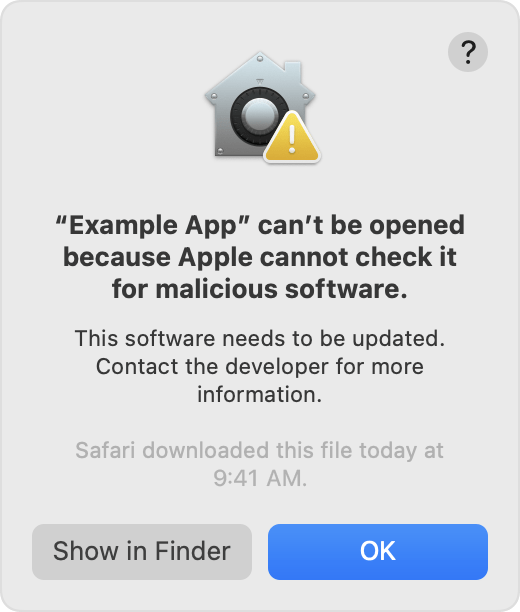
Ниже приведены действия в случае, если компании Apple не удалось проверить приложение на наличие вредоносного ПО.
- Обратитесь к разработчику приложения, чтобы получить дополнительные сведения.
- Проверьте наличие более новой версии в App Store или найдите альтернативное приложение.
- Если вы уверены, что приложение получено из достоверного источника и не содержит несанкционированных изменений, вы можете временно переопределить настройки безопасности компьютера Mac, чтобы открыть его.
Предупреждение о том, что не удалось проверить разработчика приложения
Если в macOS Catalina и более поздних версиях не удалось проверить разработчика приложения или подлинность приложения не была подтверждена компанией Apple, macOS не может установить, что в приложении отсутствует вредоносное ПО.
- Проверьте наличие более новой версии в App Store или найдите альтернативное приложение.
- Если вы уверены, что приложение получено из достоверного источника и не содержит несанкционированных изменений, вы можете временно переопределить настройки безопасности компьютера Mac, чтобы открыть его.
Предупреждение о том, что приложение не было загружено из App Store
Если выбранные настройки конфиденциальности и безопасности разрешают устанавливать приложения только из App Store, macOS не откроет приложение, загруженное не из App Store.
- Если вы уверены, что приложение получено из достоверного источника и не содержит несанкционированных изменений, вы можете временно переопределить настройки безопасности компьютера Mac, чтобы открыть его.
- Измените настройки конфиденциальности и безопасности, чтобы разрешить установку приложений из App Store и от известных разработчиков.
Предупреждение о том, что приложение навредит компьютеру или что приложение повреждено
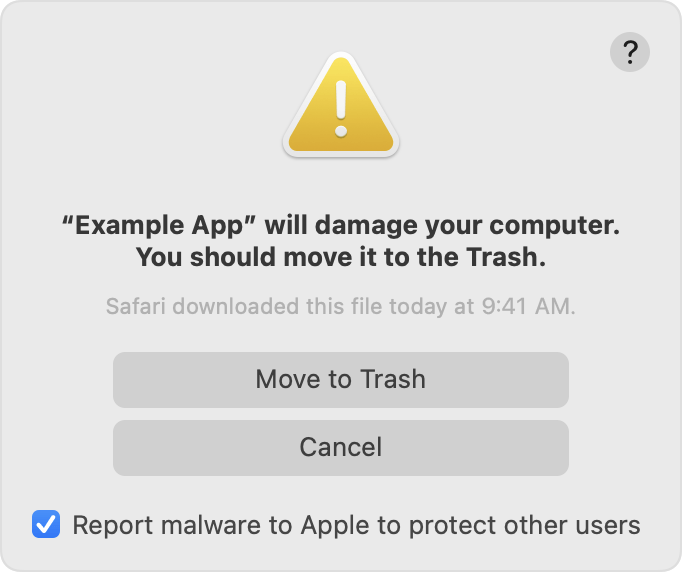
- Если macOS обнаружит, что программное обеспечение содержит вредоносный код или что авторизация ПО была отозвана по какой-либо причине, система уведомит вас о том, что это приложение навредит компьютеру Mac.
- Если macOS обнаружит, что программное обеспечение было изменено или повреждено, на компьютере Mac отобразится уведомление о том, что приложение нельзя открывать. Оно может быть повреждено, или в него были внесены изменения.
- В таком случае переместите это приложение в корзину и установите флажок «Сообщить в Apple о вредоносном ПО, чтобы защитить других пользователей» (если такой вариант доступен).
Если вы хотите открыть приложение без подтверждения подлинности или созданное неизвестным разработчиком
Программное обеспечение без подписи и подтверждения подлинности может оказаться вредоносным. Оно может нанести вред компьютеру Mac или поставить под угрозу вашу конфиденциальную информацию.
Если вы уверены, что приложение, которое вы хотите открыть, получено из достоверного источника и не содержит несанкционированных изменений, вы можете временно переопределить настройки безопасности компьютера Mac, чтобы открыть его.*
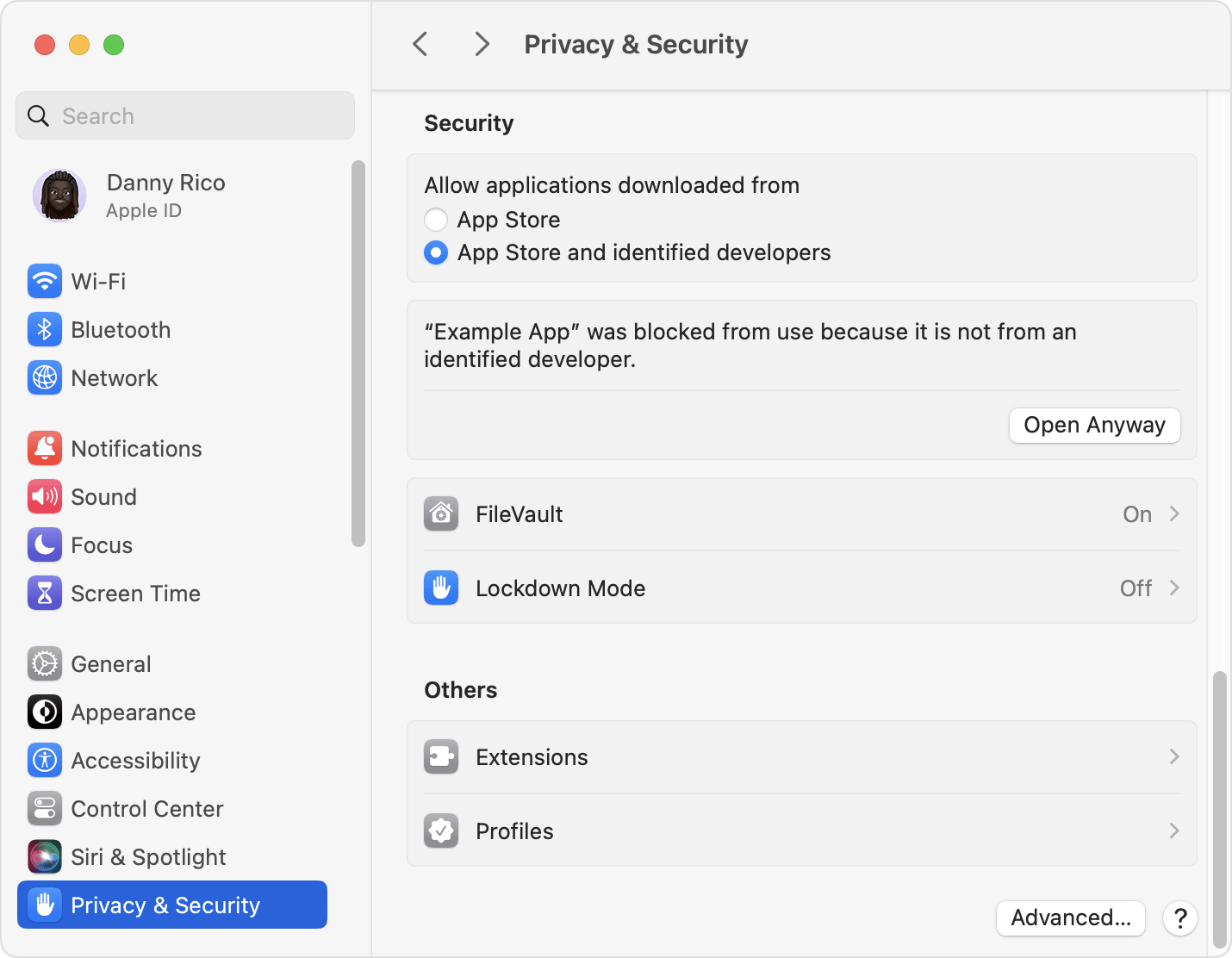
- Перейдите в «Системные настройки».
- Выберите «Конфиденциальность и безопасность», прокрутите вниз и нажмите кнопку «Подтвердить вход», чтобы подтвердить своё намерение открыть или установить приложение.
- Снова появится предупреждение. Если вы действительно хотите открыть приложение, нажмите «Открыть».
Приложение будет сохранено как исключение из настроек безопасности, и вы сможете открыть его двойным щелчком, как и любое другое авторизованное приложение.
* Если вам предложено открыть приложение в Finder и вы действительно, несмотря на предупреждение, хотите открыть его, нажав и удерживая клавишу Control, нажмите приложение, после этого в контекстном меню выберите «Открыть», а затем в появившемся диалоговом окне нажмите «Открыть». Чтобы открыть приложение, введите имя администратора и пароль.
Изменение настроек безопасности приложений на компьютере Mac
- В разделе «Системные настройки» нажмите «Конфиденциальность и безопасность». Затем прокрутите вниз до пункта «Безопасность».
- В разделе «Разрешить использование приложений, загруженных из» выберите один из вариантов.*
- App Store: разрешить только приложения, загруженные из App Store.
- App Store и от подтвержденных разработчиков: разрешить приложения, загруженные из App Store и от известных компании Apple разработчиков.
* Эти настройки могут быть недоступны, если вашим компьютером Mac управляет системный администратор или ИТ-отдел.
Защита конфиденциальности
ОС macOS была разработана для обеспечения безопасности пользователей и их данных при сохранении конфиденциальности.
Gatekeeper выполняет онлайн-проверки на наличие в приложении известных вредоносных компонентов и отзыв сертификата подписи разработчика. Мы никогда не объединяли данные этих проверок с информацией о пользователях Apple или их устройствах. Мы также не используем эти данные, чтобы узнать, какие приложения пользователи запускают на своих устройствах.
Подтверждение подлинности необходимо для проверки наличия в приложении известных вредоносных компонентов. Проверка проводится с использованием зашифрованного соединения, устойчивого к сбоям сервера.
Эти проверки безопасности никогда не включали идентификатор Apple ID пользователя или идентификацию его устройства. Для более надёжной защиты конфиденциальности мы не регистрируем IP-адреса, связанные с проверками сертификатов идентификатора разработчика, и гарантируем, что все собранные IP-адреса удаляются из журналов.
Информация о продуктах, произведенных не компанией Apple, или о независимых веб-сайтах, неподконтрольных и не тестируемых компанией Apple, не носит рекомендательного или одобрительного характера. Компания Apple не несет никакой ответственности за выбор, функциональность и использование веб-сайтов или продукции сторонних производителей. Компания Apple также не несет ответственности за точность или достоверность данных, размещенных на веб-сайтах сторонних производителей. Обратитесь к поставщику за дополнительной информацией.