
Вставка новой строки текста в ячейке в Excel
Чтобы начать новую строку текста или добавить интервал между строками или абзацами текста в ячейке на листе, нажмите клавиши Alt+ВВОД, чтобы вставить разрыв строки.
- Дважды щелкните ячейку, в которую нужно вставить разрыв строки.
- Щелкните место предполагаемого разрыва строки.
- Нажмите клавиши Alt+ВВОД, чтобы вставить разрыв строки и введите текст.
- Совет. Используйте сочетание клавиш ALT+0149, чтобы вставить пункт списка в ячейку прежде, чем ввести текст.


Нужна дополнительная помощь?
Нужны дополнительные параметры?
Изучите преимущества подписки, просмотрите учебные курсы, узнайте, как защитить свое устройство и т. д.




В сообществах можно задавать вопросы и отвечать на них, отправлять отзывы и консультироваться с экспертами разных профилей.
Использование текста в формулах
Мы часто услышать, что вы хотите сделать данные более понятными, включив текст в формулы, например «продано 2 347 единиц». Чтобы включить текст в функции и формулы, заключите его в двойные кавычка («»). Кавычка означает Excel что это имеет дело с текстом, а под текстом — любой символ, включая числа, пробелы и знаки препинания. Пример:
=A2&» продал «&B2&» единиц».
В данном примере ячейки в столбце A должны содержать имена, а ячейки в столбце B — номера продаж. Результат будет выглядеть так: «Гюменан» продал 234 единицы.
В формуле для объединения значений в столбцах A и B используется амперанд (&) с текстом. Кроме того, обратите внимание, что кавычка не окружает ячейку B2. Текст, который будет вводится до и после ячейки, будет заключен в нее.
Вот еще один пример распространенной задачи— добавление даты на таблицу. Функции ТЕКСТ и СЕГОДНЯ используются для создания таких фраз, как «Сегодня пятница, 20 января».
=»Сегодня » & ТЕКСТ(СЕГОДНЯ(),»дддд, мммм.дд.»)
Давайте посмотрим, как это работает от и до и до. Функция СЕГОДНЯ вычисляет сегодняшняя дата, но отображает число, например 40679. Затем функция ТЕКСТ преобразует число в учитаемую дату, изменив число на текст, а затем с помощью функции «дддд, мммм дд» управлять тем, как выглядит дата: «Пятница, 20 января».
Обязательно загромождение формата даты «дд, мммм» двойными кавычками и обратите внимание на то, как в формате используются запятые и пробелы. Как правило, в формулах аргументы (части данных) необходимо использовать запятые. Но когда вы обрабатываете запятые как текст, их можно использовать в любой момент.
Наконец, в формуле& форматированную дату со словами «Сегодня «. И да, вставьте пробел после «есть».
Как добавить текст в excel
Данная команда позволяет массово добавить текст к тексту множества ячеек.
Чтобы воспользоваться данной командой выделите ячейки с текстом к которым вы хотите добавить текст, перейдите во вкладку «ЁXCEL» Главного меню, нажмите кнопку «Ячейки» и выберите команду «Добавить текст к ячейке»:
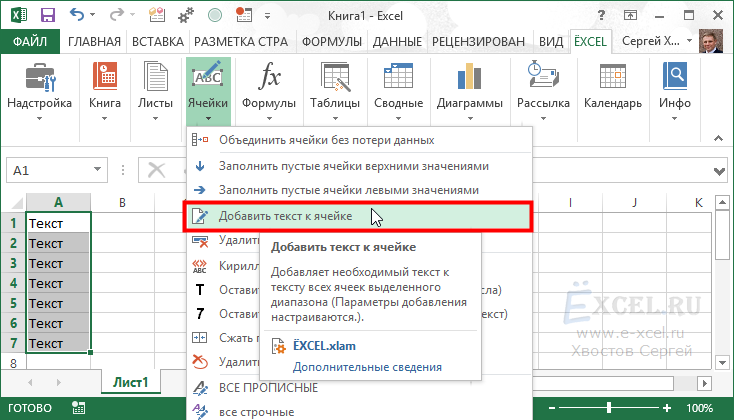
Откроется диалоговое окно добавления текста. Введите текст который вы хотите добавить, выберите один из четырех вариантов добавления и нажмите кнопку «ОК»:
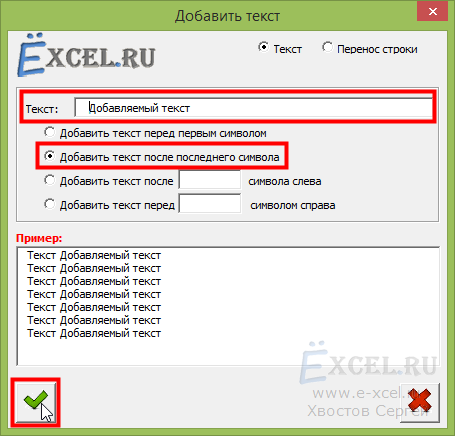
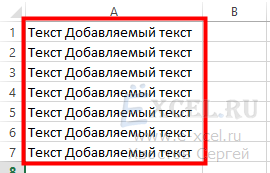
Текст будет добавлен к тексту выделенных ячеек:
Для отмены операции нажмите кнопку отмены:
покупка
В некоторых случаях вам нужно добавить или добавить определенный текст к существующему значению ячейки в Excel. И вы можете потратить слишком много времени на ввод текста вручную в существующее значение ячейки. В этой статье представлены два метода, которые помогут вам легко добавить текст в значение ячейки в Excel.
Easily plus text to existing cell value in Excel
Kutools for Excel‘s Add Text utility helps you easily add same text before/after the first/last character to selected cells in Excel.
Kutools for Excel includes more than 300 handy Excel tools. Free to try with no limitation in 60 days. Read More Download the free trial now

Добавление текста к значению ячейки с формулами
Вы можете использовать формулы для добавления текста к значению ячейки со следующими формулами.
Если вы хотите добавить текст в начало и конец значения ячейки, функция конкатенации может вам помочь: = СЦЕПИТЬ («текст»; A1; «текст»).
Например, я хочу отдельно добавить текст «Локальный» в начале и добавить текст «Оценка 3» в конце ячейки A2.
1. Выберите пустую ячейку, введите формулу в панель формул и нажмите клавишу Enter. Затем вы можете увидеть, что определенные тексты добавляются в указанное место существующего значения ячейки, как показано ниже.
=CONCATENATE(«Local «,A2,» Grade 3″)

Заметки:
1. Для добавления текста только в начале значения ячейки вы можете использовать формулу: = СЦЕПИТЬ («текст»; A2) .
2. Для добавления текста в конце значения ячейки вы можете использовать формулу: = СЦЕПИТЬ (A2; «текст»)
3. Формула = «текст» & A1, = A1 & «текст» or = «текст» & A1 & «текст» тоже может вам помочь. А если вы хотите разделить тексты разделителем (говорит запятая), вы можете добавить «,» в формулу, например = A1 & «,» & «текст» .
Плюс текст к значению ячейки с Kutools for Excel
Если вам сложно работать с формулой, вы можете попробовать утилиту «Добавить текст» из Kutools for Excel.
Перед применением Kutools for Excel, Пожалуйста, сначала скачайте и установите.
1. Выделите ячейки, в которые нужно добавить текст, затем щелкните Кутулс > Текст > Добавить текст.

2. в Добавить текст диалоговом окне, если вам просто нужно добавить текст перед значением ячейки, введите определенный текст в поле Текст поле выберите Перед первым персонажем и нажмите OK кнопка. Смотрите скриншот:
Чтобы добавить текст в конце значения ячейки, проверьте После последнего символа опцию.

Внимание: Если вы хотите добавить текст отдельно в начало и конец значения ячейки, сначала выберите Перед первым персонажем вариант, а затем щелкните Применить кнопка. Измените текст в Текст поле и выберите После последнего символа вариант и, наконец, нажмите OK для завершения.
Вы можете видеть, что тексты добавляются к выбранному значению ячейки, как показано ниже.
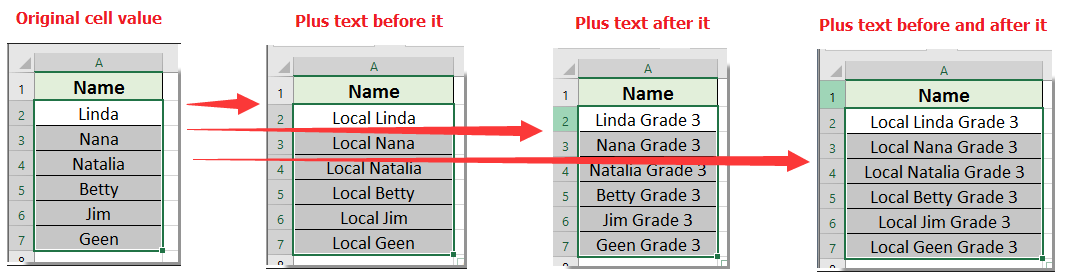
Если вы хотите получить бесплатную пробную версию ( 30 -день) этой утилиты, пожалуйста, нажмите, чтобы загрузить это, а затем перейдите к применению операции в соответствии с указанными выше шагами.