
Как загрузить товары в OpenCart?
Для импорта товаров в OpenCart будем использовать бесплатное популярное расширение Export/Import Tool. Первым делом его необходимо установить и настроить. Инструкция по установке модуля есть в его описании, в разделе Installation.
Внимание: плагин не подходит для импорта в ocStore, как выгрузить в ocStore смотрите ниже.
Будем считать, что вы уже загрузили товары с сайта поставщика (как выгружать товары) и произвели необходимые наценки на товары.
Загрузка товаров в OpenCart выполняется в несколько простых шагов:
1. Скачиваем прайс.
Открываем список выгруженных товаров, нажимаем кнопку [Скачать] и выбираем формат «OpenCart: Export/Import Tool«.
Прайс формируется в zip-архиве, содержащем несколько файлов для импорта.
- attributes.xlsx — содержит все атрибуты (характеристики) товаров;
- categories.xlsx — категории (рубрики);
- options.xlsx — параметры (например размер)
- Скачать_картинки.bat — скрипт для загрузки изображений товаров на локальный компьютер;
- urls.txt — список изображений для загрузки;
- aria2c.exe — утилита, с помощью которой выполняется загрузка картинок.
Распаковываем архив, чтобы файлы можно было импортировать.
2. Загружаем изображения товаров
Для этого дважды кликаем на файл Скачать_картинки.bat. В результате появится директория images, содержащая изображения товаров.
Эту директорию необходимо загрузить в папку с картинками OpenCart.
Важно: скрипт будет работать только в ОС Windows.
3. Выполняем импорт
Загрузка товаров в Опенкарт осуществляется в несколько шагов.
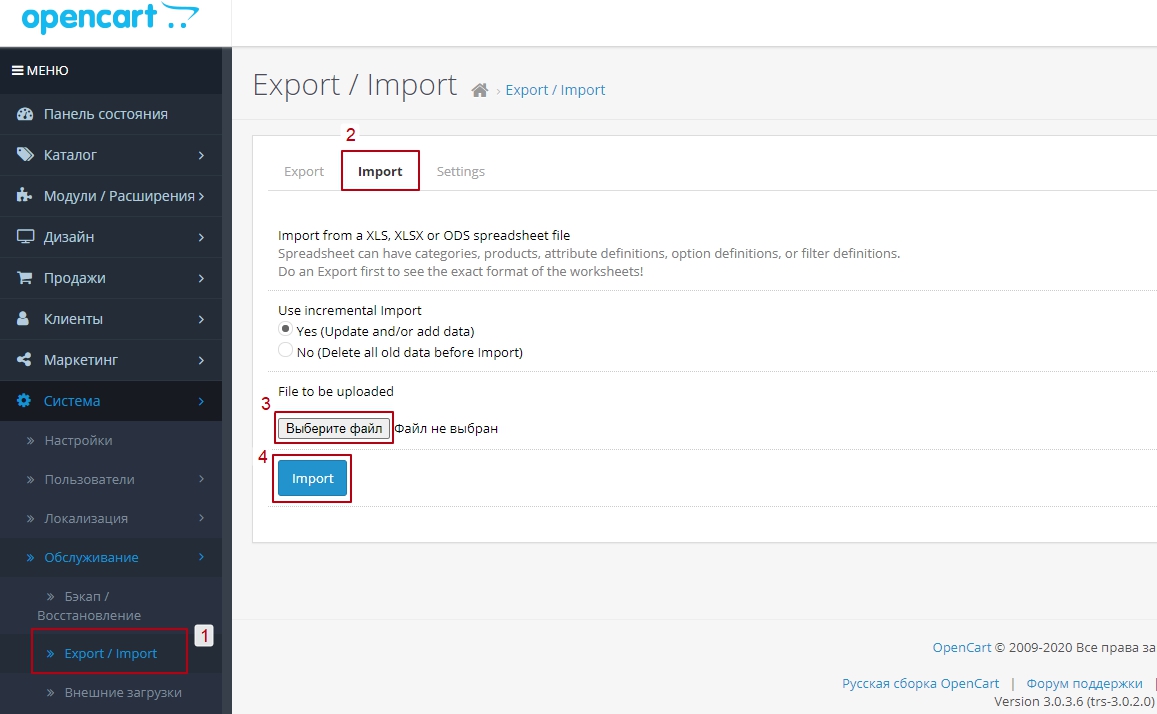
Примечание: если в архиве нет файла, необходимого для выполнения шага 1), 2) или 3), то соответствующий шаг можно пропустить, т.к. нет данных для загрузки опрделенного типа данных.
1) Импортируем категории.
Переходим в панель администратора, выбираем Система — Обслуживание — Export/Import и переходим на вкладку Import.
Выбираем файл *-categories.xlsx и нажимаем [Import].
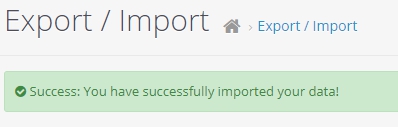
При успешном импорте выйдет следующее сообщение.
2) Импортируем атрибуты.
Выбираем файл *-attributes.xlsx и нажимаем [Import].
3) Импортируем параметры товара.
Выбираем файл *-options.xlsx и нажимаем [Import].
4) Импортируем товары.
Выбираем файл *-products.xlsx и нажимаем [Import].
На этом импорт товаров в OpenCart завершен.
Как загрузить товары в ocStore?
Для ocStore подходит плагин Экспорт-импорт export import .xlsx для OCSTORE 2.x, сделанный на основе плагина для openCart.
Все действия выполняются аналогично OpenCart, но (по информации от пользователей) с результирующим файлом нужно выполнить следующие действия:
- Удалить вкладку ProductSEOKeywords
- Добавить поля meta_h1(ru-ru), seo_keyword, main_category и заполнить значениями
Версия ocStore 2.3.0.2.3.
Версия плагина: V3.20 for Ocstore 2.x.
Модули OpenCart Импорт товаров от поставщиков
Наполнение сайта товарами от поставщиков проводится не вручную, долго и трудозатратно, а используя модули OpenCart. Такое технологическое решение является разумным и позволяет значительно сэкономить время и силы. Средний временной отрезок для загрузки 10 000 изделий для продажи — 10 минут.
Хотите также? Выбирайте модуль ОпенКарт по Импорту товаров от поставщиков. Главное — найти достойных оптовиков. А остальное за вас сделает модуль от opencart3x.ru.
Модули OpenCart по импорту товаров от поставщиков: их особенности
Чтобы понять все особенности выбранного модуля, предлагаем ознакомиться с его функционалом и характеристиками в вопросах и ответах:
1. Что может стать источником данных в условиях применения модуля Импорт товаров от поставщиков? Любой сайт оптовика. Иногда подходят даже файлы с прайсом от поставщика.
2. Насколько уникален и полезен данный продукт? Сколько можно выгружать десятки тысяч товаров? Дни и недели. А с модулем для ОпенКарт достичь желаемого можно всего за 10 минут. Также он помогает провести массовое изменение данных в карточках. С этой системой даже заполнение последних становится простым и понятным — информация будет перенесена автоматически.
3. С таким модулем проще создавать богатый ассортимент товаров и поддерживать на должном уровне актуальность продукции.
4. С чем интегрируется данное предложение на сайте opencart3x? С любыми CMS и форматами прайсов.
5. Почему стоимость модуля значительна? Выбирая данное предложение, владельцу интернет-магазина или разработчику не придется тратить свое время на выгрузку товаров. Ведь 10 минут — минимальный временной отрезок, чтобы расширить ассортимент сайта. А время — ценно. Поэтому цена модуля окупается уже в течение 30 дней.
6. Необходимо не только переносить товар, но и генерировать данные для СЕО-полей. Доступно ли это с этим модулем? Конечно. Используя этот инструмент, можно не только выставлять свою наценку на изделия, выгружать сразу богатый ассортимент продукции, но и автоматически заполнять урлы (SEO URL).
Используя это предложение, разработчик или владелец сайта имеет возможность расширять ассортимент интернет-ресурса сразу из нескольких источников. Такой подход позволяет делать каталог продукции интересным, фактически не затрачивая на это время.
Установка модуля: сложности и особенности пошагового процесса
Установку модуля можно провести самостоятельно:
1. Установить фикс-модуль «localcopy».
2. Загрузить архив выбранной разновидности по импорту товаров от поставщиков через админку.
3. Обновить модификации.
4. Перейти через Систему и Пользователей в Группы пользователей, а конкретнее — в Администраторы, где необходимо установить все разрешения.
5. После 4 выше указанных шагов должен появиться раздел Каталог. В нем есть Импорт прайс-листов. Здесь можно создать профили, используемые для прайсов поставщиков, и уже совершать импорт самих прайсов.
Совет: Чтобы импортировать эксель-файл, его сначала нужно пересохранить в другой формат — «Таблица XML 2003». Сделать это можно в программе Excel через функцию «Сохранить как».
Данное решение представляет собой мощный инструмент с целью ускоренного наполнения интернет-магазина товарами и их обновления, от остатков до цен и других данных.
Напоминаем: при покупке модуля ОпенКарт по импорту товаров его настройка является бесплатной.
Автор: Opencart | Дата: 11.03.2022
Как импортировать каталог поставщика в opencart 3
Есть 2 типа установки: «Установка расширений», если файл модуля является архивом с окончанием в названии ocmod.zip или «Через FTP (менеджер файлов)» когда это простой архив с файлами.
Установка Ocmod
- 1 Скачайте файл модуля. Платные дополнения можно скачать в личном кабинете только после оплаты.
- 2 В админ-панеле вашего сайта перейдите в «Расширения» -> «Установка расширений», или «Модули» -> «Установка модификаторов» и нажмите кнопку «Загрузить»;
- 3 Выберите скачанный файл и нажмите «Продолжить», ожидайте появление надписи — «Успешно установлено»;
- 4 Затем перейдите в «Менеджер дополнений», либо «Модификаторы» и нажмите кнопку «Обновить» (синяя, в правом верхнем углу). А также выдайте права администратора для модуля (ниже написано как это сделать).
Установка через FTP
- 1 Скачайте файл модуля. Платные дополнения можно скачать в личном кабинете только после оплаты;
- 2 Загрузите файлы через менеджер файлов в корень сайта. Как правило, в архиве есть файлы для разных версий PHP и версии OC (вам нужно правильно выбрать свой вариант);
- 3 Затем перейдите в «Менеджер дополнений», либо «Модификаторы» и нажмите кнопку «Обновить» (синяя, в правом верхнем углу). А также выдайте права администратора для модуля (ниже написано как это сделать).
После установки любого модуля, перейдите в раздел «Система» -> «Группы пользователей» -> «Administrator», снимите все галочки и поставьте их обратно, нажав на кнопку «Выделить все» на полях просмотра и изменения.
Переходите в нашу группу в Telegram!
Наше сообщество из опытных и рядовых пользователей поможет решить любые трудности 🙂
Импорт товара от поставщика

Создайте аккаунт или войдите в него для комментирования
Вы должны быть пользователем, чтобы оставить комментарий
Создать аккаунт
Зарегистрируйтесь для получения аккаунта. Это просто!
Войти
Уже зарегистрированы? Войдите здесь.
Больше способов поделиться.
Похожие публикации
Дропшиппинг поставщики Украина — отзывы и прочее
- дропшиппинг поставщики
- дропшиппинг
- (и ещё 1)
- дропшиппинг поставщики
- дропшиппинг
- дропшиппинг украина
импорт YML
Автор: modnye, 20 октября
Слетает форматирование при импорте товара через Excelport 3.0.2
Автор: ergoline, 18 сентября
UniXML — модуль выгрузки в XML формате + импорт из XML
- xml
- rozetka
- (и ещё 25)
При импорте товаров Universal Import/Export Pro ошибка noindex
Автор: olhaT, 7 июля 2021
Сейчас на странице 0 пользователей
- Нет пользователей, просматривающих эту страницу.
Покупцям
- Оплата розширень фізичними особами
- Оплата розширень юридичними особами
- Політика повернень
Розробникам
- Регламент розміщення розширень
- Регламент продажу та підтримки розширень
- Віртуальний обліковий запис автора
- Політика просування оголошень
- API каталогу розширень
- Вирішення спорів щодо авторських прав
Корисна інформація
- Публічна оферта
- Політика повернень
- Політика конфіденційності
- Платіжна політика
- Політика передачі особистих даних
- Політика прозорості
Останні розширення




- Язык
- Обратная связь
Движок интернет магазина OpenCart (ocStore) — официальный сайт OpenCartForum.com Powered by Invision Community
- Уже зарегистрированы? Войти
- Регистрация
Раздел покупок
ocStore
- Назад
- Официальный сайт
- Демо ocStore 3.0.3.2
- Демо ocStore 2.3.0.2.4
- Скачать ocStore
- Документация
- История версий ocStore
Шаблоны
OpenCart.Pro
- Создать.
Важная информация
На нашем сайте используются файлы cookie и происходит обработка некоторых персональных данных пользователей, чтобы улучшить пользовательский интерфейс. Чтобы узнать для чего и какие персональные данные мы обрабатываем перейдите по ссылке. Если Вы нажмете «Я даю согласие», это означает, что Вы понимаете и принимаете все условия, указанные в этом Уведомлении о Конфиденциальности.