
Отчет комиссионера (агента) о продажах в 1С Бухгалтерия 8.3
В данной статье рассмотрим пример по передаче комиссионного товара комиссионеру, его реализацию и как заполнить отчета комиссионера (агента) о продажах в 1С 8.3 Бухгалтерии 3.0 на примере.
Отчет комиссионера (агента) о продажах регистрируется комитентом (принципалом) для отражения продажи собственных товаров и услуг комиссионером (агентом) в рамках договора комиссии (агентского договора).
Настройки для регистрации отчета комиссионера в 1С 8.3
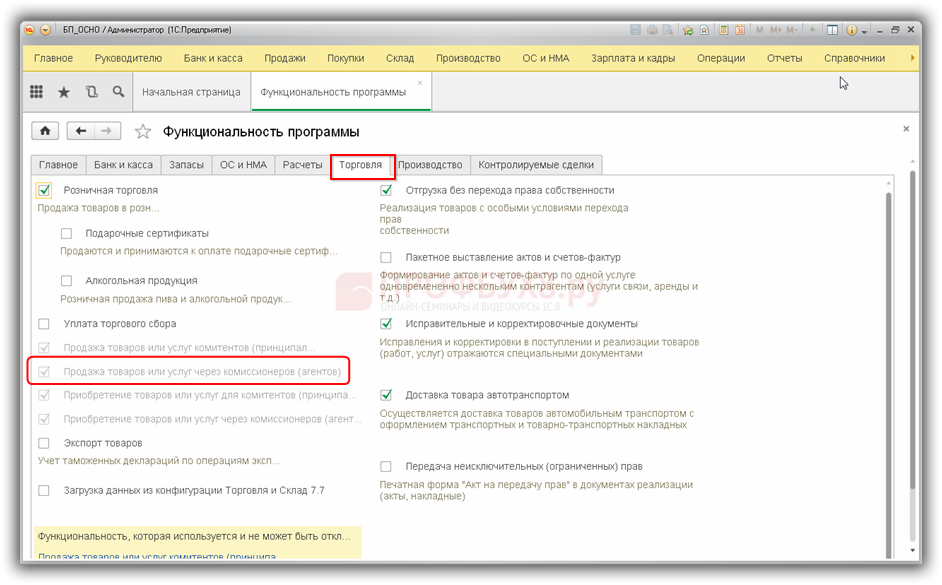
Для регистрации в 1С Отчета комиссионера необходимо выполнить настройку: раздел Главное – Настройки – Функциональность:
На закладке Торговля установите флажок Продажа товаров или услуг через комиссионеров:
Как оформить договор комиссии в 1С 8.3
Оформить договор комиссии с посредником в 1С 8.3 Бухгалтерия 3.0 можно через раздел Справочники – Контрагенты.
В карточке контрагента по ссылке Договоры необходимо произвести:
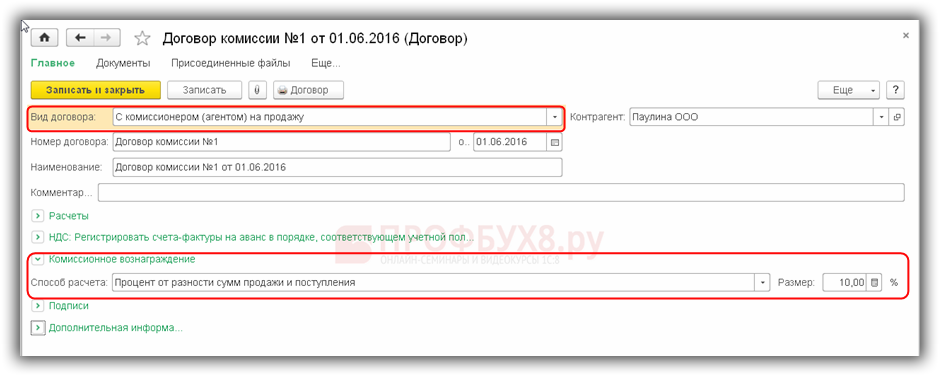
- Создайте новый элемент с видом договора: С комиссионером (агентом) на продажу;
- Номер и дату договора установите в соответствии с бумажной версией договора;
- В разделе Комиссионное вознаграждение выберите один из предложенных способов расчета. Указанное значение будет автоматически подставляться в отчет:
Как отразить передачу товаров комиссионеру в 1С 8.3
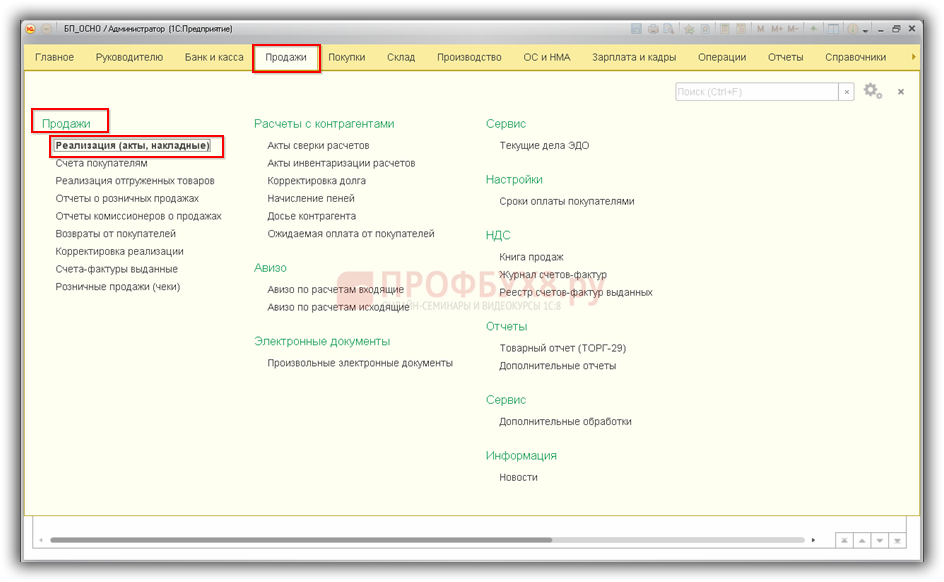
Передача товаров (услуг) комиссионеру в 1С 8.3 осуществляется документом Реализация (акты, накладные) с видом операции: товары, услуги, комиссия. Чтобы создать новый документ откройте раздел Продажи – Продажи – Реализация (акты, накладные):
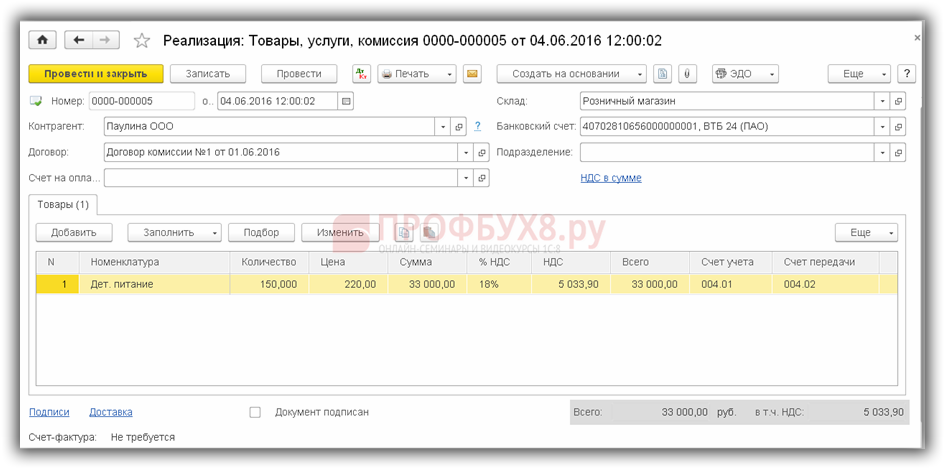
В шапке документа нужно указать:
- Дату передачи товара или услуги (номер присваивается программой автоматически);
- Контрагента – наименование комиссионера;
- Договор – договор комиссии;
- Склад – место хранения товаров;
- Подразделение – если учет ведется по подразделениям;
- Расчеты – счет учета расчетов с комиссионером.
В таблице необходимо перечислить товар (услугу) переданный на реализацию:
Внимание! При проведении посреднических операций в карточке товара необходимо установить вид номенклатуры: товары на комиссии. Тогда 1С 8.3 автоматически будет вести учет этих товаров забалансом.
Как отразить отчет комиссионера о продажах в 1С 8.3
Для регистрации отчета комиссионера о продажах в 1С 8.3 откройте раздел Продажи – Продажи – Отчеты комиссионеров о продажах и нажмите кнопку Создать:
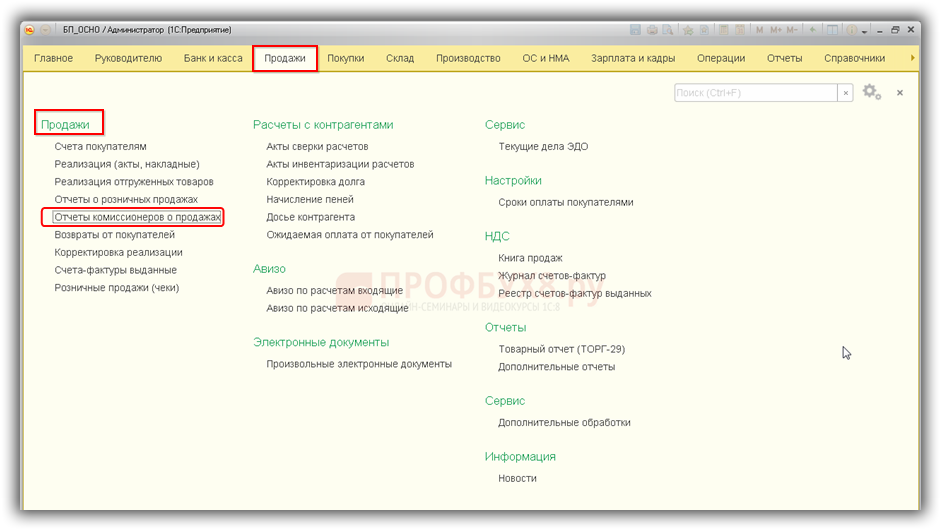
Закладка Главное
На данной закладке отразите общие сведения документа:
- Номер и дату Отчета, полученного от комиссионера (агента) и подтверждающего факт свершения сделки;
- Дату регистрации Отчета в учете комитента (номер присваивается программой автоматически);
- Контрагент – наименование комиссионера;
- Договор – договор комиссии;
- Подразделение, если учет ведется по подразделениям;
- Расчеты – установите счета расчетов за товары и услуги;
- Способ расчета вознаграждения и % вознаграждения – устанавливаются автоматически по данным договора комиссии. При необходимости их можно отредактировать вручную;
- Счет учета и ставку НДС;
- Если комиссионное вознаграждение удержано с выручки, то установите соответствующий флажок;
- По кнопке Зарегистрировать оформите счет-фактуру на вознаграждение комиссионеру:
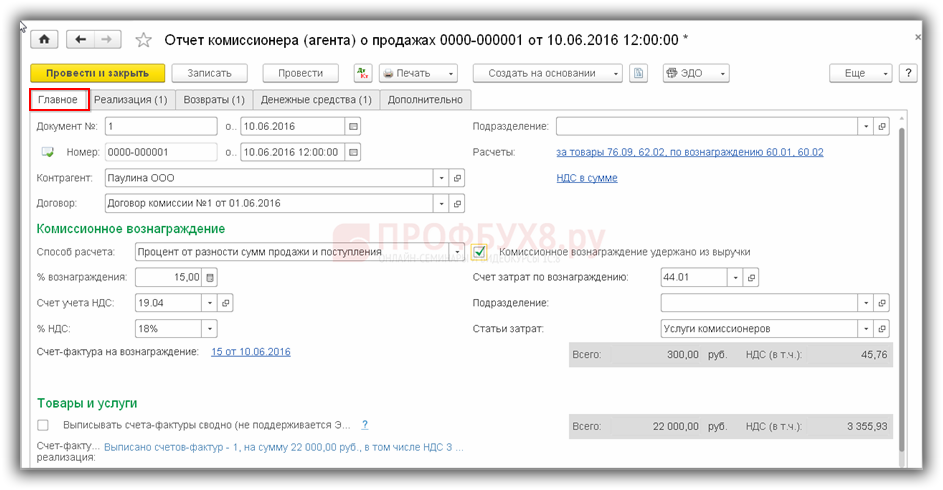
Закладка Реализация
На данной закладке укажите список реализованных комиссионером товаров и услуг по каждому конечному покупателю.
- Список может быть заполнен вручную по кнопке Добавить или автоматически по кнопке Заполнить по данным документа Реализация: товары, услуги, комиссия;
- В верхней таблице укажите наименование покупателя и дату счета-фактуры, выданной покупателю комиссионером.
- В нижней таблице укажите перечень реализованных товаров или услуг данному покупателю.
- В графе Цена установите цену за товар или услугу, по которой они были реализованы покупателю.
- В графе Цена передачи установите цену, по которой товар или услуга были переданы комиссионеру:
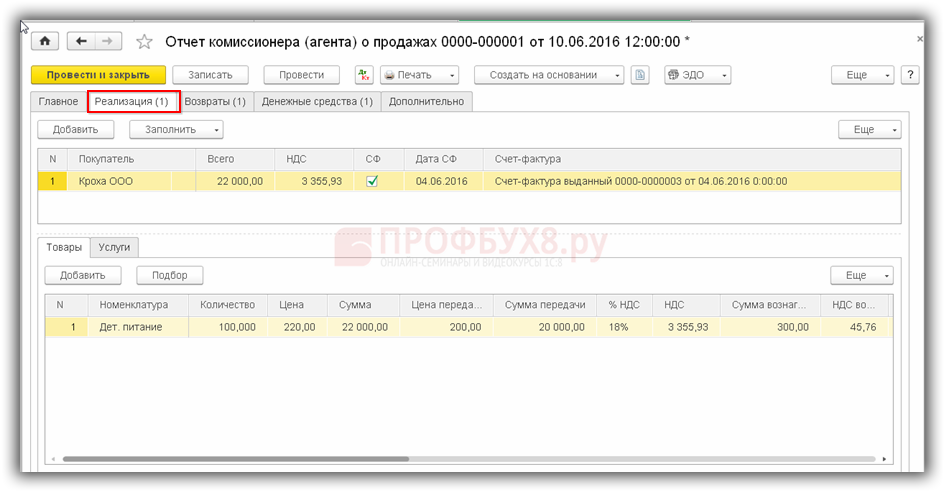
Сумму вознаграждения 1С 8.3 рассчитает автоматически по установленному проценту.
Внимание! Если на закладке Главное выбран способ расчета Не рассчитывается, то сумму вознаграждения необходимо заполнить вручную по каждой строке номенклатуры.
Закладка Возвраты
На данной закладке указывается перечень товаров, который покупатель вернул комиссионеру. Перечень можно заполнить вручную по кнопке Добавить или автоматически по кнопке Заполнить:
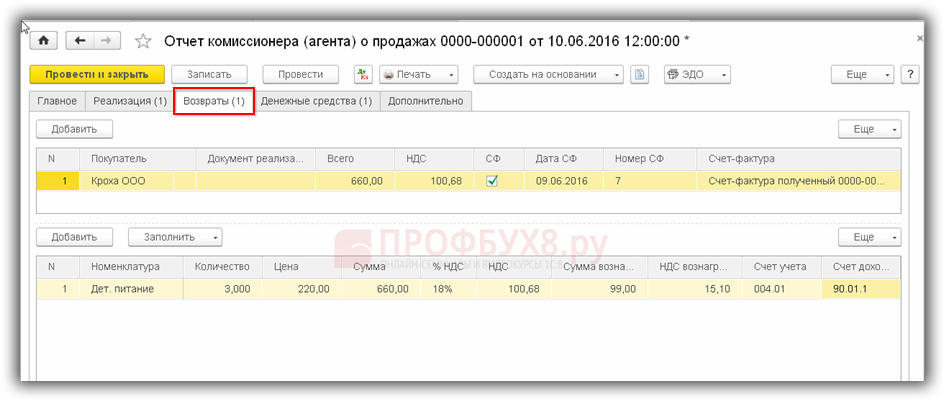
Для автоматического заполнения в 1С 8.3:
- В верхней таблицы укажите наименование покупателя, выберите документ реализации и заполните дату и номер счета-фактуры на возврат;
- В нижней таблице нажмите кнопку Заполнить.
Внимание! Автоматическое заполнение возможно только в том случае, если в программе в 1С 8.3 ранее был зарегистрирован Отчет комиссионера о продажах по указанному покупателю.
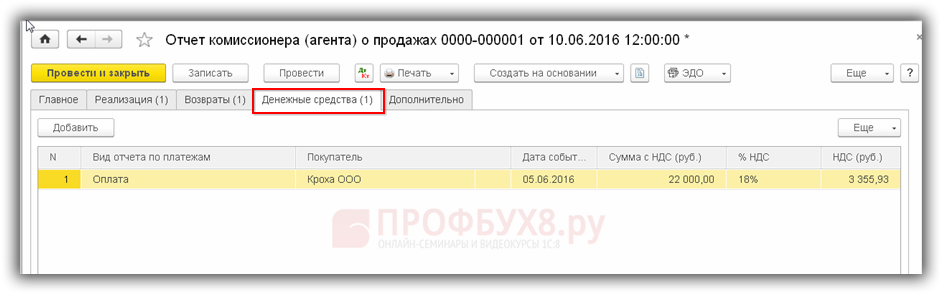
Закладка Денежные средства
На этой закладке укажите средства, полученные посредником от покупателей за товары и услуги по видам платежей: Аванс, Оплата или Зачет аванса.
По кнопке Добавить заполните вид платежа, наименование покупателя, дату оплаты и сумму:
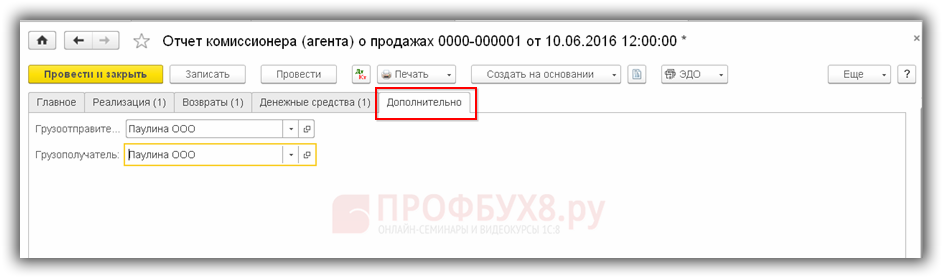
Закладка Дополнительно
Закладка заполняется для правильного оформления счета-фактуры, если продавец или покупатель не являются грузоотправителем или грузополучателем:
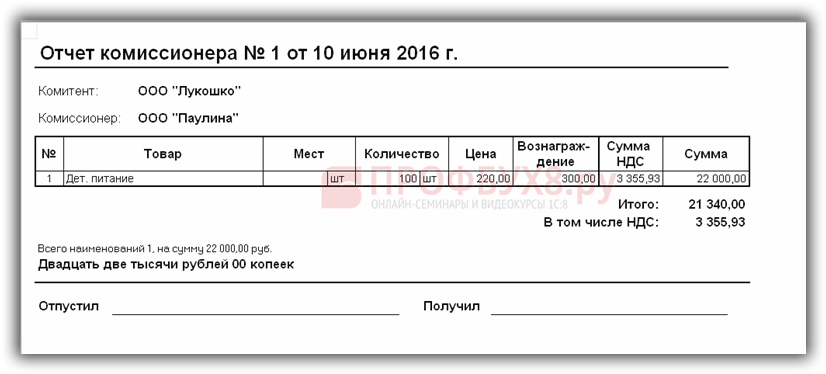
Как распечатать Отчет комиссионера в 1С 8.3
Печатную форму отчета можно открыть по кнопке Печать. Предложенный бланк отчета при необходимости можно доработать, используя макеты печатных форм: раздел Администрирование – Настройки программы – Печатные формы, отчеты и обработки – Макеты печатных форм:
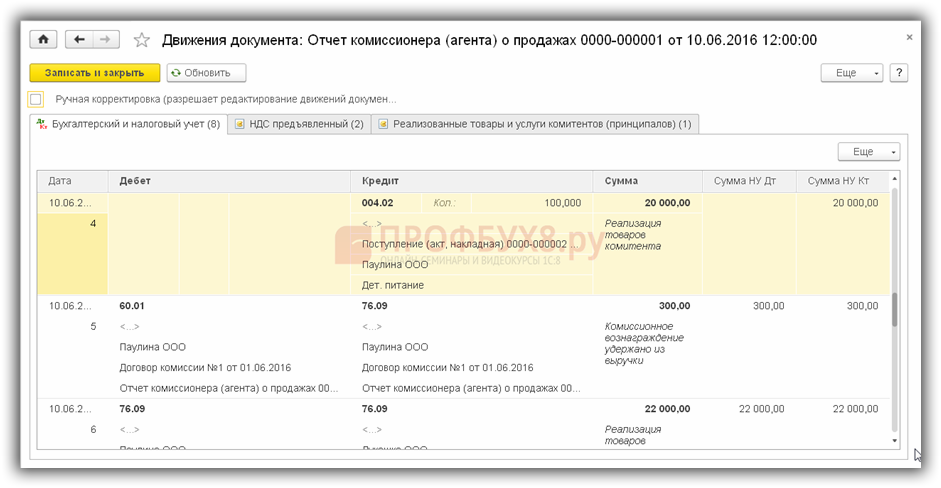
Проводки по реализации товаров, принятых на комиссию в 1С 8.3
Для формирования проводок и движений по регистрам документ Отчет комиссионера о продажах необходимо провести по кнопке Провести или Провести или закрыть.
Чтобы открыть записи для просмотра нажмите кнопку ДтКт:
Возможности документа Отчет комиссионера о продажах в 1С 8.3
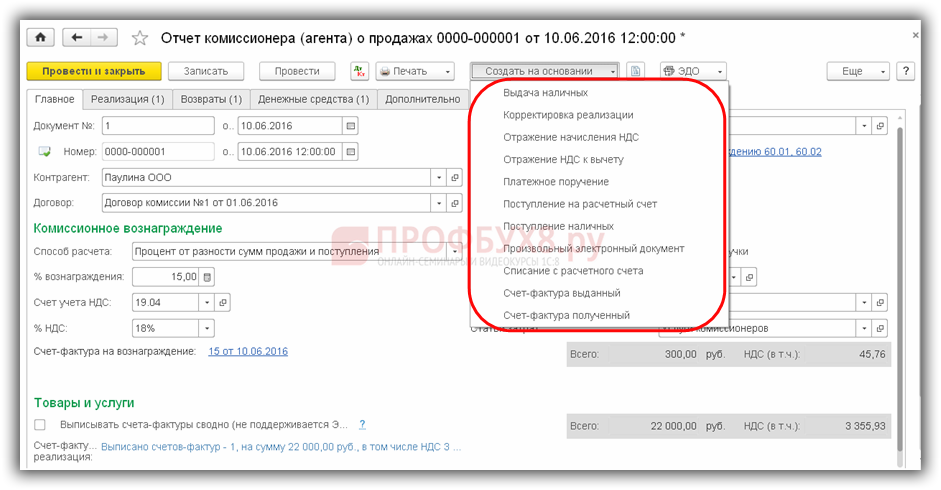
Для ускорения процесса работы и автоматического заполнения части реквизитов документов в 1С 8.3 предусмотрена функция ввода на основании. Для этого воспользуйтесь кнопкой Создать на основании расположенной в шапке документа либо в журнале Отчеты комиссионера о продажах.
Таким образом, на основании отчета можно создать следующие документы:
Рекомендуем посмотреть наш видео урок как правильно отразить доходы и расходы от посреднических сделок при УСН в 1С 8.3:
Поставьте вашу оценку этой статье:
1с где находится отчет комиссионера
Как заполнить отчет комиссионера о продажах в 1С 8.3
В комиссионной торговле всегда действуют комитент и комиссионер. Кто же это такие?
- Комитентом называется сторона, передающая товары «на реализацию», или, другими словами, на комиссию.
- Комиссионер получает товар, продает его, за это ему выплачивается комиссионное вознаграждение.
«1С 8.3 Бухгалтерия 3.0» поддерживает операции комиссионной торговли как по отношению к комитенту, так и комиссионеру.
Пример. Наша организация передала комиссионеру товары «на реализацию». Комиссионное вознаграждение по договору должно составить 50% от разницы между стоимостью переданных товаров и выручкой. Комиссионер продал товары, отчитался об этом и получил вознаграждение.
Передача товара комиссионеру
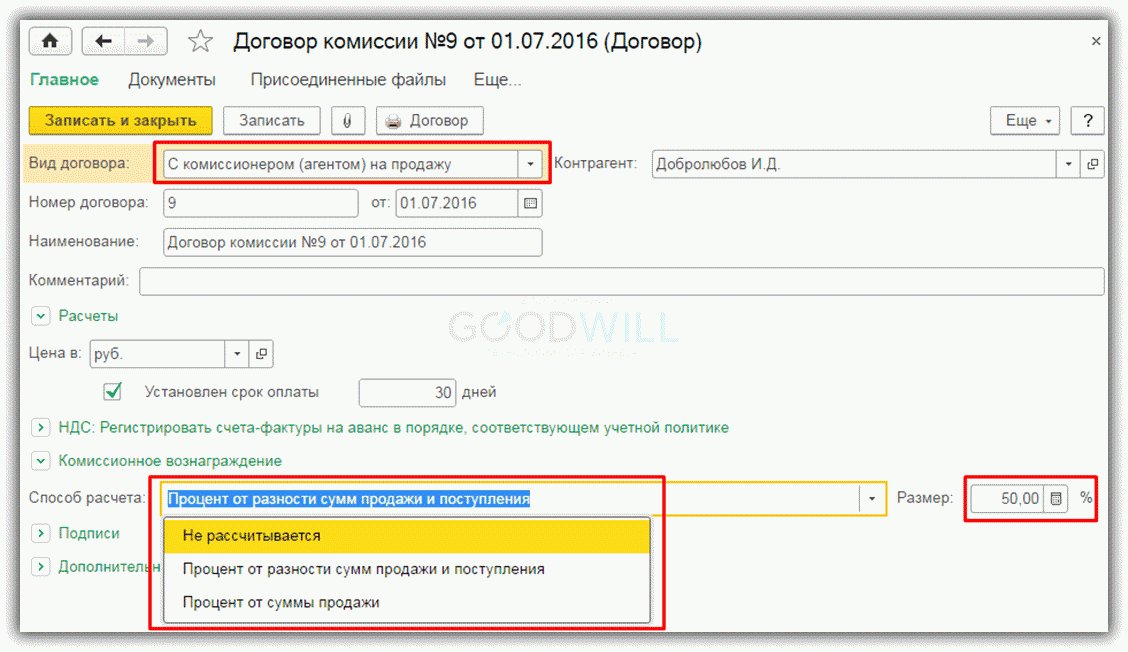
- Заключаем с комиссионером договор. Для контрагента необходимо создать новый договор, выбрав вид договора «С комиссионером (агентом) на продажу». В форме договора есть раздел «Комиссионное вознаграждение». Здесь можно выбрать способ, которым будет рассчитываться вознаграждение (варианты — процент от суммы продаж, процент от разности сумм продажи и поступления, либо «Не рассчитывать»), а также указать его размер (в процентах).
- Передаем товары на комиссию. Операция оформляется типовой «Реализацией». При создании документа необходимо выбрать вид «Товары, услуги, комиссия», в документе указать контрагента и договор, затем занести товары обычным образом на вкладке «Товары». 1С 8.3«понимает», что это комиссия, а не продажа, так как выбран договор «с комиссионером». (На изображении ниже «Договор комиссии» – это наименование договора, взятое для примера. Не забывайте, что для правильного выполнения операций важно выбрать вид договора, а не просто указать наименование).
Поскольку документ отражает передачу на комиссию, в табличной части появилась графа «Счет передачи». Это бухгалтерский счет, служащий для учета товаров, которые переданы комиссионеру. По умолчанию указан счет, установленный в справочнике для данной номенклатуры (если номенклатура имеет вид «Товар», то это счет 45.01 «Покупные товары отгруженные»).

Документ выполняет проводки бухучета по каждой позиции в дебет счета передачи, в нашем примере сформируются проводки Дт 45.01 Кт 41.01.
Регистрация отчета комиссионера в 1С Бухгалтерия 8.3
- Регистрируем отчет комиссионера, начисляем вознаграждение. Для этих целей предназначен специальный документ программы 1С. Зайдем в раздел «Продажи» (подраздел Продажи), откроем пункт «Отчеты комиссионеров о продажах», создадим новый документ.
На вкладке «Главное» выберем контрагента и договор. В форме документа есть раздел «Комиссионное вознаграждение», сюда нужно внести сведения для расчета и учета вознаграждения.
Получите понятные самоучители по 1С бесплатно:
Если ранее в договоре уже были заполнены способ расчета и процент вознаграждения, то они автоматически подставляются в документ. При необходимости эти данные доступны для изменения. Также здесь можно указать счет учета НДС и ставку НДС по вознаграждению и зарегистрировать счет-фактуру, полученную от комиссионера.
Отметка «Комиссионное вознаграждение удержано из выручки» ставится, если комиссионер произведет оплату за товар сразу за вычетом вознаграждения. Если же он оплатит товар полностью, а вознаграждение будет выплачено отдельно, то эту отметку ставить не нужно.
Ниже следует указать счет и аналитику затрат на вознаграждение. Как правило, по умолчанию устанавливается счет 44.01 «Издержки обращения» и статья затрат «Услуги комиссионеров».

Вкладка «Реализация» предназначена для сведений о проданных товарах. Очень удобная возможность — автоматическое заполнение по тому документу реализации, которым мы отразили в программе передачу товаров на комиссию.
Для этого нужно просто нажать «Заполнить» и выбрать нужный вариант. (Другая возможность — создать «Отчет комиссионера» на основании «Реализации»). В табличной части ниже появятся товары. Их количество можно отредактировать вручную, доступно и ручное занесение товаров.
В таблице товаров есть графы «Цена передачи» (по этой цене товар был передан комиссионеру) и просто «Цена» (цена продажи). В нашем случае цена передачи установлена автоматически по документу реализации. Цену продажи поставим вручную.
Поскольку в документе указан способ расчета вознаграждения, программа произведет расчет согласно этому способу и заполнит графу «Сумма вознаграждения». Если бы был выбран способ «Не рассчитывать», то пришлось бы сумму вознаграждения указать вручную.

- В табличной части «Покупатель» можно при необходимости указать покупателя товаров и данные для счета-фактуры (который будет создан при проведении документа).
- Вкладка «Возвраты» предназначена для отражения возврата нереализованных товаров, если такое произошло.
- На вкладке «Денежные средства» отражаются сведения об оплате от покупателя. Данные вносятся вручную.
- На вкладке «Дополнительно» есть поля для указания грузоотправителя и грузополучателя в том случае, если они отличаются от поставщика и покупателя.
После проведения наш документ 1С сформирует проводки бухучета в отчете комиссионера:
- Дт 90.02 Кт 45.01 (списание себестоимости проданных товаров);
- Дт 62 Кт 90.01 (выручка);
- Дт 44.01 Кт 60.01 (затраты на комиссионное вознаграждение).
Кроме того, поскольку в документе была установлена настройка «Комиссионное вознаграждение удержано из выручки», сформирована проводка по удержанию вознаграждения: Дт 60 Кт 62.
В примере наша организация — плательщик НДС, поэтому формируются проводки начисления НДС по проданным товарам (Дт 90.03 Кт 68.02) и выделения НДС по вознаграждению (Дт 19.04 Кт 60).
Оплата товара и выплата комиссионного вознаграждения
- Получаем оплату за товар, выплачиваем вознаграждение комиссионеру. Для ввода документов, регистрирующих получение оплаты за товары («Поступление наличных» или «Поступление на расчетный счет»), удобно использовать механизм ввода на основании.
Нужно открыть «Отчет комиссионера», нажать «Создать на основании» и выбрать необходимое. Документ оплаты будет создан и заполнен автоматически. Если в «Отчете комиссионера» был установлен флаг удержания вознаграждения из выручки, то сумма оплаты будет сразу уменьшена на величину вознаграждения.
Если же флага нет, то в документе на получение оплаты будет стоять полная сумма. Тогда выплату комиссионного вознаграждения (наличную или безналичную) оформляют отдельным документом, который тоже возможно создать на основании «Отчета комиссионера».
К сожалению, мы физически не можем проконсультировать бесплатно всех желающих, но наша команда будет рада оказать услуги по внедрению и обслуживанию 1С. Более подробно о наших услугах можно узнать на странице Услуги 1С или просто позвоните по телефону +7 (499) 350 29 00. Мы работаем в Москве и области.
Загрузка отчета комиссионера (комитента) в 1С 8.3 из Excel от wildberries, ozon, Ламода, Беру.ру и т.д. (УТ 11, КА 2, ERP, УНФ 1.6, БП 3)
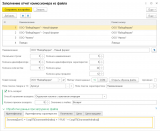
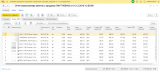
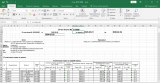
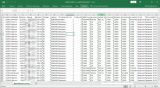
Комиссионная торговля — довольно распространенная схема взаимоотношений между поставщиком и торговой компанией. Но в последнее время эта схема стала особенно актуальной в связи развитием маркетплейсов, т.к. обычно они берут товары от поставщиков именно на комиссию:
Управленческий и бухгалтерский учет при комиссионной схеме работы заметно сложнее обычной купли-продажи. Нужно контролировать перечень переданных товаров комиссионеру, получать и обрабатывать отчеты о продажах от комиссионеров , корректно отражать возвраты от покупателей по ранее проданным товарам.
При значительных объемах продаж трудозатраты на учет этих операций становится очень существенными. Без специальных средств автоматизации процесса обработки данных сотрудники будут тратить не эффективно много времени и сил.
Для упрощения процесса загрузки отчетов о продажах комиссионеров мы сделали специальную универсальную обработку.
Эта обработка подключается как внешняя и не требует доработок базы.
В настройках обработки можно задать параметры загрузки данных из табличных файлов Excel для каждого комиссионера с которым вы работаете.
Настройки очень гибкие и позволяют корректно загружать данные из файлов различных форматов.
При чтении данных обработка умеет распознавать возвраты товаров и имеет встроенные удобные механизмы учета этих возвратов:
- Если для возвращаемой номенклатуры есть полный аналог в проданных за этот же период товарах (совпадает характеристика, количество, цены), то этот возврат можно «объединить» с продажей и «вычеркнуть» обе строки из отчета, т.к. в сумме они дадут 0
- Если в отчете для возврата есть такой же проданный товар, но цены продажи и возврата отличаются, то сразу «объединить» строки мы не можем. Чтобы общая сумма отчета комиссионера не изменилась, разницу в цене объединяемых товаров нужно перенести в какой то другой проданный товар.
- Если учет товаров ведется в разрезе характеристик, то могут быть случаи, когда номенклатура в возврате и продаже совпадает, но характеристики у них разные. В этом случае можно попробовать найти возвращаемый товар в старых отчетах комиссионера и в нем заменить товар, чтобы в текущем отчете можно было зачесть этот возврат.
После всех корректировок в обработке данные переносятся в стандартный документ «Отчет комиссионера о продажах«
1с где находится отчет комиссионера
+7(383) 312-07-64
+7-923-158-67-74
mail@rps-1c.ru
Учет продаж через маркетплейсы в 1С: Управление Нашей Фирмой. Часть 3. Отчет комиссионера о продажах

По итогам работы Маркетплейс(Комиссионер) присылает нам отчет о продажах и расходах за определенный период, в котором мы видим реализацию товаров, возвраты(если они были), расходы на доставку товара конечному покупателю и вознаграждение маркетплейса/комиссионера.
Отчет комиссионера у каждого маркетплейса выглядит по разному и формируется на разные периоды, но основные данные похожи.
Возьмем за пример один из таких отчетов:

Рис 1. Пример отчета комиссионера(маркетплейса)
Остовные данные которые нам будут нужны — сумма продажи, сумма вознаграждения комиссионера и сумма к выплаты продавцу товара.
Для внесения данного отчета комиссионера в 1С: Управление Нашей фирмой необходимо пройти по ссылке «Комиссионные продажи» в разделе «Продажи».

Рис 2. Путь до модуля Комиссионные продажи в 1С Управление Нашей Фирмой
Откроется рабочее место специалиста по комиссионной торговле

Рис 3. Комиссионные продажи в 1С Управление Нашей Фирмой
Рабочее место специалиста по комиссионным продажам представляет собой набор журналов с документами, разделенных по вкладкам:
— Отчет комиссионера — ввод отчетов от комисионеров;
— Передача на комиссию — журнал расходных накладных с видом «Передача на комиссию»;
— Переоценка у комиссионера — документ переоценки товаров, находящихся у комиссионера — уценка, наценка, акции и т. п.;
— Отчет комиссионера о списании — списание товаров у комиссионера по разным причинам- акции, истечение срока годности и т. п. — по причинам не позволяющим вернуть товар обратно;
— Возврат от комиссионера — оформление возврата от комиссионера по браку или иным причинам;
— Журнал — общий список документов отображенных в предыдущих вкладках с возможностью фильтрации по комиссионеру, операции и т. п.
Нас в данном случае интересует первая вкладка — «Отчет комиссионера».
При поступлении отчета от маркетплейса нам необходимо занести его в 1С Управление Нашей Фирмой, а для этого во вкладке «Отчет комиссионера» нажимаем кнопку «Создать».
Откроется карточка «Отчет комиссионера о продажах»

Рис 4. Создание Отчета комиссионера о продажах в 1С Управление Нашей Фирмой
В открывшемся документе заполните следующие поля:
— «Комиссионер»;
— «Договор» (в договоре должен быть обязательно указан признак, что договор «с комиссионером»);
— так же для информации можно указать номер входящего документа и от какого он числа;
— в поле «Операция» указываем «Продажа»;
— «Организация» указываем ту организацию, от которой была передача товара.
Далее перейдите в вкладку «Запасы».

Рис 5. Заполнение вкладки Запасы в Отчете комиссионера в 1С Управление Нашей Фирмой
Вкладка «Запасы» в отчете комиссионера разделена на 2 табличной части — Покупатели и Номенклатура.
В табличной части указываем или основного комиссионера(как в данном примере) или конечных покупателей(если есть в этом необходимость)
В нижней табличной части указываем товары, проданные по отчету комиссионера.
Заполнить номенклатура можно так же как и Расходную накладную в предыдущей части
Для более удобного заполнения, рекомендуем воспользоваться стандартной обработкой «Загрузка запасов (товаров) из внешнего источника» с выбором «Заполнить с данными самостоятельно».

Рис 6. Заполнение вкладки Запасы в Отчете комиссионера в 1С Управление Нашей Фирмой
После чего нажмите «Далее».
В открывшейся форме, перейдите «Еще», «Настройка сопоставления колонок».

Рис 7. Заполнение вкладки Запасы в Отчете комиссионера в 1С Управление Нашей Фирмой
Создайте шаблон аналогично шаблону в предыдущей части статьи.
Если сделали все правильно, то Табличная форма «Загрузка данных из Excel» заполнилась согласно шаблону.
Теперь копируем в нее данные из пришедшего отчета по продажам от комиссионера в данную форму. Должно получится следующим образом:

Рис 8. Заполнение Отчета комиссионера из файла Excel в 1С Управление Нашей Фирмой
Обращаю внимание, что должна заполняться графа «Сумма передачи», это упростит дальнейший ввод данных.
Проверяем статистику и нажимаем на «Загрузить данные в приложение»
Данные загрузятся в табличную часть Отчета комиссионера.
Остались не заполненные столбцы «Цена» и «Сумма».

Рис 9. Заполнение Отчета комиссионера в 1С Управление Нашей Фирмой
Эти столбцы можно заполнить автоматически, если нажать на кнопку «Заполнить» и выбрать пункт «Цена по Цене передачи».
Далее заполняем вознаграждение комиссионера. Так как в отчете от маркетплейса вознаграждение указывается без услуг доставки до покупателя, а услуга доставки указана общей суммой, то распределить сумму вознаграждения с учетом услуг доставки можно с помощью кнопки «Изменить».

Рис 10. Заполнение Отчета комиссионера в 1С Управление Нашей Фирмой
После нажатия кнопки «Изменить» над табличной частью появиться дополнительные поля.
В поле «Что сделать» выбираем пункт «Распределить сумму по сумме вознаграждения», а в поле «Сумма» указываем итоговый размер вознаграждения с доставкой и НДС.
Нажимаем на кнопку «Выполнить» и программа распределит сумму вознаграждения пропорционально суммам продажи по каждому товару и даже выделит НДС по сумме вознаграждения.
Переходим во вкладку «Дополнительно».

Рис 11. Вкладка Дополнительно Отчета комиссионера в 1С Управление Нашей Фирмой
Во вкладке «Дополнительно» устанавливаем галочку напротив «Удержать комиссионное вознаграждение» — в данном случае 1С: УНФ будет учитывать комиссионное вознаграждение при расчетах с маркетплейсом и показывать долг уже за вычетом вознаграждения. В противном случае у вас будет накапливаться сумма вознаграждения как долг.
В строке «Способ расчета комиссионного вознаграждения» выбираем «Не рассчитывается» — так как мы заполнили вознаграждение по данным отчета.
Указываем ставку НДС выделяемого из вознаграждения.
В поле «Номенклатура суммы без вознаграждения» выбираем номенклатурную позицию которая будет указываться вместо списка товаров в счете и других документах. Для примера мы создали номенклатурную позицию «Оплата согласно отчета комиссионера»
Отчет заполнен — нажимаем кнопку «Провести и закрыть»
Движения по остаткам и расчетам с комиссионерами можно посмотреть в «Отчетах» раздела «Продажи».

Рис 12. Ссылка Отчеты в разделе Продажи в 1С Управление Нашей Фирмой
Проходим по ссылке и для быстрого доступа к нужным отчетам, набираем первые буквы нужной темы в данном случае «комиссия»

Рис 13. Отчеты по работе с комиссионерами в 1С Управление Нашей Фирмой
Рассмотрим три основных отчета:
— Отчет «Товары переданные на комиссию» показывает движение товаров в разрезе контрагентов

Рис 14. Отчет Товары переданные на комиссию в 1С Управление Нашей Фирмой
На Рис. 14. в колонке «Получен отчет» можно увидеть данные из отчета комиссионера.
— Отчет «Расчеты с комиссионерами» показывает финансовую часть

Рис 15. Отчет Расчеты с комиссионерами в 1С Управление Нашей Фирмой
В этом отчете можно отслеживать задолженность маркетплейса за проданные товары и остатки товаров на комиссии.
— Отчет «Остатки товаров переданных» показывает на каком маркетплейсе сколько товаров на данный момент.

Рис 16. Отчет Остатки запасов переданных в 1С Управление Нашей Фирмой
На этом мы завершаем нашу статью.
Также о программах 1с и 1С Управление Нашей Фирмой в частности можно узнать у наших специалистов по телефонам +7(383)312-07-64 и +7-923-158-67-74
Если у Вас есть вопрос сотрудникам компании РПС-Учет, то вы можете отправить им сообщение с помощью Телеграм бота @rps1cbot
Специалисты РПС-Учет консультируют и обучают методологии работы в 1С Управление Нашей Фирмой. Для подключения техподдержки РПС-Учет или запроса консультации заполните форму:
Похожие публикации:
- Как программировать на телефоне
- Как разрешить ми браузеру доступ к памяти в настройках
- Как сделать акт выполненных работ в 1с
- Как сделать обратную съемку на айфоне
Как заполнить отчет комиссионера в 1С при торговле на маркетплейсах
Торговля на маркетплейсах предполагает продажу товаров на интернет-площадках через посредников. Такой тип продаж называется комиссионная торговля, а посредник (сам маркетплейс) — комиссионер.
Маркетплейсы предоставляют поставщикам отчеты о реализации товаров с учетом комиссий, в том числе за логистику и хранение, а поставщики заполняют Отчет комиссионера в учетной системе самостоятельно.
Для учета продаж на маркетплейсах чаще всего используют программы 1С:Управление торговлей или 1С:Управление нашей фирмой. Для примера в этой статье мы будем использовать 1С:Управление торговлей, но в 1С:Управление нашей фирмой и других конфигурациях 1С функционал будет аналогичным.
В статье мы рассматривали те конфигурации 1С, в которых в типовом функционале также предусмотрена работа с комиссионной торговлей на маркетплейсах.
Настройка 1С:Управление торговлей для заполнения отчета комиссионера
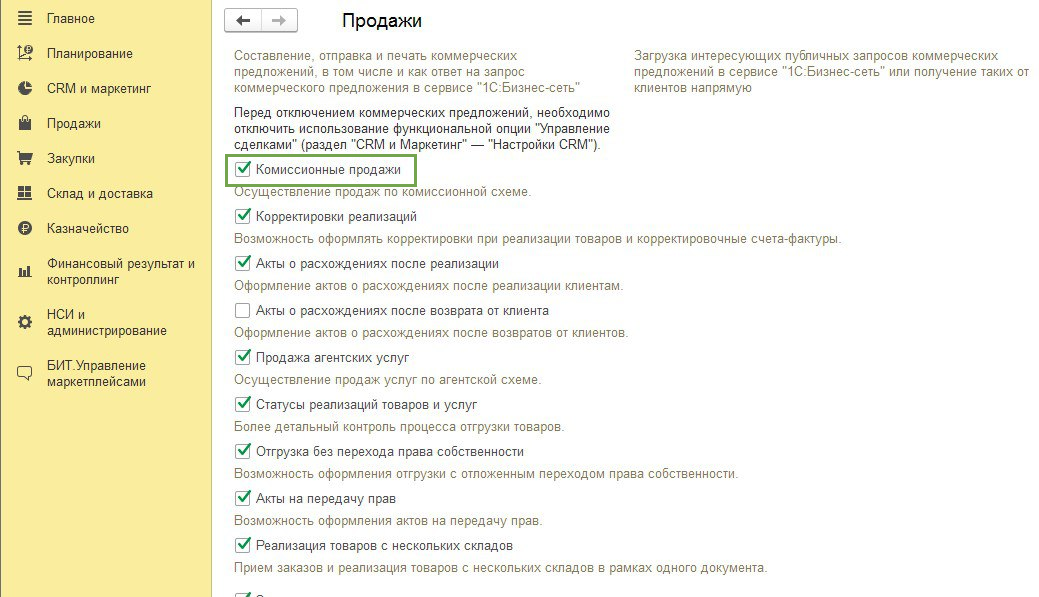
Необходимо зайти на вкладку «Настройка НСИ и разделов» — «НСИ и администрирование» — «Продажи»:
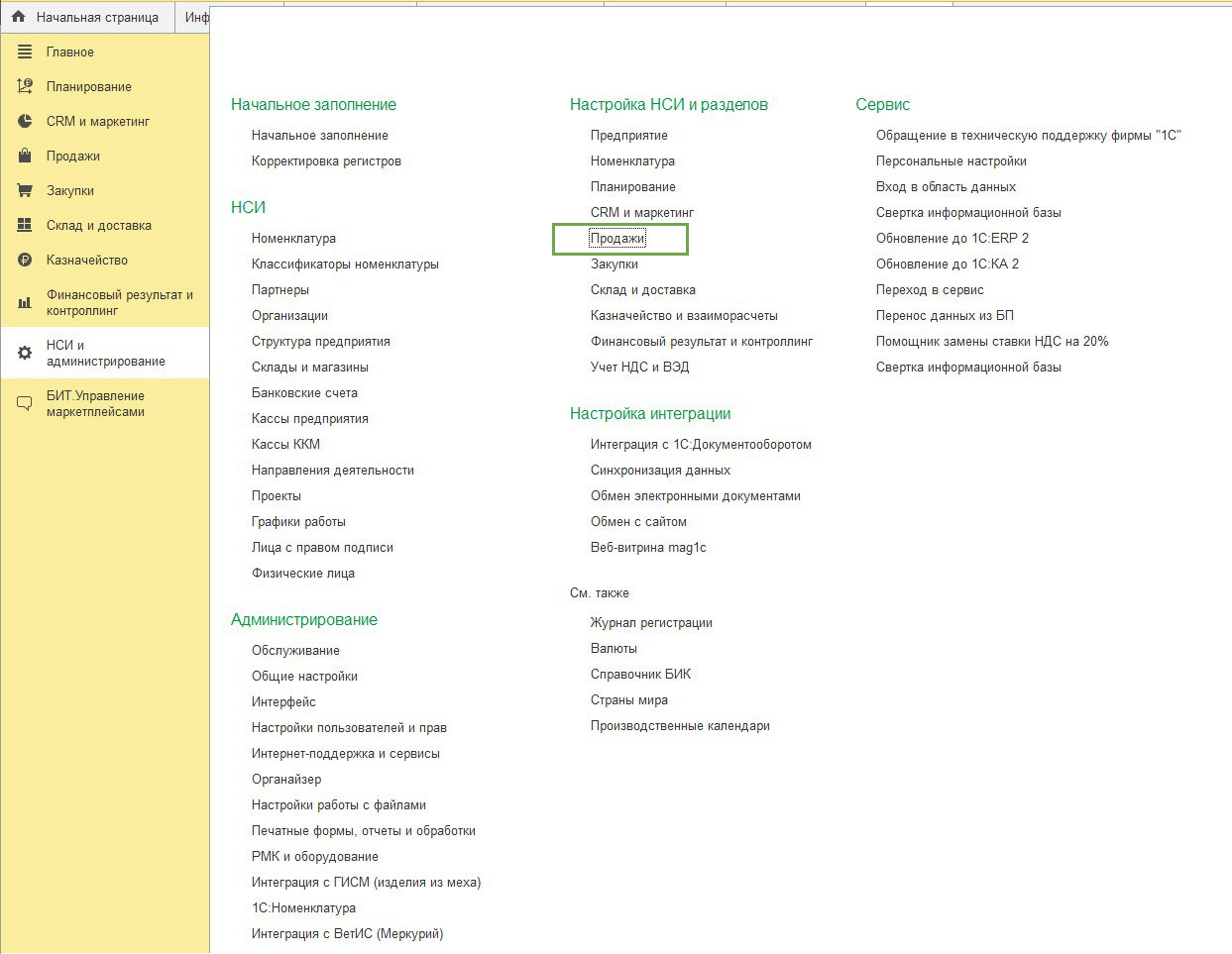
Во вкладке «Продажи» выбрать раздел «Оптовые продажи»:
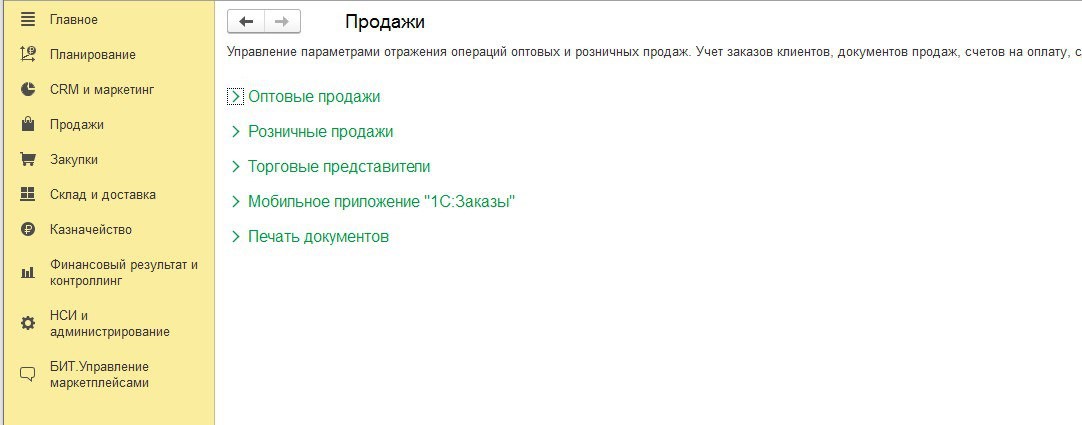
Во вкладке «Оптовые продажи» отметить галочкой «Комиссионные продажи»:
Для того, чтобы передать товары на комиссию, необходимо сначала оформить приход товаров (или производство, если вы сами их производите). В нашем примере поставщик занимается перепродажей товаров, и ему необходимо оформить закупку. Необходимо зайти во вкладку «Закупки» — «Документы закупки»:
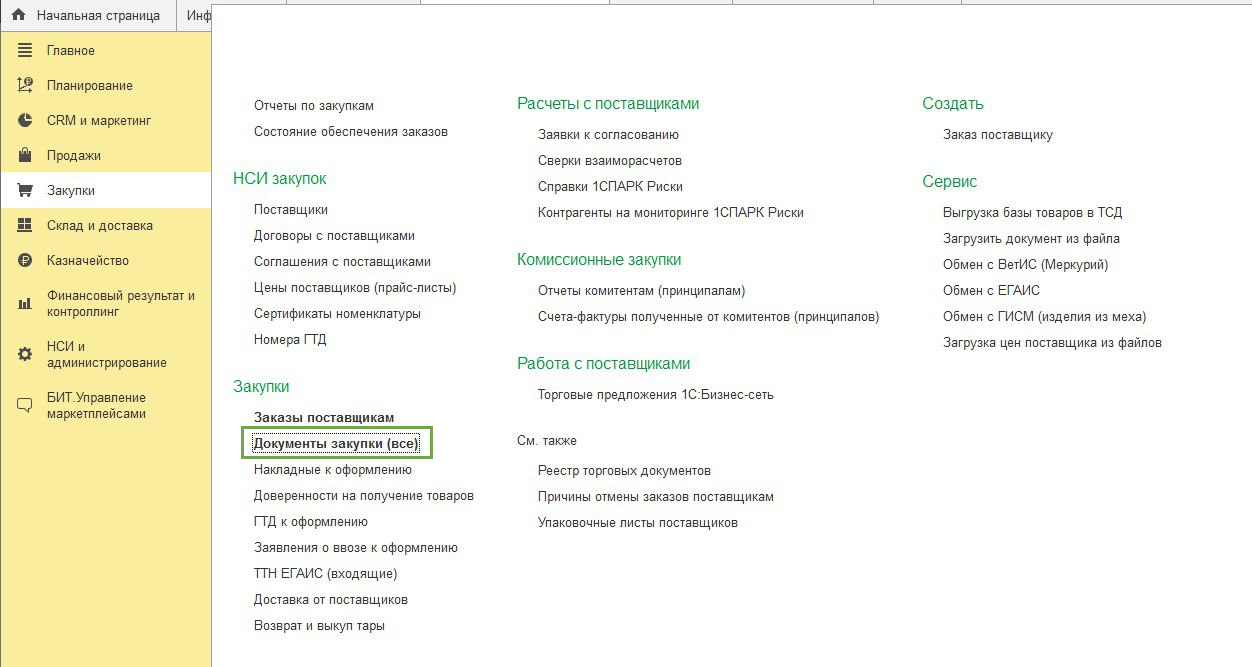
В закупках необходимо отобразить все товары, которые вы закупили:

При этом важно понимать: для маркетплейса товары измеряются карточками товаров, для системы 1С — номенклатурными позициями. Если названия карточки и номенклатуры не совпадают, работать с отчетом комиссионера будет непросто: каждый товар необходимо будет каждый раз сопоставлять с нужной номенклатурой.
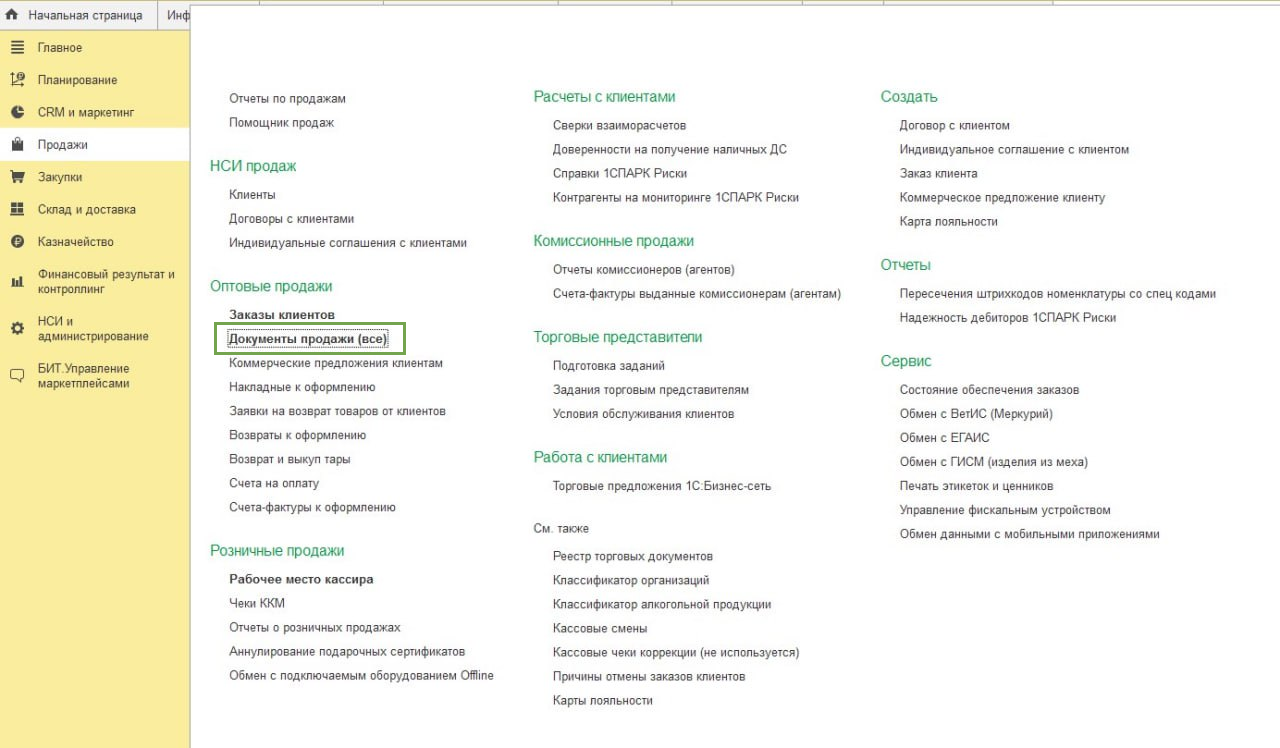
После того как все товары оформлены в разделе «Закупки», необходимо открыть вкладку «Оптовые продажи» — «Документы продажи (все)»
Далее товары необходимо передать на комиссию. Создаем документ реализации: во вкладке «Операции» выбираем «Передача на комиссию». Организацией будет выступать маркетплейс — например ООО «ВАЙЛДБЕРРИЗ».
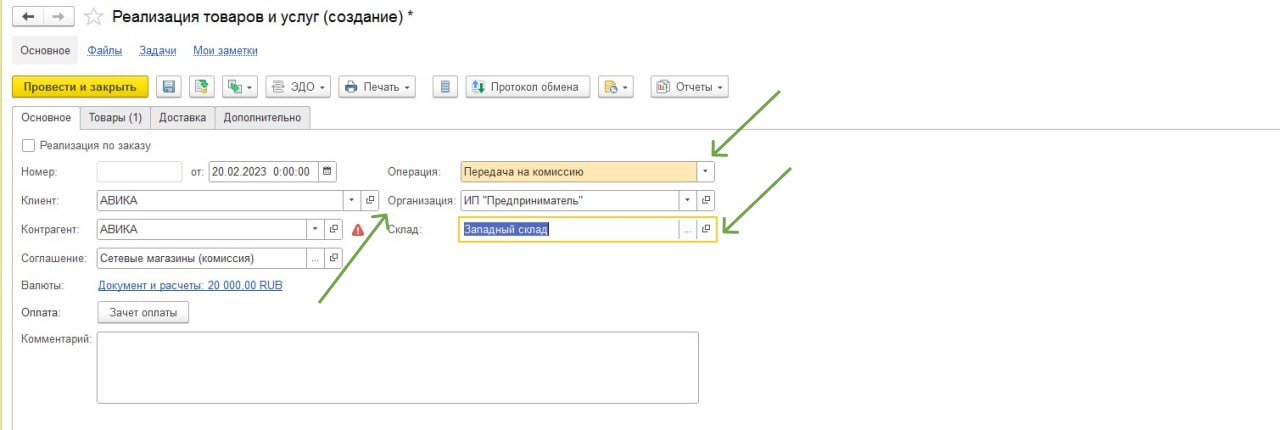
Во вкладку “Товары” необходимо добавить все товары, переданные на комиссию конкретному маркетплейсу (если вы работаете с несколькими площадками).
Подробнее о том, как вести учет продаж на маркетплейсах — здесь.
Загрузка отчета комиссионера в 1С из Excel
После того, как система будет подготовлена и все данные будут внесены, можно переносить отчет о реализации от маркетплейса в 1С и заполнять отчет комиссионера.

Услуги маркетплейса отображаются в закладке «Комиссионное вознаграждение»

В отчет переносятся данные из файла Excel, который предоставляет маркетплейс. Если товарных позиций в отчете много, а наименование товаров на маркетплейсе и в учетной системе отличаются, внесение отчета займет много времени, к тому же есть риск ошибиться и заполнить отчет неправильно.
Заполнение отчета комиссионера в автоматическом режиме
Для того, чтобы отчет комиссионера можно было бы загрузить в 1С и автоматически заполнить документ в системе, можно использовать модуль для 1С БИТ.Интеграция с маркетплейсами.
Работа модуля также потребует настройки системы.
В первую очередь необходимо настроить сопоставление номенклатурных позиций и карточек товаров на маркетплейсах. Существующие карточки на маркетплейсах можно загрузить в систему и сопоставить с номенклатурой по артикулу или штрихкоду. При этом можно связать несколько карточек товара с одной номенклатурной позицией, если это необходимо.
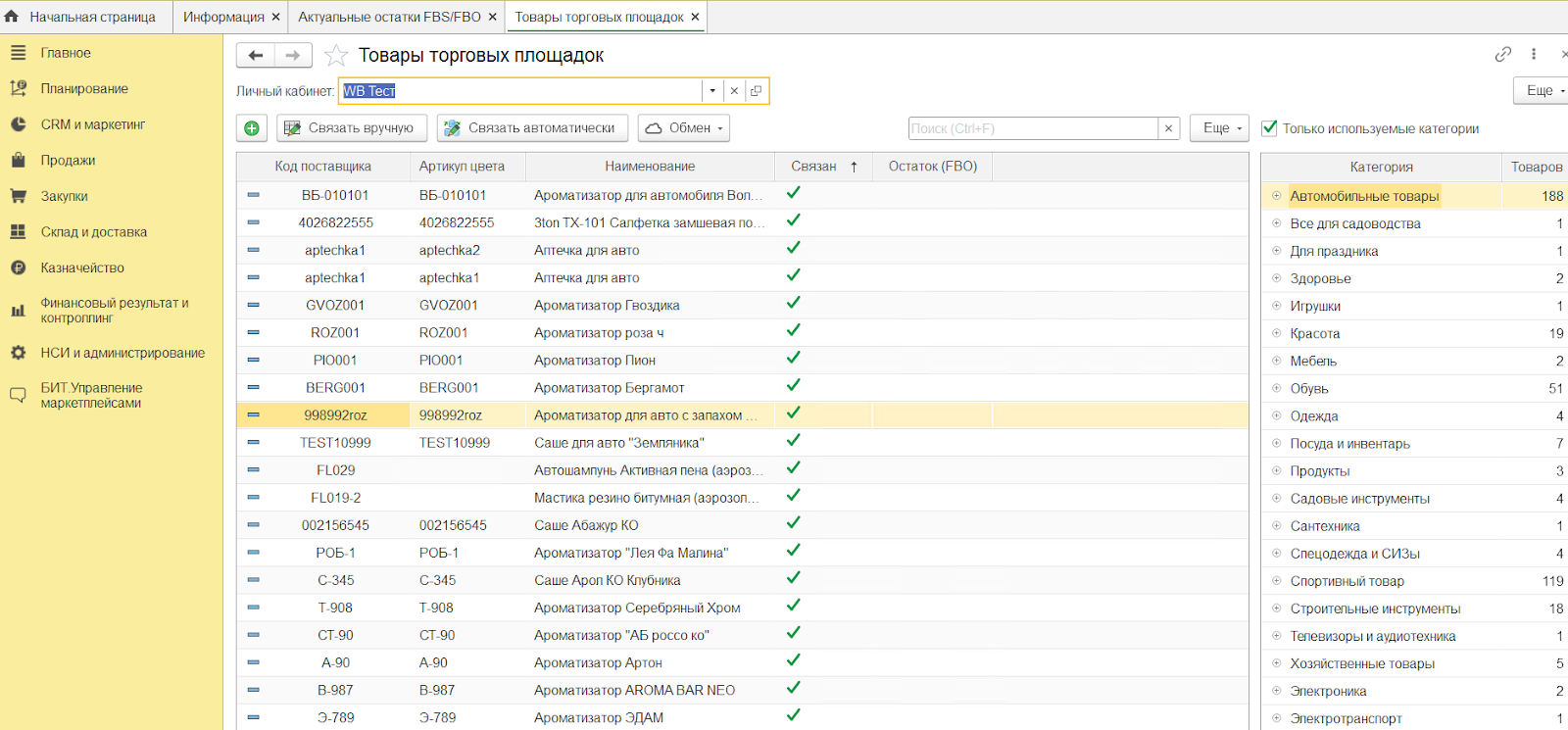
Эта базовая настройка позволит не только автоматически заполнять отчет комиссионера, но и обеспечить обмен другими данными с маркетплейсом по API.
Когда номенклатура связана с карточками товаров, система позволит загрузить отчет комиссионера в автоматическом режиме. В этом случае исключены ошибки, связанные с человеческим фактором, а процесс займет минимум времени.
Если вы работаете с несколькими торговыми площадками, у вас более 200 товарных позиций, вы работаете от имени разных юридических лиц или получаете от 30 заказов в день — вам необходимо автоматизировать работу с маркетплейсами. Если этого не сделать, будут копиться ошибки, а рутинные процессы будут отнимать все больше времени, что рано или поздно приведет к критическим ошибкам.
Закажите демонстрацию работы решения в режиме онлайн. Мы свяжемся с вами и покажем, как работает программа и как она может решить именно ваши задачи.
К сожалению, ошибки при работе с маркетплейсами, часто оборачиваются для продавцов значительными потерями. Не дожидайтесь катастрофы и настройте обмен данными между 1С и торговыми площадками. Оставьте свои контактные данные и мы свяжемся с вами, чтобы ответить на все интересующие вопросы об автоматизации и покажем, как работает модуль БИТ.Интеграция с маркетплейсами.
Хотите получать подобные статьи по четвергам?
Быть в курсе изменений в законодательстве?
Подпишитесь на рассылку
Реализация товаров в розницу по договору комиссии с авансом (позиция комитента) в 1С
Отношения с площадками могут быть разнообразными: с заключением договоров об оказании услуг или посреднических договоров. В 1С расширен функционал отражения посреднических операций (с релиза 3.0.111). В статье разберем:
- в чем заключаются изменения и кому они подходят;
- отчет комиссионера в 1С 8.3 — как заполнить при розничных продажах.
Пошаговая инструкция
- взимаются комиссии за:
- размещение предложений на электронной площадке — 3% от стоимости товара, заказанного на сайте пользователем (покупателем);
- услуги фулфилмента (сопровождение товаров от получения на склад до передачи пользователю) — 100 руб. за каждый проданный через площадку товар;
- расчетно-кассовое обслуживание — 2% от суммы, оплаченных пользователем товаров;
- отчет об исполнении поручения — на 15-е и последнее число месяца;
- акт выполненных работ и счет-фактура по вознаграждению — на последнее число месяца;
- отчет о проданных товарах на сумму 75 000 руб. (в т. ч. НДС 20%);
- акт на посреднические услуги и счет-фактура на сумму 4 250 руб. (в т. ч. НДС 20%).

Рассмотрим пошаговую инструкцию оформления примера. PDF
Дата Дебет Кредит Сумма БУ Сумма НУ Наименование операции Документы (отчеты) в 1С Дт Кт Агентский договор 4 мая — — — Агентский договор Справочник Договоры —
Договор С комиссионером (агентом) на продажуПередача товаров агенту 16 мая 45.01 41.01 31 000 31 000 31 000 Передача товаров агенту Реализация (акт, накладная) —
Товары, услуги, комиссияРегистрация отчета агента 31 мая 90.02.1 45.01 15 500 15 500 15 500 Списание себестоимости товаров Отчет комиссионера (агента) —
Розничные продажи62.01 90.01.1 75 000 75 000 62 500 Выручка от реализации товаров 90.03 68.02 12 500 Начисление НДС с выручки Составление сводной справки по розничным продажам 31 мая — — 75 000 Составление сводной справки Счет-фактура выданный —
Сводная справка по розничным продажам— — 12 500 Отражение НДС в Книге продаж Отчет Книга продаж Отражение в учете услуг комиссионера и удержание вознаграждения 31 мая 44.01 60.01 4 250 4 250 4 250 Учет комиссионного вознаграждения Поступление (акт, накладная) —
Услуги (акт)60.01 62.01 4 250 4 250 4 250 Удержание из выручки комиссионного вознаграждения 19.04 60.01 850 850 Принятие к учету НДС Регистрация СФ поставщика 31 мая — — 4 250 Регистрация СФ поставщика Счет-фактура полученный на
поступление68.02 19.03 850 Принятие НДС к вычету — — 850 Отражение вычета НДС в Книге покупок Отчет Книга покупок Поступление оплаты от агента 8 июня 51 62.01 70 750 70 750 Поступление оплаты от покупателя Поступление на расчетный счет —
Оплата от покупателяУчет в 1С
Настройки 1С
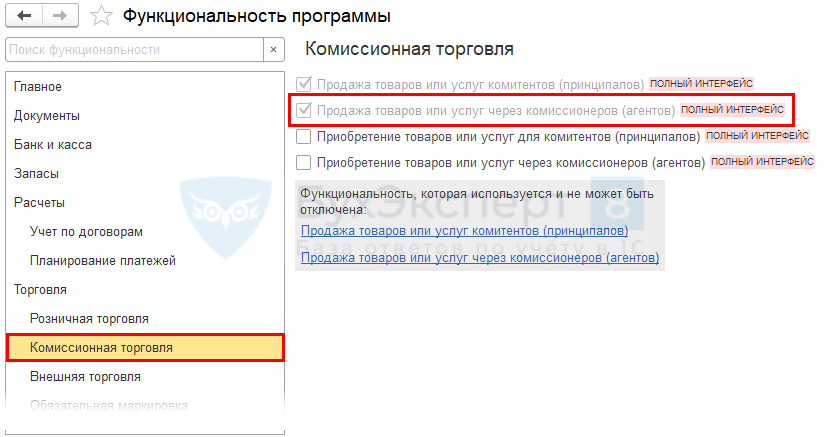
Для отражения посреднических операций в программе настройте Функциональность в разделе Главное — Функциональность — Торговля — Комиссионная торговля .
- Самоучитель по 1С Бухгалтерии 8.3;
- Самоучитель по 1С ЗУП 8.3.
Для реализации товаров через комиссионера установите флаг:
- Продажа товаров или услуг через комиссионеров (агентов) .
Агентский договор
Создайте договор с комиссионером в справочнике Контрагенты из раздела Справочники — Контрагенты .
- Вид договора — С комиссионером (агентом) на продажу.
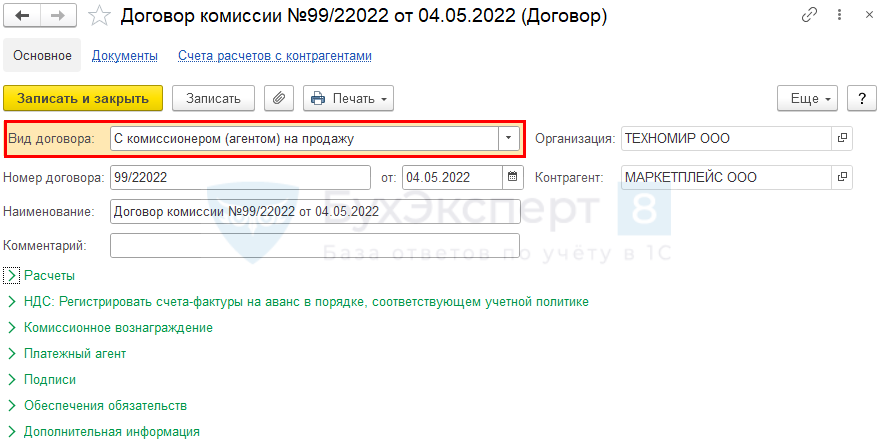
Этот договор будет использоваться для отражения операций и по реализации товаров, и по комиссионным услугам.
Передача товаров агенту
Передача продукции агенту, как и при комиссии, не означает списание ее с баланса. Количество товаров, переданных на склад электронной площадки, будет все время меняться, поэтому нужно обеспечить учет их движения.
В день передачи товаров на склад агента сформируйте документ Реализация (акт, накладная, УПД) вид операции Товары, услуги, комиссия в разделе Продажи — Реализация (акты, накладные, УПД) — кнопка Реализация .
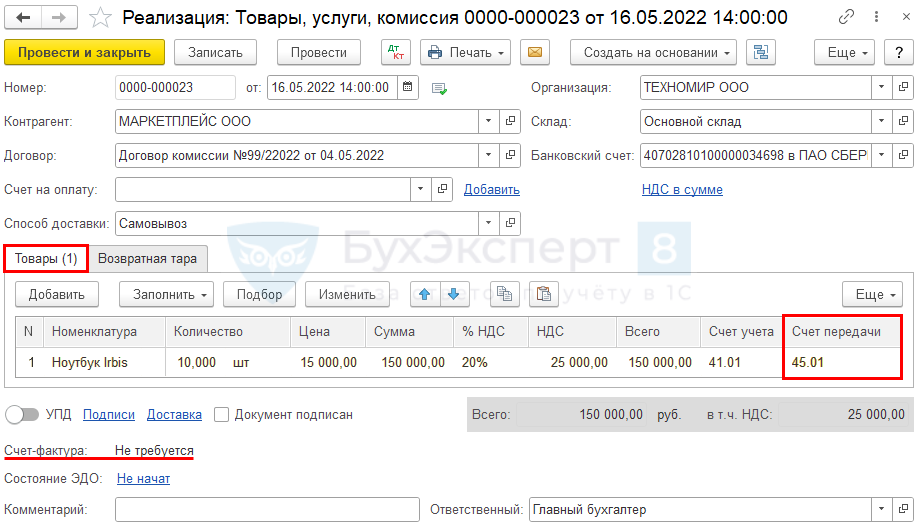
- Контрагент — организация-агент, в нашем примере — Маркетплейс;
- Договор — договор с видом С комиссионером (агентом) на продажу ;
- Способ доставки — Самовывоз.
В табличной части:
- Счет учета — 41.01 «Товары на складе»;
- Счет передачи — 45.01 «Покупные товары отгруженные».
Проводки по документу
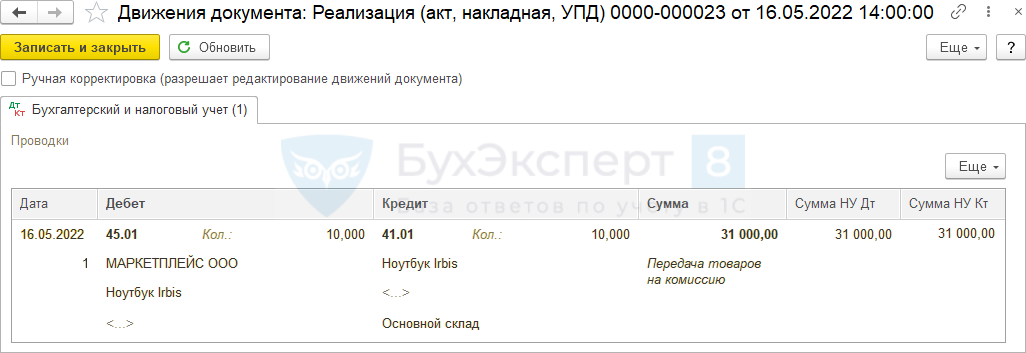
Документ формирует проводку:
- Дт 45.01 Кт 41.01 — передача товара агенту.
Регистрация отчета агента в 1С
- Оптовые продажи — по реализации товаров оптовым покупателям через посредника;
- Розничные продажи — вид операции, который может применяться, когда товар реализован розничным покупателям (не требуется перевыставление СФ).
- Списание товаров — вид операции, который позволяет списать утраченные комиссионером товары.
Как заполнить отчет комиссионера в 1С 8.3? Если получен отчет о реализации товаров физическим лицам, создайте документ Отчет комиссионера вид операции Розничные продажи в разделе Продажи .
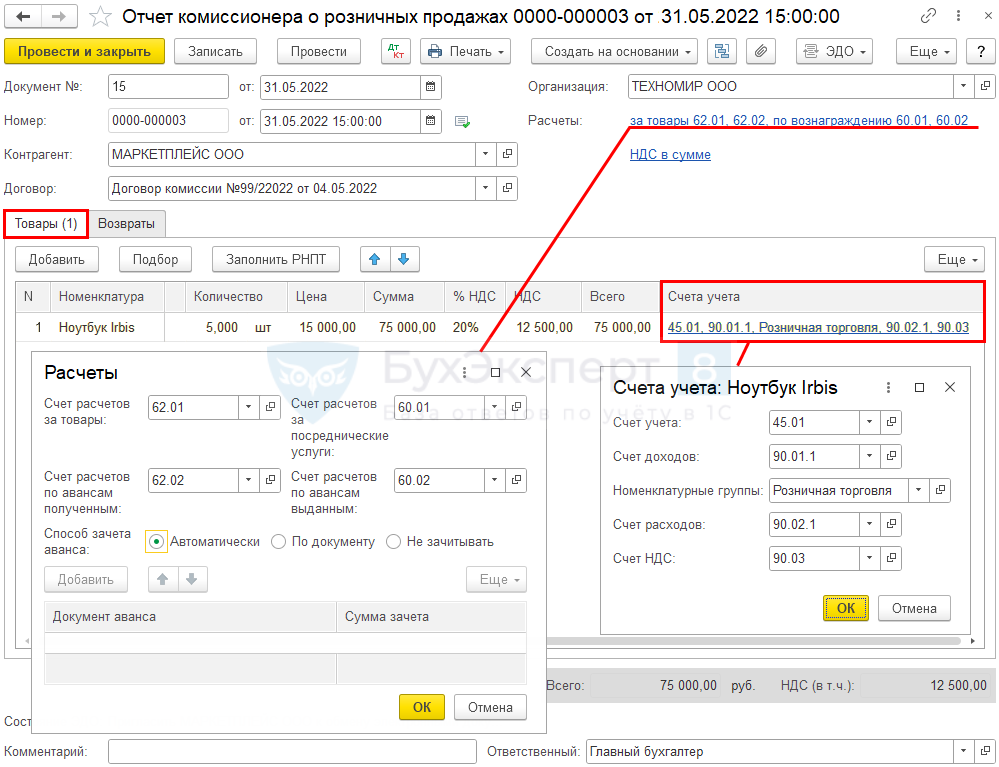
Укажите комиссионера в 1С и договор с ним.
По ссылке Расчеты автоматически установлены:
- Счет расчетов за товары / по авансам полученным — 62.01 / 62.01;
- Счет расчетов за посреднические услуги / по авансам выданным — 60.01 / 60.02.
В табличной части:
- Счет учета — 45.01 «Покупные товары отгруженные»;
- Счет доходов — 90.01.1 «Выручка по деятельности с основной системой налогообложения»;
- Субконто — номенклатурная группа, выбирается из справочника Номенклатурные группы;
- Счет расходов — 90.02.1 «Себестоимость продаж по деятельности с основной системой налогообложения»;
- Счет учета НДС — 90.03 «Налог на добавленную стоимость».
Проводки по документу
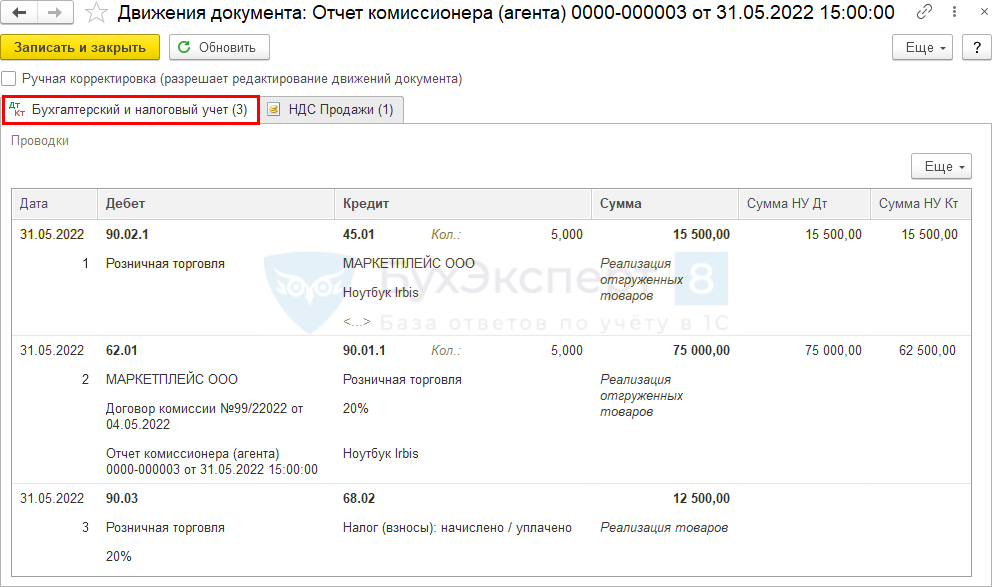
Документ формирует проводки:
- Дт 90.02.1 Кт 45.01 — списание стоимости продукции в расходы;
- Дт 62.01 Кт 90.01.1 — отражение доходов от реализации;
- Дт 90.03 Кт 68.02 — исчисление НДС.
Составление сводной справки по розничным продажам
При совершении облагаемых НДС операций по реализации товаров (работ, услуг) лицам-неплательщикам НДС счета-фактуры не составляются по письменному согласию сторон (пп. 1 п. 3 ст. 169 НК РФ).
В этом случае в книге продаж регистрируются первичные учетные документы, содержащие суммарные (сводные) данные по операциям, совершенным в течение календарного месяца (квартала) (п. 1, п. 13 Правил ведения книги продаж, утв. Постановлением Правительства от 26.12.2011 N 1137).
При реализации товаров физическим лицам счета-фактуры на авансы и отгрузку можно не выставлять (п. 7 ст. 168 НК РФ).
При реализации через посредника комиссионер не выставляет СФ физлицам и не передает их комитенту (Письмо Минфина от 06.04.2016 N 03-07-09/19563). Комитент самостоятельно формирует записи в книгу продаж на основании первичных учетных документов с суммарными (сводными) данными по операциям, совершенным в течение календарного месяца (квартала) (п. 1, п. 13 Правил ведения книги продаж, утв. Постановлением Правительства от 26.12.2011 N 1137).
В 1С таким первичным документом является Сводная справка по розничным продажам, которая НЕ регистрируется в Отчете комиссионера , так как составляется комитентом, а не посредником.
Сводная справка по розничным продажам из раздела Продажи — Счета-фактуры выданные — кнопка Создать формируется за месяц (день, неделю, квартал). Периодичность заполнения сводных справок устанавливается организацией самостоятельно.
Справка включает все продажи физлицам, которые проведены до ее оформления:
- собственные продажи — Отчет о розничных продажах ;
- продажи через агента — Отчет комиссионера (агента) .
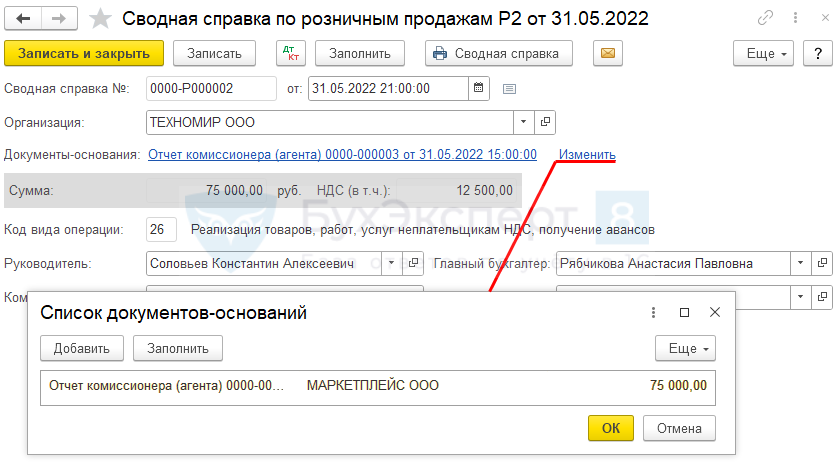
Сводная справка по розничным продажам заполняется автоматически по документам-основаниям:
- Код вида операции — 26 «Реализация товаров, работ, услуг неплательщикам НДС, получение авансов».
Документальное оформление
Унифицированной формы Сводной справки по розничным продажам нет. Организация может сама разработать или применять предложенную 1С печатную форму, которую следует утвердить в учетной политике. PDF
Декларация по НДС
В декларации по НДС сумма налога, исчисленного с реализации товаров физлицам, отражается:
- в стр. 010 «Реализация (передача на территории РФ для собственных нужд) товаров, работ (услуг), передача имущественных прав по соответствующим ставкам налога…» Раздела 3:
- налоговая база;
- исчисленная сумма НДС;
- в Разделе 9 «Сведения из книги продаж:
- счет фактура выданный, код вида операции «26»;
- гр. 110 — не заполняются сведения о посреднике. PDF
Отражение в учете услуг комиссионера и удержание вознаграждения
В соответствии с договором по окончании месяца агент формирует акты об оказании услуг по:
- расчетно-кассовому обслуживанию;
- сопровождению товара от приема на склад до вручения покупателю (услуги фулфилмента);
- размещению на сайте информации о товаре, продаваемом организацией.
Расходы на услуги агента распределяются по статьям затрат в соответствии с учетной политикой. В данном примере все услуги агента учитываются на счете 44.01 «Издержки обращения в организациях, осуществляющих торговую деятельность».
- расходы на продажу (ст. 320 НК РФ);
- прочие расходы (п. 3, п. 25, п. 49 ст. 264 НК РФ).
Для отражения в 1С услуг электронной площадки создайте документ Поступление (акт, накладная, УПД) вид операции Услуги, раздел Покупки — Поступления (акты, накладные, УПД) .
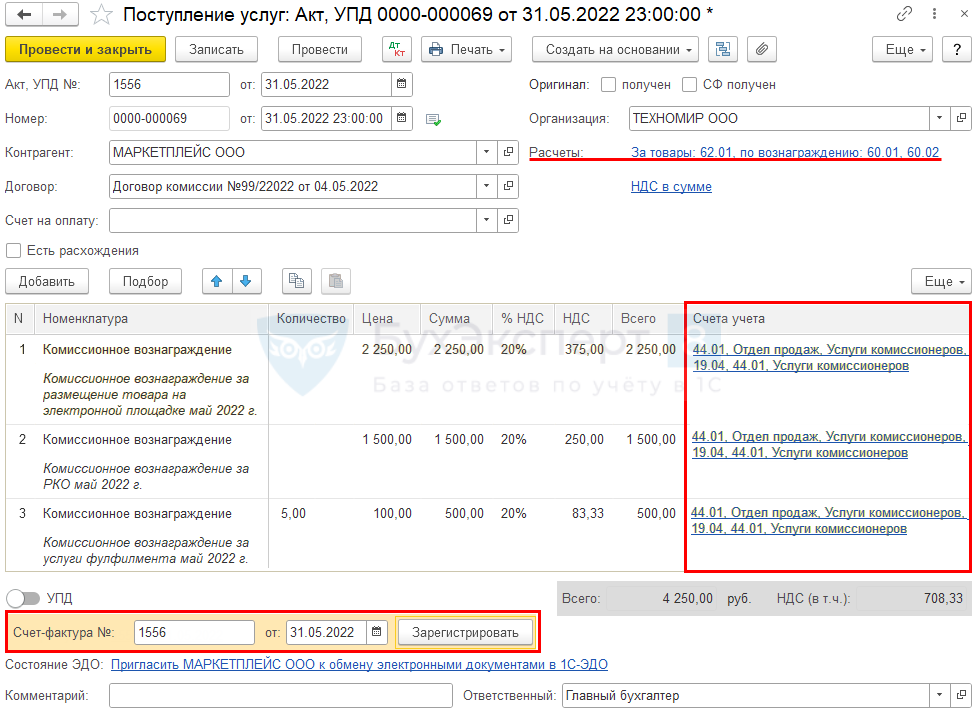
В документе указывается:
- Договор — договор с агентом;
- Расчеты :
- Счет расчетов за товары — 62.01 «Расчеты с покупателями и заказчиками»;
- Счет расчетов за посреднические услуги — 60.01 «Расчеты с поставщиками и подрядчиками»;
- Счет расчетов по авансам выданным — 60.02 «Расчеты по авансам выданным».
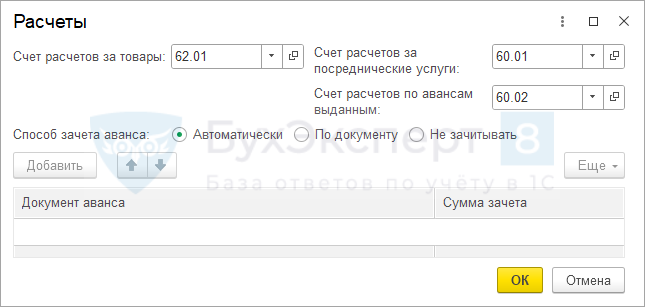
Счета расчетов за товары и посреднические услуги указываются для автоматического проведения в документе удержания стоимости услуг из выручки комитента.
В табличной части по ссылке Счета учета :
- Счет затрат — 44.01 «Издержки обращения в организациях, осуществляющих торговую деятельность»:
- Статьи затрат — Услуги комиссионеров:
- Вид расхода — Прочие расходы.
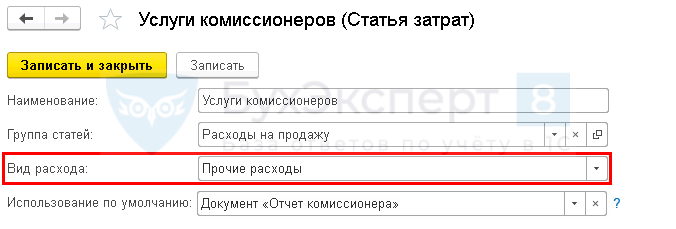
При таком оформлении расходы на РКО будут учтены в составе косвенных расходов по налогу на прибыль единовременно.
Проводки по документу
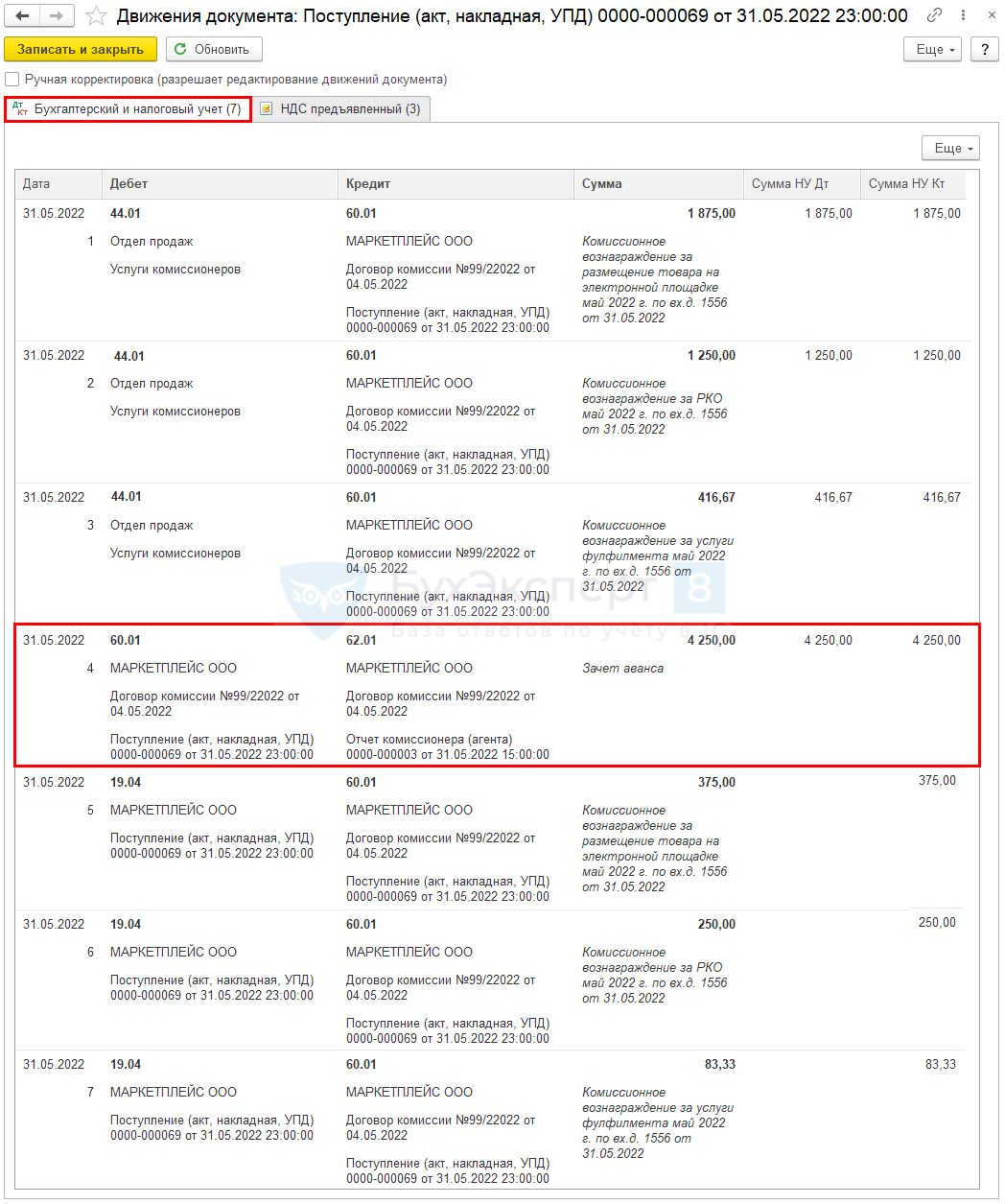
Документ формирует проводки:
- Дт 44.01 Кт 60.01 — учет расходов на комиссионное вознаграждение;
- Дт 60.01 Кт 62.01 — удержание из выручки комиссионного вознаграждения;
- Дт 19.04 Кт 60.01 — принятие к учету НДС.
Для регистрации входящего счета-фактуры от агента необходимо указать его номер и дату внизу формы документа Поступление (акт, накладная, УПД) , нажать кнопку Зарегистрировать .
Если в документе установлен флажок Отразить вычет НДС в книге покупок датой получения , то при его проведении будут сделаны проводки по принятию НДС к вычету.
Для автоматического проведения зачета время документа Поступление (акт, накладная, УПД) на услуги комиссионера должно быть более поздним, чем время всех отчетов о продажах.
Поступление оплаты от агента
Поступление денежных средств от покупателей, перечисляемых агентом за вычетом своего вознаграждения, оформите документом Поступление на расчетный счет вид операции Оплата от покупателя в разделе Банк и касса — Банковские выписки .
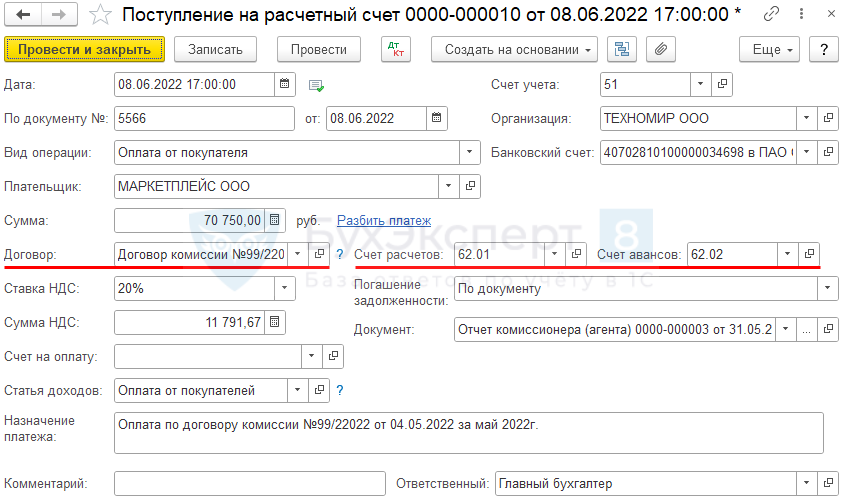
В документе указывается:
- Вид операции — Оплата от покупателя;
- Договор — договор с посредником с видом С комиссионером (агентом) на продажу ;
- Счет расчетов — 62.01 «Расчеты с покупателями и заказчиками»;
- Счет авансов — 62.02 «Расчеты по авансам полученным»;
- Статья доходов — Оплата от покупателей.
Если комиссионер не удерживает свое вознаграждение из оплаты покупателей, проведите расчеты по алгоритму >>
Проводки по документу
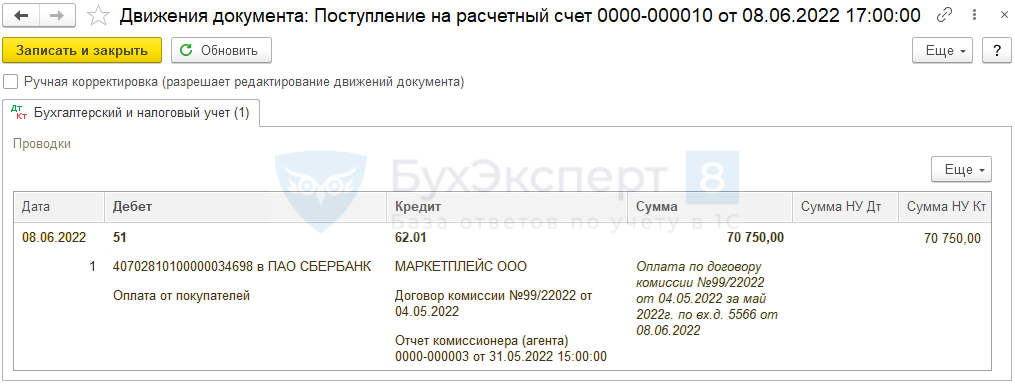
Документ формирует проводку:
- Дт 51 Кт 62.01— поступление оплаты от покупателей по договору комиссии.
Проверка расчетов
Проверить расчеты с агентом в разрезе договоров можно с помощью анализа взаиморасчетов в отчете Анализ субконто в разрезе Контрагентов и Договоров.
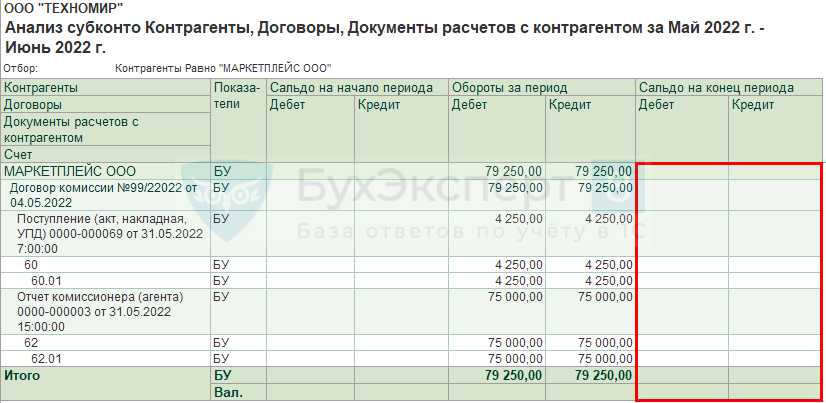
После исполнения обязательств по договору сальдо на конец периода отсутствует.
Мы разобрали, как заполнить отчет комиссионера (агента) в 1С 8.3.
См. также:
- Настройка функциональности в 1С: Торговля
- Реализация комиссионного товара (позиция комитента)
- Реализация товаров через Яндекс.Маркет
- Возврат товара через Яндекс.Маркет
- Комиссионная торговля при работе с маркетплейсами – изменения в 1С
- Практика и секреты работы с маркетплейсами в УТ 11 (OZON, Wildberries)
- Комиссионная торговля при работе с маркетплейсами – изменения в 1С
Если Вы еще не подписаны:
Активировать демо-доступ бесплатно →
или
Оформить подписку на Рубрикатор →
После оформления подписки вам станут доступны все материалы по 1С:Бухгалтерия, записи поддерживающих эфиров и вы сможете задавать любые вопросы по 1С.

Помогла статья?
Получите еще секретный бонус и полный доступ к справочной системе БухЭксперт8 на 14 дней бесплатно
Похожие публикации
- Реализация товаров в розницу через Яндекс.Маркет в 1С до 2022Реализация товаров через электронные площадки набирает популярность. Беру, Вайлдберриз, Озон.
- Реализация на экспорт в дальнее зарубежье несырьевых товаров и готовой продукции в 1СРеализация товаров на экспорт отличается от реализации на внутреннем рынке.
- Настройка функциональности в 1С: ТорговляНастройка торговых операций осуществляется в разделе Торговля (Главное – Функциональность). Это самый.
- Товарно-транспортная накладная (ТТН) в 1С 8.3 — где находится, как сделатьВы ищете, как сделать товарно-транспортную накладную в 1С 8.3 Бухгалтерия.
Оцените публикацию
(5 оценок, среднее: 4,60 из 5)
Публикацию можно обсудить в комментариях ниже.
Обратите внимание!
В комментариях наши эксперты не отвечают на вопросы по программам 1С и законодательству.
Задать вопрос нашим специалистам можно в Личном кабинетеОбсуждение (3)
7873212 Подписчик БухЭксперт8 :
Почему говорится, что раньше использовали счет 76, а теперь этого не требуется, используем счет 62. В чем причина? До этого слушала уроки от Ольги и Марии, они еще демонстрировали операции в программе 1С, что было не лишним.
Мария Демашева Сотрудник БухЭксперт8 :
Добрый день! Алгоритм в программе поменялся. Разработчики 1С сочли логичным и удобным учитывать задолженность покупателей, которая будет поступать от маркетплейса, на 62 счете. Вы можете изменять настройки счетов расчетов в документах Отчет комиссионера (агента) — Розничные продажи и Поступление (акт, накладная, УПД) — Услуги на 76. Или настроить счета расчетов с контрагентом. Но удобнее пользоваться настройками по умолчанию. Ранее функционал был общий и не было отдельной автоматизации под маркетплейсы с учетом их специфики. Благодарим за предложение рассматривать примеры в программе. Постараемся учесть его на ближайшем эфире, где рассмотрим учет операций в работе с маркетплейсами. Приходите! Комиссионная торговля при работе с маркетплейсами – новинки в 1С .
Демашева Мария Сотрудник БухЭксперт8 :
Здравствуйте! Все понимаете абсолютно верно.
Алгоритм в 1С общий в т.ч. при УСН. На упрощенке просто некоторые нюансы по налогообложению есть.
Документ Корректировка долга не требуется. Больше материалов по теме здесь. ____ Обратите внимание! В Комментариях наши кураторы не отвечают на вопросы по программам 1С и законодательству. Задать вопрос нашим специалистам можно в Личном кабинете.Добавить комментарий Отменить ответ
Для отправки комментария вам необходимо авторизоваться.