
Преподавателям: лучшие функции для обеспечения безопасности виртуальных аудиторий и улучшения процесса обучения
Мы начинаем учебный год с линейки новых функций Zoom для обучения, призванных повысить вовлечение учеников и улучшить управление аудиторией. Мы стремимся обеспечить качество виртуального образования для преподавателей и учеников по всему миру, поэтому все эти функции будут доступны в бесплатном тарифе и тарифе «Zoom для обучения».
Мы также хотим напомнить преподавателям, как они могут защитить виртуальные аудитории от нежелательных посетителей, а также обеспечить конфиденциальность учеников с помощью функций безопасности Zoom.
Как защитить аудиторию в Zoom
Мы хотим предоставить вам и вашим ученикам наилучший опыт использования Zoom. Вот как можно обеспечить защиту виртуальной аудитории:
Выполните настройку элементов управления конференцией перед началом занятия
Параметры конференции в настройках Zoom помогут минимизировать возможные проблемы:
- Ограничьте комментирование учениками во время демонстрации экрана или включите отображение имен комментаторов
- Выключите функцию «Вход раньше организатора», чтобы ученики не могли присоединяться к конференции до ее начала
- Включите код доступа конференции
- Разрешите доступ только для авторизованных пользователей. Участники должны будут сначала войти в учетную запись Zoom на домене вашего образовательного учреждения, чтобы присоединиться к конференции
- Выключите демонстрацию экрана для пользователей (участники должны будут запрашивать разрешение на демонстрацию экрана)
Изучите раздел «Безопасность»
Во время конференции вы можете нажать на значок «Безопасность» внизу окна и выполнить следующее:

- Заблокировать виртуальную аудиторию, чтобы никто не мог к ней присоединиться после начала
- Включить обязательный вход в зал ожидания для всех новых участников (с помощью него вы сможете допускать каждого участника по отдельности)
- Включить или отключить демонстрацию экрана для участников
- Выключить функцию чата, чтобы участники не общались в нем
- Выключить возможность переименования для участников
- Выключить возможность включать звук для участников
Управление участниками — видео и аудио
Так как вы — преподаватель, то можете управлять параметрами аудитории Zoom. Открыв панель участников, вы можете:
- Отключить видео для отдельных участников
- Выключить звук для всех участников
- Удалить участников из конференции (без возможности повторного входа)
- Отправить всех участников в зал ожидания (откуда их можно будет повторно допустить или отклонить)
Наконец, никогда не публикуйте сведения об аудитории Zoom (идентификатор конференции и пароль) на общедоступных площадках — в социальных сетях или даже на сайте вашего образовательного учреждения. Лица, желающие помешать проведению занятий, ищут идентификаторы конференций в Интернете. Если вы узнали, что ваш ученик или кто-то еще разместили информацию о конференции в Интернете, измените идентификатор конференции перед началом следующего занятия.
Новые усовершенствования для процесса обучения
В течение следующих двух месяцев мы планируем добавить новые функции, которые помогут преподавателям использовать Zoom для дистанционного и онлайн-обучения.
Усовершенствованное управление занятиями
Настраивайте схему рассадки учеников в виртуальной аудитории, отслеживайте группы отвечающих учеников и изменяйте внешний вид конференции.
Настройка вида галереи
Находясь в виде галереи, вы можете располагать участников в любом удобном для вас порядке. При этом расположение участников не будет меняться, даже если кто-то другой начнет говорить или присоединится к конференции. Преподаватели могут транслировать свою индивидуальную рассадку для всех учеников, что будет полезно для заданий, предполагающих определенный порядок. В будущем обновлении преподаватели смогут сохранять свой вид галереи в качестве схемы рассадки виртуальной аудитории.
Закрепление нескольких участников
С функцией закрепления нескольких участников организатор может «закрепить» до девяти других участников на своем личном экране и предоставить доступ к этой функции другим участникам. Это будет особенно полезно для преподавателей и учеников, использующих язык жестов, так как в их случае вид активного докладчика не включается автоматически. Ученики с нарушением слуха могут закрепить на экране как преподавателя, так и переводчика, что гарантирует эффективный процесс обучения.
Отслеживание нескольких участников
Преподаватели могут отслеживать до девяти участников в течение всего занятия, создав индивидуальный вид группы, который будут видеть все ученики. Он будет полезен в тех случаях, когда перед классом должны будут выступить несколько учеников.
Включение звука с предоставления согласия
Как правило, в целях конфиденциальности пользователи Zoom сами контролируют включение или выключение звука. Однако в некоторых случаях преподавателю может потребоваться самостоятельно включать звук у отдельных учеников. Такое может произойти в ситуациях, когда ученик не может включить звук, а именно:
- Классы начальной школы, где дети могут не знать, как управлять микрофоном
- Ученики с физическими или иными ограничениями, которые не позволяют им изменять настройки звука
- Занятия по физкультуре, на которых ученики могут находиться вдали от устройства
- Уроки музыки, на которых ученики играют на инструментах
В целях защиты конфиденциальности участников и предоставления им возможности выбора, организатор конференции и все участники должны согласиться на использование этой функции. После получения разрешения организатор может настроить регулярные занятия уже без запроса разрешения.
Участники могут отозвать свое согласие в любое время, в том числе между уроками. Это можно сделать в списке организаторов, которым они предоставили разрешение. При включении этой функции рядом со значком безопасности появится значок предупреждения.
Если ученики не предоставят разрешение на включение звука, они по-прежнему смогут присоединяться к конференции, а организатор сможет запрашивать у них включение звука каждый раз привычным способом.
Повышение вовлечения учеников с несколькими сессионными залами
С сентября ученики смогут выбирать сессионный зал и перемещаться между ними. Благодаря этому вы можете более гибко подходить к планированию обучения в небольших группах. Мы сможете создавать тематические сессионные залы или группы по чтению и предлагать ученикам переходить из зала в зал, исходя из их интересов. У вас есть полная свобода для творчества и организации учебного процесса!
Улучшенный звук в профессиональном музыкальном режиме
Преподавателям исполнительного искусства и музыки теперь будет доступен кристально чистый профессиональный звук для виртуальных занятий и спектаклей. Эта функция доступна в расширенных настройках звука и она улучшает «Оригинальный звук», позволяя отключать эхоподавление и постобработку, а также убирая сжатие. Мы не будем углубляться в технические подробности, однако эта функция также повышает качество аудио с 22 кГц до 48 кГц, 96 кбит/с моно/192 кбит/с стерео для профессиональной передачи звука на уроках музыки и исполнительского искусства.
Примечание: данный режим требует наличия профессионального аудиоинтерфейса, микрофона и наушников для проведения качественных частных уроков. У вас также будет возможность трансляции групповых выступлений из одного помещения, а качество звука будет выше, чем у большинства стриминговых платформ!
Мы расскажем об этих функциях подробнее, когда добавим их в конце августа — начале сентября. Следите за новостями!
Дополнительные ресурсы
Мы проводим ежедневное обучение для пользователей. Посетите https://zoom.us/ru-ru/events.html, чтобы узнать о новых тренингах и событиях. Вы также можете посетить наш сайт, чтобы узнать больше об использовании решения Zoom для обучения в вашем классе или запросить индивидуальную демонстрацию.
Примечание от редактора: эта публикация была обновлена 4 сентября для уточнения возможностей функции закрепления нескольких участников.
Как рисовать в Zoom: инструменты и настройки
Сервис, о котором пойдет сегодня речь, предоставляет нам возможность совместной работы над проектами — комментирование или добавление своих рисунков к презентации лектора. О том, как рисовать в Zoom, какие для этого есть инструменты и настройки для них, мы сегодня вам расскажем. Также мы дадим все необходимые комментарии на эту тему.
О рисовании на экране демонстрации в Zoom
В Zoom есть возможность демонстрации экрана и использования Whiteboard Zoom — доски для сообщений, на которой автор конференции что-то пишет и рисует. И там, и там, есть возможность комментировать уже имеющееся содержимое любым удобным способом — рисунками, пометками, словами. Это может делать сам автор конференции и любой ее участник (если автор не запретил это в настройках).
Как рисовать в Zoom на демонстрации экрана, кратко:
- Навести курсор на верхнюю кромку экрана, чтобы вызвать панель меню.
- На панели нажать на “Рисовать” .

- Выбрать нужный инструмент из доступных.
- Настроить инструмент — выбрать цвет / толщину линий.
- Внести свои дополнения*
Всё управляется мышью, никакого дополнительного оборудования, чтобы рисовать на своей и чужой демонстрации в Зум, не требуется. Если нужно, готовый объект перемещается или удаляется соответствующими кнопками. Можно наслаивать рисунки один на один. Подробнее о доступных инструментах и их настройках для рисования / комментирования мы поговорим ниже.
Обзор настроек и инструментов в Zoom
Для того, чтобы рисовать в Zoom во время конференции (инструкция, как создать конференцию в Zoom), доступны следующие инструменты:
- Произвольное рисование (иконка “Кривая линия”). Курсор мыши превращается в карандаш: зажали левую кнопку мыши (ЛКМ) → потянули (не отпуская) → на экране остается линия, повторяющая рисунок движения мыши.
- Прямые линии. Зажимаем ЛКМ для установки начала линии → тянем линию в нужную сторону → отпускаем в месте, где линия должна закончиться.
- Стрелка односторонняя. Пользоваться также, как прямыми линиями.
- Стрелка двухсторонняя. Пользоваться также, как прямыми линиями.
- Форма с прямыми углами — простая и с заливкой. Щелчком ЛКМ устанавливаем исходную точку и далее растягиваем форму до нужного размера.
- Круги и овалы — простые и с заливкой цветом. Пользоваться также, как “Форма с прямыми углами”.

В том, как рисовать в Зуме на компьютере, нет ничего сложного — все стандартно, как в любом фоторедакторе.
Обратите внимание: также среди инструментов есть “Метка” . Это маленький рисунок — стикер в виде крестика, галочки, стрелки, сердечка или знака вопроса. Размер у него фиксированный, а цвет можно выбирать в настройках инструментов (таблица ниже).

Кнопки для настройки инструментов и работы с рисунком:
Для чего используется в Zoom.

*Все рисунки на демонстрации может удалить только автор видеоконференции. Остальным доступно только удаление собственных заметок. О том, как в Zoom отключить рисование для участников, мы расскажем в конце статьи.
Изменения на экране демонстрации отображаются в режиме реального времени у всех участников видеоконференции. Авторство каждого рисунка может быть видно, а может и нет — все зависит от того, как выставил настройки организатор. То же касается и доступности внесения изменений в чужой демонстрации — это определяет организатор.
О том, как в Zoom запретить рисовать на экране, мы расскажем в конце статьи? обязательно продолжайте читать!
Как рисовать на чужой демонстрации в Zoom
Принципиальной разницы в том, как рисовать на демонстрации экрана в Зуме в собственной, или в чужой конференции нет. Все аналогично:
- Вызвали панель управления.
- Нажали на “Комментировать” .
- Нажали на “Рисовать” .
- Выбрали инструмент.
- Настроили инструмент по кнопке “Форма” .

- Приступили к работе.
Также, чтобы рисовать на конференции в Зум, вам будут доступны кнопки “Ластик”, “Повтор”, “Отменить”, “Выбрать”, “Очистить” и “Сохранить”. Первые пять — только для управления собственными рисунками.
Как в Zoom отключить рисование
Эту опцию, как мы писали выше,
Как запретить рисовать в Зуме участникам конференции:
- Навести курсор на верхнюю кромку экрана, чтобы вызвать панель управления демонстрацией.
- Нажать на “Еще” (крайняя кнопка справа).
- Выбрать “Отключить комментарии участников” .

Готово. Теперь участники конференции смогут только смотреть и слушать, а возможность рисовать в Зуме на компьютере на чужой демонстрации у них пропадет. Кстати, у нас месть много полезных статей на тему, например, почему в Zoom нет звука — если вам известна эта проблема, переходите по ссылке и читайте ответ на вопрос!
Надеемся, что этот материал был для вас полезен. Предлагаем ознакомиться с другими статьями о Zoom, размещенными на нашем сайте.
Как отключить комментарии в Instagram для выборочных сообщений и от любых пользователей
Ниже мы расскажем, как закрыть комментарии к публикациям в Instagram, если вы не хотите иметь дело с интернет-троллями, политическими комментариями или просто не желаете засорять свою ленту. Запрет можно применить как перед публикацией сообщения, так и после.
Как отключить комментарии в Instagram при создании нового сообщения
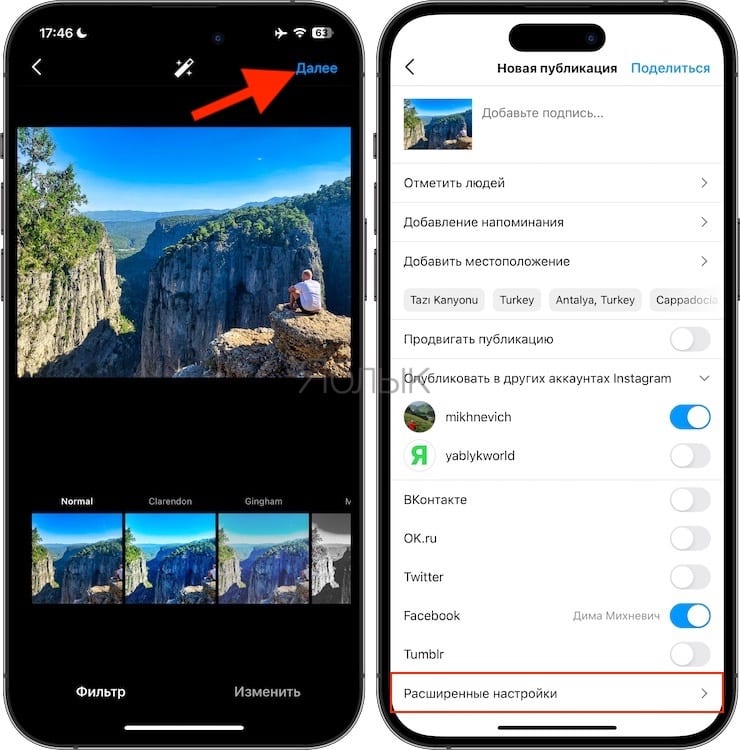
1. Создайте сообщение, отредактируйте его или добавьте фильтры, нажмите «Далее»;
2. Перед нажатием на кнопку «Поделиться» откройте пункт «Расширенные настройки» внизу экрана приложения;
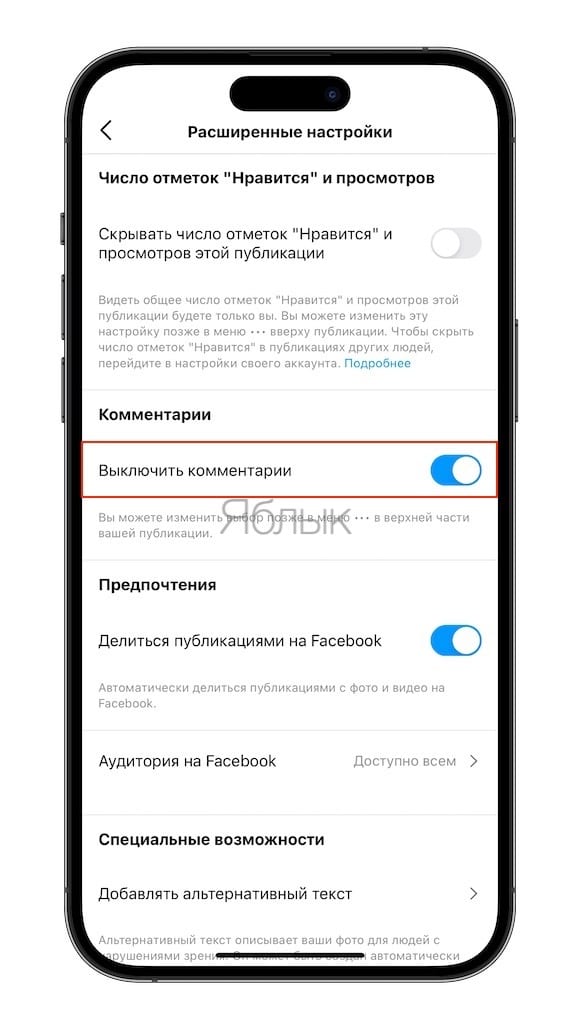
3. В настройках активируйте опцию «Выключить комментарии»;
4. Вернитесь на предыдущий экран и нажмите на кнопку «Поделиться».
Как отключить комментарии в Instagram к уже опубликованному сообщению
Instagram позволяет отключить комментарии к уже размещенному посту, если они вам не нравятся по каким-либо причинам. Для этого:
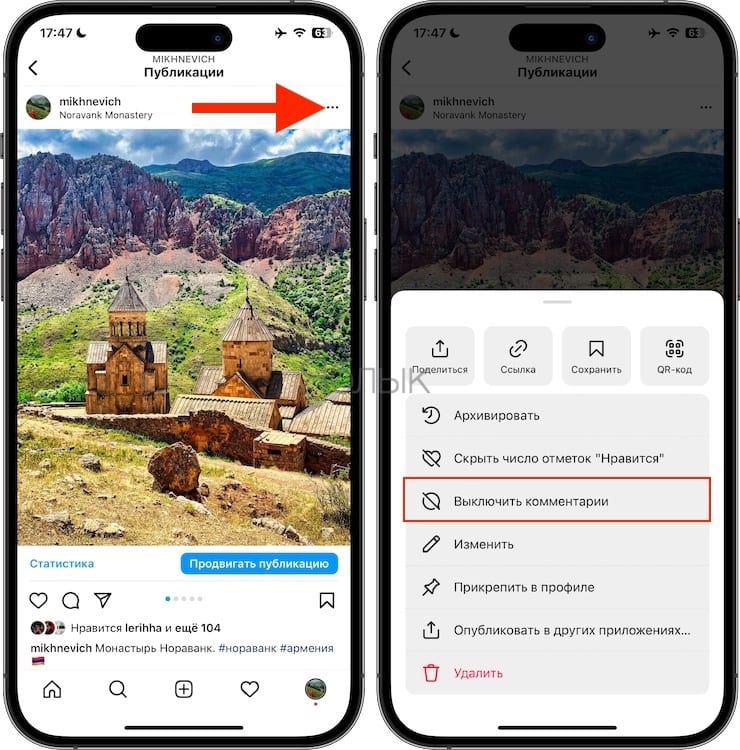
1. Запустите Instagram и откройте страницу с нужным фото или видео;
2. Нажмите на кнопку меню («…») в правом верху фотографии или публикации;
3. В отобразившемся меню выберите опцию «Выключить комментарии».
Вот и все. Теперь комментарии больше не будут отображаться на странице и большинство пользователей, скорее всего, даже не заметит их отсутствие. При желании функцию можно снова включить, нажав на опцию «Включить комментарии» в настройках.
Как настроить блокировку комментариев в Инстаграм
1. Откройте раздел «Настройки и конфиденциальность» в Instagram.
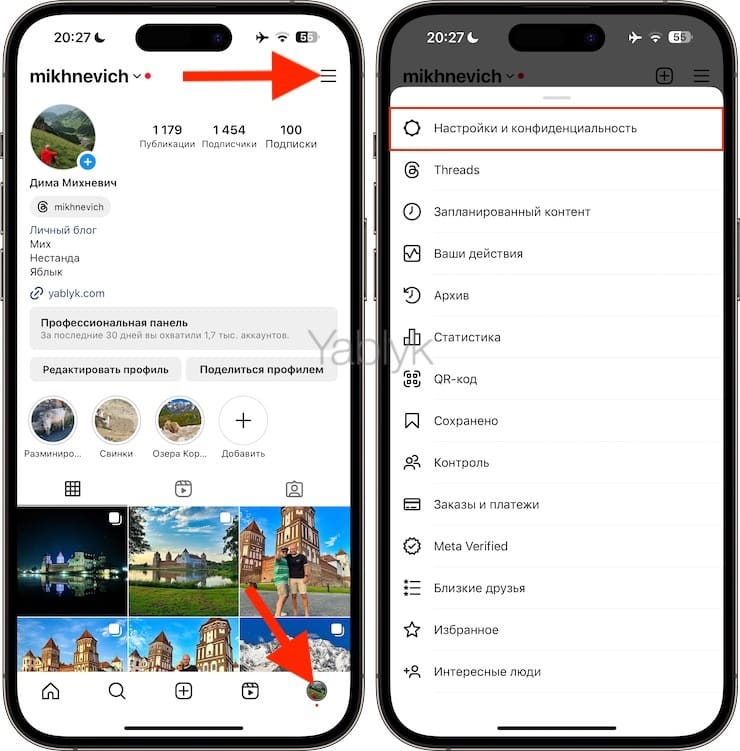
2. Перейдите в меню «Комментарии».
3. При необходимости настройте разрешение и блокировку комментариев от выборочных пользователей.
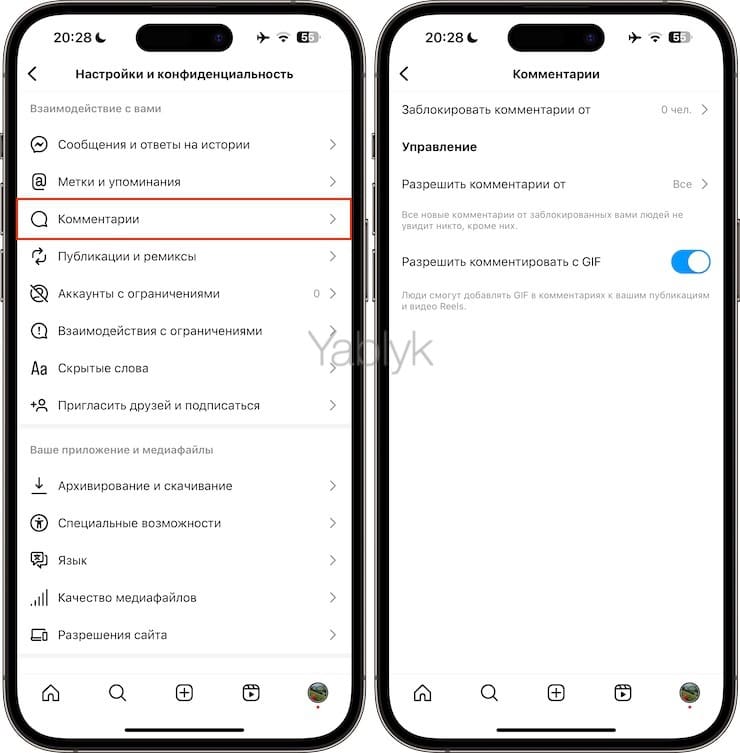
Как настроить фильтры автоматической блокировки комментариев в Инстаграме в зависимости от определенных слов
1. Откройте раздел «Настройки и конфиденциальность» в приложении Instagram.
2. Перейдите в меню «Скрытые слова».
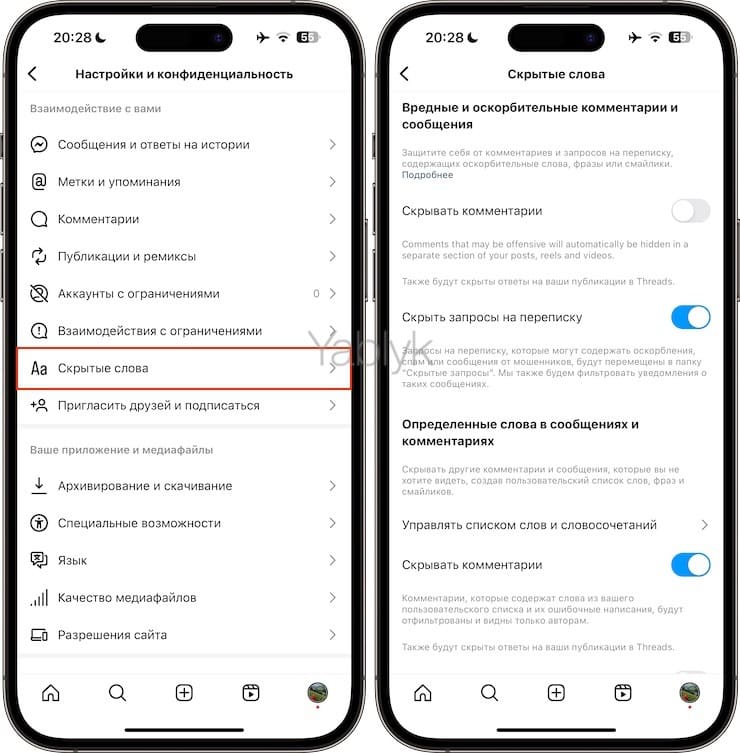
3. Включите необходимые фильтры, которые будет автоматически скрывать потенциально оскорбительные комментарии. Здесь же можно добавить список из слов, фраз и смайликов. Если комментарий будет содержать элемент из вашего списка, то он будет автоматически заблокирован.
СЕРВИСЫ для ВИДЕО-ВСТРЕЧ
Для работы в телеконференции необходимо выполнить несколько шагов.
1. Для входа в систему перейдите на сайт https://zoom.us и выберите «Войти в конференцию».

2. После Вам предложат ввести Идентификатор конференции, который будет отправлен Вам организатором встречи.

Также организатор может отправить Вам URL-адрес с ссылкой присоединением. Затем Вы можете вставить его в браузер, используя сочетание клавиш на клавиатуре ctrl + V или щелкнув правой кнопкой мыши и выбрав Вставить.
Если Вы перейдете по ссылке приглашению, то Вам будет предложено скачать приложение Zoom на компьютер. В дальнейшем при переходе по ссылке приглашению в браузере, Вам будет предложено открыть приложение Zoom на ПК.
Вы можете срразу скачать приложение Zoom к себе на Пк нажмите на ссылку загрузки в нижнем колонтитуле https://zoom.us или выполните загрузку по этой ссылке https://zoom.us/support/download.
· Для iOS перейдите на сайт Apple App Store и выполните поиск zoom.
· Для Android посетите сайт Google Play и выполните поиск zoom.
Работа в системе Zoom
1. Окно приложения выглядит следующим образом:

Вы можете организовать конференцию, войти в уже существующую конференцию, запланировать конференцию и осуществить демонстрацию экрана.
2. Нажмите «Войти» и введите идентификатор конференции из электронного письма, и снова нажмите «Войти».
*В большинстве случаев, мы рекомендуем поставить галочку не подключать звук, так как это создает помехи у других пользователей, если во время конференции вам понадобится микрофон, то его можно будет подключить в любой момент.

3. После присоединения к конференции, Вы перейдете в окно конференции:
На нижней панели представлен ряд настроек:
· Вкл/выкл звук, а также в скрытом меню более расширенные настройки звука;
· Вкл/выкл видео, а также в скрытом меню более расширенные настройки видео;
· Возможность приглашения в конференцию;
· Управление настройками участников;
· Управление демонстрацией экрана;
· В подробнее можно включить чат и запись экрана.
В расширенных настройках звука можно выбрать микрофон, который будет использоваться и динамики, а также настроить звук или проверить колонки и микрофон.
В расширенных настройках видео можно выбрать камеру, которая будет использована, а также настроить видео.
Демонстрация экрана
· Нажмите кнопку «Демонстрация экрана», расположенную в элементах управления конференцией.
· Выберите экран, которым вы хотите поделиться. Вы также можете выбрать отдельное приложение, которое уже открыто на вашем компьютере, на рабочем столе, на доске или на iPhone / iPad .

1. (Необязательно) Включите эти функции:
· Установите флажок «Совместное использование звука компьютера».Если этот флажок установлен, любой звук, воспроизводимый вашим компьютером, будет передаваться на совещании.
· Установите флажок «Оптимизировать для полноэкранного видеоклипа». Установите этот флажок, если вы будете делиться видеоклипом в полноэкранном режиме. Используется крайне редко, так как приводит к размытости общего экрана.
2. Нажмите «Совместное использование».
· Zoom автоматически переключится в полноэкранный режим для оптимизации общего экрана. Чтобы выйти из полноэкранного режима, нажмите « Выйти из полноэкранного режима» в верхнем правом углу или нажмите клавишу «Esc» в левой части вашей клавиатуры .
· Чтобы отключить автоматический полноэкранный режим при просмотре общего экрана, отключите этот параметр в настройках клиента рабочего стола : автоматический переход в полноэкранный режим, когда участник открывает общий экран.
Меню демонстрации экрана
Когда вы начнете делиться своим экраном, элементы управления собранием перейдут в меню, которое вы можете перетаскивать по экрану.

· Отключение/включение звука: отключение или включение микрофона.
· Начать / остановить видео : запуск или остановка видео на собрании.
· Участники / Управление участниками : просмотр или управление участниками (если организатор).
· Пауза демонстрации : приостановить текущий общий экран.
· Комментирование : отображение инструментов аннотирования для рисования, добавления текста и т. д.
· Подробнее : наведите курсор на больше для дополнительных опций.
· Чат : откройте окно чата.
· Пригласить . Пригласите других присоединиться к собранию.
· Запись : начать запись локально или в облако .
· Разрешить / отключить комментарии участников . Разрешить или запретить комментарии участников на общем экране .
· Показать / Скрыть имена комментаторов : Показать или скрыть имена участников, когда они комментируют на общем экране. Если установлено показать, имя участника будет кратко отображаться рядом с его аннотацией.
· Завершение собрания. Оставьте собрание или завершите собрание для всех участников.
1. В «Подробнее» Вы можете присоединиться к чату или записать конференцию к себе на ПК.
2. Во время конференции есть возможность изменять вид галереи и отображения участников конференции.


Также во время конференции у Вас есть возможность управлять окном собеседника.

Вы можете попросить включить видео у своего собеседника, отправить личное сообщение определенному участнику или всем участникам конференции , переименовать участника, а также скрыть участников без видео, тогда в рабочей области у Вас останутся участники только с включенным видео, но участники без видео смогут участвовать в конференции.
Нажмите «Завершить конференцию» и Вы покинете данную конференцию.
Пошаговую инструкцию подготовили: Сударикова Наталья Сергеевна, Федорова Екатерина Альбертовна (ЦРПО)