
Блокировка активации на Apple Watch
Приложение «Локатор» содержит функцию «Блокировка активации», предназначенную для предотвращения использования посторонним лицами часов Apple Watch в случае их потери или кражи.
Что такое блокировка активации?
- Разорвите пару между Apple Watch и iPhone.
- Создайте пару между Apple Watch и новым iPhone.
- Выключите приложение «Локатор» на устройстве.
Блокировка активации может помочь защитить устройство, даже если оно попадет в чужие руки, и повышает ваши шансы найти ваши часы Apple Watch. Даже после удаленного стирания данных на устройстве блокировка активации может продолжать препятствовать повторной активации устройства без вашего разрешения. Достаточно не выключать приложение «Локатор» и помнить свой идентификатор Apple ID и пароль.
Проверка состояния блокировки активации
Чтобы узнать, включена ли блокировка активации, выполните на объединенном в пару iPhone следующие действия.
- На iPhone откройте приложение Apple Watch.
- Перейдите на вкладку «Мои часы» и в верхней части экрана нажмите «Все часы».
- Напротив своих часов Apple Watch нажмите info button next to your Apple Watch.

Если присутствует строка «Найти Apple Watch», функция «Блокировка активации» включена.

Действия в случае потери Apple Watch
Если ваши часы Apple Watch потерялись или были украдены, приложение «Локатор» может помочь определить их местонахождение и защитить ваши данные. Просто выполните вход на сайте iCloud.com или в приложении «Локатор», чтобы найти потерянные часы на карте, воспроизвести звуковой сигнал для их обнаружения, использовать режим пропажи для блокировки устройства или дистанционно стереть все личные данные.
Отключение блокировки активации перед отправкой Apple Watch на обслуживание, продажей или передачей другому пользователю
Прежде чем отправлять часы Apple Watch на обслуживание, продавать или передавать их другому пользователю, следует отключить на них блокировку активации. Просто разорвите пару между Apple Watch и iPhone, выполнив следующие действия.
- Положите Apple Watch рядом с iPhone.
- На iPhone откройте приложение Apple Watch.
- Перейдите на вкладку «Мои часы» и в верхней части экрана нажмите «Все часы».

- Напротив своих часов Apple Watch нажмите info button next to your Apple Watch.
- Выберите «Разорвать пару с Apple Watch». For cellular models of Apple Watch, tap Remove [Carrier] Plan. If you aren’t going to pair with a different Apple Watch or iPhone, you might need to contact your carrier to cancel your cellular subscription.*
- Введите пароль идентификатора Apple ID. Если вы забыли пароль идентификатора Apple ID, вы можете сбросить его.
- Нажмите повторно, чтобы подтвердить действие.
* Оператор связи может взимать плату. Для получения подробных сведений обратитесь к оператору связи.
Отключение блокировки активации с помощью веб-браузера
Если у вас нет доступа к своему iPhone или Apple Watch или если часы Apple Watch не сопряжены с iPhone и необходимо отключить блокировку активации, выполните следующие действия.
- Перейдите на сайт iCloud.com и выполните вход, используя свой идентификатор Apple ID.
- В меню быстрого доступа в правом верхнем углу выберите «Локатор». Возможно, вам потребуется выполнить вход.
- Нажмите «Все устройства» и выберите свои часы Apple Watch.
- Нажмите «Стереть Apple Watch». Нажимайте «Далее», пока не будут стерты все данные.
- Напротив своих часов Apple Watch нажмите кнопку удаления .
Поиск информации о гарантии или соглашении AppleCare
Проверьте, распространяется ли на ваше устройство право на сервисное обслуживание, и узнайте о доступных вариантах ремонта и поддержки. Либо найдите номер соглашения, подтверждение факта приобретения и дату окончания срока действия соглашения.
Проверьте, распространяется ли на ваше устройство действие соглашения AppleCare или ограниченной гарантии Apple
- Перейдите на сайт checkcoverage.apple.com
- Введите серийный номер устройства.
- Следуйте инструкциям на экране.
Чтобы узнать, распространяется ли на устройство право на сервисное обслуживание, можно также перейти на сайт mysupport.apple.com Выполните вход с помощью идентификатора Apple ID, а затем выберите устройство. Узнайте, что делать, если указана неверная информация или сведения о соглашении AppleCare не отображаются.
Узнайте, что включает ваше право на сервисное обслуживание
- Перейдите на сайт mysupport.apple.com.
- Выполните вход с помощью идентификатора Apple ID.
- Выберите устройство. Вы сможете просмотреть информацию о доступных вариантах поддержки, включая ремонт аппаратного обеспечения и техническую поддержку.
Вы также можете просмотреть сведения о праве на сервисное обслуживание в «Настройках» своего iPhone или iPad. Вот как использовать эту функцию:
- Откройте приложение «Настройки».
- Нажмите «Основные», а затем — «Об этом устройстве».
- Нажмите «Действие гарантии». Затем нажмите на своем устройстве для получения дополнительной информации.
Проверьте, когда истекает срок действия права на сервисное обслуживание
- Перейдите на сайт mysupport.apple.com.
- Выполните вход с помощью идентификатора Apple ID.
- Выберите устройство. Дата окончания срока действия указана среди прочей информации о вашем праве на сервисное обслуживание.
Получите номер соглашения или подтверждение права на сервисное обслуживание
- Перейдите на сайт mysupport.apple.com.
- Выполните вход с помощью идентификатора Apple ID.
- Выберите устройство.
- Выберите «Просмотр подтверждения права на сервисное обслуживание». Если подтверждение права на сервисное обслуживание не отображается, убедитесь, что для вашего идентификатора Apple ID настроена двухфакторная аутентификация.
Как узнать дату первой активации iPhone и его покупки?

Именно iPhone уже долгие годы остаются в топе самых популярных и желанных девайсов. Учитывая этот факт, а также беря во внимание их недешевую стоимость, нередко предприимчивые люди стараются заработать деньги на перепродаже Apple-устройств, выдавая их за абсолютно новые. Хотя в реальности это могут быть перекупленные и нелегально ввезённые из других стран «серые» устройства.
Как же узнать, когда точно был куплен айфон, и проверить дату первой активации? Как удостовериться перед покупкой, что вам точно достанется новое устройство? На эти вопросы подробно ответим сегодня в статье, снабдив не для удобства наглядными иллюстрациями.
Оглавление
- Для каких устройств подходит статья
- Дата активации и первое включение iPhone: в чем разница?
- Возможно ли изменить дату первой активации?
- Как узнать, когда активировался айфон
- Как действовать в разных случаях после проверки даты покупки
- Проверяем гарантийный срок на самом айфоне (с iOS версии 12.2 и более новых)
- О гарантийном сервисе Apple-продукции в России
- Выводы
Для каких устройств подходит статья
Информация о дате покупки iPhone актуальна для всех владельцев продукции Apple, и способы, описанные в статье, подойдут для всех имеющихся на данный момент в использовании моделей айфонов, представленных в магазинах или продающихся с рук:
- iPhone 5
- iPhone 6/6 plus
- iPhone 7/7 plus
- iPhone 8/8 plus
- iPhone X/Xs/Xr/Xs Max
- iPhone 11/11 Pro/11 Pro Max
- iPhone 12/12mini/12 Pro/12 Pro Max.
Дата активации и первое включение iPhone: в чем разница?
Прежде всего стоит знать, что и именно с даты первой активации iPhone и начинается его срок гарантийного обслуживания, а не с момента включения. Ведь именно активация iPhone, при условии установленной симки и наличия интернет-соединения, является началом службы устройства — пользователь регистрирует индивидуальные данные, привязывается номер и т.д. Просто включение устройства не приведёт к началу его работы и, соответственно, старту гарантийного срока.
Возможно ли изменить дату первой активации?
Какие бы способы ухищрений ни искали мошенники, Apple создала свои девайсы таким образом, что «подменить» дату первой активации iPhone или айпада невозможно. Даже если сбрасывать устройство до изначальных настроек или полностью восстанавливать через Айтюнс, дата первой активации будет четко зафиксирована и ее не изменить.
Как мы уже упомянули в предыдущей главе, именно со дня первой активации, а не совершения процесса покупки, и начинается отсчёт срока гарантии. Производитель фиксирует для себя, что владелец начал использовать устройство с того момента, как оно было активировано в системе (то есть нет необходимости узнавать, когда был куплен айфон — главное, дата активации).
Как узнать, когда активировался iPhone
Чтобы посмотреть, когда был активирован айфон, прежде всего необходимо узнать его серийный номер.
- Для этого заходим в Настройки, выбираем раздел «Основные», переходим в пункт «Об этом устройстве», где находим серийный номер, состоящий из букв и цифр.
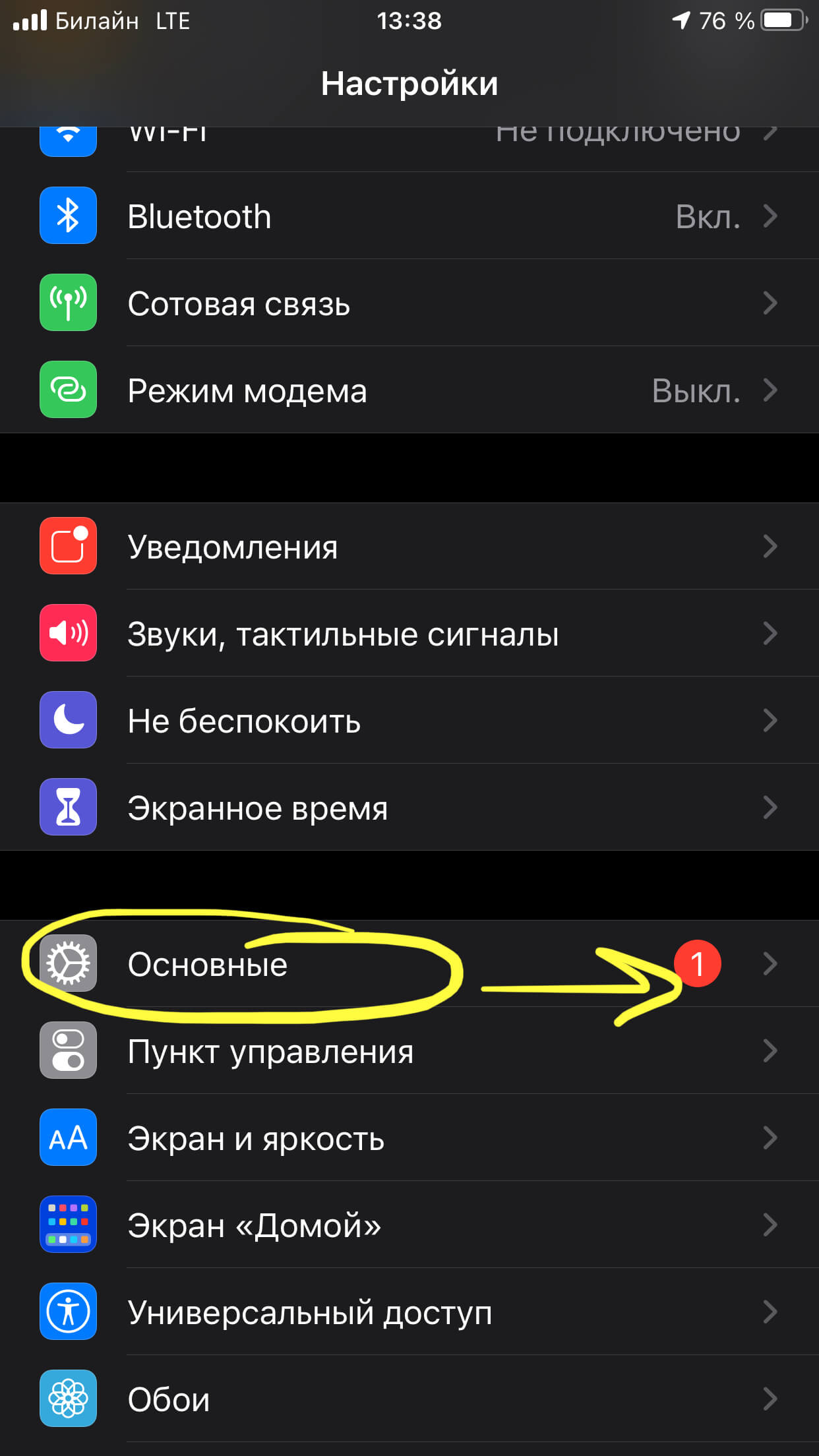
Рисунок 1. Выбираем в Настройках «Основные», чтобы узнать серийный номер
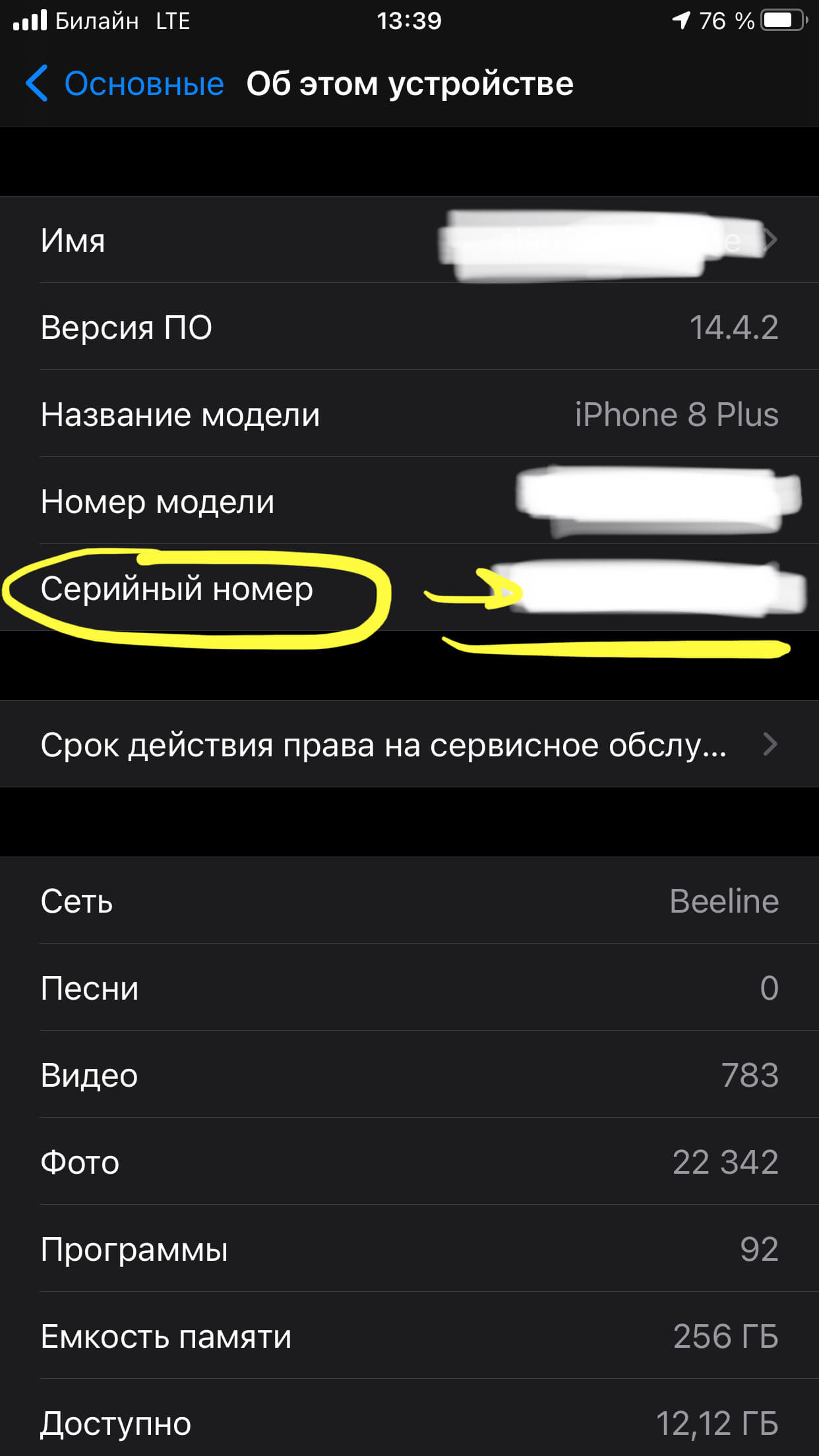
Рисунок 2. Заходим в подпункт «Об этом устройстве», где найдём данные серийного номера
Рисунок 3. Серийный номер указан в соответствующей графе, он должен состоять из букв и цифр
- Также, информацию о серийном номере можно найти на коробке из-под девайса. Кроме этого, при первой активации устройства на приветственном дисплее тоже находится эта информация, чтобы открыть ее, необходимо открыть значок информации внизу справа:
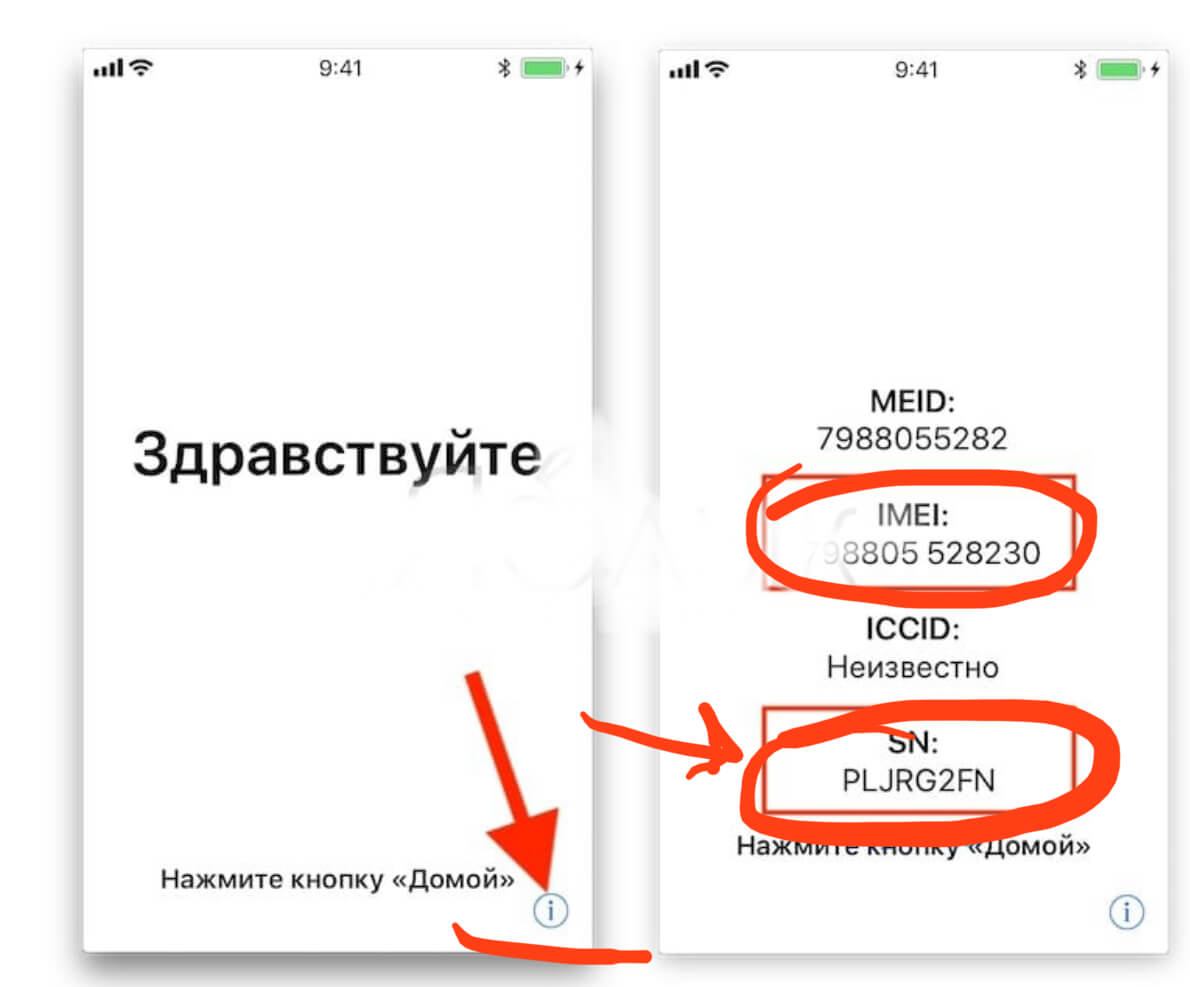
Рисунок 4. Жмём на знак информации при первой активации iPhone, чтобы увидеть данные серийного номера (SN — Serial Number) и IMEI
- Когда номер скопирован, заходим на официальный сайт Apple, а именно в раздел сайта о гарантийном обслуживании:
- Там вводим данные в специальное поле и ждём ответа системы.
- Смотрим на поле, где указана информация о правах на ремонтирование — там должна появиться надпись «Предоставляется»
- Далее, смотрим в нижнем пункте дату окончания срока гарантии, вычитаем из неё 365 дней (то есть год) — это и получится дата активации iPhone.
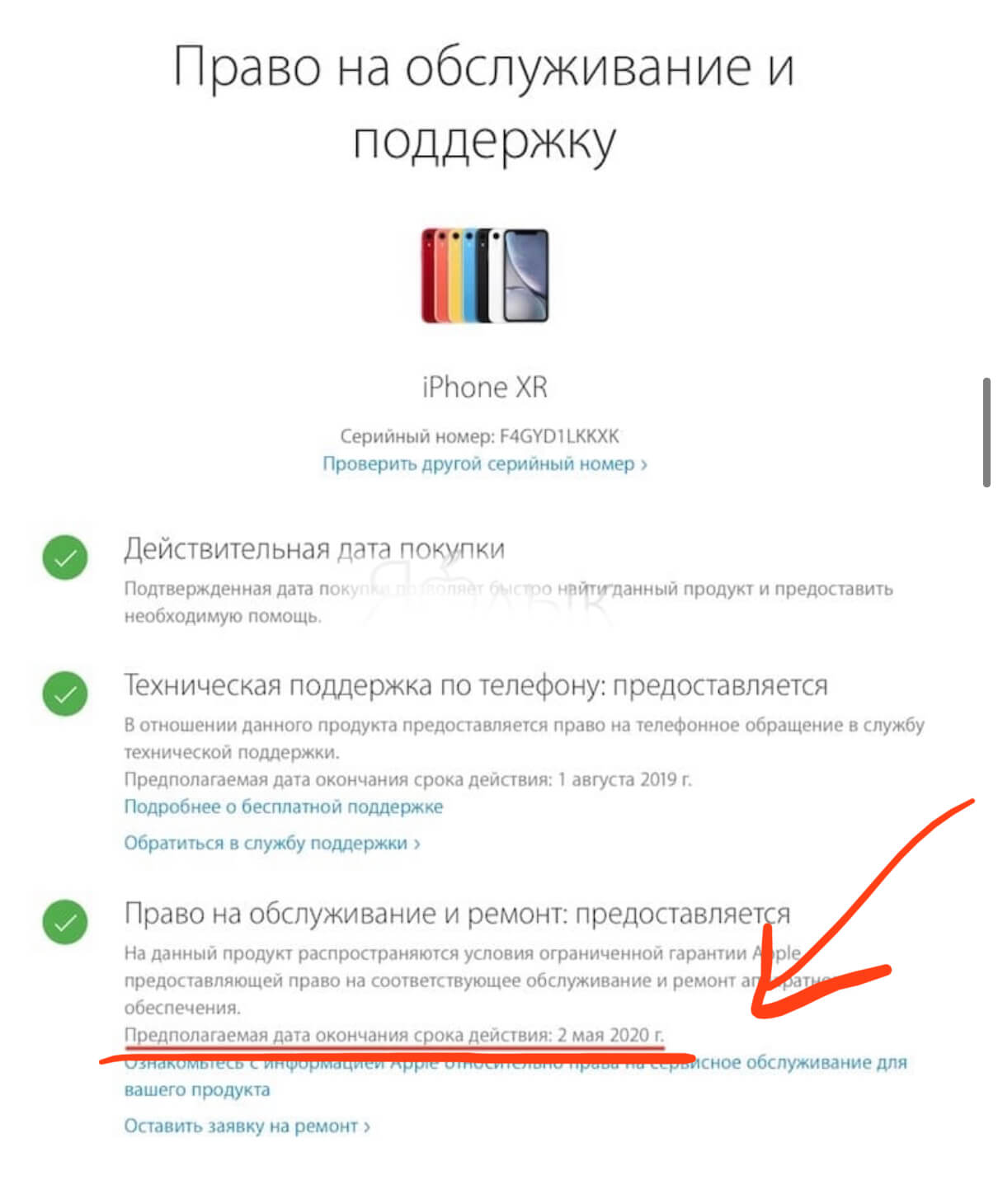
Рисунок 5. Чтобы узнать дату первой активации iPhone, вычитаем 365 дней из даты окончания гарантийного срока
Как действовать в разных случаях после проверки даты покупки
При покупке нового iPhone и его проверке по серийному номеру должна появиться надпись, что необходимо активировать устройство, информация на сайте выглядит следующим образом:
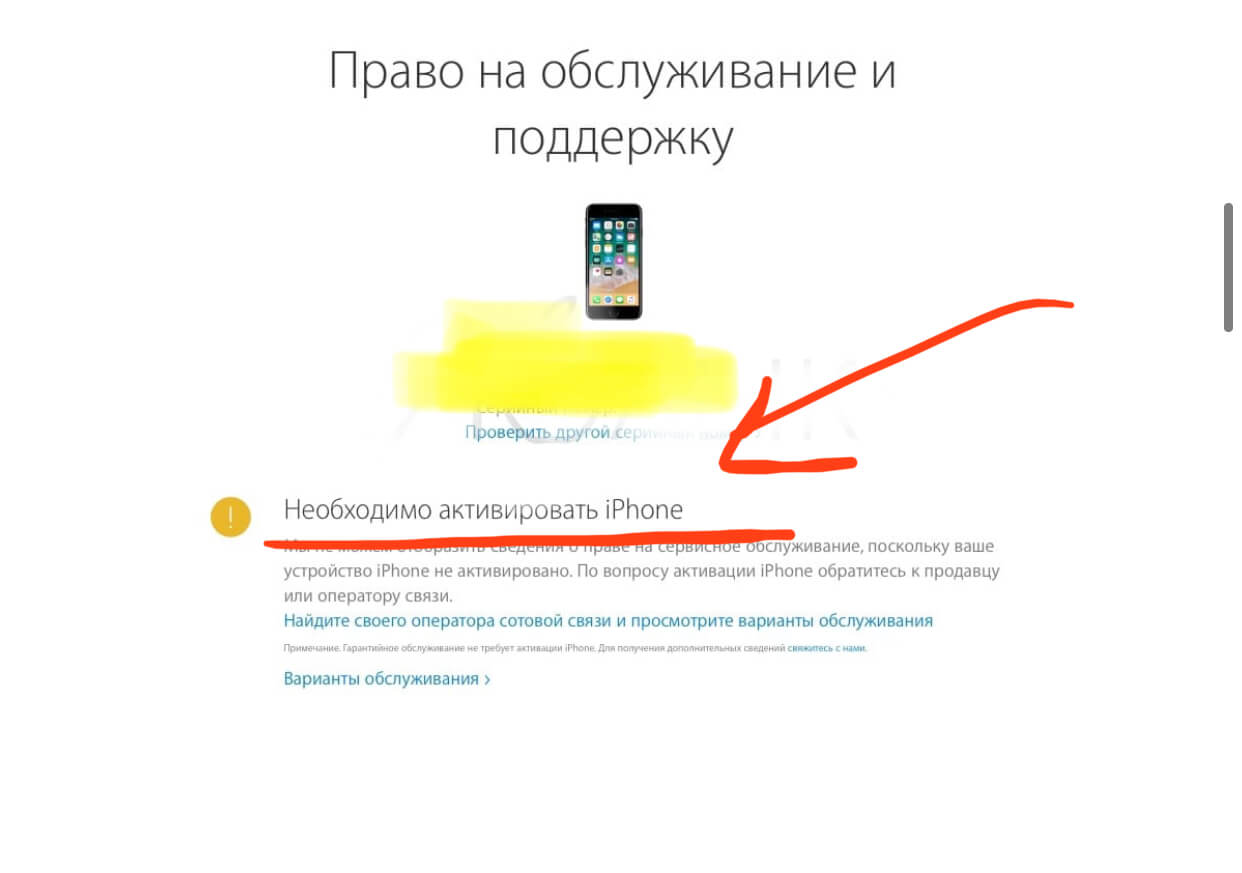
Рисунок 6. При проверке совсем нового, неактивированного Apple-девайса появится сообщение о необходимости активации
- если устройство новое, но было активировано не так давно (меньше 3-х месяцев назад):
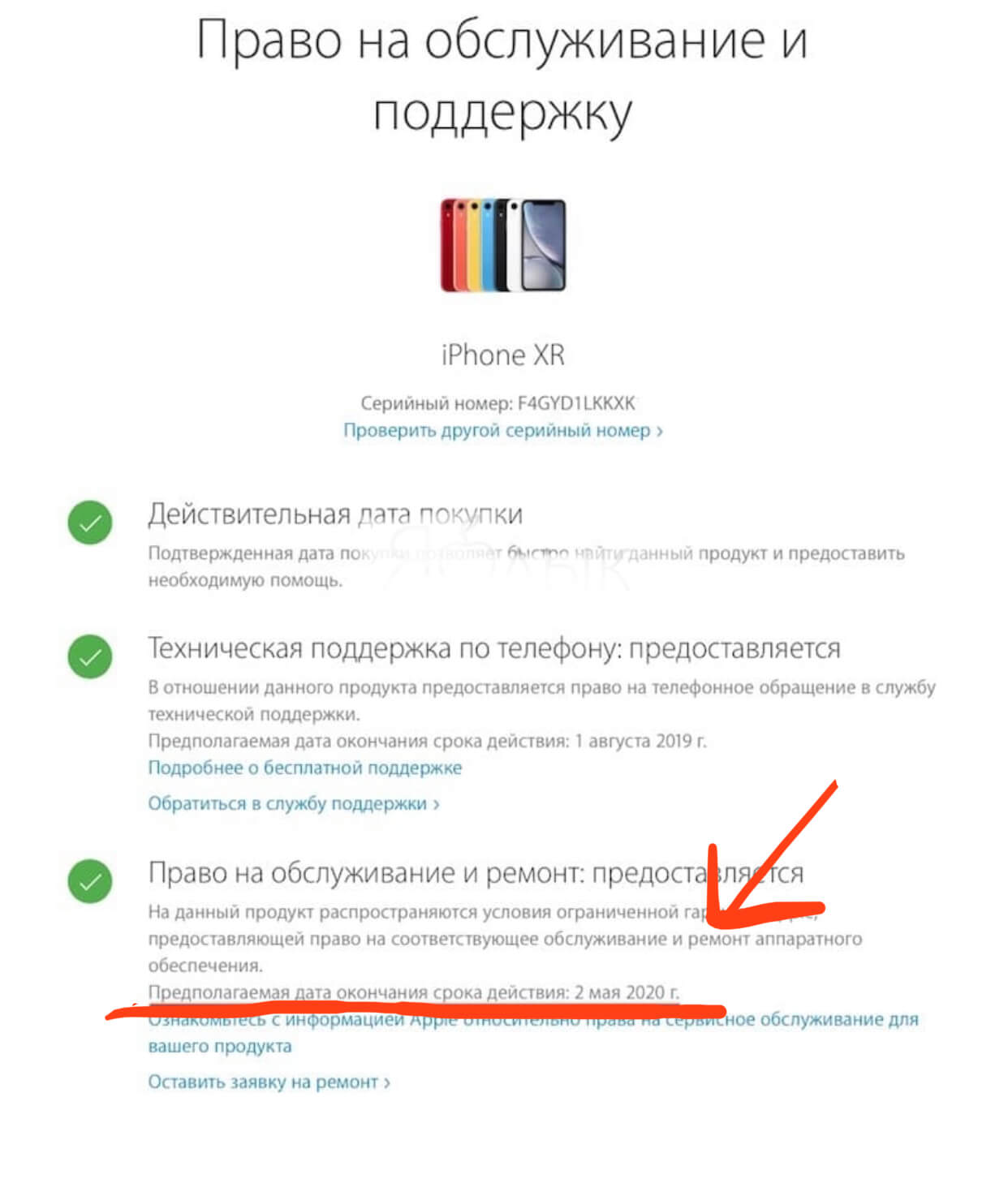
Рисунок 7. Для недавно активированного гаджета, проверка по сайту подтверждает гарантийное обслуживание и показывает, сколько осталось до окончания срока гарантии
- если айфон куплен с рук, был активирован давно и срок гарантии истёк:
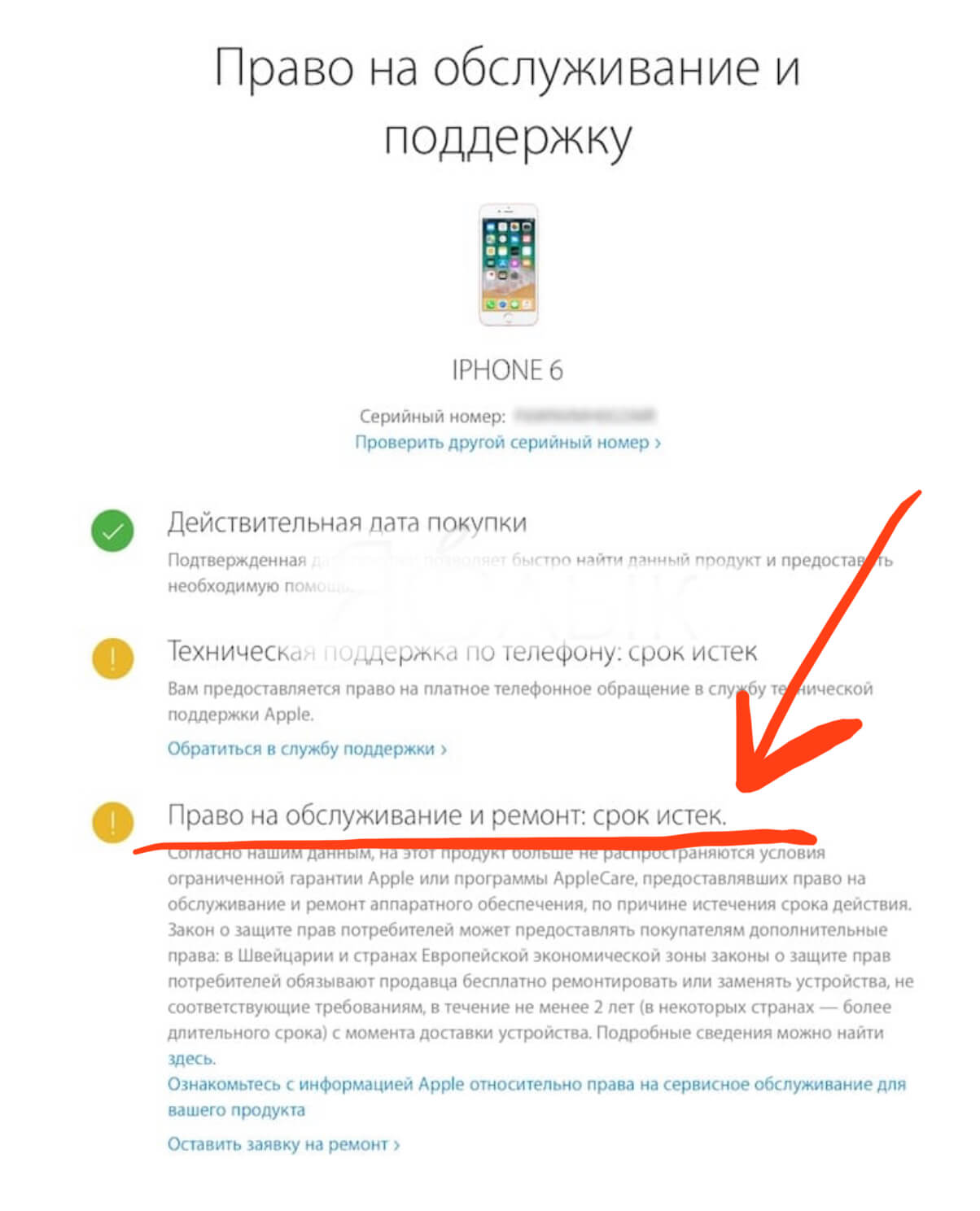
Рисунок 8. Программа проверки на сайте Apple подтверждает истечение срока у б/у iPhone, гарантия которого закончилась
- если перед покупкой Вы проверяете айфон через сайт, и результатом проверки по серийному номеру/IMEI выходит надпись, что «. данный номер соответствует заменённому продукту. » — не приобретайте данное устройство, оно не является новым!
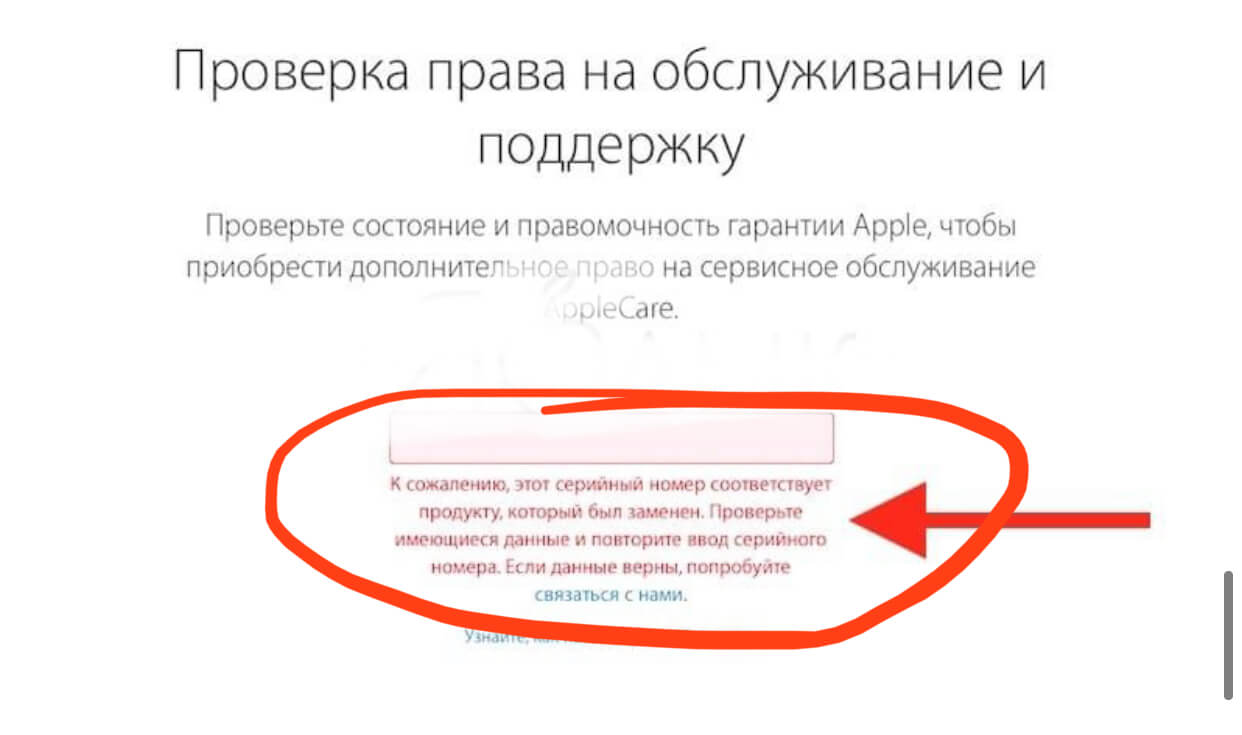
Рисунок 9. Избегайте покупки iPhone, который на сайте определяется как заменённый — данное устройство не является новым
Проверяем гарантийный срок на самом айфоне (с iOS версии 12.2 и более новых)
С выходом обновления iOS 12.2 и последующих, разработчики добавили удобную опцию проверки гарантийного срока прямо на девайсе, без потребности выхода на сайт. Как это сделать:
- Выбираем Настройки, входим в «Основные», далее в «Об этом устройстве», и открываем пункт «Срок действия права на сервисное обслуживание»
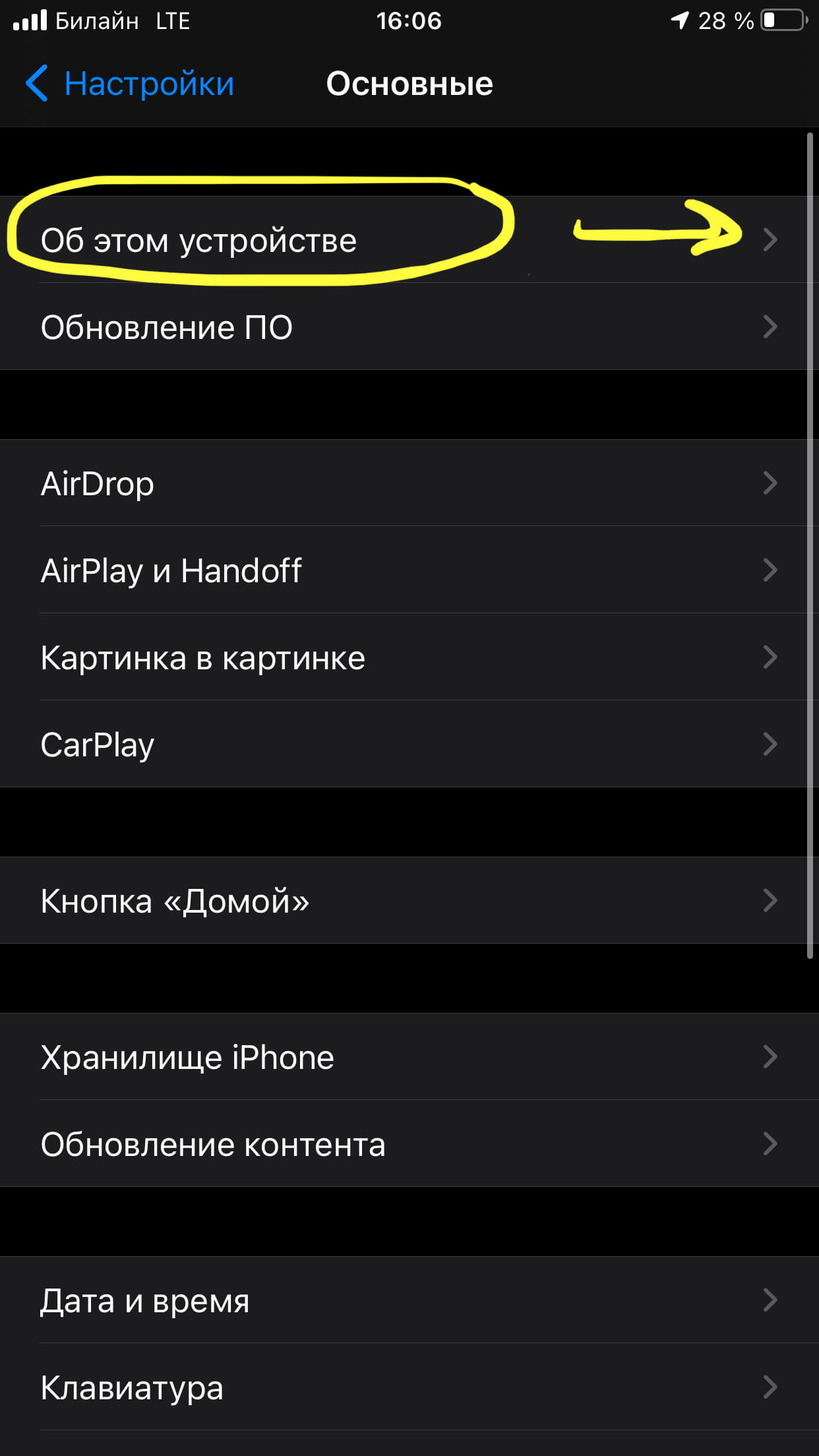
Рисунок 10. Чтобы проверить, сколько ещё действует срок сервисной службы, заходим в Настройках в пункт «Основные», далее «Об этом устройстве»
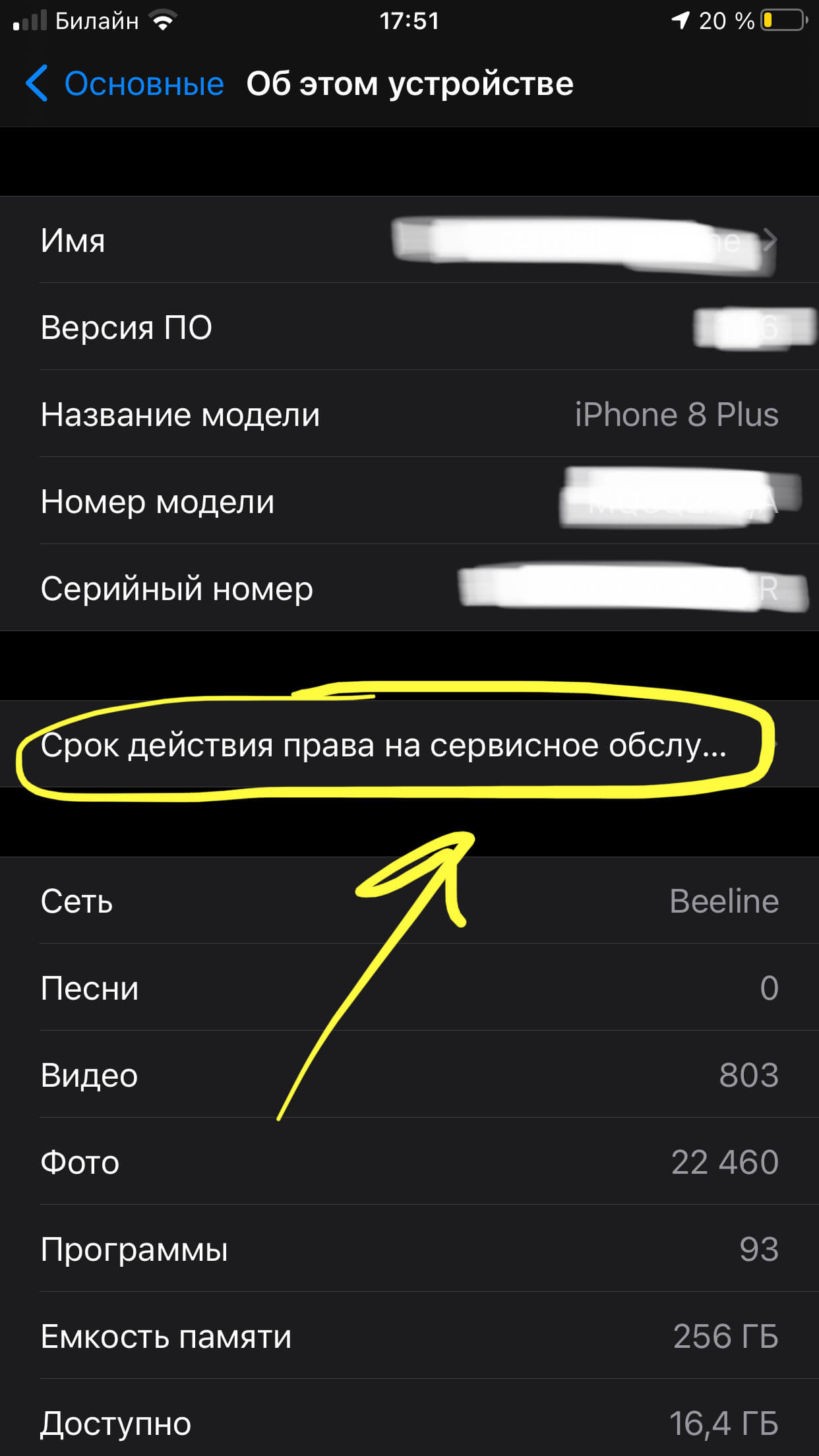
Рисунок 11. Смотрим данные о сроке действия сервиса в одноимённом пункте
О гарантийном сервисе Apple-продукции в России
Как мы успели заметить по иллюстрациям, везде окончание гарантии указано производителем как «предполагаемая дата». Это сделано специально, на случай, если устройству будет нанесено умышленное причинение вреда, не подлежащее бесплатному гарантийному ремонту — это будет определяться специалистами сервисного центра. В любом случае, до выставления вердикта мастеров официального сервиса, устройство считается «подлежащим ремонту, поскольку вышло из строя не по вине владельца».
Также любопытен факт, что согласно правилам РФ, компания Эппл обязуется оказывать бесплатное гарантийное обслуживание «яблочным» устройствам в течение не одного, а двух лет с момента первой активации.
Выводы
В сегодняшнем материале мы рассмотрели, что представляет собой дата покупки и первая активация iPhone, как узнать, когда айфон был активирован, и что как будет выглядеть информация о гарантийном сроке в разных случаях. Надеемся, информация была понятна читателям, и теперь каждый перед приобретением устройства сможет легко проверить, новое ли оно, и узнать об оставшемся периоде сервисного обслуживания.
Как понять, новый ли iPhone вы купили? Проверка даты активации
Наш авторизированный магазин Apple «Яблочко» продает только новые iPhone в Москве с официальной гарантией. Это означает, что товар не вскрывался и поставляется в полной комплектации и соответствующей упаковке. Таким образом вы можете быть уверены в подлинности устройства и его девственном состоянии. Но, если вы вдруг покупаете смартфон у других, непроверенных продавцов, желательно будет проверить не использовался ли он ранее. Дело в том, что встречаются случаи, когда недобросовестные продавцы упаковывают бывшие в употребление телефоны и выдают их за абсолютно новые. К счастью, это легко узнать, сегодня мы расскажем как это сделать.
Осмотр упаковки и состояния товара
Первое, что необходимо сделать — это оценить целостность коробки в которой продается телефон, а также его внешнее состояние. Если упаковка была вскрытой, или вовсе возникают сомнения в ее оригинальности — лучше отказаться от такой покупки. Впрочем, иногда коробка все же может быть открытой, например, для проверки устройства, или если это витринный товар. В таком случае внимательно осмотрите корпус и экран гаджета. Любые царапины, потертости, следы использования свидетельствуют о том, что смартфон не новый.
Проверка даты активации iPhone
Если внешний осмотр вас удовлетворил, переходим к проверке через сервис Apple. На новом Айфоне, после его включения, вы не попадаете на «домашний экран», сначала должно последовать приветствие. В нижней части экрана вы увидите значок «i» (информация). Нажмите на него, чтобы увидеть серийный номер. Найти серийник можно и по пути: «Настройки» — «Основные» — «Об этом устройстве». Кстати, нелишним будет сравнить его с тем, который нанесен на задней крышке и коробке. Дальше следуйте инструкции:
- Скопируйте или запишите серийный номер.
- Перейдите по ссылке в сервис Apple «Проверки права на обслуживание и поддержку».
- Введите свой Apple ID или создайте его, если ранее этого не делали.
- Введите серийный номер своего устройства, проверочный код и нажмите «Продолжить».
- Если в результате появится сообщение «Активируйте свое устройство» — это означает, что гаджет новый, то есть ранее его не использовали. После активации появится дата окончания «Права на обслуживание» — один год с момента активации.
- Во всех иных случаях, сервис покажет, что устройство было активировано ранее, а значит не является новым.
Желаем вам успешных покупок!