
В сервисе для видеовстреч «Телемост» появились чаты и новые возможности для презентаций
«Яндекс.почта» 360 обновила сервис «Телемост»: добавила чаты и расширила возможности режима демонстрации. Теперь пользователи могут вести переписку и смотреть презентации в полноэкранном режиме. Как и прежде, «Телемост» работает без ограничений по времени и подходит даже для длинных выступлений.
В чате можно оставлять вопросы и комментарии, не мешая говорящему. Стикеры и реакции помогут выразить отношение к репликам коллег, а звездочки – отметить темы, к которым нужно привлечь внимание. Например, интересную идею можно поддержать лайком, а важный вопрос отметить звездочкой. Говорящий будет видеть, что происходит в чате, и сможет отреагировать. Кроме того, в общий чат удобно отправлять ссылки и файлы, которые понадобятся участникам.
После окончания встречи переписка не пропадет. Чат автоматически сохранится в «Яндекс.мессенджере» и будет доступен участникам встречи, авторизованным в «Яндексе». Если они забудут что-то обсудить, то смогут продолжить общение в чате. Переписка поможет также освежить в памяти договоренности или найти файл, которым поделился кто-то из коллег. Чаты работают в десктопной и мобильной версии сервиса на всех платформах.
Вадим Ушаков, «СиСофт Девелопмент»: Многие страны заинтересованы в приобретении российского ПО в первую очередь благодаря его специализации
Импортонезависимость
В «Телемосте» стало удобнее проводить презентации. Когда докладчик делится экраном, зрители могут развернуть картинку на весь экран. Это поможет им рассмотреть детали — например, цифры или мелкий шрифт. Такая возможность появилась в веб-версии «Телемоста» и в приложении для Windows и macOS. В приложении для компьютера можно также следить за реакцией зрителей: окно с участниками встречи и чат будут показаны докладчику поверх презентации. Включить демонстрацию теперь можно и на смартфоне — функция стала доступна в приложении для Android.
«Яндекс.почта 360» — это набор сервисов для решения рабочих задач, доступный организациям и частным лицам. В него входят «Телемост», «Почта», «Диск», «Календарь» и «Заметки». С их помощью можно вести переписку, планировать свое время и проводить видеовстречи.
Что такое Яндекс Телемост как пользоваться этим сервисом?
Из данной статьи вы узнаете о новом, общедоступном, бесплатном сервисе Яндекс Телемост, как пользоваться, что нужно знать о нем, все его плюсы и минусы.
Пошаговая инструкция поможет вам быстро разобраться со всеми возможностями и настройками данного сервиса.
Что такое Яндекс Телемост?
Яндекс Телемост – это онлайн-площадка, позволяющая легко и быстро организовать видеовстречи, собеседования, видеообучение и многое другое.
Удобство сервиса заключается в том, что любой человек может создать видеовстречу буквально в два клика, при этом можно работать как на компьютере, так и на смартфоне.
Важно!
Длительность видеовстреч по времени не ограничена.
На компьютере в Яндекс Телемост можно зайти через браузер, на смартфон придется установить одноименное приложение.
Основным преимуществом данного сервиса является то, что для участия в видеоконференции не требуется регистрация, достаточно зайти на эту онлайн-площадку по следующей ссылке .
Как пользоваться Яндекс Телемост?
Новый сервис всегда вызывает вопросы, как им пользоваться, куда нажимать, и для чего предназначены разные кнопки.
На все эти вопросы вы получите ответы из данной статьи, ниже приведено описание функциональных возможностей «Я.Телемост» на компьютере и пошаговая инструкция.
Внимание!
Официально Яндекс Телемост гарантированно работает только в двух браузерах: Yandex (версия выше 17-й) и Google Chrome (версия выше 70-й).
Вход в данный сервис можно произвести через Я.Почту, Я.Диск (см. верхнюю панель личного кабинета) или по прямой ссылке .
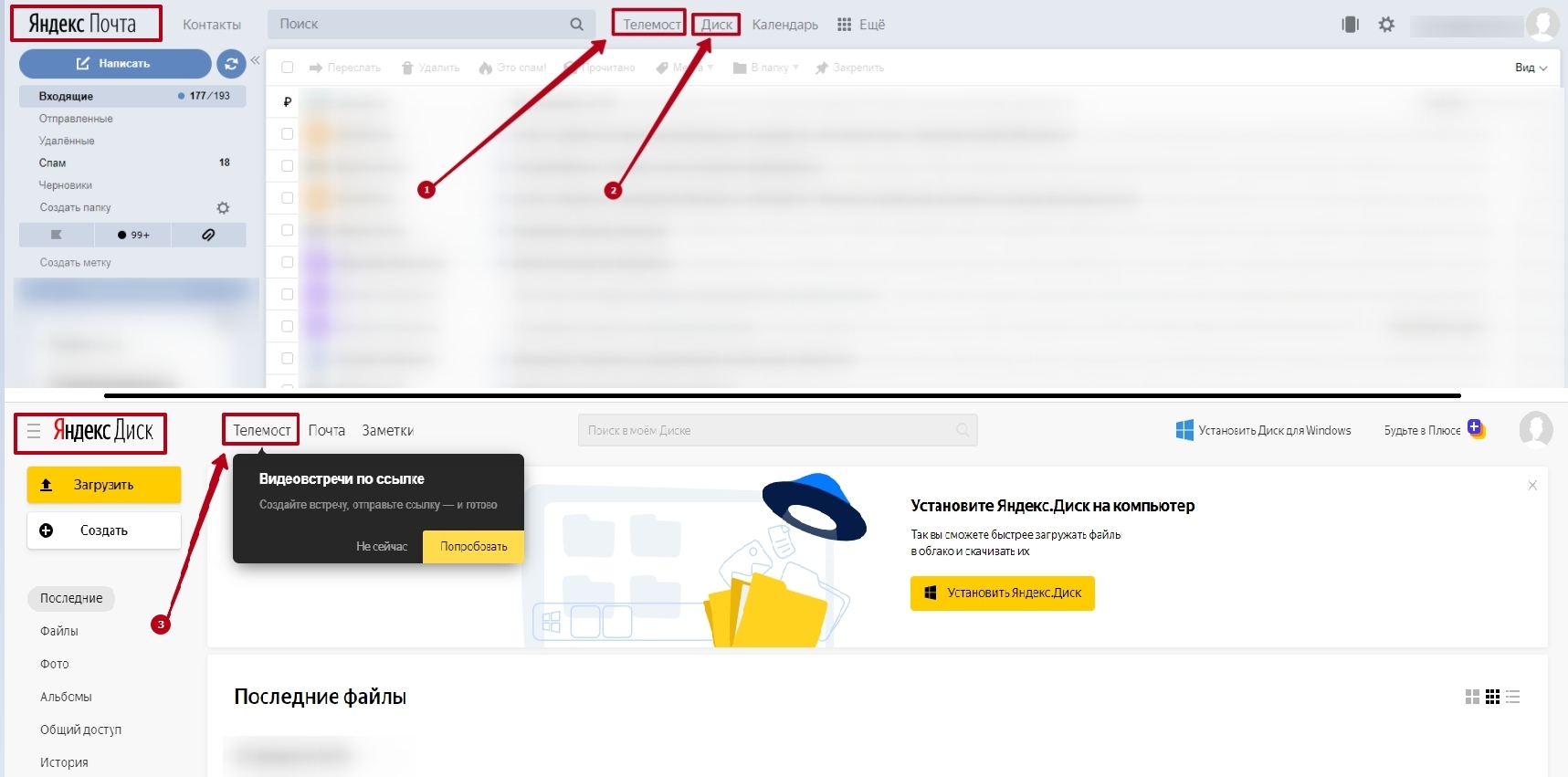
После входа в Яндекс Телемост мы увидим только одну кнопку «Создать видеовсречу», что может быть проще?
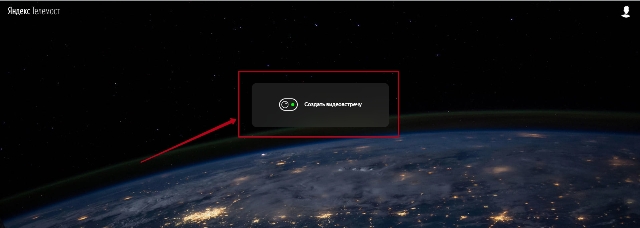
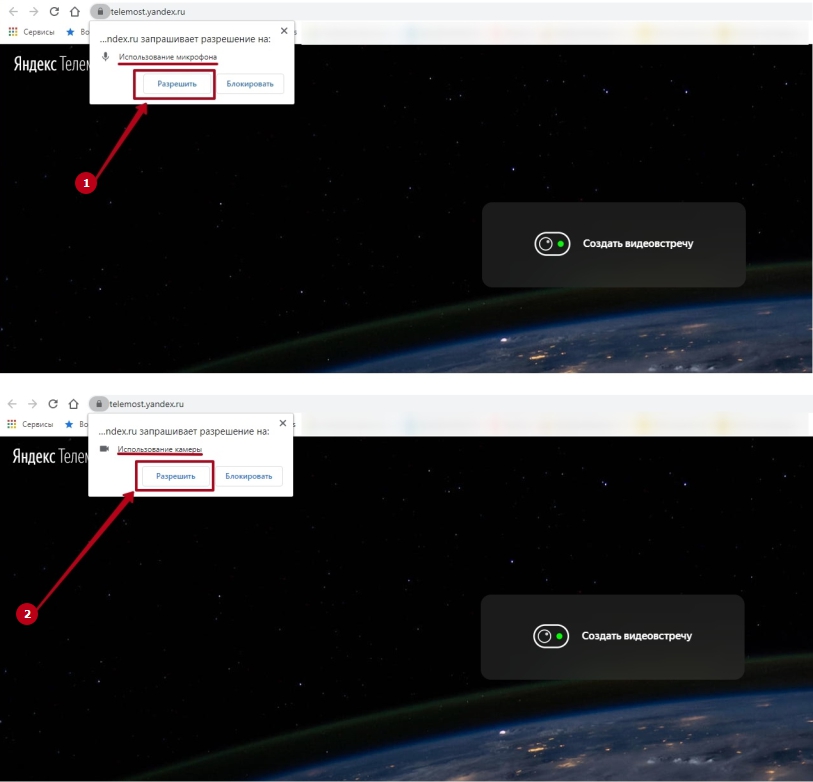
Для запуска онлайн-трансляции нужно кликнуть по ней, далее жмем разрешить использование микрофона, видеокамеры (если это не было сделано раньше) и комната для общения автоматически будет создана за пару секунд.
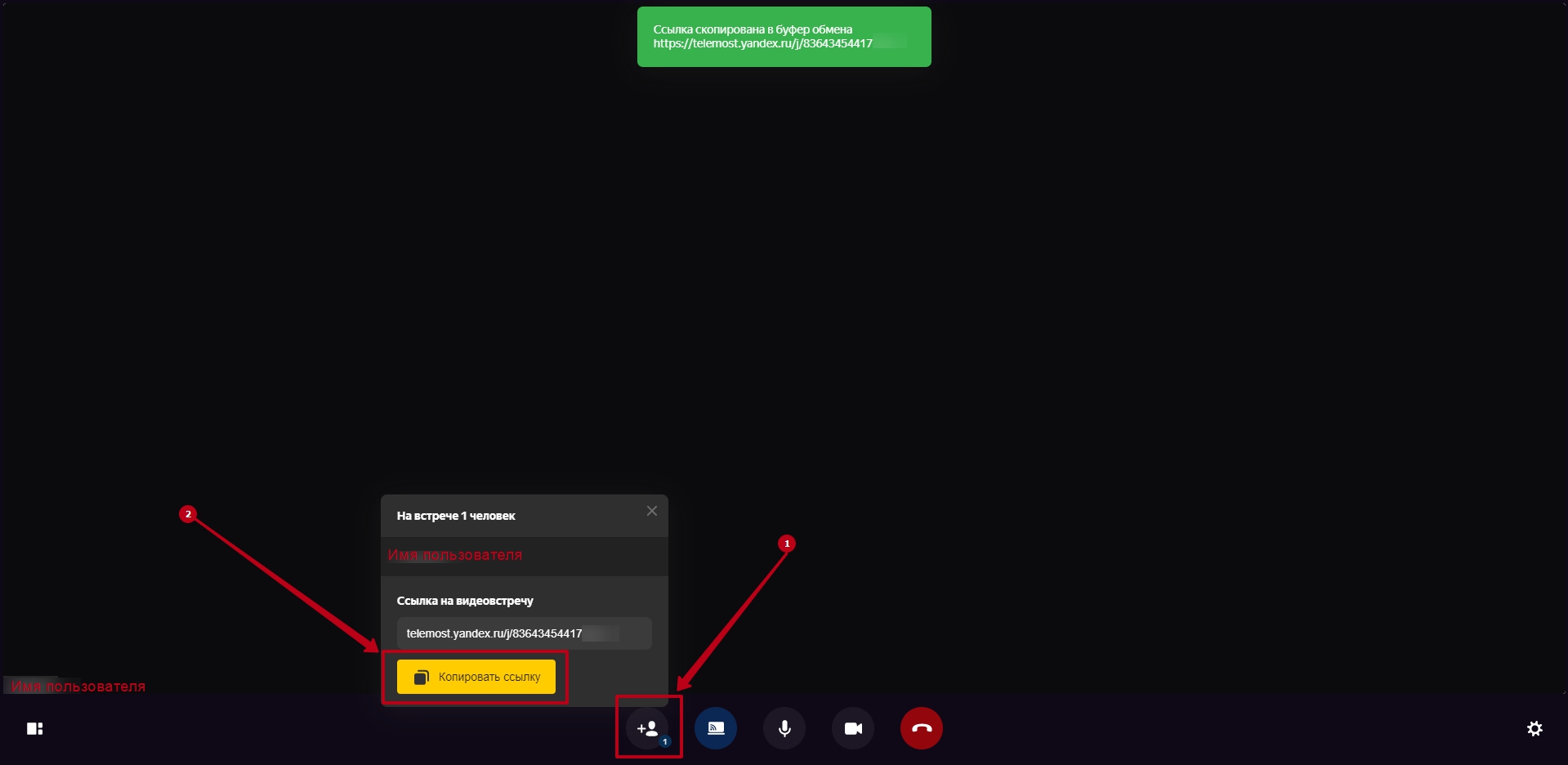
Комната для конференцсвязи готова, осталось только пригласить участников.
Как добавить новых участников в видеовстречу?
При создании комнаты автоматически в буфер обмена будет добавлена ссылка на данную видеовстречу, которую можно отправить любому знакомому, чтобы он смог подключиться к общению.
ПРИМЕЧАНИЕ:
Ссылкой на вход в комнату видеообщения может воспользоваться любой человек, даже не имеющий аккаунта в Яндексе.
С одной стороны это достаточно удобно, но при этом нет возможности организовать защищенную встречу, чтобы исключить доступ нежелательных персонажей.
Присоединиться к видеоконференции можно как с компьютера так и со смартфона.
Внимание!
Для подключения к видеовстрече со смартфона необходимо установить приложение Я.Телемост.
Также для добавления нового участника онлайн-трансляции, можно воспользоваться, предназначенной для этого иконкой, расположенной в нижней части экрана.
Для этого левой кнопкой мышки жмем на иконку в виде плюсика с бюстом человечка и во всплывшем окошке кликаем на желтую кнопку «Копировать ссылку», далее отправляем эту ссылку адресату.
Пригласительную ссылку можно отправлять любым удобным способом:
- по электронной почте;
- в любой социальной сети;
- по СМС-сообщению;
- используя любой мессенджер поддерживающий переписку.
Адресату будет достаточно кликнуть по присланной ссылке и его перекинет в окно видеотрансляции, где можно будет общаться.
Внимание!
Участие в видеовстрече возможно только при подключении к сети Интернет.
Виды трансляции
В Яндекс Телемост можно выбрать один из двух видов трансляции:
- галерея;
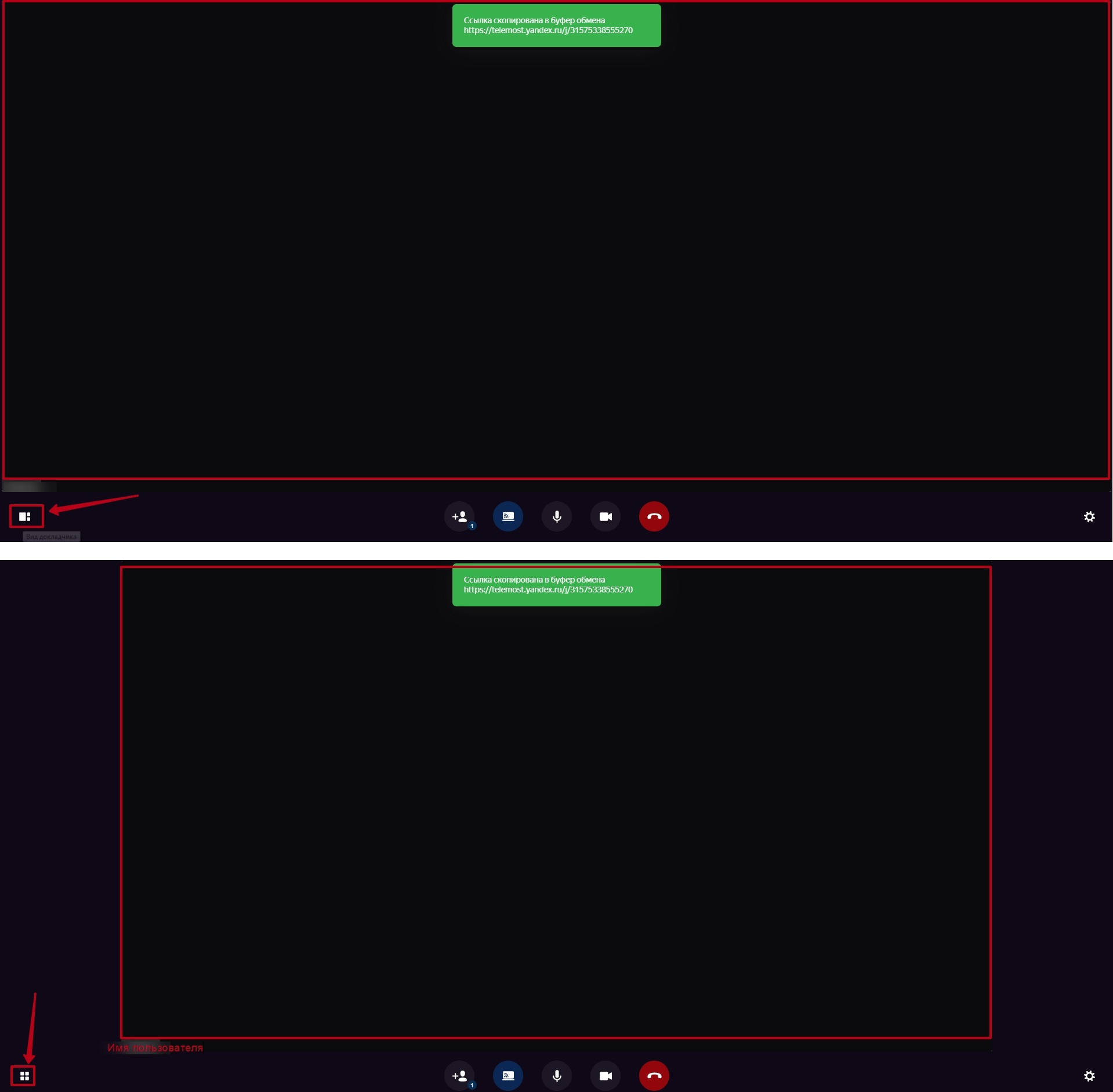
- вид докладчика.
Галерея отображает экраны всех участников в виде пропорциональных окошечек, а вид докладчика имеет максимальные размеры отображения почти во весь экран, это видно на приведенном ниже примере, где обозначены границы обоих вариантов.
Демонстрация экрана
Функция «Демонстрация экрана» или скриншаринг используется в случаях, когда нужно показать, что-то расположенное на своем экране, это может быть:
- презентация для обучения;
- объяснение куда нужно нажимать в том или ином программном обеспечении;
- совместная работа над каким-либо проектом;
- совместный просмотр видеофильмов, фотографий.
Визуализацию своего экрана помогает оптимизировать взаимодействие двух и более людей, данную функцию предоставляют и другие сервисы и программы, например : «Skype», как им пользоваться читайте тут.
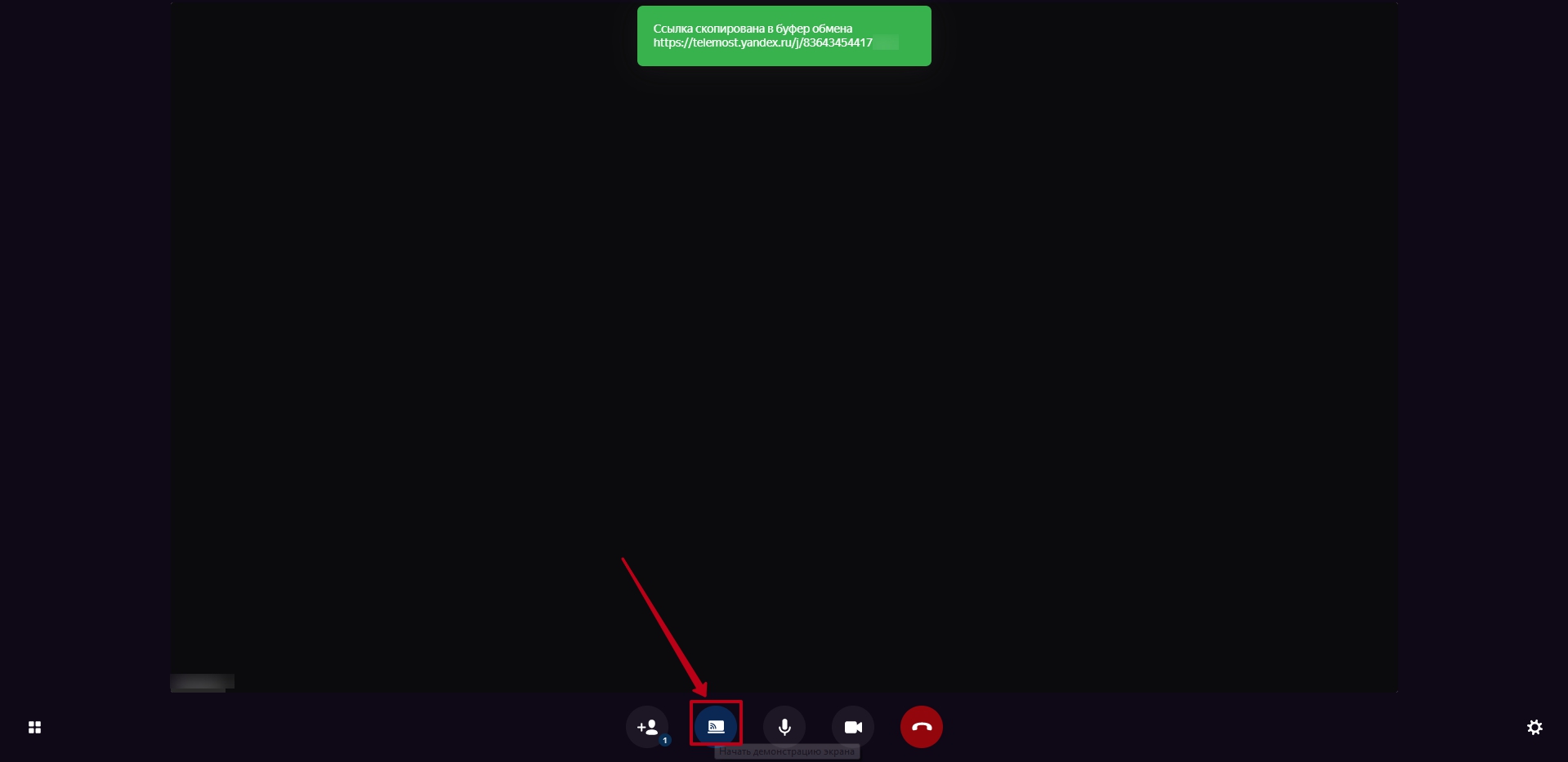
Для включения демонстрации экрана нужно нажать на вторую справа иконку, расположенную внизу.
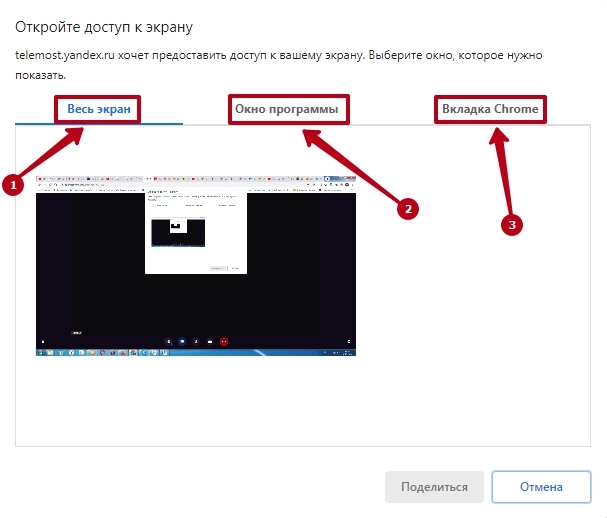
После чего нам откроется окно, где нужно будет выбрать один из вариантов скриншаринга:
- весь экран (собеседники увидят весь ваш экран);
- окно программы (собеседники увидят только то окно, которое вы выберите);
- вкладка браузера (участники конферецсвязи будут видеть только выбранную вкладку браузера).
Кнопки в виде микрофона и видеокамеры соответственно отключают микрофон, видеокамеру.
Красная кнопка в виде телефонной трубки закрывает видеовстречу только для того, кто ее нажал, это касается и организатора видеоконференции.
Комната остается функционировать до тех пор, пока из нее не выйдут все участники.
Важно!
Каждая новая видеовстреча автоматически генерирует новую ссылку для входа в комнату трансляции.
Что делать если Телемост не работает?
Если при переходе по ссылке выходит уведомление о том, что Телемост не работает в вашем браузере — используйте другой браузер или установите соответствующее приложение для вашей операционной системы.
Желтая кнопка на скачивание приложения «TelemostSetup.exe» появится в уведомлении:
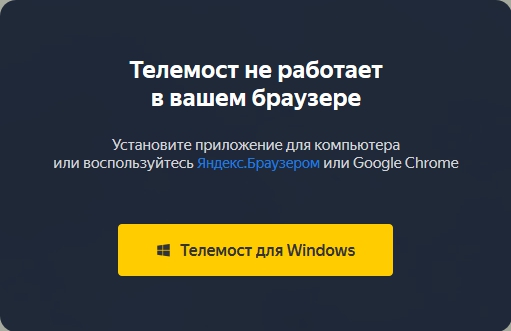
Жмем на эту кнопку и скачиваем приложение к себе на компьютер.

Затем по ярлыку устанавливающего файла кликаем левой кнопкой мышки, тем самым запускаем установку приложения, после этого все должно заработать.
Настройки Яндекс Телемост
При необходимости можно произвести желаемые настройки Яндекс Телемост.
Чтобы войти в раздел настроек необходимо создать комнату, в правом нижнем углу которой будет иконка в виде шестеренки, жмем на нее, и нам откроется меню настроек.
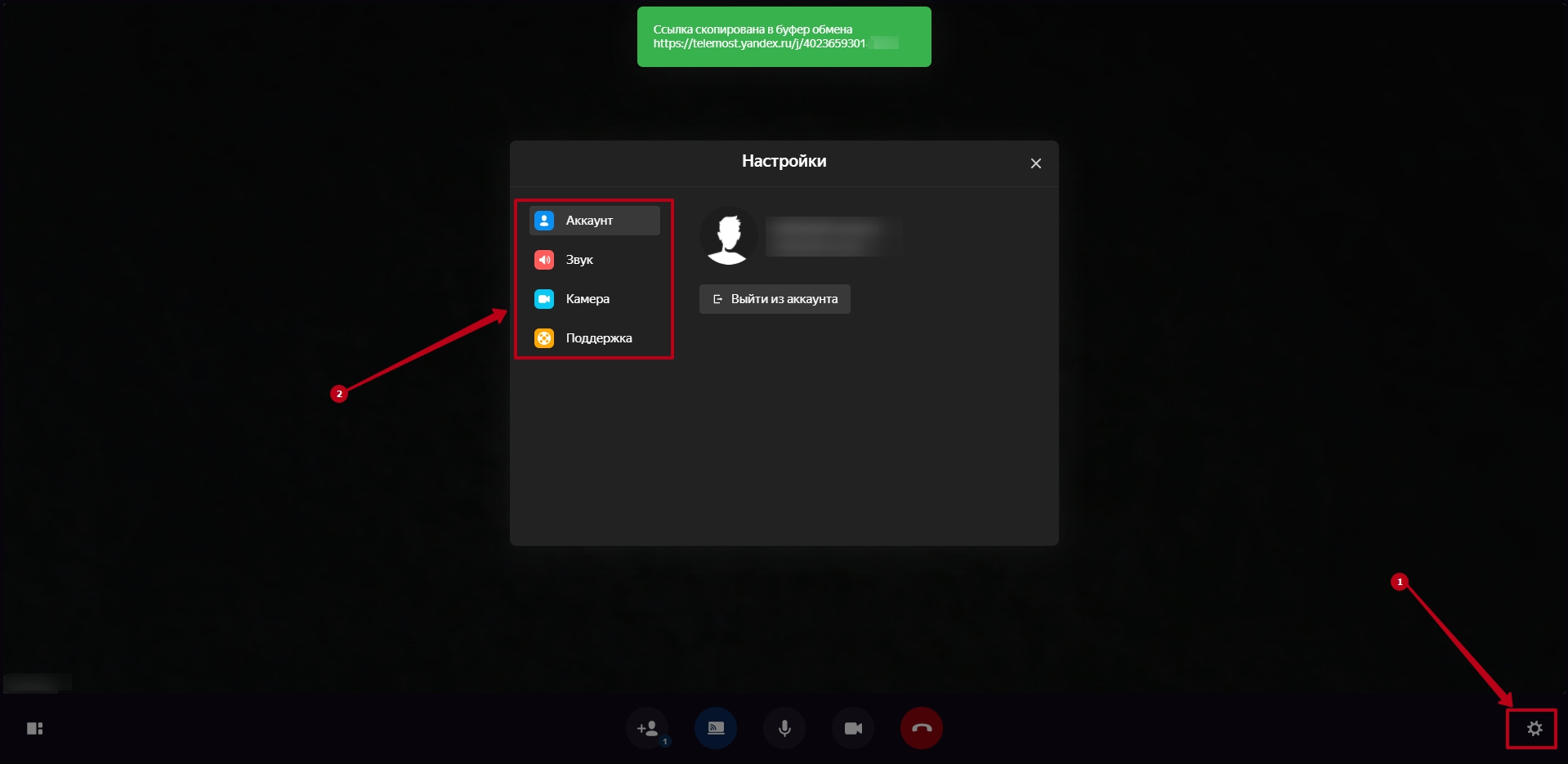
Здесь можно настроить звукозаписывающее устройство и вывод звука, посредством выбора нужного микрофона, динамика, представленных в списке справа.
Аналогичным образом настраиваем веб-камеру.
В настройках камеры имеется переключатель, отвечающий за отображение дополнительного окна с видеодемонстрацией самого себя на своем экране, которое можно включить или выключить.
Как удалить Яндекс Телемост?
До 30 сентября 2020 года функции удаления этого приложения не было, а потому удалить Яндекс Телемост обычными средствами было невозможно.
ПРИМЕЧАНИЕ:
Изначально Яндекс Телемост автоматически устанавливался при установке других сервисов разработчика, удалить можно было только ярлык, но не само приложение.
С октября 2020 года разработчик учел все пожелания пользователей и добавил в функционал своего приложения возможность его удаления с компьютеров.
Таким образом, удалить Яндекс Телемост можно обычным способом через функцию «Удаления программ», расположенную в панели управления компьютером.
Заключение
Теперь вы знаете, что такое «Яндекс Телемост», как им пользоваться и все его функциональные возможности.
Данный сервис удобен для коммуникации со своей аудиторией, его можно использовать как для личных нужд, так и для профессиональной деятельности, в какой-то мере Я.Телемост является упрощенным аналогом «Skype», функционал, которого гораздо шире.
При возникновении каких-либо сбоев, неполадок всегда можно обратиться в службу технической поддержки разработчика.
Крупное обновление Телемоста: чаты и новые функции для презентаций
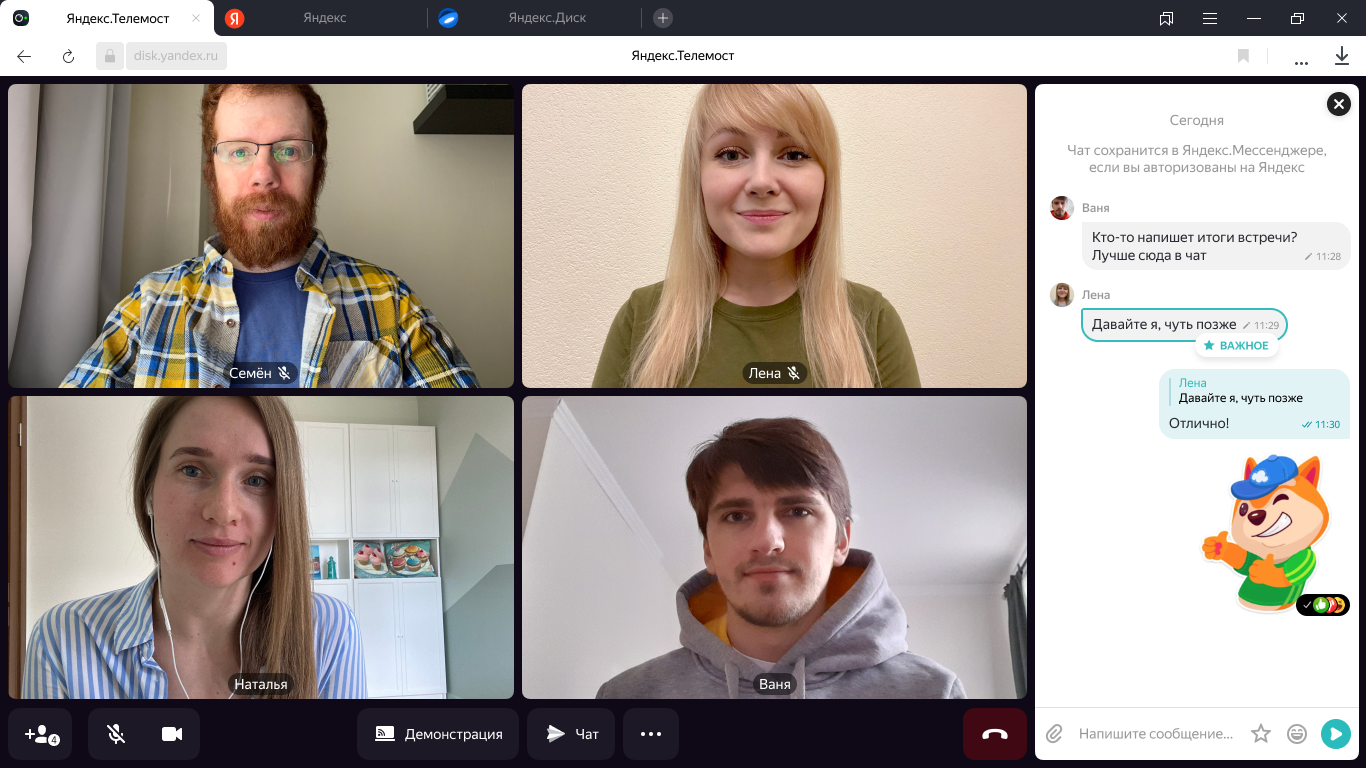
Разработчики Яндекса обновили сервис видеоконференцсвязи Телемост в рамках Яндекс.Почта 360. Благодаря обновлению, пользователи смогут увеличивать презентацию, использовать режим докладчика и переписываться в чатах. Яндекс.Телемост по-прежнему не имеет временных рамок и подходит для продолжительных докладов.
В окне чата можно задавать вопросы и комментировать, не чиня помех для выступающего, и выражать свое мнение относительно высказываний коллег при помощи стикеров и реакций. Например, поддержать спикера лайком, а вопросы, требующие особого внимания, пометить звездочками. Говорящий сможет наблюдать за происходящим в чате и реагировать на комментарии. В общем чате также удобно оставлять ссылки и файлы, необходимые коллегам.

После видеовстречи доступ к переписке останется – она сохранится в Мессенджере и будет общедоступной для авторизированных участников. Если остались нерешенные вопросы, то их обсуждение можно завершить в чате, который работает в мобильной и компьютерной версии Телемоста на любой платформе.
Благодаря появлению зума, в сервисе стало намного удобней делать презентации. Изображение теперь можно раскрыть на всю величину экрана, что дает возможность рассмотреть даже самые мелкие детали. Такая функция добавилась в веб-версии Телемоста и в программах, разработанных для macOS и Windows. В компьютерной версии стало возможным слежение за реакцией участников – окно с ними и чат докладчик сможет видеть сверху презентации. Демонстрация будет доступна и на смартфонах – в приложении для Android.
Яндекс.Почта 360 – это набор полезных сервисов для ведения бизнеса, которые объединены общим интерфейсом и доступны для частных и юридических лиц. К ним относятся: Почта, Заметки, Телемост, Диск, Мессенджер и Календарь. Они помогают выполнять различные задачи: переписываться, делать заметки, проводить видеоконференции, заниматься планированием.
КОНТУР ТОЛК. А есть ли толк!?

Долго мы думали – гадали, чем ZOOM заменить. Webinar. ru – хорошо по функционалу и отзывам, но дорого по прайсу. SBER JAZZ требует SBER ID для подключения. Есть не у всех. У меня точно нет… И в прошедший понедельник оплатили годовую лицензию КОНТУР ТОЛК, а уже среду с утра – боевое крещение.
Компания Get Group. Комплексная образовательная программа. Онлайн и вживую. Асинхронные учебные модули с тестами и обратной связью на базе SOНО LMS. Сегодня с двумя десятками рекрутеров из разных городов страны разбирали: Какой подход в общении ждут от них соискатели и почему. Разрабатывали принципы превосходного клиентского сервиса. И обсуждали различные техники, приемы и фишечки в коммуникациях.
Но прежде, мы – как организаторы, облажались. Оказалось, что одновременно запустить презентацию экрана, писать в чат, видеть лица участников КОНТУР ТОЛК не позволяет. Ну плохо мы протестировали сервис накануне и не учли все его особенности. Кстати, такая же история оказывается и в SBER JAZZ, и Яндекс Телемост…
После пятнадцати минут ожиданий участников и после наших многократных извинений мы все перешли в ZOOM. На бесплатную версию. После 40 минут вновь зашли. Затем еще раз. Отлично потрудились и наработали хорошую основу для обучающего видеоурока…
Но гештальт-то не закрыт и жаба давит. Сервис оплачен, а как надо не работает. Звонками и перепиской в чате вынесли мозг сотрудникам службы поддержки. Единственное, что они смогли предложить – это использование при демонстрации слайдов функции “окно в окне”. В этом случае лица участников видеть можно, а в чате переписываться все равно не получится…
Но есть решение. Правда, придется использовать два компьютера и два камеры. И залогиниться под разными именами. В моем случае, Андрей Донских и Андрей – ведущий. И с одного компа – показывать и пролистывать презентацию, с другого – смотреть в глаза участникам, видеть актуальный слайд, читать и писать в чат. Мы протестили после обеда. Все работает, главное мышки и клавы не перепутать.
#андрейдонских@donskih_ru #консалтинг@donskih_ru #корпоративноеобучение@donskih_ru