
Запустите приложение Java из командной строки
Как правило, каждое значимое приложение включает в себя один или несколько файлов JAR в качестве зависимостей. Но бывают случаи, когда сам файл JAR представляет собой отдельное приложение или веб-приложение.
Здесь мы сосредоточимся на сценарии автономного приложения. С этого момента мы будем называть его JAR-приложением.
В этом руководстве мы сначала узнаем, как создать приложение JAR. Позже мы узнаем, как запускать приложение JAR с аргументами командной строки или без них.
2. Создайте JAR — приложение
Файл JAR может содержать один или несколько основных классов. Каждый основной класс является точкой входа приложения. Таким образом, файл JAR теоретически может содержать более одного приложения, но для запуска он должен содержать хотя бы один основной класс.
Файл JAR может иметь одну точку входа, установленную в его файле манифеста . В этом случае JAR-файл является исполняемым JAR -файлом . Основной класс должен быть включен в этот файл JAR.
Во-первых, давайте посмотрим на быстрый пример того, как скомпилировать наши классы и создать исполняемый JAR с файлом манифеста:
$ javac com/foreach/jarArguments/*.java $ jar cfm JarExample.jar ../resources/example_manifest.txt com/foreach/jarArguments/*.class Неисполняемый JAR — это просто файл JAR, для которого не определен основной класс в файле манифеста. Как мы увидим позже, мы по-прежнему можем запускать основной класс, содержащийся в самом JAR-файле.
Вот как мы создадим неисполняемый JAR без файла манифеста:
$ jar cf JarExample2.jar com/foreach/jarArguments/*.class 3. Аргументы командной строки Java
Как и любое приложение, приложение JAR принимает любое количество аргументов, включая нулевые аргументы. Все зависит от потребности приложения.
Это позволяет пользователю указать информацию о конфигурации при запуске приложения.
В результате приложение может избежать жестко закодированных значений и по-прежнему может обрабатывать множество различных вариантов использования.
Аргумент может содержать любые буквенно-цифровые символы, символы Юникода и, возможно, некоторые специальные символы, разрешенные оболочкой, например, @.
Аргументы разделяются одним или несколькими пробелами. Если аргумент должен содержать пробелы, пробелы должны быть заключены в кавычки. Либо одинарные, либо двойные кавычки работают нормально.
Обычно для типичного Java-приложения при вызове приложения пользователь вводит аргументы командной строки после имени класса.
Однако это не всегда так для приложений JAR.
Как мы уже говорили, точкой входа основного класса Java является метод main . Все аргументы представляют собой String и передаются основному методу в виде массива String .
При этом внутри приложения мы можем преобразовать любой элемент массива String в другие типы данных, такие как char , int , double , их классы-оболочки или другие подходящие типы.
4. Запустите исполняемый файл JAR с аргументами
Давайте посмотрим на основной синтаксис для запуска исполняемого файла JAR с аргументами:
java -jar имя-файла-jar [аргументы …]
Созданный ранее исполняемый файл JAR представляет собой простое приложение, которое просто распечатывает переданные аргументы. Мы можем запустить его с любым количеством аргументов.
Вот пример с двумя аргументами:
$ java -jar JarExample.jar "arg 1" arg2@ Как изменить аргументы командной строки Java
В этой статье обсудим, что такое аргументы командной строки Java, как они передаются, как работают и как их изменять.
Как вы проверяете, что ваш код не содержит ошибок, что он работает во всех ситуациях и обрабатывает все пограничные случаи?
Самый простой вариант — это проверить код на всех возможных тестовых примерах. Но их может быть очень много, из-за чего сам процесс тестирования становится сложным и затратным. Нужен другой способ — который может решить задачу легко, и который можно автоматизировать для больших входных данных. Аргументы командной строки в Java — один из таких.
В этой статье мы кратко обсудим, что такое аргументы командной строки, как они передаются и как они работают, но наше основное внимание будет сосредоточено на том, как изменять аргументы командной строки Java.
Что такое аргументы командной строки Java?
Аргументы командной строки Java позволяют передавать аргументы во время выполнения программы непосредственно из консоли, к которой будет обращаться метод main(). А также позволяет использовать их в качестве входных данных или обходить аргументы командной строки, передав значения непосредственно методу main().
// здесь args будет содержать аргументы командной строки public static void main(String[] args) < System.out.println("Привет, мир!"); // оставшийся код будет здесь > Как работают аргументы командной строки?
Аргументы командной строки, которые предоставляются во время выполнения, упаковываются и передаются в args[].
Args[], по сути, является массивом String, который содержит все переданные ему аргументы. Каждый из них будет храниться по индексу, начиная с args[0] и заканчивая args[n].
Как передать аргументы командной строки?
Аргументы командной строки передаются через командные строки или терминалы. Все переданные через них аргументы будут преобразованы в массив args[] внутри JVM.
Примеры
Предположим, у нас есть файл с некоторым Java-кодом.
Как передавать аргументы командной строки в java:
- Сохраните программу Java с расширением .java (например, Arguments.java).
- Откройте терминал/командную строку в каталоге, где программа хранится локально.
- Скомпилируйте программу Java для преобразования файла .java в .class;
Команда: javac имя_файла.java (здесь javac Arguments.java). - Запустите программу и передайте аргументы после имени файла, разделённые пробелами;
Команда: java имя файла аргумент1 аргумент2 …. argumentsN (здесь Аргументы java).
Как получить доступ к аргументам командной строки?
Теперь давайте попробуем сейчас получить доступ ко всем переданным аргументам командной строки вJava.
Поскольку эти аргументы хранятся в массиве args[], мы можем получить к ним доступ, используя args[i], где i — это индекс, который может варьироваться от 0 до n (общее количество переданных аргументов).
Аргументы класса < public static void main( String[] args ) < System.out.println("Привет, мир!"); // args.length используется для получения длины массива args System.out.println(" Общее количество аргументов: " + args.length); // итерация по массиву args для вывода аргументов, если они доступны for (int i = 0; i < args.length; i++) < System.out.println("Аргумент" + i + ": " + args[i]); >> > Привет мир! Общее количество аргументов: 7 Аргумент 0: Добро пожаловать Аргумент 1: в Аргумент 2: это Аргумент 3: блог Аргумент 4: и Аргумент 5: Счастливый Аргумент 6: Обучение Как изменить аргументы командной строки?
Мы можем использовать args[i] для получения значения по i-му индексу. А затем, используя оператор присваивания (=), изменить аргумент по i-му индексу.
Код ниже изменит некоторые аргументы, переданные через командную строку в Java.
args[1] = "Измененный аргумент командной строки 1"; args[3] = "Измененный аргумент командной строки 2"; args[5] = "Измененный аргумент командной строки 3"; Привет мир! Общее количество аргументов: 7 Аргумент 0: Добро пожаловать Arg 1: измененный аргумент командной строки 1 Аргумент 2: это Arg 3: измененный аргумент командной строки 2 Аргумент 4: и Arg 5: измененный аргумент командной строки 3 Аргумент 6: Обучение В двух словах
- Аргументы командной строки Java — это способ ввода данных в программу через командную строку.
- Аргументы командной строки передаются при выполнении команды запуска сразу после имени файла и разделяются пробелами.
- Аргументы командной строки принимаются массивом строк ( args[] ) в основной функции.
- Мы можем получить доступ к аргументам командной строки или изменить их, используя args[i] и операторы присваивания.
Запуск java приложения
Запуск приложения Java из командной строки
Народ, перерыл весь гугл, прочитал хренову кучу литературы по Java, уже дошел до нервного срыва.
Запуск внешней программы с java приложения.
Возможно ли запустить из java приложения, например, фотошоп? Как?
Запуск Java приложения, через файл *.bat
Здравствуйте, подскажите какие строки нужно прописать в *.bat файле для запуска Java приложения.
Запуск консольного приложения java в Mac Os по клику
Есть простое консольное приложение. Скомпилировал, скачал jre для WIN, LINUX, MAC OS. Написал.
487 / 333 / 71
Регистрация: 24.12.2011
Сообщений: 591
сделать батник, например
Регистрация: 03.03.2011
Сообщений: 96
Сообщение от exiqa 
сделать батник, например
а поподробнее можно
70 / 70 / 17
Регистрация: 09.08.2011
Сообщений: 115
Записей в блоге: 3
Можно сделать исполняемый Jar-архив, который можно будет запустить даблкликом. Из папки с Вашими классами запустить командную строку:
jar cfm MyApp.jar MANIFEST.MF *.class
MyApp.jar — имя создаваемого архива
MANIFEST.MF — предварительно созданный текстовый файл, вот его минимальное содержимое:
Manifest-Version: 1.0 Main-Class: App
App — имя главного класса, без него работать не будет
Ключи:
c — создаем новый архив
f — имя архива задается вторым параметром
m — добавляет в архив файл манифеста
Регистрация: 03.03.2011
Сообщений: 96
 Сообщение от Svoboda
Можно сделать исполняемый Jar-архив, который можно будет запустить даблкликом. Из папки с Вашими классами запустить командную строку:
jar cfm MyApp.jar MANIFEST.MF *.class
MyApp.jar — имя создаваемого архива
MANIFEST.MF — предварительно созданный текстовый файл, вот его минимальное содержимое:
Manifest-Version: 1.0 Main-Class: App
App — имя главного класса, без него работать не будет
Ключи:
c — создаем новый архив
f — имя архива задается вторым параметром
m — добавляет в архив файл манифеста
открывается консоль на долю секунды и закрывается, а программа с GUI
70 / 70 / 17
Регистрация: 09.08.2011
Сообщений: 115
Записей в блоге: 3
Сообщение от vac9
открывается консоль на долю секунды и закрывается, а программа с GUI
Тем способом, который я предложил, собираются в архив как раз гуй-проги, Вы что-то не так сделали.
636 / 528 / 165
Регистрация: 01.04.2010
Сообщений: 1,843
Сообщение от Svoboda
Сообщение от vac9
открывается консоль на долю секунды и закрывается, а программа с GUI
Тем способом, который я предложил, собираются в архив как раз гуй-проги, Вы что-то не так сделали.
Вполне возможно, что сделано все правильно, но с jar ассоциирован java.exe вместо javaw.exe отсюда и появление консоли. Другой вопрос, что в той консоли написано? Скорее всего, ключ к тому, как решиить эту проблему.
vac9, вообще не заморачивайся с этими запускабельными jar-ками. Лучше bat/sh файла еще ничего для запуска java-программ не придумано.
Регистрация: 03.03.2011
Сообщений: 96
Сообщение от aleksandy
Вполне возможно, что сделано все правильно, но с jar ассоциирован java.exe вместо javaw.exe отсюда и появление консоли. Другой вопрос, что в той консоли написано? Скорее всего, ключ к тому, как решиить эту проблему.
vac9, вообще не заморачивайся с этими запускабельными jar-ками. Лучше bat/sh файла еще ничего для запуска java-программ не придумано.
Экспорт моделей в Java приложения
AnyLogic Professional поддерживает экспорт моделей в виде отдельных Java-приложений.
Вы можете запускать такие приложения на других компьютерах: для этого не требуется наличие установленного AnyLogic.
Модели AnyLogic, экспортированные как отдельные Java приложения, могут взаимодействовать с базами данных, внешними файлами и другими приложениями. Эта возможность позволяет вам встраивать имитационные модели в более масштабные системы принятия решений.
Журнал выполнения модели не экспортируется вместе с моделью. Кроме того, полезные данные внутри базы данных сжимаются для сокращения занимаемого места (т.е. автоматически срабатывает опция Оптимизировать размер при закрытии модели).
Чтобы экспортировать модель как отдельное Java-приложение
- Выделите элемент модели, которую вы хотите экспортировать, в панели Проекты. После этого выберите Файл >
 Экспорт > В отдельное Java приложение из главного меню, или
Щелкните правой кнопкой мыши по модели в панели Проекты (элемент верхнего уровня дерева моделей) и выберитеЭкспорт > В отдельное Java приложение из контекстного меню. - Откроется диалоговое окно Экспорт модели.
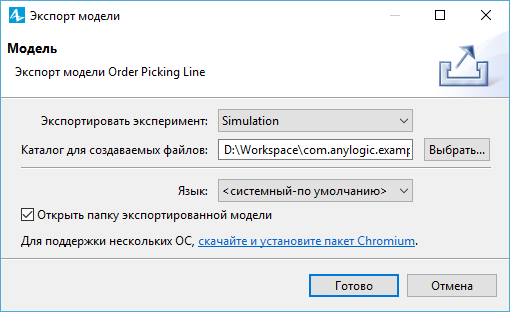
- Выберите эксперимент модели, который вы хотите экспортировать, из выпадающего списка Экспортировать эксперимент.
- Укажите каталог, в который вы хотите поместить файлы экспортируемой модели, в поле Каталог для создаваемых файлов. Вы можете выбрать каталог с помощью диалогового окна навигации, доступного по нажатию на кнопку Выбрать.
- Если по окончании экспорта вы хотите открыть папку экспортированной модели, чтобы затем самостоятельно запустить эту модель, оставьте установленным флажок Открыть папку экспортированной модели.
- По умолчанию кнопки панели инструментов и другие элементы пользовательского интерфейса приложения будут на том языке, который выбран в региональных настройках вашего компьютера. При необходимости (если вы планируете, что вашим приложением будут пользоваться иноязычные пользователи), вы можете выбрать другой язык интерфейса из выпадающего списка Язык.
- Если вы собираетесь запускать модель как отдельное приложение на других операционных системах (например, передавать модель другим пользователям, на чьих компьютерах, возможно, установлены другие ОС), ваша модель должна быть снабжена версиями браузера для macOS и Linux, в которых будет запускаться анимация модели. Чтобы скачать пакет браузера Chromium, содержащий версии браузера Windows, macOS и Linux, щелкните по ссылке Для поддержки нескольких ОС. . Начнется процесс скачивания. Браузеры будут сохранены в папку модели, экспортированной как отдельное Java-приложение. Таким образом экспортированную модель можно будет запускать на различных платформах.
- Щелкните мышью по кнопке Готово. Вы увидите диалоговое окно, в котором должно быть показано сообщение, уведомляющее об успешном завершении экспортирования.
Экспортированная как отдельное приложение модель представляет собой набор следующих файлов:
- _windows.bat — файл, используемый для запуска автономного приложения на Windows;
- _mac — файл, используемый для запуска автономного приложения на macOS;
- _linux.sh — файл, используемый для запуска автономного приложения на Linux;
- model.jar — скомпилированный файл модели;
- папка lib — файлы библиотек, необходимых для работы модели (библиотека драйверов базы данных, файлы исполняющего модуля AnyLogic ( com.anylogic.engine.jar ), и т.д.);
- (опционально) JAR-файлы и классы, необходимые для успешного построения модели (перечисленные в зависимостях модели);
- (опционально) папка chromium — пакет Chromium (платформонезависимые браузеры Chromium для отображения модельной анимации на Windows, Linux и macOS);
- AnyLogic Model User Agreement.pdf — Пользовательское соглашение AnyLogic в формате Adobe Reader ( .pdf );
- readme.txt — краткие инструкции в текстовом формате;
- license.txt — Пользовательское соглашение AnyLogic в текстовом формате.
Для запуска модели AnyLogic, экспортированной как отдельное Java-приложение, не требуется AnyLogic, и она может быть запущена на любом компьютере, поддерживающем Java (на котором установлена Java 11 или выше). Чтобы скачать последнюю версию, посетите сайт Oracle.
Чтобы запустить модель AnyLogic, экспортированную как отдельное Java-приложение
- Запустите файл _.bat.cmd/.sh , созданный при экспорте модели. Файл должен находиться в каталоге, указанном вами в качестве каталога для создаваемых файлов при экспорте модели.
Запустив модель, экспортированную как отдельное Java-приложение, вы увидите окно модели, аналогичное тому, что показывается при запуске модели из среды AnyLogic.
Экспортированная как отдельное приложение модель использует для выполнения поставляемый вместе с ней исполняющий модуль AnyLogic — AnyLogic Engine Runtime. Этот модуль представляет собой сервер, запущенный локально на определенном порте, к которому можно получить доступ с помощью веб-браузера.
С помощью окна О программе. вы можете получить информацию о том, какая версия AnyLogic Engine Runtime используется программой. Также здесь вы можете узнать, какая используется версия Java (и какой разрядности — 32 или 64 бита) и ознакомиться с лицензионным соглашением на использование приложения.
Размер окна задается в свойствах исходной модели в AnyLogic.
Если экспортируемая модель использует данные из встроенной БД, убедитесь в том, что для нее задан достаточный размер памяти, поскольку в экспортированном виде у модели и БД будет общая память. Сделать это можно в параметре Максимальный размер памяти свойств эксперимента, который вы собираетесь экспортировать.
Чтобы запустить экспортированную модель в определенном веб-браузере
- Создайте служебный файл com.anylogic.engine.ini в директории с экспортированной моделью, как описано ниже.
- Укажите внутри файла путь до исполняемого файла браузера, используя опцию standaloneBrowserPath :
standaloneBrowserPath=C\:\\Program Files (x86)\\Mozilla Firefox\\firefox.exe
standaloneBrowserCommandArguments=$1
Чтобы запустить экспортированную модель в собственном веб-приложения
Мы не рекомендуем использовать механизм экспорта моделей в контексте разработки собственных веб-приложений. Рассмотрите вариант с загрузкой модели в AnyLogic Cloud — вы можете воспользоваться имеющейся на этой платформе функциональностью для встраивания моделей.
Чтобы узнать, как работает встраивание моделей через Cloud, ознакомьтесь с материалом: Встраивание модельной анимации на веб-сайте.
Чтобы загруженная модель работала быстрее, попробуйте использовать Private Cloud — отдельное решение для облачного выполнения моделей, которое можно развернуть на своем сервере.
Чтобы передать аргументы командной строки модели, экспортированной как отдельное приложение
- Откройте командную строку.
- Перейдите в директорию, содержащую скрипт запуска приложения, с помощью команды cd . Например:
cd /d d:/Exported models/Call Center
Call Center_windows.bat %аргумент1% %аргумент2%
Вы также можете явно указать аргументы командной строки в скрипте запуска приложения. Список нужно ввести в «теле» скрипта, разделив аргументы пробелами. Например, в предназначенном для Windows файле BAT аргументы следует указать после списка, перечисляющего все необходимые для запуска JAR-файлы.
Вне зависимости от выбранного вами подхода, эксперимент сможет получить доступ к введенным аргументам с помощью метода getCommandLineArguments() . Чтобы узнать больше, изучите описание интересующего вас эксперимента в соответствующем разделе.
Настройки Java-приложения модели
Чтобы настроить параметры экспортированной в отдельное Java-приложение модели, создайте в папке такой модели текстовый INI-файл com.anylogic.engine.ini .
Несмотря на расширение INI, этот файл не является специфичным для Windows и работает в других операционных системах.
В этом файле вы задаете значения для тех параметров модели, которые вам нужно изменить. Список настраиваемых параметров приведен в таблице ниже.
Пример содержимого файла:
flowchartCountersVisible = false languageId = es| Параметр | Описание | Возможные значения |
|---|---|---|
| flowchartCountersVisible | Определяет, видны или скрыты счетчики, которые находятся возле блоков диаграммы процесса и отображают количество агентов, прошедших через порты блока, количество агентов, находящихся в блоке в текущий момент времени и т.п. | true , false |
| flowchartPortStateAnimated | Определяет, видны или скрыты индикаторы «блок занят» и «агент доступен» возле портов блоков диаграммы процесса. | true , false . |
| useProxy | Определяет, используется ли прокси-сервер для подключения к сети. | true , false . |
| proxy | Адрес прокси-сервера. | URL прокси-сервера. |
| proxyPort | Порт прокси-сервера. | Положительное целое число. |
| proxyLogin | Логин прокси-сервера. | |
| proxyPassword | Пароль прокси-сервера. | |
| proxyBypassAddresses | С помощью этого параметра вы можете задать список хостов, доступ к которым будет осуществляться без помощи прокси-сервера. Если вы подключаетесь к сети (например, к серверу ГИС-карт) через прокси-сервер, но в то же время вам необходимо обойти этот прокси-сервер, чтобы подключиться к локальному серверу (например, к серверу базы данных), вы можете задать имя локального сервера в этом параметре. По умолчанию все адреса обратной связи пропускаются. |
Список хостов. Для разделения элементов списка используется символ | . Также можно использовать подстановочный символ: * . |
| parallelWorkersCount | Число процессоров (ядер), которые используются для параллельного запуска прогонов (итераций) сложных экспериментов (эксперимента варьирования параметров, оптимизации и т.д.), а также для параллельного выполнения потоков с вычислениями при работе пешеходной модели. | Положительное целое число. |
| standaloneBrowserPath | Путь к выполняемому файлу браузера. С помощью этого параметра вы можете задать для запуска экспортированной модели не Chromium, а другой браузер. | Путь не должен содержать единичные символы обратной косой черты \ . Вместо них следует использовать двойные косые черты: / . |
| standaloneBrowserCommandArguments | Аргументы командной строки для выбранного вами браузера. | Используйте $1 для ссылки на URL сервера выполняемой модели. |
| standaloneServerPort | Порт, на котором будет запускаться сервер с выполняемой моделью. Этот порт будет использоваться для выполнения модели в браузере. Например, укажите 12345 , чтобы ваша модель выполнялась на http://localhost:12345 . | Положительное целое число меньше 65535. Некоторые значения портов (особенно значения меньше 1024) могут быть зарезервированы операционной системой или другими службами. |
| languageId | Пользовательский интерфейс приложения по умолчанию будет отражаться на том языке, который был выбран в момент экспорта модели. Здесь вы можете поменять язык интерфейса приложения. AnyLogic поддерживает следующие языки: английский, русский, немецкий, китайский, испанский или бразильский португальский. | Одна из текстовых переменных: |
en — английский
es — испанский
pt_BR — бразильский португальский
zh — упрощенный китайский
ru — русский
de — немецкий
Экспорт отдельного приложения с помощью командной строки
Интерфейс командной строки AnyLogic поддерживает экспорт модели (или нескольких моделей одновременно) в виде отдельного Java приложения.
Перед вызовом команды для экспорта, используйте команду cd , чтобы сменить рабочую папку.
Синтаксис команды для экспорта выглядит следующим образом:
anylogic -e «»
anylogic -e «D:\My Models\Call Center\Call Center.alp»
Здесь -e — это стандартный индикатор для запуска экспорта в тихом режиме. После него вы можете перечислить любое количество путей к моделям, которые вы хотите экспортировать. Модели будут загружаться, компилироваться, экспортироваться и закрываться одна за другой в том порядке, в котором вы их перечислили. Для каждой модели будут экспортироваться все ее эксперименты.
По умолчанию каждый эксперимент будет экспортироваться в новую папку _ , которая будет автоматически создана в корневой папке модели. Вы можете экспортировать модель и в любую другую папку, указав параметр -o «» в командной строке.
anylogic -e -o «% » » » » «
anylogic -e -o «C:\Export\Standalone Model Applications» «D:\My Models\Call Center\Call Center.alp»
Если в модели есть только стандартный эксперимент, в корневой папке модели появится директория Call Center_Simulation .
Экспорт отдельного приложения в терминале macOS
Процесс экспорта модели в отдельное приложение в macOS несколько сложнее:
- Откройте терминал.
- Выполните следующую команду:
export APP=/Applications/AnyLogic\ 8\ Professional.app
open -a $APP —args -vm $APP/Contents/jre/lib/jli/libjli.dylib -startup $APP/Contents/Resources/Java/plugins/org.eclipse.equinox.launcher_1.6.400.v20210924-0641.jar —launcher.library $APP/Contents/Resources/Java/plugins/org.eclipse.equinox.launcher.cocoa.macosx.x86_64_1.2.600.v20220720-1916/eclipse_11700.so -e -o вывод ввод
Экспорт конкретных экспериментов
Чтобы экспортировать один из нескольких экспериментов, в команде укажите имя эксперимента после имени модели. При экспорте нескольких экспериментов перечислите имена экспериментов, разделяя их запятыми.
anylogic -e «D:\My Models\Call Center\Call Center.alp:Simulation,OptimizedSimulation»
После вызова этой команды в корневой папке модели появятся две новые папки: Call Center_Simulation и Call Center_OptimizedSimulation .
В зависимости от того, запущен AnyLogic или нет в момент экспорта, процесс экспорта будет отличаться.
Если AnyLogic не запущен:
- Во время экспорта появится окно запуска AnyLogic и в строке статуса будут отображаться сообщения о текущих действиях.
- По завершении экспорта окно запуска автоматически закроется.
- Если экспорт завершился без ошибок, на выходе из приложения будет код 0 . Если произошла хотя бы одна критическая ошибка, помешавшая корректному экспорту хотя бы одной модели, на выходе из приложения будет код 1 , но экспорт продолжится. Если для экспорта были перечислены несколько моделей, только модель с ошибкой экспорта не будет экспортирована.
Если AnyLogic запущен:
- Приложение не вернет ни код ошибки, ни код сообщения об успешном экспорте. Чтобы узнать, корректно ли были экспортированы модели, вам нужно будет проверить результаты экспорта вручную.
- Если во время экспорта модели в AnyLogic открыта модель с тем же именем и путем, экспорт будет производиться для текущего состояния модели.
- Если во время экспорта модели в AnyLogic открыта модель с тем же именем, но другим путем, модель не будет экспортирована и на выходе из приложения не будет кода ошибки.
Поддержка экспорта моделей из списка зависимостей
Если в списке зависимостей экспортируемой модели есть другие модели, они также буду автоматически экспортироваться.
Поиск зависимостей производится по соответствующим именам Java пакетов. Он начинается с папки экспортируемой модели и вложенных в нее папок и продолжается вверх по файловому дереву.
Если в одной папке найдется более одного ALP-файла, соответствующего требованиям поиска, ни одна из этих моделей не будет экспортирована. Процесс экспорта будет завершен, но появится сообщение об ошибке.
Открытие модели из командной строки
Перед вызовом команды для открытия модели, используйте команду cd , чтобы переключиться в тут папку, где на вашем компьютере расположен AnyLogic. Укажите абсолютный путь, например: cd C:\Program Files\AnyLogic 8.5 Professional .
Синтаксис команды для открытия модели выглядит следующим образом:
anylogic «D:\My Models\Call Center\Call Center.alp»
Вы можете перечислить пути к нескольким моделям, разделяя их пробелами. Каждый путь к модели должен быть заключен в кавычки. Модели откроются одновременно.
Модели можно открывать и без предварительного перехода в папку AnyLogic. Для этого anylogic нужно указать абсолютный путь к исполняемому файлу AnyLogic.exe . Пример строки:
«C:\Program Files\AnyLogic 8.5 Professional\AnyLogic.exe» «D:\My Models\Call Center\Call Center.alp»
Запуск конкретного эксперимента из командной строки
Чтобы запустить конкретный эксперимент какой-либо модели, используйте флаг -r , а также укажите в команде имя эксперимента после пути к модели. Одновременно можно запустить не более одного эксперимента. Путь к модели должен быть заключен в кавычки и после пробела в отдельных кавычках должно быть указано имя эксперимента.
Синтаксис команды выглядит следующим образом: