
Как открыть папку на компьютере
Для открытия папки либо какого-то другого файла, расположенного на компьютере нам понадобятся периферийные устройства, которые подключаются к системному блоку компьютера — клавиатура либо мышь. С помощью мыши открыть папку на компьютере довольно просто. Достаточно навести курсор на нужный объект и клацнуть по нему два раза левой кнопкой. Либо один раз клацнуть правой и в появившемся меню выбрать пункт «Открыть». Для открытия с помощью клавиатуры, достаточно стрелками выбрать необходимый документ и нажать кнопку «Enter».
- Связаться с нами
- Правила проекта
- Лицензионное соглашение
- Политика конфиденциальности
Как открыть файл или папку в системе Windows
Для выполнения многих задач, таких как изменение сведений в файле или создание копии файла или папки, нужно открыть в Windows файл или папку.
Для открытия файла необходимо наличие программы, которая связана с этим файлом. Обычно это программа, в которой был создан файл.
Ниже описано, как открыть файл или папку Windows:
- Выберите файл или папку, которую нужно открыть.
- Файл или папку можно открыть двойным щелчком.
- Если дважды щелкнуть файл, связанная программа откроется автоматически, если она еще не открыта. Чтобы открыть файл в другой программе, щелкните правой кнопкой мыши, выберите Открыть с помощью и выберите из списка программу, совместимую с этим файлом.
- Если дважды щелкнуть папку, она откроется в Проводнике Windows. Это действие не открывает другую программу.
- Если отображается сообщение о том, что Windows не удается открыть файл, возможно, необходимо установить программу, в которой можно открывать файлы такого типа. Для этого в диалоговом окне щелкните Поиск соответствующей программы в интернете, а затем нажмите кнопку ОК . Если служба распознает тип файла, она предложит программу, которую нужно установить.
Работа с папками через командную строку Windows
Начинающим пользователем полезно получить навыки работы с командной строкой. Это помогает безопасно производить различные действия с документами, проверять состояние передачи/приёма данных и несёт многие другие функции. Прежде всего следует изучить действия с файлами, каталогами. Как открыть папки через командную строку, вообще создание их, работа с ними, в том числе перемещение, переименование, как удалить папку через командную строку, уже ненужную,— эти вопросы вы сможете разрешить, прочитав статью. Проблема выглядит страшнее, чем есть на самом деле. Здесь главное — знать команды, правильно вписывать адрес документа. Ниже рассмотрим основные операции, сами сможете убедиться, что ничего сверхсложного тут нет.
Вызов командной строки
Есть несколько приёмов, которые помогут вам начать работу с командной строкой. Открыть её можно следующим образом:
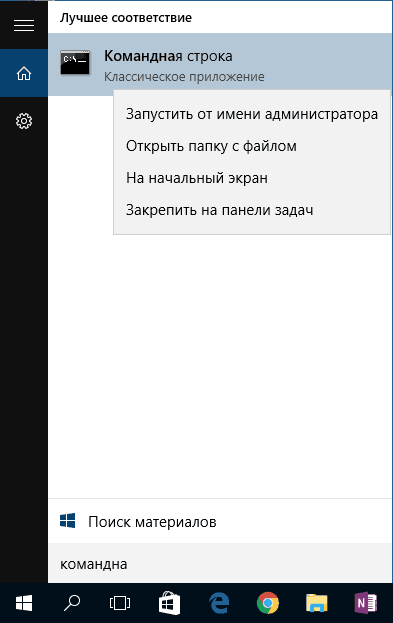
- Найдите в системной папке C:\Windows\System32 файл cmd.exe, кликните по нему дважды.
- В версиях WindowsXP и выше нажмите вместе клавиши Win+R. Откроется системное окно «Выполнить». В строчке наберите cmd, подтвердите действие, нажав ОК.
- В Win7, чтобы открыть программу, зайдите в «Пуск» — «Все программы», там найдите «Стандартные», нажав на папку для просмотра, увидите значок с подписью для запуска программы.
- В Win7, 10 в «Пуске» впишите внизу в строке поиска («Найти программы и файлы») впишите «командная строка», система покажет программу. В Win8 поиск находится в боковом меню.
При первом запуске по умолчанию вы находитесь в вашем персональном каталоге. Обычно, это «C:\Users\\».
Открываем имеющуюся папку
Чтобы открыть папку, в командной строке необходимо указать путь к ней. Вначале вписываете команду «cd», а затем после пробела адрес, например, “C:\ProgramFiles\Skype”.
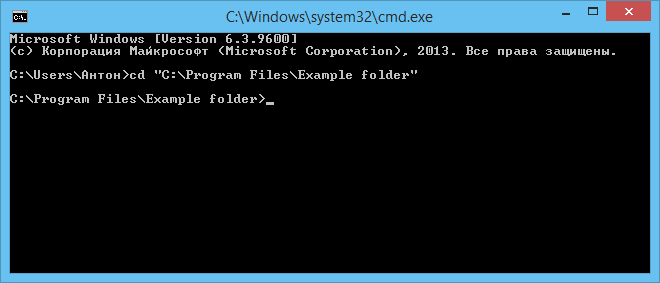
ВАЖНО. Учтите: если в названиях, входящих в адрес, есть пробелы, весь путь надо заключить в кавычки. Если названия не содержат пробелов, можно кавычки не пропечатывать при этой команде.
Слэш можно применять как прямой, так обратный (\ и /). Оба они читаются программой одинаково, выбирайте удобный, привычный для вас.
Если вы не уверены в точном названии, нажмите TAB, затем стрелки вверх/вниз для прокрутки списка. Предположим, что у вас есть папки «helloYou» и «helloMe», расположены они в «C:\». Введите команду «C:\>cd h», потом дважды нажмите TAB, так вы прокрутите список компонентов, начинающихся на букву «h».
Просмотр содержимого
Чтобы через командную строку увидеть содержимое какой-либо папки, набирается команда «dir», после которой вписывается путь к ней, затем параметры.
Если путь не указать, то на экране выведется список содержимого, где находитесь в это время.
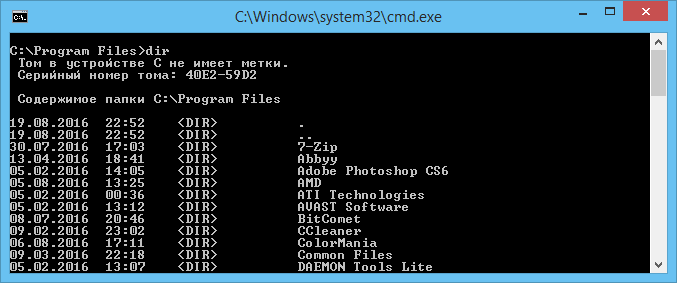
Если не введёте параметры, список будет представлен с пятью столбцами:
- дата последнего изменения;
- дата каталога;
- если название в списке относится к папке, будет стоять ; если это другой формат, будет пустое место;
- вес файла/папки;
- количество документов в каталоге, их суммарный вес.
Чтобы избежать детализации, введите команду с параметром «/d» — увидите просто список без дополнительной информации.
Создание
Чтобы появилась новая папка, набирается «mkdir», можно сокращённо просто «md». Далее записывается путь к ней, название. Например, в корне диска C вам нужно в имеющемся «Test» создать подпапку «Russian», значит, набираете последовательно «mkdir “C:\Test\Russian ”».
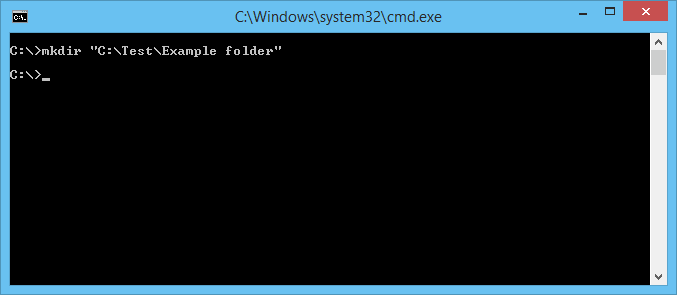
Можно сразу создать несколько новых папок, укажите пути тогда через пробел либо названия. Допустим, в той же «Test» требуются подпапки 1, 2, 3. Если вы уже находитесь в корне C-диска, наберите «mkdir “Test \1” “Test \2” “Test \3”». Если вы находитесь уже в «Test», можно применять сокращённый вариант команды: «mkdir 1 2 3». Но не забудьте: при наличии пробелов в названиях, их нужно будет заключить в кавычки.
Удаление
Удалить папки, их содержимое позволяет команда «rmdir» либо её сокращённая версия «rm». После прописываются параметры, затем путь.
Если требуется удалить пустой каталог «Example folder», пишется по образцу «rmdir “C:\ Example folder”».
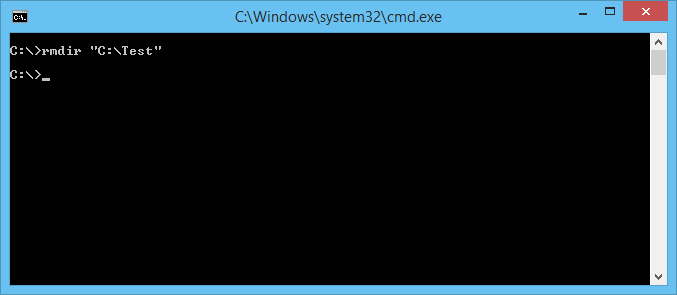
Если «Example folder» не пустой, в нём имеются подпапки/файлы, чтобы всё вместе удалить, следует после команды прописать ключ «/s». Ключ вписывается после «rmdir», но до адреса назначения. То есть запись будет выглядеть так: «rmdir /s “C:\Example folder”». Набрав команду, увидите запрос на подтверждение действий, выбираете «y», что значит, что вы согласны удалить («yes»).
Чтобы запрос на подтверждение постоянно не появлялся, можно сразу прописать ключ «/q». Он вписывается после «/s».
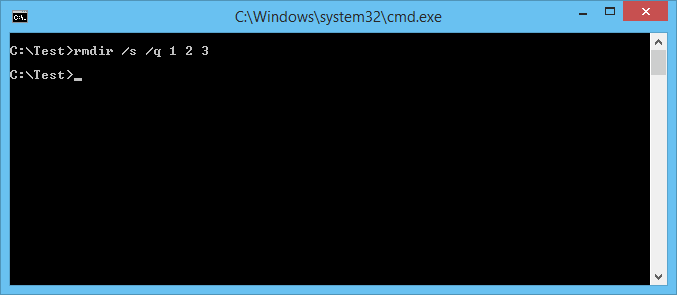
Можно перечислить через пробел удаляемое. Допустим, внутри «Test» вам стали не нужны папки 2 и 3, значит, записываете команду: «rmdir /s /q “C:\Test\1” “C:\Test\2” “C:\Test\3”». Если вы уже находитесь в каталоге «Test», можно вписать сокращённый вариант: «rmdir /s /q 1 2 3».
Перемещение, переименование
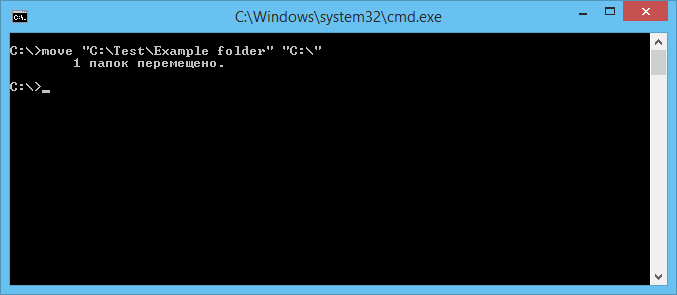
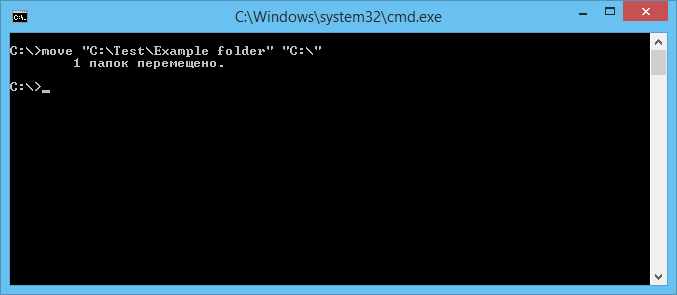
Для этих двух действий существует одна команда — «move». После неё записываются параметры, затем путь к перемещаемой/переименованной папке, затем путь к новообразуемой. Получается, что для перемещения указываете вначале старый путь, затем после пробела место, куда должен каталог переместиться. При переименовании вы указываете путь со старым названием, затем после пробела новое имя.
Рассмотрим на примерах.
- Требуется переместить «Foto» из каталога «MyFile» в корень «C:». Прописывается в командной строке следующее: «move “C:\MyFile\Foto” “C:\”».
- Требуется переименовать «Foto» в «MyFoto». Пишем так: «move “C:\MyFile\Foto” “My Foto”».
Переходы
Работая через командную строку, вы захотели перейти в другой каталог. Вам поможет команда «chdir», позволяющая перейти в другое место. Либо просто заходите в раздел, как описывалось в этой статье выше, с помощью команды «cd».
Для перехода в подкаталог, необязательно указывать полный адрес, ежели находитесь в родительском. Допустим, вы находитесь в «ProgramFile», как в командной строке перейти в папку «Skype»? Не нужно указывать полный путь: «cd “C:\ProgramFiles\Skype”»; достаточно указать название подкаталога: «cd “Skype”».
Чтобы перейти назад, в родительский каталог, вписываем «cd “ProgramFiles”».
Если требуется поменять диск нахождения, добавляется ключ «/D», например, из диска C: понадобилось перейти в D:, прописываете «cd /D d:/».
Копирование
Саму папку формально копировать нельзя, но разрешается скопировать содержимое её, для чего служит команда «xcopy». После неё вписываются параметры, затем адрес копируемого каталога, затем после пробела адрес нового каталога.
Допустим, имеется папка «Foto», понадобилось её скопировать вместе с содержимым из «MyFile» в «NB». Записываем команду так: «xcopy /e “C:\MyFile\Foto” “C:\NB\Foto”». Ключ «/e» даёт команду скопировать внутреннее содержимое «Foto».
Работа с командной строкой не требует специальных навыков, начинающий пользователь быстро освоит все процессы при желании, научится перемещать, переименовывать, сможете открыть, создать, скопировать, удалить любой файл либо каталог, перейти из одного места в другое. Функция такая полезна, умение обращаться с программойоблегчит, ускорит многие действия при работе на ПК. Нужно лишь запомнить, сохранить набор команд, внимательно вписывать адрес компонента, с которым будут проводиться разные действия.
Как открыть файл / папку в командной строке [руководство по CMD]

Чтобы исправить различные проблемы с ПК, мы рекомендуем DriverFix: это программное обеспечение будет поддерживать ваши драйверы в рабочем состоянии, тем самым защищая вас от распространенных компьютерных ошибок и сбоев оборудования. Проверьте все свои драйверы сейчас за 3 простых шага:
- Загрузите DriverFix (проверенный файл загрузки).
- Нажмите «Начать сканирование», чтобы найти все проблемные драйверы.
- Нажмите «Обновить драйверы», чтобы получить новые версии и избежать сбоев в работе системы.
- DriverFix в этом месяце скачали 502095 читателей.
Microsoft DOS (Дисковая операционная система) – это платформа командной строки, которая была самой передовой операционной системой в мире в 1980-х годах.
Однако DOS утратил свою актуальность в 1990-е годы после того, как Microsoft выпустила Windows 95, в которой появилось меню «Пуск».
Тем не менее Windows сохранила оконную копию DOS в виде командной строки. Это не совсем то же самое, что платформы DOS 1980-х годов, но у них аналогичный набор команд.
Вы можете открывать папки и файлы с помощью командной строки вместо проводника. Вот как вы можете открывать папки и файлы в командной строке.
Как я могу открывать файлы и папки с помощью командной строки?
1 Откройте командную строку
![Как открыть файл / папку в командной строке [руководство по CMD]](https://howto.mediadoma.com/wp-content/uploads/2021/03/post-56402-604f567603b26.png)
- Откройте инструмент Введите здесь для поиска, нажав сочетание клавиш Windows + S.
- Введите ключевое слово Командная строка в утилите поиска.
- Щелкните Командная строка, чтобы открыть ее.
- Вы также можете щелкнуть правой кнопкой мыши Командную строку и выбрать Запуск от имени администратора, чтобы открыть ее с правами администратора.
2 Откройте папку
- Сначала введите cd / в командную строку, которая вернет вас на корневой диск C :.
- Затем вы можете открыть папку в командной строке, введя эту команду изменения каталога:
cdfoldersubfoldersubfolder![Как открыть файл / папку в командной строке [руководство по CMD]](https://howto.mediadoma.com/wp-content/uploads/2021/03/post-56402-604f5677a2db4.png)
Вам нужно будет включить корневую папку и все ее подпапки в путь, чтобы открыть необходимую папку в командной строке.
3 Откройте файл
Кроме того, вы можете открывать файлы в командной строке, не переходя сначала в их папки. Для этого вам нужно будет ввести команду, которая включает полный путь к папке для файла вместе с самим названием файла.
Например, предположим, что вам нужно открыть файл с названием youcam_9.png по пути Usersmav_upictures. Для этого вы должны ввести эту команду:
"C:Usersmav_upicturesyoucam_9.png"
Эта команда открытия файла всегда должна включать кавычки.
![Как открыть файл / папку в командной строке [руководство по CMD]](https://howto.mediadoma.com/wp-content/uploads/2021/03/post-56402-604f5678b0ff6.png)
Итак, кому нужен проводник, если вместо этого вы можете открывать папки и файлы с помощью командной строки?
Хорошо, командная строка может быть не для всех; но некоторые пользователи все же могут предпочесть гибкость его командной строки.