
Как сканировать QR код на компьютере
Если для перехода на какой-либо сайт, входа в сервис или других задач у вас доступен лишь QR-код, при этом в доступе лишь компьютер, либо вариант сканирования камерой смартфона не подходит, вы можете отсканировать его и на компьютере.
В этой простой инструкции подробно о способах сканировать QR код на компьютере, в том числе без использования камеры.
Быстрое сканирование QR кода в браузере Chrome без расширений
Если QR-код отображается на странице сайта, открытой в браузере Chrome или у вас есть файл изображения с QR-кодом на компьютере, вы можете использовать следующие шаги для его сканирования:
- В случае страницы с QR-кодом: нажмите по странице правой кнопкой мыши и выберите пункт «Найти через Google».

- С помощью мыши выберите область страницы, на которой находится QR-код.

- В появившейся справа панели откроется информация с содержимым этого QR-кода, которое можно скопировать или, если это ссылка — сразу перейти на сайт.

Для файла изображения с QR-кодом шаги будут похожи:

- Перетащите файл изображения на окно браузера Google Chrome.
- Нажмите правой кнопкой мыши по открытой в Chrome картинке и выберите «Найти через Google».
- Как и в предыдущем случае в правой панели отобразятся данные, записанный в QR-коде с возможности их копирования или перехода по ссылке.
Браузерные расширения
Если вы пользуетесь другим браузером, с большой вероятностью он поддерживает установку расширений и среди них есть те, которые позволяют сканировать QR-код со страницы, из файла или с камеры вашего устройства.
После установки расширения вы можете нажать по его значку в панели расширений и выбрать, откуда вы хотите отсканировать QR-код, используя вкладки сверху открывшегося окна:
- Камера — снять с камеры.
- Образ — из файла на компьютере.
- Current Tab — с текущей вкладки, открытой в браузере.
Результат сканирования отобразится в следующем виде:

Из протестированных мной нескольких популярных расширений это оказалось наиболее исправно работающим, но оно не единственное из доступных.
Приложение «Камера» в Windows 11 и Windows 10
Встроенное приложение «Камера» в Windows 11 и 10 позволяет сканировать QR-коды с камеры, достаточно переключить режим съемки на «Штрих-код».

При обнаружении QR-кода, внизу окна с изображением с камеры появится его содержимое, например, ссылка, по которой можно перейти в браузере по умолчанию.

Если приложение «Камера» не установлено, вы можете найти и загрузить его из Microsoft Store.
Другие способы
Обычно для целей сканирования QR-кодов установка каких-либо сторонних приложений или сервисов не требуется, но при желании вы их легко найдете в Microsoft Store или в Интернете, например:
- Codex QR Reader and Generator — приложение, доступное в Microsoft Store.
- Онлайн-сервисы сканирования: Web QR, Aspose QR Scanner.
Если ваша задача по работе с QR-кодами отличается, от рассматриваемых в статье, опишите в деталях, что именно требуется сделать и, не исключено, что мне удастся предложить подходящее решение.
А вдруг и это будет интересно:
- Лучшие бесплатные программы для Windows
- Как удалить пользователя Windows 11
- В манифесте указана неизвестная структура в Microsoft Store — варианты решения
- Как добавить комментарии, теги и рейтинги к папке Windows
- Не удается войти в учетную запись Windows — как исправить?
- Некоторые параметры задает системный администратор в параметрах электропитания — как исправить?
- Windows 11
- Windows 10
- Android
- Загрузочная флешка
- Лечение вирусов
- Восстановление данных
- Установка с флешки
- Настройка роутера
- Всё про Windows
- В контакте
- Одноклассники
-
Боб 25.05.2023 в 10:24
- Виталий 07.06.2023 в 08:32
- Dmitry 25.07.2023 в 11:27
Сканирование QR-кодов на ноутбуке или ПК с Windows либо macOS

Сокращение “QR” расшифровывается как “quick response” и означает “быстрый ответ”. Функциональный генератор QR-кодов позволяет сгенерировать QR-код, который действительно легко и просто использовать. Из этого следует, что чаще всего QR-коды сканируют именно с мобильных устройств. Это может быть смартфон либо планшет на основе Android, iOS, Windows или другой операционной системы. Большинство современных гаджетов умеют сканировать коды через QR-сканер или приложение “Камера”. В некоторых случаях вам может понадобиться установка стороннего приложения из App Store или Google Play. Мы уже рассматривали подробно и описывали пошаговые действия, как сканировать QR-коды на устройствах Samsung и iPhone . Теперь давайте выясним, есть ли такая возможность для пользователей персональных компьютеров и ноутбуков на базе операционных систем Windows и macOS.
Возможности технологии QR для пользователей ПК
Существует множество причин, почему у вас не получается сканировать QR-код самым простым способом — используя смартфон. Например, у вас нет современного мобильного телефона с такой опцией или в него не встроен QR-сканер, при этом вы не хотите устанавливать дополнительное приложение. Не проблема: просто берите и открывайте коды через ноутбук или персональный компьютер, используя ME-QR-Scanner . Это бесплатный сканер от разработчиков QR-код генератора ME-QR с функцией сканирования QR-кодов онлайн, то есть без необходимости устанавливать какие-либо программы. Он подходит для компьютеров с любой операционной системой. Более того, вы можете использовать этот инструмент на смартфонах, в которых нет возможности сканирования QR-кодов через камеру или соответствующее встроенное приложение.
Как отсканировать QR-код в Windows и macOS
Итак, у вас есть 2 опции, как открыть QR-код на ПК или ноутбуке с любой операционной системой:
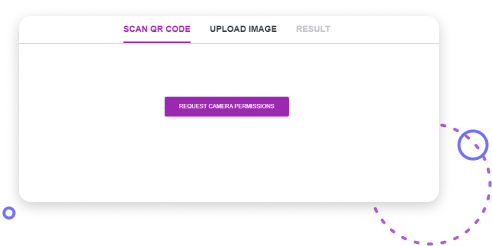
— отсканировать QR-код через веб-камеру. Для этого необходимо открыть сканер ME-QR, выбрать вкладку “Scan QR Code”, предоставить разрешение на использование веб-камеры и нажать на кнопку “Start Scanning”. В результате вы сможете навести вашу камеру на нужный QR-код и сразу же отсканировать его;
— отсканировать QR-код через файл. От вас потребуется предварительно скачать изображение для сканирования. Далее откройте сканер ME-QR, выберите вкладку “Upload Image”, перетащите нужный файл с кодом в поле или выберите его на вашем компьютере или ноутбуке. В соседней вкладке “Result” мгновенно отобразится информация о коде.
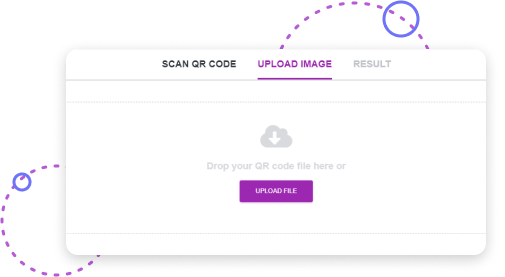
Эти два способа хороши тем, что вы можете сканировать коды где бы они ни были. Например, QR-код может быть размещён на сайте, опубликован в посте в соцсетях или добавлен как вложение в электронное письмо. В любом из этих случаев вы сможете отсканировать код через веб-камеру или после скачивания файла на ваше устройство.

Как видите, и создать QR-код, и отсканировать его любым устройством максимально легко. Каждый пользователь, имея под рукой ноутбук или персональный компьютер на базе операционных систем Windows и macOS, может открывать коды и получать доступ к необходимому контенту наравне с мобильными юзерами. Конечно, использовать сканер или генератор QR-кода на смартфоне проще, потому что он всегда есть под рукой. Но пользователи Windows и macOS не ограничены в возможностях получать преимущества от технологии QR.
Поэтому воспользуйтесь этой простой инструкцией, чтобы отсканировать нужный QR-код через компьютер или ноутбук с операционной системой Windows или macOS. У вас всё получится!
Не тратьте время на ожидание! Больше никакого ожидания — после сканирования пользователь сразу увидит вашу информацию

Создайте коды с помощью нашего бесплатного генератора QR-кодов. Понятный интерфейс, разнообразие при выборе типа вашего QR-кода и возможность просматривать статистику!
Загрузите наше приложение Теперь просто и быстро создавать и сканировать QR-коды!


Наша новостная рассылка
Создайте коды с помощью нашего бесплатного генератора QR-кодов. Понятный интерфейс, разнообразие при выборе типа вашего QR-кода и возможность просматривать статистику!
Загрузите наше приложение
Теперь просто и быстро создавать и сканировать QR-коды!
Как сканировать QR-коды на ПК или Mac?
✅ Узнай, как сканировать QR-код с помощью PC & Mac. ✅ Узнай, почему тебе стоит использовать инструмент для сканирования QR-кодов!
Оглавление
Прежде всего, перед тем, как мы погрузимся в обсуждение лучших методов как считать QR-коды на вашем компьютере, давайте перепишем эти коды на самом деле.
Впервые разработанный в Японии для автомобильной промышленности в 1994 году компанией Denso Wave, термин QR является аббревиатурой от «Quick Response», а форма, в которой этот код приходит, по сути, представляет собой квадратный штрих-код. Как следует из названия, QR-код имеет вид «быстрый». В результате этого конкретного дизайна кода, вы можете сканировать QR-коды в мгновение ока, просто навешивая на него камеру вашего смартфона.
А как же другие устройства? Работает ли сканирование QR-кода с каждым устройством? Есть ли возможность отсканировать QR-код при помощи ПК или MAC?
Как отсканировать QR-код на ноутбуке?
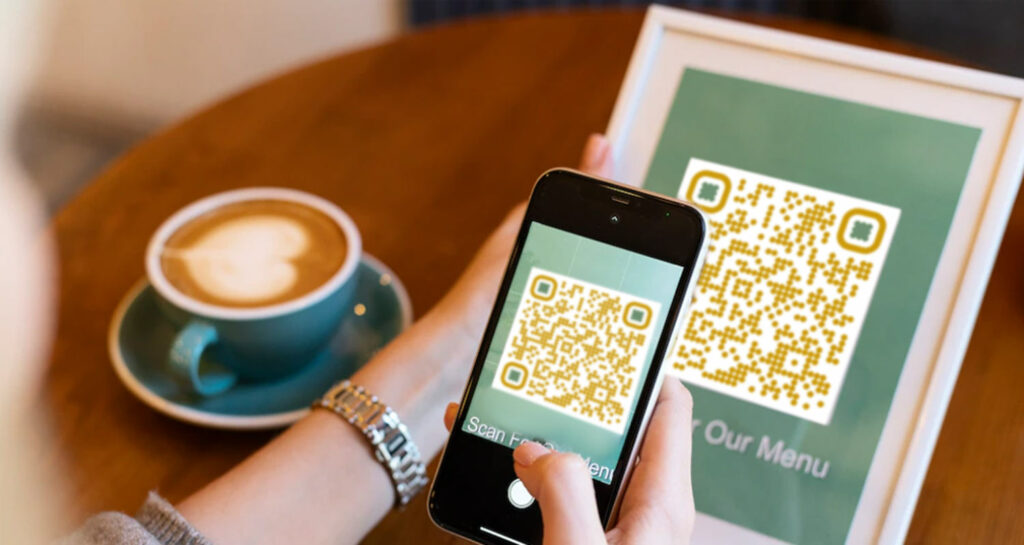
Это очень просто:
- Хватай свой смартфон
- Откройте приложение «Камера».
- Наведите курсор на QR-код
- (Держите камеру ровно)
В зависимости от устройства (Android или iPhone), вы должны либо увидеть экран предварительного просмотра, либо выбрать нужный пункт назначения.
К сожалению, это не лучшее решение в каждом отдельном случае. Например, вам может понадобиться отсканировать QR-код при помощи веб-камеры. Возможно, у вас даже нет смартфона с камерой. Или же ваш телефон может не иметь возможности самостоятельно* сканировать QR-коды. (* — Без загрузки дополнительных приложений)
Могут быть различные причины, по которым вы не сможете отсканировать код со своего смартфона. Однако есть несколько альтернатив, первая из которых заключается в том, чтобы распечатать код на бумаге, а затем попытаться отсканировать его с помощью смартфона или веб-камеры компьютера.
Более того, это звучит неоправданно сложно, поэтому у нас есть решение, которое можно порекомендовать — использовать бесплатный сканер QR-кода для ПК онлайн.
Как сканировать QR-коды с помощью QR-ридера?

Есть инструменты, которые можно использовать для сканирования QR-кодов с помощью веб-камеры. Вы также можете использовать эти же инструменты для любого смартфона или планшета, которые не имеют встроенной поддержки сканирования QR-кодов. (На сегодняшний день практически все популярные модели смартфонов имеют встроенную функцию сканирования QR-кодов).
Если это звучит хорошо, вы должны знать, что эти инструменты позволяют сканировать код, где бы он ни находился. Например, QR-код может быть частью приложения или найден на каком-нибудь сайте. Он также может быть включен в текстовый документ или электронное письмо. Он даже может быть частью физического продукта.
До тех пор, пока код ясно виден, и ничто его не покрывает, наш свободный сканер QR-кода инструмент должен уметь делать свою работу. Вы можете либо отсканировать его с помощью камеры, либо загрузить изображение. Таким образом, вы также можете взять экран печати и загрузить его, если хотите.
(Чтобы получить скриншот QR-кода попробуйте: окна: Снайперский инструмент или Мак: Команда+Сдвиг+5)
Вот что ты делаешь:
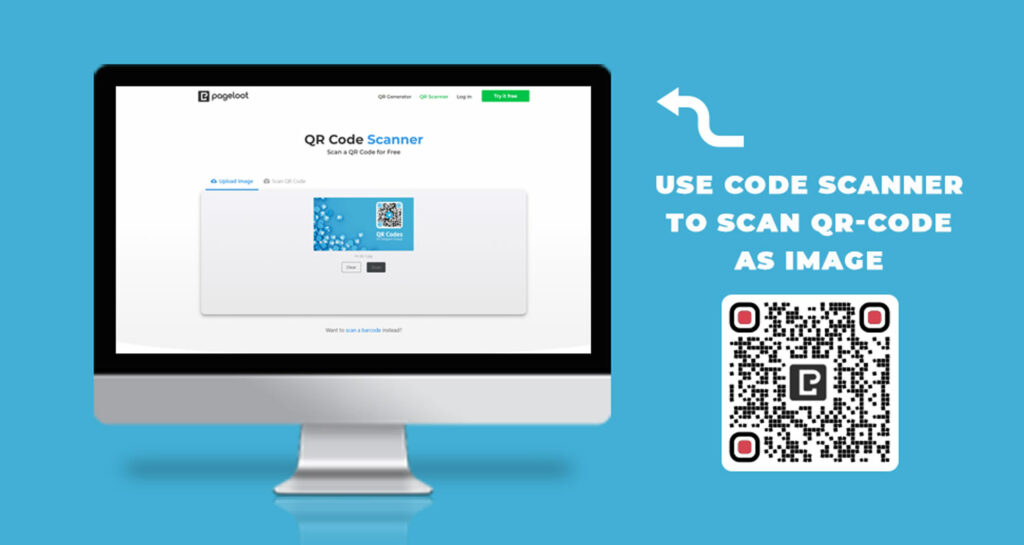
Сканирование
- Есть изображение готово в виде отдельного файла
- Нажмите на «выгрузка»
- Найти файл изображения с QR-кодом
- Готово!
Загрузка QR-кода в виде изображения
- Открыть QR-сканер
- (В зависимости от в вашем браузере, вам может понадобиться предоставить доступ к вашей веб-камере)
- Сделать убедитесь, что ваша веб-камера активна/подключена
- Нажмите на «Сканировать»
- Готово!
Лучше всего, что инструмент сделает сканирование так же быстро, как и ваш смартфон. Возможно, даже быстрее! Это работает как для компьютеров PC, так и для компьютеров Mac.
Где найти QR-сканеры для PC и Mac?
Великая вещь в том, что QR-код-ридер для ПК это то, что их там много. Некоторые из них являются платными инструментами, а некоторые — бесплатными. Если вы предпочитаете последний, вы можете найти отличный бесплатный. сканер QR-кода для ПК на нашем сайте, который имеет все премиум-функции бесплатно.
К этому моменту ты уже должен быть мастером сканирования QR-кодов. Может быть, попробуйте создать свой собственный QR-коды использующий лучшее генератор QR-кодов для Mac приумножать участиепотому что сканируя QR-коды с QR-ридер для ПК очень просты, но могут оказать огромное влияние на то, чтобы пользователи быстрее продвигались к желаемому контенту.
Часто задаваемые вопросы
Как я могу сканировать QR-коды на своём PC или Mac?
Чтобы сканировать QR-коды на своём ПК или Mac, тебе понадобится веб-камера и программа или приложение для сканирования QR-кодов. Ты можешь воспользоваться нашим бесплатным онлайн-инструментом для сканирования.
Какое программное обеспечение или инструменты необходимы для сканирования QR-кодов на ноутбуке?
Самый простой вариант — это онлайн-инструмент для сканирования QR-кодов. Для сканирования QR-кодов на ноутбуке существуют различные программы и инструменты, например приложения для чтения QR-кодов.
Есть ли встроенные функции сканирования QR-кодов на PC или Mac?
Большинство ПК и Mac не имеют встроенных функций сканирования QR-кодов, поэтому тебе придётся использовать сторонние программы или приложения.
Могу ли я использовать веб-камеру своего компьютера для сканирования QR-кодов?
Да, ты можешь использовать веб-камеру своего компьютера для сканирования QR-кодов. Ты можешь получить доступ к камере через программы или приложения для сканирования QR-кодов.
Можно ли сканировать QR-коды из файлов или документов на ноутбуке?
Да, ты можешь сканировать QR-коды из файлов или документов на ноутбуке, используя специализированное программное обеспечение для сканирования QR-кодов, которое позволяет загружать файлы. Ты можешь использовать для этого наш бесплатный инструмент для сканирования.
Существуют ли риски безопасности при сканировании QR-кодов на компьютере?
Сканируя QR-коды на компьютере, будь осторожен с контентом, на который они могут ссылаться. Убедись, что источник заслуживает доверия, чтобы избежать потенциальных рисков безопасности.
Почему у меня возникают проблемы со сканированием QR-кодов на PC или Mac?
Если у тебя возникают ошибки при сканировании QR-кодов на PC или Mac, проверь настройки своей веб-камеры. Убедись в правильном освещении, а также в том, что QR-код чёткий и не повреждённый. Если это не помогло, попробуй перезагрузить компьютер или запустить другой браузер.
Wi-Fi QR-код сканер: код Показать Wi-Fi пароль на ПК с Windows
Предварительный просмотр приложения ([увидеть все 15 скриншоты])
Ищете способ скачать Wi-Fi QR-код сканер: код Показать Wi-Fi пароль для ПК с Windows 11/10/8/7? Значит, вы находитесь в правильном месте. Продолжайте читать эту статью, чтобы узнать, как загрузить и установить одну из лучших Работа Приложение Wi-Fi QR-код сканер: код Показать Wi-Fi пароль для ПК.
Большинство приложений, доступных в Google Play Store или iOS Appstore, созданы исключительно для мобильных платформ. Но знаете ли вы, что по-прежнему можете использовать любое из ваших любимых приложений для Android или iOS на своем ноутбуке, даже если официальная версия для платформы ПК недоступна? Да, они выходят из нескольких простых приемов, которые вы можете использовать для установки приложений Android на машины Windows и использования их, как вы используете на смартфонах Android.
В этой статье мы перечислим различные способы Скачать Wi-Fi QR-код сканер: код Показать Wi-Fi пароль на ПК в пошаговом руководстве. Итак, прежде чем приступить к делу, давайте посмотрим на технические характеристики Wi-Fi QR-код сканер: код Показать Wi-Fi пароль.
Wi-Fi QR-код сканер: код Показать Wi-Fi пароль для ПК — Технические характеристики
| Имя | Wi-Fi QR-код сканер: код Показать Wi-Fi пароль |
| Установки | 10 000+ |
| Разработано | Mydream786 |
Wi-Fi QR-код сканер: код Показать Wi-Fi пароль находится в верхней части списка Работа категория приложений в Google Playstore. У него действительно хорошие рейтинги и отзывы. В настоящее время, Wi-Fi QR-код сканер: код Показать Wi-Fi пароль для Windows перешла 10 000+ Приложение установки and 5 звезда средний совокупный рейтинг пользователей.
Wi-Fi QR-код сканер: код Показать Wi-Fi пароль Скачать для ПК Windows 11/10/8/7 Ноутбук:
Большинство приложений в наши дни разрабатываются только для мобильной платформы. Игры и приложения, такие как PUBG, Subway surfers, Snapseed, Beauty Plus и т. Д., Доступны только для платформ Android и iOS. Но эмуляторы Android позволяют нам использовать все эти приложения и на ПК.
Так что даже если официальная версия Wi-Fi QR-код сканер: код Показать Wi-Fi пароль для ПК недоступен, вы все равно можете использовать его с помощью эмуляторов. В этой статье мы представим вам два популярных эмулятора Android для использования Wi-Fi QR-код сканер: код Показать Wi-Fi пароль на ПК.
Wi-Fi QR-код сканер: код Показать Wi-Fi пароль Скачать для ПК Windows 11/10/8/7 – Метод 1:
Bluestacks — один из самых крутых и широко используемых эмуляторов для запуска приложений Android на вашем ПК с Windows. Программное обеспечение Bluestacks доступно даже для Mac OS. Мы собираемся использовать Bluestacks в этом методе для загрузки и установки Wi-Fi QR-код сканер: код Показать Wi-Fi пароль для ПК Windows 11/10/8/7 Ноутбук. Начнем с пошагового руководства по установке.
- Шаг 1: Загрузите программное обеспечение Bluestacks по приведенной ниже ссылке, если вы не устанавливали его ранее – Скачать Bluestacks для ПК
- Шаг 2: Процедура установки довольно проста и понятна. После успешной установки откройте эмулятор Bluestacks.
- Шаг 3: Первоначальная загрузка приложения Bluestacks может занять некоторое время. После его открытия вы должны увидеть главный экран Bluestacks.
- Шаг 4: Магазин Google Play предустановлен в Bluestacks. На главном экране найдите Play Store и дважды щелкните значок, чтобы открыть его.
- Шаг 5: Теперь поищите Приложение вы хотите установить на свой компьютер. В нашем случае ищите Wi-Fi QR-код сканер: код Показать Wi-Fi пароль установить на ПК.
- Шаг 6: После того, как вы нажмете кнопку «Установить», Wi-Fi QR-код сканер: код Показать Wi-Fi пароль будет автоматически установлен на Bluestacks. Вы можете найти Приложение под список установленных приложений в Bluestacks.
Теперь вы можете просто дважды щелкнуть по значку Приложение значок в bluestacks и начните использовать Wi-Fi QR-код сканер: код Показать Wi-Fi пароль Приложение на вашем ноутбуке. Вы можете использовать Приложение так же, как вы используете его на своих смартфонах Android или iOS.
Если у вас есть файл APK, то в Bluestacks есть возможность импортировать файлы APK. Вам не нужно заходить в магазин Google Play и устанавливать игру. Однако рекомендуется использовать стандартный метод для установки любых приложений Android.
Последняя версия Bluestacks обладает множеством потрясающих функций. Bluestacks4 буквально в 6 раз быстрее, чем смартфон Samsung Galaxy J7. Поэтому рекомендуется использовать Bluestacks для установки Wi-Fi QR-код сканер: код Показать Wi-Fi пароль на ПК. Для использования Bluestacks у вас должен быть компьютер минимальной конфигурации. В противном случае вы можете столкнуться с проблемами загрузки при игре в высококачественные игры, такие как PUBG
Wi-Fi QR-код сканер: код Показать Wi-Fi пароль Скачать для ПК Windows 11/10/8/7 – Метод 2:
Еще один популярный эмулятор Android, который в последнее время привлекает большое внимание, — это MEmu play. Он очень гибкий, быстрый и предназначен исключительно для игровых целей. Теперь посмотрим, как Скачать Wi-Fi QR-код сканер: код Показать Wi-Fi пароль для ПК с Windows 11 или 10, 8 или 7 ноутбуков с использованием MemuPlay.
- Шаг 1: Скачать и Установить MemuPlay на вашем ПК. Вот вам ссылка для скачивания – Веб-сайт Memu Play. Откройте официальный сайт и скачайте программу.
- Шаг 2: После установки эмулятора просто откройте его и найти Google Play Store Приложение на главном экране Memuplay. Просто дважды нажмите на него, чтобы открыть.
- Шаг 3: Теперь Ищи Wi-Fi QR-код сканер: код Показать Wi-Fi пароль Приложение в магазине Google Play. Найдите чиновника Приложение из Mydream786 разработчика и нажмите кнопкуУстановить.
- Шаг 4: После успешной установки вы можете найти Wi-Fi QR-код сканер: код Показать Wi-Fi пароль на главном экране MEmu Play.
MemuPlay — это простое и удобное приложение. Он очень легкий по сравнению с Bluestacks. Поскольку он разработан для игровых целей, вы можете играть в высококлассные игры, такие как PUBG, Mini Militia, Temple Run и т. Д..
Wi-Fi QR-код сканер: код Показать Wi-Fi пароль для ПК — Заключение:
Wi-Fi QR-код сканер: код Показать Wi-Fi пароль получил огромную популярность благодаря простому, но эффективному интерфейсу. Мы перечислили два лучших метода установки Wi-Fi QR-код сканер: код Показать Wi-Fi пароль на ПК с Windows, ноутбуком. Оба упомянутых эмулятора популярны для использования приложений на ПК. Вы можете использовать любой из этих методов, чтобы получить Wi-Fi QR-код сканер: код Показать Wi-Fi пароль для ПК с Windows 11 или Windows 10.
Мы завершаем эту статью Wi-Fi QR-код сканер: код Показать Wi-Fi пароль Скачать для ПК с этим. Если у вас есть какие-либо вопросы или проблемы при установке эмуляторов или Wi-Fi QR-код сканер: код Показать Wi-Fi пароль для Windows, дайте нам знать через комментарии. Будем рады вам помочь!