
Как перенести музыку и плейлисты с iPhone на компьютер
iPhone — идеальное музыкальное устройство. Слушать музыку на iPhone чрезвычайно приятно, и я уверен, что многие из вас со мной согласны. Однако, когда вы загружаете все больше и больше музыки на свой iPhone, вы можете начать чувствовать, что ваш iPhone становится неуклюжим. Если вы не хотите удалять свою музыку сразу, вы всегда можете скопировать музыку с iPhone на компьютер для резервного копирования. На самом деле для вас есть много преимуществ.
Теперь вот вопросы: Как переносить музыку с iPhone на компьютер? Как известно, Apple не позволит пользователям передавать музыку с iPhone или iPad в библиотеку iTunes для защиты авторских прав. Кроме того, мы здесь, чтобы предложить простой и быстрый способ переноса музыки с вашего iPhone обратно на компьютер без iTunes.
- Часть 1. Как перенести музыку с iPhone на компьютер
- Часть 2. Преимущества переноса музыки с iPhone на компьютер
Часть 1. Как перенести музыку с iPhone на компьютер
FoneTrans это профессиональная программа переноса iOS, предназначенная для передачи мультимедийных файлов, таких как музыка, между iPhone и компьютером. С помощью этого менеджера данных iPhone вы можете легко переносить песни с iPhone на компьютер несколькими щелчками мыши. Дополнительные функции включают в себя следующее.
1. Перенос музыки и списков воспроизведения с iPhone на компьютер, а также других медиафайлов, таких как видео, рингтоны, фотографии и т. Д.
2. Свободно копируйте песни с iPhone на новые устройства iPhone или iPod.
3. Переносите песни с iPhone на iTunes с рейтингами и произведениями искусства.
4. Предварительный просмотр и передача музыки выборочно.
5. Совместимость со всеми устройствами iOS, включая iPhone X / 8/7 (Plus) / 6s (Plus) / 6 (Plus) / SE / 5s / 5c / 5 / 4S / 4, iPad, iPod touch и т. Д. Под управлением iOS 12/11/10/9/8/7.
6. Нет троянских коней и вирусов, iPhone Music Transfer полностью безопасен в использовании.
Теперь бесплатно загрузите программное обеспечение в соответствии с операционной системой вашего компьютера. Он имеет версию для Windows и Mac. Следуйте простым шагам ниже, чтобы узнать, как перенести музыку с iPhone на компьютер.
Шаг 1 Открыть инструмент iPhone Music Transfer
Установите и откройте программу и запустите ее на своем компьютере. Вы увидите основной интерфейс, как показано ниже.
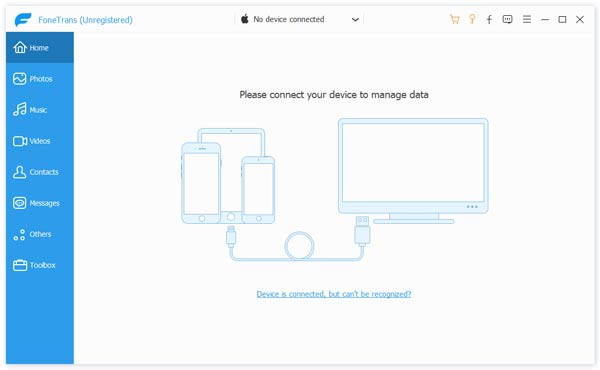
Как перенести музыку с iPhone на компьютер — Шаг 1
Шаг 2 Подключите iPhone к компьютеру
Подключите ваш iPhone с этим программным обеспечением через USB-кабель. Программное обеспечение автоматически распознает ваш iPhone. Он покажет основную информацию о вашем устройстве в главном интерфейсе.

Как скопировать музыку с iPhone на компьютер — Шаг 2
Шаг 3 Выберите песни для iPhone
Вы можете увидеть все типы файлов iPhone из левой колонки. щелчок Медиа из списка слева и выберите Музыка в верхнем меню, и вы найдете всю музыку на вашем iPhone, перечислены в окне предварительного просмотра. Вы можете выбрать партии или все песни.
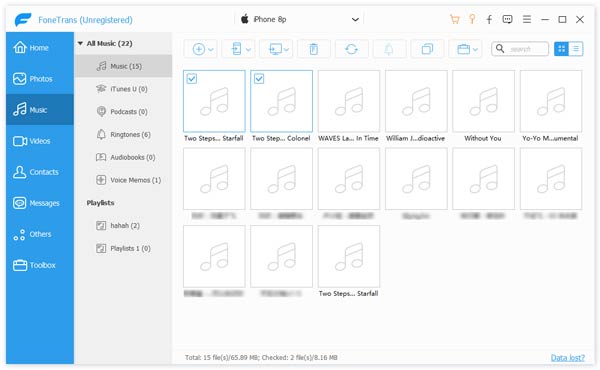
Как перенести музыку с iPhone на компьютер — Шаг 3
Шаг 4 Перенос музыки с iPhone на компьютер
После выбора нажмите Экспорт в опцию в верхнем меню, тогда вы увидите две опции в выпадающем списке: Экспорт на ПК or Экспортировать в библиотеку iTunes. Нажмите Экспорт на ПК затем выберите предпочитаемую папку назначения, и через некоторое время выбранные вами песни будут сохранены на вашем компьютере.
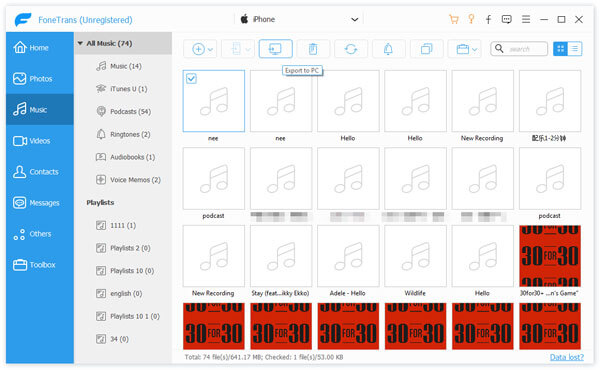
Как перенести музыку с iPhone на компьютер — Шаг 4
Помимо передачи песен с iPhone на компьютер, это программное обеспечение также поддерживает перемещение песен, видео и других файлов с компьютера на iPhone, даже между двумя устройствами iOS. Вы можете бесплатно скачать его и попробовать.
Часть 2. Преимущества переноса музыки на компьютер
1. Руководство Пользователи могут легко и просто управлять музыкой и другими медиафайлами на компьютере Windows или Mac. Кроме того, он также может создавать резервные копии музыки, копировать песни в несколько файловых папок, а также перемещать их на внешний диск и так далее.
2. Хранилище : Объем памяти компьютера намного больше, чем у любого портативного iPhone, iPad или iPod, так что вы можете сохранять десятки тысяч песен на компьютере без каких-либо проблем с хранением. Более того, разрешено сохранять больше форматов, таких как WMA, WAV, MP2, AIFF и другие, кроме поддерживаемых iOS форматов аудио, таких как M4A и т. Д.
3. Анализ : С песнями на компьютере вы можете изменять и обрезать содержание песни, которое вам не нужно. Пользователям удобно редактировать песни на компьютере. Кроме того, вы можете разделять песни по их пору, эпохе, типам и многому другому.
4. Другие преимущества Есть также много других преимуществ, которые нельзя суммировать в этой крошечной статье. В общем, пользователи могут легко вырезать и обрезать ненужный сегмент песни, управлять песнями и так далее.
В этой статье мы показали вам лучший способ переноса музыки с iPhone на компьютер. Еще есть вопросы? Не стесняйтесь оставлять свои комментарии внизу.
Что вы думаете об этом посте.
Рейтинг: 4.8 / 5 (на основе голосов 99)
08 мая 2018 г. 11:13 / Обновлено Луиза Уайт в Передача данных iOS
Как использовать iTools
Добро пожаловать в Краткое руководство iTools. Здесь вы можете узнать все руководства о том, как управлять своим цифровым содержимым или
приложения между устройством iOS, устройством iOS и Mac / Windows напрямую. Если ваши вопросы или проблемы не могут быть решены здесь, пожалуйста,
свяжитесь с нашей службой поддержки (обычно вы получите обратную связь в течение 24 часов).
- Обзор iTools
- Как проверить состояние батареи на iPhone
- Как сделать резервную копию контактов на iPhone?
- Перенос книг с iPhone на ПК
- Как создавать резервные копии приложений на iPhone
- Перенос видео с iPhone на ПК
- Передача фотографий с iPhone на ПК
- Как перенести музыку с iPhone на ПК бесплатно
- Как управлять хранилищем и свободным пространством на iPhone
Как перенести музыку с iPhone на ПК бесплатно
Ваша любимая музыка на iPhone всегда может расслабиться и сопровождать вас, когда вы один. Слишком много музыки на вашем iPhone может привести к неадекватной памяти вашего iPhone, иногда вам может потребоваться создать резервную копию на вашем ПК, чтобы сэкономить место на вашем iPhone, иногда вы хотите наслаждаться любимыми песнями на своем персональном компьютере. И все это заставляет вас знать, как передавать музыку с iPhone на ПК бесплатно.
iTools — это, безусловно, лучшее программное обеспечение для передачи музыки с iPhone на ПК бесплатно. Кроме передачи музыки с iPhone на ПК, она также может быстро и легко передавать голосовые заметки, видео, фотографии, документы, книги, контакты, файлы, приложения на ваш компьютер. Загрузить iTools ( iTools для окон, iTools для Mac), чтобы попробовать.
Преимущества iTools для передачи музыки:
- Передавайте музыку с iPhone / ipod / ipad на ПК свободно и легко. Вы можете передавать музыку навалом всего одним щелчком мыши, или вы можете передавать музыку выборочно.
- Передавайте практически все, включая музыку, голосовые заметки, видео, фотографии, документы, книги, файлы, приложения на компьютер, всего за несколько кликов.
- Импортируйте музыку, видео, фотографии, книги, контакты и файлы с компьютера на устройства iOS без потери данных.
- Настройте специальные мелодии только для вас. Попрощайтесь со всеми унылыми рингтонами на вашем iPhone.
- Управляйте чем угодно на своем iPhone с легкостью, включая музыку. Вы можете создавать, переименовывать, удалять свой плейлист или перемещать музыку в любой плейлист по своему усмотрению.
- Совместимость со всеми устройствами iOS включает в себя iPhone 5 / 5s / 5c / 6 / 6s / 6plus / 7 / 7s / x / 8 / 8plus / iPad / iPod и т. Д.
- Легко использовать как для новых, так и для опытных пользователей.
Вот урок о том, как передавать музыку с iPhone на ПК и как управлять всей музыкой с помощью наших iTools.
Подключение устройства
Запустите iTools на своем компьютере и подключите свое устройство iOS к компьютеру с компьютером после его успешной установки.
По умолчанию iTools может автоматически определять ваше устройство iOS. Если вы не подключили устройство iOS к компьютеру, или ваше устройство iOS не может распознать, вы увидите сообщение «Connected, но не можете распознать» на интерфейсе.
Несколько причин неспособности распознать устройство:
- Неправильный кабель USB и интерфейс. Вам нужно изменить другой USB-кабель, чтобы снова вставить или изменить другой интерфейс USB.
- Проблемы с драйверами. Вам нужно исправить драйвер.
- Для любых других проблем вы можете обратиться к нам за решениями.
После успешного подключения нажмите Устройство> Музыка> Музыка.
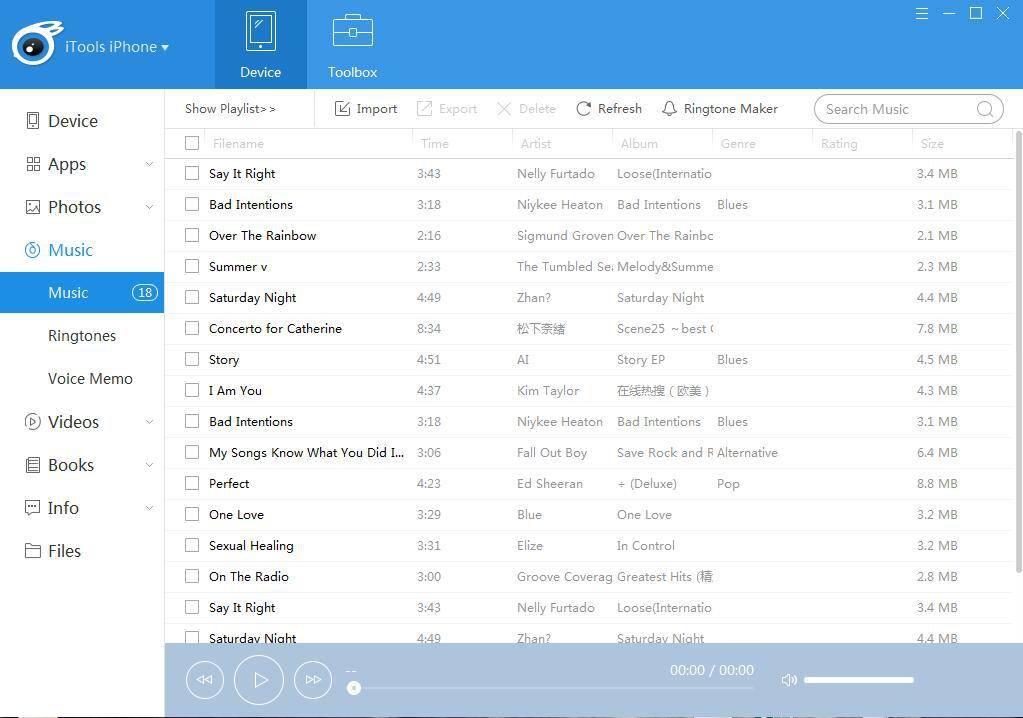
Вся музыка, в том числе импортированная с других устройств и загруженная из itunes, будет в этом списке. Отображаются имя, время, исполнитель, альбом, жанр, рейтинг и размер музыки. Если вы хотите просмотреть другие списки воспроизведения, вы можете нажать «Показать список воспроизведения». Интерфейс выглядит следующим образом:
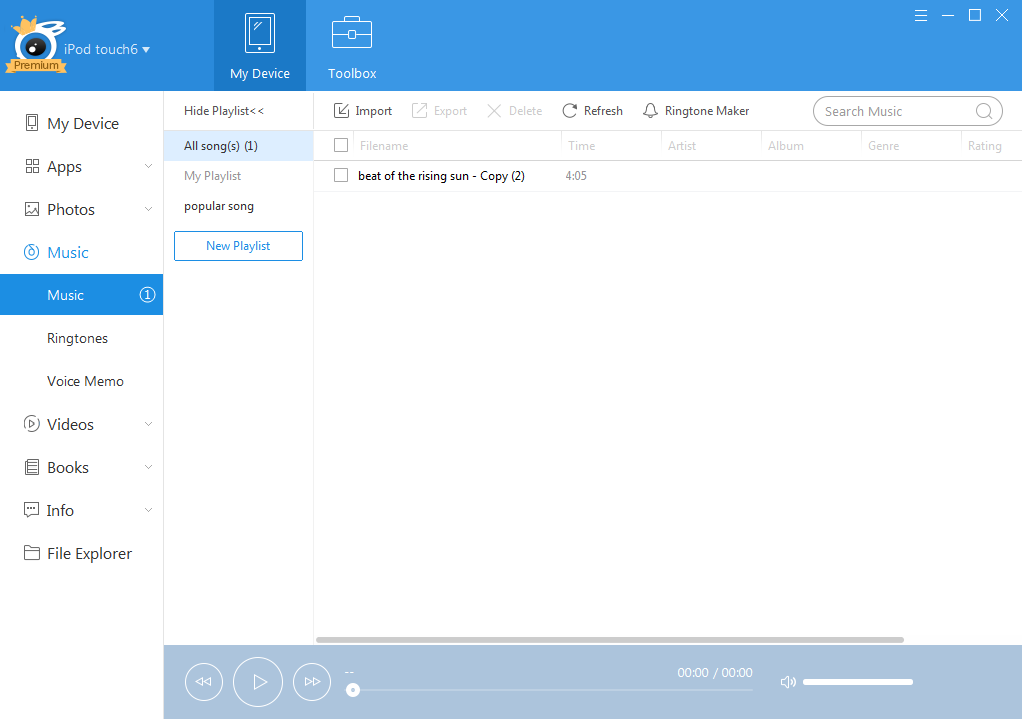
Вы можете нажать «Новый плейлист», чтобы создать новый плейлист и переименовать его по своему усмотрению. Если вам больше не нужен этот плейлист, вы можете выбрать его и удалить. Таким образом, вы можете легко управлять своей музыкой.
Слушать музыку
Дважды щелкните музыку, которую хотите прослушать, она автоматически добавит в плейлист внизу и начнет воспроизведение.
Примечание: музыка начнет воспроизводиться только при подключении наушников или при подключении к громкоговорителю.

Вы можете воспроизводить последний или следующий на проигрывателе, а также управлять громкостью и воспроизведением.
Импорт музыки
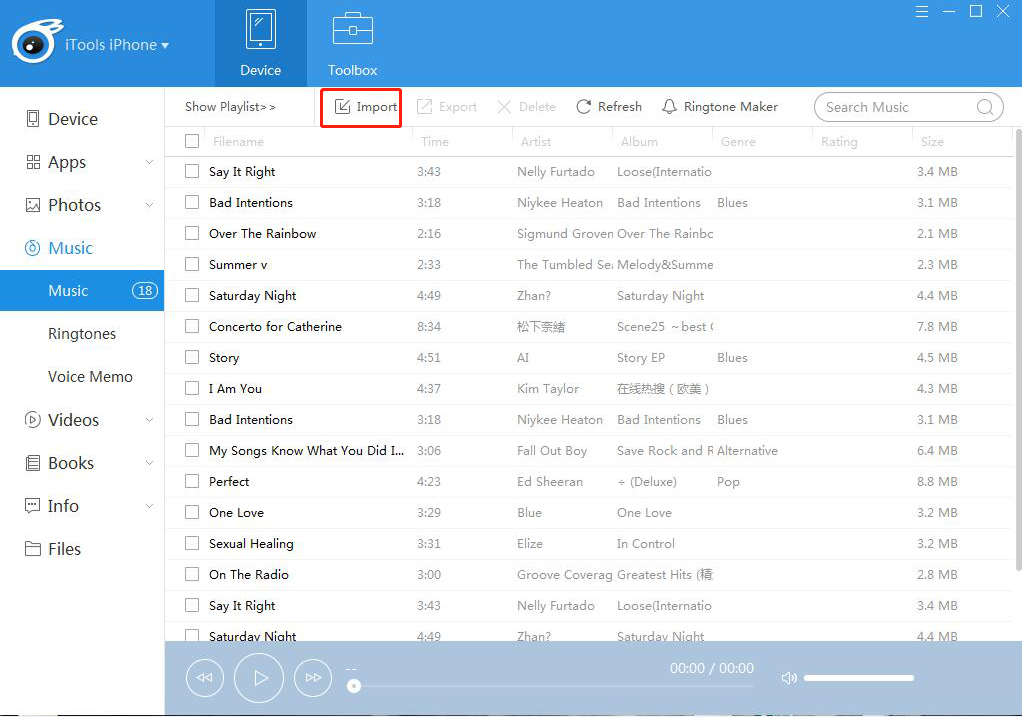
Импорт означает импорт музыки с локального ПК на устройство. Нажмите кнопку «Импорт» и выберите нужную музыку из определенного места на ПК. Таким образом, вы можете передавать музыку на свой компьютер на устройства iPhone или iOS. Формат файлов должен быть MP3, m4r, m4a, wav.
Экспорт музыки (передача музыки с iPhone на ПК)
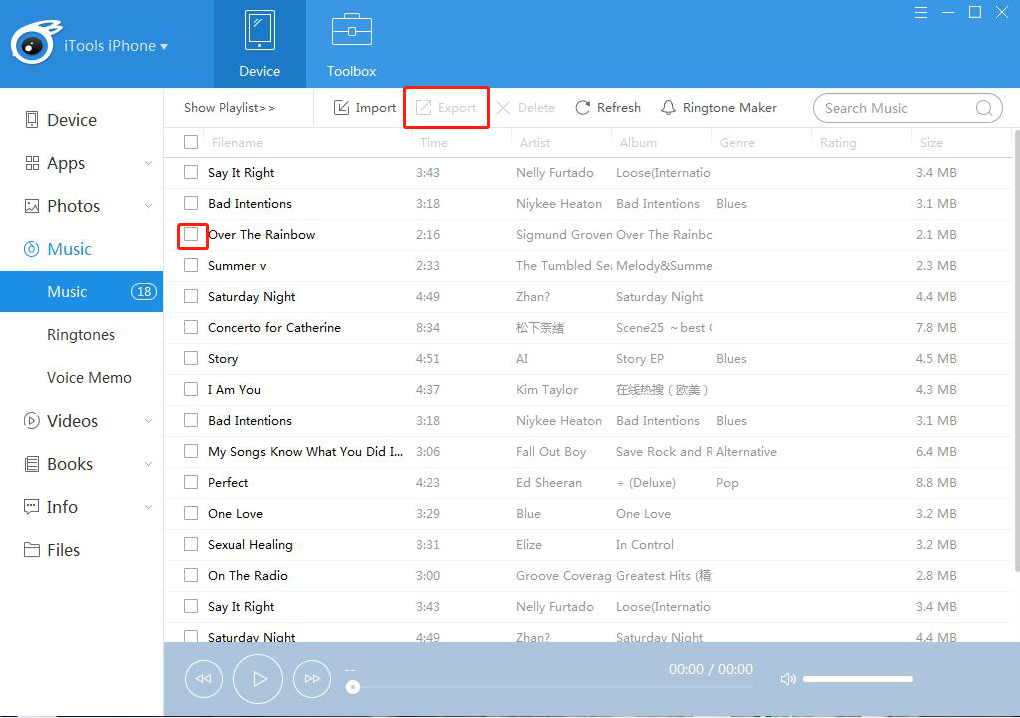
Вся музыка в списке может быть экспортирована на ваш компьютер. Вы можете щелкнуть поле перед именем музыки и нажать кнопку «Экспорт». Если вы хотите экспортировать всю музыку, вы можете выбрать окно сверху, чтобы выбрать все, и нажать кнопку «Экспорт», чтобы экспортировать всю музыку один раз для всех. Таким образом, вы можете перенести музыку, которую хотите с iPhone на ПК, всего за несколько кликов.
Поиск музыки
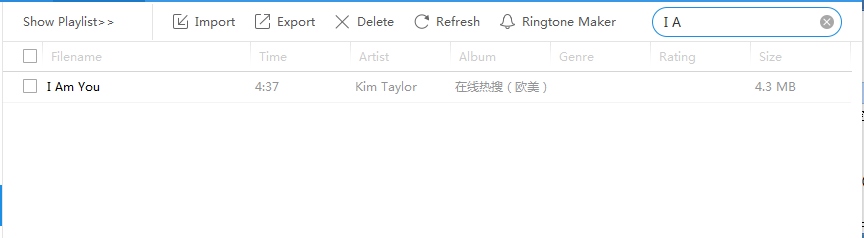
С большим количеством музыкальных файлов на вашем устройстве вы вряд ли сможете найти нужную музыку в длинном списке. Здесь вы можете щелкнуть рамку поиска в правом верхнем углу и набрать ключевые слова для названия музыки, чтобы быстро найти нужную музыку.
Ringtone Maker
Вы все еще обеспокоены неадекватной мелодией в iPhone? Вам нужен специальный рингтон для вас? С iTools это не будет проблемой. Ты можешь сказать
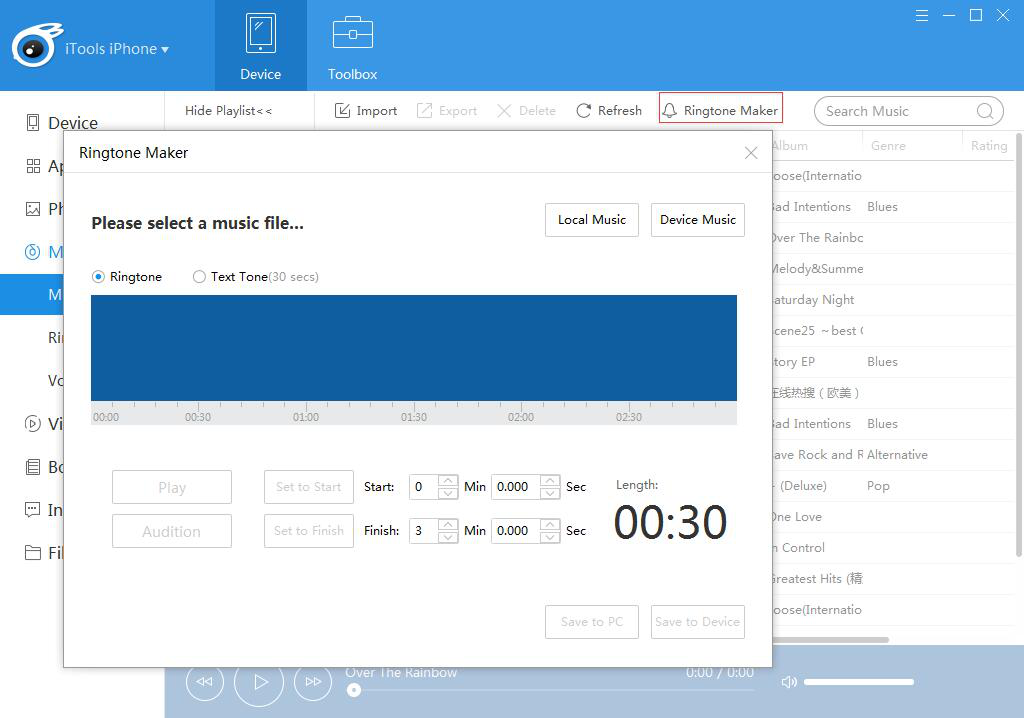
Нажмите кнопку «Местная музыка» и выберите музыку, которую вы хотите сделать, с локального ПК. Затем выберите музыкальный файл.

Есть два способа вырезать одну часть музыки в качестве мелодии звонка:
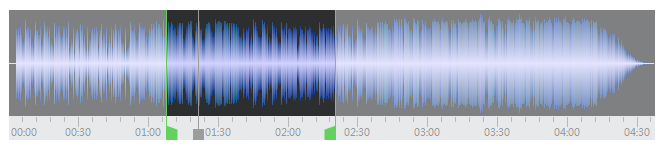
Один из них — перетащить начальную и конечную линии в определенное место;
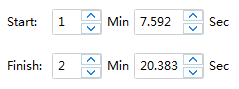
Еще один — заполнить время начала и окончания. При создании мелодии звонка вы можете воспроизводить всю музыку или только мелодию звонка.
Если вы сделали рингтон, вы можете сохранить его на своем ПК или устройстве iOS.
Как видите, наши iTools могут не только легко передавать музыку с iphone на ПК, но также передавать музыку с ПК на iphone без перезаписи файлов на вашем iphone. Так почему бы не попробовать?
Любые другие проблемы для iTools во время вашей работы, пожалуйста, перейдите к нашей обслуживание клиентов для решений.
Узнайте больше о thinkskysoft и iTools, пожалуйста, нажмите здесь.
Можно ли перенести рингтоны с одного iPhone на другой
Очень часто самодельные рингтоны не переносятся при развертывании резервной копии одного девайса на другом устройстве. Сложно сказать, с чем именно это связано, но приобретенные в iTunes мелодии передаются исправно.
Загрузить рингтоны можно следующим образом:
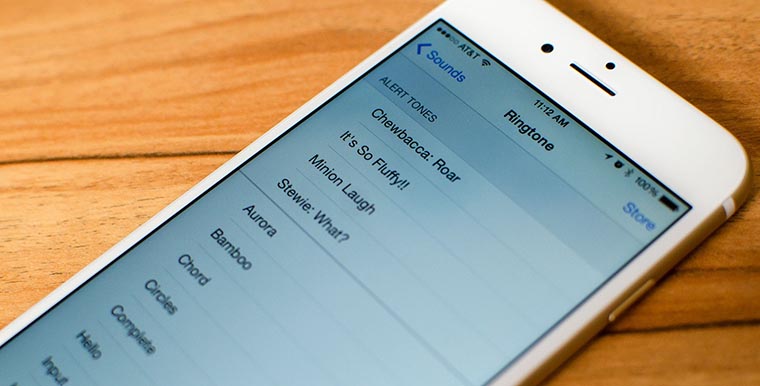
1. Если рингтоны остались на компьютере отдельно от резервной копии, можно синхронизировать их через iTunes.
Для этого откройте приложение на компьютере и подключите смартфон. В разделе Звуки добавьте все нужные мелодии с компьютера и произведите синхронизацию.
2. Можно воспользоваться сторонним ПО.
Отлично загружает рингтоны приложение WALTR2. Процесс загрузки прост до безобразия.
Приложение платное но демонстрационной версии хватит для загрузки мелодий на iPhone.
3. Можно вытянуть мелодии из резервной копии.
Если рингтоны остались только в бекапе, их предварительно придется экспортировать на компьютер, а затем загрузить на устройство одним из описанных выше способов.
Для того, чтобы поковыряться в резервной копии, понадобится специальное приложение. Подобные приложения тоже имеют бесплатные демонстрационные версии, которых хватит для осуществления нужной операции.
Руководство по передаче рингтонов с iPhone на iPhone
В настоящее время iPhone становится необходимой частью жизни для общения друг с другом. Установка различных мелодий для разных контактов или уведомлений также может сделать вас полон собственного стиля. Однако, если вы получаете новый iPhone и обнаруживаете, что ваши любимые рингтоны все еще остаются на старом iPhone, даже тоны куплены в вашей медиатеке iTunes, вы можете почувствовать себя немного разочарованными. На этом этапе поиск способа передачи рингтонов с iPhone на iPhone стал обычным делом. В этом посте мы собираем четыре способа перенести мелодии iPhone на iPhone, чтобы вы всегда могли наслаждаться любимыми мелодиями.
- Способ 1. Как перенести рингтоны с iPhone на iPhone (рекомендуется пользователями)
- Способ 2. Как синхронизировать купленные рингтоны с iPhone на iPhone с помощью iTunes
- Способ 3. Как сделать резервную копию рингтонов iPhone на другой iPhone без iTunes
- Способ 4. Как получить рингтоны с одного iPhone на другой iPhone с помощью iTunes (Стирание данных)
Способ 1. Как перенести рингтоны с iPhone на iPhone (рекомендуется пользователями)
Этот способ синхронизации рингтонов с iPhone на iPhone широко настраивается большинством пользователей, потому что это очень просто с помощью стороннего программного обеспечения, FoneTrans.
- Передача мелодий с iPhone на iPhone напрямую.
- Синхронизируйте мелодии, музыку и видео с устройства iOS на iTunes / компьютер.
- Резервное копирование контактов, SMS и т. Д. На iPhone.
- Конвертируйте видео или аудио форматы автоматически, чтобы быть совместимыми с вашим устройством.
Шаг 1 После успешной установки FoneTrans вам необходимо запустить это программное обеспечение на вашем компьютере.
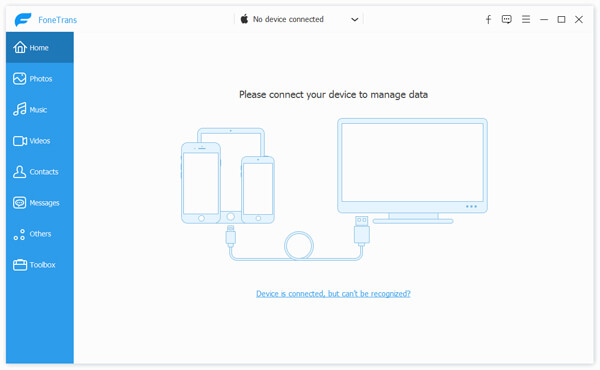
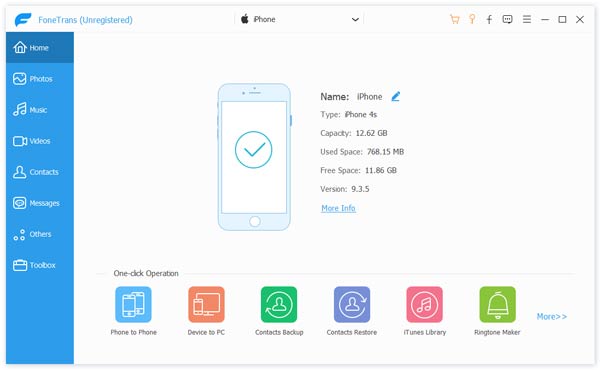
Шаг 2 Подключите два устройства iPhone к компьютеру.
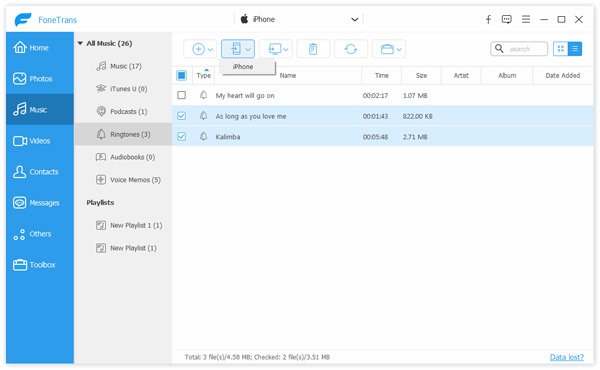
Шаг 3 На исходном iPhone нажмите «Мультимедиа»> «Рингтоны»> Выберите рингтоны, которые вы хотите передать> «Экспортировать на»> «Экспортировать на X iPhone», чтобы напрямую передавать рингтоны на другой iPhone.
Способ 2. Как синхронизировать купленные рингтоны с iPhone на iPhone с помощью iTunes
Если вы приобрели рингтоны на своем старом iPhone, вы можете использовать iTunes для синхронизации рингтонов с одного iPhone на другой iPhone. Проверьте следующий учебник:
Примечание: Прежде чем использовать iTunes для синхронизации мелодий с iPhone на iPhone, необходимо обновить iTunes до последней версии.
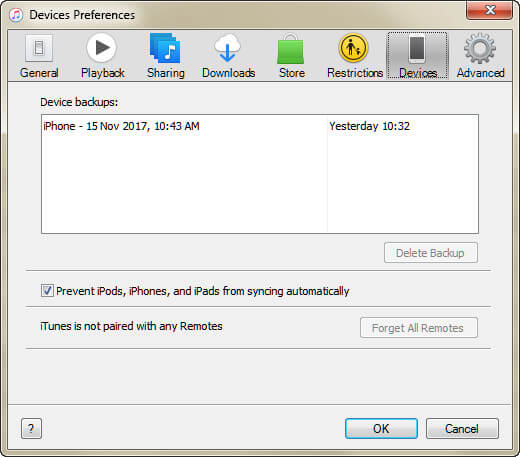
Шаг 1 Отключить автоматическую синхронизацию iPhone
Запустите iTunes и перейдите в «Редактировать»> «Предпочтения»> «Устройства». Галочка «Запретить автоматическую синхронизацию iPod, iPhone и iPad».
Шаг 2 Перенос рингтонов в iTunes
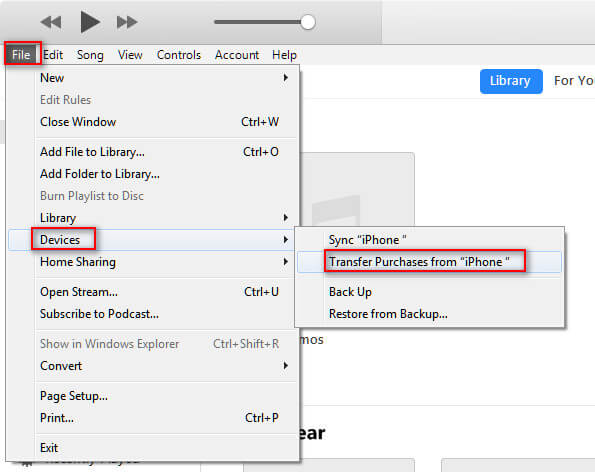
Подключите исходный iPhone к компьютеру с помощью USB-кабеля, нажмите «Файл»> «Устройства»> «Передать покупки с« X iPhone »» и нажмите «Применить» внизу, чтобы синхронизировать мелодии с исходного iPhone в медиатеку iTunes. После завершения процесса подключите исходный iPhone к iTunes.
Шаг 3 Перенос рингтонов на новый iPhone
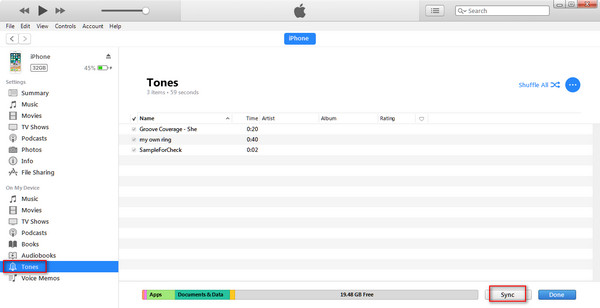
Подключите другой iPhone к компьютеру и щелкните значок iPhone, чтобы найти «Тоны». Установите флажок «Синхронизировать тоны», где вам предоставляется две опции для передачи рингтонов из iTunes на ваш iPhone, «Все тоны» и «Выбранные тоны». Выберите тот, который вы хотите передать, и нажмите «Синхронизировать», чтобы начать передачу рингтонов с iPhone на iPhone.
Способ 3. Как сделать резервную копию рингтонов iPhone на другой iPhone без iTunes
Без iTunes вы все равно можете передавать рингтоны на iPhone с одного iPhone с помощью FoneCopy. foneКопировать программа передачи данных телефона, предназначенная для передачи контактов, фотографий и мультимедийных файлов с одного устройства на другое, например, для передачи рингтонов с iPhone 6 на iPhone 7, синхронизации контактов с iPhone 5 на iPhone 6 и т. д.
Бесплатно загрузите это программное обеспечение на свой компьютер, установите и запустите его немедленно.
Подключите два устройства iPhone к ПК с помощью USB-кабелей.
Пожалуйста, убедитесь, что «Target» и Source iPhone находятся в нужном месте. Например, если вы хотите перенести мелодию звонка с iPhone 4 на iPhone 5, необходимо убедиться, что iPhone 4 установлен в «Исходное устройство», а iPhone 5 — в «Целевое устройство». Если нет, просто нажмите «Переключить».
Установите флажок «Медиа» и нажмите «Начать копирование», чтобы скопировать мелодии с одного iPhone на другой iPhone.
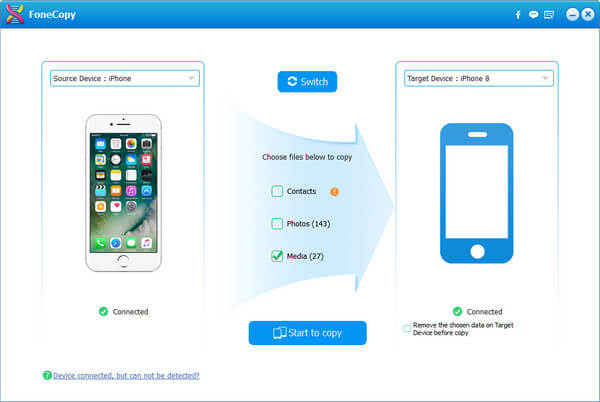
Но таким образом вы перенесете все свои мультимедийные файлы на другой iPhone, включая мелодии звонка, музыку, список воспроизведения, фильмы, аудиокниги и т. Д.
Способ 4. Как получить рингтоны с одного iPhone на другой iPhone с помощью iTunes (Стирание данных)
Здесь последний, но не менее важный способ передачи рингтонов с iPhone на iPhone — это использование iTunes. Здесь мы будем использовать функцию резервного копирования и восстановления iTunes для синхронизации всех данных, включая мелодии звонка с iPhone на iPhone.
Шаг 1 Резервное копирование данных для исходного iPhone в iTunes
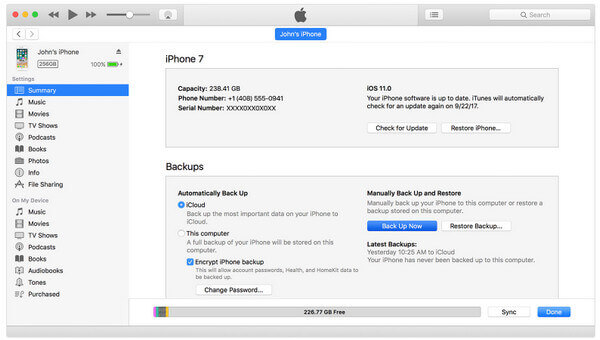
Подключите исходный iPhone к компьютеру и запустите iTunes. Нажмите значок iPhone и перейдите в раздел «Сводка», чтобы отметить «Резервное копирование сейчас» в разделе «Резервное копирование и восстановление вручную», чтобы выполнить резервное копирование всех данных, включая мелодии звонка, в iTunes.
Шаг 2 Восстановить рингтоны на другой iPhone
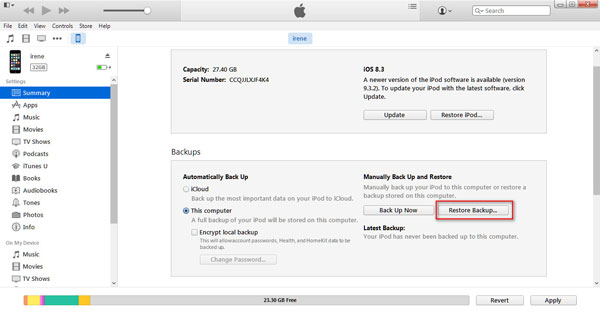
Подключите целевой iPhone к компьютеру и запустите iTunes. Тем не менее нажмите значок iPhone, чтобы перейти к «Сводке». Выберите «Восстановить резервную копию» в разделе «Резервное копирование и восстановление вручную», чтобы выбрать резервную копию, которую вы только что сделали, и вы получите все данные, включая рингтоны, с одного iPhone на этот iPhone.
Здесь следует сделать вывод, что независимо от того, какие рингтоны вы хотите перенести с одного iPhone на другой iPhone, вы можете обратиться к этому сообщению, чтобы помочь вам сделать это. Движение тонов может быть настолько простым, насколько вы можете себе представить.
Что вы думаете об этом посте.
Рейтинг: 4.9 / 5 (на основе голосов 99)
08 мая 2018 г. 16:23 / Обновлено Луиза Уайт в Передача данных iOS