
Как подключить монитор к компьютеру
Если вы начинающий пользователь, и не знаете, как подключить бу монитор к компьютеру — не спешите вызывать специалиста. Или может вам необходимо подключить сразу два монитора к ПК, или даже наоборот — два ПК к монитору? В этой статье — мы рассмотрим все способы и подробные инструкции, как справиться с этими задачами.
Какие бывают разъемы для подключения монитора

Для подключения дисплея к системному блоку понадобится двусторонний кабель со штекерами, что подходят к разъемам, которыми оснащены эти два устройства. Сегодня бу компьютеры чаще всего оснащается такими вариантами портов:
- VGA – редко, но все еще встречающийся на мониторах с электронно-лучевой трубкой разъем (самый старый аналоговый стандарт, принятый в 1987 году). Такие мониторы напоминают старенькие телевизоры — их иногда можно встретить в госучреждениях, небольших компаниях, библиотеках и школа;
- DVI – распространенный цифровой интерфейс для передачи видеосигналов, которым с 1999 года оснащаются практически все современные модели жидкокристаллических мониторов среднего ценового сегменты и видеокарты. Соединение DVI — DVI является самым распространенным на сегодня;
- HDMI – интерфейс для передачи цифровых аудио- и видеосигналов, которым с 2002 года оснащаются мониторы с большим разрешением экрана, современные телевизоры, ноутбуки и системные блоки. Обратите внимание — есть три вида таких разъемов — микро, мини и full size;
- DisplayPort — набирающий популярность интерфейс для подключения мониторов с высоким разрешением — 4K и 8K. DisplayPort является конкурентом HDMI, при этом DP обладает большей пропускной способностью и поддерживает передачу аудио- и видеосигналов одновременно.
Для подключения устройств удобнее, когда у них есть одинаковые разъемы. Но в случае, если они все-таки разные, не расстраивайтесь — в продаже есть специальные переходники.
Как подключить монитор к системному блоку — 4 шага
Процесс подключения настолько несложный, что даже новички справятся за секунды. Но есть несколько моментов, которые нужно учитывать:
- Лучшее качество картинки обеспечивает соединение HDMI — HDMI или DisplayPort — DisplayPort;
- Если системный блок оснащен DVI или VGA портом, его можно подключить к экрану с HDMI при помощи переходника, но в этом случае изображение сильно потеряет в качестве. На экране будет картинка с таким разрешением, на которое способен более старый порт.
- Если системный блок оснащен дополнительной дискретной видеокартой, лучше подключать монитор к ней. Дискретные видеокарты могут выполнять больше задач по работе с графикой, соответственно, дают более качественное изображение.


А сам процесс подключения выглядит так:
- Обесточьте монитор и системный блок;
- На задней стороне монитора найдите подходящий для подключения разъем (их может быть несколько). Выбирайте тот, что совпадает со штекером соединительного шнура, и воткните в него кабель;
- Найдите разъемы видеокарты на задней части системного блока (их тоже может быть несколько). Вставьте провод в тот, что соответствует свободному штекеру;

- Включите оба устройства, и проверьте сигнал.
Если все сделали правильно, никаких дополнительных действий от вас не потребуется.
Обратите внимание: если же после включения, вы видите, что изображение на рабочем столе сузилось, сильно уменьшилось или окружено черной рамкой, то прочтите данную нашу статью — https://europc.ua/blog/kak-rasshirit-ekran-na-ves-monitor/.
Если одно из устройств оснащено VGA — портом, а другое — DVI, вам на помощь придет переходник, или провод DVI — VGA.

Как подключить 2 монитора к компьютеру?
Подключение второго монитора к компьютеру позволяет значительно увеличить рабочее пространство и повысить эффективность работы. Вы можете одновременно:
- работать в нескольких окнах приложений;
- править документы, таблицы;
- просматривать изображения, видео и т.д.
и всё это на разных экранах, что значительно добавит комфорт в работе и повысит производительность.
Процесс подключения двух мониторов к системнику:
- Обесточьте мониторы и системный блок;
- Проверьте, какие порты (HDMI, DisplayPort, DVI или VGA) доступны на вашем компьютере и убедитесь в том, что они совместимы с портами на обоих мониторах;
- Подключите кабелем первый монитор к одному из доступных портов на вашем компьютере;
- Подключите второй монитор к другому такому же доступному порту на вашем компьютере.
Обратите внимание: некоторые материнские платы поддерживают одновременную работу дискретной и встроенной графики, то есть подключить один монитор к видеокарте, а второй к материнской плате. Узнать, есть ли такая поддержка в вашей материнской плате — можно изучив инструкцию к ней. Если нет, то выход только один — использовать видеокарту с двумя выходами (как было указано выше в инструкции).
Процесс настройки мониторов после подключения и включения ПК:
- Нажмите кнопку «Пуск»;
- Далее «Параметры» (значок шестеренки);
- Выберите «Система»;
- Выберите пункт «Дисплей» или «Экран» (в зависимости от Виндовс);
- Найдите «Несколько дисплеев» и выберите необходимый вам режим отображения и нажмите на кнопку «Применить».

Есть четыре режима отображения в опции «Несколько дисплеев»:
- «Дублировать эти экраны» — на двух мониторах будет отображаться одно изображение. В этом случае будет удобно проводить презентации или показывать видеоматериалы;
- «Расширить эти экраны» — этот режим позволяет продлить рабочий стол на второй монитор, работая с разными программами и документами одновременно на разных экранах;
- «Показать только на 1» — картинка выводится только на основной монитор, а второй неактивный;
- «Показать только на 2» — картинка выводится только на второй монитор, а основной неактивный.
Как подключить два компьютера к одному монитору?
Подключение двух моников пригодится тем, кто работает на нескольких ПК одновременно или кто использует несколько операционных систем на разных компьютерах. Есть два способа подключения, которые мы рассмотрим ниже.
Первый способ через KVM-переключатель (свитч)
KVM переключатель — устройство, которое позволяет подключать несколько компьютеров к одному монитору и переключаться между ними. Такие устройства имеют несколько портов, в которые можно подключить системные блоки, а также порты для подключения монитора, клавиатуры и мыши.


Одно из главных преимуществ KVM-переключателя — возможность использования одной клавиатуры и мыши для управления несколькими компьютерами.
Обратите внимание: KVM-переключатели могут поддерживать различные интерфейсы, такие как VGA, DVI, HDMI, DisplayPort и другие, поэтому перед выбором необходимо убедиться, что модель поддерживает интерфейсы, используемые на подключаемых компьютерах и мониторе.
Второй способ через HDMI-переключатель
HDMI-сплиттер (он же коммутатор, он же переключатель, он же свитч) — это устройство, которое позволяет подключать несколько устройств, например, компьютеры, игровые консоли, медиаплееры или проигрыватели, к одному монитору или телевизору с помощью HDMI-кабеля.

В нашем случае — если на мониторе и на обоих системных блоках есть HDMI выходы, то подключите каждый компьютер к HDMI-сплиттеру, а затем подключите HDMI-сплиттер к монитору. После этого можно будет переключаться между компьютерами, используя кнопки на HDMI-переключателе.
Обратите внимание: при выборе HDMI-коммутатора, обращайте внимание на поддержку им разрешения вашего монитора, это позволит избежать потери качества изображения.
В этой статье мы разобрали популярные способы подключения монитора, мониторов и даже двух компьютеров к одному монитору, надеемся помогли вам разобраться. Если же у вас остались вопросы — задавайте их нам в комментариях.
Сводная таблица по преимуществам и отличиям видеовыходов: HDMI, DisplayPort, DVI и VGA
| Видеовыход | Тип разъема | Разрешение | Частота обновления | Аудио передача | Преимущества | Отличия |
| ⭕ HDMI | Цифровой | До 4096×2160 | До 240 Гц | Да | Высокое качество изображения, широкое использование, передача аудио и видео на одном кабеле | Нет поддержки многоканального аудио |
| ⭕ DisplayPort | Цифровой | До 7680×4320 | До 240 Гц | Да | Высокое качество изображения, поддерживает высокое разрешение и частоту обновления, возможность подключения нескольких мониторов в один порт | Несовместим со старыми устройствами |
| ⭕ DVI | Цифровой | До 2560×1600 | До 144 Гц | Нет | Поддержка высокого разрешения — хорошее качество картинки | Нет передачи аудио |
| ⭕ VGA | Аналоговый | До 2048×1536 | До 85 Гц | Нет | Дешевые кабели, широкое использование, совместимость со старыми устройствами | Нет передачи аудио, низкое качество изображения, аналоговое подключение |
Как подключить второй монитор к ноутбуку
Какой большой ни была бы диагональ вашего ноутбука, все равно может возникнуть ситуация, когда ее не хватает и нужно подключить еще один экран большего размера и с более высоким разрешением. Как это сделать, расскажем сегодня.
Большинство ноутбуков рассчитаны на подключение второго экрана, который может работать вместо основного или дополнять его. Если вы хотите добавить 2 дисплея и больше, нужно проверить возможности установленной видеокарты, сделать это можно на сайте производителя. Если у вашего лэптопа есть разъем Thunderbolt (см. рисунок), вы можете подключить к нему несколько экранов, также оснащенных Thunderbolt, причем последующий монитор можно подсоединять к предыдущему, а не непосредственно к компьютеру.
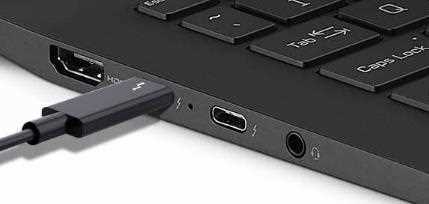
Подсоединять монитор к ноутбуку можно с помощью разъемов HDMI, DP (Display Port), DVI или Thunderbolt. В старых моделях ПК или дисплеев вам может попасться выход VGA. Если разъемы главного устройства и подключаемого гаджета не совпадают, вам понадобится переходник, например, HDMI–Thunderbolt или HDMI-DVI. HDMI, как и Thunderbolt, передает не только видео, но и аудиосигнал. Если у подключаемого устройства нет встроенных колонок, их нужно присоединять отдельно.
После подсоединения нужно включить лэптоп и дисплей и приступать к настройке. С помощью клавиш Win+P откройте меню, либо кликнете правой клавишей мыши и перейдите в «Настройка экрана» (Windows 10)/ «Разрешение экрана» (Windows 7) в открывшемся списке.
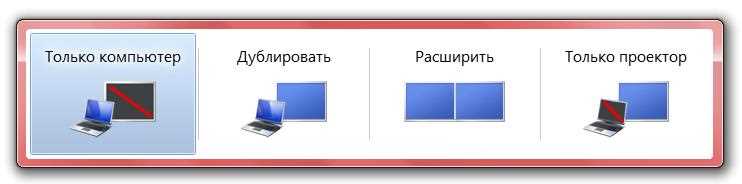
Вы можете выбрать, как будет работать дополнительный дисплей:
— дублируя картинку с экрана компьютера;
— разбив рабочий стол на две части (расширить) – на одной можно смотреть фильм или работать, а с помощью второй, например, проводить встречу, открыть браузер или мессенджер;
— отключить монитор лэптопа и выводить изображение на внешнее устройство.
По такому же принципу настраиваются и остальные дополнительные девайсы. Для каждого подсоединенного монитора можно задать оптимальное разрешение. Для этого снова открываете «Настройка экрана», выбираете нужный и задаете необходимые вам параметры – яркость, ориентацию и пр.
Подсоединять мониторы к ноутбуку можно не только с помощью переходников, но и через док-станцию. Или при наличии специального адаптера WiFi можно использовать беспроводное соединение. В том же меню будет плашка «беспроводной экран», который и нужно выбрать в качестве второго. Этот способ не подходит для игр или просмотра фильмов, так как WiFi-соединение не всегда стабильно.
Что делать, если все сделано, а ноутбук не видит второй экран? Первым делом нужно проверить кабель. Например, подключив гаджет к другому компьютеру. Вторая возможная причина – запрет на использование добавленного дисплея. Проверить ее можно, зайдя в настройки экрана. Некорректное отображение рабочего стола на внешнем девайсе может быть решено изменением разрешения или частоты обновления экрана.
Підключення монітора до системного блоку: покрокова інструкція
Як підключити монітор до системного блоку? Щоб завершити фінальний етап складання комп’ютера, не доведеться звертатися до технічних фахівців. Покроковий алгоритм допоможе навіть недосвідченим користувачам успішно впоратися з цим завданням — процедура займає кілька хвилин, головне знайти потрібний роз’єм, а також виконати кілька найпростіших дій.
Види роз’ємів для монітора
Підключення монітора до комп’ютера виконують тільки після того, як обидва пристрої повністю знеструмлені — ніколи не варто нехтувати цим правилом, щоб не отримати удар електрострумом або не пошкодити внутрішні елементи конструкції. На більшості ПК, як приклад на моніторі dell 2007fpb, використовуються стандартні роз’єми, серед яких зазвичай встановлені наступні види портів:
- VGA. Такий варіант давно застарів, але його як і раніше можна зустріти можна зустріти в державних установах, громадських приймалень, а також дитячих навчальних або дошкільних закладах. Підключення монітора з інтерфейсом VGA досить просте, а головне, такий дисплей дуже легко дізнатися — на відміну від сучасних плоских дисплеїв з чітким зображенням, вони швидше нагадують старий телевізор, а також не особливо радують яскравістю, контрастністю і передачею кольору.
- DVI. Більшість рідкокристалічних екранів, випущених з 1999 року, отримали даний інтерфейс. Такий тип з’єднання можна зустріти як в дорогих, так і в бюджетних моделях, тому придбати кабель для підключення монітора не складе ні найменшої праці.
- HDMI. Цей варіант активно використовується в дисплеях, випущених в останньому десятилітті. Роз’єми представлені в трьох основних варіаціях: міні, мікро і стандарт.
Перед покупкою нового пристрою, важливо переконатися в тому, що роз’єм монітора відповідає інтерфейсу системного блоку. Але навіть якщо ці елементи відрізняються, досить додатково придбати спеціальний перехідник — і підключення буде виконано.
Корисні рекомендації
Перш ніж приступити до роботи, потрібно заздалегідь придбати відповідний кабель, який буде використаний для підключення (якщо він не входить в базовий комплект поставки). Роз’єми монітора вказані в технічних характеристиках пристрою-тому важливо звертати увагу на цю інформацію при покупці. Крім цього, корисно знати наступні нюанси:
- При використанні з’єднання HDMI-HDMI, вдається досягти ідеальної передачі кольору і контрастності на дисплеях з високою роздільною здатністю.
- Роз’єми для монітора HDMI можна з’єднати кабелем з системним блоком, в якому встановлений інтерфейс DVI або VGA. Це легко зробити, якщо купити відповідний перехідник. Але використовувати всі можливості і переваги якісного екрану не вдасться — застарілий порт системного блоку не впорається з подібним завданням, тому якість зображення буде середнім.
- Як підключити монітор до комп’ютера при наявності одночасно вбудованої і дискретної відеокарти? Інтегровані елементи задіють для роботи ресурс системи, що негативно позначається на її швидкодії і продуктивності, особливо в умовах роботи з декількома програмами одночасно. Дискретні відеокарти виграють в цьому питанні, а головне, більше підходять для роботи з графічними редакторами або відеофайлами, тому варто підключити монітор саме до додаткової відеоплаті.
При необхідності, можна з’єднати будь-який системний блок з обраним дисплеєм — потрібно тільки не помилитися у виборі, як кабелю, так і відповідного перехідника. Але якщо комп’ютер призначений не тільки для роботи з текстовими файлами, навчання або серфінгу у всесвітній мережі, а ще й задіяний для професійної діяльності або відеоігор, то все-таки роз’єми монітора повинні відповідати портам системного блоку і бажано віддати перевагу інтерфейсу HDMI — HDMI.
Етапи підключення монітора до системного блоку
Процедура настільки проста і інтуїтивно зрозуміла, що з нею при бажанні може самостійно впоратися навіть підліток, а відповідно, немає ніякої необхідності звертатися до технічних майстрів. Використовується наступний порядок дій:
- Вибір майбутнього розташування дисплея (допустима установка на столі або настінне кріплення, головне, щоб роз’єми моніторів залишалися у вільному доступі, а головне, не прилягали до стіни занадто близько).
- Повністю вимкнути з мережі обидва пристрої. Поширена помилка: користувачі проводять роботи при включеному, як екрані, так і системнику, але це може стати причиною виходу з ладу певних елементів.
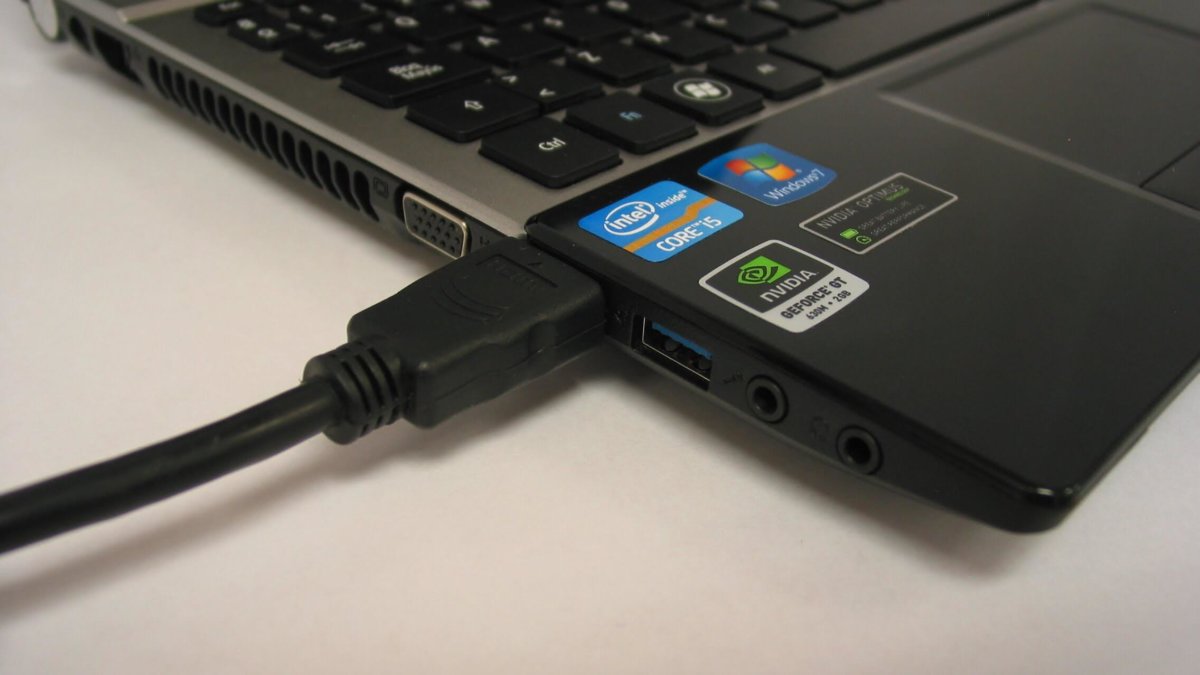
- Як підключити монітор до комп’ютера через HDMI, VGA або DVI? Все просто, потрібно знайти відповідний порт на обох пристроях і під’єднати кабель. Це займе пару хвилин — завдання виконано.
Завершивши роботу, залишається лише включити ПК — якщо все функціонує справно, значить можна приступати до використання пристрою, адже вдалося підібрати відповідний кабель, якому відповідає роз’єм для монітора. При покупці нової техніки провід входить в комплект поставки, але покупцям б/у пристроїв часто доводиться замовляти його додатково.
Що робити, якщо підключення не вдалося і дисплей не працює?
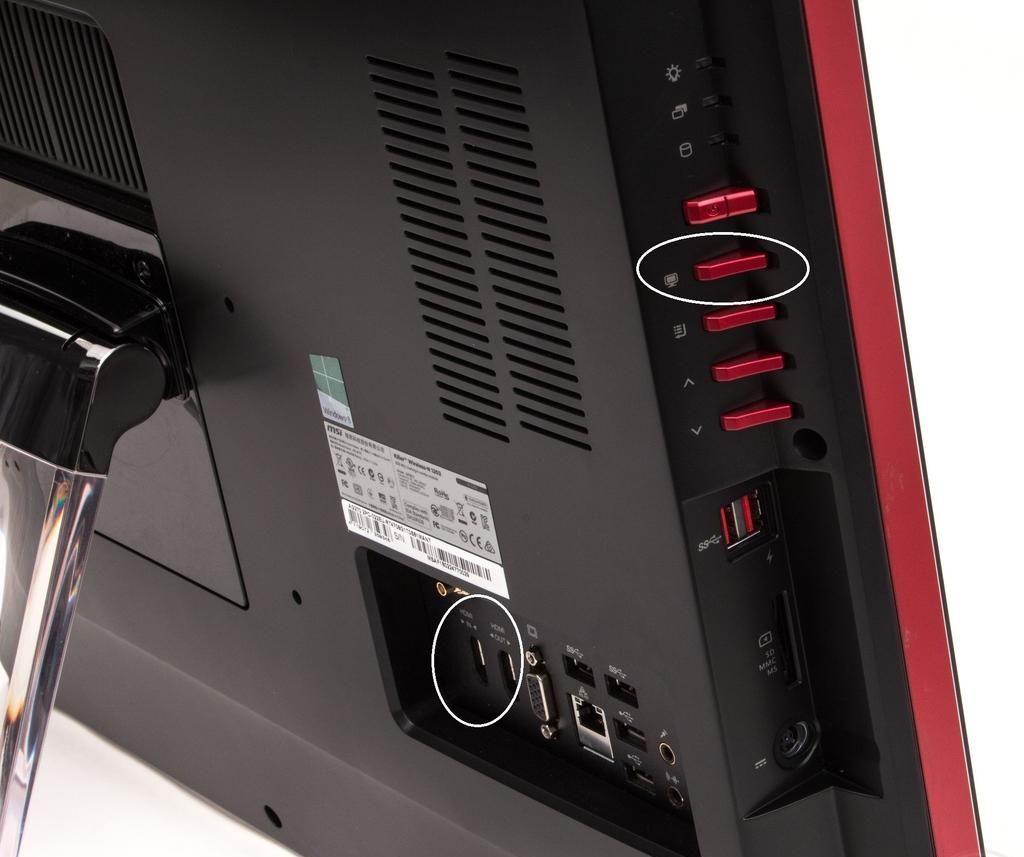
Нерідко після виконання заданого порядку дій і включення техніки, власники виявляють, що дисплей не працює. В цьому випадку, корисно знову вивчити, як підключити монітор до ПК — можливо на одному з етапів були допущені критичні помилки, які потрібно виправити.
Якщо порядок дій був виконаний строго відповідно до інструкції, кабель відповідає інтерфейсу, як дисплея, так і комп’ютера, то мова може йти про несправності екрану. Важливо переконатися в тому, що екран справний і не був пошкоджений при транспортуванні.
Щоб зрозуміти, як підключити монітор, потрібно враховувати особливості підключення пристроїв з різними роз’ємами — в цьому випадку буде потрібно додатково придбати відповідний перехідник, що дозволяє об’єднати пристрої з різними портами.
Как подключить монитор к системному блоку: 4 шага
Разобраться, как соединить системник с дисплеем, какие использовать порты, поможет этот гайд. Он также расскажет о порядке действий и о том, как можно соединить с монитором два системных блока.
Разъемы компьютера и монитора
Для соединения компьютеров с мониторами используются три варианта портов. Ниже — особенности каждого из них.
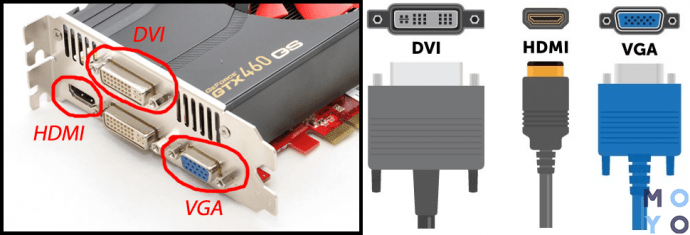
DVI
Довольно старый порт. Однако благодаря возможности транслировать контент в FHD он все еще в ходу. Например, таким разъемом оснащен недорогой 2E Rational. Впрочем, при работе с некоторыми видеокартами, способными на двухканальный режим, показатель может повыситься до 2560 х 1600 точек.
Главные особенности:
- передает только картинку, для аудиосигнала нужен другой канал;
- от длины провода зависит максимальное разрешение, которое способен передать разъем: до 10,5 метров — 1920 х 1280 пикселей, до 18 метров — 1280 х 1024 точек;
- есть три вида таких портов, которые совместимы между собой: А — только аналоговая передача, D — только цифровая, I — аналог + цифра.
Минус — частые помехи, которые появляются возле излучающих электромагнитные волны устройств.
VGA
Этим портом часто оснащаются простые офисные мониторы. Максимальное разрешение, на которое официально способен разъем, составляет 1280 х 1024 пикселя. На практике, показатели бывают и выше. Как и в предыдущем случае, порт создан только для передачи видеосигнала.
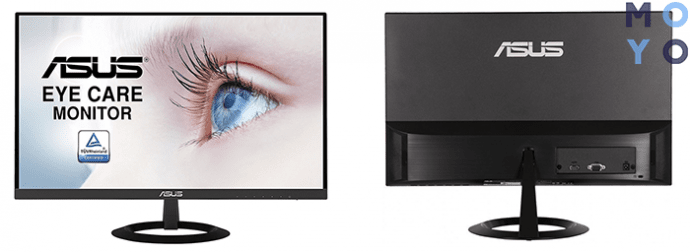
Интересно: такой разъем установлен в компактном VZ249HE с фуловым разрешением.
HDMI
Этот интерфейс — самый современный и один из самых популярных. Им оснащают большинство ноутбуков и системников. Даже в планшеты часто встраивают такой разъем.
Чем хорош:
- способен на передачу не только видео-, но и аудиосигнала: дополнительный кабель не понадобится;
- поддерживает фуловое разрешение с трехмерными эффектами, транслирует контент максимум в 8К (версия 2.1);
- высокая пропускная способность — 4,9-48 гигабит в одно мгновение — позволяет передавать сигнал без задержек, что благотворно влияет на качество картинки.
Интересно: создатели Vinga Ark 0022 оснастили его множеством портов, включая и пару HDMI-входов.
Бывает трех типов: А — классического размера, а также мини — С и микро — D. Первый вариант чаще всего встречается в лэптопах и ПК, а второй и третий — в портативных устройствах.
Процесс подключения монитора к компьютеру
Подключить ПК к монитору нетрудно. Весь процесс займет пару секунд. Однако прежде, чем подключать два устройства, необходимо учитывать некоторые моменты.
Что следует знать:
- Удобнее всего — когда интерфейсы обоих устройств одинаковы. Но если разъемы разные, понадобится переходник. Рекомендуется приобретать такой аксессуар той же фирмы, что и кабель: конфликтов точно не будет.
- Системник или ноутбук с DVI, VGA портом можно подсоединить к монитору с HDMI, который показывает картинку в 4К. Но такого качества ждать не стоит: пользователь получит изображения той четкости, на которую способен более старый порт.
- Если в ПК, кроме интегрированного графического чипа, есть дискретный, лучше подключать экран к нему: больше мощность = лучше изображение.
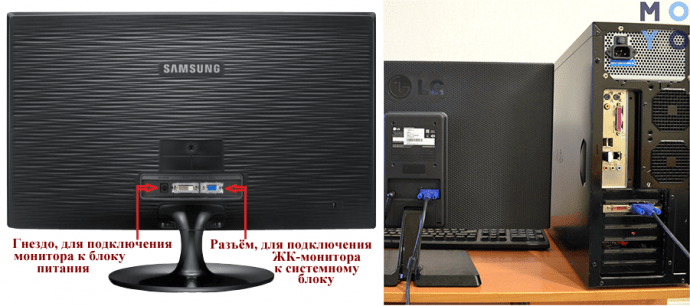
Как правильно делать
Обычно, никаких дополнительных настроек не требуется.
Если комп работает, но экран ничего не показывает, следует проверить, достаточно ли плотно сидят штекеры в разъемах.
Как подключить два системных блока к одному монитору?
В этом случае понадобится такая вещь, как переключатель (свитч) KVM. Аксессуар дает возможность подключать минимум 2 системника к 1 монитору, а также к мышке и клавиатуре.
Такое решение не только избавляет от необходимости пользоваться несколькими дисплеями, но и позволяет освободить рабочее пространство: лишних проводов, периферийных девайсов попросту не будет.
KVM-свитч — компактное устройство, корпус которого оснащен несколькими разъемами. Обычно они размещены по периметру. Например, у D-Link DUB-1341 их четыре.
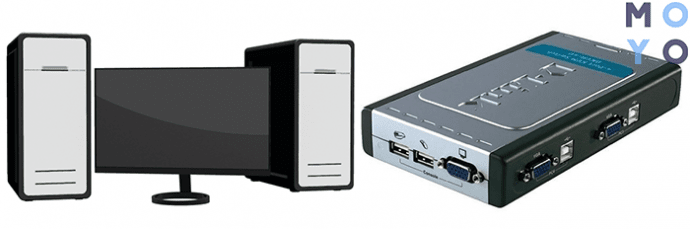
Каждый из разъемов, которые подсоединяются к видеокарте системного блока, передает не только видеосигнал, но и данные с клавиатуры, мыши. Как правило, переключатель оснащается еще и кнопками, которые дают пользователю возможность выбрать тот компьютер, который нужно задействовать.
Достоинство свитчей в том, что они не искажают картинку: качество зависит от порта, которым оснащен девайс. К тому же, они работают с любыми операционками, включая серверные варианты. Некоторые модели также оснащаются аудиоинтерфейсом, но они стоят дороже. Впрочем, искать такой не обязательно: можно приобрести монитор с динамиками, вроде Samsung Curved C27T55.
Порядок подключения пары системников к монитору посредством такого переключателя почти не отличается от изложенного в предыдущем разделе. Единственная разница — все кабели проходят через свитч.
Процесс подключения довольно прост. Если разъемы у девайсов неодинаковые, тогда следует запастись подходящим переходником. Можно подсоединить и пару ПК. Тогда нужен специальный переключатель.