
SAMSUNG 22860390 Инструкции для пульта дистанционного управления SolarCell
Кнопка «Ярлыки специальных возможностей» на пульте дистанционного управления обеспечивает легкий доступ к функциям специальных возможностей на телевизоре.
Для получения дополнительной информации см. следующую страницу.

Для утилизации батареи перейдите на call2recycle.org; или позвоните по телефону 1-800-822-8837


Может произойти пожар или взрыв, что приведет к повреждению пульта дистанционного управления или травмам.
Используйте пульт Samsung Smart Remote на расстоянии менее 20 футов (6 м) от телевизора. Полезное расстояние может варьироваться в зависимости от условий беспроводной связи.
– Изображения, кнопки и функции интеллектуального пульта ДУ Samsung могут различаться в зависимости от модели или географического региона.
– Функция универсального пульта ДУ нормально работает только при использовании интеллектуального пульта ДУ Samsung, входящего в комплект поставки телевизора.
– Рекомендуется использовать оригинальное зарядное устройство Samsung. В противном случае это может привести к снижению производительности или отказу продукта. В этом случае гарантийное обслуживание не применяется.
– Если пульт дистанционного управления не работает из-за низкого заряда батареи, зарядите его с помощью порта типа USB-C.

Использование специальных возможностей (может отличаться в зависимости от модели)
Содержание скрывать
Доступ к функциям специальных возможностей вашего телевизора
- Нажмите и удерживайте кнопку громкости, чтобы отобразить меню специальных возможностей.
- Некоторые функции могут не отображаться в зависимости от метода доступа.
Настройки голосового руководства
Вы можете активировать голосовые подсказки, которые вслух описывают пункты меню, чтобы помочь слабовидящим. Чтобы активировать эту функцию, установите для параметра Голосовые инструкции значение Вкл. При включенной голосовой подсказке телевизор предоставляет голосовые подсказки для переключения каналов, регулировки громкости, информации о текущих и предстоящих программах, расписании. view, другие функции телевизора и различное содержимое в Web Браузере и в Поиске.
- Вы можете настроить громкость, скорость, высоту тона и уровень голосовой подсказки.
- Голосовое руководство предоставляется на языке, указанном на экране «Язык». Английский всегда поддерживается. Однако некоторые языки не поддерживаются голосовым гидом, даже если они перечислены на экране «Язык».
Громкость фона ТВ
По умолчанию громкость широковещательного контента установлена на низкую, чтобы вы могли четко слышать голосовые подсказки. Если громкость содержимого слишком низкая во время вывода голосового сообщения, вы можете отрегулировать громкость содержимого.
Аудио (видео) Описание
Вы можете активировать аудиогид, который предоставляет аудиоописание видеосцен для слабовидящих. Эта функция доступна только для трансляций, которые предоставляют эту услугу.
Настройки субтитров
Установите для параметра Caption значение On, чтобы смотреть программы с отображаемыми субтитрами.
- Субтитры не отображаются программами, не поддерживающими субтитры.
- Эта функция не имеет отношения к функциям управления субтитрами проигрывателей DVD или Blu-ray. Для управления субтитрами DVD или Blu-ray используйте функцию субтитров проигрывателя DVD или Blu-ray и пульт дистанционного управления проигрывателя.
Отдельные скрытые субтитры
- Вы можете отобразить заголовок в области, отделенной от экрана трансляции.
Режим субтитров - По умолчанию / CC1 ~ CC4 / Text1 ~ Text4 Работает либо в режиме аналогового ТВ канала, либо при подаче сигнала с внешнего устройства на телевизор. (В зависимости от сигнала вещания функция аналоговых субтитров может работать или не работать с цифровыми каналами.)
- По умолчанию / Service1 ~ Service6 / CC1 ~ CC4 / Text1 ~ Text4 Работает с цифровыми каналами. Эти функции могут быть недоступны в режиме цифровых субтитров в зависимости от трансляции.
Параметры цифровых субтитров
Вы можете изменить цвет шрифта, цвет фона, настройки размера, положение и т. Д.
- Цвета переднего плана и фона, а также настройки непрозрачности не могут совпадать.
- Функция «Положение» активируется только для программ, поддерживающих субтитры для трансляций.
Настройки масштабирования языка жестов
Вы можете увеличить экран языка жестов, если это предусмотрено программой, которую вы смотрите. Сначала установите для параметра «Масштаб языка жестов» значение «Вкл.», А затем выберите «Изменить масштабирование языка жестов», чтобы изменить положение и масштаб экрана языка жестов.
Настройки руководства по языку жестов
Содержит описание пунктов меню на языке жестов.
Изучите ТВ-пульт
Эта функция помогает людям с нарушением зрения запомнить расположение кнопок на пульте дистанционного управления. Когда эта функция активирована, вы можете нажать кнопку на пульте дистанционного управления, и телевизор сообщит вам ее название. нажмите (Возврат) дважды, чтобы выйти из программы обучения пульту дистанционного управления телевизором.
Экран меню обучения
Изучите меню на экране телевизора. После включения ваш телевизор сообщит вам структуру и функции выбранных вами меню.
Изображение выключено
Выключите экран телевизора и включите только звук, чтобы снизить общее энергопотребление. Когда вы нажимаете любую кнопку на пульте дистанционного управления с выключенным экраном, экран телевизора снова включается.
Аудио с несколькими выходами
Вы можете включить динамик телевизора и устройство Bluetooth одновременно. Когда эта функция активна, вы можете установить громкость устройства Bluetooth выше, чем громкость динамика телевизора.
- Эта функция может не поддерживаться в зависимости от модели или географического региона.
High Contrast
Вы можете изменить основные служебные экраны на белый текст на черном фоне или изменить прозрачные меню телевизора на непрозрачные, чтобы текст было легче читать. Чтобы активировать эту функцию, установите для параметра High Contrast значение On.
Увеличивать
Вы можете увеличить размер шрифта на экране. Для активации установите для параметра «Увеличить» значение «Вкл.».
- Если оттенки серого включены, некоторые меню специальных возможностей недоступны.
- Эта функция может не поддерживаться в зависимости от модели или географического региона.
- Если инверсия цвета включена, некоторые меню специальных возможностей недоступны.
- Эта функция может не поддерживаться в зависимости от модели или географического региона.
Настройки повтора удаленной кнопки
Вы можете настроить скорость работы кнопок пульта дистанционного управления так, чтобы они замедлялись при постоянном нажатии и удерживании. Сначала установите для параметра Slow Button Repeat значение On, а затем отрегулируйте скорость работы в пункте Repeat Interval.
 БН68-13897А
Документы / Ресурсы
Рекомендации
Похожие сообщения

SAMSUNG SolarCell Remote SAMSUNG SolarCell Remote Overview Может произойти пожар или взрыв, что приведет к повреждению пульта дистанционного управления…
Samsung QN55Q8 / QN65Q8 Руководство по быстрой установке
Инструкции по использованию интеллектуального пульта ДУ SAMSUNG BN68-11929D-00 О кнопках интеллектуального пульта ДУ Samsung Использование интеллектуального пульта ДУ Samsung…
SAMSUNG SE-2002861 Описание пульта дистанционного управления SolarCell Кнопка Описание (Питание) Нажмите, чтобы включить или выключить телевизор.…
Пульт дистанционного управления – Инструкция по эксплуатации Samsung LE40B530P7W
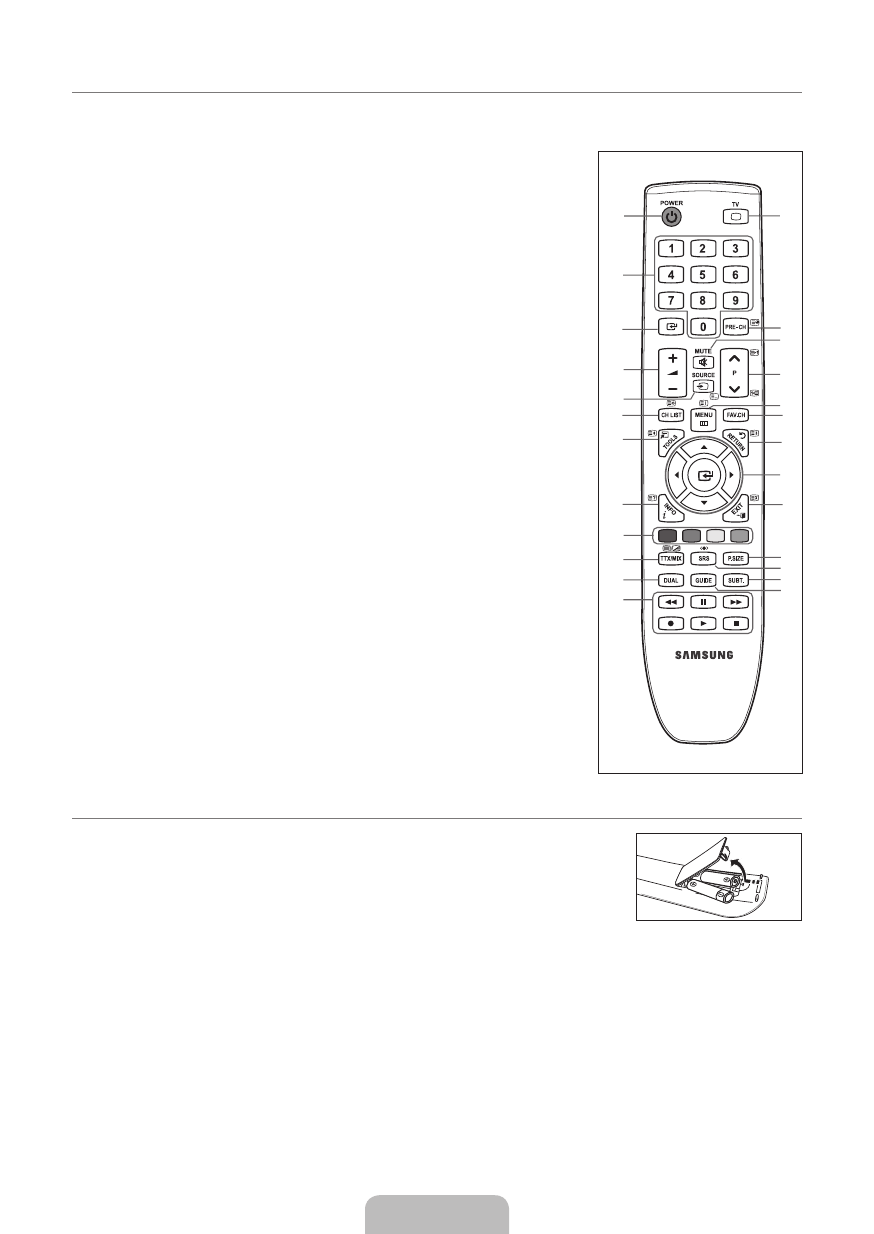
Пульт дистанционного управления можно использовать на расстоянии не более 7 метров от телевизора.
На работу пульта ДУ может влиять яркий свет.
Цвет и форма устройства могут различаться в зависимости от модели.
POWER : Кнопка режима ожидания
ЦИФРОВЫЕ КНОПКИ :
Используются для смены каналов.
E : Выполняет ту же функцию,
ENTERE кнопок со
стрелками. Если при переключении
каналов с помощью номерных кнопок
набрать номер канала, а затем
ENTERE, будет
немедленно выбран нужный канал.
Y : Используется для
увеличения или уменьшения
SOURCE: Используется для
отображения и выбора доступных
CH LIST: Используется для
отображения списка каналов на
TOOLS: Используется для быстрого
выбора часто используемых функций.
INFO : Используется для отображения
информации на экране телевизора.
ЦВЕТНЫЕ КНОПКИ: Используйте эти
кнопки в меню списка каналов и т.д.
DUAL : Используется для выбора
Используйте эти кнопки в режимах
DMA и Anynet+. (∏: данный пульт
дистанционного управления можно
использовать для управления
записью с помощью устройств записи
Samsung с функцией Anynet+)
TV : Используется непосредственно
для выбора режима просмотра
PRE-CH : Используется для возврата
к ранее просматриваемому каналу.
MUTEM: Нажмите для временного
P P > : Используется для смены
MENU : Используется для отображения
главного экранного меню.
FAV.CH : Нажмите для переключения на
RETURN : Используется для возврата к
ВВЕРХ▲ / ВНИЗ▼ / ВЛЕВО◄ / ВПРАВО►
/ ENTERE : Используются для выбора
элементов меню и изменения значений
EXIT : Используется для выхода из меню.
P.SIZE : Используется для выбора размера
SRS : Используется для выбора параметра
SUBT. : Отображение субтитров.
GUIDE : Отображение электронного
справочника по программам (EPG).
Функции телетекста
5
0: выбор режима телетекста (LIST/FLOF)
8: сохранение телетекста
4: выбор размера телетекста
5: открытие телетекста
Выбор темы Fastext
/: или выберите Teletext, Double или
:: выход из режима телетекста
1: дополнительная страница телетекста
2: следующая страница телетекста
3: предыдущая страница телетекста
6: указатель телетекста
9: удержание страницы телетекста
7: отмена телетекста
Установка батарей в пульт дистанционного управления
1. Снимите крышку на задней панели пульта дистанционного управления, подняв ее вверх, как
показано на рисунке.
2. Установите две батареи размера AAA.
Убедитесь, что полюсы ‘+’ и ‘–’ батареи соответствуют полюсам на рисунке внутри отделения.
3. Вставьте крышку обратно.
Если пульт дистанционного управления не используется в течение долгого времени,
извлеките батареи и храните их в прохладном сухом месте.
Если пульт дистанционного управления не работает, проверьте следующее:
Включен ли телевизор?
Правильно ли установлены положительный и отрицательный полюсы батареи?
Не разряжены ли батареи?
Возможно, отключено питание или отсоединен кабель питания?
Нет ли поблизости люминесцентного излучения или неоновой вывески?
Пульты Samsung Smart TV: виды и инструкция
На сегодняшний день среди потребителей большой популярностью пользуются телевизоры, которые оснащены технологией Smart TV. Подобные бытовые устройства производятся большим количеством как отечественных, так и зарубежных производителей. Так, например, востребованной маркой телевизоров является бренд Samsung. Чтобы пользователи могли быстро и просто управлять телевизорами Samsung Smart TV, компании-производители выпускают специально предназначенные для этих целей пульты.
Сегодня в нашей статье мы рассмотрим особенности таких устройств, их функциональные возможности и правила выбора. Кроме того, вашему вниманию мы представим подробный обзор существующих видов пультов дистанционного управления Samsung Smart TV.
Особенности
Пульт дистанционного управления Samsung Smart TV для современных телевизоров помогает пользователю проще взаимодействовать с бытовым устройством. Прибор оснащен большим количеством кнопок, которые контролируют все функциональные возможности смарт-телевизоров. Так, например, вы можете переключать каналы, менять уровень громкости, регулировать параметры изображения (например, контрастность, яркость, глубину и т. д.).
Функции
Как было сказано выше, пульты для смарт-телевизоров обладают большим количеством функциональных возможностей. В первую очередь, следует упомянуть тот факт, что такие приборы безупречно выполняют все те же функции, что и стандартные устройства.
Однако так называемые «интеллектуальные» пульты соответствуют и дополнительным расширенным требованиям. Так, пользователям доступны такие опции:
- просмотр потокового видеоконтента;
- прослушивание радио;
- поиск контента во всемирной сети интернет;
- использование всех возможностей социальных сетей;
- просмотр информации с внешних носителей (например, с флешек или карт памяти);
- установка программного обеспечения (например, приложений);
- голосовое управление и т. д.
Кроме того, сегодня на рынке представлена модель под названием «пульт-указка».
Обзор видов
На рынке вы можете найти самые разные модели пультов дистанционного управления для Smart TV (например, «умные» устройства с тачпадом и гироскопом). Для удобства пользователя принято разделять все приборы на 2 основные группы.
Сегодня в нашей статье мы рассмотрим основные характеристики пультов 2-х типов.
Кнопочные
Кнопочные пульты для Samsung Smart TV представляют собой традиционные по внешнему виду модели приборов дистанционного управления бытовым устройством. По всей верхней поверхности устройства расположены кнопки, нажатием которых вы можете контролировать функционирование техники. При этом кнопки сгруппированы в зависимости от того, какие задачи они выполняют (например, кнопки регулировки звука и переключения каналов традиционно находятся рядом).
Кнопочные приборы весьма удобны в использовании и стоят относительно недорого. Поэтому им отдают предпочтение многие пользователи.
Сенсорные
Сенсорные пульты обладают современными элементами управления. Несмотря на то, что они обладают тачпадом, на поверхности можно найти и кнопки. Кроме того, устройства оснащены такими элементами, как гироскоп и встроенный микрофон. Таким образом, управление телевизором максимально модернизировано и автоматизировано. По своим внешним характеристикам сенсорные пульты довольно небольшие, чаще всего они выпускаются в корпусе прямоугольной формы (однако можно также найти округлые и изогнутые модели).
Стоит иметь в виду, что такие пульты стоят довольно дорого, поэтому не каждый человек сможет приобрести подобное устройство. Вне зависимости от конкретного вида, все пульты Samsung Smart TV работают на основании беспроводных технологий (Bluetooth, инфракрасный порт или через радиоканал). Запитка осуществляется посредством батареек, которые периодически нужно менять.
Как подобрать?
К выбору пульта дистанционного управления Samsung Smart TV следует подходить максимально внимательно, ответственно и серьезно. Только таким образом вы сможете выбрать практичный, функциональный и универсальный прибор. Так, в первую очередь при покупке пульта вам нужно внимательно изучить модификацию как самого устройства, так и телевизора. Для этого следует ознакомиться с маркировкой, а также инструкцией по эксплуатации.
Важно! При покупке нового пульта для замены старого не следует ориентироваться исключительно на внешний вид устройства.
Все дело в том, что в ассортименте компании Samsung наличествуют достаточно схожие модели, которые можно с легкостью перепутать между собой.
Что касается выбора пульта в зависимости от способа связи, то рекомендуется отдавать предпочтение моделям, которые работают на основании инфракрасного соединения и радиоканала (идеально, если устройство сочетает в себе обе эти возможности). Все дело в том, что технология Bluetooth отличается низким уровнем стабильности.
Для покупки устройства обязательно обращайтесь в фирменные магазины торговых марок и их официальные представительства. В таком случае вы можете быть уверены в том, что приобретаете качественное устройство от производителя, а не дешевую подделку.
Обращайте внимание на соотношение цены и качества. Все дело в том, что в связи с тем, что Samsung – это всемирно известная фирма, которая пользуется любовью и доверием у большого количества покупателей вот уже многие годы, зачастую на рынке можно найти модели пультов, которые обладают минимальным функциональным наполнением, но высокой ценой. Таким образом, вы переплачиваете за конкретное устройство, так как приобретаете брендовый товар.
В связи с этим рекомендуется внимательно изучать доступные модели. По возможности, отдавайте предпочтение устройствам из среднего ценового сегмента.
Только в том случае, если вы будете следовать всем рекомендациям специалистов, у вас получится приобрести функциональный прибор, который будет соответствовать всем вашим потребностям и прослужит достаточно долгий промежуток времени.
Инструкция по эксплуатации
После того как вы выбрали и купили пульт Samsung Smart TV, следует прочитать инструкцию по эксплуатации, которая является составной частью стандартной комплектации. Благодаря информации в данном документе, вы узнаете о том, как пользоваться пультом: как его подключить и настроить. Пульты с кнопками не требуют особой комплексной настройки. Вам необходимо только вставить батарейки.
С другой стороны, сенсорные приборы (например, модель Smart Touch Control) нуждаются в дополнительной настройке. Так, для начала вам нужно соединить пульт с основным бытовым устройством – для этого предусмотрена специальная кнопка Power, а только после этого можно использовать устройство. В то же время следует иметь в виду, что процесс настройки пульта может отличаться в зависимости от конкретной модели. Таким образом, внимательно читайте руководство, чтобы избежать каких-либо трудностей.
Возможные неисправности
В процессе эксплуатации пульта Samsung Smart TV могут проявляться различные неисправности и возникать поломки (например, пульт перестал работать, сбилось соединение или быстро садятся батарейки). Причиной таких неполадок могут быть как внутренние (например, износ деталей), так и внешние причины (например, механическое повреждение).
Так, в первую очередь, стоит иметь в виду, что пульт дистанционного управления рекомендуется подвергать техническому осмотру и обслуживанию. Эту процедуру стоит производить как минимум 1 раз в год. Техническое обслуживание включает в себя, главным образом, чистку. Для этого пульт нужно разобрать.
Процесс разборки следует осуществлять с помощью специально предназначенной отвертки соответствующего размера.
Посредством этого агрегата нужно открутить крышку, вытащить батарейки и открутить все болты. Для удобства отделения одной половинки от другой можно взять плоскую отвертку. Далее нужно отделить от корпуса все мелкие детали: кнопки, микросхемы, мембрану и т. д.
Однако даже несмотря на регулярную чистку, которая способствует уменьшению риска возникновения неполадок, поломки периодически могут появляться. Причем некоторые из них вы сможете устранить самостоятельно, а в некоторых случаях вам придется обращаться за помощью к специалисту. Так, например, если телевизор не реагирует на пульт, то нужно сменить батарейки. Если вы их заменили, однако работает только 1 кнопка – кнопка включения, то вам нужно еще раз произвести процедуру объединения пульта и бытового устройства.
В случае возникновения более комплексных сложностей и проблем рекомендуется обращаться к специалисту. Особенно это относится к таким поломкам, которые связаны с появлением посторонних фоновых звуков. Ни в коем случае не приступайте к ремонту пульта самостоятельно, если вы не обладаете достаточным количеством технических знаний, так как вы можете нанести еще больший вред своему устройству.
Таким образом, можно сделать вывод о том, что пульт дистанционного управления Samsung Smart TV – это неотъемлемый аксессуар, без которого не обойдется ни один владелец современного телевизора.
Стоит внимательно и серьезно подходить к выбору устройства, чтобы не разочароваться в ходе его эксплуатации.
В следующем видео представлен обзор пульта Samsung smart TV.
Как пользоваться пультом от телевизора самсунг
→ Как отличить настоящее сливочное масло от подделки?
Купил масло Б.Литовское в начале апреля 2021 г. Упаковка совсем другая хотя кажется нормальным маслом
→ Как удалить стандартные приложения на Samsung TV.
Добрый день.Нет пункта deep link test samsung UE43TU7100UXCE не могу удалить вшитые приложения даже в develop mode подскажите как удалить их.
→ Как удалить стандартные приложения на Samsung TV.
Здравствуйте,все сделал как на видео про удаление родных приложений не получилось пробывал несколько раз.Подскажите,что не так.
→ Как удалить стандартные приложения на Samsung TV.
на серии тв. Самсунг 6К данная инструкция не работает
→ Как сделать вонючку в домашних условия?
Спасибо. Все получилось
Как пользоваться интеллектуальным пультом Samsung

Многие пользователи спрашивали в комментариях, о том, как пользоваться интеллектуальным пультом Samsung. Не все пользователи могут легко переключится с традиционного кнопочного пульта на интеллектуальный пульт. В этом видео, я расскажу, как пользовать вот таким интеллектуальным пультом от компании Samsung.
Управлять этим пультом можно как кнопками, так и голосовыми командами. Сначала рассмотрим управления кнопками. Каждая кнопка может работать по-разному, в зависимости от того, в каком режиме находится телевизор. И в зависимости от того, как ее нажимать, тут есть разные варианты нажатия одних и тех же кнопок. Я расскажу подробно о каждой кнопке, и что она делает. И так, начнем снизу.
Кнопка Громкости
Регулировка громкости производится отклонением этой кнопки вперед от себя и назад на себя. Соответственно отклонением вперед от себя мы увеличиваем звук, а нажатием назад на себя уменьшаем звук. С этим, я думаю, вопросов нет. Если мы нажимаем кнопку громкости один раз сверху, как обычную кнопку, срабатываем режим отключения звука Mute(Мут), на экране появится значок отключения громкости. Чтобы вернуть громкость обратно, так же нажимаем эту кнопку один раз сверху. Видим, громкость опять включилась. Если нажать и подержать кнопку звука, у нас открывается меню «Ссылки доступности». Вы часто задаете вопрос, как отключить голосовой помощник, который комментирует все действия, вот именно в этом меню его нужно отключить, если возле пункта «голосовые инструкции» у вас активный кружок, его надо выключить, и голосовое сопровождения станет не активным. А если у вас обычный кнопочный пульт, я оставлю ссылку под видео, где подробно рассказано, как его отключить, используя кнопочный пульт.
Возле кнопки громкости находится кнопка переключения каналов. Каналы работают точно так же. От себя мы увеличиваем номер канала на один, на себя уменьшаем на один. Если нажимаем один раз кнопку каналов посередине, то открывается телегид(интерактивная программа текущих и будущих передач на телеканале). Если кнопку каналов нажать по центру и подержать, то откроется весь список доступных каналов. На этом функции кнопки «каналов» закончились.
Кнопка с домиком
Кнопка с домиком – это вызов Smart Hub. Нажатием на кнопку, мы открываем Smart Hub. Smart Hub это меню, в котором можно выбрать разные приложения, установить новые приложения, выбрать настройки телевизора и многое другое. При нажатии второй раз, Smart Hub закрывается. Других интересных функций, на этой кнопке больше нет.
Возврат назад
Следующая кнопка возврата, вот так она выглядит, она так же работает по-разному. Например, если мы зашли в Smart Hub и один раз ее нажимаем, это у нас идет возврат назад (возврат одного действия назад), получается, мы зашли в Smart Hub, и возврат одного действия, это выход со Smart Hub. Если мы смотрим канал, то кнопка возврата работает как переход на предыдущий канал. То есть переключения между двумя последними каналами. Я смотрю, например 2 канал, и перехожу на 3 канала. То при нажатии кнопки возврата, я вернусь на предыдущий канал, в моем случае это 2 канал. Это удобно, если вы смотрели 100 канал, а потом включи 5. Между ними можно быстро переключатся, а не листать весь список. Если мы, например, находится в меню настроек, и зашли на какой-то уровень в меню, то нажатием кнопки возврата один раз, мы возвращаемся назад пошагово, как и заходили. А если мы хотим просто закрыть все это меню, нам нужно нажать и удерживать кнопку возврата и происходит выход из меню, на каком бы уровне вы не находились. На старом пульте это делала кнопка Exit. Так же при зажатии кнопки возврата, она закрывает полностью любое приложения. Например, заходим в приложения YouTube, нажимаем и держим кнопку возврата, видим, приложение YouTube полностью закрылось без всяких предупреждений о выходе. При нажатии и удерживании, она работает, как кнопка Exit, на предыдущих моделях. Еще раз, если один раз нажать кнопку, будет возврат на один уровень, если нажать и удерживать будет выход с приложения (аналог кнопки Exit на предыдущих моделях). А если мы нигде ни в каком меню не находимся, а просто просматриваем каналы, она работает как переключения между двумя каналами. Надеюсь с этим понятно.
Кнопка Play|Pause, при нажатии во время просмотра ставит на паузу или воспроизводит фильм или передачу. В этой кнопки только две функции. С ней все просто.
Кнопка ввода
Кнопка в центре, это кнопка ввода. Если мы находимся в каком-то меню, она работает как кнопка выбора, какого-то пункта (то есть подтверждает действия). Заходим, например, в настройки и выбираем пункт звук, нажатием кнопки ввода переходим в раздел. Затем опускаемся на пункт «дополнительные настройки» и с помощью кнопки ввода переходим в раздел «дополнительные настройки». С этим понятно. Если мы находимся в режиме просмотра канала, нажимая кнопку ввода, мы вызываем информацию, сначала появляется краткая информация о текущей передаче. А если мы нажмем и подержим ее, открывается полное описание этого фильма или передачи (если конечно, оно есть, в моем случае полное описание не доступно).
Кнопка с цифрами 123, работаем как ввод номера канала, методом перебора. Нажимаем кнопку 123, с помощью стрелочек выбираем цифру 5 (это означает что мы выбрали 5 канал) и нажимаем ввод (центральную кнопку, о ней мы говорили перед этим), видим канал переключился на 5. Если мы хотим ввести, например 100 канал, нажимаем быстро 1 и два 00 с помощью кнопки ввода на каждой цифре. Видно слева пишется номер канала, какой мы ввели (в моем случае 100). И перейдем на 100 канал. Если мы находимся в режиме просмотра канала, нажмем и будем удерживать эту кнопку, у нас откроется телетекст, если он, конечно есть на данном канале(у себя такого канала я не нашел). Если телетекст у вас появился, чтобы убрать его, зажимаем и держим кнопку с цифрами 123. Получается кнопка 123 помимо функции ввода канала, еще имеет функцию вызова телетекста. Так же в предыдущем ролике, с помощью этой кнопки мы входили в режим разработки и удаляли стандартные приложения. Ссылку оставлю под этим видео в описании.
Цветная кнопка ….
Кнопка с точками. При нажатии на нее, она вызывает цветные кнопочки в правом углу экрана, при нажатии кнопки ввода по центру у нас открывается дополнительное меню. В этом меню мы можем включить запись на флешку передачи или фильма, если конечно, у вас вставлена флешка. У меня флешка вставлена, соответственно и в меню появился пункт записи. Если вы хотите что-то записать, вставляете флешку в телевизор, включаете передачу и нажимаете запись. Вторая кнопка Timeshift (Функция TimeShift, или сдвиг во времени, как ее еще называют, позволяет поставить на паузу любую из доступных вам телевизионных программ.). Я бы сказал это аналог кнопки Play|Pause, я не использую например TimeShift . Запись фильма или передачи. Со своего опыта скажу, что один раз только пользовался записью, и то в образовательных целях. В наше время, можно все посмотреть в интернете и смысла записывать нет ни какого. Если вам интересно, как записывать фильм или передачу на флешку, напишите в комментариях под видео, сниму отдельно ролик на эту тему.
Кнопка с микрофоном.
Кнопка с микрофоном, это соответственно голосовые команды. Основное преимущество интеллектуального пульта в сравнении с кнопочным. Нам нужно зажать кнопку микрофона до появления звукового сигнала на телевизоре, сказать команду и отпустить кнопку. Команд существует много, сейчас покажу основные.
Для того, чтобы изменить громкость, можно конечно использовать кнопки, но если нужно быстро увеличить до максимального значения, можно воспользоваться голосовыми командами. Зажимаем кнопку голосовые команды, говорим громкость 10 и отпускаем кнопку. Видим громкость увеличилась на значения 10. Зажимаю кнопку и говорю, громкость 50. После голосовой команды, телевизор может спросить, уверены ли мы, что хотим установить такую громкость. Просто переходим с помощью стрелочек на кнопку изменить, и нажимаем центральную кнопку на пульте. Видим, что громкость увеличилась до 50. Для того чтобы перейти на любой канал. Нужно сказать канал и номер канала. Например. Говорю, канал 11. Видим, включился 11 канал. Все работает.
Чтобы вызвать меню настроек, зажимаем кнопку и говорим настройки, и мы заходим в меню настроек. Есть команда которая сразу позволяет войти в настройки изображения. Нажимаем кнопку и говорим изображения. Мы перешли в меню и сразу находимся в пункте изображения. Точно так же можно сразу зайти в настройки сети. Нажимаем и удерживаем кнопку, и говорим сеть, и мы зашли сразу в настройках сети. Для выбора источника, нам нужно зайти в Smart Hub с помощью кнопки домой, затем зайти в меню источник, он находится вот здесь. Согласитесь, не очень быстро.
А чтобы выбрать источник быстро, зажимаем кнопку и говорим источник и мы переходим сразу в меню «источник». Если у нас в качестве источника выбрана флешка и мы смотрим содержимое флешки. Чтобы быстро выйти из флешки и снова посмотреть телевизор, достаточно сказать голосовую команду прямой эфир, и мы сразу выйдем и перейдем к просмотру каналов.
Точно так же это работает, если мы просматриваем фильм или передачу. Чтобы включить быстро запись на флешку, не через меню записи (где 4 точки), а голосом, достаточно сказать запись и запись включится (если у вас вставлена флешка). Если нужно увеличить либо уменьшить яркость подсветки, говорим, голосую команду ярче или темнее. При этом подсветка будем увеличена или уменьшена на одно деление. Говорим Ярче, видим, что яркость увеличилась на значения 43. Она у меня стояла на 42. Теперь говорим Темнее, и яркость снова уменьшилась обратно на значение 42. Этих команд на самом деле намного больше, я рассказал только основные, которыми пользуюсь сам. Можете попробовать на своем телевизоре разные варианты, и написать в комментариях Ваши результаты, может, получится найти что-то интересное.
Кнопка включения/выключения телевизора.
При нажатии включаем, или выключаем это понятно. Но если зажать кнопку и удерживать ее, мы перезагрузим телевизор. Кнопка перезагрузки помогает, когда телевизор завис, например, чтобы не выключать его с розетки, можно просто перезагрузить телевизор.
Если разобраться и привыкнуть, интеллектуальный пульт, гораздо удобней обычного кнопочного, ну а если хочется по старинке, то вы всегда можете докупить обычный кнопочный пульт от Самсунг, он так же будет работать без проблем. Если у вас остались вопросы, пишите их в комментариях под видео. А на этом у меня все, до встречи в следующих выпусках.
Видео. Как пользоваться интеллектуальным пультом ДУ Samsung.Все функции и возможности. Samsung One Remote Control.