
Как изменить цвет фона
В этом уроке на примере нескольких способов я покажу вам, как заменить цвет фона. Вы узнаете не только, как заменить белый фон на цветной, но и как заменить фон на фото.
Сложность урока: Легкий
- #1. Заменяем белый фон на цветной в окне создания документа
- #2. Заменяем цвет фона на белый, используя инструмент Выполнить заливку
- #3. Заменяем цвет фона с помощью слоя-заливки
- #4. Заменяем фон на фото
- # Комментарии
В этом уроке на примере нескольких способов я покажу вам, как заменить цвет фона. Вы узнаете не только, как заменить белый фон на цветной, но и как заменить фон на фото. Начнем!
Примечание: Автор использовал платные материалы. В архиве вы найдёте альтернативный вариант изображений для выполнения урока.
Что вы узнаете в этом уроке:
- Как заменить белый фон на цветной
- Как сделать фон белым, используя инструмент Fill (Выполнить заливку)
- Как изменить цвет фона с помощью слоя-заливки
- Как изменить цвет фона на фото
*Если нет звука – установите в настройках плеера качество 1080p
1. Заменяем белый фон на цветной в окне создания документа
Шаг 1
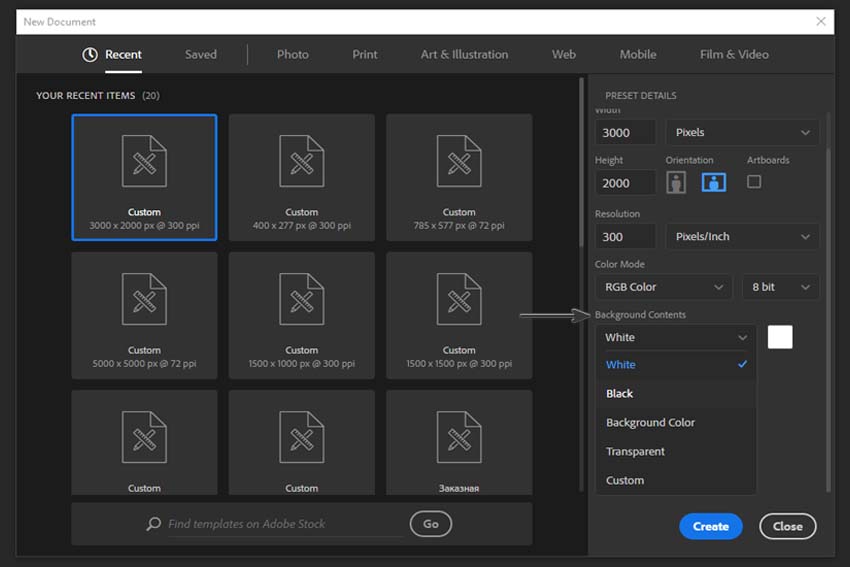
Обычно, когда вы создаете новый документ в Фотошоп, по умолчанию он заполняется белым цветом. Но в окне создания документа можно изменить цвет на любой другой. Находим параметр Background Contents (Содержимое фона) и устанавливаем нужный цвет.
Шаг 2
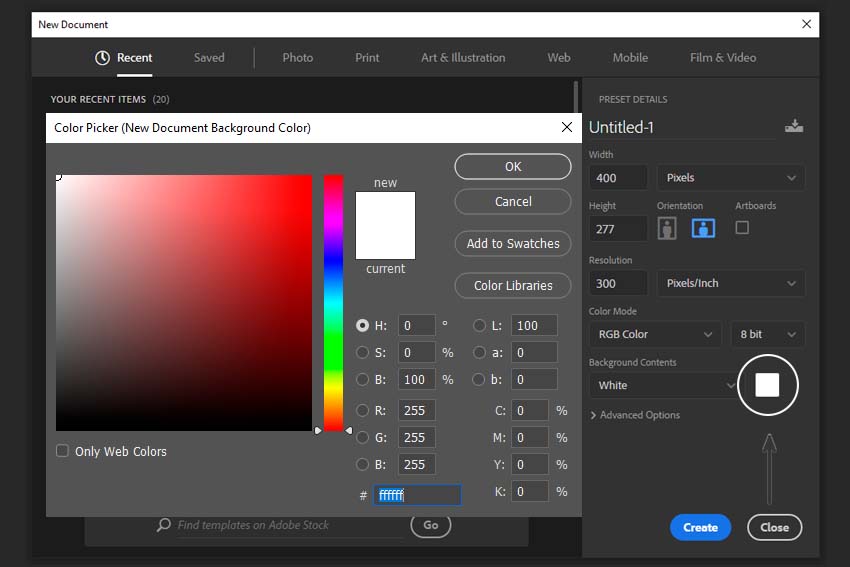
Либо правее жмем на цветовой квадрат и в окне Color Picker (Выбор цвета) находим нужный оттенок.
2. Заменяем цвет фона на белый, используя инструмент Выполнить заливку
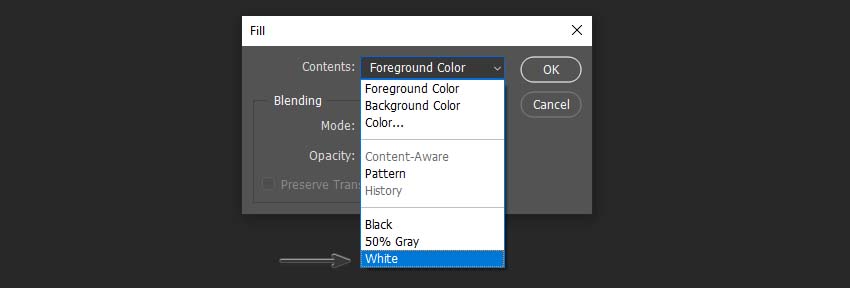
Если вы хотите, наоборот, залить уже созданный документ белым цветом, тогда просто переходим в меню Edit — Fill (Редактирование — Выполнить заливку) (или жмем Shift+F5) и в открывшемся окне в выпадающем меню выбираем цвет White (Белый).
3. Заменяем цвет фона с помощью слоя-заливки
Шаг 1
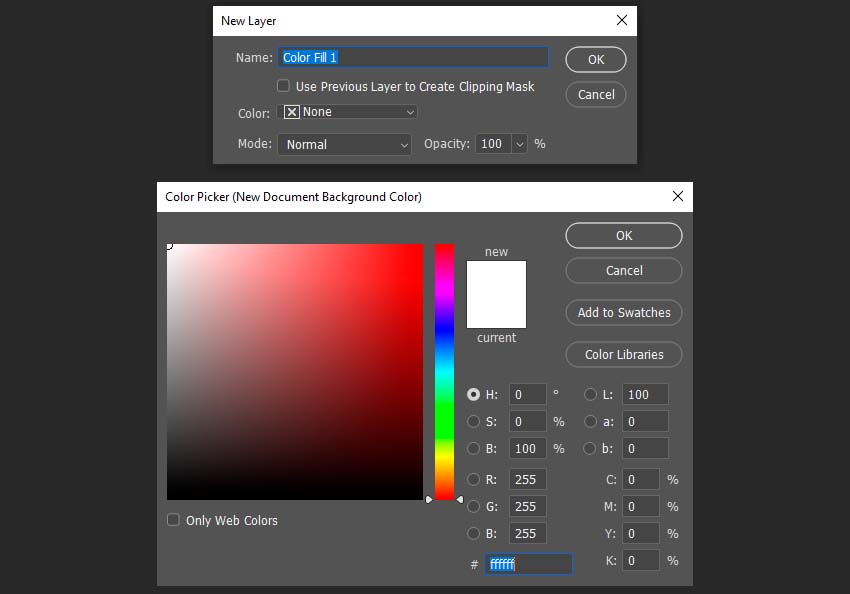
Также для замены цвета фона можно использовать слой-заливку. Переходим Layer — New Fill Layer — Solid Color (Слой — Новый слой-заливка — Цвет). Нажав на кнопку ОК, откроется окно выбора цвета, в котором мы выбираем нужный оттенок.
Шаг 2
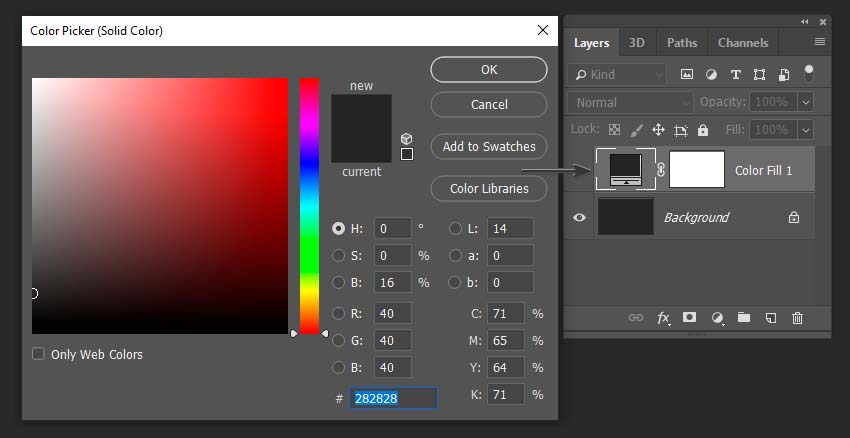
Мне нравится использовать именно слои-заливки, потому что в любой момент можно заменить его цвет двойным нажатием левой кнопки мышки по миниатюре слоя на панели слоев.
4. Заменяем фон на фото
Шаг 1
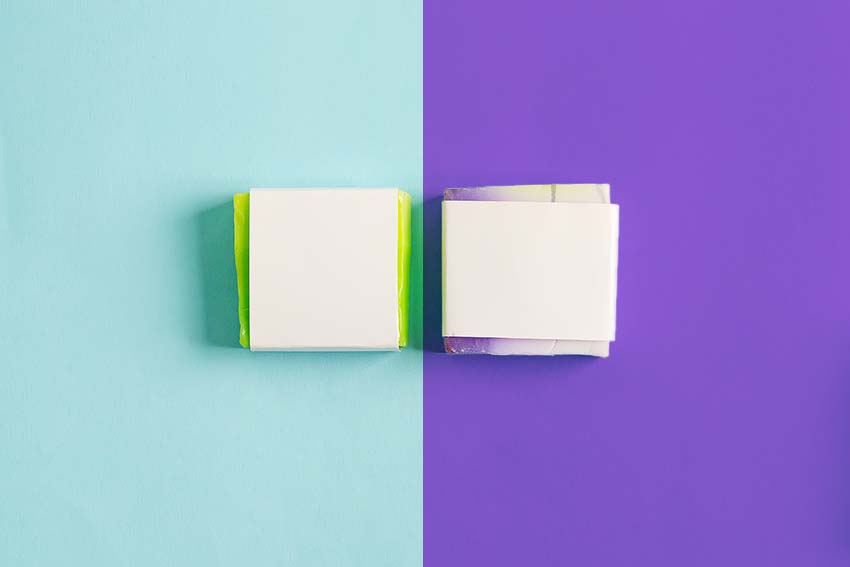
Вы уже знаете, как создать сплошную заливку фона и заменить ее цвет. В этом разделе давайте попробуем изменить цвет фона на фото. Открываем нужное фото в программе. Я буду использовать картинку с мылом.

Для начала нам нужно выделить объекты на фото. Мы воспользуемся инструментом Quick Selection Tool (W) (Быстрое выделение), который можно найти на панели слоев. Проводим по объекту, чтобы выделить его. В последних версиях Фотошоп появился инструмент Object Selection Tool (W) (Выделение объекта), с помощью которого можно быстрее выделить нужный объект.
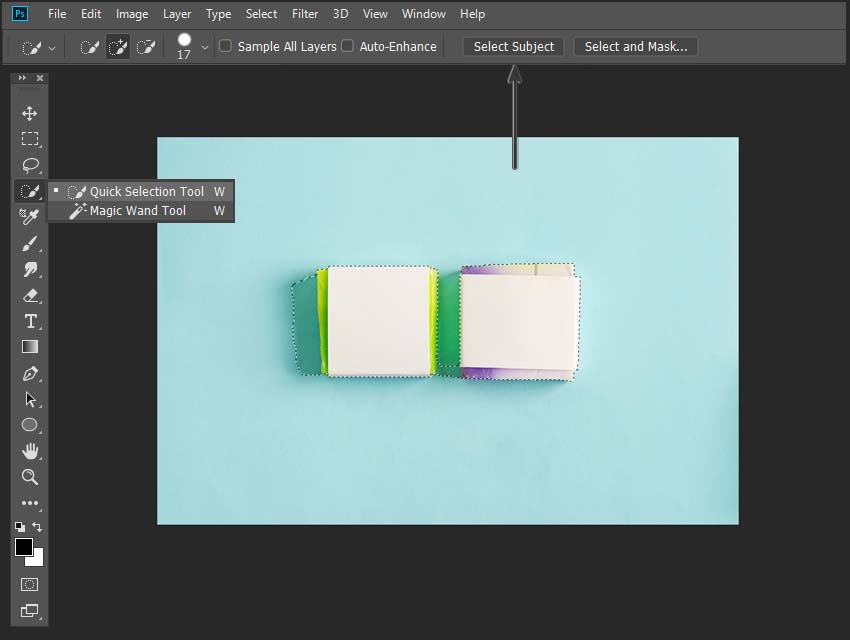
Инструментом Quick Selection Tool (W) (Быстрое выделение) с зажатой клавишей Alt дорабатываем выделение.

Шаг 2
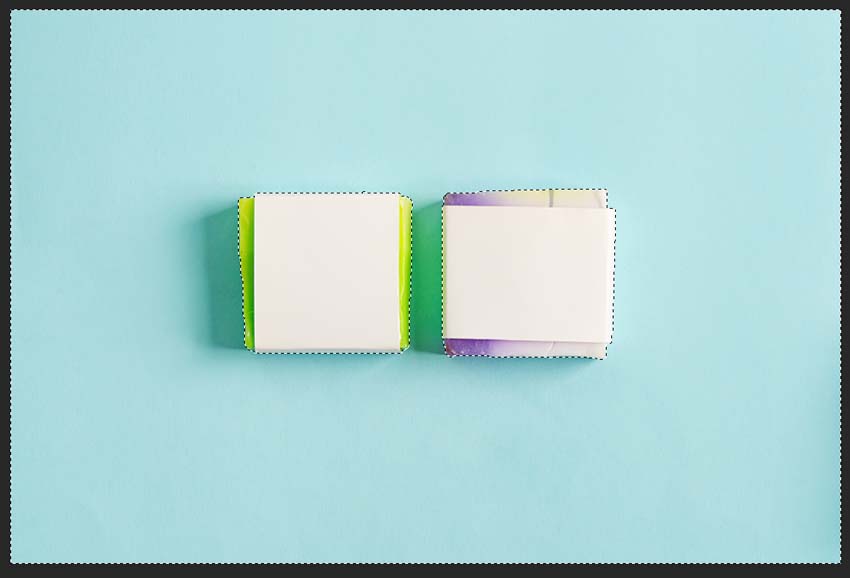
Комбинацией клавиш Shift+Ctrl+I инвертируем выделение.
Шаг 3
Создаем слой-заливку и выбираем цвет фона.

Как видите на скриншоте, результат выглядит не очень красиво, потому что не видно теней. Мы исправим это в следующем шаге.
Шаг 4
Переключаем режим наложения слоя-заливки на Multiply (Умножение) и корректируем непрозрачность слоя, чтобы настроить насыщенность цвета.
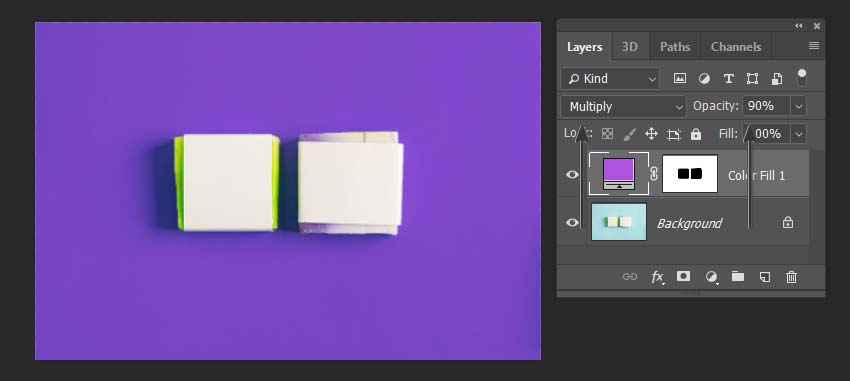
Отличная работа! Мы закончили.
В этом уроке всего за несколько простых шагов вы научились менять цвет фона в Фотошоп. Надеюсь, вам понравился материал!
Автор: Ivan Gromov
63 тыс. 9 Печать Жалоба
Как поменять цвет фона
1. Щелкните Файл (File) > Опции (Options) . Откроется диалоговое окно Опции Creo Parametric (Creo Parametric Options) .
2. Щелкните Образ системы (System Appearance) .
3. Щелкните узел Графика (Graphics) .
4. Нажмите цветную кнопку рядом с Фон (Background) . Откроется цветовая палитра.
5. Выполните одно из следующих действий.
◦ Выберите цвет в списке Цвета темы (Theme Colors) . Либо щелкните Дополнительные цвета (More Colors) и задайте цвет с помощью диалогового окна Редактор цвета (Color Editor) .
◦ Чтобы задать градиент для фона, выполните следующие действия.
a. Щелкните Градиент (Gradient) . Отображается список.
b. Снимите флажок Без градиента (No Gradient) . Кнопка Другие градиенты (More Gradients) станет доступной.
c. Нажмите кнопку Другие градиенты (More Gradients) . Откроется диалоговое окно Цвета смешения (Blend Colors) .
d. Чтобы изменить цвет фона сверху или снизу, нажмите соответствующую кнопку образца цвета слева от Сверху (Top) или Снизу (Bottom) . Открывается диалоговое окно «Редактор цвета» (Color Editor) .
e. Задайте новый цвет. Кнопка образца цвета изменит цвет на новый. Градиент новых выбранных цветов появится в окне предварительного просмотра.
Если нужно, чтобы фон окон с 3D-объектами при изменении цвета фона обновлялся автоматически, убедитесь, что флажок Динамически обновлять окно модели (Dynamically update model window) установлен. Эта опция используется по умолчанию.
f. Щелкните Закрыть (Close) . Диалоговое окно Редактор цвета (Color Editor) закроется.
g. Нажмите кнопку ОК в диалоговом окне Цвета смешения (Blend Colors) .
◦ Чтобы удалить градиент фона, щелкните Градиент (Gradient) и установите флажок Без градиента (No Gradient) .
Можно ли поменять фон и цвет?
Выберите в панели виджетов справа страницы нужный виджет и переместите его на страницу. Выделите нужную область текста и найдите «Цвет» в панели инструментов, отобразившейся сверху. Выбор опции «Цвет текста» изменит цвет выбранной части текста, а «Цвет фона» изменит цвет той области, в которой находится выбранная часть текста. Далее появится окно «Выбор цвета». Выберите нужный и нажмите «Сохранить».
Изменить фон всего блока можно в панели управления в левом верхнем углу блока. Нажмите на «Редактировать фон блока» и выберите фоновый цвет, настройте наложение цвета или выберите картинку.
С инструкцией, как изменить полностью фон страницы, можно ознакомиться здесь.
Другие вопросы в разделе «Редактирование сайта»
- С помощью чего редактируется сайт?
- Как управлять виджетами?
- Как изменять текст виджетов?
- Как добавить ссылку?
- Можно ли вернуть удаленный по ошибке текст или картинку?
- Как добавить свою карту?
- Как добавить картинку?
- Можно ли открывать фотографии в увеличенном размере?
- Как настроить для фотографий просмотр с прокруткой?
- Можно ли изменить размер или форму картинки?
- Как добавить свое видео?
- Как добавить ссылки на соцсети?
- Можно ли восстановить информацию, если не нажали «Сохранить» и закрыли редактор?
- Как сделать ссылку на определенное место на странице?
- Возможно ли принимать платежи на сайте, созданном на «Джино.Лендинге»?
- Как добавить ссылку на кнопку?
- Как сделать меню?
- Как поменять иконку?
- Для чего нужен «Расширенный режим»?
- Как поменять фон страницы?
- Можно ли разделить страницу на секции с разным фоном?
- Как сделать кнопку «Позвонить»?
- Как добавить форму обратной связи?
- Как добавить анимацию на страницу?
- Общие вопросы о «Джино»
- Основные вопросы о «Джино»
- Оплата услуг
- Основные вопросы по хостингу
- Управление сайтом
- Работа с файлами
- FTP-доступ
- Задания по расписанию (cron)
- Доступ по SSH
- PHP
- CGI
- MySQL
- Общие вопросы по MySQL
- phpMyAdmin
- Joomla!
- osCommerce
- Invision Power Board
- MODX
- WordPress
- Основные вопросы по доменам
- Регистрация доменов
- Перенос доменов
- Домены .рф
- Основные вопросы
- Редактирование сайта
- Основные вопросы
- Настройка почтовых клиентов
- Почтовый интерфейс (WebMail)
FAQ 002086 RU

Цвет фона можно легко изменить в свойствах экрана. Его можно открыть с помощью меню «Возможности» → «Свойства изображения» → «Изменить». Затем в категории «Цвета» → «Прочее» можно задать для фона другой цвет. При желании можно задать градиент фона в категории «Основные» → «Графические эффекты».
Профиль по умолчанию с белым фоном можно быстро настроить в диспетчере конфигураций с помощью меню «Параметры» → «Диспетчер конфигураций». Выберите вариант «Стандартная с белым фоном» и установите данную конфигурацию как текущую, нажав на кнопку с синей галочкой (см. Рисунок).
Ключевые слова
Литература
- Просмотры 16059x
- Обновления 6. января 2022
- Запустить бесплатную 90-дневную пробную версию сегодня
- Организация презентации продукта онлайн
- Связаться с отделом продаж
- Перейти к
- События
- Видео
- Модели
- База знаний
- Снимки экрана
- Функции продукта
- Часто задаваемые вопросы
- Проекты заказчиков
- Dlubal Форум
- YouTube

Еврокод 5 | Расчёт деревянных конструкций по норме DIN EN 1995-1-1
Онлайн-обучение 23. сентября 2021 8:30 — 12:30 CEST

Еврокод 3 | Стальные конструкции по норме DIN EN 1993-1-1
Онлайн-обучение 25. августа 2021 8:30 — 12:30 CEST

Программа RFEM для студентов | США
Онлайн-обучение 11. августа 2021 13:00 — 16:00 EDT

rfem | Динамический и сейсмический расчёт по Еврокоду 8
Онлайн-обучение 11. августа 2021 8:30 — 12:30 CEST

Еврокод2 | Железобетонные конструкции по норме DIN EN 1992-1-1
Онлайн-обучение 29. июля 2021 8:30 — 12:30 CEST

RFEM | Основной тренинг
Онлайн-обучение 13. июля 2021 9:00 — 13:00 CEST

RFEM | Основные функции | США
Онлайн-обучение 17. июня 2021 9:00 — 13:00 EDT

Программа RFEM для студентов | Часть 3
Онлайн-обучение 15. июня 2021 14:00 — 16:30 CEST

Расчет стекла в программе Dlubal
Вебинар 8. июня 2021 14:00 — 14:45 CEST

RFEM | Динамический и сейсмический расчёт по Еврокоду 8
Онлайн-обучение 2. июня 2021 8:30 — 12:30 CEST

Еврокод 5 | Расчёт деревянных конструкций по норме DIN EN 1995-1-1
Онлайн-обучение 20. мая 2021 8:30 — 12:30 CEST