
Как изменить цвет фона с помощью Adobe Illustrator для начинающих
Adobe Illustrator — одна из лучших программ для редактирования векторной графики в мире. Adobe продолжает вводить новые функции для расширения программного обеспечения. Подобно Photoshop, Illustrator использует слои для редактирования графики. Когда вы создаете новую графику, программа создает фоновую монтажную область, которая является первым слоем вашей краски. По умолчанию холст белый, но вы можете изменить цвет фона в иллюстраторе следуя нашему руководству ниже.
- Часть 1: Как изменить цвет фона в Illustrator
- Часть 2: Лучшая альтернатива Illustrator для изменения цвета фона
- Часть 3. Часто задаваемые вопросы об изменении цвета фона в Illustrator
Часть 1: Как изменить цвет фона в Illustrator
Есть как минимум два способа изменить цвет фона в Illustrator: параметр настройки или создание нового фона. Чтобы помочь вам понять процедуры, мы разделяем шаги соответственно.
Способ 1: Как изменить цвет фона в настройках Illustrator
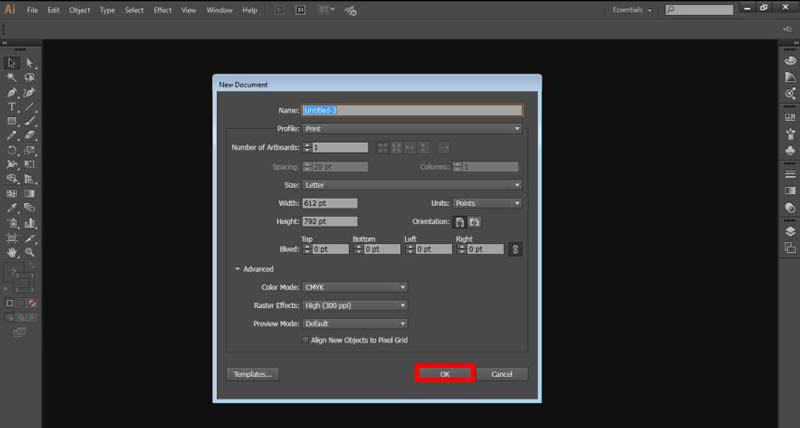
Запустите Illustrator и создайте новый документ. Перейти к Файл меню и выберите Новая , Затем Новый документ появится диалоговое окно, установите параметры в соответствии с вашими потребностями и нажмите OK .
Далее перейдите к Файл меню еще раз и выберите Настройка документа на этот раз для отображения Настройка документа Диалог.
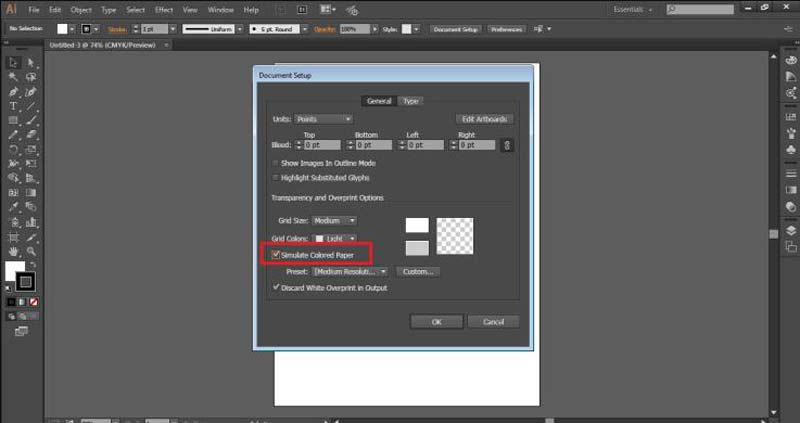
Найдите Раздел «Параметры прозрачности и надпечатки» , и установите флажок рядом с Имитация цветной бумаги .
Затем нажмите на холст значок, и вы получите диалоговое окно палитры. Выберите свой любимый цвет фона и нажмите OK .
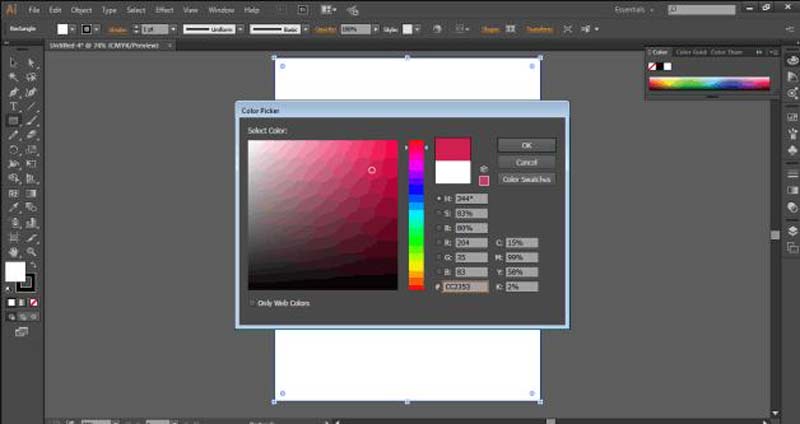
Теперь нажмите OK в диалоговом окне «Настройка документа», чтобы подтвердить изменение цвета фона в Illustrator.
Способ 2: Как изменить цвет Illustrator BG с новым фоном
Также создайте новый документ в Illustrator.
Выберите Прямоугольные на левой панели инструментов и создайте прямоугольник того же размера, что и фон.
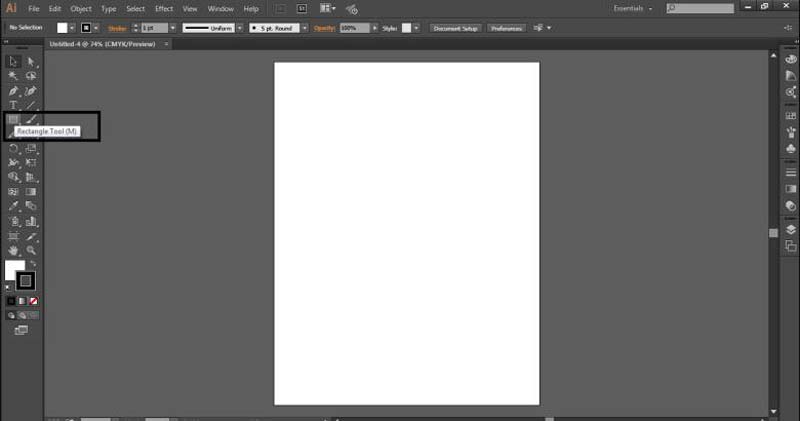
Нажмите значок цвета фона, чтобы активировать Диапазон диалог. Здесь вы можете выбрать нужный цвет. Нажмите на OK для подтверждения.
Далее перейдите к Windows меню и выберите Слои . Это всплывет Слои панель, отображающая доступные слои.
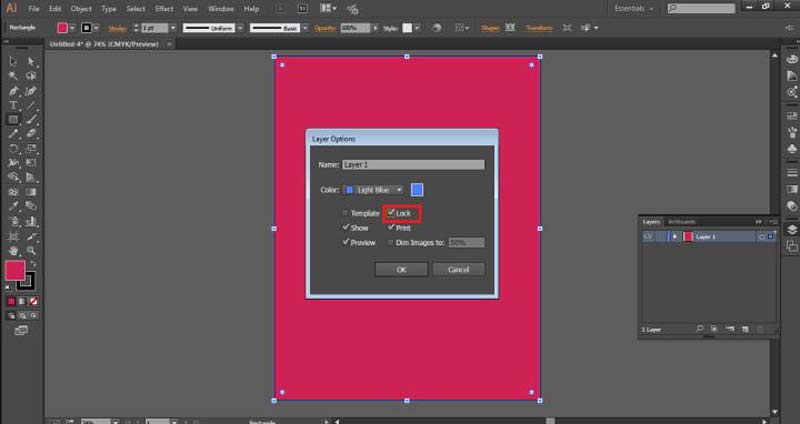
Дважды щелкните слой прямоугольника, чтобы отобразить Опции диалог. Установите флажок рядом с Замка и нажмите OK кнопка. Это заблокирует изменение цвета фона в Illustrator. Затем вы можете сделать графику над фоном прямоугольника.
Часть 2: Лучшая альтернатива Illustrator для изменения цвета фона
Можно ли изменить цвет фона после создания графики в Illustrator? Да. Если у вас есть нужный инструмент, вы можете в любое время заменить цвет фона на новый. Бесплатная программа для удаления фона Aiseesoft онлайн это именно тот инструмент, который вам нужен. По сравнению с Adobe Illustrator это веб-приложение можно использовать совершенно бесплатно. Более того, он работает онлайн и не просит вас ничего устанавливать на свой компьютер или мобильное устройство. Встроенный ИИ упрощает весь процесс. Вот шаги, чтобы получить то, что вы хотите.
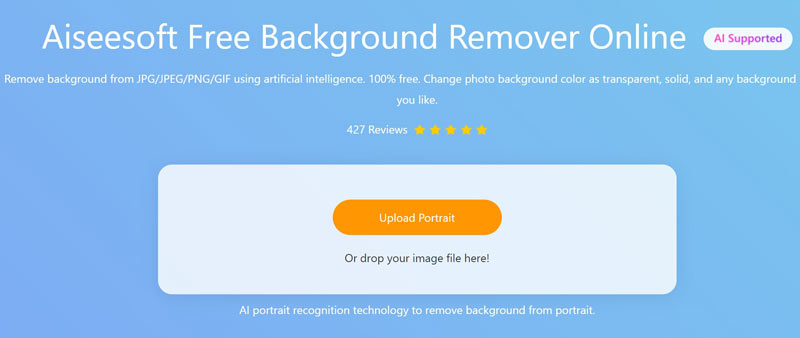
Войти https://www.aiseesoft.com/online-bg-remover/ в веб-браузере и нажмите кнопку Загрузить портрет кнопку, чтобы загрузить изображение или графику, которую необходимо отредактировать.
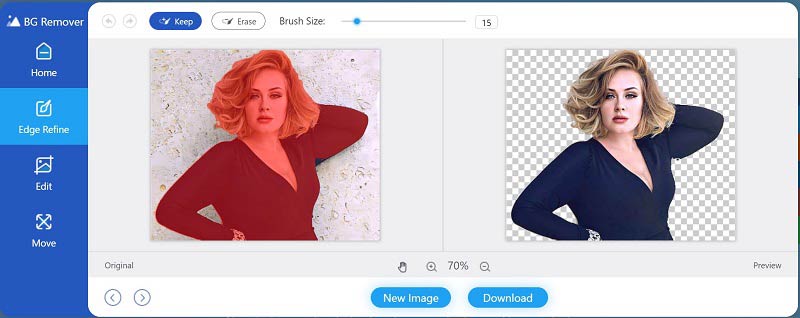
По умолчанию веб-приложение определяет основной объект на изображении и автоматически удаляет исходный фон. Вы можете использовать Сохранить и стереть инструмент для ручной настройки.
Направляйтесь к Редактировать вкладку с левой стороны, выберите Цвет инструмент и выберите нужный цвет фона. Если вы хотите получить больше цветов, щелкните значок с тремя точками, чтобы получить палитру.
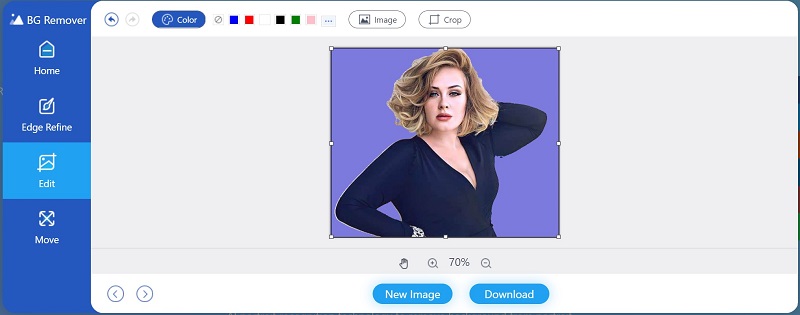
Когда вы закончите изменять цвет фона с помощью альтернативы Illustrator, щелкните значок Скачать кнопку, чтобы немедленно сохранить изображение на вашем устройстве.
Примечание: Хотя веб-приложение является бесплатным, оно не будет добавлять водяные знаки или другие ограничения к вашим изображениям.
- Удалить фон изображения и сделать его прозрачным в PowerPoint
- Получите 3 бесплатных средства для удаления фона с прозрачного фона GIF
Часть 3. Часто задаваемые вопросы об изменении цвета фона в Illustrator
Какой самый быстрый способ изменить цвет фона в Illustrator?
Самый быстрый метод — настройка «Имитировать цветную бумагу». Для этого нужно всего несколько кликов, но таким образом нельзя изменить отдельные монтажные области.
Почему смоделированный цвет фона исчезает, когда я снова открываю свой проект в Illustrator?
После выхода из Adobe Illustrator параметры «Имитация цветной бумаги» вернутся к стандартным. Поэтому вам необходимо сбросить его, если вы хотите снова получить этот цвет.
Сколько стоит Иллюстратор?
Новейший Illustrator доступен только по подписке. Это стоит $ 19.99 в месяц для отдельных лиц, студентов и преподавателей. Предприятия должны платить $ 29.99 в месяц, чтобы использовать его.
Новичкам сложно найти правильный способ изменения цвета фона в Adobe Illustrator. К счастью, вам следует изучить по крайней мере два подхода к замене стандартного цвета фона на ваш любимый. Имейте в виду, что настройки Simulate Colored Paper требуют сброса при каждом повторном открытии проекта. Конечно, вы можете попробовать альтернативное решение — Aiseesoft Free Background Remover Online. Больше вопросов? Пожалуйста, свяжитесь с нами, оставив сообщение ниже.
Что вы думаете об этом посте.
Рейтинг: 4.8 / 5 (на основе голосов 223) Подпишитесь на нас в
Более Чтение

Оставьте свой комментарий и присоединяйтесь к нашему обсуждению

Видео конвертер Ultimate
Video Converter Ultimate — отличный видео конвертер, редактор и энхансер для преобразования, улучшения и редактирования видео и музыки в 1000 и более форматах.
О цвете
Применение цветов к иллюстрации — обычная задача Adobe Illustrator, которая требует определенных знаний в области цветовых моделей и цветовых пространств. Необходимо учитывать конечный носитель для публикации иллюстрации, чтобы правильно применить цветовую модель и определение цветов.
Цвета в цифровой графике
Цветовые модели используются для описания отображаемых в цифровой графике цветов, с которыми можно работать. Каждая цветовая модель, такая как RGB, CMYK или HSB, представляет отдельный метод описания и классификации цвета. В цветовых моделях используются числовые значения для представления видимых цветов спектра.
Цветовое пространство является вариантом цветовой модели и характеризуется определенным охватом (диапазоном) цветов. Например, на цветовой модели RGB основан ряд следующих цветовых пространств: Adobe® RGB, sRGB и Apple® RGB. В каждом из этих цветовых пространств цвет определяется с использованием одних и тех же трех осей (R, G и B), но предусмотренные в них цветовые охваты разные.

A. Визуальный охват B. Цветовое пространство RGB C. Цветовое пространство CMYK
Применяемые в рабочем процессе устройства (например, компьютерный монитор и принтер) работают в разных цветовых пространствах и имеют несовпадающие друг с другом охваты. Некоторые цвета, относящиеся к охвату компьютерного монитора, не входят в пределы охвата струйного принтера, и наоборот. Если какой-то цвет не может быть воспроизведен на устройстве, он рассматривается как выходящий за пределы цветового пространства этого конкретного устройства. Иными словами, этот цвет рассматривается как находящийся вне охвата.
При перемещении изображения с одного устройства на другое цвета изображения могут измениться, поскольку каждое устройство интерпретирует значения RGB или CMYK в соответствии с собственным цветовым пространством. Например, невозможно, чтобы все цвета, отображаемые на мониторе, полностью соответствовали бы цветам, напечатанным с помощью настольного принтера. Принтер работает в цветовом пространстве CMYK, а монитор в цветовом пространстве RGB. Их цветовые охваты разные. Некоторые цвета, воспроизводимые с помощью красок, не могут быть отображены на мониторе, а некоторые цвета, отображаемые на мониторе, не могут быть воспроизведены с помощью красок на бумаге.
Если цветовой рабочий процесс включает передачу документов между устройствами, то, возможно, следует использовать систему управления цветом для регуляции и поддержания стабильности цветов в течение всего процесса.
Цветовые модели RGB, CMYK, HSB, Lab и «Градации серого»
RGB
Значительная часть видимого спектра может быть представлена путем смешения красного, зеленого и синего (RGB) цветов в разных пропорциях и интенсивностях. Там, где эти цвета перекрываются, создаются голубой, пурпурный и желтый.
Цвета RGB называют аддитивными цветами, поскольку, добавляя друг к другу цвета R (красный), G (зеленый) и B (синий), можно создать белый цвет. Аддитивные цвета используются в осветительной аппаратуре, телевизорах и компьютерных мониторах. Например, в мониторе цвет создается излучением красного, зеленого и синего люминофорного элемента.

A. Красный B. Зеленый C. Синий
Можно работать с цветовыми значениями, используя цветовой режим RGB, который основан на цветовой модели RGB. В этом режиме для каждого компонента RGB может использоваться значение от 0 (черный) до 255 (белый). Например, ярко-красный цвет может иметь значение R=246, G=20 и B=50. Если значения всех трех компонентов одинаковы, получается затемнение серого цвета. Если значения всех компонентов равны 255, создается чистый белый цвет, а если все компоненты имеют значения 0, то результатом становится чистый черный цвет.
В программе Illustrator предусмотрен также модифицированный цветовой режим RGB, называемый Web Safe RGB, включающий только те цвета RGB, которые применимы для использования в сети Интернет.
CMYK
Модель RGB зависит от источника освещения, применяемого для создания цвета, а модель CMYK основана на светопоглощающих свойствах краски, напечатанной на бумаге. После прохождения белого света через прозрачные краски часть его спектра поглощается. Цвет, который не был поглощен, отражается обратно в направлении к глазу.
Комбинация из чисто-голубого (C), пурпурного (M) и желтого (Y) пигментов дает черный цвет в результате поглощения или вычитания всех цветов. Такие цвета называют субтрактивными цветами (от английского subtracting — вычитание). Черную (K) краску добавляют для повышения плотности затененных участков. Буква K применяется для обозначения черного (black) цвета, потому что этот цвет является «ключевым» (key) с точки зрения приводки других цветов и потому что буквой B обозначается голубой (blue). Комбинирование этих красок для воспроизведения цветов называют четырехцветной печатью.

A. Голубой B. Пурпурный C. Желтый D. Черный
Можно работать с цветовыми значениями, используя цветовой режим CMYK, который основан на цветовой модели CMYK. В этом режиме для каждой триадной краски CMYK может использоваться значение в пределах от 0 до 100 %. Более светлым цветам назначаются меньшие процентные доли цветов триадной краски, а более темным цветам — более высокие значения в процентах. Например, ярко-красный цвет может состоять из 2 % голубого, 93 % пурпурного, 90 % желтого и 0 % черного. В объектах CMYK низкие процентные доли краски соответствуют цветам, более близким к белому, а высокие процентные доли — цветам, более близким к черному.
Режим CMYK используется при подготовке документа к печати с помощью триадных красок.
HSB
Основываясь на восприятии цвета человеческим глазом, модель HSB описывает три основополагающие характеристики цвета:
Цвет, отраженный от объекта или прошедший сквозь объект. Он определяется как точка на стандартном цветовом круге и выражается в градусах, от 0° до 360°. Обычно цветовой тон определяют по названию цвета: красный, оранжевый, зеленый и т. д.
Интенсивность или чистота цвета (иногда называется цветностью). Насыщенность представляет степень содержания серого пропорционально цветовому тону и измеряется от 0 % (серый) до 100 % (полная насыщенность). На стандартном цветовом круге насыщенность возрастает от центра к краю.
Относительная величина светлого и темного, выражается в процентах от 0 (черный) до 100 (белый).

A. Цветовой тон B. Насыщенность C. Яркость
Lab
Цветовая модель CIE Lab основана на восприятии цвета человеком. Она представляет собой одну из нескольких цветовых моделей, подготовленных Международной комиссией по освещению (Commission Internationale d’Eclairage, CIE) — организацией, деятельность которой посвящена созданию стандартов, касающихся всех аспектов применения света.
В режиме Lab числовые значения описывают все цвета, которые видит человек с нормальным зрением. Поскольку значения Lab описывают, как выглядит цвет, а не сколько конкретной краски требуется устройству (например, монитору, настольному принтеру или цифровой камере) для воспроизведения цветов, Lab считается аппаратно-независимой цветовой моделью. Системы управления цветом используют Lab в качестве справочника цветов, чтобы получать предсказуемые результаты при преобразовании цвета из одного цветового пространства в другое.
В программе Illustrator можно использовать модель Lab для создания, отображения и вывода образцов плашечного цвета. Однако возможность создавать документы в режиме Lab не предусмотрена.
Градации серого
В изображении с градациями серого для представления объекта используются оттенки черного. Каждый объект с градациями серого имеет значение яркости в пределах от 0 (белый) до 100 (черный). Изображения, полученные с использованием черно-белых или монохромных сканеров, обычно отображаются в градациях серого.
Градации серого позволяют также преобразовать цветную иллюстрацию в высококачественную черно-белую иллюстрацию. В таком случае программа Adobe Illustrator исключает всю информацию о цвете из исходной иллюстрации; уровни серого (полутона) преобразованных объектов представляют яркость исходных объектов.
При преобразовании объектов в градациях серого в режим RGB цветовым значениям для каждого объекта присваиваются ранее полученные значения серого цвета этого объекта. Можно также преобразовать объект в градациях серого в объект CMYK.
Коррекция цвета
Сдвиг цвета, лежащего за пределами цветового охвата, в сторону цвета, пригодного для печати

Некоторые цвета, принадлежащие к цветовым моделям RGB и HSB, в частности неоновые, не могут применяться для печати, поскольку не имеют эквивалентов в модели CMYK. Если выбран цвет, лежащий за пределами цветового охвата, то в палитре «Цвет» или «Палитра цветов» отображается треугольник с предупреждением .
Щелкните треугольник, чтобы выполнить сдвиг к ближайшему эквиваленту CMYK (который отображается в маленькой рамке рядом с треугольником).
Замена цвета на безопасный цвет Web

Безопасными web-цветами называются 216 цветов, используемых всеми браузерами, независимо от платформы. Если выбран цвет, не являющийся безопасным web-цветом, в палитре «Цвет», «Палитра цветов» или диалоговом окне «Редактировать цвета/Перекрасить графический объект» отображается кубик с предупреждением .
Щелкните кубик, чтобы выполнить сдвиг к ближайшему безопасному web-цвету (который отображается в маленькой рамке рядом с кубиком).
Наложение цветов
Команды «Наложение» создают серию промежуточных цветов из группы из трех или более заполненных объектов, с учетом вертикальной или горизонтальной ориентации объектов, либо на основе порядка расположения их окон. Наложение не затрагивает обводки или объекты, не обозначенные цветом.
Выберите три или более заполненных объекта.
Выполните одно из следующих действий:
- Чтобы выполнить заливку промежуточных объектов с применением постепенных переходов между объектами с заливкой, находящимися впереди и сзади всех, выберите команду «Редактирование > Редактировать цвета > Переход от верхнего к нижнему».
- Чтобы выполнить заливку промежуточных объектов с применением постепенных переходов между объектами с заливкой, находящимися левее и правее всех, выберите команду «Редактирование > Редактировать цвета > Переход по горизонтали».
- Чтобы выполнить заливку промежуточных объектов с применением постепенных переходов между объектами с заливкой, находящимися выше и ниже всех, выберите команду «Редактирование > Редактировать цвета > Переход по вертикали».
Замена цвета инверсным или комплементарным по отношению к нему
Выделите цвет, который необходимо изменить.
Выберите параметр в меню палитры «Цвет».
Инвертирование
Изменяет значение каждого компонента цвета на противоположное значение на цветовой шкале. Например, если некоторый цвет RGB имеет значение R, равное 100, то команда «Инвертирование» изменяет значение R на 155 (255 – 100 = 155).
Комплементарный цвет
Изменяет значение каждого компонента цвета на новое с учетом суммы самых высоких и самых низких значений RGB в выбранном цвете. Программа Illustrator складывает самое низкое и самое высокое значения RGB текущего цвета, а затем вычитает значение каждого компонента из полученного числа, чтобы получить новые значения RGB. Например, предположим, что выбран цвет со значением RGB для красного равным 102, для зеленого равным 153 и для синего равным 51. Программа Illustrator складывает самое высокое (153) и самое низкое (51) значения и получает новое значение (204). Каждое из значений RGB в существующем цвете вычитается из нового значения для получения новых комплементарных значений RGB: 204 – 102 (текущее значение красного) = 102 для нового значения красного, 204 – 153 (текущее значение зеленого) = 51 для нового значения зеленого и 204 – 51 (текущее значение синего) = 153 для нового значения синего.
Изменение оттенка цвета
Выберите глобальный триадный цвет или плашечный цвет в палитре «Цветовые образцы» или выберите объект, к которому применен такой цвет.
В палитре «Цвет» перетащите T-образный ползунок или задайте значение в текстовом поле для изменения интенсивности цвета. Диапазон оттенка составляет от 0 до 100 %, чем меньше число, тем светлее оттенок.
Примечание.
Если T-образный ползунок в палитре отсутствует, убедитесь в том, что выбран глобальный триадный цвет или плашечный цвет. Если T-образный ползунок все еще отсутствует, выберите в меню палитры «Цвет» команду «Показать параметры».
Чтобы сохранить оттенок в качестве образца, перетащите цвет в палитру «Цветовые образцы» или нажмите на ней кнопку «Новый образец». Оттенок сохраняется с тем же именем, что и основной цвет, но к этому имени добавляется процентная доля оттенка. Например, если сохранен цвет, называемый «Sky Blue», с долей в 50 %, то образец получает имя «Sky Blue 50 %».
Прозрачность и режимы наложения
Узнайте, как работать с прозрачностью и режимами наложения в Illustrator.
Прозрачность настолько естественна для программы Illustrator, что ее можно добавить в иллюстрацию, даже не заметив этого.
Добавление прозрачности в иллюстрацию
Чтобы добавить прозрачность в иллюстрацию, выполните любое из следующих действий:
- Уменьшите степень непрозрачности объектов, чтобы изображения, расположенные ниже, стали видимыми.
- Используйте непрозрачные маски, чтобы создавать различные варианты прозрачности.
- Используйте режим наложения, чтобы изменять характер взаимодействия цветов перекрывающихся объектов.
- Применяйте градиенты и сетчатые объекты с прозрачными элементами.
- Применяйте эффекты или графические стили, содержащие прозрачные элементы, например тени.
- Импортируйте файлы Adobe Photoshop, содержащие прозрачные элементы.
Обзор палитры «Прозрачность»
Палитра Прозрачность ( Окно > Прозрачность ) используется для указания параметров непрозрачности и режима наложения объектов, для создания непрозрачных масок или маскировки участка одного объекта перекрывающим участком прозрачного объекта.
Попробуйте в приложении
Измените непрозрачность или режимы наложения объектов за несколько простых шагов.
Отображение всех параметров в палитре «Прозрачность»
Выберите команду Показать параметры в меню палитры.
Отображение миниатюры выделенного объекта в палитре «Прозрачность»
Выберите команду Показать миниатюру в меню палитры. Или выберите двойной треугольник на вкладке палитры, чтобы просмотреть по кругу различные размеры отображения.
Просмотр прозрачности в иллюстрации
Важно знать об использовании прозрачности в иллюстрации, поскольку при печати и сохранении иллюстрации необходимо задать некоторые дополнительные параметры. Чтобы просмотреть прозрачность в иллюстрации, отобразите сетку с рисунком «в шахматную клетку», служащую фоном для прозрачных участков иллюстрации.
Выберите команду Просмотр > Показать сетку прозрачности .
(Необязательно) Выберите Файл > Параметры документа и настройте параметры сетки прозрачности.
Примечание.
Можно также изменить цвет монтажной области, чтобы имитировать вид иллюстрации при печати на цветной бумаге.
Изменение непрозрачности иллюстрации
Можно изменить непрозрачность отдельного объекта, непрозрачность всех объектов в группе или слое либо непрозрачность заливки или обводки объекта.
Выберите объект или группу (или отметьте слой на палитре Слои ).
Если необходимо изменить непрозрачность заливки или обводки, выделите объект, затем выберите заливку или обводку в палитре Оформление .
Задайте значение для параметра Непрозрачность на палитре Прозрачность или панели Управление .
Примечание.
Чтобы выделить все объекты с одинаковой непрозрачностью, выделите один из объектов с нужной прозрачностью или отмените выделение всех объектов и введите значение непрозрачности в палитре Прозрачность . Нажмите Выделение > По общему признаку > Непрозрачность .
Если выделить несколько объектов в слое и изменить настройки непрозрачности, прозрачность перекрывающихся участков выделенных объектов изменится относительно других объектов и будет показано суммарное значение непрозрачности. В то же время, если выбрать целевой слой или группу и изменить настройки непрозрачности, объекты в слое или группе рассматриваются как единый объект. Только объекты, расположенные вне и ниже слоя или группы, видимы сквозь прозрачные объекты. Если объект перемещается в слой или группу, к нему применяются настройки непрозрачности слоя или группы, при перемещении из слоя или группы наружу объект не сохраняет параметров непрозрачности.

Создание группы частичной прозрачности
В группе частичной прозрачности одни элементы группы не просматриваются через другие.

В палитре «Слои» выберите целевую группу или слой, которые необходимо преобразовать в группу частичной прозрачности.
В палитре «Прозрачность» выберите «Маскировать в группе». Если этот параметр не отображается, выберите пункт «Показать параметры» в меню палитры.
При выборе параметра «Маскировать в группе» можно задать одно из трех состояний: «включено» (флажок установлен), «выключено» (флажок не установлен) и «нейтрально» (квадрат, перечеркнутый линией). Используйте значение «нейтрально», если необходимо сгруппировать иллюстрацию, не оказывая влияния на параметры частичной прозрачности, определяемые включением слоя или группы. Используйте значение «выключено», если необходимо гарантировать, что слой или группа прозрачных объектов не будет маскировать друг друга.
Использование непрозрачных масок для создания прозрачности
Используйте непрозрачную маску и маскирующий объект для изменения прозрачности иллюстрации. Непрозрачная маска (которую также называют рисунком-маской) представляет собой фигуру, сквозь которую просматриваются другие объекты. Маскирующий объект определяет, какие из участков являются прозрачными, а также степень прозрачности. В качестве маскирующего объекта можно использовать любой цветной объект или растровое изображение. Illustrator применяет эквиваленты цветов маскирующего объекта в градациях серого для определения степеней непрозрачности маски. На тех участках, где непрозрачная маска окрашена белым, иллюстрация просматривается полностью. На тех участках, где непрозрачная маска окрашена черным, иллюстрация полностью скрыта. Оттенки серого в маске соответствуют различным степеням прозрачности в иллюстрации.

A. Объекты, лежащие ниже B. Рисунок непрозрачной маски C. Маскирующий объект с заливкой градиентом от белого к черному D. Объект «В» перемещен над «Б» и маскирует часть «Б»
При создании непрозрачной маски миниатюра маскирующего объекта отображается в палитре «Прозрачность» справа от миниатюры рисунка-маски. (Если эти миниатюры не отображаются, выберите в меню палитры пункт «Показать миниатюры».) По умолчанию рисунок-маска и маскирующий объект связаны (что показано связью между миниатюрами в палитре). При перемещении рисунка-маски маскирующий объект перемещается вместе с ним. Но при перемещении маскирующего объекта рисунок-маска остается на месте. Можно отсоединить маску в палитре «Прозрачность», чтобы закрепить ее на месте и перемещать рисунок-маску независимо от нее.

Можно перемещать маски между программами Photoshop и Illustrator. Непрозрачные маски в программе Illustrator преобразуются в слои-маски в Photoshop и наоборот.
Примечание.
Невозможно перейти в режим изоляции из режима редактирования маски и наоборот.
Видеоролик с инструкцией по работе с непрозрачными масками см. по адресу Использование непрозрачных масок.