
Привязка электронной почты к телефону
Правильно добавленная электронная почта на мобильном устройстве, вне зависимости от платформы, играет важную роль, предоставляя возможность быстрого доступа к учетным записям на некоторых сайтах или в приложениях, синхронизации и многому другому. Сама по себе процедура привязки с легкостью выполняется через системный раздел «Настройки», но при этом напрямую зависит от системы.
Android
Добавить почту на Андроид-смартфон можно с помощью настроек, но только при наличии на устройстве официального приложения сервиса, на сайте которого зарегистрирован ящик. Однако в качестве альтернативы, а также варианта, который будет нами рассмотрен, можно ограничиться возможностями почтового клиента Gmail.
- Откройте системные «Настройки», пролистайте список параметров ниже и выберите «Аккаунты». Здесь необходимо воспользоваться кнопкой «Добавить аккаунт», расположенной ниже уже существующих учетных записей.
- На следующей странице выберите приложение, которое будет использоваться для работы с добавляемой почтой. В нашем случае, как было сказано, используется стандартный вариант от Google.

- Заполните текстовое поле «Адрес эл. почты» и нажмите кнопку «Далее» в нижней части экрана. В результате начнется подключение к почтовому сервису.
 Обратите внимание, что лучше всего производить привязку, выбрав «Тип аккаунта» после нажатия по ссылке «Настроить вручную». Это позволит избежать ошибок в процессе авторизации.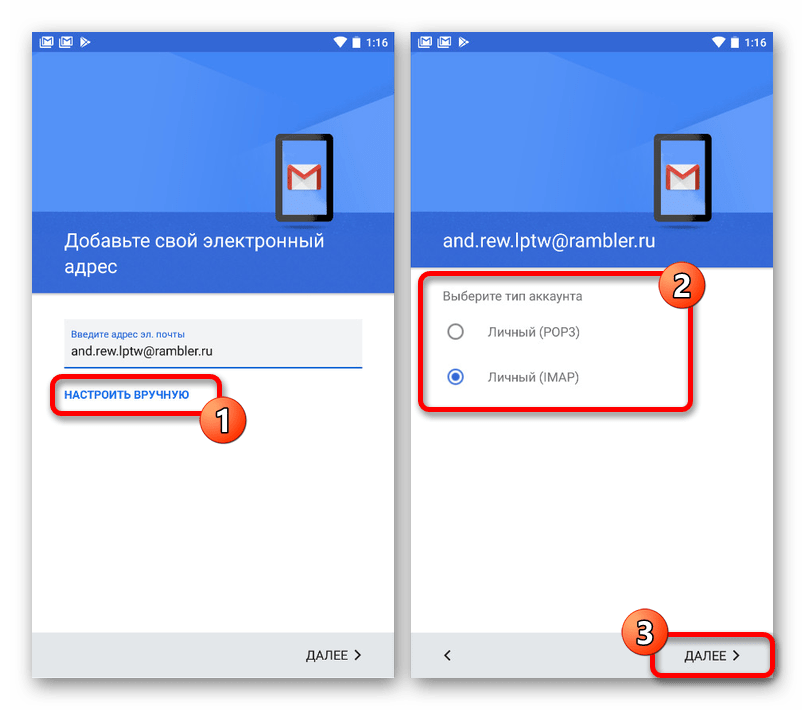
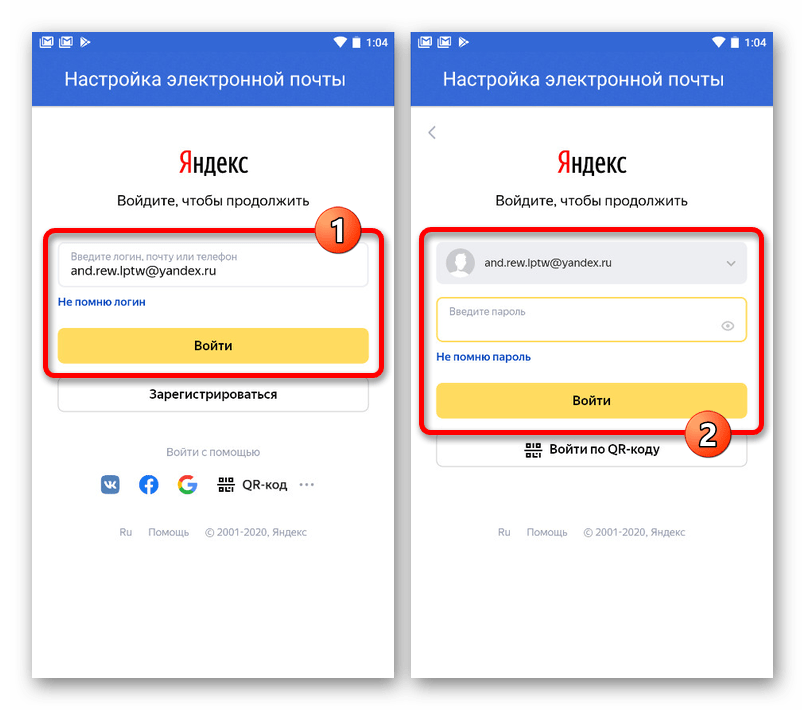
- Оказавшись на странице входа в почтовый ящик, перепроверьте указанный email и нажмите кнопку «Войти». После этого также потребуется указать пароль и, если необходимо, выполнить подтверждение с помощью телефона или специального приложения.
 В зависимости от сервиса, после выполненных действий потребуется предоставить приложению доступ к данным учетной записи. Этого можно избежать только при добавлении почты Gmail.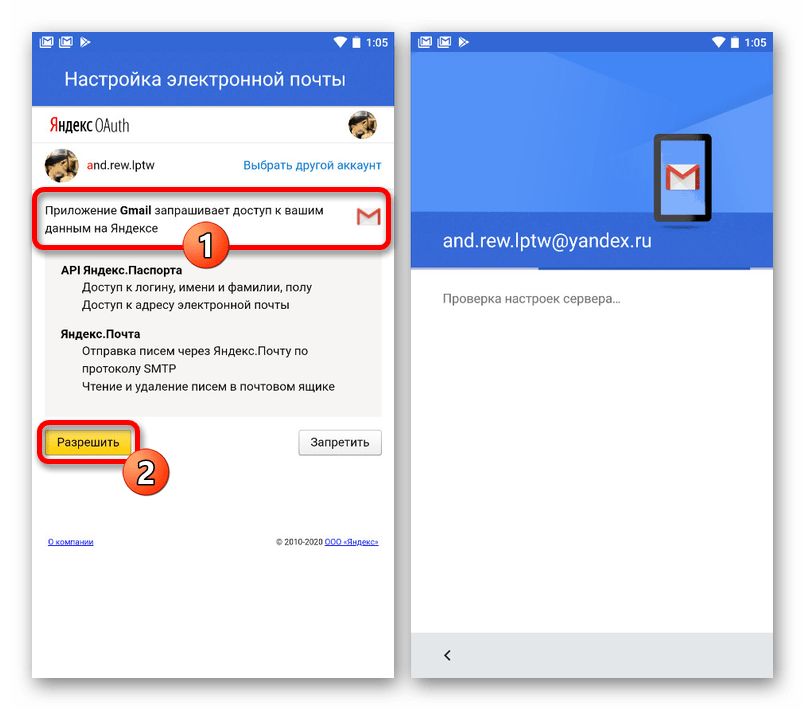
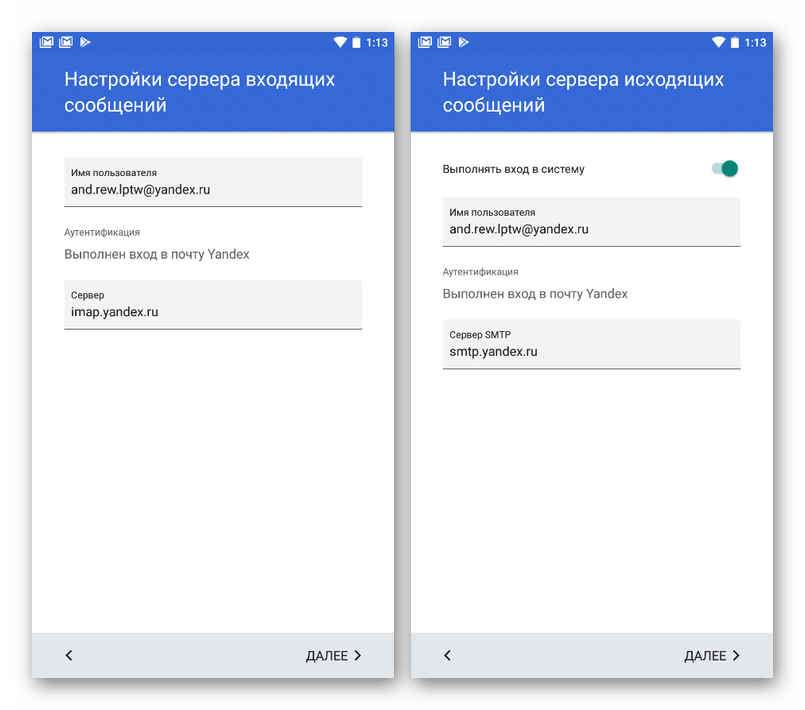
- Для завершения настройки исходящих и входящих писем, как правило, достаточно воспользоваться кнопкой «Далее».
 На последнем этапе установите параметры для получения уведомлений из приложения и на странице «Аккаунт добавлен» завершите процедуру привязки.
 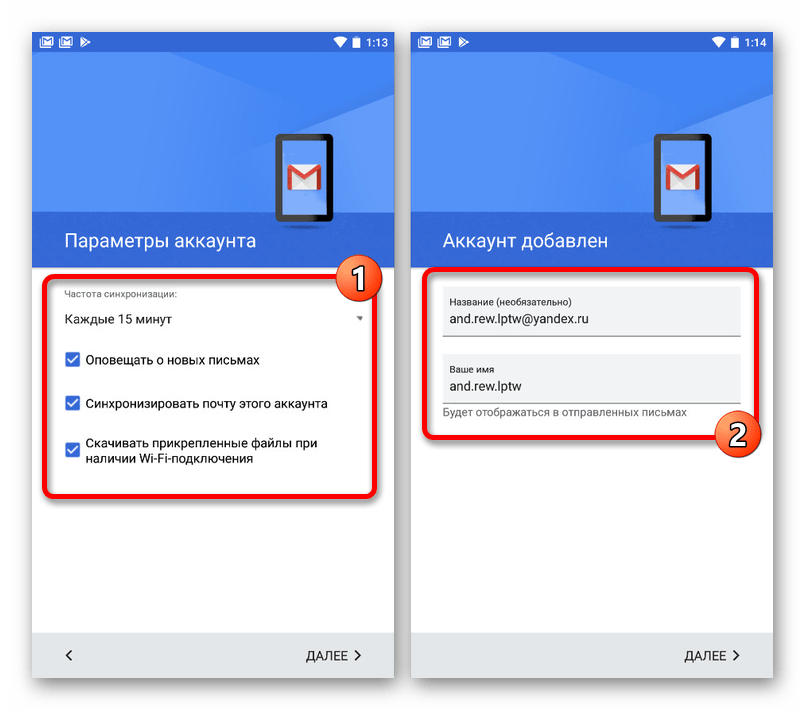 В случае правильного добавления профиля вы без проблем сможете перейти в папку с входящей почтой и управлять письмами точно так же, как на сайте или в официальном приложении почтового сервиса.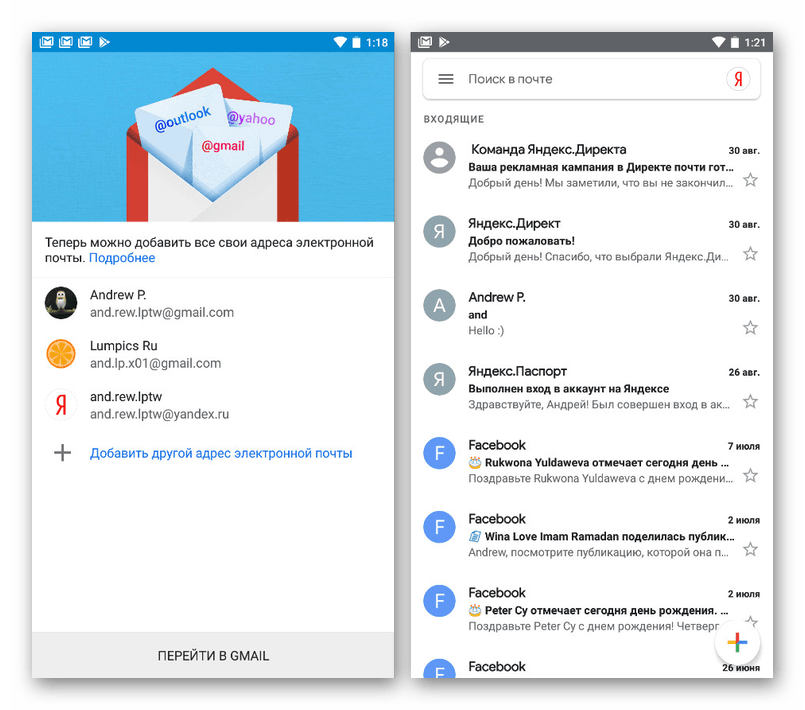
Чтобы избежать проблем во время добавления почты без клиента нужного сервиса, обязательно предварительно посетите настройки учетной записи любым удобным способом и включите доступ по IMAP или POP3. В противном случае будут возникать ошибки на этапе подключения.
iOS
На устройствах под управлением iOS также можно добавлять почтовые ящики, относящиеся к различным сервисам, используя для этого раздел «Учетные записи» в стандартных «Настройках». Данная процедура по большей части сводится к указанию информации об аккаунте с последующим подтверждением и была нами достаточно детально описана в другой инструкции на сайте.
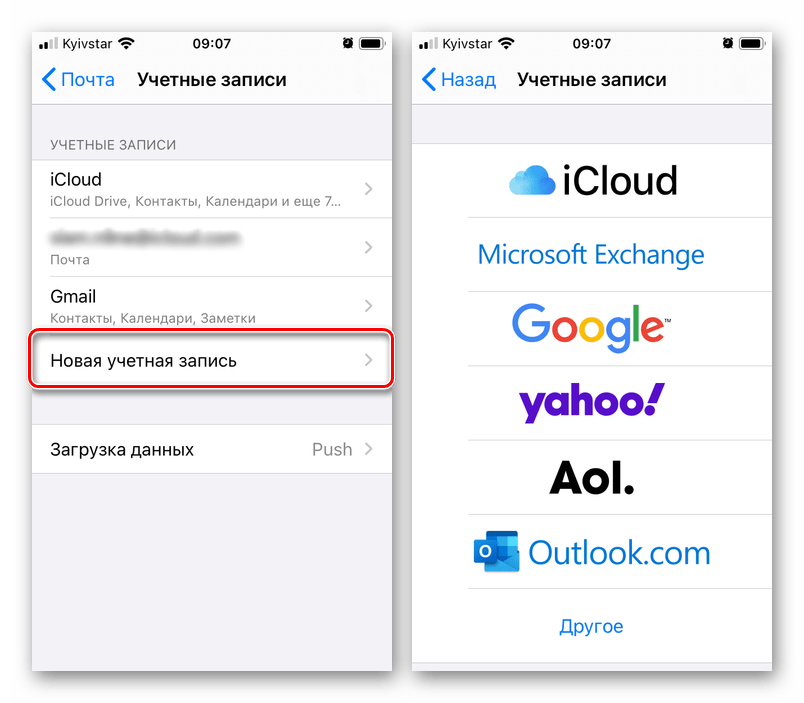
Стоит помнить, что в зависимости от платформы только одна почта может быть основной, тогда как другие нужны лишь для быстрого переключения между аккаунтами или доступа к сообщениям в приложении того или иного сервиса.
Способ 2: Приложения
Кроме как в настройках смартфона, возможность добавления электронной почты доступна и напрямую через официальное мобильное приложение нужного сервиса. Безусловно, для этих целей придется заранее установить нужную программу на устройство, воспользовавшись одной из представленных ниже ссылок, отыскав подходящую версию, и только после этого придерживаясь следующей инструкции.
- В качестве примера нами будет рассмотрен вход лишь в один почтовый клиент от Mail.ru, тогда как прочие аналогичные приложения требуют практически идентичных действий. Первым делом откройте программу и на стартовом экране выберите нужный сервис.

- На следующем этапе заполните текстовые поля в соответствии с адресом ящика и паролем от учетной записи, после чего воспользуйтесь кнопкой «Войти». В результате начнется процедура проверки указанной информации.

- При наличии подключенной двухфакторной аутентификации также потребуется произвести дополнительное подтверждение с помощью специального кода. Завершив с этим, следуйте подсказкам программы и активируйте нужные опции.
 Если все сделано правильно, на последней странице отобразится уведомление об успешной привязке электронной почты. Обратите внимание, что добавление email таким образом приведет к появлению аккаунта не только в приложении, но и в ранее рассмотренном разделе настроек смартфона.
Как привязать электронную почту к другому номеру телефона
Как изменить указанный в аккаунте номер телефона и способы его использования
Вы можете добавлять, изменять и удалять номера телефонов в аккаунте Google, а также указывать, для чего они могут использоваться.
Важно! В некоторых случаях использовать новый номер для подтверждения личности (например, при смене пароля) можно не ранее чем через неделю.
Как добавить, изменить или удалить номер телефона
На телефоне или планшете Android откройте приложение «Настройки» Google Управление аккаунтом Google.
Примечание. Номера телефонов, связанные с некоторыми сервисами Google, можно изменить только в настройках этих сервисов. Подробнее…
В каких целях используются номера телефонов
Для связи с некоторыми сервисами Google
Ваш номер телефона может быть связан с сервисами Google.
На телефоне или планшете Android откройте приложение «Настройки» Google Управление аккаунтом Google.
Обратите внимание, что этот список неполный. Номер телефона, связанный с перечисленными ниже и некоторыми другими сервисами, можно изменить в их настройках.
- Двухэтапная аутентификация
- Календарь. Подробнее о том, для чего используется номер телефона…
- Chrome. Подробнее о том, для чего используется номер телефона…
- Google Pay
- Google Мой бизнес
Как изменить способ использования номера
Чтобы посмотреть доступные параметры, откройте настройки нужного сервиса. Если вам потребуется помощь, посетите сайт support.google.com.
Для связи с другими пользователями
Чтобы выбрать, кому будет виден ваш номер телефона, выполните следующие действия:
На телефоне или планшете Android откройте приложение «Настройки» Google Управление аккаунтом Google.
Подробнее о том, как разрешить людям с вашим номером телефона находить вас в сервисах Google…
Как включить или отключить персонализацию рекламы и сервисов Google
Включая эту настройку, вы разрешаете нам использовать ваш номер телефона во всех сервисах Google для показа объявлений, которые могут вас заинтересовать. Чтобы отказаться от персонализированной рекламы, отключите эту настройку.
Примечание. Если этот параметр включен, в разделе «Где и для чего используется» появляется отметка «Во всех сервисах Google».
Примечание. Чтобы снова использовать номер в других сервисах Google, добавьте его в настройках этих сервисов.
Google никому не продает вашу личную информацию, в том числе номер телефона. Подробнее о том, как мы используем и защищаем ваши данные…
Эта информация оказалась полезной?
Как можно улучшить эту статью?
Привяжите к почте другой номер телефона
- Откройте приложение Почты Mail.ru.
- Перейдите → «Вход и безопасность» → «Способы восстановления и удаления» → «Добавить номер» .
- Введите новый номер телефона и нажмите «Добавить».
- Дождитесь СМС с кодом подтверждения.
- Введите этот код в приложении и нажмите «Продолжить».
Привязанный номер поможет восстановить доступ к почте, если не получится войти. Также на этот номер будут приходить уведомления о действиях, связанных с безопасностью почты.
В некоторых случаях вам поступит звонок-сброс вместо СМС. Не отвечайте на такой звонок — впишите в поле ввода кода последние цифры номера, с которого вам позвонили. Сколько вписывать последних цифр, указано рядом с полем ввода.
Отвяжите старый номер
- Нажмите справа от старого номера.
- Укажите, есть ли у вас доступ к этому номеру или нет, нажав
 или
или  .
. - Если есть доступ, то дождитесь СМС с кодом подтверждения на этот номер, введите код и нажмите «Подтвердить». Если доступа к номеру нет, ваш номер удалится автоматически через 14 дней.
Если на номер, который вы собираетесь удалить, включена двухфакторная аутентификация, сначала отключите её, а затем удалите номер. Чтобы отключить, перейдите → «Вход и безопасность» → «Способы восстановления и удаления» → «Подключена двухфакторная аутентификация» → «Отключить двухфакторную аутентификацию» и следуйте инструкциям.
Как поменять номер телефона к которому привязана Яндекс почта?
Поменять номер телефона
- Как поменять телефон к которому привязана почта?
- Как привязать аккаунт к другому номеру?
- Как восстановить яндекс почту если нет доступа к телефону?
- Как отвязать номер телефона от электронной почты?
- Как можно изменить номер телефона?
- Сколько почтовых ящиков можно привязать к одному номеру?
- Как отвязать почту с другого телефона?
- Как удалить зарегистрированный номер телефона?
- Можно ли к одному номеру телефона привязать два аккаунта?
- Как восстановить доступ к почте без номера телефона?
- Как войти в аккаунт Яндекс без смс?
- Как восстановить почту Яндекс Если не помнишь ничего?
- Как отвязать устройство от почты?
- Как войти в почту без подтверждения?
- Как войти в аккаунт гугл Если сменил номер телефона?
- Как узнать какая почта привязана к почте?
- Можно ли попросить поменять номер?
- Как можно узнать на кого зарегистрирован номер телефона?
- Что дает привязка номера?
- Как привязать аккаунт к номеру телефона?
- Как зайти в аккаунт Яндекс если забыл пароль?
- Как зайти в старую Яндекс почту?
- Как отвязать почту от старого телефона?
- Как привязать почту майл к другому телефону?
- Как изменить Телефон на майл ру?
Как поменять телефон к которому привязана почта?
Как добавить, изменить или удалить номер телефона:
- На странице аккаунта Google откройте вкладку Личная информация.
- Выберите Контактная информация Телефон нажмите на номер телефона.
- Вы можете: Добавить номер.
- Следуйте инструкциям в появившемся окне.
Как привязать аккаунт к другому номеру?
Как добавить, изменить или удалить номер телефона:
- На телефоне или планшете Android откройте приложение «Настройки» Google. Управление аккаунтом Google.
- Вверху экрана нажмите Личная информация.
- В разделе «Контактная информация» выберите Телефон нажмите на номер телефона.
- Вы можете:
- Следуйте инструкциям на экране.
Как восстановить яндекс почту если нет доступа к телефону?
Восстановить доступ к почте возможно через техническую поддержку почтового сервиса. Перед обращением подготовьте документы удостоверяющие личность, обычно это паспорт и фотография с паспортом в руках (разворот с фотографией).
Как отвязать номер телефона от электронной почты?
Если есть доступ к номеру
→ «Все настройки» → «Аккаунт» → «Контакты и адреса». напротив номера. Выберите «Есть доступ к номеру». Введите код из СМС, чтобы подтвердить удаление.
Как можно изменить номер телефона?
Как изменить номер телефона на портале госуслуг:
- Откройте портал gosuslugi.ru в браузере с компьютера или смартфона.
- Авторизуйтесь и перейдите в «Профиль» в личном кабинете.
- Нажмите кнопку «Изменить» рядом с номером телефона.
- Укажите новый номер и нажмите «Получить код». На новый телефон поступит SMS с кодом.
Сколько почтовых ящиков можно привязать к одному номеру?
Здравствуйте! Да, пять-шесть аккаунтов система может принять. При этом стоит помнить, что при удалении какого-либо аккаунта — телефон все равно останется с ним связан. Например вы создали пять аккаунтов, два удалили, но к номеру привязаны все равно пять.
Как отвязать почту с другого телефона?
Зайдите на сайт техподдержки Google в раздел «Поиск телефона». Здесь будут показаны все устройства, на которых вы выполнили вход со своим аккаунтом. Выберите устройство, которым вы не пользуетесь, нажмите «Выйдите из аккаунта на устройстве», а затем «Выйти». Ваш аккаунт будет отвязан от этого устройства.
Как удалить зарегистрированный номер телефона?
На устройстве Android. Откройте меню и выберите «Настройки». Нажмите на номер телефона. В открывшемся окне выберите Отменить регистрацию номера.
Можно ли к одному номеру телефона привязать два аккаунта?
Можно ли привязать 2 аккаунта к 1 номеру. Да, вы можете это сделать. В мобильном приложении будут появляться коды для всех аккаунтов, независимо от того, в какой аккаунт вы войдете.
Как восстановить доступ к почте без номера телефона?
На данный момент единственная возможность восстановить аккаунт является только эта форма https://accounts.google.com/signin/recovery. Попробуйте пройти проверку на стационарном компьютере, который чаще всего используете и тот, который использовали при регистрации аккаунта.
Как войти в аккаунт Яндекс без смс?
Войти с помощью QR-кода
Откройте любой сервис Яндекса. Нажмите кнопку Войти (обычно она расположена вверху справа). Выберите аккаунт для входа и нажмите QR-код.
Как восстановить почту Яндекс Если не помнишь ничего?
Вы можете попробовать вспомнить ваш логин самостоятельно: Если вы корректно указали имя и фамилию при регистрации и привязали номер телефона к аккаунту, Яндекс может найти все логины с этими данными. Для этого откройте страницу Восстановление логина и следуйте инструкциям.
Как отвязать устройство от почты?
Как удалить устройство из списка надежных:
- Откройте страницу Аккаунт Google. При необходимости выполните вход.
- В разделе «Безопасность» выберите Вход в аккаунт Google.
- Нажмите Двухэтапная аутентификация.
- В разделе «Надежные устройства» выберите Удалить.
Как войти в почту без подтверждения?
У Google есть приложение под названием Authenticator Позволяет вам войти в свою учетную запись Google, если вы не можете получить к ней доступ обычным способом. Вам нужно будет связать приложение со своей учетной записью, отсканировав QR-код.
Как войти в аккаунт гугл Если сменил номер телефона?
Чтобы проверить, так ли это, сделайте следующее:
- Откройте страницу Аккаунт Google.
- На панели навигации слева выберите Безопасность.
- В разделе Вход в аккаунт Google нажмите Вход в аккаунт с помощью телефона.
- Нажмите Настроить.
- Вы можете:
- Добавить номер.
- Введите номер телефона, который:
- Следуйте инструкциям на экране.
Как узнать какая почта привязана к почте?
- Откройте Gmail.
- В правом верхнем углу нажмите на значок и выберите пункт Настройки.
- Откройте вкладку Аккаунты и импорт или Аккаунты
- В четвертой строке «Получать почту из других аккаунтов» вы увидите, с каких аккаунтов вам приходят письма.
Можно ли попросить поменять номер?
Запомните, что если вам просто не нравится номер, то вы не можете требовать его замены, только просить. Наличия свободных номеров. Как правило, свободные номера это главная проблема. Если их нет, уточните, не планирует ли кто-то выселяться в ближайшее время, чтобы вы могли заселиться в их номер.
Как можно узнать на кого зарегистрирован номер телефона?
Написать заявление оператору
Самый очевидный вариант, как узнать, на кого зарегистрирована сим-карта — это обратиться в офис оператора сотовой связи, которому принадлежит нужный номер.
Что дает привязка номера?
Привязав номера близких к своему номеру, вы можете управлять услугами на них, следить за состоянием баланса и пополнять его. Это удобно, если в вашей семье именно вы отвечаете за мобильную связь.
Как привязать аккаунт к номеру телефона?
- Откройте страницу Аккаунт Google.
- На панели навигации выберите Безопасность.
- В разделе «Вход в аккаунт Google» выберите Вход в аккаунт с помощью телефона Настроить.
- Следуйте инструкциям на экране. Если на телефоне не настроена блокировка экрана, нажмите Включить блокировку экрана.
Как зайти в аккаунт Яндекс если забыл пароль?
Если вы забыли пароль для входа на Яндекс, попробуйте сбросить его самостоятельно. Для этого следуйте инструкциям на странице Восстановление доступа. Если вы привязали к своему аккаунту номер телефона или адрес почты, вам понадобится ввести его, чтобы получить код подтверждения.
Как зайти в старую Яндекс почту?
Выход только один — необходимо написать письмо в службу поддержки Яндекса, описав проблему. Однако восстановление почтового ящика возможно только в том случае, если при регистрации вы указывали свои настоящие данные и можете подтвердить их, предъявив свой паспорт.
Как отвязать почту от старого телефона?
Как удалить с устройства аккаунт Google или стороннего сервиса:
- Откройте приложение «Настройки» на телефоне.
- Нажмите Пароли и аккаунты.
- В разделе с аккаунтами выберите нужный вариант
- Подтвердите действие, нажав Удалить аккаунт
Как привязать почту майл к другому телефону?
Привяжите к почте другой номер телефона:
- Откройте приложение.
- Перейдите → «Безопасность» → «Способы восстановления и удаления» → «Добавить номер».
- Введите новый номер телефона и нажмите «Добавить».
- Дождитесь СМС с кодом подтверждения.
- Введите этот код в приложении и нажмите «Продолжить».
Как изменить Телефон на майл ру?
«Настройки» и нажмите на блок с именем и никнеймом. Чтобы изменить номер телефона, привязанный к аккаунту, нажмите на текущий номер. Укажите новый номер и подтвердите его. Аккаунт, контакты, чаты и сообщения будут перенесены на новый номер.
Если вы забыли пароль от почты и хотите его восстановить, удобнее всего это сделать по номеру вашего телефона.
Чтобы иметь возможность восстановить пароль, указав телефон, вам нужно привязать номер телефона к своему профилю.
Как привязать номер?
Как поменять номер?
Как отвязать номер? Что делать, если у меня нет доступа к номеру?
Как привязать номер?
Авторизуйтесь в своем профиле или перейдите в него из почтового ящика. Для этого в своем ящике в правом верхнем углу нажмите на адрес почты, затем выберите Мой профиль.
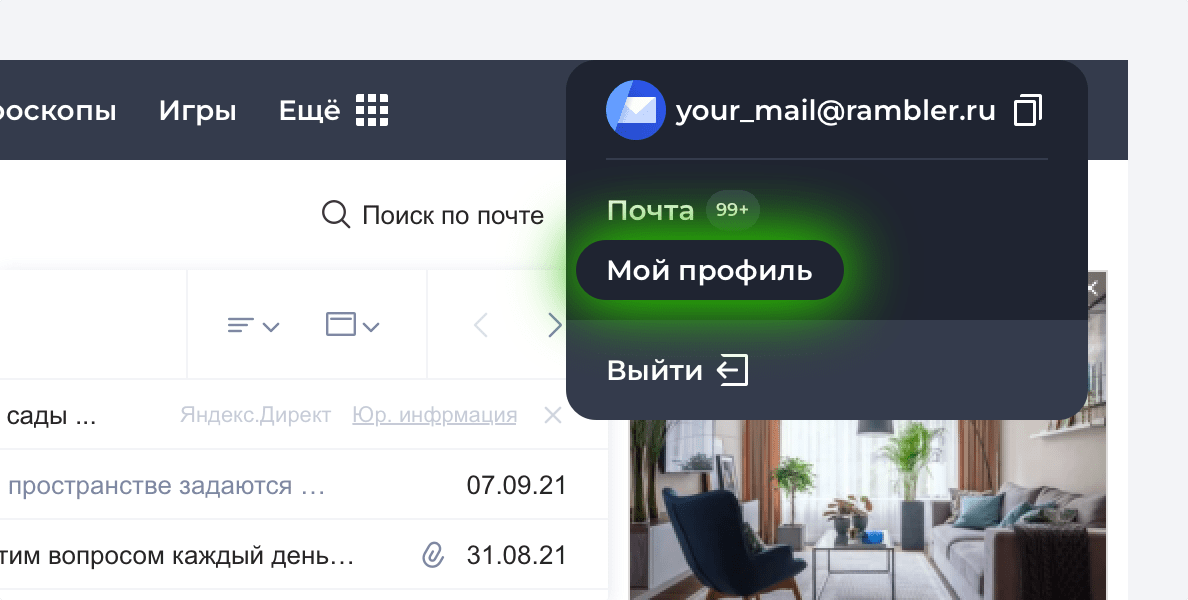
В меню слева перейдите в раздел Пароль и безопасность профиля. Затем справа нажмите Указать номер телефона для восстановления доступа.
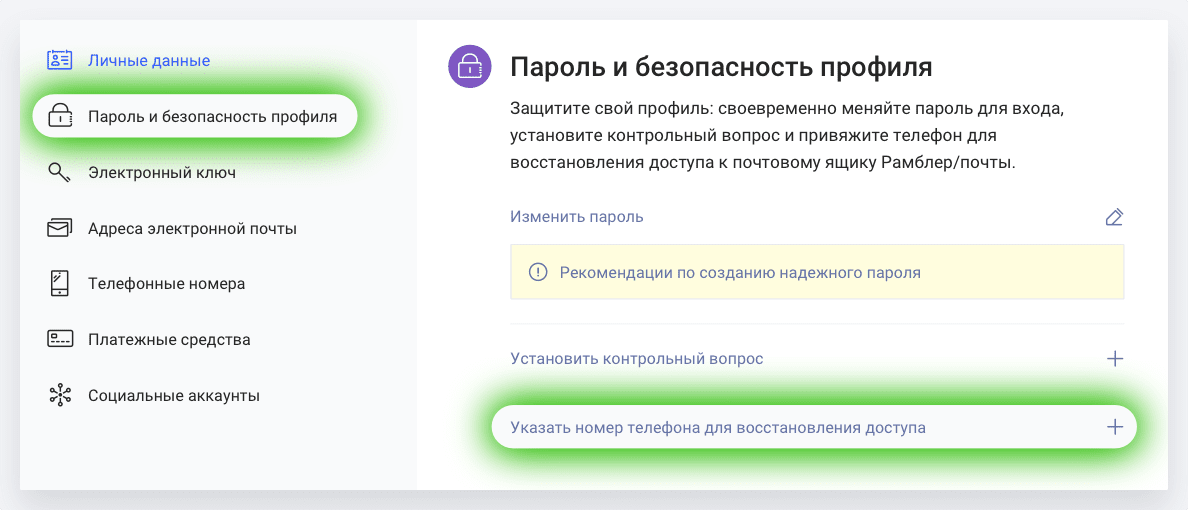
Укажите номер своего мобильного телефона, с помощью которого в будущем вы сможете восстановить забытый пароль от почты.

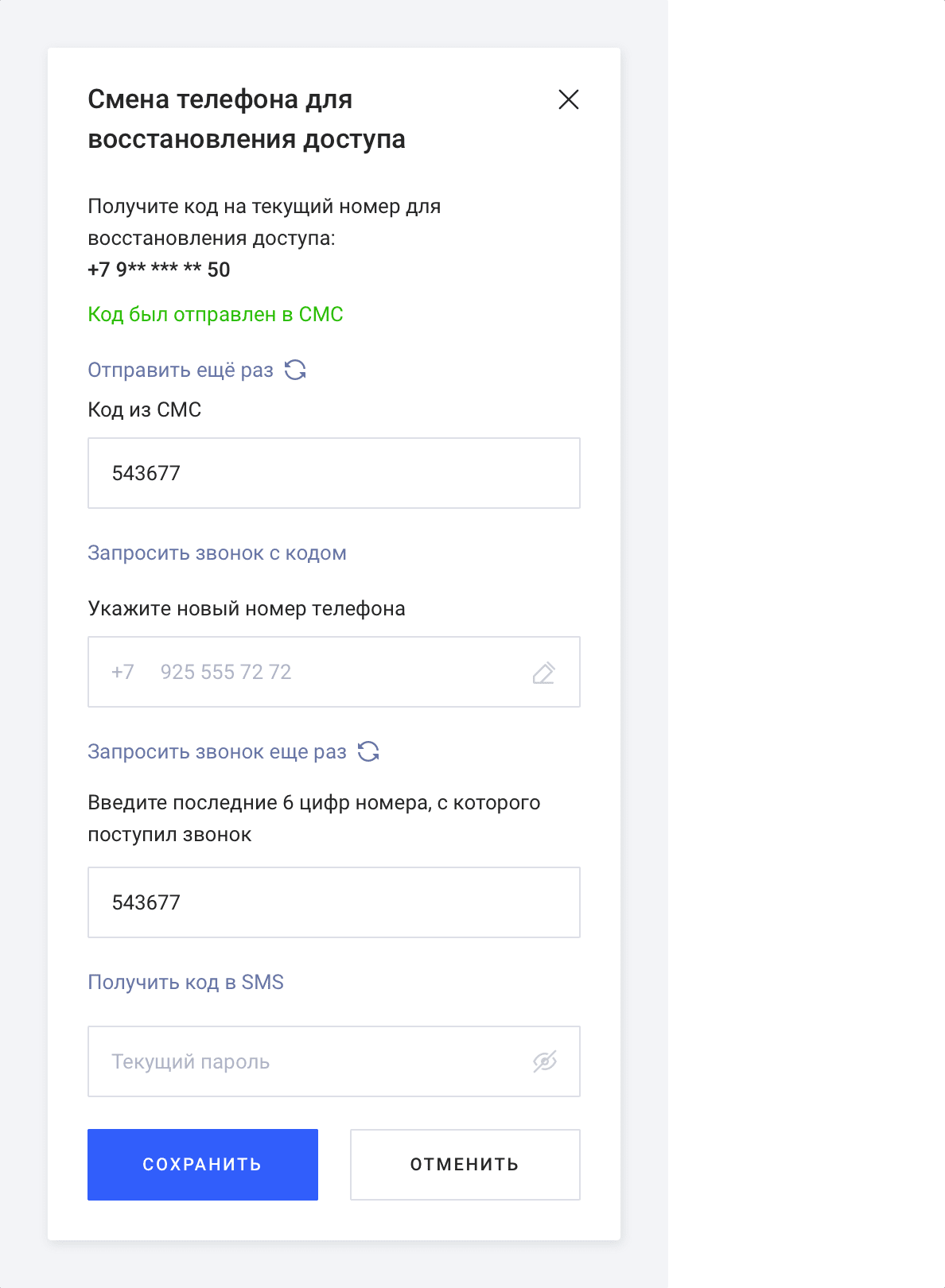
Написав номер, запросите код, который подвердит привязку номера. Вы можете Получить код в SMS или запросить входящий звонок (отвечать на него не нужно). Если вы выберите звонок, то кодом вашим кодом подтверждения будут 6 последних цифр номера, с которого вам позвонят.
Введите код подтверждения из SMS или номера входящего звонка. Затем в последнем поле формы укажите свой текущий пароль от почты и нажмите Сохранить.
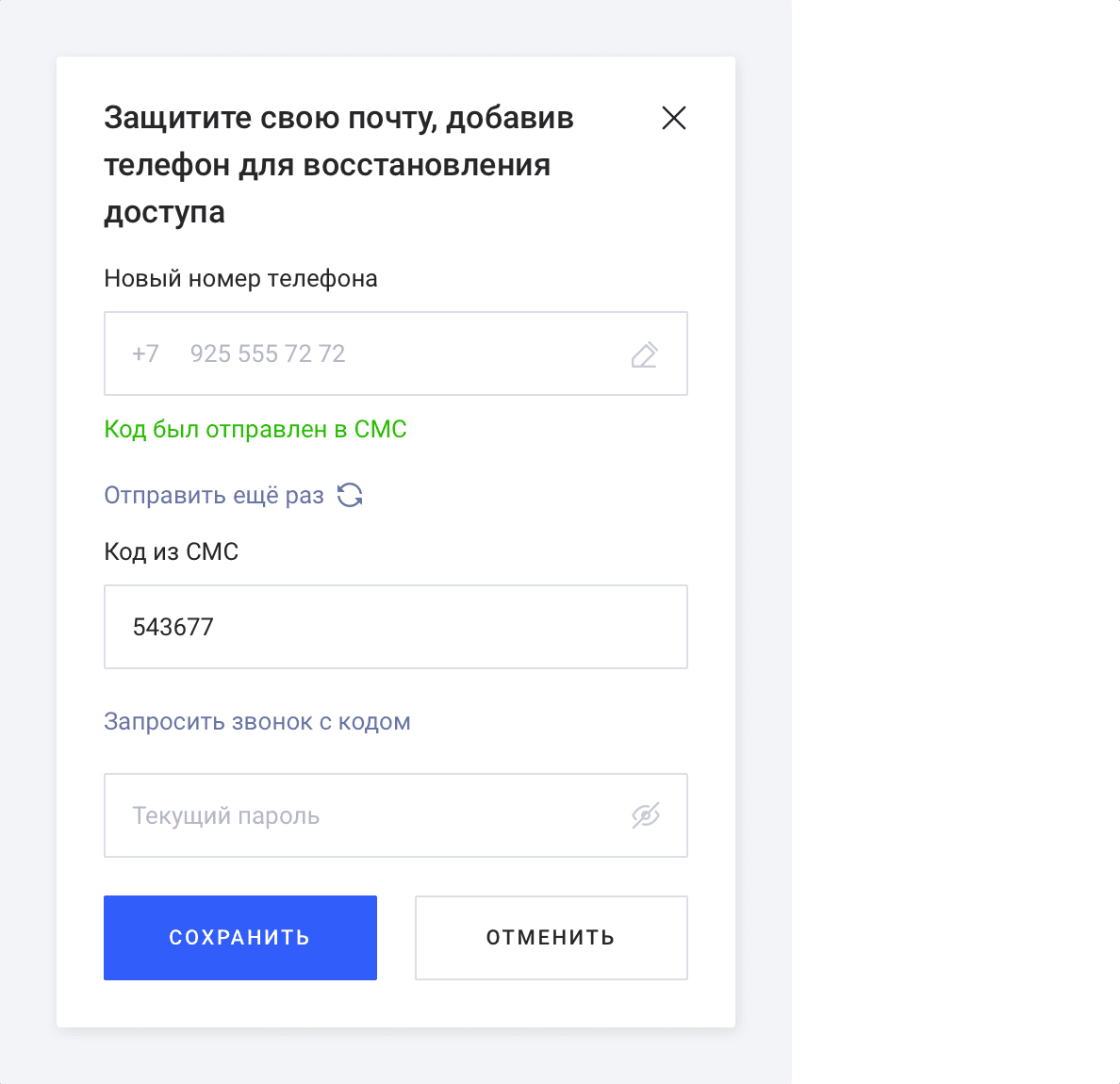
Теперь к вашему профилю привязан ваш телефон, с помощью которого в будущем вы сможете восстановить забытый пароль.
Как поменять номер?
Авторизуйтесь в своем профиле или перейдите в него из почтового ящика. Для этого в своем ящике в правом верхнем углу нажмите на адрес почты, затем выберите Мой профиль.
В меню слева перейдите в раздел Пароль и безопасность профиля. Затем справа нажмите на значок редактирования рядом с вашим номером телефона.
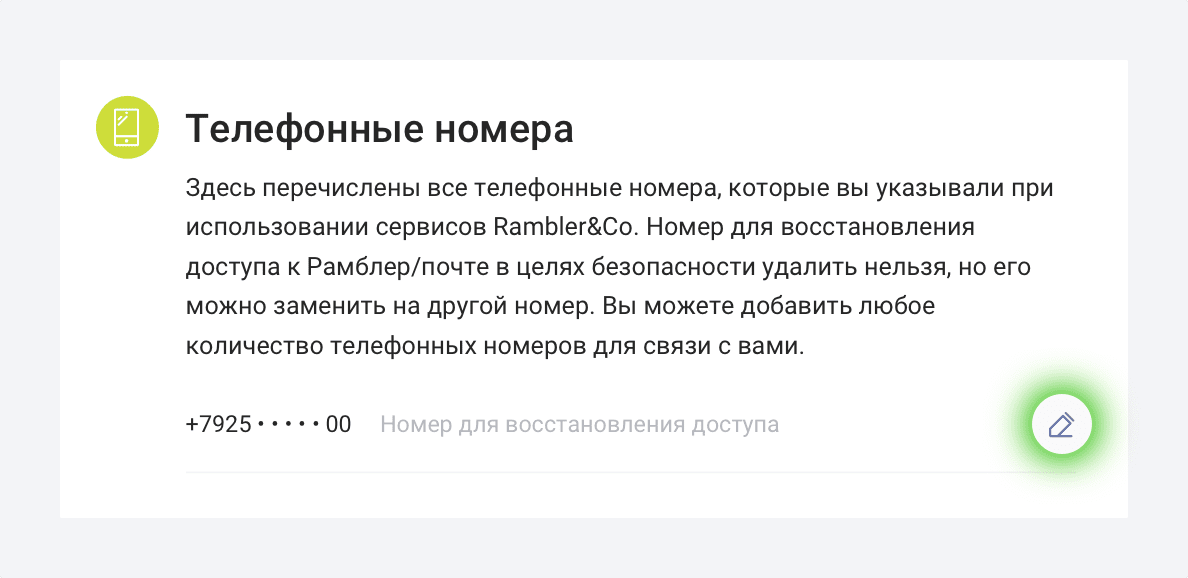
Чтобы изменить номер, вам нужно получить код подтверждения на старый номер телефона. Вы можете Получить код в SMS или запросить входящий звонок (отвечать на него не нужно). Если вы выберите звонок, то кодом вашим кодом подтверждения будут 6 последних цифр номера, с которого вам позвонят.
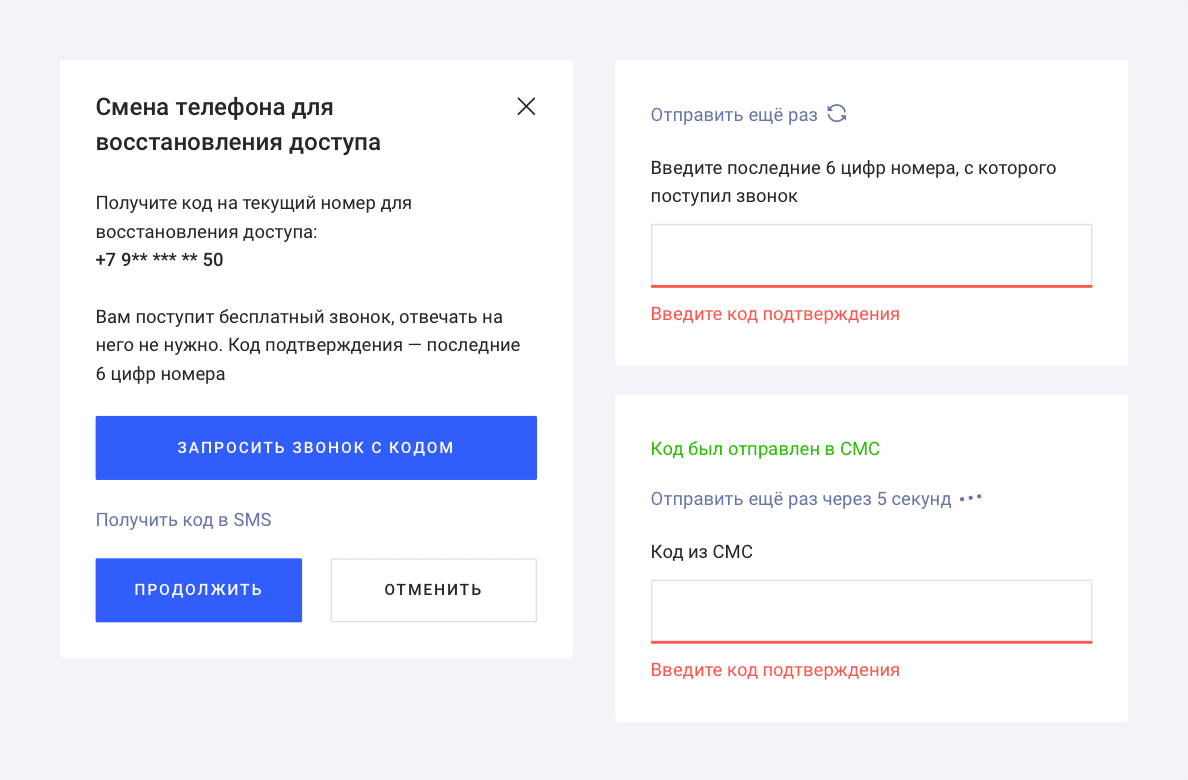
Введите код подтверждения из SMS или номера входящего звонка.

После ввода кода откроется форма смены телефона. Введите на ней новый номер телефона и код, который придет на новый номер. Затем укажите свой текущий пароль от почты и нажмите Сохранить. Номер для восстановления пароля будет изменен.
Как отвязать номер? Что делать, если у меня нет доступа к номеру?
Чтобы отвязать ваш номер телефона от профиля и не заменить его другим, напишите нам через форму обратной связи. Мы не рекомендуем отвязывать номер, не заменив его на другой. Это ослабит защиту вашего почтового ящика.
Если вы не имеете доступа к привязанному номеру телефона, напишите нам через форму обратной связи, и мы обязательно вам поможем.
Если вас интересует безопасность вашей переписки, рекомендуем узнать, как лучше защитить свой почтовый ящик.

Один из надежных способов защитить аккаунт Яндекс Почты от взлома — настроить в нем двухфакторную аутентификацию. Это невозможно сделать без привязки к Яндекс номера мобильного телефона. Некоторые пользователи привязывают номер телефона для того, чтобы иметь возможность резервно восстановить почту, если вдруг пароль будет забыт. В этой статье мы рассмотрим способы изменить номер телефона, который привязан к Яндекс Почте.
Основной и дополнительный номер телефона в Яндекс Почта
Яндекс Почта — это всего лишь один из сервисов Яндекс, который привязывается к номеру телефона. При создании аккаунта на Яндекс, пользователь автоматически регистрируется в десятках различных сервисов — от Яндекс Такси и Яндекс Еды до Яндекс Объявлений и Яндекс Эфира.
В настройках номера телефона Яндекс можно установить основной номер и дополнительные.
Основной номер телефона, привязанный к аккаунту Яндекс, дает возможность не беспокоиться о потере доступа к аккаунту. Через него всегда можно будет восстановить доступ к любому сервису Яндекс, если пароль потерян или забыт.
Дополнительный номер телефона необходим для получения уведомлений.
Изменить можно как основной номер телефона, так и дополнительный.
Как привязать дополнительный номер телефона к Яндекс Почте
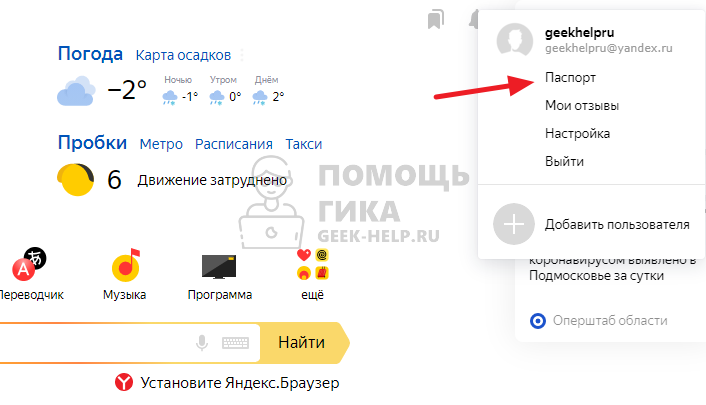
Как мы отмечали выше, привязка номера телефона ведется через сервис Яндекс Паспорт. Чтобы привязать дополнительный номер телефона к Яндекс Почте, авторизуйтесь на главной странице Яндекс в нужном почтовом аккаунте, после чего нажмите в правом верхнем углу на аватар и выберите пункт “Паспорт”.
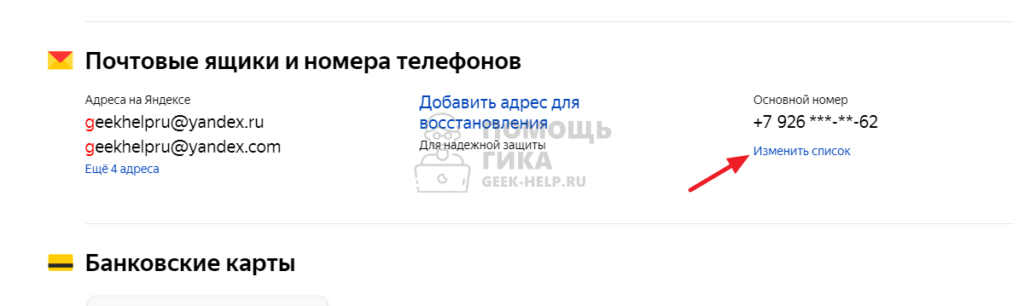
В разделе “Почтовый ящики и номера телефонов” нажмите “Изменить” около списка телефонных номеров, которые привязаны к аккаунту.
Один номер телефона можно привязать не более чем к 10 разным аккаунтам Яндекс. Если добавить номер телефона в большее количество аккаунтов, он автоматически отвяжется от наиболее раннее привязанного аккаунта.
Чтобы добавить дополнительный номер телефона, если уже привязан один из номеров, нажмите “Добавить телефон”.
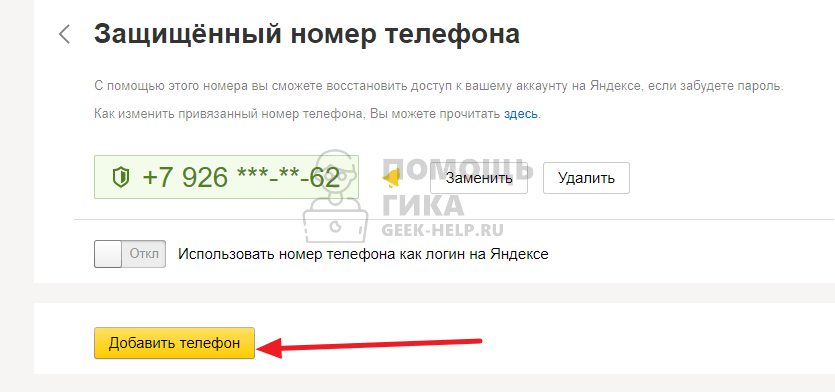
Введите номер телефона в международном формате. Это означает, что начать его, если вы из России, нужно с комбинации +7. После ввода номера нажмите “Добавить”.
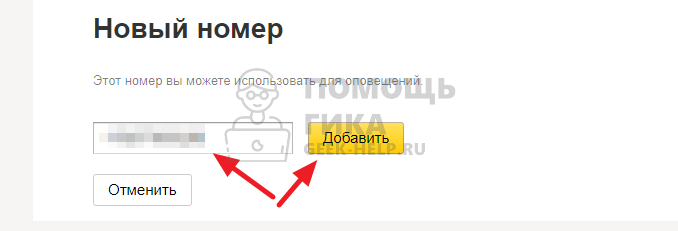
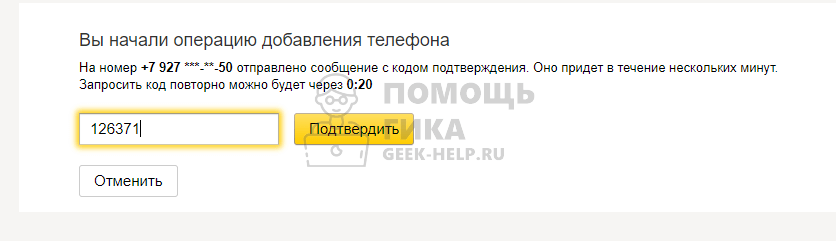
На указанный номер телефона Яндекс отправит сообщение, в нем будет содержаться код. Введите этот код и нажмите “Подтвердить”.
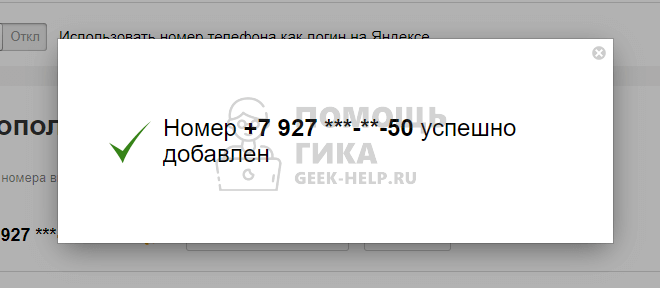
После этого номер телефона будет привязан к аккаунту Яндекс.
Как изменить номер телефона в Яндекс Почте
Способ 1. Когда к Яндекс Почте привязано несколько телефонных номеров, появляется возможность изменить основной. Для этого нужно зайти в список телефонных номеров, которые привязаны к аккаунту Яндекс, и нажать “Сделать основным” около дополнительного номера телефона.
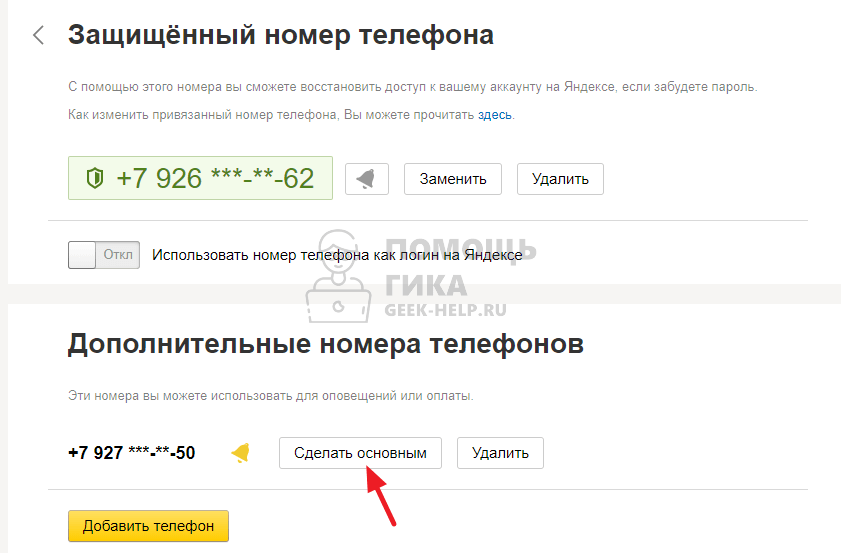
Далее есть два варианта действия:
- Если номер телефона, который сейчас привязан в качестве основного, доступен, нажмите “Заменить” и подтвердите замену с помощью кода, который придет на основной номер, и пароля.
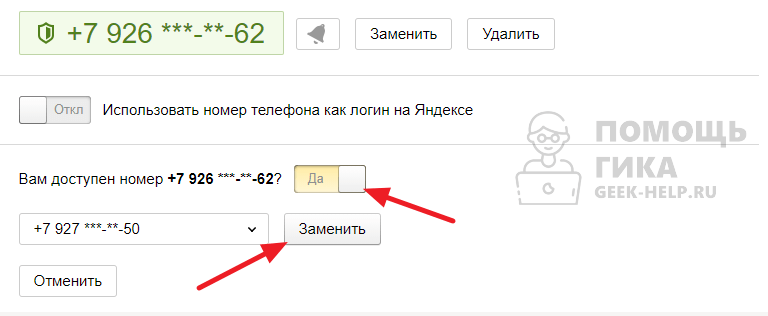
- Если номер телефона, который привязан в качестве основного, недоступен, установите в соответствующее положение переключатель и нажмите “Заменить”. Потребуется ввести код, который придет на указанный дополнительным телефонный номер, а также подтвердить действие вводом пароля.
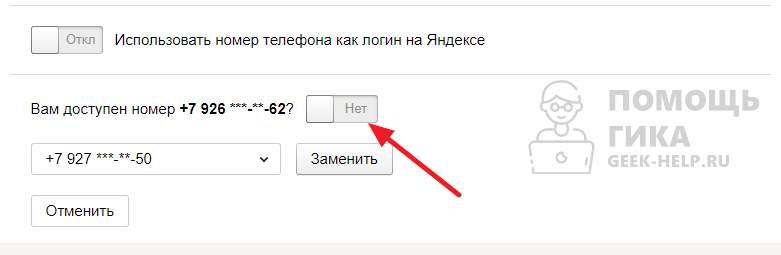
Выполнив действия по любому из предложенных сценариев, можно заменить основной номер телефона.
Способ 2. Можно изменить номер телефона в Яндекс Почте, если он привязан один. Для этого зайдите в список всех добавленных номеров телефона и нажмите “Заменить” около основного номера.
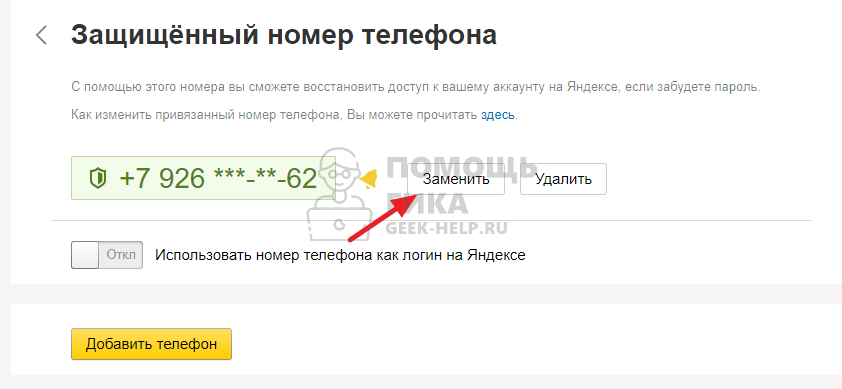
Далее введите новый номер телефона и нажмите “Заменить”.
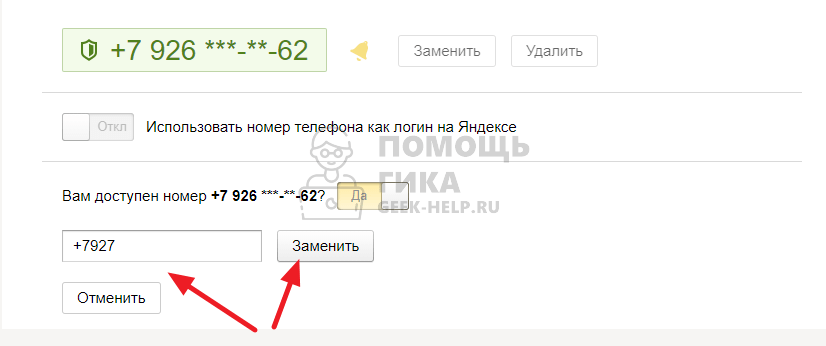
Потребуется ввести код подтверждения, который Яндекс отправит на основной привязанный номер телефона, а также ввести пароль.
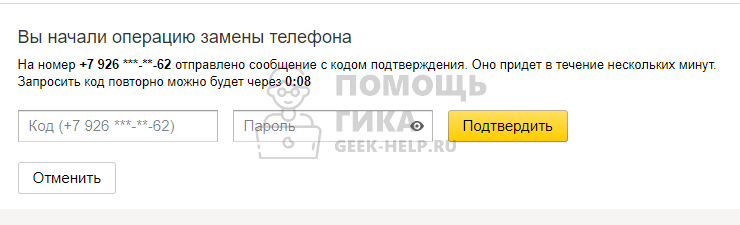
Как удалить номер телефона из Яндекс Почты
Чтобы отвязать один из ранее добавленных телефонных номеров от Яндекс, зайдите в список всех привязанных номеров телефона в аккаунте и нажмите “Удалить”.

Сделать это можно с основным или дополнительным номером телефона.
Дополнительный номер телефона будет удален без необходимости дополнительных подтверждений.
Чтобы удалить основной номер телефона, потребуется подтверждение через код в СМС или при помощи пароля.
Для надежной защиты аккаунта, рекомендуется привязать актуальный номер телефона к Яндекс Почте в качестве основного, чтобы иметь возможность ее восстановить.

Способ 1: Настройки
Правильно добавленная электронная почта на мобильном устройстве, вне зависимости от платформы, играет важную роль, предоставляя возможность быстрого доступа к учетным записям на некоторых сайтах или в приложениях, синхронизации и многому другому. Сама по себе процедура привязки с легкостью выполняется через системный раздел «Настройки», но при этом напрямую зависит от системы.
Android
Добавить почту на Андроид-смартфон можно с помощью настроек, но только при наличии на устройстве официального приложения сервиса, на сайте которого зарегистрирован ящик. Однако в качестве альтернативы, а также варианта, который будет нами рассмотрен, можно ограничиться возможностями почтового клиента Gmail.
Читайте также: Почтовые клиенты для Android
- Откройте системные «Настройки», пролистайте список параметров ниже и выберите «Аккаунты». Здесь необходимо воспользоваться кнопкой «Добавить аккаунт», расположенной ниже уже существующих учетных записей.
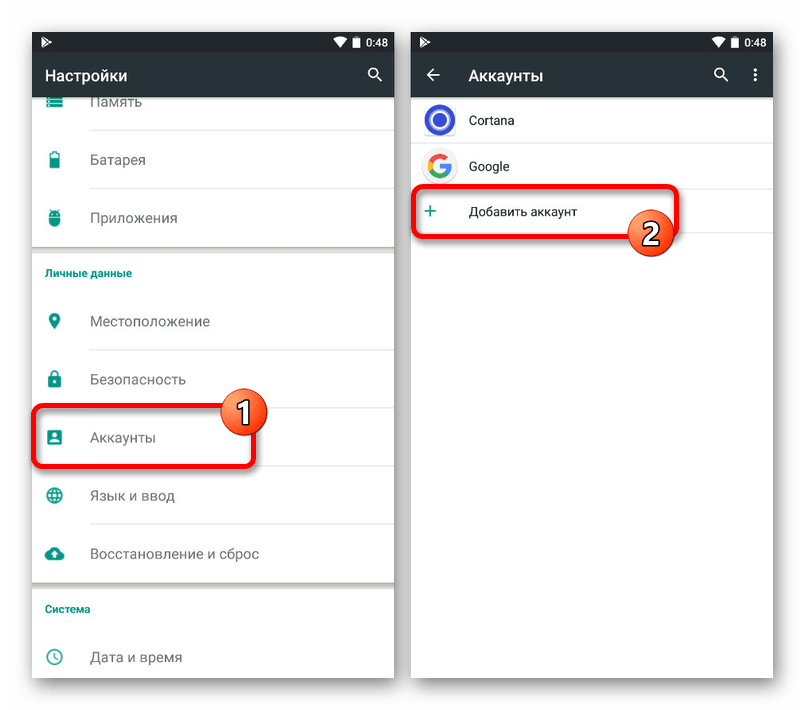
Заполните текстовое поле «Адрес эл. почты» и нажмите кнопку «Далее» в нижней части экрана. В результате начнется подключение к почтовому сервису.
Обратите внимание, что лучше всего производить привязку, выбрав «Тип аккаунта» после нажатия по ссылке «Настроить вручную». Это позволит избежать ошибок в процессе авторизации.
Оказавшись на странице входа в почтовый ящик, перепроверьте указанный email и нажмите кнопку «Войти». После этого также потребуется указать пароль и, если необходимо, выполнить подтверждение с помощью телефона или специального приложения.
В зависимости от сервиса, после выполненных действий потребуется предоставить приложению доступ к данным учетной записи. Этого можно избежать только при добавлении почты Gmail.
Для завершения настройки исходящих и входящих писем, как правило, достаточно воспользоваться кнопкой «Далее». На последнем этапе установите параметры для получения уведомлений из приложения и на странице «Аккаунт добавлен» завершите процедуру привязки. В случае правильного добавления профиля вы без проблем сможете перейти в папку с входящей почтой и управлять письмами точно так же, как на сайте или в официальном приложении почтового сервиса.
Чтобы избежать проблем во время добавления почты без клиента нужного сервиса, обязательно предварительно посетите настройки учетной записи любым удобным способом и включите доступ по IMAP или POP3. В противном случае будут возникать ошибки на этапе подключения.

iOS
На устройствах под управлением iOS также можно добавлять почтовые ящики, относящиеся к различным сервисам, используя для этого раздел «Учетные записи» в стандартных «Настройках». Данная процедура по большей части сводится к указанию информации об аккаунте с последующим подтверждением и была нами достаточно детально описана в другой инструкции на сайте.
Подробнее: Добавление электронной почты на iPhone
Стоит помнить, что в зависимости от платформы только одна почта может быть основной, тогда как другие нужны лишь для быстрого переключения между аккаунтами или доступа к сообщениям в приложении того или иного сервиса.
Способ 2: Приложения
Кроме как в настройках смартфона, возможность добавления электронной почты доступна и напрямую через официальное мобильное приложение нужного сервиса. Безусловно, для этих целей придется заранее установить нужную программу на устройство, воспользовавшись одной из представленных ниже ссылок, отыскав подходящую версию, и только после этого придерживаясь следующей инструкции.
Скачать Яндекс.Почту с официального сайта
Скачать Gmail с официального сайта
Скачать Mail.ru с официального сайта
Скачать Rambler/Почту с официального сайта
-
В качестве примера нами будет рассмотрен вход лишь в один почтовый клиент от Mail.ru, тогда как прочие аналогичные приложения требуют практически идентичных действий. Первым делом откройте программу и на стартовом экране выберите нужный сервис.
Если все сделано правильно, на последней странице отобразится уведомление об успешной привязке электронной почты. Обратите внимание, что добавление email таким образом приведет к появлению аккаунта не только в приложении, но и в ранее рассмотренном разделе настроек смартфона.
Еще статьи по данной теме:
Помогла ли Вам статья?
Как поменять на новый номер телефона в Яндекс Почте
Пользователям Яндекс Почты доступен большой набор функций, с помощью которых можно сделать свое общение максимально простым и комфортным. При регистрации пользователям необходимо привязать учетную запись к телефону. Это требуется, прежде всего, из соображений безопасности. Рассмотрим в статье, как можно поменять номер телефона в Яндекс Почте и в каких случаях может понадобиться такая процедура.
Для чего требуется привязка
Прежде чем выяснить, как можно изменить телефон в Яндекс Почте, определим для чего это может потребоваться. В настоящий момент для доступа ко всем сервисам Yandex, куда входит и Яндекс Почта, используется единая учетная запись. При регистрации у нового пользователя в обязательном порядке запрашивается номер, который необходимо подтвердить через код из СМС-сообщения. Для чего это требуется:
- Безопасность учетной записи. Пользователи Яндекс Почты могут настроить двухфакторную аутентификацию. Благодаря этой функции, можно минимизировать вероятность того, что в учетную запись войдет кто-либо посторонний. При входе в почту будет запрошен не только пароль к аккаунту, но и код, отправленный через СМС-сообщение.
- Восстановление на случай потери доступа. Если пользователь не может войти в свою почту из-за того что забыл пароль, он может восстановить доступ к аккаунту по номеру телефона. Старый код для входа будет сброшен при этом. Остается только заменить его на новый.
- Быстрый вход. Обычно для авторизации необходимо вводить адрес электронной почты или сокращенный вариант в виде логина. В качестве альтернативного варианта можно использовать комбинацию цифр от Яндекс.
Если номер мобильника утерян, или же пользователь заменил старый аппарат на новый, необходимо сменить номера телефона в Яндекс Почте. Это позволит сохранить доступ к сервисам и в случае необходимости восстановить свою учетную запись. Иногда, когда вам необходимо отвязать номер телефона, а другой номер получить вы ещё не успели, удобно воспользоваться специальным сервисом https://sms-acktiwator.ru/ телефона.
Как изменить телефон в настройках: пошаговая инструкция
Чтобы изменить телефонный номер в Яндекс Почте, достаточно перейти в настройки и отвязать учетную запись от старого телефона, а потом привязать ее к новому номеру. Порядок действий зависит от того, доступен ли пользователю старый номер. Доступ к старому мобильнику, к которому в настоящий момент привязана электронная почта, существенно упрощает процедуру. Достаточно только подтвердить процедуру через код из СМС.
О том, как изменить номер телефона в Яндекс Почте, подскажет такая инструкция:
- Входим в почту, затем вверху справа нажимаем по имени пользователя. Потом в выпадающем списке выбираем пункт «Управление аккаунтом».

- После этого в новом окошке ищем подраздел «Почта и телефоны». Нажимаем по стрелке и в контекстном меню выбираем пункт «Изменить список».
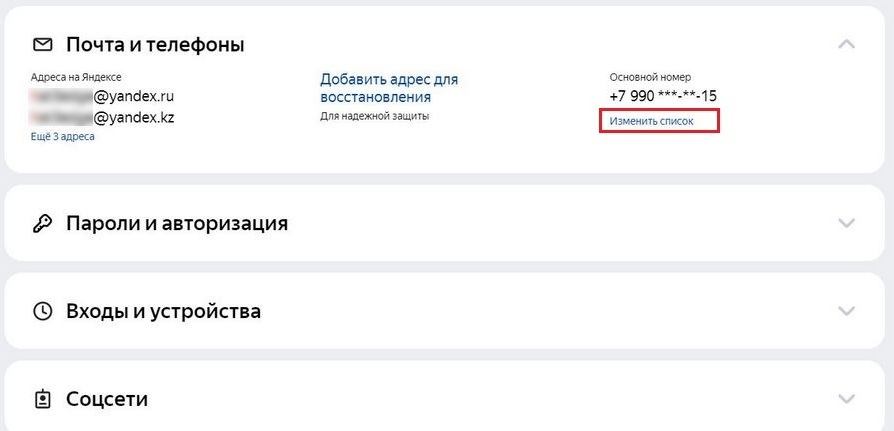
- Вызываем опционное меню напротив актуального номера и выбираем в нем команду «Заменить на новый».
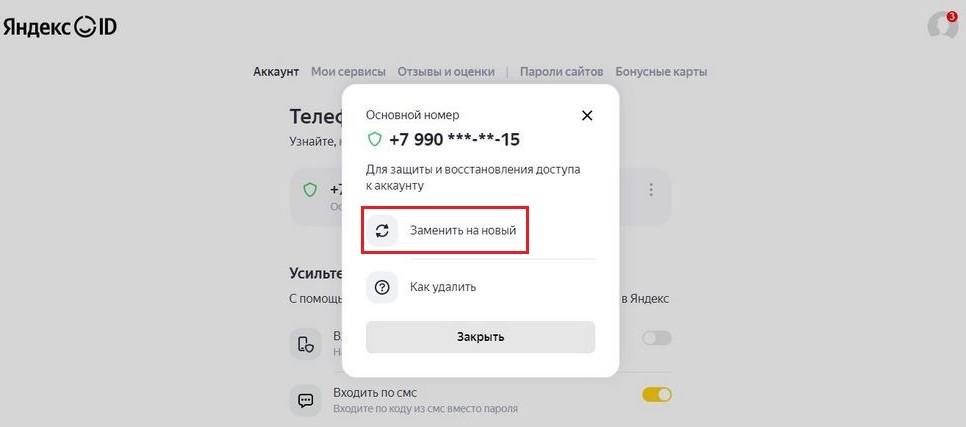
- Запрашиваем СМС-код, который придет на актуальный номер телефона Яндекс Почты. Полученный код вводим в соответствующее поле, после чего прописываем другой набор цифр.
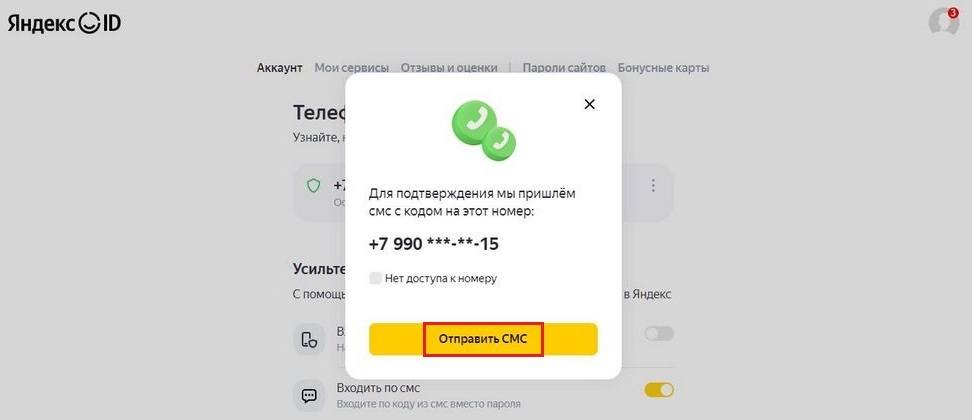
При привязке контактных данных в Почте Яндекс также потребуется подтверждение. СМС-код будет направлен на указанную пользователем цифровую комбинацию. В том случае, если сообщение по каким-либо причинам не дошло, можно запросить звонок.
Не менее актуальный вопрос у пользователей — как сменить номер в Яндекс Почте, если нет доступа к старому мобильнику. Это особенно проблематично для тех, кто потерял аппарат, либо по иным причинам не может получить СМС-код для подтверждения действий. В этом случае порядок действий будет аналогичный. Сначала отвяжете старый телефонный номер, после чего уже привяжете новый к Яндекс Почте. Но в отличие от стандартной процедуры, такая смена номера продлится 2 недели. Порядок действий при этом будет следующий:
- Входим в параметры аккаунта, далее в разделе смены номера ставим отметку около пункта «Нет доступа к номеру».

- В следующем окне указываем новый номер. Он будет использоваться в почтовом сервисе для входа и восстановления доступа.
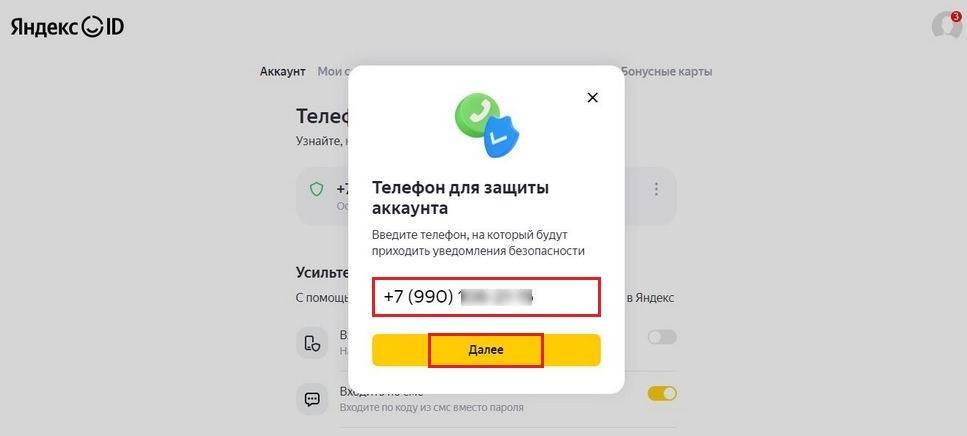
- Перед тем как привязать новый телефон, подтверждаем процедуру с помощью кода, который приходит в СМС-сообщении. Таким образом мы меняем на новый.

Спустя 2 недели владелец учетной записи получит уведомление об успешном изменении номера телефона. До этого момента доступ в аккаунт будет доступен только через старый номер.
Заключение
Мы рассмотрели в данном материале актуальный вопрос для многих пользователей — как можно поменять номер телефона на Яндекс Почте. При регистрации в почтовом сервисе привязка контактов обязательна. В случае необходимости можно поменять старый номер на новый. Для этого достаточно подтвердить операцию через СМС-код и дождаться уведомления об успешной смене номера.
Как привязать электронную почту к телефону

При покупке телефона нужно будет выполнить привязку электронной почты и авторизовать свой аккаунт. Возможные развития событий: либо уже есть учетная запись, либо зарегистрироваться и создать новую.
Как привязать электронную почту к аккаунту телефона на Андроид
Создавать новую учетную запись рекомендуют на сайте Google. Необходимо открыть любой браузер, который уже имеется на телефоне, зачастую они автоматически устанавливаются при первом включении.
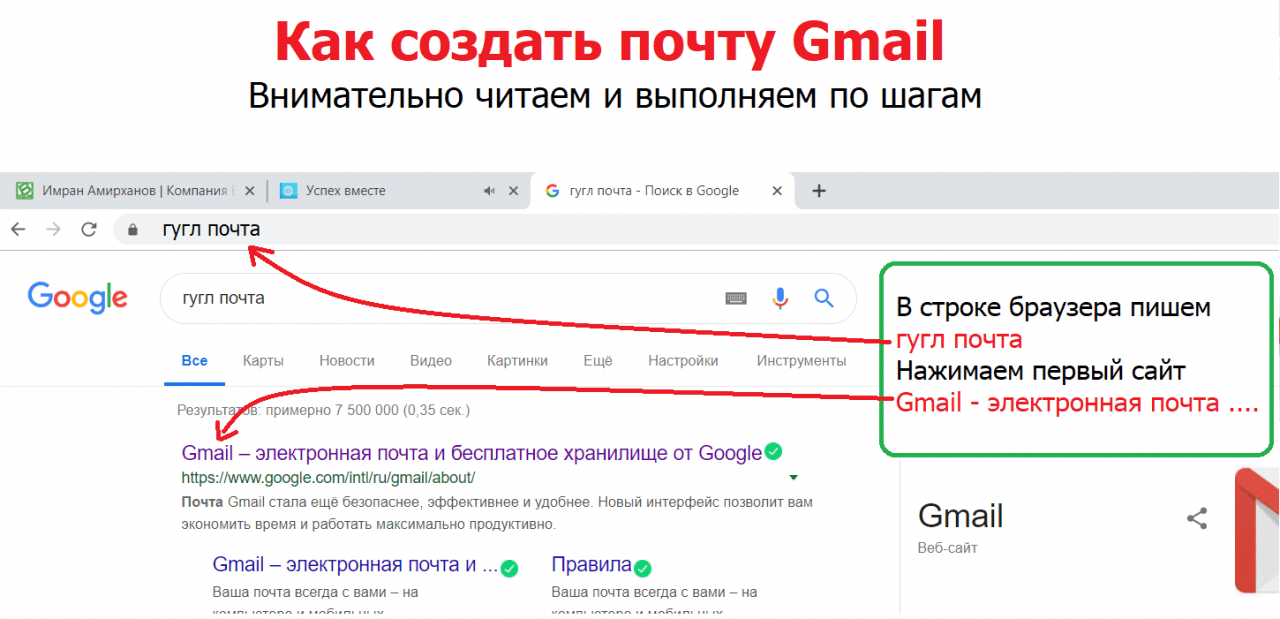
Если проходить регистрацию в приложении, то некоторые возможности ограничены. Например, обязательно вводить номер телефона.
Регистрация аккаунта Google и электронной почты:
- перейти на сайт google.com;
- вверху нажать на значок «добавить новый аккаунт»;
- поэтапно в каждую строку вписать необходимую информацию — имя пользователя, пароль, номер телефона;
- в следующем окне нажать на кнопку «Принимаю». Этим самым вы соглашаетесь на условия использования и конфиденциальности;
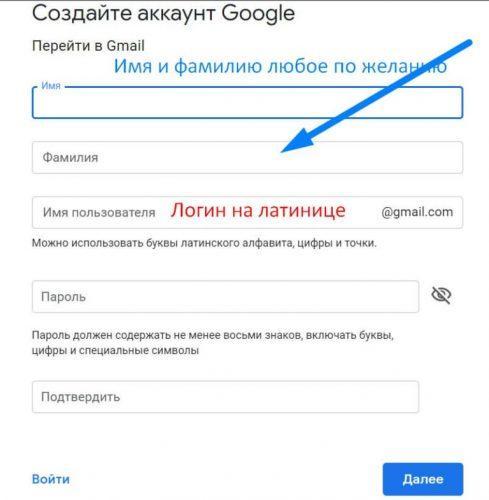
Регистрация успешно завершена!
Самые частые вопросы и ответы на них:
Несколько лет работал в салонах сотовой связи двух крупных операторов. Хорошо разбираюсь в тарифах и вижу все подводные камни. Люблю гаджеты, особенно на Android.
Задать вопрос
Вопрос эксперту
Можно ли использовать электронную почту со старого телефона?
Если прежде вы уже регистрировались и создавали учетную запись, то именно ее и рекомендуется использовать. Благодаря этому новый телефон выполнит синхронизацию, и вся нужная информация появится автоматически. Это упростит все дальнейшие действия и сэкономит время на настройку. В частности это касается контактов, которые остались на прежнем телефоне.
Что делать, если забыли пароль от учетной записи?
Если старый телефон до сих пор в рабочем состояние, то можно создать сначала новый аккаунт на нем, чтобы в последующем включить синхронизацию и не потерять нужную информацию, а затем при настройке нового телефона указать его.
Также можно воспользоваться функцией восстановления пароля.
Обязательно ли использовать учетную запись Гугл?
Не обязательно, но это значительно упростит этап настройки и не понадобится прилагать дополнительные усилия.
Сервис Gmail устроен так, что все настройки автоматизированы. Для этого только потребуется ввести логин и пароль от учетной записи.
Можно ли использовать другие почтовые ящики, помимо Gmail?
Конечно, можно. Единственное к чему нужно приготовиться, это настройка вручную.
Что дает регистрация Google?
В первую очередь, появится доступ к популярному магазину приложений — Play Market.
Во-вторых, это перенос всех контактов с предыдущего телефона. Достаточно лишь обратиться к соответствующему разделу Google.
В-третьих, в календаре можно будет отмечать важные даты, а приложение напомнит о них в нужный момент.
В-четвертых, использование хранилища Google Диска. Телефон можно синхронизировать с компьютером и все данные.
Как настроить электронную почту на телефоне
Встроенное почтовое приложение
Все мобильные телефоны с платформой андроид уже имеют встроенное почтовое приложение. Оно находится в меню устройства. Для того чтобы зайти в него, достаточно нажать на приложение.

Стандартная программа может отличаться на разных телефонах названием или изображением. При этом настройка будет выглядеть для всех одинаково, поэтому особых проблем возникнуть не должно.
- Нажимаем на иконку с изображением конвертика.
- Выбираем пункт — «Другое».
- Программа предложит ввести имя электронной почты клиента и его пароль. Если после ввода появляется ошибка, следует проверить правильность указанного пароля. Для этого нажать в строке на изображение в виде глаза. Это позволит увидеть, какой вводится пароль.
- После ввода данных для входа, нажать кнопку «Далее».
- Выбрать тип аккаунта: pop3 и imap.
- Следующим шагом будут настройки для того или иного протокола, в зависимости от выбора. Для pop3 прописываем адрес сервера — pop3.megagroup.ru. для imap — imap.megagroup.ru. Другие строки программа заполнит автоматом. Префикс для imap нужно оставить пустым.
- Нажать «Далее».
- В следующем шаге нужно обозначить адрес сервера исходящей почты. В строке указать — smtp.megagroup.ru. Также следует поменять порт — должно быть 587. Все последующие строки программа выставляет автоматом.
- Вновь нажать кнопку «Далее»
Наладка учетной записи на телефоне с помощью стандартной программы окончена.
Настройка Outlook
Некоторые могут использовать электронную почту Outlook, тогда следующие пошаговые действия именно для них.
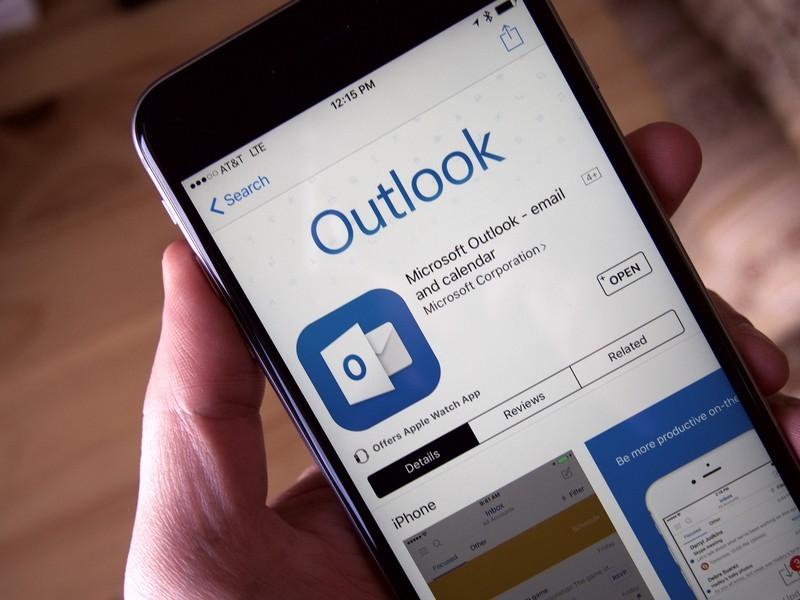
- Прежде всего, нужно найти иконку — Microsoft Outlook. Чаще всего она уже установлена на рабочем столе телефона. Если все-таки ее нет, то нужно скачать приложение в онлайн-магазине — Play Market.
- Запустить приложение.
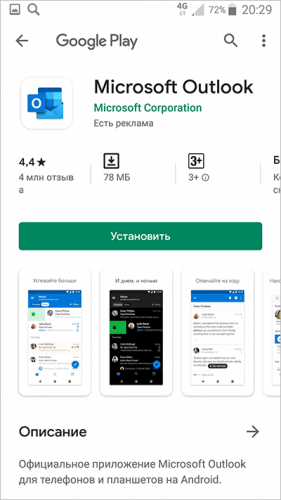
- В появившемся окне кликнуть на кнопку «Начать работу».
- Далее появляется окно для добавления новой учетной записи. Если нажать на надпись — «Учетные записи Google», то появятся все сохраненные аккаунты.
- Разрешить доступ к аккаунту. Выбрать электронную почту @outlook.com:
- Вписать адрес и нажать кнопку «Продолжить»
- Программа запросит пароль, после чего нажать «Вход».
- Со всеми последующими окнами просто ознакомиться и продолжить переход, при помощи кнопки — «Пропустить».
Если все правильно сделали, то электронная почта Outlook готова к использованию.
Настройка приложения Mail.ru
Почта Mail.ru является одной из распространенных, поэтому многие задаются вопросом, как использовать почту на телефоне. Это, безусловно, удобно, так как можно быть на связи весь день, вне зависимости от местоположения.
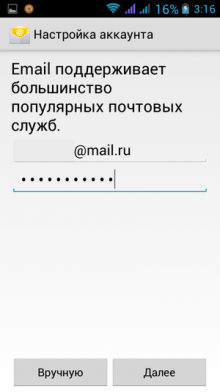
Для того, чтобы привязать электронную почту Мэйл.ру надо быть готовым к некоторым особенностям:
- найти установленную стандартную почту на телефоне и открыть ее. Подписана — «Почта»;
- перейти на пункт «E-mail», далее «Меню», «Настройка»;
- вверху в левом углу будет кнопка «Добавить аккаунт». Переходим на нее, заполняем «Имя» — вводим полное название почты и «Пароль»;
- дальше необходимо выбрать тип аккаунта — IMAP, Exchange, POP3;
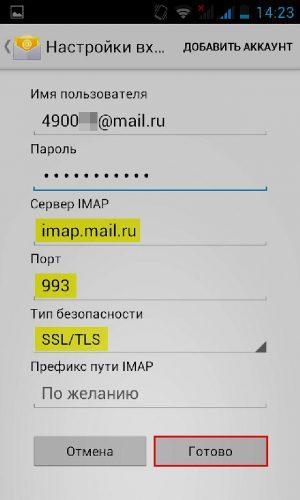
Если выбрать IMAP, то настройки будут следующие:
- В строке «Порт» поставить 993.
- Сервер — imap.mail.ru.
- Тип безопасности — SSL/TLS.
Все остальное программа проставит автоматически, изменений больше никаких не требуется.
Если выбрать РОР3, то действия будут аналогичными, изменится лишь несколько моментов:
- В строке «Порт» поставить 995.
- «Сервер» — pop.mail.ru.
- «Тип безопасности» — такой же поставить, как и в первом случае — SSL/TLS.
- На последней строчке — «Удаление сообщений с сервера» — выбрать «Никогда»
- Нажать кнопку «Далее».
- Выплывет последнее окно, где нужно в пункте «Сервер SMTP» указать — smtp.mail.ru и поставить галочку напротив «Требовать входа в аккаунт». Другие пункты все проставлены уже, их трогать не следует.
- Нажать «Далее».
Почта полностью готова к эксплуатации. Если нужно добавить еще одну учетную запись, то проделать такие же действия, только соответственно с другими именем и паролем.
Внимание! Чтобы работа была плавной и быстрой, то лучше выбрать IMAP.
Другие почтовые клиенты
Из большинства почт, можно отметить не менее популярную — Яндекс. Также можно провести изначально регистрацию через браузер.
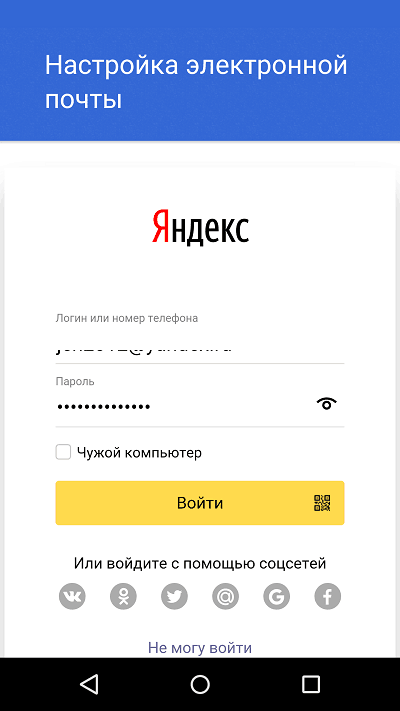
- Перейти на сайт yandex.ru.
- Если человек ранее не использовал эту почту, то нужно нажать на кнопку «войти» и сверху выбрать — «зарегистрироваться».
- Далее следует стандартная процедура по вводу личных данных: имя, фамилия, логин (программа может предложить свой, который еще не занят другими пользователями), пароль. Пароль должен быть не короче 6 символов. Также, можно добавить номер телефона по желанию. В дальнейшем это упростит процедуру по восстановлению пароля (если потребуется).
- Последним будет – подтверждение, что вы не робот.
Нужно понимать, что, таким образом, вы получаете, не просто почту на Яндексе, а целый аккаунт.
- Найти в своем телефоне папку с приложениями и выбрать «Электронную почту». Также этот значок может находиться на рабочем столе в виде конвертика.
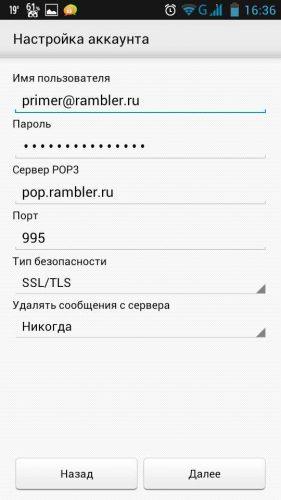
- Необходимо перейти в настройки, т.е. добавить новую учетную запись. Выйдет список известных почтовых клиентов. Если в перечислении отсутствует Рамблер, то, скорее всего, надо нажать на «Другой». Бывают некоторые неточности в зависимости от прошивки.
- Далее выбрать протокол настройки электронной почты – РОР или РОР3.
- В «порт сервера» указать 995.
- Для «сервер РОР» вводим pop.rambler.ru.
- «Тип безопасности» — SSL/TLS.
- В строке «Удалять ли сообщения» рекомендуется указывать – никогда.
- Нажимаем на кнопку «Далее». Обязательно следует проверить корректность всех введенных данных.
Чтобы почта правильно зафункционировала, остается выполнить настройку исходящей почты.
- Имя (полностью наименование почты) и пароль пользователя.
- Для сервера SMTP прописываем – smtp.rambler.ru.
- В порте сервера ставим – 465.
- SSL/TLS – это значения для строки «тип безопасности».
- В завершении настройки приложение попросит ввести имя аккаунта и имя владельца почты, которое будут видеть при получении писем.
- Нажать на кнопку «Далее».
Настройка почты завершена!
Как поменять номер в Госуслугах если нет доступа к старому
Как восстановить доступ к госуслугам если нет доступа к номеру телефона
Лично в центре обслуживания — если нет доступа к телефону и почте из личного кабинета:
- Выберите удобный центр обслуживания
- Возьмите с собой паспорт и СНИЛС
- Предъявите документы и попросите оператора восстановить пароль от Госуслуг
Как восстановить доступ к госуслугам при смене номера телефона
В том случае, если номер телефона изменился или нет электронной почты, восстановить доступ к электронному ресурсу можно в ближайшем Центре обслуживания, осуществляющим подтверждение личности в Единой системе идентификации и аутентификации (ЕСИА). При себе необходимо иметь документ, удостоверяющий личность, и СНИЛС.
Почему я не могу поменять номер телефона на госуслугах
Что делать, если изменился номер телефона, и доступ в личный кабинет Госуслуг невозможен? Если у Вас нет доступа к старому номеру телефона, к которому была привязана учетная запись на портале Госуслуги, то следует обратиться в ближайший центр обслуживания пользователей или многофункциональный центр (МФЦ).
Как сменить номер телефона на госуслуги
Инструкция по изменению номера телефона:
- Перейдите в личный кабинет
- Нажмите кнопку Изменить рядом с телефоном. Появится окно для ввода нового номера
- Укажите новый номер и нажмите Сохранить
- Если у вас упрощённая или стандартная учётная запись — на новый номер придёт смс с кодом подтверждения.
Как восстановить госуслуги без номера телефона и почты онлайн
Достаточно взять с собой паспорт и СНИЛС. В центре обслуживания можно восстановить доступ к учетной записи, даже если потеряли телефон или сменили электронную почту. Достаточно взять с собой паспорт и СНИЛС.
Как связаться с оператором госуслуг
Сообщите о звонке в МВД и на горячую линию поддержки портала Госуслуг по номеру: 8-800-100-70-10 или через платформу обратной связи.
Как восстановить доступ в Госуслуги через СНИЛС
Как восстановить пароль для стандартной или подтверждённой учётной записи:
- На странице авторизации нажмите Я не знаю пароль
- Укажите СНИЛС, ИНН и паспорт гражданина РФ
- Выберите способ восстановления и нажмите Продолжить
- Чтобы восстановить пароль, перейдите по ссылке из письма в электронной почте или введите код из смс.
Можно ли восстановить доступ к госуслугам через Мфц
Чтобы восстановить доступ, возьмите с собой паспорт и СНИЛС. Номер СНИЛС должен совпадать с тем, который вы указывали при регистрации на Госуслугах. Предъявите документы сотруднику центра. Он проверит личность и пришлет новый пароль: на телефон или по электронной почте.
Как зайти в Госуслуги без смс
Для входа с помощью УКЭП:
- Откройте страницу для ввода логина и пароля
- Нажмите ссылку «Войти с электронной подписью»
- Подключите УКЭП и нажмите кнопку «Готово»
- Выберите сертификат ключа электронной подписи
- Укажите PIN-код
- Нажмите «ОК»
Как можно изменить свой номер телефона
Как добавить, изменить или удалить номер телефона:
- На телефоне или планшете Android откройте приложение «Настройки» Google. Управление аккаунтом Google.
- Вверху экрана нажмите Личная информация.
- В разделе «Контактная информация» выберите Телефон.
- В этом окне вы можете: Добавить номер.
- Следуйте инструкциям на экране.
Можно ли по телефону восстановить доступ к госуслугам
Вам понадобятся: карточка страхового свидетельства (с номером СНИЛС), мобильный телефон и доступ к электронной почте, которую вы указали при регистрации. На портале нажмите «Восстановить пароль». Вводите номер СНИЛС и выбирайте почту или мобильный телефон как способ подтверждения личности.
Как привязать номер телефона к другому номеру
- Откройте окно профиля.
- Введите номер в поле «Телефон».
- Дождитесь SMS-сообщения с четырехзначным кодом. Получение такого сообщения бесплатно.
- Введите код из SMS-сообщения в поле «Код из SMS».
- Если вы ввели верный код, номер телефона будет подтвержден автоматически.
Как изменить номер телефона в личном кабинете миграционной службы
Если есть доступ к личному кабинету
Нажмите на номер телефона в правом верхнему углу и выберите Настройки. Под полем Номер телефона нажмите Изменить.
Как поменять номер телефона госуслуги через Сбербанк
В разделе в приложении СберБанк Онлайн: «Профиль» → «Сбер ID» → «Телефоны» → выберите свой номер → «Изменить» → следуйте подсказкам.
Как отвязать рабочий номер от госуслуг
Для этого достаточно на Портале «Госуслуги» нажать на кнопку «удалить» напротив соответствующего корпоративного номера в блоке «Корпоративная связь».
Как изменить свои данные на госуслугах
Как изменить паспортные данные: пошаговая инструкция:
- После авторизации в приложении перейти в раздел «Документы» в нижнем меню.
- Выбрать нужную подгруппу документов.
- Выбрать «Паспорт РФ».
- Нажать на три точки в верхнем правом углу и выбрать «Изменить».
- Внести новые данные и нажать на кнопку «Отправить на проверку».
Где можно восстановить доступ к гос услугам
Так же на портале «Госуслуг» имеется раздел «Центры обслуживания пользователей» https://esia.gosuslugi.ru/public/ra/, в котором можно ознакомиться с перечнем организаций, предоставляющих услуги по восстановлению, подтверждению и регистрации учетных записей на портале «Госуслуг».
Как восстановить доступ на Госуслуги через Сбербанк Онлайн
- Выполните вход в Сбербанк Онлайн.
- Найдите вкладку «Прочее».
- Выберите пункт «Регистрация на Госуслугах».
- На новой странице укажите паспортные данные и номер СНИЛС.
- Дождитесь, пока система проверит ваши данные.
Как удалить учетную запись на госуслугах если нет доступа к телефону
Если у вас нет доступа к личному кабинету на Госуслугах (например, сменили номер телефона), то удалить учетную запись самостоятельно не получится. Необходимо будет посетить МФЦ или другой Центр обслуживания с оригиналами паспорта и СНИЛС и подтвердить личность. После сотрудник Центра поможет вам удалить учетную запись.
Какие документы нужны для восстановления доступа к госуслугам
Если вы забыли пароль от Госуслуг, попробовали восстановить его онлайн, но не получилось, то сделать это можно лично, в центре обслуживания. Восстановить доступ к учетной записи возможно, даже если потеряли телефон или сменили электронную почту. Достаточно взять с собой паспорт и СНИЛС.
Что делать если госуслуги на старом номере
- Перейдите в личный кабинет
- Нажмите кнопку «Изменить» рядом с номером телефона или адресом почты. Введите новые данные и нажмите кнопку «Получить код» — код подтверждения придёт на новый номер
- Введите код.
- На старый номер телефона и электронную почту придёт дополнительный код подтверждения.
Что делать если забыл все от госуслуг
Для этого необходимо:
- Открыть Портал госуслуг (gosuslugi.ru).
- Нажать кнопку «Вход» в правом верхнем углу экрана.
- В открывшемся окне перейти по ссылке «Восстановить пароль»
- Далее Вам будет предложено выбрать способ восстановления пароля: с помощью электронной почты, с помощью мобильного телефона или с помощью СНИЛС.
13.04.2023 Как поменять номер в Госуслугах если нет доступа к старому
Государственные услуги — это электронный ресурс, который позволяет гражданам России получать государственные услуги в электронном виде. Это удобно и быстро, но иногда возникают проблемы с доступом к учетной записи, особенно если изменился номер телефона. мы расскажем, как поменять номер телефона в Госуслугах, если нет доступа к старому.
Первый способ — это обратиться в центр обслуживания, который расположен в вашем городе. Для этого необходимо предъявить паспорт и СНИЛС, попросить оператора восстановить доступ к учетной записи и указать новый номер телефона. Сотрудник центра обслуживания проверит вашу личность и пришлет на телефон одноразовый код для первого входа. При первом входе на Госуслуги укажите в качестве логина СНИЛС.
Второй способ — это отвязать старый номер от госуслуг. Для подтвержденной учетной записи необходимо открыть портал gosuslugi.ru в браузере с компьютера или смартфона, авторизоваться и перейти в «Профиль» в личном кабинете. Нажмите кнопку «Изменить» рядом с номером телефона, укажите новый номер и нажмите «Получить код». На прежний номер вам поступит SMS с кодом подтверждения.
Третий способ — это восстановить доступ к госуслугам, если нет доступа к номеру телефона. Лично в центре обслуживания — если нет доступа к телефону и почте из личного кабинета, выберите удобный центр обслуживания, возьмите с собой паспорт и СНИЛС, предъявите документы и попросите оператора восстановить пароль от Госуслуг.
Четвертый способ — это восстановить доступ к госуслугам при смене номера телефона. В том случае, если номер телефона изменился или нет электронной почты, восстановить доступ к электронному ресурсу можно в ближайшем Центре обслуживания, осуществляющим подтверждение личности в Единой системе идентификации и аутентификации (ЕСИА). При себе необходимо иметь документ, удостоверяющий личность, и СНИЛС.
Иногда возникают проблемы с изменением номера телефона на госуслугах. Что делать, если изменился номер телефона, и доступ в личный кабинет Госуслуг невозможен? Если у Вас нет доступа к старому номеру телефона, к которому была привязана учетная запись на портале Госуслуги, то следует обратиться в ближайший центр обслуживания пользователей или многофункциональный центр (МФЦ).
Если вы потеряли телефон или сменили электронную почту, достаточно взять с собой паспорт и СНИЛС и обратиться в центр обслуживания, чтобы восстановить доступ к учетной записи.
Чтобы связаться с оператором госуслуг, сообщите о звонке в МВД и на горячую линию поддержки портала Госуслуг по номеру: 8-800-100-70-10 или через платформу обратной связи.
Восстановить доступ в Госуслуги через СНИЛС можно, на странице авторизации нажмите Я не знаю пароль, укажите СНИЛС, ИНН и паспорт гражданина РФ, выберите способ восстановления и нажмите Продолжить. Чтобы восстановить пароль, перейдите по ссылке из письма в электронной почте или введите код из SMS.
Таким образом, смена номера телефона на госуслугах не является сложной процедурой, но требует наличия документов, удостоверяющих личность, и последовательного выполнения инструкции. Если у вас возникли проблемы с доступом к учетной записи на госуслугах, не стоит отчаиваться — всегда можно обратиться за помощью в ближайший центр обслуживания.