
Проверка статуса активации и типа лицензии Office 2019/ 2016 и 365
09.12.2022

itpro

Microsoft 365, Office, Office 365, PowerShell

комментариев 18
В этой статье мы рассмотрим технические способы проверки статуса и типа активации Microsoft Office 2022/2019/2016 и Office 365 на компьютерах, начиная от простейшей проверки в графическом интерфейсе приложений, заканчивая удаленным опросом компьютеров в локальной сети с помощью PowerShell.
Как узнать, активирована ли ваша копия Office 2019/2016 или Office 365?
После установки и активации Office 2022/2019/2016 или Office 365 (Microsoft 365) на вашем компьютере, вы можете убедиться, что ваша копия Office корректно активирована непосредственно в любом приложении (Word, Excel, PowerPoint, Outlook) в разделе File -> Account. Надпись Product Activated говорит о том, что ваша копия Office активирована. Если вы видите надпись Product Activation Required, значит вашу копию MS Office нужно активировать.
Для активации MS Office вам нужно ввести код продукта, либо войти под учетной записью Microsoft (если лицензия привязана к учетной записи). В корпоративной сети предприятия возможно активировать MS Office на внутреннем KMS сервере (подробнее читайте в статье “KMS активация Office 2019/2016”.
Более детальную информацию о типе и статусе активации MS Office можно получить с из командной строки с помощью скрипта ospp.vbs, который устанавливается на ваш компьютер вместе с офисным пакетом.
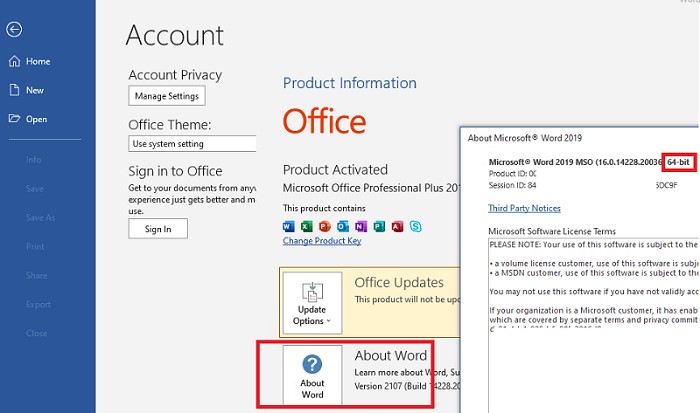
Сначала нужно узнать разрядность установленного у вас Office (32 или 64 бит). Для этого нужно запустить любую программу Office, выбрать меню Файл -> Учетная запись Office -> О программе. В открывшемся окне будет указан разрядность установленной копии (в нашем примере это 64 битная версия).
Теперь нужно запустить командную строку с правами администратора и перейти в каталог, путь к которому зависит от разрядности, установленных Windows и Office:
- Если используется Windows x64 и Office 32 бит (самый распространённый случай): CD “c:\Program Files (x86)\Microsoft Office\Office16”
- Windows x86 и Office 32 бит: CD “%SystemDrive%\Program Files\Microsoft Office\Office16”
- Windows x64 и Office 64 бит: cd “C:\Program Files\Microsoft Office\Office16”
Чаще всего это будет команда:
Cd “C:\Program Files (x86)\Microsoft Office\Office16”
Следующей командой можно проверить статус активации Office:
cscript ospp.vbs /dstatus
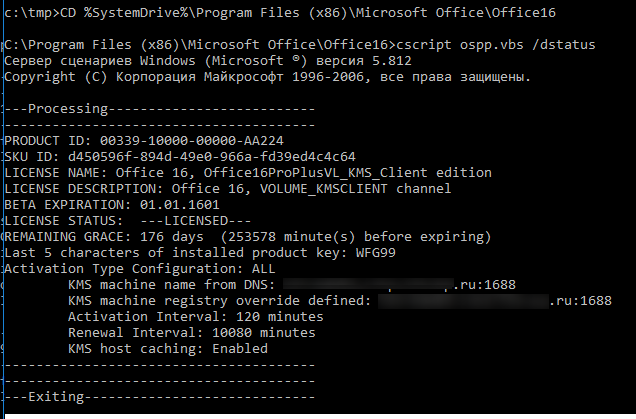
Внимательно изучите вывод, который вернула команда ospp.vbs.
Согласно данным утилиты, данная копия Office2016 активирована (строка LICENSE STATUS: —LICENSED—) на KMS сервере (KMS machine name) с помощью GVLK ключа для Office 2016 Pro Plus (Last 5 characters of installed product key).
Лицензия будет активна в течении – 176 дней (REMAINING GRACE) В случае доступности KMS сервера, лицензия автоматически продляется на 180 дней каждые 7 дней (FAQ по KMS.активации).
PRODUCT ID: 00339-10000-00000-AA224 SKU ID: d450596f-894d-49e0-966a-fd39ed4c4c64 LICENSE NAME: Office 16, Office16ProPlusVL_KMS_Client edition LICENSE DESCRIPTION: Office 16, VOLUME_KMSCLIENT channel BETA EXPIRATION: 01.01.1601 LICENSE STATUS: ---LICENSED--- REMAINING GRACE: 176 days (253578 minute(s) before expiring) Last 5 characters of installed product key: WFG99 Activation Type Configuration: ALL KMS machine name from DNS: winitpro.ru:1688 KMS machine registry override defined: winitpro.ru:1688 Activation Interval: 120 minutes Renewal Interval: 10080 minutes KMS host caching: Enabled
В результатах может содержаться:
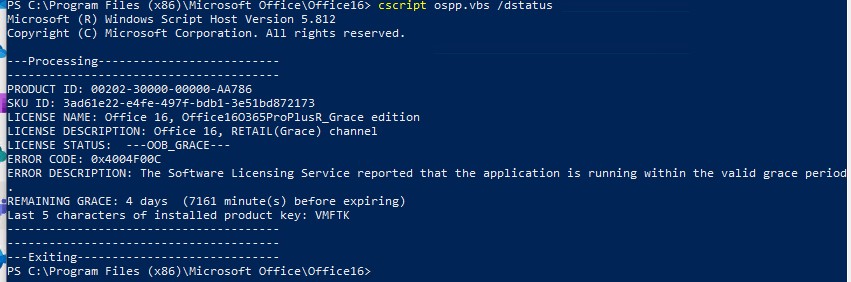
LICENSE NAME: Office 16, Office16O365ProPlusR_Grace edition LICENSE DESCRIPTION: Office 16, RETAIL (Grace) channel LICENSE STATUS: ---OOB_GRACE--- ERROR CODE: 0x4004F00C ERROR DESCRIPTION: The Software Licensing Service reported that the application is running within the valid grace period.
Это говорит, что копия Office 365 на вашем компьютере активирована в ознакомительном режиме (пробная версия).
Тип лицензии указан в строке LICENSE NAME. В этом примере это Office 16, Office16ProPlusVL_KMS_Client edition . Значит у вас на компьютере установлена корпоративная версия MS Office 2016 ProPlus.
Примечание. В строке LICENSE NAME вместо KMS_Client edition могут быть указаны другие данные, например:
- MAK edition — используется MAK активация
- Retail edition – розничный продукт, активированный розничным ключом
- Subscription (TIMEBASED_SUB channel) – используется копия Office по подписке (ограничена по времени)
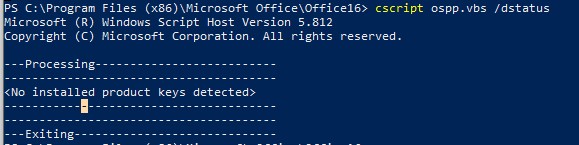
Если команда вернула, , значит лицензии Office отсутствуют.
Проверяем статус активации Office через PowerShell
Вы можете вывести список лицензий Office, установленных на компьютере с помощью следующей команды PowerShell:
Get-CimInstance SoftwareLicensingProduct| where |select name,licensestatus
В данном примере команда вернула, что на компьютере установлены две лицензии Office, одна из которых активирована (LicenseStatus=1).

Для удобства вы можете преобразовать цифровой код статуса активации во что-то более читаемое.
enum LicensestatusUnlicensed = 0
Licensed = 1
Out_Of_Box_Grace_Period = 2
Out_Of_Tolerance_Grace_Period = 3
Non_Genuine_Grace_Period = 4
Notification = 5
Extended_Grace = 6
>
Get-CimInstance -ClassName SoftwareLicensingProduct | where | select Name, ApplicationId, @>
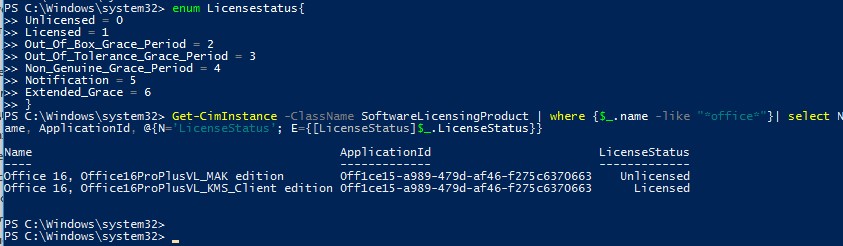
Если ваша подписка Office 365 управляется из облака Microsoft, вы можете получить назначенных пользователю в Microsoft 365 команды Get-AzureADUser из модуля Azure AD PowerShell:
Get-AzureADUser -ObjectId kbuldogov@winitpro.onmicrosoft.com | Select -ExpandProperty AssignedPlans
Подробнее про управление лицензиями и подписками в Microsoft 365 рассказано в этой статье.
Вы можете запросить статус активации MS Office с удаленного компьютера:
Get-CimInstance -ComputerName PC33220de SoftwareLicensingProduct| where |select name,licensestatus
В домене Active Directory вы можете получить статус активации Office на удаленных компьютерах с помощью простого PowerShell скрипта. С помощью командлета Get-ADComputer из модуля AD_PowerShell можно создать список активных компьютеров в определенной OU и получить для каждого из них статус активации Microsoft Office:
На удаленных компьютерах должен быть включен и настроен WinRM. Доступность компьютеров проверяется с помощью простого пинга командлетом Test-NetConnection.
enum LicensestatusUnlicensed = 0
Licensed = 1
Out_Of_Box_Grace_Period = 2
Out_Of_Tolerance_Grace_Period = 3
Non_Genuine_Grace_Period = 4
Notification = 5
Extended_Grace = 6
>
$Comps=Get-ADComputer -Filter -Filter -SearchBase ‘OU=Moscow,DC=winitpro,DC=loc’
$result=@()
Foreach ($comp in $comps)
If ((Test-NetConnection $comp.name -WarningAction SilentlyContinue).PingSucceeded -eq $true)
$result+= Get-CimInstance -ClassName SoftwareLicensingProduct -ComputerName $comp.name| where | select PSComputerName,Name, ApplicationId, @>
>
>
$result|Out-GridView
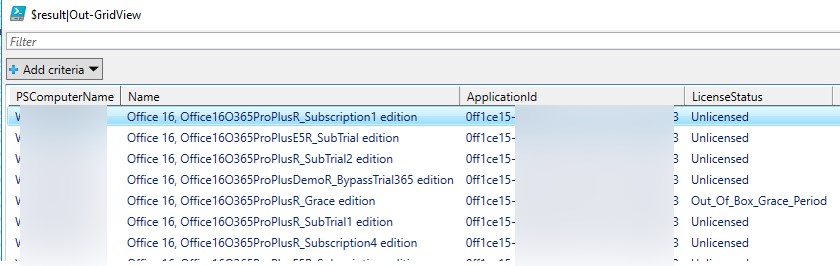
Результаты можно представить в графическом виде с помощью командлета Out-GridView.
Такой скрипт позволит вам получить статус активации Office на всех компьютерах в сети.
Этот PowerShell скрипт с небольшими модификациями можно использовать для проверки статуса активации Windows на удаленных компьютерах.
Окно регистрации Office 2016: Давайте начнем
В некоторых случая даже на полностью активированной версии Office 2016/2019 вы можете видеть такую табличку при запуске любого продукта Office:
Давайте начнем
Выберите необходимый вариант
- Попробовать – Получите бесплатную пробную версию Office 365
- Купить – Купить Office в Microsoft Store
- Активировать – Введите ключ продукта или войдите
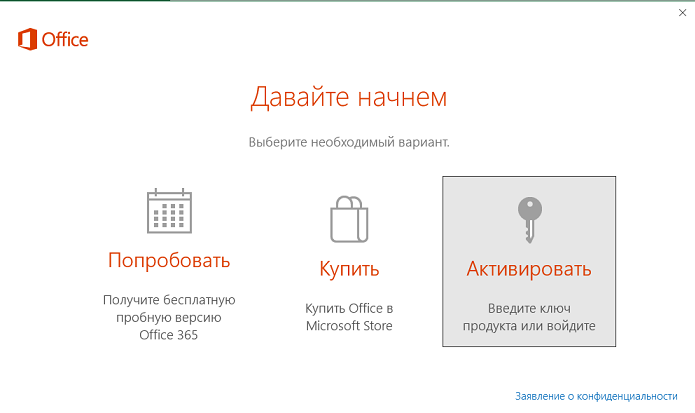
Это окошко закрывается, и не ограничивает функционал Office, но появляется каждый раз при запуске любого продукта, что ужасно раздражает. Мне удалось разобраться, как убрать это окно предупреждения.
Как оказалось, проблема связана с тем, что на компьютере ранее стоял предустановленный Office 365, который удалили и установили вместо него Office 2016 Pro. Для отключения окна сначала пытался использовать, предлагаемые на сайте Microsoft средства удаления, но они не помогли.
Единственный рабочий метод – удаление ключей реестра (в зависимости от разрядности системы):
- HKEY_LOCAL_MACHINE\SOFTWARE\Wow6432Node\Microsoft\Office\16.0\Common\OEM
- HKEY_LOCAL_MACHINE\SOFTWARE\Microsoft\Office\16.0\Common\OEM
Быстрее всего это сделать из PowerShell:
Remove-Item –Path “HKLM:\SOFTWARE\Wow6432Node\Microsoft\Office\16.0\Common\OEM” –Recurse
Remove-Item –Path “HKLM:\SOFTWARE\Microsoft\Office\16.0\Common\OEM” –Recurse
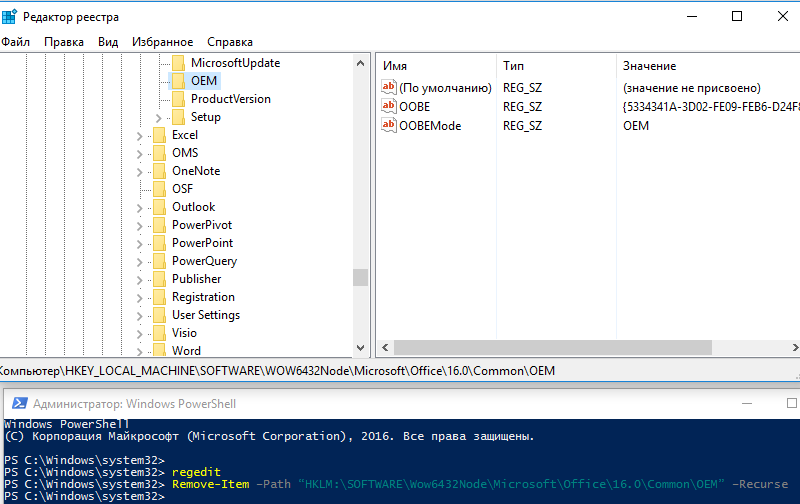
Осталось закрыть все приложения Office и запустить их еще раз. Уведомление должно исчезнуть.
 Предыдущая статья Следующая статья
Как проверить активацию Office 2019 для Windows?
Детальную информацию по активации ключа офиса 2019 вам могут предоставить в технической поддержке Microsoft.
Лучше всего это сделать через Чат:
2. Выбираем Office
3. Выбираем Для Дома
4. В строке поиска указываем активация Office
5. Выбираем Компьютер ( Windows )
6. Выбираем Office 2019
7. Выбираем Offcie приобретене в розничной сети или в интернет-магазине
8. Нажимаем на синюю кнопку Обратиться в службу поддержки
9. Выбираем продукт Microsoft 365 and Office, Скачать и установить.
10. Жмем кнопку Подтвердить
11. Общайтесь в чате с агентом поддержки в своем веб-браузере
12. Авторизируемся под своей учетной записью и входим в Чат
13. Общаемся с консультантом, описываем проблему, решаем ее
Как найти и активировать Microsoft Office 2019, 2021 или 365 на компьютере Dell.
Сводка: Онлайн-поддержка для Microsoft Office 2019, 2021 и 365, установленного на компьютере Dell.
- Содержание статьи
- Свойства статьи
- Оцените эту статью
Возможно, эта статья была переведена автоматически. Если вы хотите поделиться своим мнением о ее качестве, используйте форму обратной связи в нижней части страницы.
Содержание статьи
Симптомы
Нет информации о признаках неисправности.
Причина
Нет информации о причине.
Разрешение
Активация Microsoft Office на устройстве Dell
Примечание. Учетная запись MSA, используемая для активации, не должна находиться в домене.
Активация MS Office в Windows 10 (Официальная техническая поддержка Dell)
Продолжительность: 02:33
Субтитры: Только на английском языке
Примечание. В этом видеоролике используется Windows 10, чтобы продемонстрировать процесс активации. Однако действия, описанные в этом видеоролике, применимы и к активации Office в Windows 11.
Начало работы (необходимые условия)
Подключение к Интернету
Для активации пакета Microsoft Office, установленного на компьютере, требуется подключение к Интернету. Если в компьютере возникают проблемы с подключением, воспользуйтесь средством устранения неисправностей сети Windows.
ОС Windows активирована
Для активации и использования Microsoft Office 2019, 2021 или 365 необходимо активировать Microsoft Windows 10 или 11.
Чтобы проверить состояние активации в Windows 10 или 11, нажмите кнопку «Пуск».
- Выберите значок «Настройки».
- Выберите раздел «Обновление и безопасность», затем выберите «Активация». На этой странице указывается, активирована ли ОС Windows.
Если Windows не активирована, нажмите «Устранение неполадок» и следуйте инструкциям.
Учетная запись Microsoft
Для доступа и сохранения настроек для устройств и служб Microsoft необходима учетная запись Microsoft. Это упрощает повторную установку Office без ключа продукта. Если у вас нет учетной записи Microsoft, перейдите на сайт поддержки Microsoft , чтобы создать учетную запись.
Пакет Microsoft Office 2019, 2021 или 365 невозможно активировать без действительной учетной записи Microsoft. Дополнительную информацию о требованиях можно найти на сайте Microsoft.com.
Политики активации продуктов Microsoft Office и жизненного цикла продуктов
Окно активации на 180 дней
Продукты Office 365 и M365 на основе подписки должны быть активированы в течение 6 месяцев (180 дней) с момента активации Windows. В противном случае срок действия права на продукт истечет. Для получения помощи обратитесь напрямую в Microsoft по адресу Microsoft.com/Support.
Microsoft Office 2016 — прекращение обслуживания
Обслуживание Office 2016 прекращено с 13.10.2020 г. Поддержка Dell ограничена форматом «наилучший вариант».
Версия Microsoft Office
Вы заказали Microsoft Office 2019, 2021 или 365 вместе со своим компьютером?
Если у вас возникли сомнения, проверьте сведения о заказе вашего компьютера.
| Заказано в Dell по отдельному заказу или счету-фактуре | ||
|---|---|---|
| Версия Microsoft Office | Как это отображается в конфигурации компьютера или счете-фактуре? | К кому обращаться за поддержкой? |
| Microsoft Office 2019 | AA359054 Microsoft Office для дома и учебы 2019 AA359053 Microsoft Office для дома и бизнеса 2019 AA359055 Microsoft Office Профессиональный 2019 |
Ключ продукта и ссылка для скачивания находятся в учетной записи Dell Digital Locker. Дополнительную информацию можно найти в Руководстве Dell Digital Locker. |
Если вы приобрели Microsoft Office у розничного продавца, обратитесь за поддержкой к продавцу.
Активация Microsoft Office 2019 или 2021
Вы получили компьютер и хотите активировать Microsoft Office 2019 или 2021 в первый раз.
При соблюдении всех необходимых условий Office можно активировать.
На рабочем столе Windows:
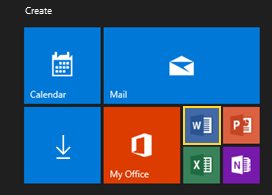
- Нажмите кнопку «Пуск» и откройте меню «Пуск» Windows.
- Нажмите на плитку Microsoft Word (рис. 1.).
Рис. 1.
В приложении Office отображается экран «You’ve got Office». Здесь отобразится версия пакета Office, приобретенная вместе с компьютером.
- Нажмите «Sign in», чтобы выполнить вход в учетную запись Microsoft (рис. 2.).
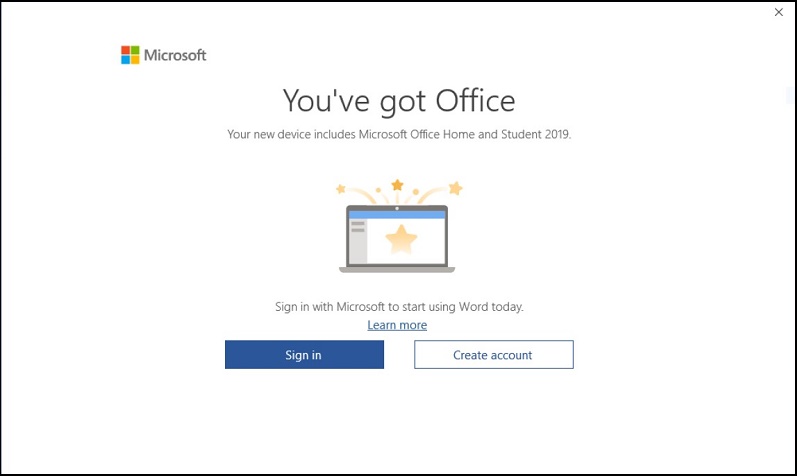
Рис. 2. - Введите данные учетной записи Microsoft и нажмите «Next» (рис. 3.).
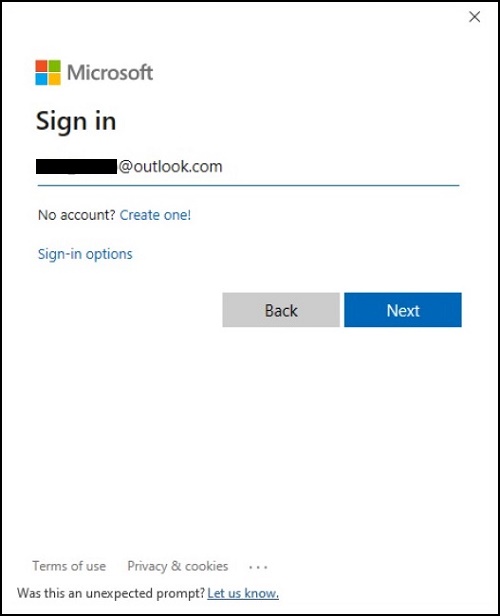
Рис. 3. - Выполните вход с помощью пароля учетной записи Microsoft (рис. 4.).
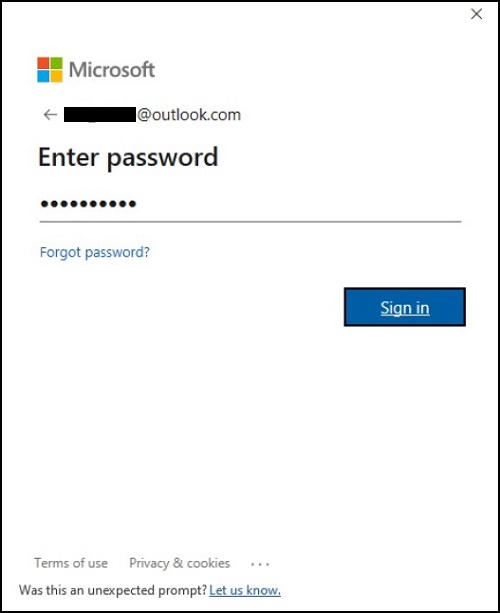
Рис. 4. - Примите условия лицензионного соглашения и следуйте подсказкам на экране (рис. 5.).
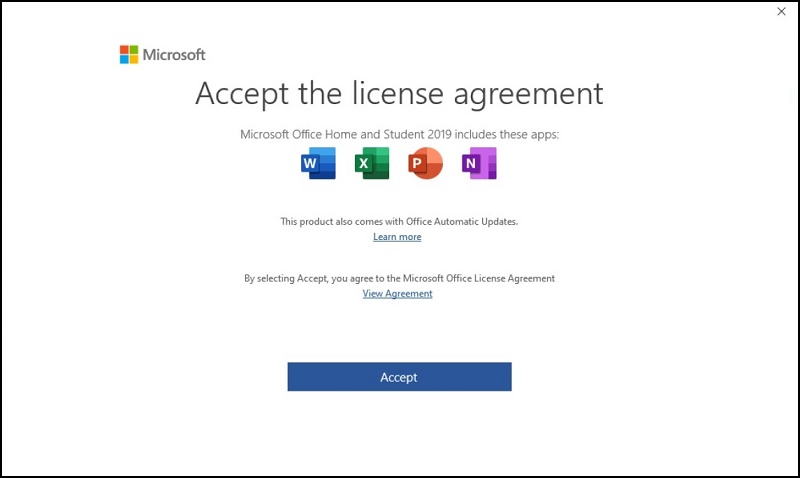
Рис. 5.
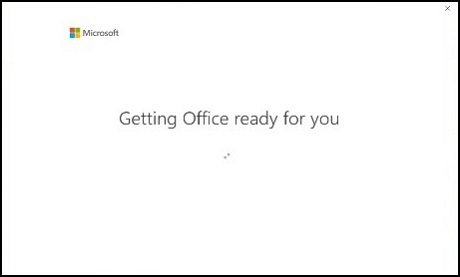
Для обновления функций и проверки лицензии Office требуется несколько минут. Дождитесь завершения этого этапа в Office (продолжительность зависит от скорости подключения к Интернету и количества доступных для скачивания обновлений) (рис. 6. — 9).
Рисунок 6
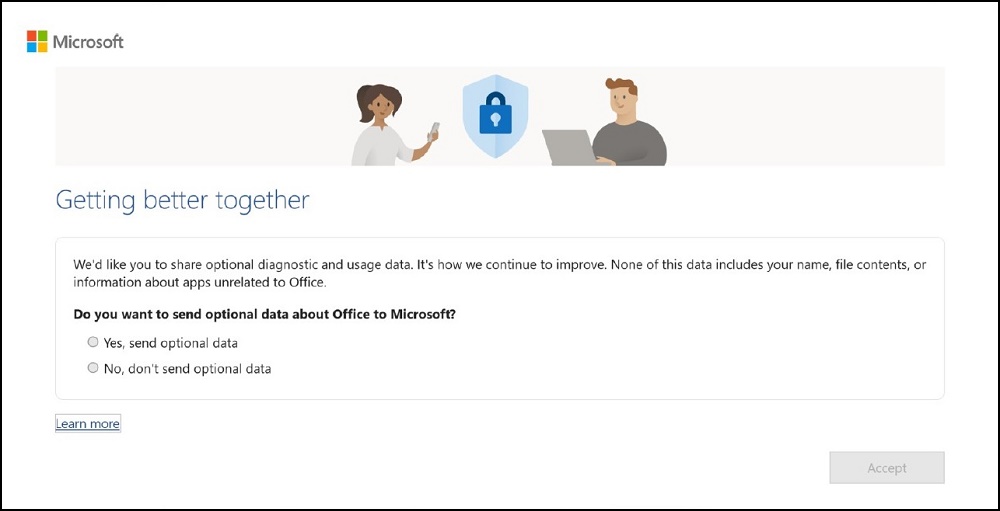
Рисунок 7
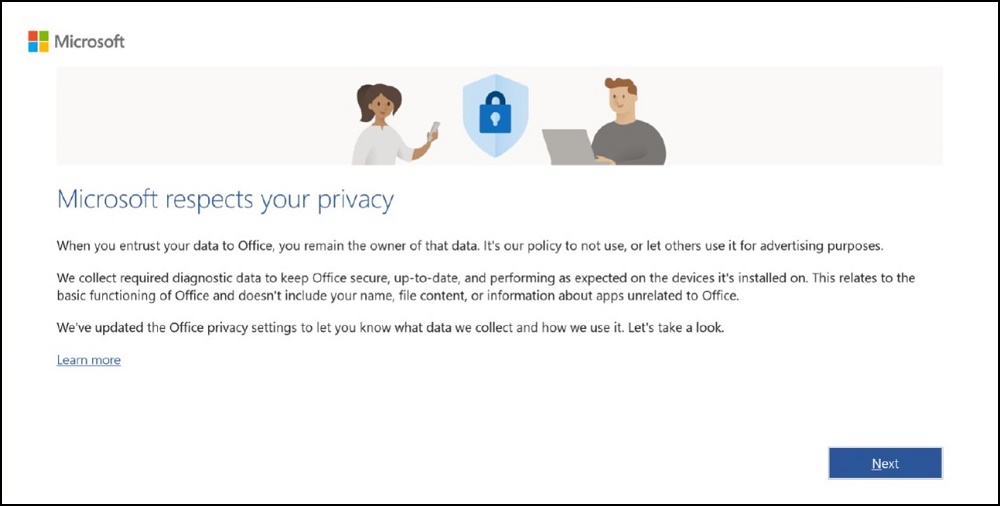
Рисунок 8
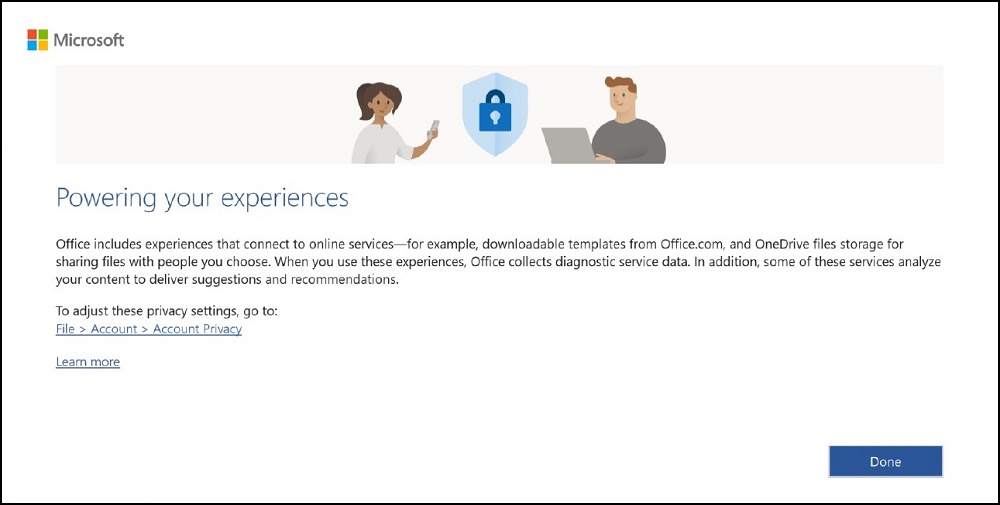
Рисунок 9
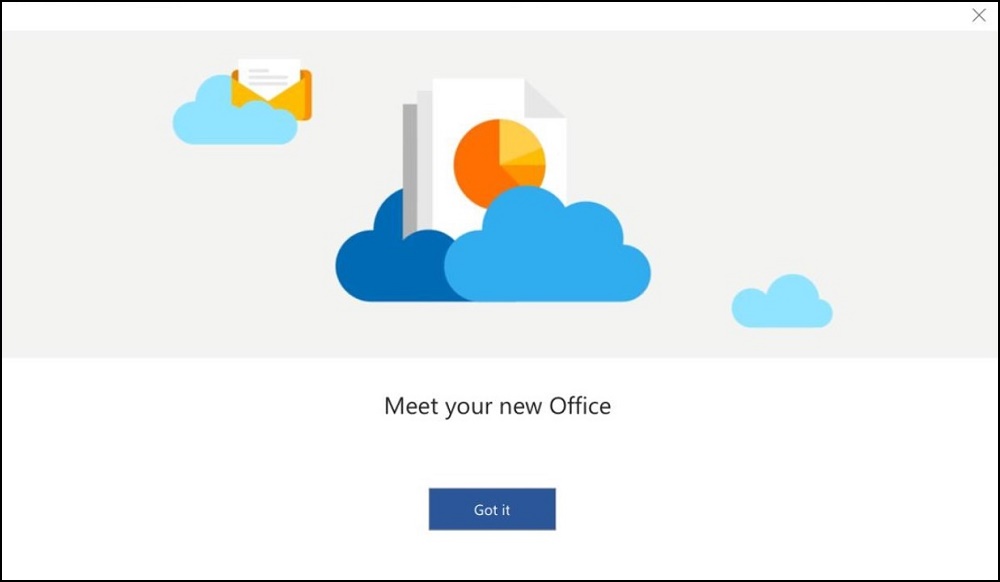
Теперь пакет Microsoft Office 2019 или 2021 активирован и готов к использованию (Рис. 10.).
Рис. 10.
Активация Microsoft Office 365
Вы получили устройство и хотите активировать Microsoft Office 365 в первый раз.
При наличии всех необходимых условий Office можно активировать.
На рабочем столе Windows:
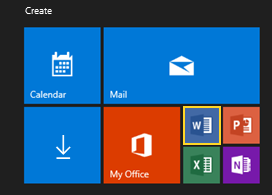
- Нажмите кнопку «Пуск» и откройте меню «Пуск» Windows.
- Нажмите на плитку Microsoft Word (рис. 11.).
Рис. 11.
В приложении Office отображается экран «You’ve got Office». Здесь отобразится версия пакета Office, приобретенная вместе с компьютером.
- Нажмите «Sign in», чтобы выполнить вход в учетную запись Microsoft (рис. 12.).
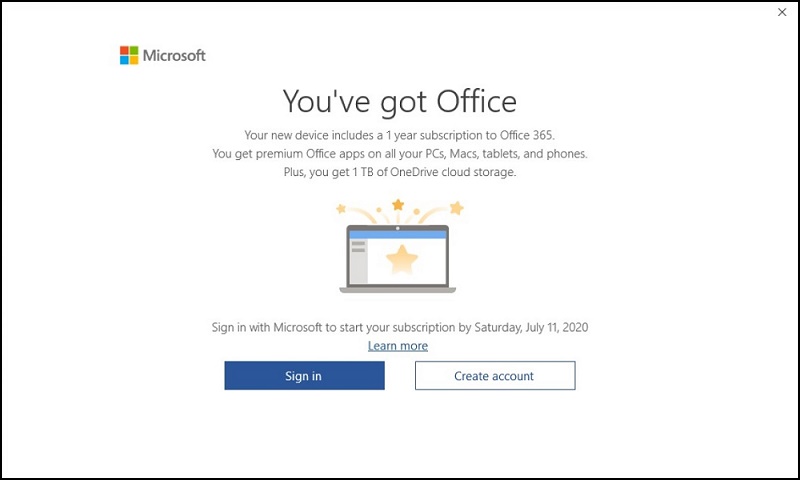
Рис. 12. - Введите данные учетной записи Microsoft и нажмите «Next» (рис. 13.).
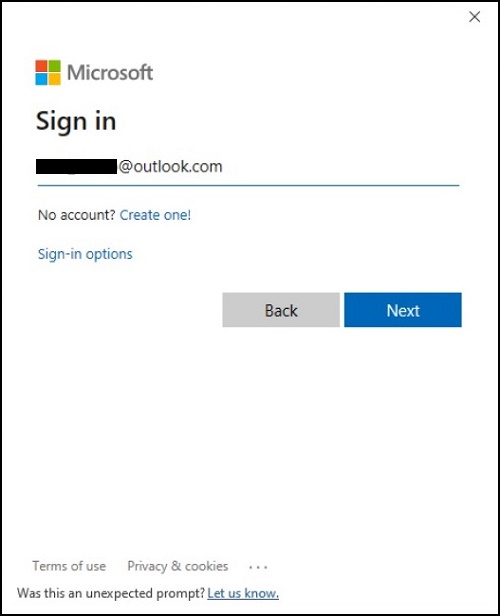
Рис. 13. - Выполните вход с помощью пароля учетной записи Microsoft (рис. 14.).
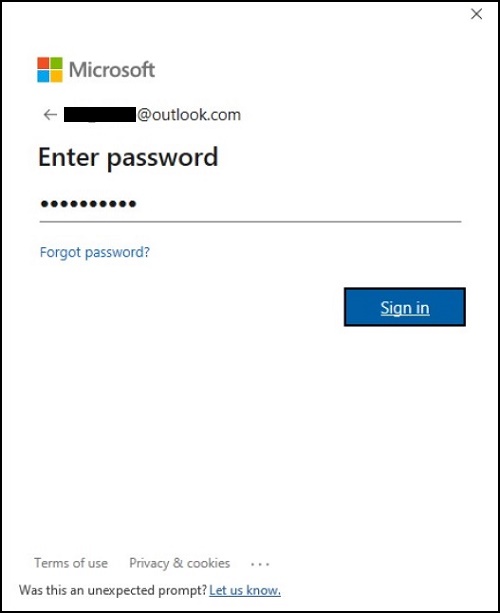
Рис. 14. - Примите условия лицензионного соглашения и следуйте подсказкам на экране (рис. 15.).
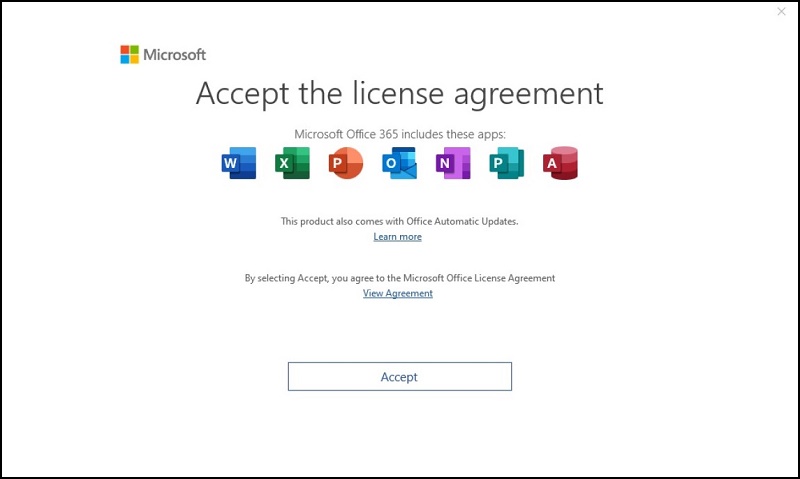
Рис. 15.
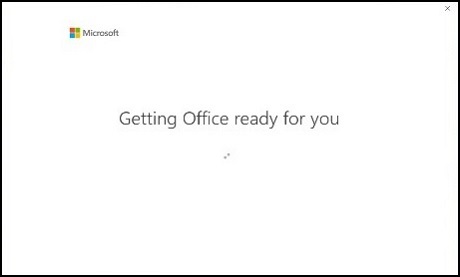
Для обновления функций и проверки лицензии Office требуется несколько минут. Дождитесь завершения этого этапа в Office (продолжительность зависит от скорости подключения к Интернету и количества доступных для скачивания обновлений) (рис. 16. — 19).
Рисунок 16
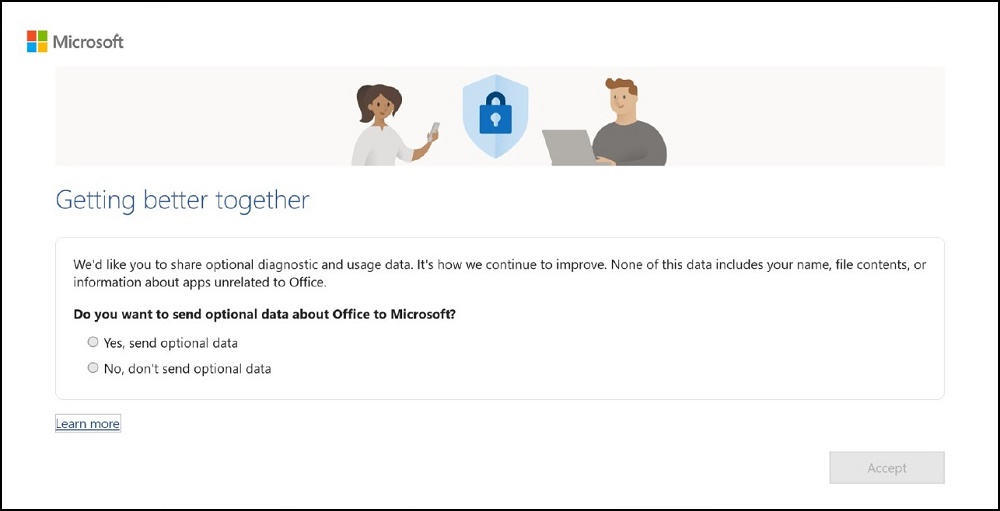
Рисунок 17
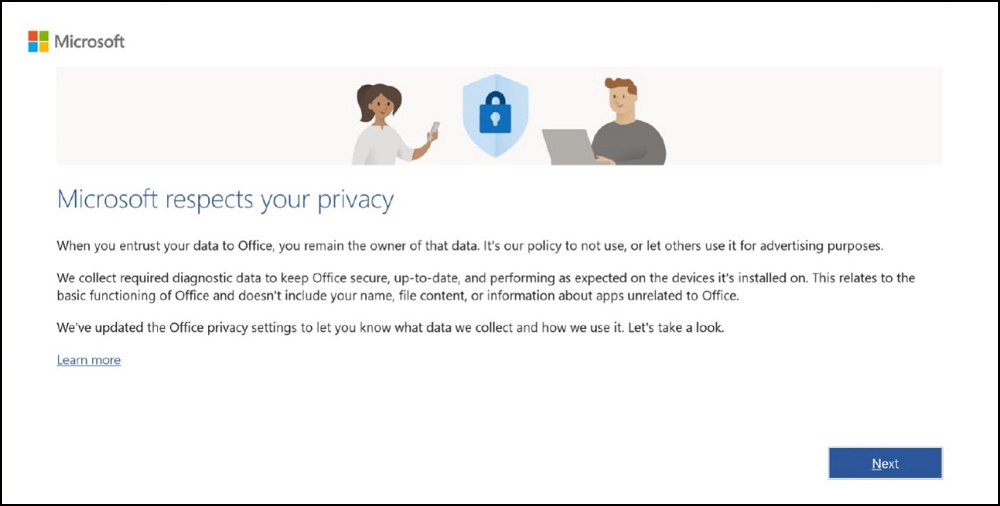
Рисунок 18
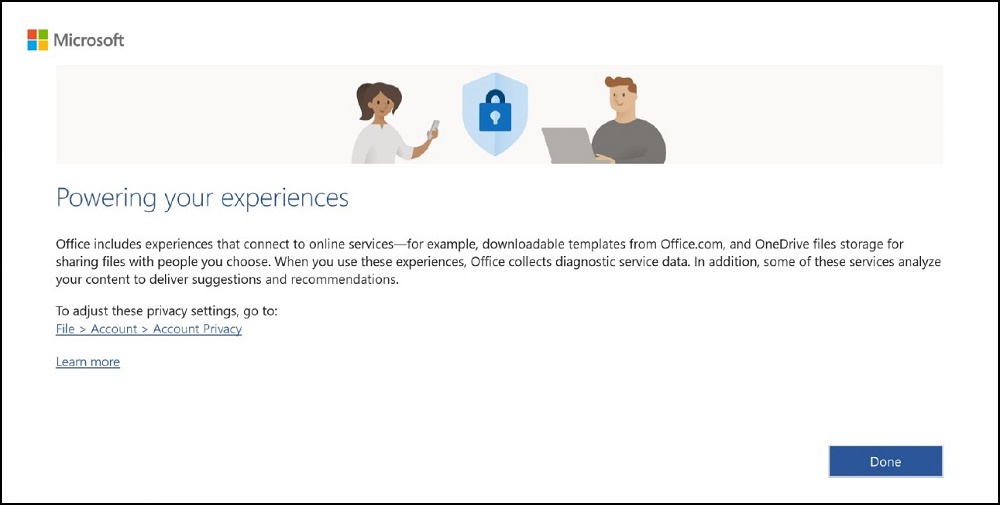
Рисунок 19
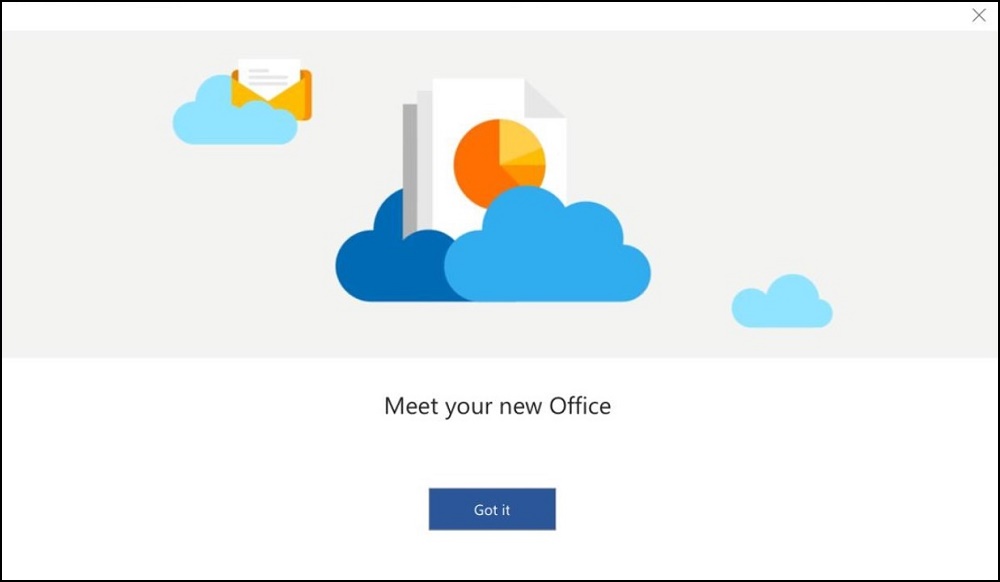
Теперь пакет Microsoft Office 365 активирован и готов к использованию (Рис. 20.).
Рис. 20.
Активация Microsoft Office 2019, 2021 или 365 после переустановки Windows или замены жесткого диска
Примечание. Учетная запись MSA, используемая для активации, не должна находиться в домене.
В случае необходимости переустановить Microsoft Office после установки Windows, переустановки или замены диска компьютера, выполните следующие действия:
Перейдите в раздел Отсутствующие приложения Office (отсутствуют на новом устройстве или после переустановки Windows) (в разделе «Устранение неисправностей»), чтобы скачать и установить приложения. Затем выполните следующие действия.
На рабочем столе Windows:
- Нажмите кнопку «Пуск» и откройте меню «Пуск» Windows.
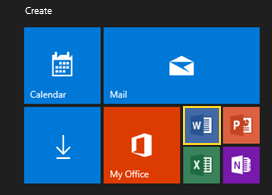
- Нажмите на плитку Microsoft Word (рис. 21.).
Рис. 21.
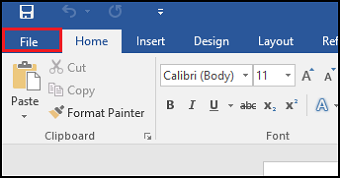
Нажмите «File» -> «Account» (рис. 22. и рис. 23.).
- Нажмите «Sign in».
- Введите данные учетной записи Microsoft.
Рис. 22
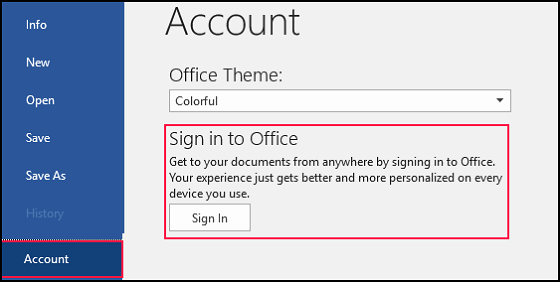
Рис. 23.
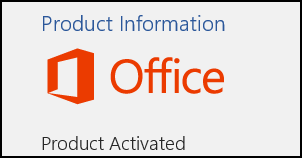
Теперь пакет Microsoft Office 2019, 2021 или 365 активирован (Рис. 24).
Рис. 24.
Поиск и устранение неисправностей
Примечание. Эти действия применимы к 2019, 2021 и 365.
Отсутствующие приложения Office (отсутствуют на новом устройстве или после переустановки Windows)
Если не удается найти приложения Office (например, Word и Excel), откройте браузер.
Выполните вход с помощью учетной записи Microsoft.
Выберите «Services & Subscriptions».
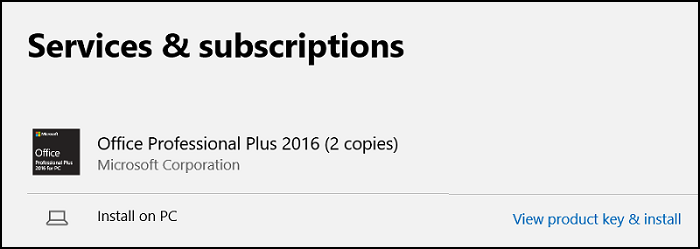
Выберите «View Product Key and Install» (рис. 25.).
Рис. 25.
Количество приложений, входящих в пакет Microsoft Office, зависит от версии, приобретенной вместе с компьютером. Список приложений можно найти на странице Сравнение всех продуктов Microsoft Office.
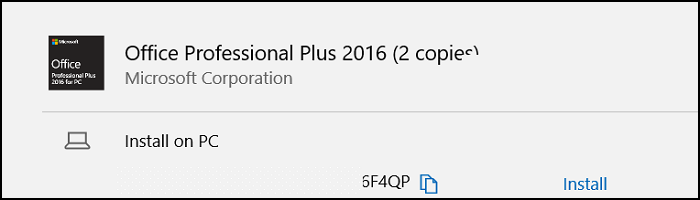
Выберите пункт «Install» рядом с той версией Office, которая приобреталась вместе с компьютером (рис 26.).
Рис. 26.
Выбор другой учетной записи Microsoft
Если вы хотите использовать другую учетную запись Microsoft, нажмите «использовать другую учетную запись».
Появится новый экран, позволяющий ввести учетные данные для существующей учетной записи (Рис. 27):
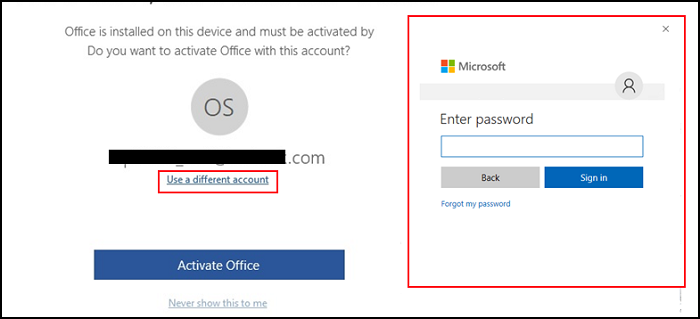
- Введите адрес электронной почты MSA.
- Пароль.
- Нажмите «Sign In».
Рис. 27.
Microsoft Office продолжит процесс активации.
Создайте учетную запись Microsoft.
Перейдите на страницу входа в учетную запись Microsoft
- Рядом с запросом «No account» выберите пункт «Create one!».
- Введите свою информацию в форму и создайте пароль.
- Выберите «Next».
Если эти действия не помогли устранить проблему, перейдите к разделу «Связаться с компанией Microsoft, если проблема не устранена».
Связаться с компанией Microsoft, если проблема не устранена
Примечание. Если действия, описанные в разделе «Устранение неисправностей», не помогли решить проблему, выполните следующее.
Все еще возникают проблемы?
Если по-прежнему не удается скачать, установить или активировать Microsoft Office, обратитесь непосредственно в корпорацию Microsoft.
Перейдите по ссылке (Support.Microsoft.com ), чтобы открыть агент поддержки Microsoft (открывается в другом окне).
Затем выберите ссылку «Contact Support link».
Ответьте на вопросы ниже.
| Вопрос виртуального оператора | Ответ |
|---|---|
| «Я виртуальный агент Microsoft. Я буду рад помочь вам. Вы также можете запросить разговор с человеком в любое время. Ниже кратко опишите вашу проблему» |
Не удается активировать Office. |
| Это помогло решить проблему? | Нет |
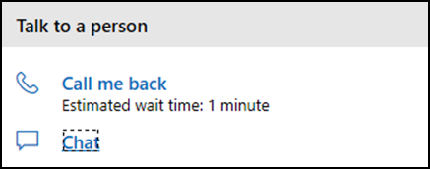
Выберите один из представленных вариантов контактов. Варианты могут различаться в зависимости от доступности (Рис. 28).
Рис. 28
Если вы приобрели компьютер напрямую у Dell, вы можете получить копию счета, выполнив следующие действия. Если вы приобрели компьютер у стороннего поставщика (например, у розничного продавца), обратитесь к продавцу для получения копии счета-фактуры.
- Перейдите на сайт: Dell.com/Support
- Введите SVCTAG компьютера или нажмите «Detect» и следуйте подсказкам на экране (рис. 29.).

Рис. 29. - Нажмите «Order Support» (верхний баннер) (рис. 30.).
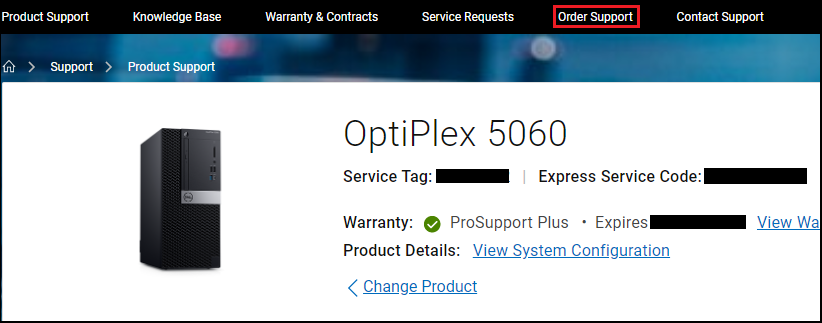
Рис. 30. - Нажмите «Access your Order Status Online» (рис. 31.).
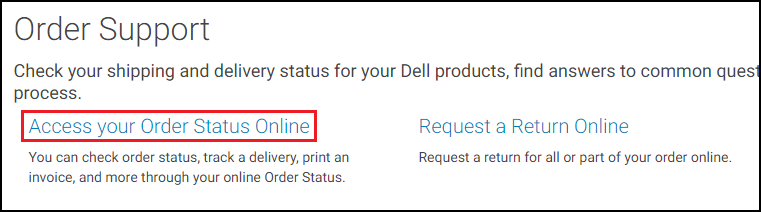
Рис. 31. - Введите номер заказа (рис. 32.).
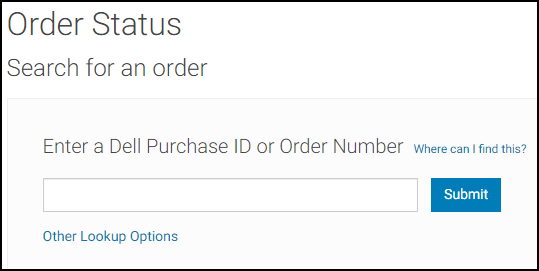
Рис. 32. - Нажмите «View Invoice» (рис. 33.).
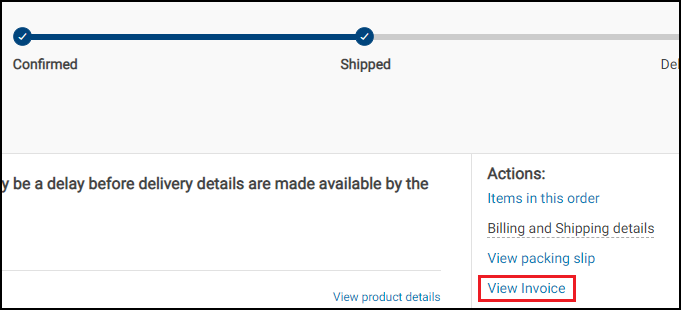
Рис. 33. - Введите номер заказчика (рис. 34.).
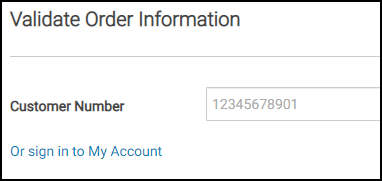
Рис. 34.
При этом должен появиться счет-фактура (.pdf), доступный для печати.
Часто задаваемые вопросы по Microsoft Office
Требования к учетной записи Microsoft
Можно ли активировать лицензию Microsoft Office 2019, 2021 или 365 без учетной записи Microsoft (MSA)?
Нет. Microsoft требует наличия учетной записи Microsoft (MSA) и активного подключения к Интернету для успешной активации.
У меня более 25 новых компьютеров с предустановленными пакетами Microsoft Office 2019, 2021 или 365. Как отслеживать лицензии без создания нескольких учетных записей Microsoft (MSA)?
Учетные записи Microsoft могут регистрировать не более 25 лицензий на одну учетную запись. См. статью базы данных Microsoft Сколько активаций Office для дома и бизнеса 2016 поддерживает одна учетная запись Live. Если вы приобрели более 25 компьютеров, необходимо иметь несколько учетных записей Microsoft (MSA). Для этого процесса нет обходов или исключений.
Корпорация Dell рекомендует создать одну MSA на компьютер. Это упрощает отслеживание лицензий.
- Перейдите на сайт Account.Microsoft.com/Account.
- Нажмите «Create a Microsoft account».
- Нажмите «Get a new email address» на странице «Create account».
- Используйте сервисный код компьютера Dell в качестве псевдонима электронной почты, например: ABCDEFG@Outlook.com
- Нажмите «Next» и выполните оставшиеся действия.
- Рекомендуемое действие.
Используйте безопасный пароль, который известен ИТ-администраторам или сетевым администраторам. Это упрощает процесс восстановления учетной записи при необходимости.
Я потерял или не могу вспомнить данные учетной записи Microsoft (MSA).
Если у вас нет доступа к учетной записи Microsoft, выполните следующие действия. Поддержка с формой восстановления учетной записи Microsoft
Примечание. Процесс полностью автоматизирован. Корпорация Dell не может помочь c восстановлением MSA или переносом лицензий на другую учетную запись Microsoft.
Свяжитесь с корпорацией Microsoft напрямую в разделе Связаться с нами — Служба поддержки Microsoft для получения помощи с MSA.
Коммерческое или корпоративное развертывание
Примечание. OEM-лицензия Office не включает традиционный ключ продукта 5×5 и права на повторное создание образов. ИТ-организациям крайне важно выполнить развертывание для обеспечения комплаенса и бесперебойной активации для конечных пользователей.
Моя организация ограничивает доступ к общедоступному Интернету. Можно ли активировать OEM-лицензию Office?
Нет. Для лицензий Office и OEM-лицензий Windows требуется, чтобы клиентский компьютер мог зарегистрировать и активировать продукт на общедоступных конечных точках Microsoft. Для получения информации о правильных конфигурациях межсетевого экрана, прокси-сервера и VPN см. URL-адреса Office 365, диапазоны IP-адресов и URL-адреса конечных точек сервера .
Если лицензию Office невозможно активировать, Office останется в пробном режиме в течение 30 дней с момента первого запуска пользователем любого из приложений Office. Конечный пользователь получит несколько уведомлений до истечения срока действия. Большинство функций будет отключено по окончании пробного периода.
Для таких инфраструктур корпорация Dell рекомендует использовать корпоративное лицензирование с пакетом Office Pro Plus . Свяжитесь с группой специалистов по работе с клиентами, чтобы найти наиболее подходящий вариант лицензирования для вашей организации.
Было заказано несколько компьютеров с предустановленными пакетами Microsoft Office 2019, 2021 или 365. Можно ли активировать все лицензии одновременно?
Нет. Каждый компьютер нужно активировать по отдельности. Активация должна выполняться на компьютере, для которого была приобретена лицензия.
Можно ли использовать ключ продукта Office на сервере управления ключами (KMS) или управлять им?
Нет. OEM-лицензия Office не включает традиционный ключ продукта 5×5 и не поддерживает права на повторное создание образов. Лицензия должна управляться через связанную учетную запись Microsoft (MSA).
Где находится ключ продукта 5×5?
OEM-лицензия Office не включает традиционный ключ продукта 5×5. Лицензия создается серверами Microsoft при первой активации Office на компьютере, с которым она была приобретена. Корпорация Dell не имеет доступа к лицензии или ключу продукта и не может предоставить ключи 5×5.
Может ли Dell предоставить список всех лицензионных ключей Microsoft Office 2019, 2021 или 365, которые были заказаны?
Нет. OEM-лицензия Office не включает традиционный ключ продукта 5×5. Лицензия на продукт создается серверами Microsoft при первой активации Office на устройстве, с которым она была приобретена. Корпорация Dell не имеет доступа к лицензии или ключу продукта.
Переустановка и повторное создание образов операционной системы (ОС)
Моя организация приобрела компьютеры с установленным на заводе Microsoft Office. Можно ли установить на устройство корпоративный образ вместо исходного и при этом активировать OEM-версию Office?
Нет. Microsoft не разрешает устанавливать новые образы вместо установленных OEM-версий Office. Только пакет Office Pro Plus с корпоративной лицензией предоставляет права на повторное создание образов для коммерческих приложений.
Если вы приобрели пакет Office с OEM-лицензией, необходимо активировать Office с заводским образом Dell перед повторным созданием образа компьютера. На данном этапе заводская лицензия Office привязывается к учетной записи Microsoft (MSA).
После этого перейдите к повторному созданию образа.
После завершения повторного создания образа выполните действия, описанные в разделе Активация Microsoft Office 2019 или 2021, и используйте ту же учетную запись Microsoft (MSA), которая использовалась для активации. Приложение Office обнаружит правильную лицензию в MSA и автоматически выполнит повторную активацию.
Моя организация поддерживает пользовательские образы с предустановленным пакетом Office. Можно ли использовать OEM-лицензию для активации Office после установки пользовательского образа?
Нет. Для OEM-лицензии Office требуется, чтобы лицензия была активирована на компьютере до повторного создания образа компьютера.
Корпорация Microsoft предоставляет права на повторное создание образов только для лицензий Office Pro Plus (корпоративная лицензия). Все остальные выпуски Office (например, для дома и учебы или для дома и бизнеса) не смогут активировать продукт после повторного создания образа компьютера.
Можно ли просмотреть ключ продукта онлайн?
См. статью Microsoft о просмотре ключа продукта онлайн. Вы можете просмотреть ключ продукта в Интернете, но он не будет совпадать с ключом продукта, отображаемым в разделе «Моя учетная запись Office» вашей учетной записи Microsoft (MSA).
Замена системного накопителя и системы
Я получил новый накопитель или систему. Как мне снова получить Office?
- Выполните вход в учетную запись Microsoft (MSA): Account.Microsoft.com/Account.
- Нажмите «Services and subscription» и прокрутите вниз до пункта «Products you’ve purchased» (рис. 35.).
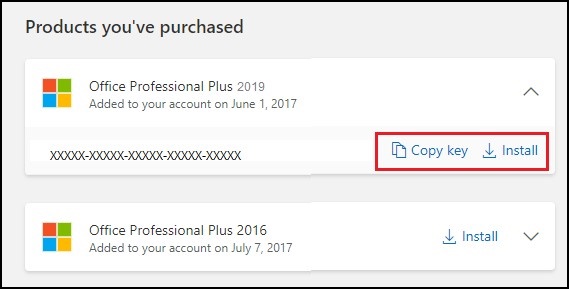
Рис. 35. - Нажмите «Copy Key», а затем нажмите «Install» (установщик Office скачает и переустановит Office на компьютере).
- После завершения установки откройте Microsoft Word.
- Вам будет предложено выполнить вход в учетную запись Microsoft (рис. 36.). Используйте ту же MSA.
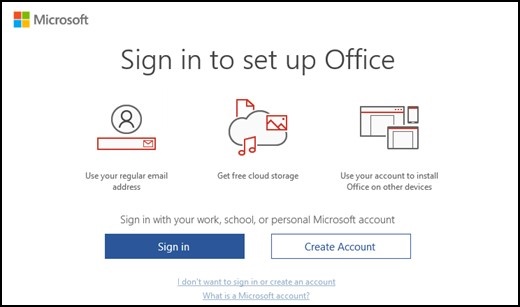
Рис. 36. - Если Office не может обнаружить связанную лицензию, появится запрос на экране ниже (рис. 37.).
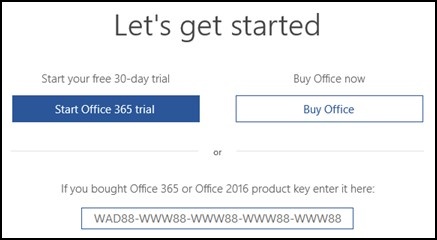
Рис. 37. - Вставьте лицензионный ключ в поле внизу.
Версия Office
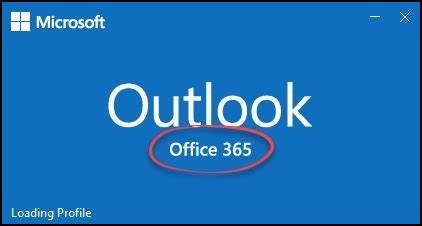
Я приобрел(-а) Office 2019 или 2021, но на экране-заставке приложения отображается «Office 365» (рис. 38) — я получил(-а) неправильную версию?
Нет, вы получили правильную версию. Microsoft Office обновит версию после повторной активации лицензии (рис. 39.).
Рис. 38. Перед активацией Office
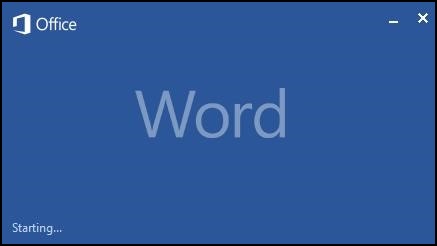
Рис. 39: После активации Office
Версию пакета Office можно проверить, выполнив следующие действия:
- Откройте приложение Office (например, Word или Excel).
- Нажмите «File».
- Нажмите на учетную запись (Office) (рис. 40.).
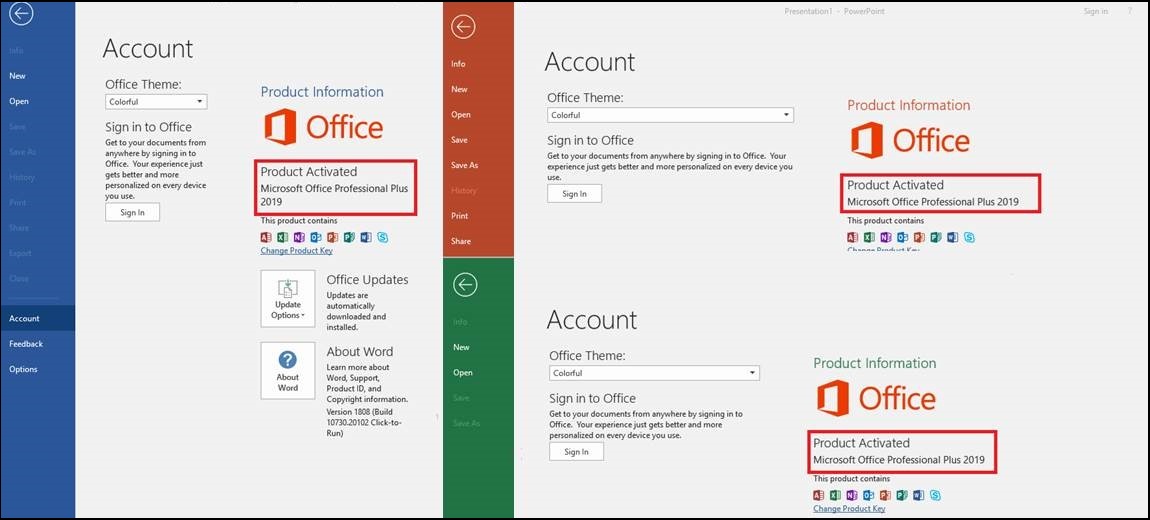
Рис. 40. Статус активации Office
Дополнительные ресурсы
- Перейдите в Dell Digital Locker, чтобы скачать Microsoft Office и получить дополнительную информацию о вашем сертифицированном компьютере Dell.
- Активация Microsoft Office в Windows 10 (Официальная техническая поддержка Dell)
- Активация предварительно установленного пакета Office Home & Student на ПК с ОС Windows
- Office был приобретен в комплекте с компьютером Dell, но мне не удается найти установку
- Устранение неисправностей при установке Office
- Ошибки, связанные с нелицензированным продуктом и активацией Office
- Активация продукта Microsoft и информация о ключах
- Более детальную информацию о реализации ИТ можно найти в статье Руководство по планированию корпоративной активации .
Дополнительная информация
Рекомендованные статьи
Ниже приведены некоторые рекомендованные статьи по этой теме, которые могут вас заинтересовать.
- Как удалить Microsoft Office 365 с персонального компьютера Dell
- Что такое Dell Digital Delivery?

Истек срок гарантии? Нет проблем. Посетите сайт Dell.com/support, введите сервисный код Dell и просмотрите наши предложения.
ПРИМЕЧАНИЕ. Предложения доступны только для пользователей персональных компьютеров в США, Канаде, Великобритании, Франции, Германии, Китае и Японии. Предложение не распространяется на серверы и системы хранения.
Лицензирование для «чайников»: Microsoft Office 2019

01.06.2019 Microsoft Office – офисный пакет приложений, созданных корпорацией Microsoft для операционных систем Microsoft Windows и Apple macOS. Office 2019 – текущая версия офисного пакета, следующая за Microsoft Office 2016. Эта версия Microsoft Office стала доступна 24 сентября 2018 года для Windows 10 и macOS. Office 2019 уже не поддерживает Windows 7 и Windows 8.1
Какие приложения входят в состав Microsoft Office 2019?
- Word – производительный текстовый процессор с расширенными возможностями для создания и форматирования документов.
- Excel – табличный процессор для создания отчётов, анализа информации, вариантов развития и тенденций, поддерживающий богатый инструментарий для визуализации данных.
- PowerPoint – генератор динамичных развёрнутых презентаций с высоким разрешением, поддержкой переходов, анимации, интеграцией аудио и видео материалов.
- OneNote – приложение для хранения заметок с продвинутыми возможностями навигации и организации данных, позволяющее организовать удалённый доступ к записным книжкам и обмениваться сведениями через веб-браузер или со смартфона.
- Outlook – почтовый клиент для удобного управления сообщениями электронной почты с усовершенствованным набором инструментов, встроенной системой поиска и поддержкой веб-сервисов.
- Publisher – приложение для создания бизнес-публикаций и маркетинговых материалов высокого качества без помощи профессиональных дизайнеров.
- Access – реляционная интерактивная СУБД с улучшенной логикой программирования, интеграцией с каталогом бизнес-данных (BDC, Business Data Catalog), веб-базами и шаблонами.
- InfoPath – решение для сбора данных и разработки различных динамических форм.
- Skype for Business Client.
- Office Online (ранее Office Web Apps) – онлайн-пакет офисных приложений, который позволяет пользователям создавать и редактировать файлы, используя облегченные веб-версии приложений Microsoft Office: Word, Excel, PowerPoint, OneNote. Помимо этих приложений в пакет входят Sway, Outlook.com, OneDrive, приложения Люди и Календарь..
Остальные пакеты (такие, как Microsoft Office Standard 2019, Office для дома и бизнеса 2019, Office Профессиональный 2019) содержат некоторые из перечисленных выше программ. Подробнее вы можете посмотреть в статье Сравнение выпусков Microsoft Office 2019.
Кроме того, к семейству Microsoft Office относятся:
- Visio – приложение для работы с бизнес-диаграммами и техническими диаграммами – позволяет преобразовывать концепции и обычные бизнес-данные в диаграммы.
- Project – управление проектами.
Выбор варианта поставки
Лицензии Office 2019 являются бессрочными (постоянными). Кроме того, есть подписка Office 365, которую можно приобрести на ограниченный период времени – месяц или год.
Постоянные лицензии Office 2019
В названиях этих лицензий присутствует номер версии – Office 2019. Они доступны в следующих вариантах:
- Коробочная лицензия (FPP).
- Электронные ключи (ESD).
- Корпоративные лицензии (Open License, Open Value и т.д.).
Рассмотрим достоинства и недостатки каждого варианта.
Коробочная лицензия
Возможно использование как дома, так и в организации. За исключением пакета «Office Home and Student (для дома и учебы)», который не предназначен для коммерческого использования.
Достоинства:
Простое лицензирование. Одна версия для двух ОС – Mac и Windows 10. Если коробка есть в наличии у продавца, то срок поставки минимален. Цена включает НДС. Лицензии не именные, их можно передать (или продать) другой организации, но не более одного раза.
Недостатки:
Коробочная лицензия дает право использования только одной версии программы – той, что в коробке. Нет права downgrade. Нельзя устанавливать на сервер и запускать при терминальном доступе к серверу. Нельзя использовать на компьютерах, сдаваемых в аренду.
Электронный ключ
В интернет-магазинах партнеров Microsoft можно приобрести электронные ключи Office 2019 и скачать соответствующие дистрибутивы. Эти лицензии соответствуют коробочным версиям.
Возможно использование только в организации.
Достоинства:
Электронная доставка в течение 5 дней с момента размещения заказа. Ключи многократной установки (VLK). Есть возможность легального использования предыдущих версий – downgrade. Вместе с корпоративной лицензией можно оплатить участие в программе Software Assurance, которая предоставляет бесплатный переход на новые версии программного обеспечения.
Недостатки:
Сложная схема лицензирования. Лицензии именные, их нельзя передать другой организации.
Примеры лицензий:
| Наименование | Комментарий |
|---|---|
| Office Стандартный 2019, один язык / OfficeStd 2019 Single OLV NL | Корпоративная лицензия Office стандартный 2019 для Windows |
| Office Mac Стандартный 2019, один язык / OfficeMacStd 2019 Single OLV NL | Корпоративная лицензия Office стандартный 2019 для Mac |
| Office Профессиональный плюс 2019, один язык / OfficeProPlus 2019 Single OLV NL | Корпоративная лицензия Office профессиональный плюс 2019 для Windows |
Выбор между коробочными и корпоративными лицензиями Microsoft Office 2019 облегчается тем, что каждая редакция пакета представлена только одним видом лицензий.
Что такое Office 365?
Microsoft Office 365 – это сервис, предоставляемый пользователям компанией Microsoft на платной основе. Для доступа к нему необходимо вносить ежемесячные или ежегодные платежи. Пользователи получают доступ к полному пакету Office в «облаке», а также могут скачать последнюю версию Office и установить ее на свои компьютеры.
В названии сервиса не содержится номер версии пакета, т.к. пользователям предоставляется доступ к текущей версии Office, актуальной на момент использования сервиса. Как только заканчивается оплаченный период, пользователь отключается от сервиса и теряет право использования установленных у себя экземпляров Office.
Лицензии Office 365 доступны в тех же формах поставки, что и бессрочные лицензии Office 2019 для Windows и Mac:
- Коробочная лицензия (FPP).
- Электронные лицензии (ESD).
- Корпоративные лицензии (Open License, Open Value и т.д.).
Но лицензии Office 365 ограничены во времени. Как правило, они продаются в виде подписки на 1 год.
- Описание Office на сайте Microsoft
- Сравнение различных выпусков Office 365 на сайте Microsoft
Принципы лицензирования
Microsoft Office 2019 и входящие в него настольные приложения лицензируются «на устройство». Необходимо приобрести лицензию на каждое устройство, к которому обращается или которое использует программное обеспечение (в локальном режиме или через сеть). Такое устройство называется «лицензированным устройством». Вместо использования программного обеспечения на лицензированном устройстве вы можете установить и использовать его в одной виртуальной аппаратной системе. Компоненты Microsoft Office лицензируются все вместе как единый продукт, не разрешается отделять компоненты и устанавливать их на других устройствах.
Использование Office 2019 в терминальном режиме
При использовании в терминальном режиме требуется корпоративная лицензия Office для каждого устройства. ESD-лицензии и коробочные версии не подходят. Версия лицензии на устройстве должна быть не ниже версии продукта на сервере терминалов.
Лицензирование Office 365
В отличие от Office 2019, Office 365 лицензируется «на пользователя». Лицензия для 1 пользователя распространяется на 5 PC или MAC + 5 мобильных устройств.
- Лицензирование для «чайников»: Microsoft Windows 10
- Как читать прайс-лист Microsoft