
Excel на нескольких мониторах (РЕШЕНО)
Пришлось поработать с большим объемом связанных файлов Excel, но вылезла такая проблема: по умолчанию Excel открывает каждый новый файл в том же окне. Конечно есть вариант растягивать окно на два монитора, но в этом случае не удается достигнуть нужной гибкости при работе с таблицами.
Чтобы файлы Excel открывались в независимых окнах нужно запустить Excel.exe с ключом /n
Для этого достаточно создать ярлык и прописать туда такой путь (путь зависит от папки установки):
«C:\Program Files (x86)\Microsoft Office\Office14\EXCEL.EXE» /n
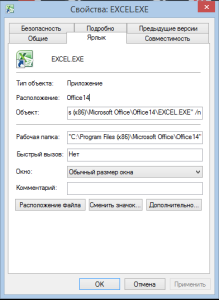
Единственно что придется так это для каждого окна открывать свой файл через меню «Открыть», либо воспользоваться функцией Drag&Drop просто перетаскивая файлы на нужный монитор для работы.
При таком способе работы Excel позволяет отрывать файлы с одинаковым именем, но второй файл отрывается только с доступом на чтение. Удобно когда требуется обращаться к исходному документу.
Leave a Reply Cancel Reply
Этот сайт использует Akismet для борьбы со спамом. Узнайте, как обрабатываются ваши данные комментариев.
Как разделить окна в excel на два монитора
Необходимо открыть одновременно два документа эксель. Первый документ эксель на первый экран, а второй .
На моем эксель — 2007 при попытке просмотра второго документа эксель первый «закрывается»
[moder]Опишите подробнее — что и как делаете и что получить в итоге хотите
Необходимо открыть одновременно два документа эксель. Первый документ эксель на первый экран, а второй .
На моем эксель — 2007 при попытке просмотра второго документа эксель первый «закрывается»
[moder]Опишите подробнее — что и как делаете и что получить в итоге хотите Юрий_Нд
Сообщение отредактировал _Boroda_ — Понедельник, 02.05.2016, 13:00
Сообщение Необходимо открыть одновременно два документа эксель. Первый документ эксель на первый экран, а второй .
На моем эксель — 2007 при попытке просмотра второго документа эксель первый «закрывается»
[moder]Опишите подробнее — что и как делаете и что получить в итоге хотите Автор — Юрий_Нд
Дата добавления — 02.05.2016 в 09:31
Группа: Друзья
Ранг: Старожил
Сообщений: 2012
Замечаний: 0% ±
Excel2016
Ищите по форуму. Эта тема раскрывалась не менее двух раз.
Ищите по форуму. Эта тема раскрывалась не менее двух раз. Michael_S
Сообщение Ищите по форуму. Эта тема раскрывалась не менее двух раз. Автор — Michael_S
Дата добавления — 02.05.2016 в 11:20
Группа: Проверенные
Ранг: Обитатель
Сообщений: 441
Замечаний: 0% ±
Excel 2013
Цитата Юрий_Нд, 02.05.2016 в 23:10, в сообщении № 3
Модератор:
Опишите подробнее — что и как делаете и что получить в итоге хотите
Описываю подробно:
Когда я работаю в Ворде, я открываю документ Word 1 и размещаю его на первом экране. Далее, я открываю документ Word 2, перемещаю его на второй экран и работаю одновременно с двумя документами, Word 1 который размещен на экране 1 и с документом Word 2 который размещен на экране 2.
При попытке организовать аналогичную работу с двумя документами Excel происходит следующая ситуация. Допустим я открыл документ Excel 1 и разместил его на первом экране. Далее, при попытке открыть документ Excel 2 документ Excel 1, который был виден на первом экране закрывается и вместо него (на первом экране) появляется документ Excel 2.
И затем аналогично, при попытке открыть документ Excel 1 документ Excel 2, который был виден на первом экране закрывается и вместо него (на первом экране) появляется документ Excel 1. И так далее по кругу .
То есть я могу работать либо с документом Excel 1, либо с документом Excel 2, но не с двумя документами одновременно.
Цитата Юрий_Нд, 02.05.2016 в 23:10, в сообщении № 3
Модератор:
Опишите подробнее — что и как делаете и что получить в итоге хотите
Описываю подробно:
Когда я работаю в Ворде, я открываю документ Word 1 и размещаю его на первом экране. Далее, я открываю документ Word 2, перемещаю его на второй экран и работаю одновременно с двумя документами, Word 1 который размещен на экране 1 и с документом Word 2 который размещен на экране 2.
При попытке организовать аналогичную работу с двумя документами Excel происходит следующая ситуация. Допустим я открыл документ Excel 1 и разместил его на первом экране. Далее, при попытке открыть документ Excel 2 документ Excel 1, который был виден на первом экране закрывается и вместо него (на первом экране) появляется документ Excel 2.
И затем аналогично, при попытке открыть документ Excel 1 документ Excel 2, который был виден на первом экране закрывается и вместо него (на первом экране) появляется документ Excel 1. И так далее по кругу .
То есть я могу работать либо с документом Excel 1, либо с документом Excel 2, но не с двумя документами одновременно. Юрий_Нд
Сообщение отредактировал Юрий_Нд — Понедельник, 02.05.2016, 23:21
Цитата Юрий_Нд, 02.05.2016 в 23:10, в сообщении № 3
Модератор:
Опишите подробнее — что и как делаете и что получить в итоге хотите
Описываю подробно:
Когда я работаю в Ворде, я открываю документ Word 1 и размещаю его на первом экране. Далее, я открываю документ Word 2, перемещаю его на второй экран и работаю одновременно с двумя документами, Word 1 который размещен на экране 1 и с документом Word 2 который размещен на экране 2.
При попытке организовать аналогичную работу с двумя документами Excel происходит следующая ситуация. Допустим я открыл документ Excel 1 и разместил его на первом экране. Далее, при попытке открыть документ Excel 2 документ Excel 1, который был виден на первом экране закрывается и вместо него (на первом экране) появляется документ Excel 2.
И затем аналогично, при попытке открыть документ Excel 1 документ Excel 2, который был виден на первом экране закрывается и вместо него (на первом экране) появляется документ Excel 1. И так далее по кругу .
То есть я могу работать либо с документом Excel 1, либо с документом Excel 2, но не с двумя документами одновременно. Автор — Юрий_Нд
Дата добавления — 02.05.2016 в 23:10
Группа: Друзья
Ранг: Старожил
Сообщений: 2012
Замечаний: 0% ±
Excel2016
Не помню, как в 2007; у меня счас 2016.
Вкладка Вид → Упорядочить все; далее перетягиваете окна куда угодно
Не помню, как в 2007; у меня счас 2016.
Вкладка Вид → Упорядочить все; далее перетягиваете окна куда угодно Michael_S
Сообщение Не помню, как в 2007; у меня счас 2016.
Вкладка Вид → Упорядочить все; далее перетягиваете окна куда угодно Автор — Michael_S
Дата добавления — 02.05.2016 в 23:37
Группа: Проверенные
Ранг: Участник
Сообщений: 84
Замечаний: 0% ±
Excel 2010
Юрий_Нд, здравствуйте.
Не совсем понятно как именно Вы открываете документ Excel. Двойной клик по рабочему файлу?
Вы можете открыть каждый из своих файлов в разных экземплярах Excel. Для этого сначала запустите пустую книгу Excel (например, из меню Пуск -> Все программы -> Microsoft Office -> Microsoft Excel [версия]). И уже в нем открывайте один из файлов. Для второго файла нужно будет создать новый экземпляр Excel (снова через Пуск, если у Вас там есть ярлык) и в новом экземпляре открыть второй файл.
Эти два экземпляра Excel работают независимо друг от друга. Если один из них зависнет или вылетит с ошибкой, второй продолжит работать.
Правда я не уверен, у всех ли такие манипуляции запускают новые экземпляры или в настройках где-то есть для этого свой пункт.
Надеюсь, поможет.
Юрий_Нд, здравствуйте.
Не совсем понятно как именно Вы открываете документ Excel. Двойной клик по рабочему файлу?
Вы можете открыть каждый из своих файлов в разных экземплярах Excel. Для этого сначала запустите пустую книгу Excel (например, из меню Пуск -> Все программы -> Microsoft Office -> Microsoft Excel [версия]). И уже в нем открывайте один из файлов. Для второго файла нужно будет создать новый экземпляр Excel (снова через Пуск, если у Вас там есть ярлык) и в новом экземпляре открыть второй файл.
Эти два экземпляра Excel работают независимо друг от друга. Если один из них зависнет или вылетит с ошибкой, второй продолжит работать.
Правда я не уверен, у всех ли такие манипуляции запускают новые экземпляры или в настройках где-то есть для этого свой пункт.
Надеюсь, поможет. MacSieM
Сообщение Юрий_Нд, здравствуйте.
Не совсем понятно как именно Вы открываете документ Excel. Двойной клик по рабочему файлу?
Вы можете открыть каждый из своих файлов в разных экземплярах Excel. Для этого сначала запустите пустую книгу Excel (например, из меню Пуск -> Все программы -> Microsoft Office -> Microsoft Excel [версия]). И уже в нем открывайте один из файлов. Для второго файла нужно будет создать новый экземпляр Excel (снова через Пуск, если у Вас там есть ярлык) и в новом экземпляре открыть второй файл.
Эти два экземпляра Excel работают независимо друг от друга. Если один из них зависнет или вылетит с ошибкой, второй продолжит работать.
Правда я не уверен, у всех ли такие манипуляции запускают новые экземпляры или в настройках где-то есть для этого свой пункт.
Надеюсь, поможет. Автор — MacSieM
Дата добавления — 03.05.2016 в 12:30
Использование двух дисплеев при работе с Microsoft Office
Хорошо работает работа с единой панелью Word, Excel, PowerPoint или других программ Microsoft Office. Office имеет хороший пользовательский интерфейс, который предлагает специальные панели и представления. Но добавление еще одного окна для сравнения двух документов может сделать рабочее пространство переполненным и запутанным.
Вы можете добавить дополнительный экран, чтобы увеличить площадь монитора. Вот несколько рекомендаций по настройке двух мониторов и работе с программами Microsoft Office на нескольких экранах.
Инструкции в этой статье относятся к настройкам с двумя мониторами на компьютерах с Windows 10, Windows 7 и Mac.
:max_bytes(150000):strip_icc()/152838720-56a6c46a5f9b58b7d0e47fcf.jpg)
Смешивание изображений / Hill Street Studios / Getty Images
Как подключить два монитора к компьютеру с Windows 10
Этот процесс включает в себя получение компьютером возможности распознавать более одного монитора.
- Подключите два монитора к компьютеру или устройству и включите питание каждого из них. Убедитесь, что к мониторам и компьютеру подключены все необходимые кабели, включая подключение питания и видеосигналов с помощью кабелей VGA, DVI, HDMI или DisplayPort.
- Выбрать Start >Настройки >Платформа >Показать. Компьютер должен автоматически обнаружить оба монитора и отобразить рабочий стол. Если вы не видите мониторы, выберите детектировать.
- в Несколько дисплеев В разделе выберите вариант из списка, чтобы определить, как рабочий стол будет отображаться на экранах. Расширить эти дисплеи рекомендуется для установки с двумя мониторами. Дубликаты дисплеев показывает один и тот же рабочий стол на обоих дисплеях. Отключить этот дисплей выключает выбранный монитор.
- Выбрать Хранить изменения. Ваша установка с двумя мониторами готова к использованию с программами Microsoft Office.
Как подключить два монитора к компьютеру с Windows 7
Процесс немного отличается, если на ПК установлена Windows 7.
- Подключите два монитора к компьютеру или устройству и включите питание каждого из них. Убедитесь, что к мониторам и компьютеру подключены все необходимые кабели, включая подключение питания и видеосигналов с помощью кабелей VGA, DVI, HDMI или DisplayPort.
- Press Windows Key+P.
- Выбрать Продлить использовать второй монитор как продолжение первого. Альтернативный метод — щелкнуть правой кнопкой мыши пустую область рабочего стола и выбрать Разрешение экрана. С Несколько экранов выпадающий список, выберите Расширьте эти дисплеи.
Как подключить два монитора к Mac
Настройка двух мониторов на Mac — простой процесс. После подключения другого монитора выберите его использование в качестве расширенного рабочего стола или для зеркального отображения видео.
- Для каждого дисплея надежно подключите видеокабель (и адаптер, если необходимо) от порта видеовыхода на Mac к порту видеовхода на дисплее.
- Mac должен обнаружить подключенный дисплей. Если нет, выберите Меню Apple >Системные настройки >Дисплеи, А затем выберите Дисплеи опять таки. Выбрать Определить дисплеи. Возможно, вам придется удерживать Опция ключ при выборе Определить дисплеи.
- После того, как Mac распознает оба дисплея, перейдите к Меню Apple >Системные настройки и выбрать Дисплеи >Соглашение.
- Следуйте инструкциям на экране, чтобы настроить дисплей как расширенный рабочий стол.
Оптимизация офисных программ для двух мониторов
После того, как ваша конфигурация с двумя мониторами настроена как расширенный дисплей, убедитесь, что ваши программы Office оптимизированы для нового настольного компьютера.
В более старых версиях Word, Excel и PowerPoint перейдите в Отправьте > Опционы > РАСШИРЕННЫЙ. Оттуда ищите Показать все окна в панели задач (в разделе Display). Если этот флажок установлен, вы должны увидеть полный интерфейс Word в каждом запущенном окне. (В более новых версиях это должно быть автоматически.)
В PowerPoint вы можете запустить презентацию на двух мониторах. Это дает выступающему дополнительные возможности для показа контента, добавления разметки в презентацию или дополнения основного сообщения дополнительными окнами, такими как поиск в Интернете. Это может быть сложно, поэтому потренируйтесь заранее.
Работайте с разными книгами Excel на нескольких экранах, запустив Excel и открыв файл как обычно. Переместите это окно так, чтобы оно полностью находилось на одном мониторе. Затем снова откройте Excel. Откройте второй файл Excel и сверните его, чтобы он не отображался в полноэкранном режиме. Затем вы можете переместить его на другой монитор.
Microsoft объясняет больше о запуске программного обеспечения на нескольких дисплеях в Windows 10.
Categories Wiki
Свежие записи
- Как активировать GodMode в Windows 10, 8 и 7
- Как отключить Защитник Windows
- Как копировать компакт-диски с помощью проигрывателя Windows Media
- Как открывать, редактировать и конвертировать файлы MDT
- Как синхронизировать Wii Remote
Разделение окна Excel на области
Выход довольно прост, надо разделить окно на области, как правило – на 2.
Это можно осуществить двумя способами:
1. навести указатель на вешку разбивки в верхней части вертикальной (или в правой части – горизонтальной) полосы прокрутки и, когда он примет вид указателя разделения, перетащить вешку в нужное положение.
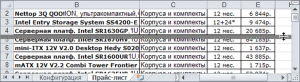
мышкой перетаскиваем разделитель
В результате получаем разделенную на области таблицу, в каждой из которых можно осуществлять независимую прокрутку данных.
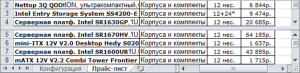
2. выделить строку, над которой требуется разделить окно, или столбец, справа от которого нужно вставить разделение, и на вкладке Вид в группе Окно нажать кнопку Разделить. В этих случаях окно будет разбито на две части – по горизонтали (в первом случае) или по вертикали (во втором).
Можно проводить разделение одновременно по вертикали и горизонтали, для этого следует указать курсором ячейку по центру таблицы, и в результате получится четыре независимых области.
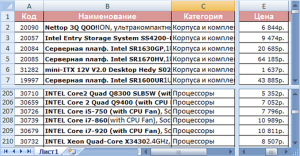
Разделение окна Excel на четыре области