
Как это работает7 удобных способов
организовать иконки
на смартфоне

Существует целая область исследований, посвященных измерению того, как много времени мы тратим на лишние движения пальцами в поисках нужного приложения. Попробуйте проследить, как именно вы держите телефон, и какие участки экрана наиболее доступны для ваших пальцев. Именно там стоит сгруппировать иконки самых часто используемых приложений. Например, если вы правша и пользуетесь телефоном при помощи одной руки, разместите их в столбике по правому краю экрана.

Для того чтобы иконки «не расползались» на 5 экранов, стоит завести папки. Наиболее очевидный способ для каталогизации приложений — собирать в отдельные папки эппы, похожие друг на друга. Для многих папки с названиями категорий, которые предлагаются в системе по умолчанию (такие как «Производительность», «Справочник», «Развлечения»), кажутся слишком расплывчатыми. Вместо них попробуйте завести папки с названиями, которые будут понятны именно вам. Подумайте, для чего вы используете свой телефон. Смотрите видео, играете в игры, слушаете музыку, читаете книги или новости? Маркируйте папки глаголами «смотреть», «слушать», «читать», «учиться» и расположите в них приложения соответственно. Это поможет вам быстрее ориентироваться в огромном количестве приложений.

Если вам не нравится пользоваться папками, попробуйте группировать ярлыки в ряды по тематикам, например, все приложения «Фейсбука», «ВКонтакте», «Твиттер» и «Тиндер» — в ряд социальных сетей, все приложения о планировании, такие как календарь, список задач и будильник, — в другой тематический ряд и т. д.

Если вы привыкли ориентироваться в алфавитном ряду, то вам подойдёт способ расположения иконок от A до Z. Вместо того чтобы расставлять все значки приложений на iPhone вручную, запустите Settings («Настройки»), выберите пункт General, затем Reset и reset Home Screen Layout. После этого все иконки предустановленных приложений Apple будут расположены по умолчанию, а другие приложения будут отсортированы по алфавиту.

Один из самых популярных способов организации ярлыков приложений предполагает их размещение по частоте использования (в порядке убывания). Важно учитывать: чтобы не захламлять телефон и иметь все приложения под рукой, не стоит заводить более трёх экранов. Расположите на главном экране самые часто используемые инструменты, такие как камера; на второй странице главного экрана — полезные приложения, организованные в папки по темам и категориям. На третий экран скиньте приложения, которые вы используете реже всего. Вы также можете поместить туда игры, которые постоянно отвлекают вас от дел.

Вы визуал? Тогда способ расположения объектов по цветам сгодится не только для вашего шкафа с вещами, но и для телефона или планшета. Иконки приложений специально разрабатываются таким образом, чтобы их можно было легко запомнить и идентифицировать. Если вам намного легче удержать в голове цвет значка той или иной программы, чем её название, то логично разместить их согласно оттенкам радуги — от красного до фиолетового. В конечном результате такое расположение обязательно будет радовать глаз.

Еще один оригинальный способ организации иконок для визуалов предложила обозреватель Mashable Кайли Сингх. Так как папки можно маркировать не только текстом, но и эмодзи, вполне логично, что папка с символом, например, ноты может вмещать музыку и приложения, с ней связанные. В папке с пальмой могут храниться ваши фотографии из отпуска, а за бегущим человечком — спортивные приложения Runstatic и Nike+.
Если после вашей «уборки», когда все иконки расставлены по папкам и разбросаны по разным экранам, вы всё равно не можете ничего найти, воспользуйтесь поиском. Напомним, что быстрый доступ к этой функции осуществляется при помощи свайпа вниз.
7 способов, как удобно организовать приложения в своем смартфоне
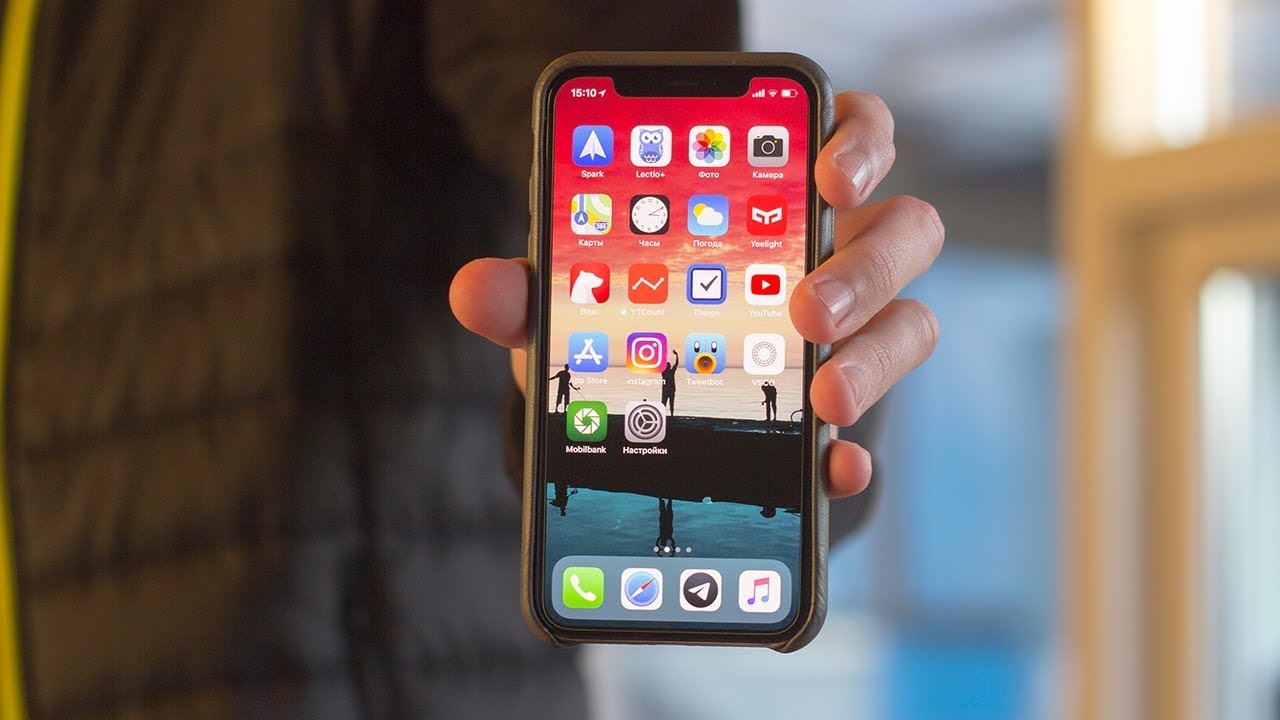
Попробуйте найти на вашем смартфоне приложение Viber, или, например, Instagram. Это заняло больше 1 минуты? Значит, приложения в смартфоне, скорее всего, расположены не самым удобным образом!
Приложения призваны облегчать нашу жизнь, — на самом деле, на поиск какого-то определенного приложения можно потратить больше времени, чем, собственно, на его использование.
Однако такую проблему можно легко решить за 15 минут, основательно почистив и отредактировав перемешанные приложения.
Вот семь простых способов, как удобно организовать приложения в своем смартфоне.
Названия папок “Ссылки”, “Интересное” или “Полезно!” не выглядят слишком информативными. А вот папки “Читать”, “Фотографировать”, “Делиться новостями” точно подскажут, какие именно приложения они содержат и что конкретно эти приложения помогают делать.
Стоит один раз запомнить, что, например, иконки зеленого цвета обозначают все приложения для просмотра новостей, а синие — для любимой музыки, и навигация по смартфону сразу станет гораздо проще!
Если вам уютно жить в мире порядка и гармонии, расположение приложений по алфавиту — верное решение. Чтобы не сортировать вручную, можно воспользоваться такой небольшой подсказкой:
- Запустите “Настройки” приложений.
- Выберите “Общие”.
- Прокрутите вниз и нажмите «Сброс».
- Нажмите «Сбросить стандартные настройки экрана.»
- Любимые приложения — по периметру.
Подумайте, как именно вы держите смартфон. Приложения, расположенные по периметру, открывать легче, — значит, имеет смысл разместить по периметру самые часто используемые приложения.
Если вы не слишком любите использовать папки, то похожие приложения можно просто выстраивать в ряд. К примеру, первый ряд приложений может полностью относиться к планированию дня, второй — к чтению книг, третий — к социальным сетям.
Расположите приложения на разных экранах рабочего стола вашего смартфона, — такой способ заслуживает внимания, если экранов не больше трех. Таким образом, на первом будут те приложения, которые могут понадобиться быстрее других, на втором и третьем — те, к которым вы обращаетесь меньше.
Не стоит ограничиваться лишь текстом при обозначении папок, — эмоциональные забавные иконки (emoji) оживят внешний вид экрана (например, иконка с нотой обозначит папку с музыкальными приложениями). Можно дополнять иконки словами, — количество вариантов огромно.
Теперь вам точно будет проще ориентироваться в приложениях вашего смартфона!
Перемещение приложений и создание папок на iPhone, iPad или iPod touch
Приложения, представленные на экране «Домой», можно упорядочить, разложить по папкам, а также переместить на другие страницы или экраны.
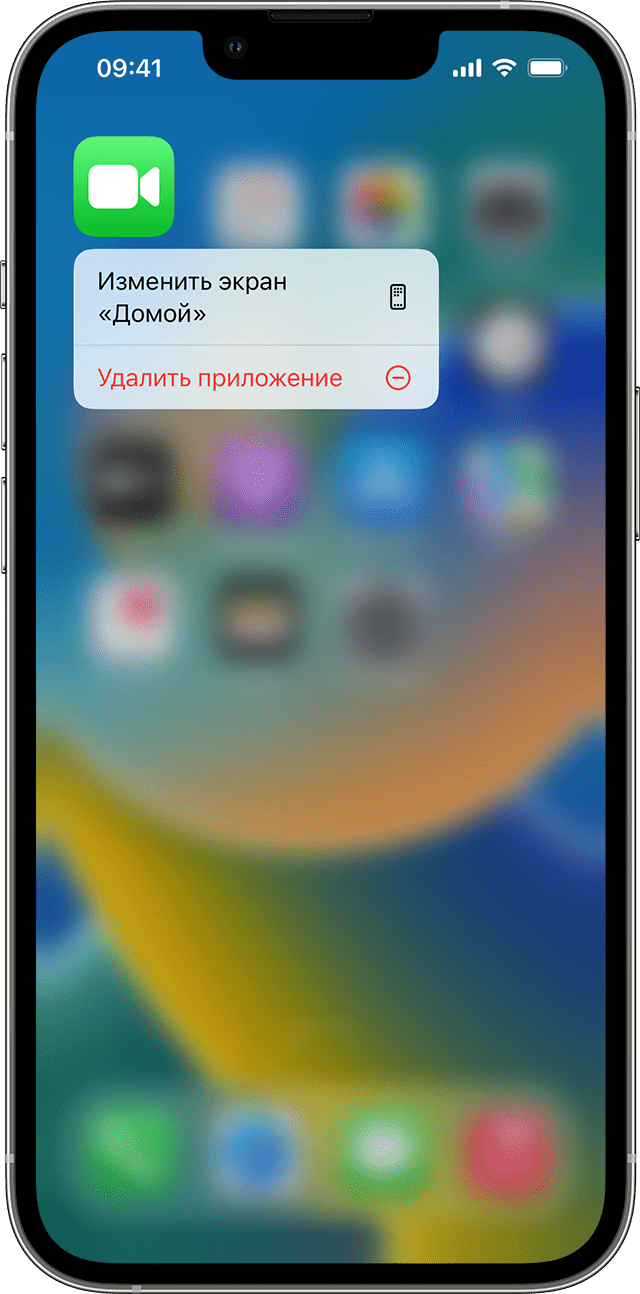
Упорядочение приложений
- Нажмите и удерживайте значок любого приложения на экране, затем нажмите «Изменить экран «Домой»» .
- Перетащите приложение в другое место, например на панель Dock в нижней части экрана.
- На iPhone X или более поздней модели нажмите «Готово», чтобы сохранить изменения. На iPhone 8 или более ранней модели нажмите кнопку «Домой».

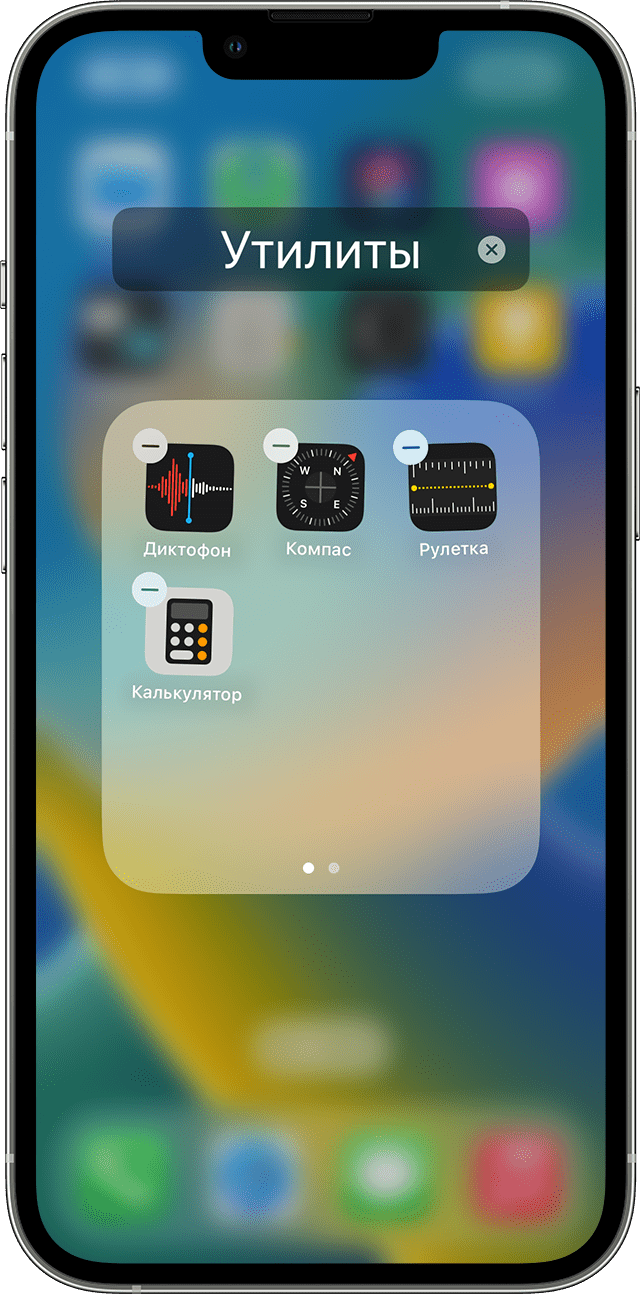
Перемещение приложений в папку
- Чтобы создать папку, нажмите и удерживайте приложение, пока оно не начнет дрожать. Затем перетащите приложение на другое приложение.
- Перетащите в папку другие приложения.
Чтобы присвоить папке имя, нажмите и удерживайте папку, пока не появится меню быстрых действий. Нажмите «Переименовать», введите имя, а затем нажмите «Готово».
Перемещение приложения на другую страницу
Сначала на устройстве представлена только одна страница приложений. Чтобы создать новую страницу, нажмите и удерживайте приложение, пока оно не начнет дрожать, затем перетащите приложение к правому краю экрана. Примерно через секунду появится новая страница. Чтобы удалить страницу, переместите все приложения с нее на другой экран «Домой». При отсутствии приложений страница будет удалена.
Если на устройстве уже создано несколько страниц, яркая точка в ряду точек над панелью Dock укажет, на какой странице вы находитесь в данный момент. Можно переместить приложение на другую страницу или создать новые страницы.
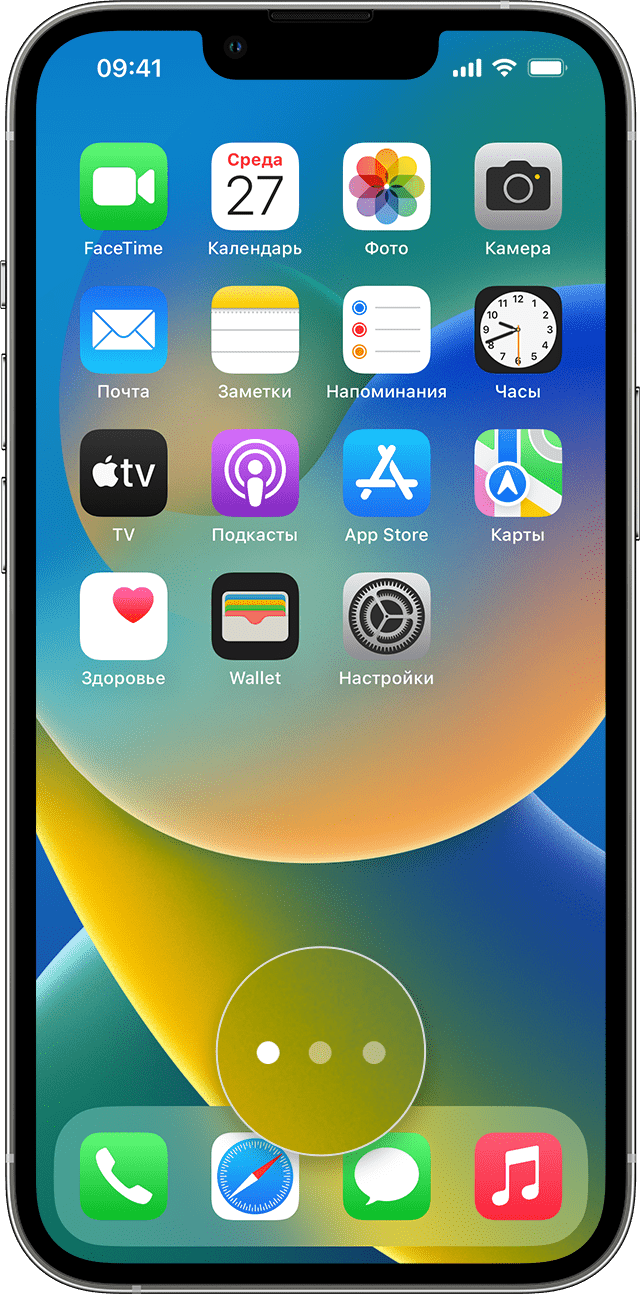

Если слева или справа от яркой точки есть другие точки, можно перетащить приложение в правую часть экрана, чтобы переместить его на следующую страницу в соответствующем направлении. Или смахните влево, чтобы увидеть приложения на этой странице.

Если справа от яркой точки нет других точек, при перетаскивании приложения в эту часть экрана будет создана новая страница.
В ОС iOS 16 вместо точек в нижней части экрана будет отображаться функция «Поиск», пока вы не начнете листать страницы на экране «Домой». Функция «Поиск» доступна только на iPhone.
Узнайте больше о приложениях на экране «Домой»
- Настройте экран «Домой», чтобы скрыть страницы с экрана, а затем используйте библиотеку приложений для поиска приложений.
- Сведения об удалении приложений, установленных на iPhone, iPad и iPod touch, см. в этой статье.
Подскажите, как разъединить две иконки, которые попали в одну Folder на android 4.4.2 kitkat ?
нажать на эту папку -появятся два значка -после один значок удержать пальцем и вытащить на экран !
✨Ученик (140) 6 лет назад
Rfr vkz ns evysq// Djn, tp nt,z nj vs b yt ljlevfkbcm// Njkmrj abu nfr cltkfnm)))
Похожие вопросы
Ваш браузер устарел
Мы постоянно добавляем новый функционал в основной интерфейс проекта. К сожалению, старые браузеры не в состоянии качественно работать с современными программными продуктами. Для корректной работы используйте последние версии браузеров Chrome, Mozilla Firefox, Opera, Microsoft Edge или установите браузер Atom.