
Покажите, как создать DLL со строками на C++
Пробовала разные варианты создания на выходе файла DLL, который содержит несколько строк, поскольку изучаю C# — C++ непонятен совсем. Покажите пожалуйста код для создания C++ DLL, которая будет содержать пару строк (string или int), чтобы при обращении к ней, к определенному методу — возвращало ту или иную строку. Код:
File.h #include std::string String_One(); std::string String_Two(); File.cpp #include "Windows.h" #include "WowSuite.h" #include #include using namespace std; std::string String_One() < return "Hello, world!"; >std::string String_Two()
Так возможно?
Отслеживать
задан 19 окт 2016 в 5:40
681 4 4 серебряных знака 12 12 бронзовых знаков
А в чём беда _export char* getString()< return "Пара\nСтрок";>; и _export int getInt()
19 окт 2016 в 5:56
Остальное — опции компилятора. Проще всего проэкт — создать — с++ — dll библиотека (и в борланде и в студии и в многих других). В вопросе стоит указать вашу IDE или компилятор (если командной строкой создаёте) т.к в разных версиях и фирмах есть свои особенности. Возможно язык IDE (бывают русские и английские среды). Т.к. вы разработчик c# у вас MS visual studio? Английская? Какая версия 2005 или 2014?
19 окт 2016 в 5:59
для меня с++ это дремучий лес. Я не понимаю про заголовки, про создание функций, к которым я буду обращаться, все, что мне (желательно) нужно — это проект, в котором содержится метод, отображающий определенный текст(таких методов будет несколько.) После чего я хочу подключить эту библиотеку dll в c# и использовать метод, отображающий нужную мне строку
19 окт 2016 в 6:00
Для студии вот microsin.net/programming/pc/dll-building-and-using.html Если не подходит укажите какая у вас IDE.
19 окт 2016 в 6:09
Ссылка помогла создать dll файл, но я не понимаю ккак создать свой метод, который будет содержать строку, которую я хочу получить
19 окт 2016 в 6:22
3 ответа 3
Сортировка: Сброс на вариант по умолчанию
#ifndef FILE_H #define FILE_H #if defined(MYLIBRARY) #define LIBRARY_EXPORT __declspec(dllexport) #else #define LIBRARY_EXPORT #endif #include std::string LIBRARY_EXPORT String_One(); std::string LIBRARY_EXPORT String_Two(); #endif // FILE_H #include "file.h" std::string String_One() < return "Hello, world!"; >std::string String_Two()
При этом в проекте сборки dll, должен присутствовать DEFINE MYLIBRARY
Для Qt-creator для этого нужно в pro-файл добавить DEFINES += MYLIBRARY
В Visual Studio в настройках проекта С/С++ -> Preprocessor -> Preprocessor Definitions просто в конце добавить MYLIBRARY.
Стоит помнить, что библиотеки, в которых используются не только встроенные типы (char, int, float, double, bool, long), а и что-то другое(в том числе и std::string) требуют использования в основной программе(откуда загружается библиотека) использования того же компилятора, в случае с visual c++ еще и требуется соблюдения версии vc10, vc12, vc14 и пр. Так как разные компиляторы могут формировать разные имена экспортируемым функциям.
Если нужно использовать функции из других языков программирования, или с другим компилятором, или с помощью динамической загрузки библиотеки и использования GetProcAddress. То в h файле должны быть только объявления с использованием встроенных типов: (char, int, float, double, bool, long) и с добавлением extern «C», например:
#ifndef FILE_H #define FILE_H #if defined(MYLIBRARY) #define LIBRARY_EXPORT __declspec(dllexport) #else #define LIBRARY_EXPORT #endif extern "C" int LIBRARY_EXPORT Val_One(); extern "C" int LIBRARY_EXPORT Val_Two(); #endif // FILE_H #include "file.h" int Val_One() < return 0; >int Val_Two()
Для того чтоб использовать функции в проекте c#^
using System; using System.Collections.Generic; using System.Linq; using System.Runtime.InteropServices; using System.Text; using System.Threading.Tasks; namespace ConsoleApplication1 < class Program < [DllImport("untitled.dll", EntryPoint = "Val_Two")] public static extern int func1(); static void Main(string[] args) < Console.WriteLine(func1()); Console.ReadKey(); >> > При этом не забыть подложить untitled.dll в папку с программой c#
Программирование на C, C# и Java
Уроки программирования, алгоритмы, статьи, исходники, примеры программ и полезные советы
ОСТОРОЖНО МОШЕННИКИ! В последнее время в соиальных сетях учстились случаи педложения помощи в написании прогамм от лиц, прикрвающихся сайтом vscode.ru. Мы никогда не пишем первыми и не размещаем никакие материалы в псторонних группах ВК. Для связи с нами используйте исключительно эти контакт: vscoderu@yandex.ru, https://vk.com/vscode
Как создать dll в Visual Studio
DLL (Dynamic Link Library) — динамически подключаемая библиотека функций. Для библиотек DLL предполагается многократное использование различными программами. Поговорим о том, как создать библиотеку DLL в Visual Studio, используя языки программирования C и C#.
Создание dll на языке Си
Создаем в Visual Studio новый проект — консольное приложение.
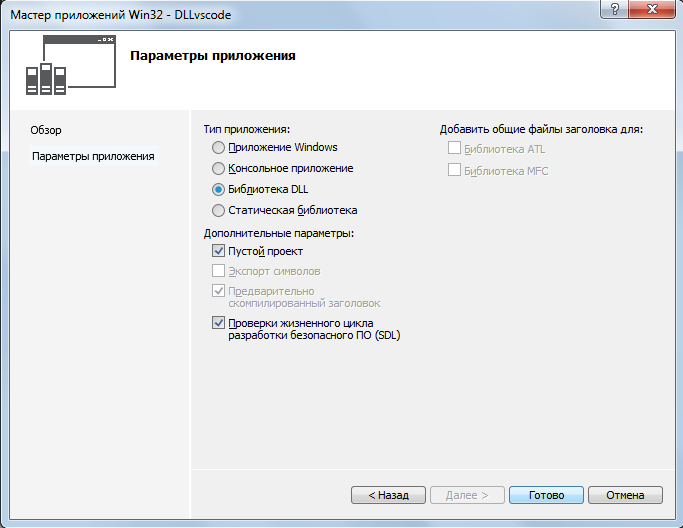
В запустившемся «Мастере приложений Win32» жмем кнопку «Далее». В следующем окне выбираем тип приложения: «Библиотека DLL»; также ставим галочку напротив параметра «Пустой проект». Жмем кнопку «Готово».
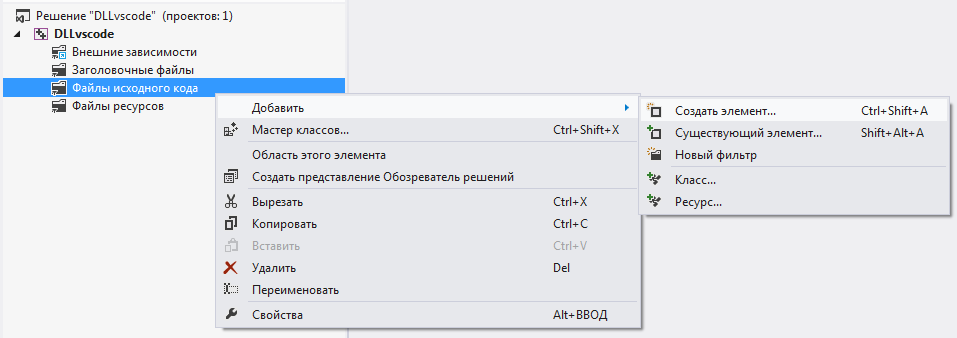
Теперь необходимо создать два файла исходного кода: «main.cpp» и «main.def». Для этого в «обозревателе решений» нажмем правой кнопкой мыши на папку «Файлы исходного кода», далее — «Добавить» — «Создать элемент».
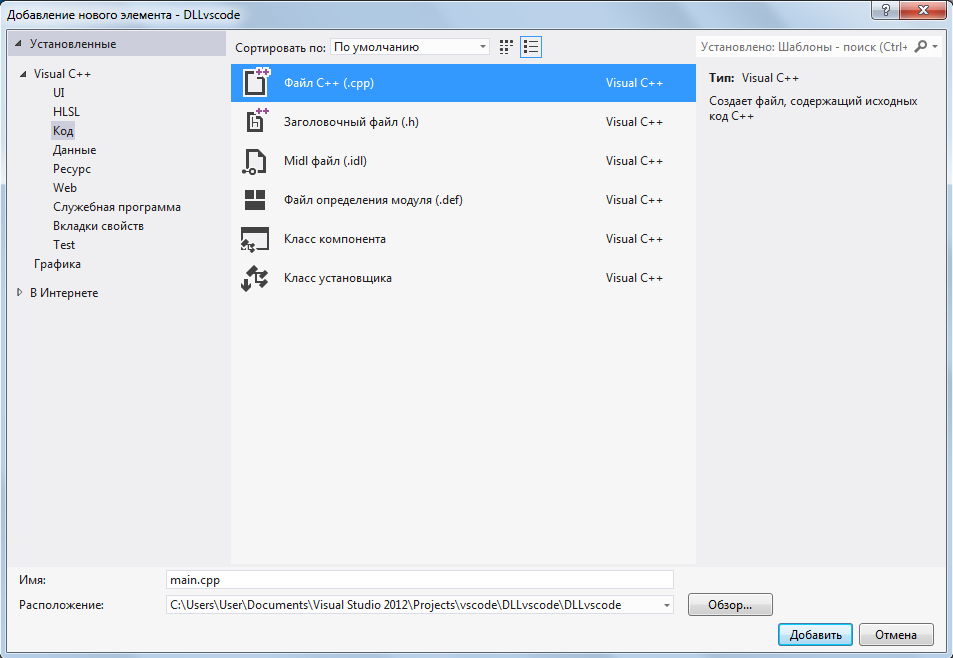
В появившемся окне «Добавление нового элемента» во вкладке «Код» представлены типы файлов, которые нам необходимы. Создадим «main.cpp» и «main.def».
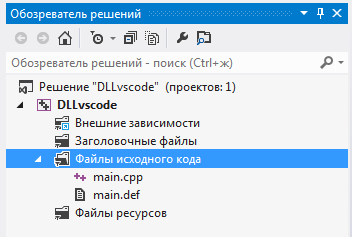
В итоге обозреватель решений будет выглядеть вот так:
Перейдем к файлу «main.cpp». Для примера, напишем две функции add и sub, выполняющих сложение и вычитание соответственно для двух целых чисел.
Создаем EXE
Самоизоляция это отличное время приступить к тому, что требует много времени и сил. Поэтому я решил заняться тем, чем всегда хотел — написать свой компилятор.
Сейчас он способен собрать Hello World, но в этой статье я хочу рассказать не про парсинг и внутреннее устройство компилятора, а про такую важную часть как побайтовая сборка exe файла.
Начало
Хотите спойлер? Наша программа будет занимать 2048 байт.
Обычно работа с exe файлами заключается в изучении или модификации их структуры. Сами же исполняемые файлы при этом формируют компиляторы, и этот процесс кажется немного магическим для разработчиков.
Но сейчас мы с вами попробуем это исправить!
Для сборки нашей программы нам потребуется любой HEX редактор (лично я использовал HxD).
Для старта возьмем псевдокод:
Исходный код
func MessageBoxA(u32 handle, PChar text, PChar caption, u32 type) i32 ['user32.dll'] func ExitProcess(u32 code) ['kernel32.dll'] func main()
Первые две строки указывают на функции импортируемые из библиотек WinAPI. Функция MessageBoxA выводит диалоговое окно с нашим текстом, а ExitProcess сообщает системе о завершении программы.
Рассматривать отдельно функцию main нет смысла, так как в ней используются функции, описанные выше.
DOS Header
Для начала нам нужно сформировать корректный DOS Header, это заголовок для DOS программ и влиять на запуск exe под Windows не должен.
Более-менее важные поля я отметил, остальные заполнены нулями.
Стуктура IMAGE_DOS_HEADER
Struct IMAGE_DOS_HEADER < u16 e_magic // 0x5A4D "MZ" u16 e_cblp // 0x0080 128 u16 e_cp // 0x0001 1 u16 e_crlc u16 e_cparhdr // 0x0004 4 u16 e_minalloc // 0x0010 16 u16 e_maxalloc // 0xFFFF 65535 u16 e_ss u16 e_sp // 0x0140 320 u16 e_csum u16 e_ip u16 e_cs u16 e_lfarlc // 0x0040 64 u16 e_ovno u16[4] e_res u16 e_oemid u16 e_oeminfo u16[10] e_res2 u32 e_lfanew // 0x0080 128 >Самое главное, что этот заголовок содержит поле e_magic означающее, что это исполняемый файл, и e_lfanew — указывающее на смещение PE-заголовка от начала файла (в нашем файле это смещение равно 0x80 = 128 байт).
Отлично, теперь, когда нам известна структура заголовка DOS Header запишем ее в наш файл.
(1) RAW DOS Header (Offset 0x00000000)
4D 5A 80 00 01 00 00 00 04 00 10 00 FF FF 00 00 40 01 00 00 00 00 00 00 40 00 00 00 00 00 00 00 00 00 00 00 00 00 00 00 00 00 00 00 00 00 00 00 00 00 00 00 00 00 00 00 00 00 00 00 80 00 00 00 
Сначала я использовал левую колонку как на скриншоте для указания смещения внутри файла, но тогда неудобно копировать исходный текст, приходится обрезать каждую строку.
Поэтому для удобства в первой скобке каждого блока указан порядок добавления в файл, а в последней смещение в файле (Offset) по которому должен располагаться данный блок.
Например, первый блок мы вставляем по смещению 0x00000000, и он займет 64 байта (0x40 в 16-ричной системе), следующий блок мы будем вставлять уже по этому смещению 0x00000040 и т.д.
Готово, первые 64 байта записали. Теперь нужно добавить еще 64, это так называемый DOS Stub (Заглушка). Во время запуска из-под DOS, она должна уведомить пользователя что программа не предназначена для работы в этом режиме.
Но в целом, это маленькая программа под DOS которая выводит строку и выходит из программы.
Запишем наш Stub в файл и рассмотрим его детальнее.
(2) RAW DOS Stub (Offset 0x00000040)
0E 1F BA 0E 00 B4 09 CD 21 B8 01 4C CD 21 54 68 69 73 20 70 72 6F 67 72 61 6D 20 63 61 6E 6E 6F 74 20 62 65 20 72 75 6E 20 69 6E 20 44 4F 53 20 6D 6F 64 65 2E 0D 0A 24 00 00 00 00 00 00 00 00 
А теперь этот же код, но уже в дизассемблированном виде
Asm DOS Stub
0000 push cs ; Запоминаем Code Segment(CS) (где мы находимся в памяти) 0001 pop ds ; Указываем что Data Segment(DS) = CS 0002 mov dx, 0x0E ; Указываем адрес начала строки DS+DX, которая будет выводиться до символа $(Конец строки) 0005 mov ah, 0x09 ; Номер инструкции (Вывод строки) 0007 int 0x21 ; Вызов системного прерывания 0x21 0009 mov ax, 0x4C01 ; Номер инструкции 0x4C (Выход из программы) ; Код выхода из программы 0x01 (Неудача) 000c int 0x21 ; Вызов системного прерывания 0x21 000e "This program cannot be run in DOS mode.\x0D\x0A$" ; Выводимая строка Это работает так: сначала заглушка выводит строку о том, что программа не может быть запущена, а затем выходит из программы с кодом 1. Что отличается от нормального завершения (Код 0).
Код заглушки может немного отличатся (от компилятора к компилятору) я сравнивал gcc и delphi, но общий смысл одинаковый.
А еще забавно, что строка заглушки заканчивается как \x0D\x0D\x0A$. Скорее всего причина такого поведения в том, что c++ по умолчанию открывает файл в текстовом режиме. В результате символ \x0A заменяется на последовательность \x0D\x0A. В результате получаем 3 байта: 2 байта возврата каретки Carriage Return (0x0D) что бессмысленно, и 1 на перевод строки Line Feed (0x0A). В бинарном режиме записи (std::ios::binary) такой подмены не происходит.
Для проверки корректности записи значений я буду использовать Far с плагином ImpEx:

NT Header
Спустя 128 (0x80) байт мы добрались до NT заголовка (IMAGE_NT_HEADERS64), который содержит в себе и PE заголовок (IMAGE_OPTIONAL_HEADER64). Несмотря на название IMAGE_OPTIONAL_HEADER64 является обязательным, но различным для архитектур x64 и x86.
Структура IMAGE_NT_HEADERS64
Struct IMAGE_NT_HEADERS64 < u32 Signature // 0x4550 "PE" Struct IMAGE_FILE_HEADER < u16 Machine // 0x8664 архитектура x86-64 u16 NumberOfSections // 0x03 Количество секций в файле u32 TimeDateStamp // Дата создания файла u32 PointerToSymbolTable u32 NumberOfSymbols u16 SizeOfOptionalHeader // Размер IMAGE_OPTIONAL_HEADER64 (Ниже) u16 Characteristics // 0x2F >Struct IMAGE_OPTIONAL_HEADER64 < u16 Magic // 0x020B Указывает что наш заголовок для PE64 u8 MajorLinkerVersion u8 MinorLinkerVersion u32 SizeOfCode u32 SizeOfInitializedData u32 SizeOfUninitializedData u32 AddressOfEntryPoint // 0x1000 u32 BaseOfCode // 0x1000 u64 ImageBase // 0x400000 u32 SectionAlignment // 0x1000 (4096 байт) u32 FileAlignment // 0x200 u16 MajorOperatingSystemVersion // 0x05 Windows XP u16 MinorOperatingSystemVersion // 0x02 Windows XP u16 MajorImageVersion u16 MinorImageVersion u16 MajorSubsystemVersion // 0x05 Windows XP u16 MinorSubsystemVersion // 0x02 Windows XP u32 Win32VersionValue u32 SizeOfImage // 0x4000 u32 SizeOfHeaders // 0x200 (512 байт) u32 CheckSum u16 Subsystem // 0x02 (GUI) или 0x03 (Console) u16 DllCharacteristics u64 SizeOfStackReserve // 0x100000 u64 SizeOfStackCommit // 0x1000 u64 SizeOfHeapReserve // 0x100000 u64 SizeOfHeapCommit // 0x1000 u32 LoaderFlags u32 NumberOfRvaAndSizes // 0x16 Struct IMAGE_DATA_DIRECTORY [16] < u32 VirtualAddress u32 Size >> > Разберемся что хранится в этой структуре:
Описание IMAGE_NT_HEADERS64
Signature — Указывает на начало структуры PE заголовка
Далее идет заголовок IMAGE_FILE_HEADER общий для архитектур x86 и x64.
Machine — Указывает для какой архитектуры предназначен код в нашем случае для x64
NumberOfSections — Количество секции в файле (О секциях чуть ниже)
TimeDateStamp — Дата создания файла
SizeOfOptionalHeader — Указывает размер следующего заголовка IMAGE_OPTIONAL_HEADER64, ведь он может быть заголовком IMAGE_OPTIONAL_HEADER32.
Characteristics — Здесь мы указываем некоторые атрибуты нашего приложения, например, что оно является исполняемым (EXECUTABLE_IMAGE) и может работать более чем с 2 Гб RAM (LARGE_ADDRESS_AWARE), а также что некоторая информация была удалена (на самом деле даже не была добавлена) в файл (RELOCS_STRIPPED | LINE_NUMS_STRIPPED | LOCAL_SYMS_STRIPPED).
SizeOfCode — Размер исполняемого кода в байтах (секция .text)
SizeOfInitializedData — Размер инициализированных данных (секция .rodata)
SizeOfUninitializedData — Размер не инициализированных данных (секция .bss)
BaseOfCode — указывает на начало секции кода блок
SectionAlignment — Размер по которому нужно выровнять секции в памяти
FileAlignment — Размер по которому нужно выровнять секции внутри файла
SizeOfImage — Размер всех секций программы
SizeOfHeaders — Размер всех заголовков вместе (IMAGE_DOS_HEADER, DOS Stub, IMAGE_NT_HEADERS64, IMAGE_SECTION_HEADER[IMAGE_FILE_HEADER.NumberOfSections]) выровненный по FileAlignment
Subsystem — Указывает тип нашей программы GUI или Console
MajorOperatingSystemVersion, MinorOperatingSystemVersion, MajorSubsystemVersion, MinorSubsystemVersion — Говорят о том на какой системе можно запускать данный exe, и что он может поддерживать. В нашем случае мы берем значение 5.2 от Windows XP (x64).
SizeOfStackReserve — Указывает сколько приложению нужно зарезервировать памяти под стек. Этот параметр по умолчанию составляет 1 Мб, максимально можно указать 1Гб. Вроде как умные программы на Rust умеют считать необходимый размер стека, в отличии от программ на C++ где этот размер нужно править вручную.
SizeOfStackCommit — Размер по умолчанию составляет 4 Кб. Как должен работать данный параметр пока не разобрался.
SizeOfHeapReserve — Указывает сколько резервировать памяти под кучу. Равен 1 Мб по умолчанию.
SizeOfHeapCommit — Размер по умолчанию равен 4 Кб. Подозреваю что работает аналогично SizeOfStackCommit, то есть пока неизвестно как.
IMAGE_DATA_DIRECTORY — массив записей о каталогах. В теории его можно уменьшить, сэкономив пару байт, но вроде как все описывают все 16 полей даже если они не нужны. А теперь чуть подробнее.
У каждого каталога есть свой номер, который описывает, где хранится его содержимое. Пример:
Export(0) — Содержит ссылку на сегмент который хранит экспортируемые функции. Для нас это было бы актуально если бы мы создавали DLL. Как это примерно должно работать можно посмотреть на примере следующего каталога.
Import(1) — Этот каталог указывает на сегмент с импортируемыми функциями из других DLL. В нашем случае значения VirtualAddress = 0x3000 и Size = 0xB8. Это единственный каталог, который мы опишем.
Resource(2) — Каталог с ресурсами программы (Изображения, Текст, Файлы и т.д.)
Значения других каталогов можно посмотреть в документации.
Теперь, когда мы посмотрели из чего состоит NT-заголовок, запишем и его в файл по аналогии с остальными по адресу 0x80.
(3) RAW NT-Header (Offset 0x00000080)
50 45 00 00 64 86 03 00 F4 70 E8 5E 00 00 00 00 00 00 00 00 F0 00 2F 00 0B 02 00 00 3D 00 00 00 13 00 00 00 00 00 00 00 00 10 00 00 00 10 00 00 00 00 40 00 00 00 00 00 00 10 00 00 00 02 00 00 05 00 02 00 00 00 00 00 05 00 02 00 00 00 00 00 00 40 00 00 00 02 00 00 00 00 00 00 02 00 00 00 00 00 10 00 00 00 00 00 00 10 00 00 00 00 00 00 00 00 10 00 00 00 00 00 00 10 00 00 00 00 00 00 00 00 00 00 10 00 00 00 00 00 00 00 00 00 00 00 00 30 00 00 B8 00 00 00 00 00 00 00 00 00 00 00 00 00 00 00 00 00 00 00 00 00 00 00 00 00 00 00 00 00 00 00 00 00 00 00 00 00 00 00 00 00 00 00 00 00 00 00 00 00 00 00 00 00 00 00 00 00 00 00 00 00 00 00 00 00 00 00 00 00 00 00 00 00 00 00 00 00 00 00 00 00 00 00 00 00 00 00 00 00 00 00 00 00 00 00 00 00 00 00 00 00 00 00 00 00 00 00 00 00 00 00 00 00 00 00 В результате получаем вот такой вид IMAGE_FILE_HEADER, IMAGE_OPTIONAL_HEADER64 и IMAGE_DATA_DIRECTORY заголовков:

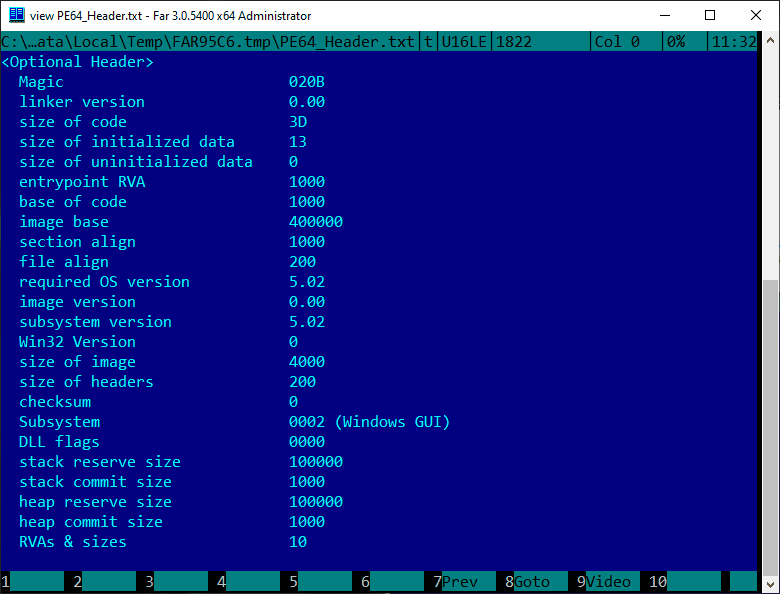

Далее описываем все секции нашего приложения согласно структуре IMAGE_SECTION_HEADER
Структура IMAGE_SECTION_HEADER
Struct IMAGE_SECTION_HEADER
Описание IMAGE_SECTION_HEADER
Name — имя секции из 8 байт, может быть любым
VirtualSize — сколько байт копировать из файла в память
VirtualAddress — адрес секции в памяти выровненный по SectionAlignment
SizeOfRawData — размер сырых данных выровненных по FileAlignment
PointerToRawData — адрес секции в файле выровненный по FileAlignment
Characteristics — Указывает какие данные хранит секция (Код, инициализированные или нет данные, для чтения, для записи, для исполнения и др.)
В нашем случае у нaс будет 3 секции.
Почему Virtual Address (VA) начинается с 1000, а не с нуля я не знаю, но так делают все компиляторы, которые я рассматривал. В результате 1000 + 3 секции * 1000 (SectionAlignment) = 4000 что мы и записали в SizeOfImage. Это полный размер нашей программы в виртуальной памяти. Вероятно, используется для выделения места под программу в памяти.
Name | RAW Addr | RAW Size | VA | VA Size | Attr --------+---------------+---------------+-------+---------+-------- .text | 200 | 200 | 1000 | 3D | CER .rdata | 400 | 200 | 2000 | 13 | I R .idata | 600 | 200 | 3000 | B8 | I R
I — Initialized data, инициализированные данные
U — Uninitialized data, не инициализированные данные
C — Code, содержит исполняемый код
E — Execute, позволяет исполнять код
R — Read, позволяет читать данные из секции
W — Write, позволяет записывать данные в секцию
.text (.code) — хранит в себе исполняемый код (саму программу), атрибуты CE
.rdata (.rodata) — хранит в себе данные только для чтения, например константы, строки и т.п., атрибуты IR
.data — хранит данные которые можно читать и записывать, такие как статические или глобальные переменные. Атрибуты IRW
.bss — хранит не инициализированные данные, такие как статические или глобальные переменные. Кроме того, данная секция обычно имеет нулевой RAW размер и ненулевой VA Size, благодаря чему не занимает места в файле. Атрибуты URW
.idata — секция содержащая в себе импортируемые из других библиотек функции. Атрибуты IR
Важный момент, секции должны следовать друг за другом. При чем как в файле, так и в памяти. По крайней мере когда я менял их порядок произвольно программа переставала запускаться.
Теперь, когда нам известно какие секции будет содержать наша программа запишем их в наш файл. Тут смещение оканчивается на 8 и запись будет начинаться с середины файла.
(4) RAW Sections (Offset 0x00000188)
2E 74 65 78 74 00 00 00 3D 00 00 00 00 10 00 00 00 02 00 00 00 02 00 00 00 00 00 00 00 00 00 00 00 00 00 00 20 00 00 60 2E 72 64 61 74 61 00 00 13 00 00 00 00 20 00 00 00 02 00 00 00 04 00 00 00 00 00 00 00 00 00 00 00 00 00 00 40 00 00 40 2E 69 64 61 74 61 00 00 B8 00 00 00 00 30 00 00 00 02 00 00 00 06 00 00 00 00 00 00 00 00 00 00 00 00 00 00 40 00 00 40

Следующий адрес для записи будет 00000200 что соответствует полю SizeOfHeaders PE-Заголовка. Если бы мы добавили еще одну секцию, а это плюс 40 байт, то наши заголовки не уложились бы в 512 (0x200) байт и пришлось бы использовать уже 512+40 = 552 байта выровненные по FileAlignment, то есть 1024 (0x400) байта. А все что останется от 0x228 (552) до адреса 0x400 нужно чем-то заполнить, лучше конечно нулями.
Взглянем как выглядит блок секций в Far:
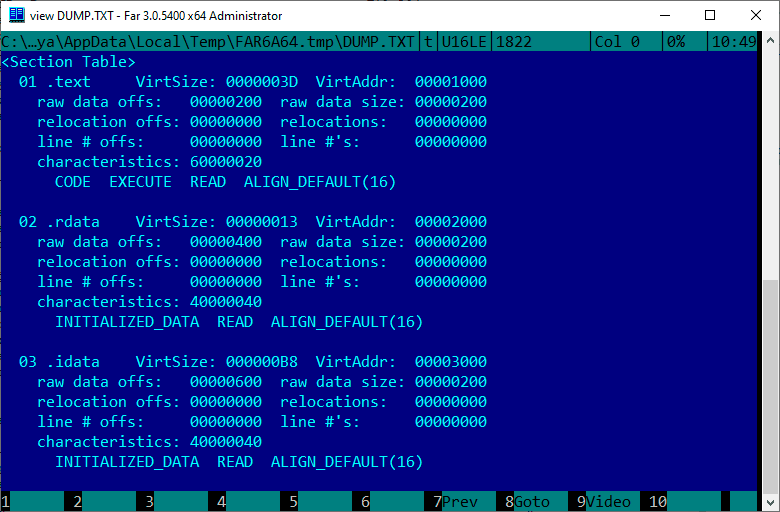
Далее мы запишем в наш файл сами секции, но тут есть один нюанс.
Как вы могли заметить на примере SizeOfHeaders, мы не можем просто записать заголовок и перейти к записи следующего раздела. Так как что бы записать заголовок мы должны знать сколько займут все заголовки вместе. В результате нам нужно либо посчитать заранее сколько понадобиться места, либо записать пустые (нулевые) значения, а после записи всех заголовков вернуться и записать уже их реальный размер.
Поэтому программы компилируются в несколько проходов. Например секция .rdata идет после секции .text, при этом мы не можем узнать виртуальный адрес переменной в .rdata, ведь если секция .text разрастется больше чем на 0x1000 (SectionAlignment) байт, она займет адреса 0x2000 диапазона. И соответственно секция .rdata будет находиться уже не в адресе 0x2000, а в адресе 0x3000. И нам будет необходимо вернуться и пересчитать адреса всех переменных в секции .text которая идет перед .rdata.
Но в данном случае я уже все рассчитал, поэтому будем сразу записывать блоки кода.
Секция .text
Asm segment .text
0000 push rbp 0001 mov rbp, rsp 0004 sub rsp, 0x20 0008 mov rcx, 0x0 000F mov rdx, 0x402000 0016 mov r8, 0x40200D 001D mov r9, 0x40 0024 call QWORD PTR [rip + 0x203E] 002A mov rcx, 0x0 0031 call QWORD PTR [rip + 0x2061] 0037 add rsp, 0x20 003B pop rbp 003C ret Конкретно для этой программы первые 3 строки, ровно, как и 3 последние не обязательны.
Последние 3 даже не будут исполнены, так как выход из программы произойдет еще на второй функции call.
Но скажем так, если бы это была не функция main, а подфункция следовало бы сделать именно так.
А вот первые 3 в данном случае хоть и не обязательны, но желательны. Например, если бы мы использовали не MessageBoxA, а printf то без этих строк получили бы ошибку.
Согласно соглашению о вызовах для 64-разрядных систем MSDN, первые 4 параметра передаются в регистрах RCX, RDX, R8, R9. Если они туда помещаются и не являются, например числом с плавающей точкой. А остальные передаются через стек.
По идее если мы передаем 2 аргумента функции, то должны передать их через регистры и зарезервировать под них два места в стеке, что бы при необходимости функция могла скинуть регистры в стек. Так же мы не должны рассчитывать, что нам вернут эти регистры в исходном состоянии.
Так вот проблема функции printf заключается в том, что, если мы передаем ей всего 1 аргумент, она все равно перезапишет все 4 места в стеке, хотя вроде бы должна перезаписать только одно, по количеству аргументов.
Поэтому если не хотите, чтобы программа себя странно вела, всегда резервируйте как минимум 8 байт * 4 аргумента = 32(0x20) байт, если передаете функции хотя бы 1 аргумент.
Рассмотрим блок кода с вызовами функций
MessageBoxA(0, 'Hello World!', 'MyApp', 64) ExitProcess(0) Сначала мы передаем наши аргументы:
rcx = 0
rdx = абсолютный адрес строки в памяти ImageBase + Sections[«.rdata»].VirtualAddress + Смещение строки от начала секции, строка читается до нулевого байта
r8 = аналогично предыдущему
r9 = 64(0x40) MB_ICONINFORMATION, значок информации
А далее идет вызов функции MessageBoxA, с которым не все так просто. Дело в том, что компиляторы стараются использовать как можно более короткие команды. Чем меньше размер команды, тем больше таких команд влезет в кэш процессора, соответственно, будет меньше промахов кэша, подзагрузок и выше скорость работы программы. Для более подробной информации по командам и внутренней работе процессора можно обратиться к документации Intel 64 and IA-32 Architectures Software Developer’s Manuals.
Мы могли бы вызвать функцию по полному адресу, но это заняло бы как минимум (1 опкод + 8 адрес = 9 байт), а с относительным адресом команда call занимает всего 6 байт.
Давайте взглянем на эту магию поближе: rip + 0x203E, это ни что иное, как вызов функции по адресу, указанному нашим смещением.
Я подсмотрел немного вперед и узнал адреса нужных нам смещений. Для MessageBoxA это 0x3068, а для ExitProcess это 0x3098.
Пора превратить магию в науку. Каждый раз, когда опкод попадает в процессор, он высчитывает его длину и прибавляет к текущему адресу инструкции (RIP). Поэтому, когда мы используем RIP внутри инструкции, этот адрес указывает на конец текущей инструкции / начало следующей.
Для первого call смещение будет указывать на конец команды call это 002A не забываем что в памяти этот адрес будет по смещению Sections[«.text»].VirtualAddress, т.е. 0x1000. Следовательно, RIP для нашего call будет равен 102A. Нужный нам адрес для MessageBoxA находится по адресу 0x3068. Считаем 0x3068 — 0x102A = 0x203E. Для второго адреса все аналогично 0x1000 + 0x0037 = 0x1037, 0x3098 — 0x1037 = 0x2061.
Именно эти смещения мы и видели в командах ассемблера.
0024 call QWORD PTR [rip + 0x203E] 002A mov rcx, 0x0 0031 call QWORD PTR [rip + 0x2061] 0037 add rsp, 0x20 Запишем в наш файл секцию .text, дополнив нулями до адреса 0x400:
(5) RAW .text section (Offset 0x00000200-0x00000400)
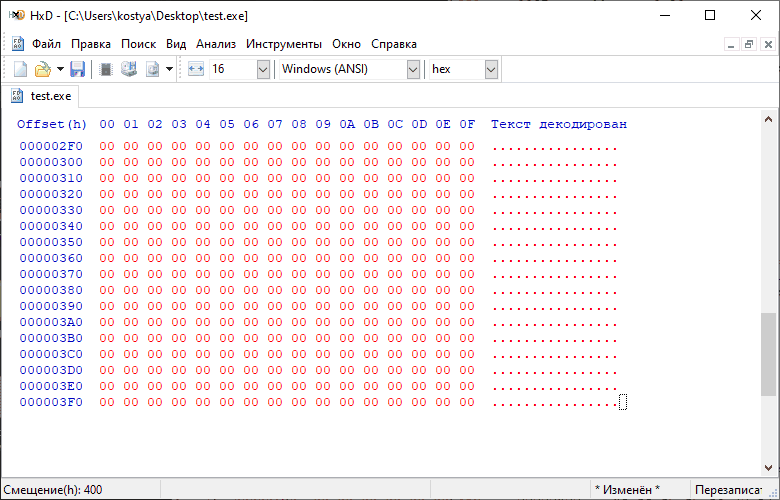
55 48 89 E5 48 83 EC 20 48 C7 C1 00 00 00 00 48 C7 C2 00 20 40 00 49 C7 C0 0D 20 40 00 49 C7 C1 40 00 00 00 FF 15 3E 20 00 00 48 C7 C1 00 00 00 00 FF 15 61 20 00 00 48 83 C4 20 5D C3 00 00 00 . 00 00 00 00 00 00 00 00 00 00 00 00 00 00 00 00 Хочется отметить что всего лишь 4 строки реального кода содержат весь наш код на ассемблере. А все остальное нули что бы набрать FileAlignment. Последней строкой заполненной нулями будет 0x000003F0, после идет 0x00000400, но это будет уже следующий блок. Итого в файле уже 1024 байта, наша программа весит уже целый Килобайт! Осталось совсем немного и ее можно будет запустить.
Секция .rdata
Это, пожалуй, самая простая секция. Мы просто положим сюда две строки добив нулями до 512 байт.
0400 "Hello World!\0" 040D "MyApp\0" (6) RAW .rdata section (Offset 0x00000400-0x00000600)
48 65 6C 6C 6F 20 57 6F 72 6C 64 21 00 4D 79 41 70 70 00 00 00 00 00 00 00 00 00 00 00 00 00 00 . 00 00 00 00 00 00 00 00 00 00 00 00 00 00 00 00 Секция .idata
Ну вот осталась последняя секция, которая описывает импортируемые функции из библиотек.
Первое что нас ждет новая структура IMAGE_IMPORT_DESCRIPTOR
Структура IMAGE_IMPORT_DESCRIPTOR
Struct IMAGE_IMPORT_DESCRIPTOR
Описание IMAGE_IMPORT_DESCRIPTOR
OriginalFirstThunk — Адрес указывает на список имен импортируемых функций, он же Import Name Table (INT)
Name — Адрес, указывающий на название библиотеки
FirstThunk — Адрес указывает на список адресов импортируемых функций, он же Import Address Table (IAT)
Для начала нам нужно добавить 2 импортируемых библиотеки. Напомним:
func MessageBoxA(u32 handle, PChar text, PChar caption, u32 type) i32 ['user32.dll'] func ExitProcess(u32 code) ['kernel32.dll'] (7) RAW IMAGE_IMPORT_DESCRIPTOR (Offset 0x00000600)
58 30 00 00 00 00 00 00 00 00 00 00 3C 30 00 00 68 30 00 00 88 30 00 00 00 00 00 00 00 00 00 00 48 30 00 00 98 30 00 00 00 00 00 00 00 00 00 00 00 00 00 00 00 00 00 00 00 00 00 00 У нас используется 2 библиотеки, а что бы сказать что мы закончили их перечислять. Последняя структура заполняется нулями.
INT | Time | Forward | Name | IAT --------+--------+----------+--------+-------- 0x3058 | 0x0 | 0x0 | 0x303C | 0x3068 0x3088 | 0x0 | 0x0 | 0x3048 | 0x3098 0x0000 | 0x0 | 0x0 | 0x0000 | 0x0000
Теперь добавим имена самих библиотек:
Имена библиотек
063С "user32.dll\0" 0648 "kernel32.dll\0" (8) RAW имена библиотек (Offset 0x0000063С)
75 73 65 72 33 32 2E 64 6C 6C 00 00 6B 65 72 6E 65 6C 33 32 2E 64 6C 6C 00 00 00 00
Далее опишем библиотеку user32:
(9) RAW user32.dll (Offset 0x00000658)
78 30 00 00 00 00 00 00 00 00 00 00 00 00 00 00 78 30 00 00 00 00 00 00 00 00 00 00 00 00 00 00 00 00 4D 65 73 73 61 67 65 42 6F 78 41 00 00 00
Поле Name первой библиотеки указывает на 0x303C если мы посмотрим чуть выше, то увидим что по адресу 0x063C находится библиотека «user32.dll\0».
Подсказка, вспомните что секция .idata соответствует смещению в файле 0x0600, а в памяти 0x3000. Для первой библиотеки INT равен 3058, значит в файле это будет смещение 0x0658. По этому адресу видим запись 0x3078 и вторую нулевую. Означающую конец списка. 3078 ссылается на 0x0678 это RAW-строка
«00 00 4D 65 73 73 61 67 65 42 6F 78 41 00 00 00»
Первые 2 байта нас не интересуют и равны нулю. А вот дальше идет строка с названием функции, заканчивающаяся нулем. То есть мы можем представить её как «\0\0MessageBoxA\0».
При этом IAT ссылается на аналогичную таблице IAT структуру, но только в нее при запуске программы будут загружены адреса функций. Например, для первой записи 0x3068 в памяти будет значение отличное от значения 0x0668 в файле. Там будет адрес функции MessageBoxA загруженный системой к которому мы и будем обращаться через вызов call в коде программы.
И последний кусочек пазла, библиотека kernel32. И не забываем добить нулями до SectionAlignment.
(10) RAW kernel32.dll (Offset 0x00000688-0x00000800)
A8 30 00 00 00 00 00 00 00 00 00 00 00 00 00 00 A8 30 00 00 00 00 00 00 00 00 00 00 00 00 00 00 00 00 45 78 69 74 50 72 6F 63 65 73 73 00 00 00 00 00 00 00 00 00 00 00 . 00 00 00 00 00 00 00 00 00 00 00 00 00 00 00 00

Проверяем что Far смог корректно определить какие функции мы импортировали:
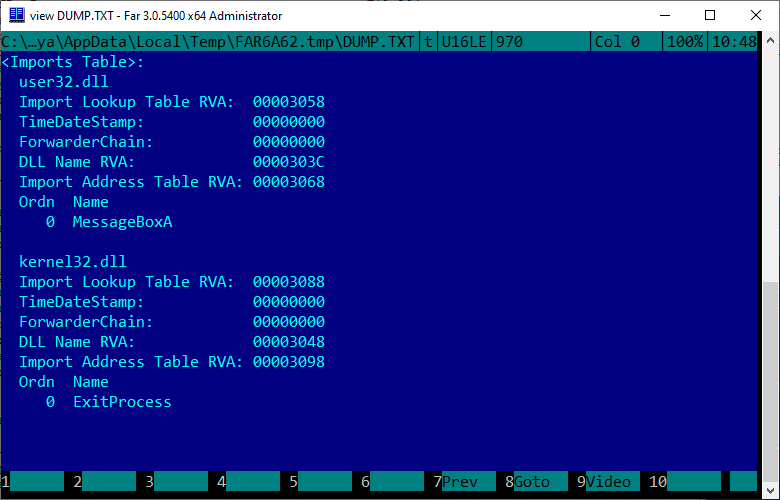
Отлично! Все нормально определилось, значит теперь наш файл готов к запуску.
Барабанная дробь…
Финал

Поздравляю, мы справились!
Файл занимает 2 Кб = Заголовки 512 байт + 3 секции по 512 байт.
Число 512(0x200) ни что иное, как FileAlignment, который мы указали в заголовке нашей программы.
Дополнительно:
Если хочется вникнуть чуть глубже, можно заменить надпись «Hello World!» на что-нибудь другое, только не забудьте изменить адрес строки в коде программы (секция .text). Адрес в памяти 0x00402000, но в файле будет обратный порядок байт 00 20 40 00.
Или квест чуть сложнее. Добавить в код вызов ещё одного MessageBox. Для этого придется скопировать предыдущий вызов, и пересчитать в нем относительный адрес (0x3068 — RIP).
Заключение
Статья получилась достаточно скомканной, ей бы, конечно, состоять из 3 отдельных частей: Заголовки, Программа, Таблица импорта.
Если кто-то собрал свой exe значит мой труд был не напрасен.
Думаю в скором времени создать ELF файл похожим образом, интересна ли будет такая статья?)
- Intel 64 and IA-32 Architectures Software Developer’s Manuals
Руководство по командам и архитектуре процессора. - PE (Portable Executable): На странных берегах
Отличная статья о структуре exe файлов. - Хранилище документации Майкрософт
Тут можно найти любую информацию по заголовкам, структурам, типам и их описание
Как скачать оригинальный Libcef.dll и исправить ошибки

При запуске некоторых игр и программ в Windows некоторые пользователи получают различные сообщения об ошибках, связанных с файлом libcef.dll, среди которых: «Программа Libcef.dll не предназначена для выполнения в Windows или содержит ошибку», «Не удается продолжить выполнение кода, поскольку система не обнаружила Libcef.dll» и другие.
В этой инструкции подробно о том, как исправить ошибки Libcef.dll, где скачать этот файл, если необходимо и дополнительная информация, которая может оказаться полезной.
Ошибки Libcef.dll в играх

Если ошибка файла Libcef.dll возникает при запуске какой-то игры, особенно полученной не официальным способом, есть большая вероятность того, что файл Libcef.dll был удален или заблокирован антивирусом, встроенным или сторонним.
Оптимальный путь решения здесь, при условии, что вы уверены в том, что чего-либо вредоносного игра не содержит:
- Проверьте карантин вашего антивируса: если там есть указанный файл, то просто разрешите его на компьютере. Например, во встроенном антивирусе Windows 11/10 для этого нужно перейти в раздел Защита от вирусов и угроз — Журнал защиты. Если в карантине файл отсутствует выполните следующие шаги.
- Удалите установленную игру.
- Временно отключите антивирус.
- Установите игру заново.
- Добавьте папку с установленной игрой в исключения антивируса ( Как добавить исключения в Microsoft Defender).
- Снова включите антивирус.
Это не всегда помогает и, если не сработало, вы можете использовать следующие подходы к решению.
Как скачать файл Libcef.dll и установить его при различных ошибках
При ошибке «Libcef.dll не предназначена для выполнения в Windows или содержит ошибку» в сообщении обычно указывается путь к расположению этого файла. Для большинства игр сработает следующий путь решения проблемы:
- Добавьте папку, которая указана в сообщении об ошибке в исключения антивируса.
- Скачайте файл Libcef.dll по ссылке.
- Скопируйте его с заменой в папку, где он должен находиться (папку, которая указана в сообщении об ошибке).
Загрузка оригинального Libcef.dll 64-бит и 32-бит
Сам файл Libcef.dll — это одна из библиотек Chromium Embedded Framework, проекта с открытым исходным кодом для интеграции в программы и игры функций отображения HTML, выполнения JavaScript, сетевых взаимодействий.

Вы можете скачать сборки Libcef.dll напрямую от разработчика:
- Перейдите на сайт https://cef-builds.spotifycdn.com/index.html
- Загрузите файл в пункте «Sample Application» c вкладок Windows 64-bit и/или Windows 32-бит. Учитывайте, даже если у вас Windows x64, а игра или программа — 32-бит, то для неё потребуется файл DLL 32-бит, это разные файлы, несмотря на одно название.

- Распакуйте содержимое файла: это может сделать WinRAR и 7-Zip, в папке Release вы найдете оригинальный файл Libcef.dll

Так как это не системный файл, копировать его в папке System32 или SysWOW64 обычно не нужно, обычные расположения библиотеки DLL могут быть следующими:
- Папка, указанная в сообщении об ошибке
- Папка bin или cef в папке с игрой, возможно — другая папка с библиотеками DLL
- Папка C:\Program Files\Steam\bin для игр Steam
- Иногда может сработать простое копирование файла в папку с исполняемым EXE файлом запускаемой игры или программы.
Ещё один нюанс: наличия одного файла Libcef.dll может оказаться недостаточным для полного решения проблему, поскольку работа Chromium Embedded Framework зависит не только от этого файла, но и других библиотек (все они присутствуют в архиве, скачанном с сайта разработчика).
А вдруг и это будет интересно:
- Лучшие бесплатные программы для Windows
- В манифесте указана неизвестная структура в Microsoft Store — варианты решения
- Как добавить комментарии, теги и рейтинги к папке Windows
- Не удается войти в учетную запись Windows — как исправить?
- Некоторые параметры задает системный администратор в параметрах электропитания — как исправить?
- Как удалить Галерею в Windows 11
- Windows 11
- Windows 10
- Android
- Загрузочная флешка
- Лечение вирусов
- Восстановление данных
- Установка с флешки
- Настройка роутера
- Всё про Windows
- В контакте
- Одноклассники
- Живые обои на рабочий стол Windows 11 и Windows 10
- Лучшие бесплатные программы на каждый день
- Как скачать Windows 10 64-бит и 32-бит оригинальный ISO
- Как смотреть ТВ онлайн бесплатно
- Бесплатные программы для восстановления данных
- Лучшие бесплатные антивирусы
- Средства удаления вредоносных программ (которых не видит ваш антивирус)
- Встроенные системные утилиты Windows 10, 8 и 7, о которых многие не знают
- Бесплатные программы удаленного управления компьютером
- Запуск Windows 10 с флешки без установки
- Лучший антивирус для Windows 10
- Бесплатные программы для ремонта флешек
- Что делать, если сильно греется и выключается ноутбук
- Программы для очистки компьютера от ненужных файлов
- Лучший браузер для Windows
- Бесплатный офис для Windows
- Запуск Android игр и программ в Windows (Эмуляторы Android)
- Что делать, если компьютер не видит флешку
- Управление Android с компьютера
- В манифесте указана неизвестная структура в Microsoft Store — варианты решения
- Как добавить комментарии, теги и рейтинги к папке Windows
- Не удается войти в учетную запись Windows — как исправить?
- Некоторые параметры задает системный администратор в параметрах электропитания — как исправить?
- Как удалить Галерею в Windows 11
- Диск разработки в Windows 11
- DISM Ошибка 50 — причины и варианты решения
- PhoneExperienceHost.exe — что это и как отключить?
- Как убрать страницу «Главная» в Параметрах Windows 11
- Как сделать, чтобы ноутбук не выключался при закрытии крышки в Windows 11
- HxTsr.exe — что это за процесс?
- Ноутбук не включается — варианты решения
- Пропали значки на панели задач Windows 11 — как исправить?
- Как переименовать Bluetooth устройство в Windows
- Как отключить ускорение мыши в Windows 11 и 10
- Windows
- Android
- iPhone, iPad и Mac
- Программы
- Загрузочная флешка
- Лечение вирусов
- Восстановление данных
- Ноутбуки
- Wi-Fi и настройка роутера
- Интернет и браузеры
- Для начинающих
- Безопасность
- Ремонт компьютеров
- Windows
- Android
- iPhone, iPad и Mac
- Программы
- Загрузочная флешка
- Лечение вирусов
- Восстановление данных
- Ноутбуки
- Wi-Fi и настройка роутера
- Интернет и браузеры
- Для начинающих
- Безопасность
- Ремонт компьютеров