
Делаем док прозрачным в OS X Mavericks

Сегодня мы продолжим рассказывать вам про интересные фишки, благодаря которым вы можете сделать ваш OS X Mavericks немного индивидуальнее. Ранее мы уже писали про некоторые другие способы, например, изменение окна загрузки, но сегодня мы поговорим о самой ОС, а точнее о том, что у нее находится внизу… или слева… или справа, в общем, о доке.
Вы уже, наверно, заметили, что док в OS X Mavericks стал матовым и непрозрачным. Одним это нравится, другим нет. Так или иначе, сегодня мы научим вас простому коду, который позволит сделать док прозрачным.
Чтобы это сделать, вам просто нужно открыть терминал и ввести туда вот это:
defaults write com.apple.dock hide-mirror -bool true;killall Dock
Чтобы вернуть все как было, вам нужно ввести вот это:
defaults write com.apple.dock hide-mirror -bool false;killall Dock
В целом довольно удобная штука, которая незаметна, пока не утащите за нее что-либо. Кроме того, вы можете еще сделать иконки скрытых приложений в доке полупрозрачными, что лишь подчеркнет этот эффект. В общем, пробуйте, смотрите и пишите свое мнение в комментариях.
Как отключить прозрачные меню и док-станцию в macOS Big Sur
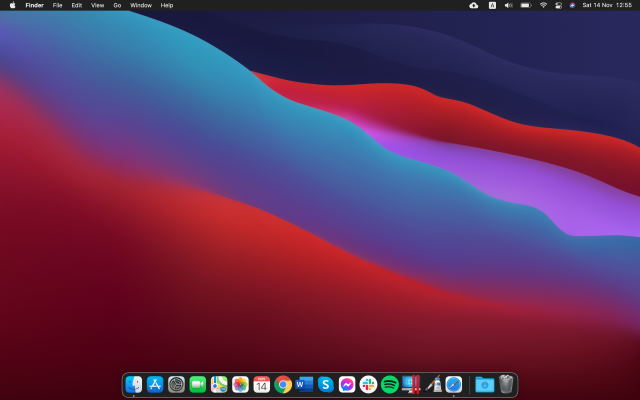
Для некоторых людей прозрачные элементы являются ключевым компонентом любого пользовательского интерфейса. Apple явно так считает, представив новую прозрачную строку меню в Big Sur.
Но прозрачность не всем по вкусу, и если вы не являетесь поклонником нового языка дизайна, вам будет приятно узнать, что в Big Sur есть способ отключить прозрачные меню.
Раздражает — по крайней мере, для некоторых людей — Apple приняла решение просто реализовать прозрачные меню и док-станцию, не предоставив очевидного способа отключить новый внешний вид, если он вам не нравится. Но, хотя это может быть неочевидно, есть способ отказаться от прозрачности; вам просто нужно использовать настройки специальных возможностей.
- Перейдите в Системные настройки и откройте Специальные возможности
- Перейти в раздел Display
- Установите флажок Уменьшить прозрачность.
Вы сразу заметите, что меню выглядят более солидно.
Похожие посты:
- Советы и хитрости Apple Watch: раскрыты скрытые секреты watchOS
- macOS 11 Big Sur: последняя версия, проблемы и новые функции для Mac
- Новая прошивка iPhone исправляет проблемы с аудио и тактикой обратной связи в iPhone 7
- Почему я не могу обновить свой Mac? Исправления для Mac, которые не обновляют macOS
- Дата выпуска Apple iCar, дизайн и слухи о цене
- Лучшие приложения для iPhone 2020: полное руководство
- Советы и хитрости Samsung Galaxy S20: Руководство для S20, S20 + и S20 Ultra
- Советы и хитрости для Samsung Galaxy S20: инсайдерское руководство по S20FE, S20, S20 + и S20 Ultra
- Советы и хитрости Samsung Galaxy S21: освоите S21, S21 + и S21 Ultra
- Советы и рекомендации по Samsung Galaxy S22: освойте S22, S22+, S22 Ultra
[Советы и трюки] Прозрачный Dock в OS X Mavericks
Некоторые изменения с приходом OS X Mavericks на наши Mac стали заметны с первых секунд использования новой операционной системы, а некоторые оказались столь непримечательными, что остались без внимания до сих пор. К последним, скорее всего, относится и немного обновленный вид Dock. В отличие от Dock в OS X Mountain Lion, новый Dock может похвастаться эффектом матового стекла. Но, возможно, любителям iOS 7 не хватает большей прозрачности.
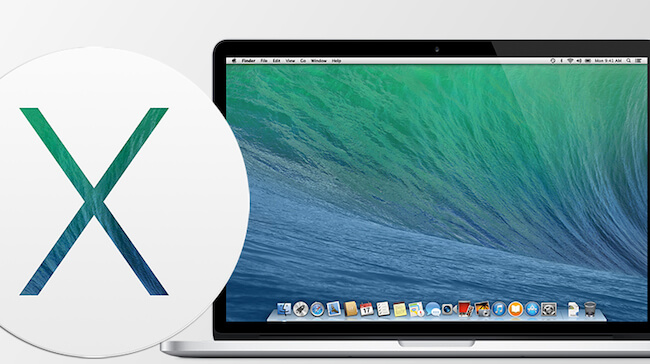
Чтобы сделать Dock в OS X Mavericks еще прозрачнее, прежде всего, нужно зайти в «Терминал» и ввести в него следующую команду:
defaults write com.apple.dock hide-mirror -bool true;killall Dock
Если же новый эффект вам не понравится и вы снова захотите вернуть все как было («матовое стекло»), то воспользуйтесь вот этой командой:
defaults write com.apple.dock hide-mirror -bool false;killall Dock
Обращаем ваше внимание, что после ввода каждой из этих команд, Dock будет пропадать и снова появляться (то есть перезагружаться), не пугайтесь этого, так и должно быть.
Делаем Док панель в Mac OS Yosemite прозрачной


Обновив свою Mac OS до самой последней версии OS Yosemite пользователи столкнулись с качественно иным дизайном, включая и матовый фон для Док панели. И наверно многие захотели сделать эту самую панель прозрачной.
К новому дизайну постепенно привыкаешь и начинаешь не обращать внимание на матовый фон, однако новоприбывшие пользователи могут испытать дискомфорт от не прозрачной док панели. Однако разработчики программы cDock, решили помочь и предложили пользователям Mac OS Yosemite возможность сделать док панель прозрачной.

Во-вторых, копируем для удобства ее в Программы и запускаем.
Если Mac откажется запускать скаченный из Интернета файл, Вам необходимо будет перейти в Системные настройки — Основные. В разделе «Разрешить использование программ,загруженных из:» поставить отметку напротив «Любого источника» и сохратить кликнув на замке.
В-третьих, открываем cDock и выбираем в настройках Dock theme — transparent. И нажимаем Apply
Всего доступно 14 различных тем. Есть возможность настройки как цветового оформления, так и размера панели. Так, тема Fullscreen позволяет растянуть Dock на всю ширину экрана. Выбор темы Custom приведет к открытию двух текстовых файлов: файл с описанием настроек и список числовых параметров, с помощью которых вы можете сделать Dock-панель индивидуальной.
Кроме того, cDock позволяет менять ряд дополнительных параметров:
Magnification – параметр, отвечающий за размер иконки после наведения на нее курсора. Диапазон значений от 16 до 248 пикселей;
Icon Size – параметр, отвечающий за размер иконки в Dock;
Add app spacers/add doc spacers – установка пустых пространств между иконками. Использовать их можно с целью группировки иконок по определенным критериям: браузеры, графические редакторы, мессенджеры и т.д.;
Add recents folder – отобразить список недавно запускаемых приложений;
Show only active applications – отображать в панели только запущенные приложения;
Dim hidden items – затемнять скрытые элементы;
Lock dock contents – блокировка положения иконок и защита от удаления (особенно выручает, когда в доме есть дети);
Magnification enabled – использование эффекта увеличения при наведении курсора;
Colored Finder sidebar – включение цветных иконок в боковой панели Finder;
Ручная группировка иконок в док
Использование разделительного пространства для группировки иконок можно включить как с помощью утилиты cDock, так и штатными средствами через Терминал.
Откройте Терминал и введите следующие строки:
defaults write com.apple.dock persistent-apps -array-add »
killall Dock
В результате выполнения командных строк, на панели Dock между одной из пар иконок появится свободное пространство.
В зависимости от того, какое количество разделителей вам нужно, столько же раз повторите ввод двух вышеуказанных строк. Появившееся свободное пространство вы можете двигать по Dock-панели как обычную иконку. После добавления нескольких разделителей и деления приложений на категории, панель Dock может иметь следующий вид:

Для удаления свободного пространства захватите его мышью и перетяните за пределы Dock как обычную иконку. Другой вариант: щелчок правой клавишей по свободному пространству – Удалить из Dock.