
Кисти
А вы знаете, что прямо на iPad или iPhone можно создавать яркие высококачественные кисти на основе фотографий и любых других объектов, которые вас вдохновили? Сохраните кисти в библиотеку Creative Cloud и используйте их в Photoshop и Illustrator, где бы вы ни работали.
Подробнее о приложении Adobe Brush CC для iPad см. в этом видео.
Загрузите приложение Adobe Brush CC из магазина приложений iTunes.
О кистях
С помощью кистей можно применять различные стили для изменения внешнего вида контуров. Можно применять мазки кистью к существующим контурам или использовать инструмент «Кисть», чтобы одновременно нарисовать контур и применить к нему мазок кистью.
В Illustrator существуют различные типы кистей: каллиграфические, дискретные, объектные, узорчатые и кисти из щетины. Используя эти кисти, можно создать следующие эффекты.
Создают линии, подобные нарисованным с помощью каллиграфического пера и нарисованные вдоль центральной оси контура. При использовании инструмента «Кисть-клякса» можно рисовать каллиграфической кистью и автоматически разобрать мазок кисти в фигуру с заливкой, которая объединяется с другими объектами с заливкой того же цвета, пересекающимися или соседствующими в порядке размещения.
Копии объекта (например, божьей коровки или листа) распределяются вдоль контура.
Форма кисти (например, «Грубый уголь») или форма объекта отображается равномерно вдоль контура по всей длине.
Кисть из щетины
Создаются мазки, имитирующие мазки кистью из щетины.
Узор создается из отдельных элементов и повторяется вдоль контура. Узорчатые кисти могут сочетать до пяти элементов: для сторон, внутреннего угла, внешнего угла, начала и конца узора.

A. Каллиграфическая кисть B. Дискретная кисть C. Объектная кисть D. Узорчатая кисть E. Кисть из щетины
Часто с помощью дискретных и узорчатых кистей можно создать один и тот же эффект. Тем не менее между ними есть одно существенное отличие: узорчатая кисть в точности следует контуру, в отличие от дискретных кистей.

Обзор палитры «Кисти»
На палитре «Кисти» («Окно» > «Кисти») отображаются кисти для текущего файла. При выборе какой-либо кисти в библиотеке она автоматически добавляется на палитру «Кисти». Кисти, созданные пользователем и сохраненные на палитре «Кисти», связаны только с текущим файлом. Таким образом, для каждого файла Illustrator может использоваться собственный набор кистей на палитре «Кисти».
Отображение и скрытие типа кисти
В меню палитры выберите один из следующих вариантов: «Показать каллиграфические кисти», «Показать дискретные кисти», «Показать объектные кисти», «Показать кисти из щетины», «Показать узорчатые кисти».
Изменение режима отображения кистей
Выберите в меню палитры пункт «Просмотр миниатюр» или «Только имена».
Изменение порядка расположения кистей на палитре «Кисти»
Перетащите кисть на новое место. Перемещать кисти можно только в пределах одного типа. Например, нельзя переместить каллиграфическую кисть в область, где расположены дискретные кисти.
Создание дубликата кисти на палитре «Кисти»

Перетащите кисть на кнопку «Новая кисть» или выберите в меню палитры «Кисти» команду «Создать дубликат кисти».
Удаление кистей из палитры «Кисти»

Выделите кисти и нажмите кнопку «Удалить кисть» . Можно выделить кисти, не используемые в документе, выбрав в меню палитры «Кисти» команду «Выделить все неиспользуемые».
Работа с библиотеками кистей
Библиотеки кистей («Окно» > «Библиотеки кистей» > [название_библиотеки]) — это коллекции образцов кистей, поставляемых вместе с Illustrator. Можно открыть несколько библиотек кистей, чтобы просмотреть их и выбрать кисти. Можно также открывать библиотеки кистей с помощью меню палитры «Кисти».
Примечание.
Чтобы библиотека кистей открывалась автоматически при запуске программы Illustrator, выберите в меню палитры библиотеки кистей пункт «Постоянно».
Копирование кистей из библиотеки кистей на палитру «Кисти»
Перетащите кисти на палитру «Кисти» или выберите в меню палитры библиотеки кистей команду «Добавить к кистям».
Импорт кистей на палитру «Кисти» из другого файла
Выберите «Окно» > «Библиотеки кистей» > «Другая библиотека» и укажите нужный файл.
На палитре «Библиотека кистей» нажмите отдельное определение кисти или все определения кистей, которые необходимо импортировать, и выберите во всплывающем меню команду «Добавить к кистям».
Создание новых библиотек кистей
Добавьте требуемые кисти на палитру «Кисти» и удалите все кисти, которые не следует сохранять.
Выберите в меню палитры «Кисти» команду «Сохранить библиотеку кистей» и поместите новый файл библиотеки в одну из следующих папок, чтобы обеспечить его отображение в меню «Библиотеки кистей» при следующем запуске программы Illustrator:
- (Windows) User/AppData/Roaming/Adobe/Adobe Illustrator < номер версии >Settings/Brushes
- (Mac OS) Library/Application Support/Adobe/Adobe Illustrator < номер версии >Settings/Brushes
- Замените на одно из следующих значений в зависимости от того, какая версия Illustrator установлена в вашей системе. Дополнительные сведения представлены в разделе Замена номера версии Illustrator .
Примечание.
Если файл библиотеки помещен в другую папку, библиотеку можно открыть, выбрав команду «Окно» > «Библиотеки кистей» > «Другая библиотека» и указав нужный файл.
Применение мазков кисти
Можно применить мазки кисти к контуру, созданному с помощью любого инструмента рисования, включая инструмент «Перо», инструмент «Карандаш» или инструменты рисования основных фигур.
Выполните одно из действий, описанных ниже.
- Выделите контур, затем выберите кисть в библиотеке кистей, на палитре «Кисти» или панели «Управление».
- Перетащите кисть на контур. Если к контуру уже применены мазки кисти, прежняя кисть заменяется новой.
Примечание.
Чтобы применить к контуру другую кисть, но использовать параметры мазка исходной кисти, удерживайте клавишу «Alt» (Win) или «Option» (Mac OS) при щелчке на новой кисти.
Одновременное рисование контуров и применение мазков кисти
Выберите кисть в библиотеке кистей или на палитре «Кисти».

Выберите инструмент «Кисть» .
Расположите курсор в точке, где должна начинаться линия, и перетащите его, чтобы нарисовать контур. При перетаскивании путь курсора отмечается точечной линией.
Выполните одно из действий, описанных ниже.

- Чтобы нарисовать незамкнутый контур, отпустите кнопку мыши, когда контур примет желаемую форму.
- Чтобы нарисовать замкнутую фигуру, удерживайте нажатой клавишу Alt (Windows) или Option (Mac OS) в процессе перемещения. Рядом с курсором инструмента «Кисть» отображается небольшая петля . Отпустите кнопку мыши (но не клавишу «Alt» или «Option»), когда фигура примет желаемую форму и ее необходимо будет замкнуть. Illustrator отмечает опорные точки в процессе рисования линии. Число опорных точек определяется длиной и сложностью контура, а также настройками допуска инструмента «Кисть». Совет. Для корректировки формы контура, созданного с помощью кисти, выберите этот контур. Затем расположите инструмент «Кисть» на контуре и перетащите, придавая контуру требуемую форму. Можно использовать этот метод для удлинения контура, нарисованного кистью, а также для изменения формы контура между существующими конечными точками.
Параметры инструмента «Кисть»
Дважды щелкните инструмент «Кисть», чтобы задать параметры, описанные ниже.
Определяет, на какое расстояние можно переместить курсор или перо прежде, чем Illustrator добавит к контуру следующую опорную точку. Например, значение 2,5 для параметра «Отклонение» означает, что перемещения инструмента на расстояние менее 2,5 пикселя не регистрируются. Параметр «Отклонение» может принимать значения от 0,5 до 20 пикселей. Чем выше значение, тем более гладким и менее сложным будет контур.
Определяет степень сглаживания, применяемую программой Illustrator при использовании этого инструмента. Параметр «Сглаживание» может принимать значения от 0 до 100 %. Чем выше процентное значение, тем более сглаженный контур создается при рисовании.
Выполнять заливку новых мазков кистью
Применяет заливку к контуру. Этот параметр особенно полезен при рисовании замкнутых контуров.
Определяет, должен ли контур оставаться выделенным по окончании его рисования.
Редактировать выделенные контуры
Определяет, допускается ли изменение существующего контура с помощью инструмента «Кисть».
В пределах: _ пикс.
Определяет, насколько близко должен находиться курсор или перо к существующему контуру, чтобы можно было изменять контур с помощью инструмента «Кисть». Этот параметр доступен только в случае, если выбран параметр «Зона редактирования выделенных контуров».
Удаление мазков кисти
Выберите контур кисти.

В палитре «Кисти» выберите команду «Удалить мазок кисти» или нажмите кнопку «Удалить мазок кисти» .
Также можно удалить мазок кисти, выбрав базовую кисть на палитре «Кисти» или на панели «Управление».
Преобразование мазков кисти в кривые
Можно преобразовать мазки кисти в рамки контура, чтобы редактировать отдельные компоненты контура кисти.
Выберите контур кисти.
Выберите «Объект» > «Разобрать оформление».
Illustrator помещает компоненты разобранного контура в группу. В группу входят контур и подгруппа, содержащая кривые мазков кисти.
Создание или изменение кистей
Вы можете создать каллиграфическую, дискретную, объектную, узорчатую кисть или кисть из щетины, а затем настроить ее параметры нужным образом. Чтобы создать дискретную, объектную или узорчатую кисть, необходимо сначала создать для нее рисунок.
При создании рисунка для кисти следуйте приведенным ниже рекомендациям.
- Рисунок не должен содержать градиенты, наложение, другие мазки кисти, объекты сетки, растровые изображения, диаграммы, маски и файлы, добавленные командой «Поместить».
- Рисунки для объектных и узорчатых кистей не должны содержать текст. Чтобы создать эффект мазка кисти с текстом, преобразуйте текст в кривые и затем создайте кисть с использованием этих кривых.
- Для узорчатых кистей создайте до пяти элементов узора (в зависимости от конфигурации кисти) и добавьте эти элементы на палитру «Образцы».
Примечание.
Вы можете затем использовать созданные кисти для новых документов, добавив определения кистей в профиль нового документа. Дополнительные сведения о профилях новых документов см. в разделе О профилях новых документов..
Создание кисти
Для дискретных и объектных кистей выберите нужный рисунок. Для узорчатых кистей можно выбрать рисунок для бокового элемента, но это делать необязательно. Подробные указания по созданию узорчатых кистей представлены в разделе Рекомендации по созданию элементов узора. Дополнительные сведения о параметрах узорчатых кистей представлены в разделе Параметры узорчатой кисти.
Нажмите кнопку «Новая кисть» в палитре «Кисти». Или перетащите выбранный рисунок на палитру «Кисти».
Выберите тип для создаваемой кисти и нажмите кнопку «ОК».
В диалоговом окне «Параметры кисти» введите имя для кисти, задайте параметры кисти и нажмите кнопку «ОК».
Примечание.
Если требуется, чтобы граница между частями рисунка, которые используются для создания узорчатой кисти, отсутствовала, отключите параметр «Сглаживание» в меню «Редактирование > Установки > Основные» (в Windows) или «Illustrator > Установки > Основные» (в Mac OS).
Изменение кисти

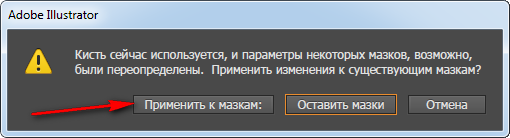
- Чтобы изменить параметры кисти, дважды нажмите на нее на палитре «Кисти». Задайте параметры кисти и нажмите кнопку «ОК». Если текущий документ содержит контуры, раскрашенные кистью, для которых используется измененная кисть, отображается сообщение. Выберите параметр «Применить к мазкам», чтобы изменить ранее существовавшие мазки. Выберите параметр «Оставить мазки», чтобы оставить ранее существовавшие мазки неизменными и применить измененную кисть только к новым мазкам.
- Чтобы изменить рисунок, используемый дискретной, объектной или узорчатой кистью, перетащите кисть на рисунок и внесите необходимые изменения. Удерживая нажатой клавишу Alt (Windows) или Option (Mac), перетащите измененную кисть на исходную кисть на палитре «Кисти».
- Чтобы изменить контур кисти, не обновляя соответствующую кисть, выделите контур и нажмите кнопку «Параметры выделенного объекта» в палитре «Кисти» или выберите параметры выделенного объекта во всплывающем меню палитры «Кисти».
Параметры кисти
Можно задать разные параметры для разных типов кистей. Чтобы изменить параметры кисти, дважды нажмите на нее на палитре «Кисти».
К дискретным, объектным и узорчатым кистям применяются одинаковые параметры окраски.
Чтобы изменить настройки экземпляра обводки для объектной или узорчатой кисти, нажмите на значок «Параметры выделенного объекта» на палитре «Кисти» и установите нужные значения. Для объектной кисти помимо ширины обводки, можно задать такие параметры, как зеркальное отражение, настройку размера и цвет. Для узорчатой кисти помимо настроек масштабирования, можно задать такие параметры, как зеркальное отражение, настройку размера и цвет.
Adobe Illustrator: инструмент Кисть

Для работы в программе Adobe Illustrator вам не раз пригодятся различные кисти, особенно если вы рисуете через планшет. Кисти условно можно разделить на 4 типа:
- Стандартные кисти, предустановленные в Adobe Illustrator.
- Платные кисти.
- Бесплатные кисти.
- Кисти, сделанные собственноручно.
Последние 3 вида кистей нужно как-то внедрить в Adobe Illustrator. Об этом мы и расскажем в нашей статье. А еще рассмотрим несколько вариантов создания своих кистей и работу со стандартными кистями.
Типы кистей
В Иллюстраторе существуют следующие типы кистей:

- Каллиграфические кисти — их линии похожи на линии пера, к ним относится «Кисть-клякса», с помощью которой можно рисовать объекты, которые будут сразу преобразованы в фигуры с заливкой.
- Дискретные кисти — это копии объекта, распределенные вдоль контура.
- Узорчатые кисти — узор создается из элементов кисти, их может быть до 5-ти. В данной статье ниже будет рассмотрен процесс создания такой кисти.
- Объектные кисти — форма такой кисти растягивается вдоль всей нарисованной линии, например: меловая линия, лист дерева.
- Кисть из щетины — имитирует мазки кистью из щетины.
Как установить кисти в Иллюстраторе
Если вы скачали бесплатно или купили новые кисти для Adobe Illustrator, то для начала их нужно распаковать из архива. Весь процесс установи и настройки будем разбирать на примере кисти-веревки, которую можно купить тут на 6$.

В архиве данных кистей вы найдете эти папки и файлы, вам нужно выбрать файл с расширением .AI, соответствующий вашей версии иллюстратора:

Откройте файл .AI в Adobe Illustrator. Откройте панель «Кисти», и вы увидите, что ваши новые кисти уже загружены и готовы к использованию.

Сохранение библиотеки кистей
Удалите все лишние кисти из палитры «Кисти». В разделе «Параметры» на панели «Кисти» выберите «Сохранить библиотеку кистей».

Вы можете сохранить кисти в любой папке на компьютере. Но, чтобы легко открывать кисти из меню «Кисти» — «Открыть библиотеку кистей» — «Определяемые пользователем» , нужно сохранить кисти в этих папках:
- (Windows) User/AppData/Roaming/Adobe/Adobe Illustrator номер версии> Settings/Brushes
- (Mac OS) Library/Application Support/Adobe/Adobe Illustrator номер версии> Settings/Brushes
Работа с кистями
Далее рассмотрим что же можно делать с помощью кистей.
Как рисовать кистью
Работать с кистями очень просто. Нарисуйте фигуру и примените к ней нужную кисть, выбрав ее в библиотеке, например так:

Для некоторых кистей можно изменить цвет через цвет обводки:

Для более сложных кистей вы можете использовать функцию «Редактировать» — «Редактировать цвета» — «Перекрасить графтческий объект» (Recolor Artwork), меняя сразу все оттенки:

Еще один интересный способ редактирования — это изменение толщины обводки:

Некоторые кисти нужно разобрать для редактирования цвета. Для этого выделите объект и идите в «Объект» — «Разобрать оформление». Теперь все элементы можно перекрашивать по отдельности.

Как настроить и изменить размер кисти
Дважды кликните по инструменту «Кисть» на панели инструментов и вы увидите возможные настройки кисти.

Так же часть настоек есть в верхней панели инструментов. Например, изменить размер и толщину кисти можно через размер Обводки, увеличив или уменьшив ее толщину.

Как настроить кисти в для планшета
Раздел в разработке, но есть видео на тему;)


Выделяем все ягодки (предварительно сгруппировав плодоножку и ягодку) и листики и выравниваем расстояние между ними:

Чтобы ровно разрезать фигуру нарисуем прямоугольник без заливки, шириной от начала первой ягодки до конца последней (в данном варианте этого будет достаточно, но если вам нужны зазоры между элементами кисти, то ширину прямоугольника стоит увеличить).

Уберите заливку и контур у прямоугольника. Выделите прямоугольник и основной ствол. Идем в панель «Обработка контуров» — «Разделение»

Удалите лишние пустые фигуры и расгруппируйте основной ствол:

Теперь у нас появилось 3 элемента кисти, для наглядности я их сместила по вертикали:

Сгруппируйте каждую часть как показано на рисунке:

Перетащите начало и конец веточки в палитру «Образцы»:

Далее выделяем основную ветку с листиками и ягодами и создаем из нее новую Узорчатую кисть:

В настройках начала и окончания кисти выбираем наши концевые листочки. Так же можно настроить остальные 3 варианта изгиба кисти, можно даже отдельно прорисовать как они должны выглядеть и добавить как и кончики через палитру «Образцы» .

Все, кисть готова, можно ее применять к новым фигурам!

Забирайте подборки шрифтов и цветовых палитр в нашем Телеграм-канале (регулярно по пятницам).
Рисование собственными кистями в Adobe Illustrator

Владея своими собственными кистями в иллюстраторе, творческие возможности значительно расширяются. Создание собственных кистей позволит автоматически делать интересные иллюстрации, экономя время и силы на однообразную прорисовку деталей. В этом видео уроке, показано, как создавая свои кисти делать с их помощью красивые рисунки, орнаменты, текстуры, фоны и все, на что хватит фантазии.
Виды кистей в Adobe Illustrator
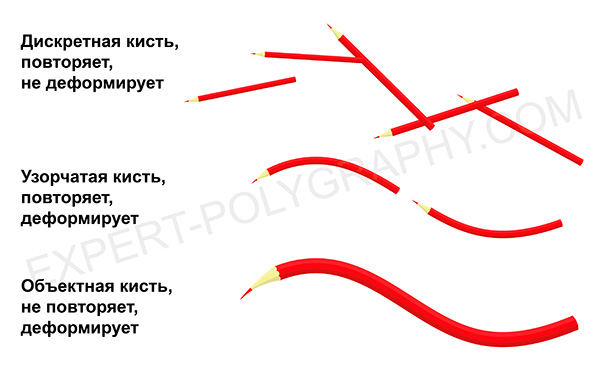
В Illustrator есть готовые наборы кистей, подборка на разные темы, но создание своих собственных, даст большое преимущество в рисовании. Всего в Adobe Illustrator пять видов кистей, подробнее обо всех кистях рассказано в этом уроке. Сейчас речь пойдет всего о трех: дискретная, объектная, узорчатая. На следующей картинке показана разница между кистями.
Создание собственной кисти
Для создания собственной кисти, сперва нужно нарисовать элемент. Если вы хотите использовать градиент в кистях, то его нужно преобразовать в сплошную заливку — Объект/Разобрать оформление и выбрать количество переходов цвета. Вот заготовки для будущих кистей:

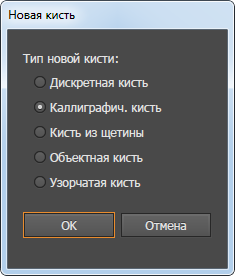
Перетаскиваем рисунок в панель кистей и выбираем тип желаемой кисти. Второй способ: выделить рисунок и нажать на кнопку создания новой кисти. После этого, открывается окно настроек.
Дискретная кисть (Scatter Brush)
Повторяет рисунок на оси, не деформируя его. Настраивается промежуток между объектами, колебания размера, интервалы между предметами, разброс от линии и поворот. Такой кистью удобно создавать фоны, заполненные повторяющимися элементами, разного размера и угла поворота. Все кисти в Иллюстраторе работают с графическим планшетом и могут реагировать на силу нажатия на перо, а в профессиональных планшетах — наклон, поворот и другие фишки.

Объектная кисть (Art Brush)
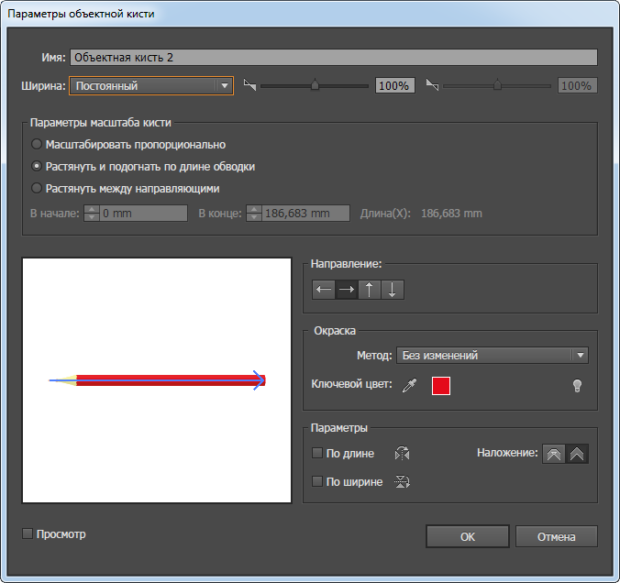
Растягивает объект по направляющей один раз, без повторений. Деформирует элемент по линии изгиба. Позволяет получать штрихи определенной формы или текстуры. Идеально подойдет для выполнения штрихового, контурного рисунка, состоящего из линий определенного профиля. Смотрите видео в конце статьи.
Галочка «Масштабировать пропорционально» означает, что толщина линии будет зависеть от ее длинны, чем длиннее линия, тем толще. В некоторых ситуациях, для проработки мелких деталей лучше выбрать именно этот режим.
Узорчатая кисть (Pattern Brush)
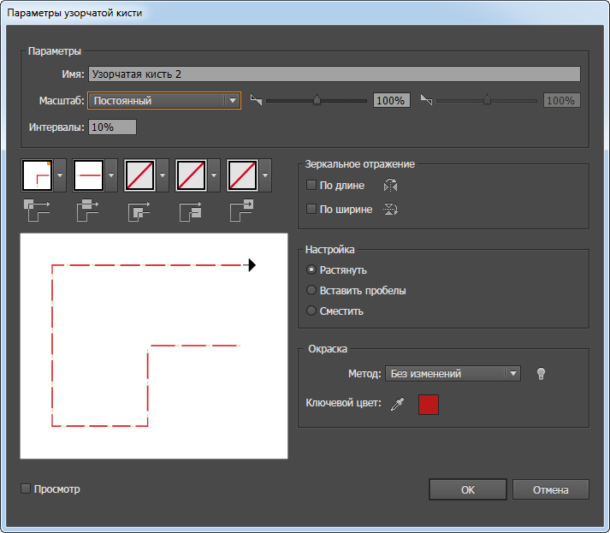
Похожа на объектную, но она не растягивает объект, а повторяет много раз на штрихе. С помощью такой кисти создаются орнаменты, узоры, рамки. Наиболее важными параметрами этой кисти, является настройка стыковки элементов:
- Растянуть — будут сжаты или растянуты в зависимости от длинны штриха и длинны элемента.
- Вставить пробелы — элементы будут накладываться один на другой.
- Сместить — стыковка происходит без искажений, но возможно увеличится длинна или форма рисунка.
Изменение настроек кисти влияет на будущие штрихи, а также может повлиять на раннее нарисованные этой кистью, если согласиться применить к ним изменения.
Когда рисунок кистью готов, необходимо его преобразовать в объект — Объект/Разобрать оформление. После преобразования эффекта кисти в объект, править линию будет невозможно, поэтому такое преобразование лучше делать в конце работы и в другой файл для передачи в печать.
Как создать акварельную кисть в Adobe Illustrator

Всегда интересовались тем, как создать акварельную кисть в Illustrator, но точно не знали, с чего начать?
Хотя в программе уже есть стандартный набор акварельных кистей, вы всегда можете создать свои кисти при помощи трёх простых способов, которые я собираюсь показать вам в этом руководстве.
Возможность создавать свои векторные кисти – это шанс сделать свою работу выразительный, взяв простую идею дизайна и придав ей авторский вид.
Вы увидите, как из простой кисти вроде Bristle Brush сделать инструмент, который вы можете использовать для рисования и создания теней в Illustrator.
Итак, если хотите узнать, как создать кисть в Illustrator, следуйте за мной.
1. Как использовать стандартные акварельные кисти в Adobe Illustrator
По умолчанию в Adobe Illustrator есть свой набор акварельных кистей, который можно найти на панели Кистей (Brushes).
Шаг 1
Откройте панель Кистей, кликните на Меню библиотеки кистей, расположенном в нижнем левом углу и перейдите в Художественный > Худож_Акварель (Artistic > Artistic_Watercolor).

Шаг 2
Появится новое окно, в котором вы можете выбрать из 12-ти разных доступных кистей.

Шаг 3
Чтобы использовать любую из акварельных кистей, выделите её, возьмите Инструмент «Кисть» (В) (Paintbrush Tool) и нарисуйте как вы обычно это делаете – при помощи мыши или графического планшета.

Шаг 4
Вы можете легко изменить цвет кисти, изменив значение Обводки (Stroke), как вы бы сделали это с любой другой фигурой.

Шаг 5
Вы также можете изменить толщину обводки кисти, увеличив или уменьшив Толщину Обводки (Weight), в зависимости от результата, которого вы хотите достичь.
2. Как создать свои акварельные кисти
Стандартные кисти достаточно просты. Что, если бы вам захотелось создать собственную, более привлекательную кисть?
Вы можете это сделать, и я собираюсь показать вам три разных способа.
2.1. Как создать пользовательскую акварельную кисть при помощи кисти из щетины (Bristle Brush)
Кисть из щетины (Bristle Brush) позволяет вам создавать «естественные и жидкие мазки, симулирующие эффекты от рисования настоящими кистями и материалами, такими как акварель».
По умолчанию в Illustrator есть свой набор кистей из щетины, который вы можете легко открыть, перейдя на панель Кистей (Brushes) и кликнув на Меню библиотеки кистей (Brush Libraries Menu).
Появится новый список с восемью категориями кистей – четвёртая из них будет Кистью из щетины (Bristle Brush).

Когда откроете Библиотеку кистей из щетины (Bristle Brush Library), появится новое окно с 14-ю вариантами, каждый из которых приводит к совершенно разным результатам.

Однако, что если бы мы захотели создать свою кисть из щетины? Вы сможете создать её с нуля, прочитав следующие шаги.
Шаг 1
Снова откройте панель Кистей (Brushes) и затем кликните на кнопке «Новая кисть» в нижнем правом углу.

Шаг 2
Появится новое окно, где нужно выбрать тип кисти, которую вы хотите создать. Выберите Кисть из щетины (Bristle Brush) и нажмите ОК.

Шаг 3
Когда нажмёте ОК, появится окно Настроек кисти из щетины (Bristle Brush Options), где вы сможете задать новой кисти название и другие параметры. Сейчас давайте назовём её таким образом,чтобы нам было легко обнаружить её.

Шаг 4
Если перейдём ниже, то увидим опцию под названием «Фигура» (Shape), которая позволяет нам выбрать из десяти разных кончиков кистей с предпросмотром.
Для текущего примера я выберу Круглый кончик (Round Point), но вы можете выбрать что-нибудь другое.

Шаг 5
Далее у нас есть настройка Размера (Size), где предлагается установить ширину или диаметр кисти. Лично я собираюсь установить его на 6 мм, после чего будет проще увидеть функции других настроек.
Подсказка: над текущей опцией есть маленькое окошко предпросмотра, которое покажет вам то, как ваши настройки повлияют на финальную кисть, поэтому внимательно следите за ним при изменении настроек.

Шаг 6
Ниже у нас есть Длина щетины (Bristle Length), которая позволяет нам изменить расстояние между кончиком щетины и местом соединения с рукоятью.
Щетина – это короткий, жёсткий волос определённых животных, обычно свиней, который используют для создания кистей. Любые настройки, содержащие в своём названии слово «щетина» (“bristle”) будут влиять на щетинки кисти.
Изменяя длину щетины, вам нужно знать, что, чем длиннее волос, тем гуще и толще будет кисть.

Я собираюсь увеличить стандартное значение до 120%, в результате чего получится слегка увеличенная длина.

Шаг 7
Далее у нас есть Густота щетины (Bristle Density), которая регулирует количество щетинок на кончике кисти и рассчитывается, исходя из Размера (Size) и Длины щетины (Bristle Length).

Я собираюсь задать значение 20%, которое даст мне прозрачное наложение, которым знамениты акварельные краски.

Шаг 8
Также у нас есть Толщина щетины (Bristle Thickness), которая контролирует толщину составных щетинок кисти.

В данном случае я собираюсь установить толщину на 20%, но вы можете взять значение побольше.

Шаг 9
Пятая опция – это Непрозрачность краски, и она регулирует уровень непрозрачности краски, которая варьируется от полупрозрачной до полностью непрозрачной.

Т.к. мне нужна достаточно негустая краска, я снижу стандартное значение до 64%.

Шаг 10
Наконец, у нас есть Жёсткость (Stiffness), которая контролирует негибкость кистей. Чем меньше значение, тем более гибкими будут кисти, что повлияет на финальный вид обведённой краски.

Т.к. мне нужно, чтобы кисть выглядела и ощущалась более гибкой, я собираюсь использовать значение 24%.

3. Как использовать пользовательскую акварельную кисть из щетины
Итак, мы закончили создание нашей акварельной кисти из щетины, но как её теперь ввести в использование?
Шаг 1
Чтобы использовать кисть, вам нужно выделить её на панели Кистей и затем начать рисовать Инструментом «Кисть» (В).
Сам я не очень хорошо рисую, но если вы возьмёте графический планшет и добавите немного терпения, то сможете быстро адаптироваться к кисти.

Шаг 2
Вы легко можете изменить цвет мазков кистью, выделив их и изменив цвет Обводки, как вы обычно это делаете.

Шаг 3
Вы также можете изменить толщину мазков кистью, открыв панель Обводки и снизив или увеличив их в зависимости от результата, которого хотите достичь.

Шаг 4
Если нужно, вы всегда можете изменить кисть из щетины, дважды кликнув на ней на панели Кистей (Brushes), а затем просто ввести нужные корректировки, использовав предпросмотр, после чего нажать ОК.

4. Как создать пользовательскую акварельную кисть при помощи отсканированного изображения
Этот второй способ создания акварельной кисти чуть сложнее, т.к. мы объединим способы реального, традиционного рисования с цифровыми.
Вам понадобятся следующие ресурсы:

- Акварельные краски
- Акварельная бумага
- Несколько кистей
- Стакан воды
- Сканер или камера на телефоне
Шаг 1
Сначала нанесите немного воды на бумагу чистой кистью. Затем быстро добавьте немного цвета, позволяя ему растекаться по мере движения кисти по воде. Повторите пару раз, пока не получится интересный результат, затем перейдите к следующему шагу. Повторите пару раз, пока не получится интересный результат, затем перейдите к следующему шагу.

Шаг 2
При помощи сканера или камеры перенесите изображение на свой компьютер и затем отделите части мазков кистью при помощи Photoshop или другой программы обработки изображений, которая у вас есть.
Удалите белый фон и затем сохраните изображение в формате файла, который поддерживает прозрачность. В зависимости от способа импорта штрихов вы также можете изменить получившуюся картинку, поэкспериментировав с уровнем экспозиции, яркостью и т.д.

Шаг 3
Далее нам нужно изолировать каждый из мазков и сохранить их на отдельном прозрачном файле. Когда будет готово, перейдите в Illustrator и создайте новый документ (Control-N), а затем поместите нужную картинку внутрь, перейдя в Файл > Расположить (File > Place) или нажав Shift-Control-P.

Шаг 4
Когда поместите файл в Illustrator, нужно растрировать его, перейдя в Объект > Растрировать (Object > Rasterize), установив Фон (Background) на Прозрачный (Transparent ) в появившемся окне.

Шаг 5
Далее нам нужно изменить размер растрированного изображения, чтобы можно было превратить его в нужную цифровую кисть.

Шаг 6
Сейчас нам нужно открыть панель Кистей (Brushes) и, выделив картинку, кликнуть на кнопку «Новая кисть» (New Brush).

Шаг 7
Сразу появится новое окно со списком из пяти разных типов кистей, которые вы можете создать. Выберите Художественную кисть (Art Brush) и нажмите ОК.

Шаг 8
Появится окно Настроек художественной кисти (Art Brush Options), где вы можете изменить некоторые настройки, включая её название. Теперь вам нужно выбрать Направление (Direction) своей кисти, установить галочки возле пунктов «Растянуть, чтобы соответствовать длине штриха» (Stretch to Fit Stroke Length) и «Изменить углы и складки, чтобы избежать наложений» (Adjust corners and folds to prevent overlaps), а затем нажать ОК.

Как использовать пользовательскую акварельную отсканированную кисть
Итак, мы прошли через процесс превращения реального мазка в цифровую кисть, но как нам её использовать?
Ну, это достаточно просто. Выберите её на панели Кистей (Brushes) и Инструментом «Кисть» (В) (Paintbrush Tool) нарисуйте нужные штрихи.

К сожалению, мы не можем изменить цвета кисти, т.к. это картинка. С другой стороны, если нам нужно изменить некоторые другие настройки, например, Направление (Direction), вы можете легко это сделать, дважды кликнув на кисти на панели Кистей (Brushes) и изменив их в окне Настроек художественной кисти (Art Brush Options).
5. Как создать пользовательскую акварельную кисть при помощи функции обводки изображения
Третий и последний способ, наверное, мой любимый, т.к. предоставляет полный контроль над кистью, как мы увидим в следующих моментах.
Шаг 1
Как в предыдущем методе, начните с размещения изображения нужного мазка в Illustrator, уменьшите его размер, после чего Растрируйте (Rasterize) – Объект > Растрировать > Фон > Прозрачный (Object > Rasterize > Background > Transparent).

Шаг 2
Откройте окно Трассировки изображения (Image Trace) – Окно >Трассировка изображения (Window > Image Trace) – и затем установите Стиль (Preset) на Высококачественную фотографию (High Fidelity Photo), снизив количество Цветов (Colors), т.к. в зависимости от отсканированного мазка оно может сильно повлиять на производительность компьютера из-за большого количества Контуров (Рaths) и Опорных точек (Anchors), которые компьютер будет обрабатывать.
Если вы действительно хотите, то можете расширить Продвинутые настройки (Advanced), где найдёте ещё несколько опций, которые позволяют контролировать количество Контуров и Кривых, а также количество Шума, но в данном случае я собираюсь оставить их как есть.

Шаг 3
Когда будете готовы, вам нужно кликнуть на кнопке «Разобрать» (Expand) на верхней панели интерфейса, после чего изображение будет конвертировано в множество контуров.

Шаг 4
Далее нам нужно удалить все белые пространства вокруг кисти, кликнув на белом пространстве внутри рамки получившейся трассировки и затем перейдя в Выделить > По общему признаку > С одинаковым цветом заливки (Select > Same > Fill Color) и нажав Delete.

Шаг 5
На этом этапе мы можем открыть панель Кистей (Brushes) и создать новую кисть, установив её тип на Художественную кисть (Art Brush).

Шаг 6
Когда нажмёте ОК, появится окно Настроек художественной кисти (Art Brush Options). Здесь нужно задать название и затем изменить её Метод окраски (Colorization Method) на Оттенки и тени (Tints and Shades), чтобы мы позже смогли изменить цвет.
Оставьте Ключевой цвет (Key Color) по умолчанию, отметив галочками опции «Растянуть, чтобы соответствовать длине штриха» (Stretch to Fit Stroke Length) и «Изменить углы и складки, чтобы избежать наложений» (Adjust corners and folds to prevent overlaps). Нажмите ОК.

6. Как использовать акварельную кисть по обведённому изображению
На этом этапе вы можете задаться вопросом, почему мы создали вторую кисть из отсканированного изображения. Во втором способе не было возможности изменить цвет кисти, а третий позволяет устранить проблему, открыв мир возможностей.
Шаг 1
Чтобы использовать кисть, вам сначала нужно установить цвет Обводки (Stroke), а затем последовать тому же процессу, что и ранее, где вы выбираете его на панели Кистей (Brushes) и Инструментом «Кисть» (В) рисуете нужные мазки.

Шаг 2
Если хотите, вы легко можете изменить цвет кисти, задав Обводке (Stroke) новое значение, которое будет всегда производить интересный эффект, как видите. Обратите внимание, что не все цвета будут идеально подходить, поэтому поэкспериментируйте с ними, пока не найдёте подходящие.

Расширяем библиотеку кистей
Хотите создать большую библиотеку, но нет времени на создание своих кистей?
В этом случае GraphicRiver может стать прекрасным решением, т.к. предлагает большой выбор векторных акварельных кистей, таких как эти.
Акварельные векторные художественные кисти для Illustrator
Это набор из 11-ти самодельных акварельных Художественных кистей только для Adobe Illustrator. Отлично подходят для создания реалистичной акварельной текстуры, паттерна или фоновых элементов для вашего дизайна. Выберите одну и рисуйте. Вы можете изменить цвет, непрозрачность и размер кисти, что даст вам безграничные возможности для творчества!

Акварельный конструктор
В нём содержится 33 акварельных стиля, 50+ акварельных кистей и 20+ акварельных клякс (вектор) в форматах ASL, ABR и AI.

Акварельные кисти и текстуры
Это набор самодельных акварельных кистей и текстур в векторном формате. В основной папке содержатся файлы .Ai и .EPS. Перетащите нужную кисть на панель Кистей и создайте свой дизайн.

Векторные акварельные кисти
Это набор самодельных акварельных кистей в векторном формате. Включает файлы: AI (CS5), EPS (10 версия), JPEG.

Набор из 120-ти акварельных векторных кистей
В этот набор входит 120 векторных художественных кистей из чистой акварели для Adobe Illustrator. Эти кисти были созданы вручную из непосредственных акварельных рисунков. Скачайте их сейчас и используйте эти кисти в своём дизайне.

Отличная работа!
Готово: три совершенно разных способа создания собственных акварельных кистей, которые вы можете использовать в любых будущих проектах.
Как обычно, надеюсь, что вам понравилось работать над проектом и, самое важное, вы смогли узнать что-то новое и полезное в процессе. Если есть какие-нибудь вопросы, можете задавать их в разделе комментариев, и я вернусь к вам как можно скорее!

Расширьте свои навыки в Adobe Illustrator!
Только начали использовать Adobe Illustrator, но ещё не изучили его как следует? Я подготовил этот маленький список, который поможет вам!
10 инструментов в Illustrator, которые должен использовать каждый дизайнер
В этой статье мы собираемся поговорить о десяти самых полезных инструментах в Adobe Illustrator. Их можно использовать в дизайне иконок, иллюстрациях или любых других…


Andrei Stefan 14 марта 2016 г.
Разные типы файлов и форматов изображений
Мы собираемся изучить значение понятий типов и форматов файлов и узнать, какие изображения пользуются сейчас наибольшей популярностью.
Andrei Stefan 15 ноября 2018 г.
Как создать разные векторные текстуры в Adobe Illustrator
Создание интересных текстур иногда может быть сложным и утомительным занятием, особенно, если вы не знаете, с чего начать. В это руководстве вы…
Andrei Stefan 28 мая 2018 г.
Illustrator за 60 секунд: как создать пользовательскую кисть из штрихов
Всегда хотели создать свою кисть из штрихов, но не знали, как? В этом случае посмотрите это видео, т.к. в нём…
Andrei Stefan 4 июня 2018 г.
Как создать кисть из конфетти в Adobe Illustrator
Кому ещё нравятся кисти в Adobe Illustrator? Их интересно создавать и экспериментировать с ними. Я собираюсь показать вам, как создать свадебный…


Sharon Milne 25 января 2017 г.
Как создать волосы при помощи кистей в Adobe Illustrator
В этом руководстве я собираюсь показать вам, как создать один набор кистей (четыре отдельные кисти) и струящуюся, детализированную причёску…
Sharon Milne 6 июня 2017 г.
Illustrator за 60 секунд: как установить и использовать пользовательский набор кистей
Пользовательские кисти – одна из самых привлекательных функций в Illustrator, но иногда процесс их добавления может стать сложной задачей, особенно если…
Andrei Stefan 16 ноября 2016 г.
Как создать мягкого, пушистого котёнка в Adobe Illustrator
С вами безумная кошатница/фанат вектора с очередным руководством по созданию домашнего животного. В этот раз я собираюсь показать вам…