
Инструкции по созданию идентификатора Apple ID
Со своим идентификатором Apple ID вы можете получить доступ ко всем устройствам и службам Apple таким, как iCloud, App Store и многие другие.
- Создание идентификатора Apple ID на iPhone или iPad
- Создание идентификатора Apple ID на компьютере Mac
- Создание идентификатора Apple ID на компьютере с Windows
- Создание идентификатора Apple ID на другом устройстве
Не знаете, есть ли у вас идентификатор Apple ID, или забыли, что это такое? Чтобы найти идентификатор Apple ID, введите свое имя и адрес электронной почты на iforgot.apple.com. Возможно, вы также сможете выполнить вход на своем устройстве или в Интернете с помощью адреса электронной почты или номера телефона, который используется в службах Apple.
Выполнив вход на своем устройстве, вы можете найти и добавить дополнительные адреса электронной почты и номера телефонов, которые можно использовать для входа в идентификатор Apple ID. Для этого откройте «Настройки» (или «Системные настройки») > ваше имя > «Вход и безопасность».
Создание идентификатора Apple ID на iPhone или iPad
Вы можете создать идентификатор Apple ID во время настройки устройства или сделать это позже в App Store.
Создание идентификатора Apple ID в процессе настройки устройства
- Нажмите «Забыли пароль или нет Apple ID?»
- Нажмите «Создать Apple ID бесплатно».
- Укажите свой день рождения и введите имя. Нажмите «Далее».
- Можно выбрать текущий адрес электронной почты или воспользоваться бесплатным адресом электронной почты iCloud.
- Следуйте инструкциям на экране, чтобы подтвердить свой адрес электронной почты, создать надежный пароль, установить регион устройства и настроить двухфакторную аутентификацию. Если вы пропустите этот шаг, вам будет предложено сделать это позже в меню «Настройки».
Создание идентификатора Apple ID с помощью App Store на устройстве Apple
- Откройте App Store и нажмите кнопку «Моя учетная запись»
 .
. - Нажмите «Создать новый Apple ID». Если этот вариант не отображается, убедитесь, что вы вышли из iCloud.
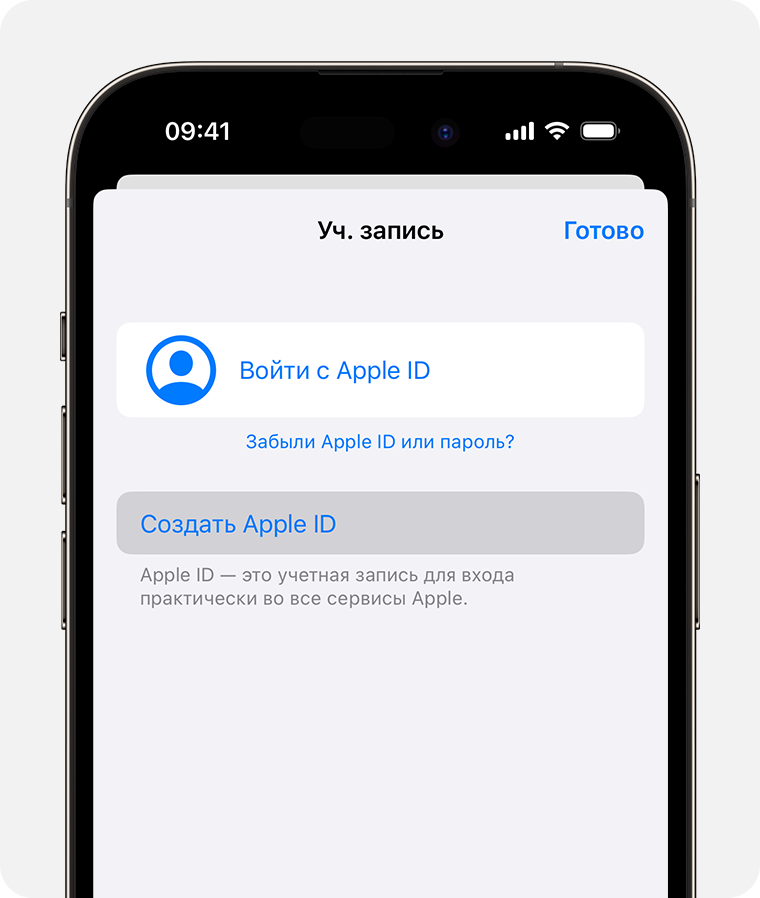
- Укажите адрес электронной почты, создайте надежный пароль и установите регион устройства, следуя инструкциям на экране. Указанный вами адрес электронной почты будет вашим новым идентификатором Apple ID.*
- Укажите способ оплаты и платежную информацию, а затем нажмите «Далее». Вы также можете выбрать «Нет». Плата будет взиматься только после совершения покупки.
- Подтвердите свой номер телефона. Это поможет подтвердить вашу личность и восстановить учетную запись в случае необходимости. Нажмите «Далее».
- Проверьте свой почтовый ящик. Вы должны получить сообщение от Apple для подтверждения адреса электронной почты.
Подтвердив свой адрес электронной почты, вы можете воспользоваться идентификатором Apple ID для входа в магазины iTunes Store и App Store, а также другие службы Apple, например iCloud.
* На территории континентального Китая для создания идентификатора Apple ID может потребоваться номер, начинающийся с +86. Позже этот номер можно изменить. Или же выбрать страну либо регион, для которых он не требуется. Этот номер используется только в целях проверки.
Идентификатор Apple ID можно создать на устройстве с iOS 9 или более поздней версии.
Создание идентификатора Apple ID на компьютере Mac
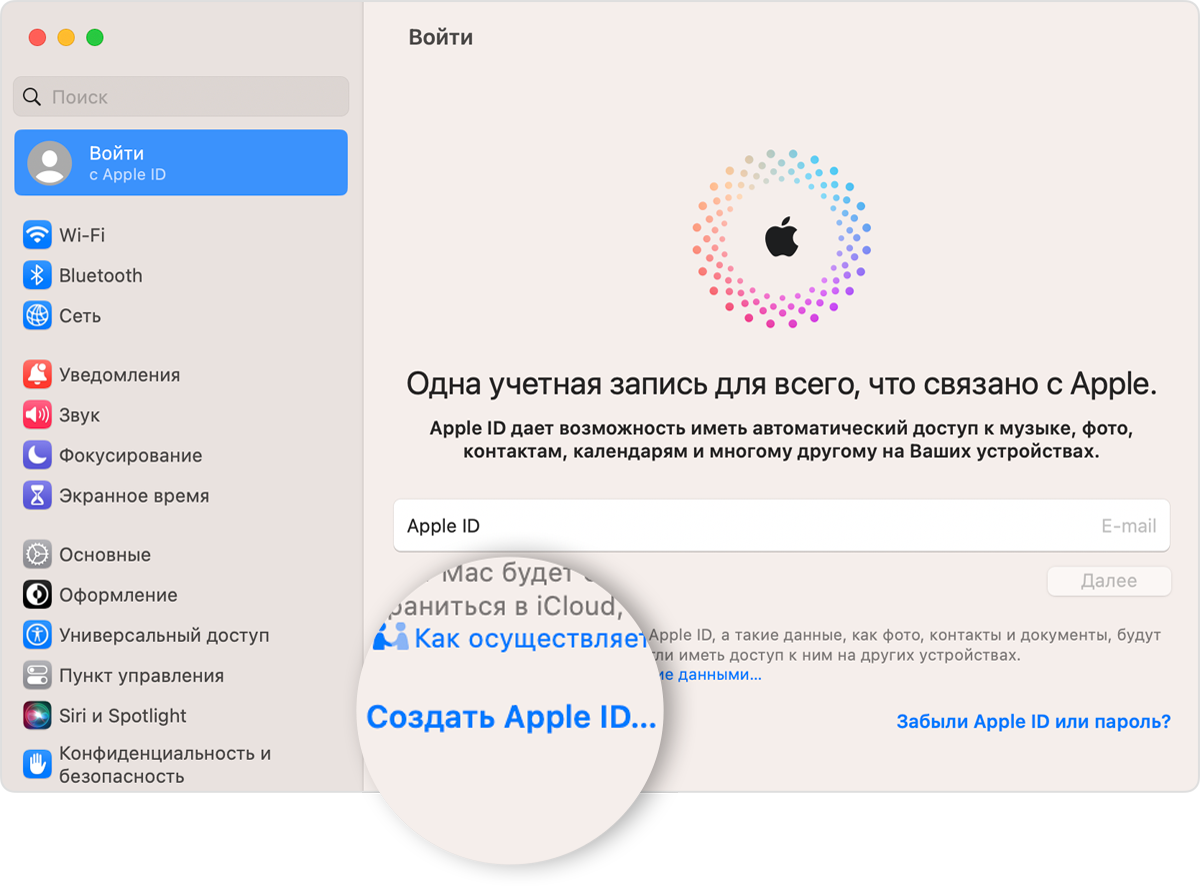
- Выберите меню Apple > «Системные настройки». В macOS более ранней версии перейдите в меню Apple > «Системные настройки».
- В боковом меню нажмите «Вход с Apple ID». В более ранних версиях macOS нажмите «Вход».
- Нажмите «Создать Apple ID», а затем следуйте инструкциям на экране, чтобы указать адрес электронной почты, создать надежный пароль и установить регион устройства. Указанный вами адрес электронной почты будет вашим новым идентификатором Apple ID*.
- Укажите способ оплаты и платежную информацию, а затем нажмите «Продолжить». Вы также можете выбрать «Нет». Плата будет взиматься только после совершения покупки.
- Проверьте свой почтовый ящик. Вы должны получить сообщение от Apple для подтверждения адреса электронной почты.
Подтвердив адрес электронной почты, вы сможете воспользоваться своим новым идентификатором Apple ID для входа в магазин App Store и другие службы Apple, например iCloud.
* На территории континентального Китая для создания идентификатора Apple ID может потребоваться номер, начинающийся с +86. Позже этот номер можно изменить. Или же выбрать страну либо регион, для которых он не требуется. Этот номер используется только в целях проверки.
Идентификатор Apple ID можно создать на компьютере Mac с OS X Capitan или более поздней версии.
Создание идентификатора Apple ID на компьютере с ОС Windows
- Откройте приложение iTunes для Windows. Убедитесь, что установлена последняя версия.
- В строке меню, расположенной в верхней части экрана компьютера или окна iTunes, выберите «Учетная запись» > «Войти». Затем нажмите «Создать новый Apple ID».
- Укажите адрес электронной почты, создайте надежный пароль и установите регион устройства, следуя инструкциям на экране. Указанный вами адрес электронной почты будет вашим новым идентификатором Apple ID.*
- Укажите способ оплаты и платежную информацию, а затем нажмите «Продолжить». Вы также можете выбрать «Нет». Плата будет взиматься только после совершения покупки.
- Проверьте свой почтовый ящик. Вы должны получить сообщение от Apple для подтверждения адреса электронной почты.
* На территории континентального Китая для создания идентификатора Apple ID может потребоваться номер, начинающийся с +86. Позже этот номер можно изменить. Или же выбрать страну либо регион, для которых он не требуется. Этот номер используется только в целях проверки.
Создание идентификатора Apple ID на другом устройстве
Для создания идентификатора Apple ID на Apple TV, устройстве Android, телевизоре Smart TV или устройстве для потокового воспроизведения обычно нужно следовать инструкциям на экране и ввести свое полное имя, дату рождения, адрес электронной почты или номер телефона, а также способ оплаты. Если вы настроили приложение Apple TV на телевизоре Smart TV, возможно, вы будете перенаправлены на веб-сайт activate.apple.com, чтобы создать идентификатор Apple ID. Чтобы создать идентификатор Apple ID на веб-сайте, можно выполнить следующие шаги.
Создание идентификатора Apple ID на веб-сайте
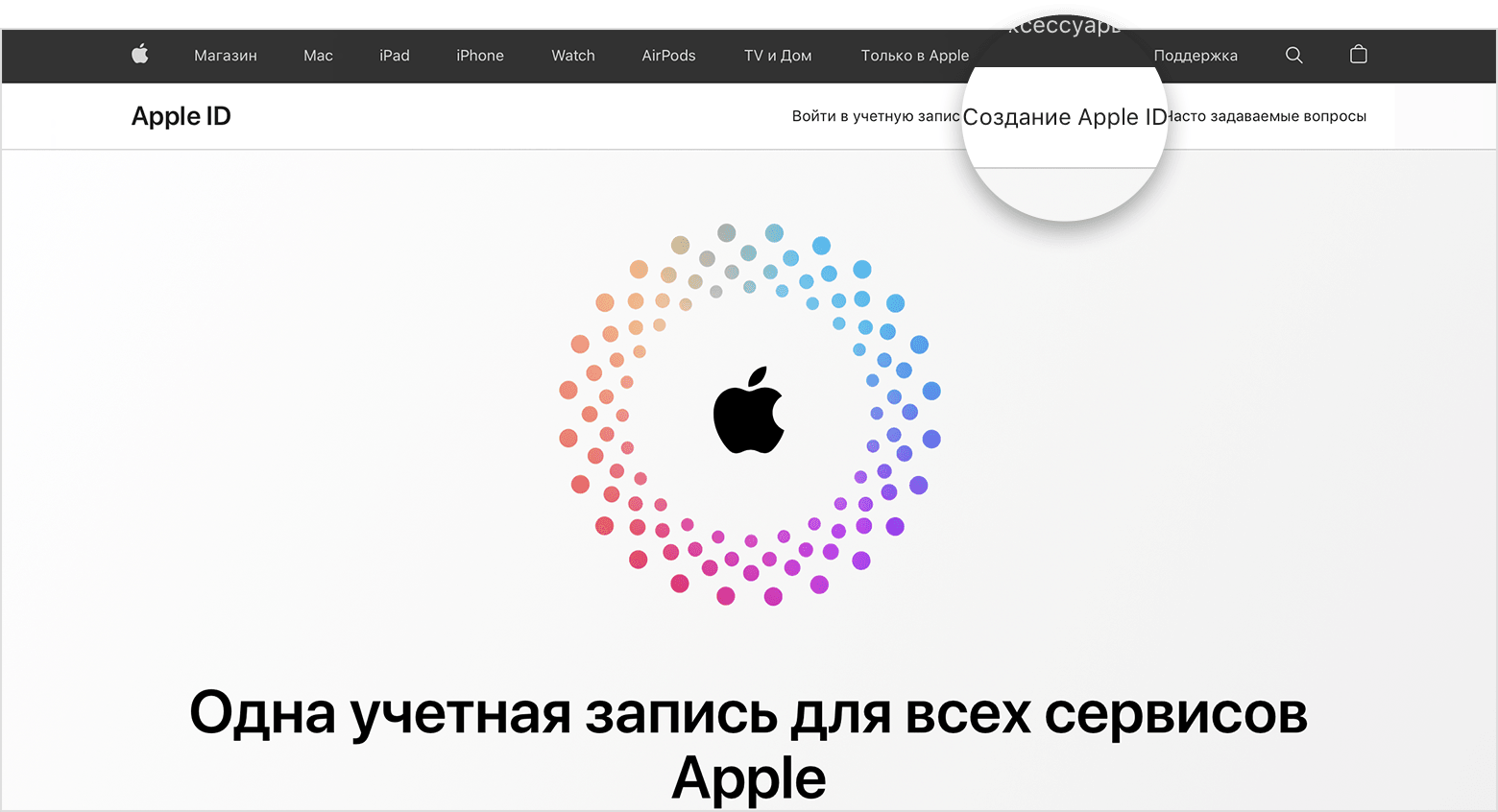
- Перейдите на веб-сайт appleid.apple.com и нажмите «Создать Apple ID».
- Укажите адрес электронной почты, создайте надежный пароль и установите регион устройства, следуя инструкциям на экране. Указанный вами адрес электронной почты будет вашим новым идентификатором Apple ID*.
- Введите номер телефона, к которому вы всегда можете получить доступ.
- При желании установите флажки, чтобы подписаться на обновления Apple. Это позволит вам оставаться в курсе последних новостей о программном обеспечении, продуктах и службах Apple.
- Нажмите кнопку «Продолжить».
- Следуйте инструкциям на экране, чтобы подтвердить свой адрес электронной почты и номер телефона.
Подтвердив свой адрес электронной почты, вы можете воспользоваться своим новым идентификатором Apple ID для входа в магазин iTunes Store и другие службы Apple, например iCloud.
* На территории континентального Китая для создания идентификатора Apple ID может потребоваться номер, начинающийся с +86. Позже этот номер можно изменить. Или же выбрать страну либо регион, для которых он не требуется. Этот номер используется только в целях проверки.
Если отображается запрос на вход в iTunes
Если после создания идентификатора Apple ID на веб-сайте отображается сообщение с запросом войти в приложение iTunes, выполните следующие действия на своем устройстве.
- На iPhone или iPad: откройте «Настройки», а затем нажмите «Вход на [устройство]». Затем выполните вход с помощью своего идентификатора Apple ID.
- На компьютере Mac: перейдите в меню Apple > «Системные настройки», а затем выберите «Apple ID» и выполните вход с помощью своего идентификатора Apple ID.
- На устройстве Apple TV: выполните вход в приложении App Store, iTunes Store или Apple Music с помощью своего идентификатора Apple ID.
- На компьютере с Windows или устройстве Android: посетите страницу tv.apple.com/ru/ или music.apple.com/ru/ и выполните вход с помощью своего идентификатора Apple ID.
Доступность и функции магазина могут отличаться в зависимости от страны или региона.
Использование номера мобильного телефона в качестве идентификатора Apple ID
На территории континентального Китая и в Индии при создании идентификатора Apple ID в качестве имени пользователя для него можно использовать номер мобильного телефона.
Вот как это работает
Во время каждой настройки iPhone или iPad можно выполнить вход с помощью существующего идентификатора Apple ID или создать новую учетную запись. При создании идентификатора Apple ID на iPhone с iOS 11 или более поздней версии можно использовать номер мобильного телефона в качестве имени пользователя для идентификатора Apple ID на территории континентального Китая и в Индии. Если вы проживаете на территории континентального Китая, используйте свой номер мобильного телефона, который начинается на +86. Если вы проживаете в Индии, используйте свой номер, который начинается на +91. В зависимости от оператора связи, также можно создать учетную запись с номером мобильного телефона на некоторых устройствах Android, смарт-телевизорах и устройствах для потокового воспроизведения. Просто выберите вариант «Создать Apple ID» на экране входа в учетную запись Apple ID и следуйте инструкциям по созданию учетной записи. Создав учетную запись, ее можно использовать для входа в систему на любом устройстве и в любом сервисе Apple. При каждом входе в систему на новом устройстве, а также в новом приложении или сервисе вам будет необходимо ввести свой номер мобильного телефона, включая код страны, и пароль. Убедитесь, что при входе в систему используется один и тот же идентификатор Apple ID. Это необходимо для беспроблемной работы ваших устройств и служб Apple. Если для идентификатора Apple ID уже выбран адрес электронной почты в качестве имени пользователя, его невозможно изменить на номер мобильного телефона. Однако учетную запись можно связать с другими номерами телефона или адресами электронной почты на странице учетной записи Apple ID. Затем можно использовать эти номера телефонов или адреса электронной почты для входа в свой идентификатор Apple ID.
Что вам понадобится
- iPhone или iPad с iOS 11 либо более поздней версии;
- компьютер Mac с macOS High Sierra или более поздней версии;
- часы Apple Watch с watchOS 4 или более поздней версии;
- Apple TV с tvOS 11 или более поздней версии
- apple.com, iCloud.com и другие веб-ресурсы Apple*;
- сервисы Apple на устройствах сторонних производителей.
* В зависимости от способа создания идентификатора Apple ID, вам может быть предложено изменить имя пользователя для идентификатора Apple ID с номера мобильного телефона на адрес электронной почты. Возможно, вам также потребуется предоставить дополнительные сведения.
Безопасность учетной записи
Требования к безопасности учетной записи определяются местом ее создания и объемом связанной с ней личной информации. При использовании устройства Apple лучше всего применять двухфакторную аутентификацию. В некоторых случаях вам может быть предложено пересмотреть или обновить параметры безопасности при входе в систему на устройстве Apple или веб-сайте Apple.
Сообщения от компании Apple
Поскольку к идентификатору Apple ID, в качестве которого используется номер мобильного телефона, не привязан адрес электронной почты, компания Apple будет обращаться к вам через приложение «Сообщения» на iPhone или iPad, а также на странице appleid.apple.com.
Чтобы обеспечить получение важных сообщений, связанных с учетной записью, на iPhone или iPad, войдите в iCloud, приложение «Сообщения» и FaceTime с помощью идентификатора Apple ID, в качестве которого используется номер телефона. Если войти в iCloud на iPhone или iPad без SIM-карты, приложения FaceTime и «Сообщения» будут недоступны. Сообщения от компании Apple всегда можно просмотреть на странице appleid.apple.com.
Изменение идентификатора Apple ID на другой номер мобильного телефона
В зависимости от страны или региона проживания либо способа создания идентификатора Apple ID, вы можете изменить его на другой номер мобильного телефона на странице учетной записи Apple ID либо на iPhone или iPad.
На территории континентального Китая в качестве нового идентификатора Apple ID должен использоваться другой номер мобильного телефона, начинающийся на +86. В Индии в качестве нового идентификатора Apple ID должен использоваться другой номер мобильного телефона с кодом +91.
На веб-сайте
- Выполните выход из всех служб Apple и на всех устройствах Apple, где используется идентификатор Apple ID.
- Перейдите на страницу appleid.apple.com и войдите в систему.
- В разделе «Вход в учетную запись и безопасность» нажмите «Apple ID».
- Введите номер мобильного телефона, который вы хотите использовать в качестве идентификатора Apple ID, затем нажмите «Изменить Apple ID».
- На указанный номер будет отправлен код подтверждения. Введите код проверки из текста сообщения в появившиеся поля.
- Снова войдите во все службы Apple с помощью нового идентификатора Apple ID.
На устройстве iPhone или iPad

- Выполните выход из всех служб Apple и на всех устройствах Apple, где используется идентификатор Apple ID, кроме устройства, используемого для изменения идентификатора Apple ID.
- Выберите «Настройки» > [ваше имя] > «Вход и безопасность».
- Рядом с параметром «Адреса электронной почты и номера телефона» нажмите «Изменить».
- Нажмите «Удалить» рядом с номером телефона и следуйте инструкциям.
- Введите номер мобильного телефона, который вы хотите использовать в качестве идентификатора Apple ID, после чего на него будет отправлен код проверки. Введите код проверки из текста сообщения в появившиеся поля.
- Снова войдите во все службы Apple с помощью нового идентификатора Apple ID.
Если новый номер мобильного телефона уже привязан к идентификатору Apple ID в качестве номера телефона для приложения «Сообщения», номера телефона с общим доступом или доверенного номера телефона, вам не потребуется его подтверждать.
Не получили код? В некоторых случаях доверенный номер телефона может быть автоматически подтвержден на iPhone в фоновом режиме. Вам не придется совершать дополнительных действий, а учетная запись по-прежнему будет защищена с помощью двухфакторной аутентификации.
Изменение идентификатора Apple ID на адрес электронной почты
Вам может быть предложено изменить имя пользователя для идентификатора Apple ID на адрес электронной почты, если вы больше не являетесь владельцем номера мобильного телефона, используемого в качестве идентификатора Apple ID. Вы также можете изменить имя пользователя для своего идентификатора Apple ID с номера мобильного телефона на адрес электронной почты, чтобы упростить вход в систему и восстановление.
- Выполните выход из всех служб Apple и на всех устройствах Apple, где используется идентификатор Apple ID, кроме устройства, используемого для изменения идентификатора Apple ID.
- На iPhone или iPad откройте «Настройки» > [ваше имя] > «Вход и безопасность».
- Рядом с параметром «Адреса электронной почты и номера телефона» нажмите «Изменить».
- Нажмите «Удалить» рядом с номером телефона и следуйте инструкциям.
- После ввода адреса электронной почты, который требуется использовать в качестве идентификатора Apple ID, на этот адрес отправляется проверочный код. Введите код проверки из текста сообщения в появившиеся поля.
- Снова войдите во все службы Apple с помощью нового идентификатора Apple ID.
Переезд в другую страну или регион
Вы можете изменить имя пользователя для своего идентификатора Apple ID на новый номер мобильного телефона или адрес электронной почты. Убедитесь, что его можно подтвердить с помощью SMS-сообщения. Сначала измените страну или регион для идентификатора Apple ID. Затем выполните действия для изменения имени пользователя для идентификатора Apple ID на новый номер мобильного телефона или адрес электронной почты.
Если кто-то другой использует ваш номер телефона для своего идентификатора Apple ID
Возможно, пользователь, которому ранее принадлежал ваш номер телефона, все еще использует этот номер в качестве имени пользователя для своего идентификатора Apple ID. В этом случае вы не сможете использовать свой номер телефона для входа в свой собственный идентификатор Apple ID. Вы все еще можете выполнять вход с помощью адресов электронной почты, указанных в вашей учетной записи Apple ID.
Предыдущий владелец вашего номера телефона не может получить доступ к какой-либо информации о вашей учетной записи или использовать ваш номер для iMessage и FaceTime. Это просто имя пользователя для идентификатора Apple ID, которое он использует для входа в свою учетную запись.
Чтобы вы могли использовать свой номер телефона для входа в свой идентификатор Apple ID, предыдущий владелец вашего номера телефона должен изменить имя пользователя для своего идентификатора Apple ID на другой номер мобильного телефона или адрес электронной почты.
Изменение страны или региона для идентификатора Apple ID
Перед обновлением информации о местоположении необходимо израсходовать средства на счете в магазине, отменить подписки и определить способ оплаты для использования в новой стране или регионе.
Подготовка к изменению страны или региона
- Израсходуйте остаток средств на счете идентификатора Apple ID. Для получения актуальных сведений о балансе проверьте остаток средств на счете учетной записи Apple.
- Отмените свои подписки и дождитесь окончания их действия.
- Дождитесь завершения всех подписок, предварительных заказов, прокатов фильмов или сезонных абонементов, а также обработки возврата средств. Вы можете отменить предварительный заказ.
- Убедитесь, что у вас задан способ оплаты для новой страны или региона. Узнайте, какие способы оплаты можно использовать.
- Повторно загрузите приложения, музыку, фильмы, телешоу и книги на все устройства, на которых вы собираетесь их воспроизводить или читать. В новой стране или регионе некоторые типы контента могут оказаться недоступны. Узнайте, какие типы контента и сервисов доступны в новой стране или регионе.

Изменение региона с помощью iPhone или iPad
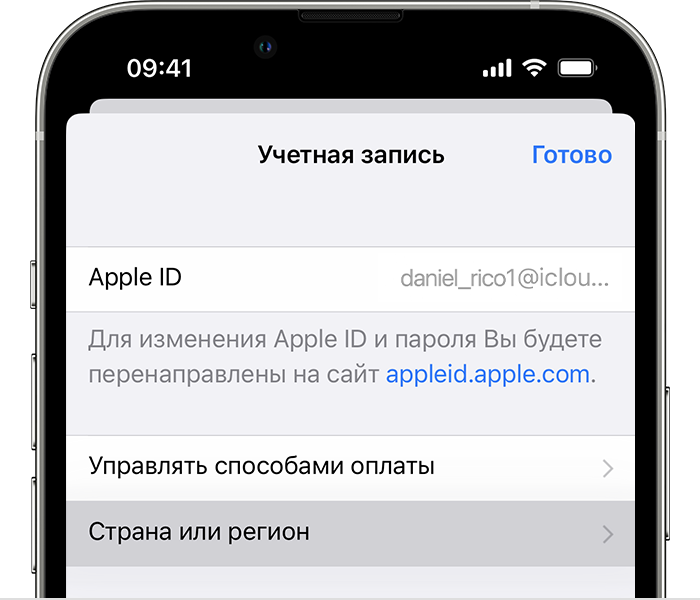
- Откройте приложение «Настройки».
- Нажмите на свое имя, затем нажмите «Медиаматериалы и покупки».
- Нажмите «Просмотреть». Может потребоваться выполнить вход.
- Нажмите «Страна/регион».
- Нажмите «Изменить страну или регион».
- Выберите новые страну или регион, затем просмотрите положения и условия.
- Нажмите «Принимаю» в верхнем правом углу, затем снова нажмите «Принимаю» для подтверждения.
- Выберите способ оплаты, введите новые платежные сведения, адрес выставления счетов и нажмите «Далее». Необходимо ввести действительный способ оплаты для новой страны или региона*.
Изменение региона с помощью компьютера
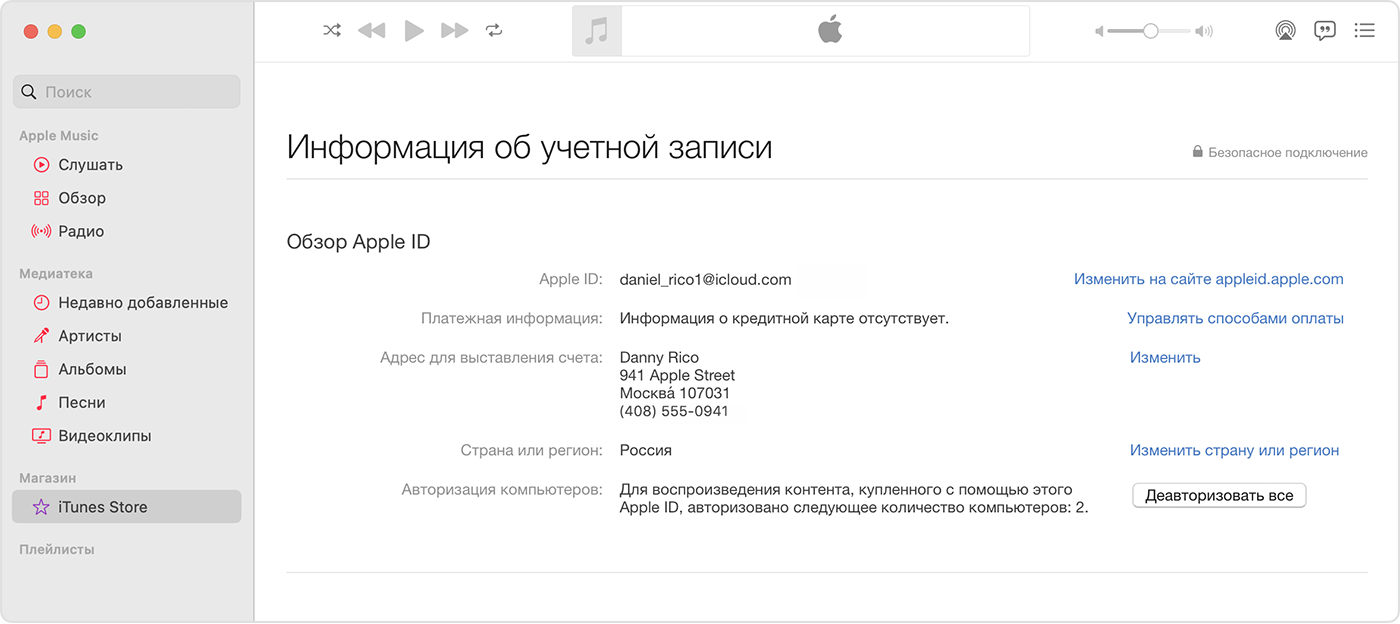
- Откройте приложение «Музыка» или iTunes.
- В строке меню в верхней части экрана или окна приложения iTunes выберите «Учетная запись», а затем — «Просмотреть мою учетную запись» или «Настройки учетной записи».
- Выполните вход с помощью идентификатора Apple ID.
- На странице «Информация об учетной записи» нажмите «Изменить страну или регион».
- Выберите новую страну или регион.
- Просмотрите положения и условия, затем нажмите «Принимаю». Нажмите «Принимаю» еще раз для подтверждения.
- Введите новую платежную информацию* и адрес выставления счетов, затем нажмите «Продолжить».
Изменение региона с помощью веб-сайта
- Войдите в учетную запись на сайте appleid.apple.comappleid.apple.com.
- Нажмите «Персональные данные».
- Нажмите «Страна/регион».
- Следуйте инструкциям на экране. Необходимо ввести действительный способ оплаты для новой страны или региона*.
Если не удается изменить страну или регион
- Если вам не удается изменить страну или регион, убедитесь в том, что вы отменили подписки и израсходовали средства на счете в магазине. Перед изменением страны или региона выполните следующие действия.
- Если вы входите в группу Семейного доступа, это может препятствовать изменению страны или региона. Узнайте, как выйти из группы Семейного доступа.
- Если изменить страну или регион по-прежнему не удается либо остаток на счете в магазине меньше стоимости одного товара, обратитесь в службу поддержки Apple.
Дополнительная информация
- После обновления адреса выставления счетов и способа оплаты в учетной записи Apple ID можно обновить тарифный план iCloud по цене для новой страны или региона.
- Ознакомьтесь с Положениями и условиями мультимедийных сервисов Apple.
* Если вы не хотите вводить способ оплаты, дождитесь фактического переезда в новую страну или регион, а затем создайте новый идентификатор Apple ID.
Информация о продуктах, произведенных не компанией Apple, или о независимых веб-сайтах, неподконтрольных и не тестируемых компанией Apple, не носит рекомендательного или одобрительного характера. Компания Apple не несет никакой ответственности за выбор, функциональность и использование веб-сайтов или продукции сторонних производителей. Компания Apple также не несет ответственности за точность или достоверность данных, размещенных на веб-сайтах сторонних производителей. Обратитесь к поставщику за дополнительной информацией.
Apple ID для всех стран.

Привет! Присоединяйся к Walken и давай вместе ходить и зарабатывать!

Не забудь применить промо-код: D1EOKMK , чтобы получить приятный бонус для максимально успешного старта в игре
Инструкция по регистрации Apple ID.
(Apple ID разных стран вам понадобится для сервисов по заработку на смартфоне )
Для начала вам нужно зарегистрировать элекстронную почту, к которой ранее не был привязан Apple ID (для каждого нового Apple ID нужна новая эл. почта).
Далее переходим по ссылке: Регистрация Apple ID
Вы попадёте на страницу, как показано на скриншоте ниже. Нажимаем на «Создайте сейчас».

Далее вводим имя, фамилия, страна (на которую хотите создать Apple ID), дату рождения и Эл. почту.

Далее пароль и свой номер телефона, на который придёт подтверждение (указывайте свой номер телефона, которым пользуетесь, так как на него будут приходить коды подтверждения при смене Apple ID). Один номер можно использовать многократно для регистраций Apple ID.

Далее приходит код подтверждения: один на почту, второй на ваш номер тел.

Вводите капчу и нажимаете продолжить.

Далее переходим в App Store и вводим свой новый логин-пароль от только что созданного Apple ID. На ваш тел. придёт код подтверждения, который вам нужно будет ввести в соответствующие поле. Но это ещё не всё. Вас попросят закончить регистрацию в сплывающем окошке. Дальше передвигаем ползунок, как указано на скриншоте, и жмём далее.

Далее вы вводите адрес и данные той страны, которую выбрали (регистрационные данные всех стран указаны ниже).

Ставим галочки, жмём далее, и всё готово. Для регистрации нового Apple ID повторяем операцию.

Apple ID/Icloud для России
Улица — Лермонтова Улица, дом 27
Город — Иркутск
Индекс — 664000
Телефон — (73952) 148046
Выгодная покупка и обмен долларов, евро и тд, вывод на карты по всему миру. через P2P платформу Binance. регистрируйся по ссылке
и получи пожизненную скидку на комиссии.
Apple ID/Icloud для Америки (США). Apple ID for the United States
Street — 4328 Garfield Road
City — Peoria⇓
Postcode — 61604
Phone — (309) 6824354
Заработок на лайках и подписках (оплата в EURO) ⇓⇓⇓

Apple ID/Icloud для Германии. Apple ID for Germany
Street — Albrechtstrasse 60
City — Hamburg Wandsbek
Postcode — 22089
Phone — (040) 444160
Apple ID для Португалии:
Endereco — R Jose Peixoto 10
C.P. — 7240-253
Cidade — Mourao
Телефон — 212-662264201
Apple ID для Уругвая
Street — Bosch 27
City — Cries
Postcode — 1941
Phone — 027 41268501
Apple ID для Ганы
Street — Ring Road Central.
City — Accra
Phone — 0302939655
Apple ID для Финляндии
Street -Gesterbyntie 34.
Postcode — 05820
City — Hyvinkaa
Phone — 046 5766996
Apple ID для Тайваня
Street — Alley 4, Lane 217, Tingkan St.
Postcode — 112
City — Taipei Hsien
Phone — 8862 29832986
Apple ID для Боливии
Calle — Av.Dradil 17esq.
Ciudad — Santa Cruz
Телефон — 3365285
Apple ID для Эквадора
Calle — Pichincha 329
C.P. — EC140255
Ciudad — Guayas
Телефон — (04)2328537
Apple ID для Барбадос
Street — Roebuck St
Postcode — BB15028
City — Bridgetown
Phone — 12462411345
Apple ID для Испании
Calle — Canonigo Valino 2
C.P. — 46410
Ciudad — Sueca
Provincia — Valencia
Телефон — 603-581378
Apple ID для Объединённых Арабских Эмиратов (ОАЭ)
Street — Box № 51242
Apt — 51242
City — Dubai
Phone — (35) 30525
Apple ID для Кореи
Street — 7207-3, Jungangucheguk
Postcode — 100-672
Phone — (822) 7018426
Apple ID для Канады
Street — 4685 Hyde Park Road
City — London
Province — ON-Ontario
Postal code — N6H 3S2
TEL — 519-641-2175
Apple ID для Японии
Street — 111-1187, Nakagawara, Yuzawa-shi, Akita
City — Nakagawara
Postal code — 012-0053
Phone — (8150) 8873988
Apple ID для Вьетнама
Street — Str 10 Song Than 1 IZ
City — Di An Townlet
Postal code — 820000
Phone — (650) 3713244
Apple ID для Новая Зеландия
Street — Auckland 1142
Suburb — New Zeland
Post code — 1142
City/Suburd — Auckland
Phone — (640) 93010124
Apple ID для Украины
Улица — Шевченко дом 61 кв 26
Город — Николаев
Почтовый индекс — 53800
Телефон — +710380 5530766
Apple ID для Великобритании
Street — 96 London Road
City — London
Postal code — NR12 2YN
Phone — (070) 18759452
Apple ID для Индии
Street — Shoppers Stop, G M Rd, Chembur
City — Mumbai
Postal code — 400074
Phone — (022) 25276777
Apple ID для Казахстана
Street — Байтурсынова, дом 212
City — Костанай
Postal code — 417000
Phone — (7142) 531582
Apple ID для Китая
Street — Jiang Su Jiang Yin Shan Lu 26hac
Postcode — 214400
Phone — 13073386583
Apple ID для Парагвая
Calle — Bernandino 329
C.P. — 1229
Ciudad — Asuncion
Telefono — (232) 018
Apple ID для Узбекистана
Улица — 17, Street Arifov, Yunusabad Area
Город — Tashkent
Индекс — 100123
Phone — 2304171
Apple ID для Нидерландов
Adresregel — Utrechtsestraat 141
Postcode — 1017 WE
Plaats — Amsterdam
Phone — (3120) 4221074
Apple ID для Малайзии
Street — 8, Jalan Changkat
City — Куала-Лумпур
County — Johor
Postcode — 50450
Phone — (09) 4664850
Apple ID для Таиланда
Street — Soi 7, 401 Si Lom ;
City — Bangkok ;
County — Bangkok ;
Postcode — 13190 ;
Phone — (662) 6366022
Apple ID для Алжира
Улица — Ул. Энте Картье
Индекс — 16009
Город — Алжир
Phone — 21323789090
Apple ID для Армении
Улица — 1 Tamanyan st
Индекс — 0001
Город — Yerevan
Phone — (374 10)564752
Apple ID для Норвегии
Street — Kjenndalsbrotet 57
Postcode — 5225
City — NESTTUN
Phone — 483 10 136
Apple ID для Албании
Street — 7,Vekiareli Gr
Postcode — 15237
City — Тиранна
Phone — (30) 2106876
Apple ID для Сингапура
Street — 100 Gul Circle
Postcode — 629586
City — Singapore
Phone — 68620033
Apple ID для Киргизии
Улица — Абаканская , ул 3
Индекс — 720043
Город — Бишкек
Телефон — 555374400
Apple ID для Азербайджана
Улица — FLOOR 5, 44
Индекс — AZ1065
Город — Baku
Phone -994125660747
Apple ID для Ирландии
Street — 1, Parnell Square W
City — Dublin
Phone — (353) 18716800
Apple ID/Icloud для Беларусь
Улица — Лермонтова Пер., дом 7
Индекс — 1111
Город — Борисов
Телефон — 375177747260
Apple ID/Icloud для Мексики
Calle — 105, Calle Manuel Doblado
C.P. — 06010
Ciudad — Mexico
Estado — Aguascalientes
Phone — (5255) 13940958
Apple ID/Icloud для Чехии
Street — 411/4, Rytiska ;
Postcode — 11000 ;
City — Prague;
Phone — 420774402235
Apple ID/Icloud для Японии
Street — 111-1187, Nakagawara, Yuzawa-shi, Akita
City — Nakagawara
Postcode — 012-0053
Phone — (8150) 8873988
Apple ID/Icloud для Греции
Street — Leonidou 31
Postcode — 10551
City — Athens
Phone — (3021) 10121099
Apple ID/Icloud для Хорватии
Street — Zadarska ulica 80
Postcode — 10000
City — Zagreb
Phone — (3851) 4641766
Apple ID/Icloud для Швейцарии
Adresszeile — Jakobstrasse 24
PLZ — 8309
Stadt — Oberwil
Phone — (044) 4048955
Apple ID/Icloud для Румынии
Street — 66-74, Strada Jean Louis Calderon
Postcode — 020039
City — Bucharest
Phone — (0245)633329
Apple ID/Icloud для Швеции
Gata — Mjovattnet 51
Postnummer — 87049
Ort — Lunde
Phone — (0612)6817787
Apple ID/Icloud для Болгарии. Apple ID for Bulgaria
Улица — Бул.Васил Левск,1А
Индекс — 1000
Горд — София
Телефон — (359)878357523
Apple ID/Icloud для Новой Зеландии. Apple ID for New Zealand
Street — 18 Herbs Place
Пригород — Christchurch
Postcode — 8022
City — Cashmere
Phone — (027)7147300
Apple ID/Icloud для Турции. Apple ID for Turkey
Street — Kenned Caddesi
Postcode — 34110
City — Стамбул
Phone — (312) 3121354
Apple ID/Icloud для Италии. Apple ID for Italy
Indirizzo — Viva Galileo Ferraris 132 ;
CAP — 62010 ;
Citta — Villa Potenza ;
Provincia — Macerata ;
Phone — (0389) 4032303
Apple ID/Icloud для Бразилии. Apple ID for Brasil
Endereco — Ryan Doutor Autonio Carl.
CEP — 12244-481.
Cidade — Sao Jose dos Campos.
State — Sao Paulo.
Telefone — (12) 23033384.
Apple ID/Icloud для Австралии. Apple ID for Australia.
Street — 70 Pelican Road.
City — Tasmania.
Postcode — 7001.
Phone — (03) 62729806.
Apple ID/Icloud для Польши. Apple ID for Poland:
Street — Ul.Mandarynki 89.
City — Warszawa.
Postcode — 02-796.
Phone — (67) 1554698.
Apple ID/Icloud для Филиппин. Apple ID for the Philippines
Street — M.Mapa Street
City — Sablayan
Postcode — 1111
Phone — (043) 8137004
Apple ID/Icloud для Дании. Apple ID for Denmark
Street — Skovvej 61.
City — Kobenhavn V.
Postcode — 1754.
Phone — (51) 435389.
Apple ID/Icloud для Франции. Apple ID for France
Street — 34 rue de Lille
City — Armentieres
Postcode — 59280
Phone — (031) 8795993
Apple ID для Зимбабве. Apple ID for Zimbabwe
Street — 14 Victoria Drive
City — Harare
Phone — 2634776458
Apple ID для Южной Африки (ЮАР). Apple ID for South Africa
Street — 1590 Fox St
City — Itsoseng
Suburb — North West
Postcode — 2717
Phone — (082) 5403965
Apple ID для Багамских островов(Багам). Apple ID for the Bahamas
Street — Carmichael Road PO Box N-7853
City — Nassau
Phone — 12423618895
Apple ID для Папуа Новая Гвинея. Apple ID for Papua New Guinea
Street — P.O. Box 2118 Lae 411 Lae
City — Lae
Postcode — 411
Phone — 4757066
Apple ID для Израиля. Apple ID for Israel
Street — Hamered 29
City — Tel Aviv
Postcode — 68125
Phone — (972) 38525635
Apple ID для Саудовская Аравия. Apple ID for Saudi Arabia
Street — Street
City — Mecca
Postcode — 56577
Phone — (966) 1523565