
Привязка к пересечениям?
Как включить привязку к пересечениям сетки перспективы и контуров?
- Вопрос задан более трёх лет назад
- 228 просмотров
Комментировать
Решения вопроса 1
MaksSmag @MaksSmag Автор вопроса
Для пересечений контуров нужно просто включить Просмотр — Умные направляющие.
Для пересечний сетки перспективы Просмотр — Сетка Перспективы — Привязать к сетке
Ответ написан более трёх лет назад
Комментировать
Нравится Комментировать
Настройка привязки объектов в Adobe Illustrator
Многие думают, что привязка объектов друг к другу в Illustrator работает очень плохо, либо вообще не работает. В отличие от CorelDRAW, где прилипание срабатывает очень четко, кажется, что это существенный минус и недоработка.
В этом уроке, я подробно расскажу и покажу по какому принципу работает привязка в Иллюстраторе и как ей пользоваться себе на благо.
Немного теории
В Illustrator нет привязки к объектам в чистом виде, есть только привязка по направляющим. Именно это и вызывает путаницу. Другими словами, при передвижении элемента он будет «цепляться» за все элементы, которые находятся на рабочем поле.
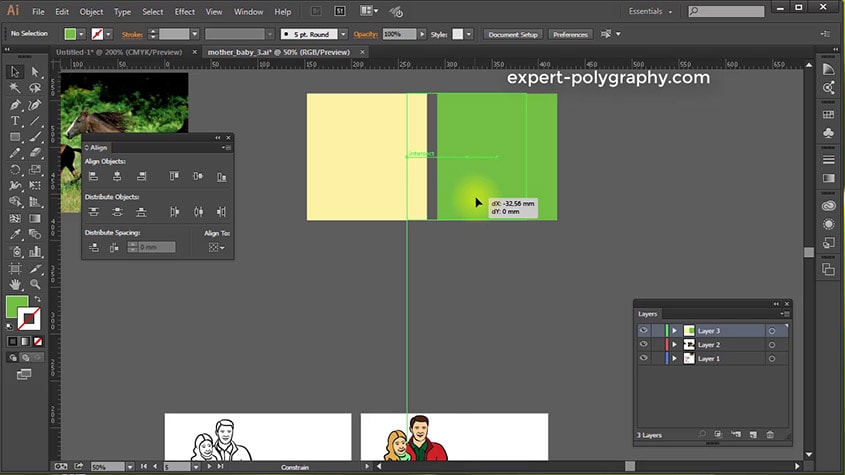
Привязка по направляющим работает умнее обычной и позволяет делать выравнивать даже те элементы, которые не соприкасаются друг с другом. Однако, это может вызывать неудобство.
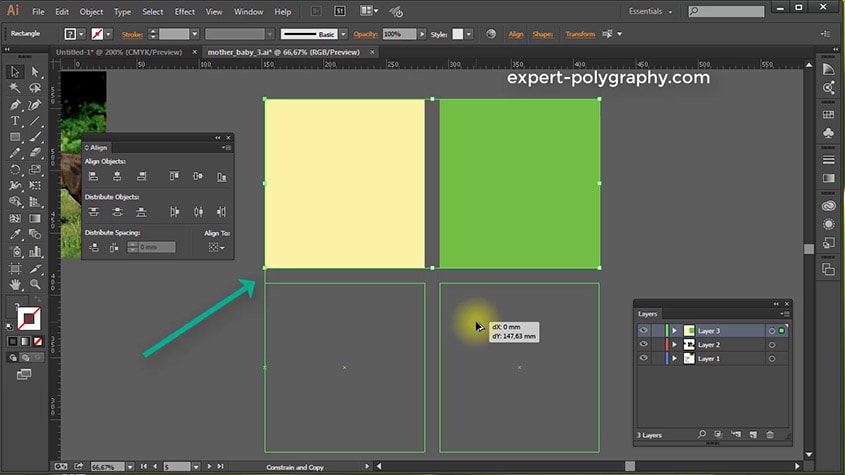
Скройте все лишнее
Основная проблема для нормальной работы залипания — это лишние элементы, за которые цепляется ваш объект при перемещении.
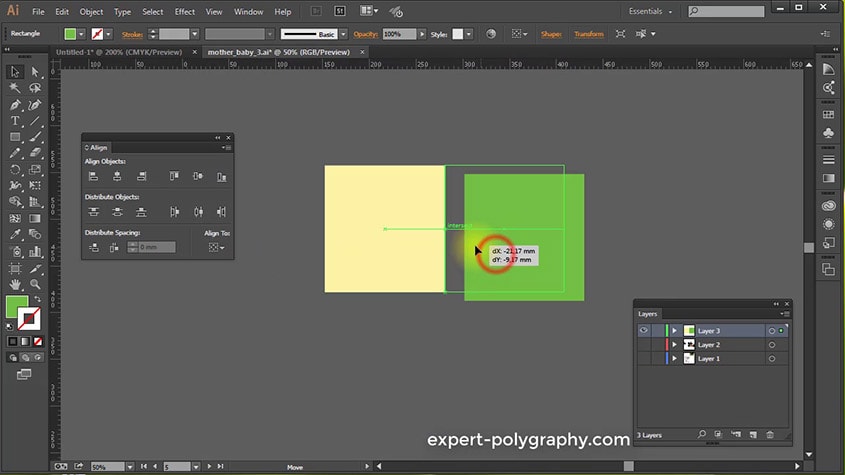
Поэтому, скройте на время все вокруг путем приближения, либо с помощью панели Layers (Слои).
Настройка привязки
В начале нужно удостовериться, что привязка вообще включена и настроить ее чувствительность.
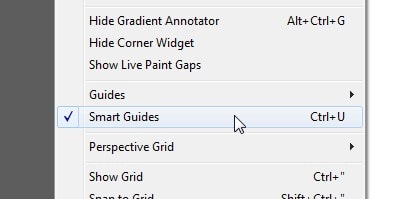
Нажмите CTRL+U или View/Smart Guides для того, чтобы включить привязку. После этого, при наведении курсора, объект будет подсвечиваться зелеными обозначениями.
Выберите Edit/Preferences/Smart Guides. (Редактирование/Установки/»Быстрые» направляющие..)
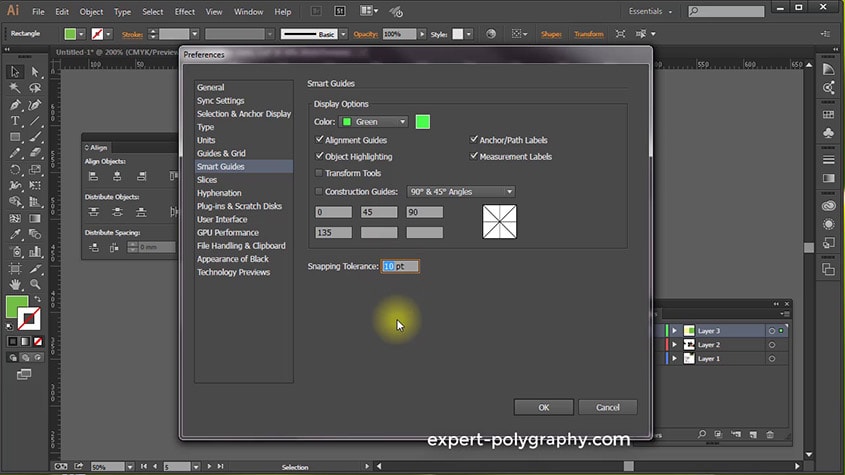
В самом последнем окошке задайте другое значение чувствительности залипания. По умолчанию будет стоять 4pt, поставьте больше и попробуйте подвести объект к другому.
Как показано на рисунке выше, значение в 10pt заметно увеличит силу залипания.
Иногда требуется состыковать углы, но перетягивание за угол масштабирует предмет. Удерживая клавишу CTRL вы можете взяться за угол элемента и пристыковать его к другим элементам.
Для проверки совмещения перейдите в ражим каркаса CTRL+Y. Включив его вы сможете увидеть все стыки элементов.
Панель Align для привязки
Панель Align (Выравнивание) может тоже выполнять роль привязки к краю. Для этого есть соответствующие кнопки.
Для выравнивания одного объекта относительно другого выберите «Align to Selection» (выровнять по выделенной области)
5 простых советов по работе в Adobe Illustrator
В этой публикации вы найдете пять простых советов по работе в Adobe Illustrator. Вы можете даже не замечать как некоторые описанные проблемы мешают вашей работе. Однако вы наверняка увидите результат, если начнете пользоваться советами, которые найдете ниже.
Снимаем привязку к пиксельной сетке
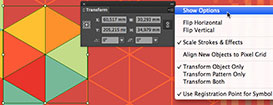
Привязка к пиксельной сетке помогает, когда вы работаете над разработкой какого-нибудь веб-интерфейса. Однако часто она мешает. На начальном этапе вы можете даже не замечать этой опции, однако рано или поздно вы можете столкнуться с ситуацией, в которой вам захочется избавиться от этой привязки. Не путайте ее с привязкой к сетке, которую можно отключить в меню View > Snap to Grid/ Просмотр>Привязка к сетке . Привязка к пиксельной сетке проявляет себя даже когда вводишь конкретные X и Y координаты. Иногда из-за привязки ваши объекты могут немного сместиться. Чтобы отключить эту опцию выделите все объекты и в палитре Transform/Трансформировать выбрать More Options/Больше настроек. Теперь уберите галочку с опции Align to Pixel Grid/Выравнивание по пиксельной сетке .
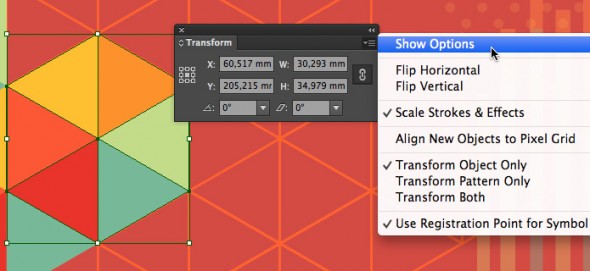
Выберите ‘More Options’ в палитре Transform.
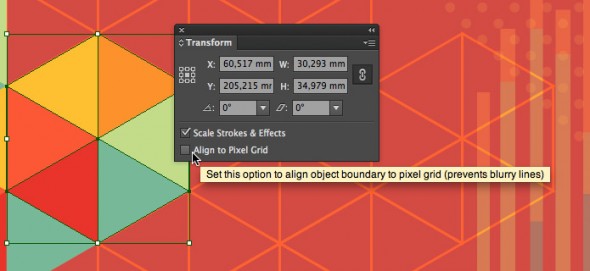
Уберите галочку с опции ‘Align to Pixel Grid’.
По умолчанию эта опция в Illustrator включена. Отключайте ее, если вам не нужна привязка
Переключаемся между заливкой и обводкой
В Illustrator много полезных горячих клавиш, однако одна из них поможет сэкономить вам особенно много времени. Это клавиша X, при помощи которой вы можете переключаться между заливкой и обводкой в палитре Tools/Инструменты. Попробуйте привыкнуть к этой горячей клавише и уже скоро вы поймете что не можете без нее жить и работать.
Скрывайте выделенный контур
Иногда вам нужно скрыть признаки выделения объекта, чтобы лучше видеть как он смотрится при смене цвета или любых других изменениях. В этом вам поможет сочетание клавиш Cmd/Ctrl + H. Объект останется выделенным, однако этого не будет заметно на экране.
Создавайте направляющие
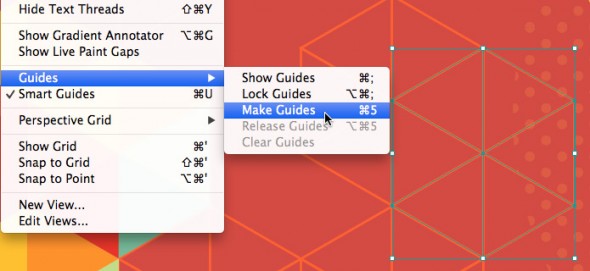
В Illustrator направляющие не ограничены вертикальными и горизонтальными. Также вы можете создавать например диагональные направляющие. Более того, вы можете превращать в направляющие любые контуры. Выделите контур и в меню выберите View > Guides > Make Guides/Просмотр>Направляющие>Создать направляющие, или просто нажмите Cmd/Ctrl + 5. Вы также можете превратить направляющие обратно в редактируемый объект. Для этого в меню выберите View > Guides > Unlock Guides/Просмотр>Направляющие>Освободить направляющие, выберите направляющую, которую хотите редактировать и выберите View > Guides > Release Guides/Просмотр>Направляющие>Расформировать направляющие (или просто нажмите Cmd/Ctrl + Option/Alt + 5).
Используйте границы просмотра
Когда вы масштабируете объект, который обладает обводкой, манипуляторы трансформирования появляются в центре обводки. Это может мешать точности масштабирования и часто просто раздражает. Вы можете изменить этот момент. Откройте Illustrator > Preferences > General/Иллюстратор > Установки > Основные и поставьте галочку возле опции Use Preview Bounds/Использовать границы просмотра. В этом случае манипуляторы будут появляться вокруг обводки.
Надеемся эти небольшие советы помогут вам в работе и сделают процесс создания иллюстраций быстрее и приятнее.
Автор советов Veerle Pieters
- Учимся делать бесшовные паттерны в Adobe Illustrator
- Создаем полезные кисти в Adobe Illustrator
- Создание кистей с сетчатым градиентом в Adobe Illustrator
Привязка иллюстрации к положению
Для автоматического выравнивания нескольких графических объектов используйте функцию привязки. Animate предлагает три способа выравнивания объектов в рабочей области.
- Привязка к объектам привязывает объекты непосредственно к другим объектам по их краям.
- Привязка к пикселам привязывает объекты непосредственно к отдельным пикселам или линиям пикселов в рабочей области.
- Выравнивание с привязкой привязывает объекты с заданным допуском привязки — заранее установленными границами между объектами и другими объектами или между объектами и краем рабочей области.
- Во время разработки привязывайте растровые изображения к ближайшим пикселям так, чтобы они выглядели на холсте более четко.

Возможна также привязка к сетке или направляющим.
Включение и выключение привязки к объектам
Чтобы включить привязку объектов, используйте модификатор «Привязка к объектам» для инструмента «Выделение» или команду «Привязать к объектам» в меню «Просмотр».
Если для инструмента «Выделение» включен модификатор «Привязка к объектам», то при перетаскивании элемента под указателем появляется малое черное кольцо. Это кольцо увеличивается, когда объект находится на расстоянии привязки от другого объекта.
Выберите Просмотр > Привязка > Привязать к объектам. Когда команда включена, рядом с ней отображается флажок.
При перемещении и изменении формы объекта положение инструмента «Выделение» на объекте дает опорную точку для кольца привязки. Например, если перемещать фигуру с заливкой перетаскиванием возле ее центра, центральная точка привязывается к другим объектам. Это особенно полезно для привязки фигур к контурам движения при анимации.
Чтобы лучше управлять размещением объектов при привязке, начинайте перетаскивать от центра или центральной точки.
Привязка растровых изображений к пикселям
Чтобы включить привязку растровых изображений к пикселям, в меню «Просмотр» выберите команду «Привязка растровых изображений к пикселям». Благодаря этому растровые изображения помещаются в позиции с целочисленными координатами (без дробных значений) при разработке содержимого.
Выберите Просмотр > Привязка > Привязка растровых изображений к пикселям.
Если рядом с этим параметром установлен флажок, значит, функция включена. Когда флажок снят, растровые изображения можно добавить в любое место.

Настройка допусков привязки к объектам
Выберите «Правка» > «Настройки (Windows)» или «Animate» > «Настройки (Macintosh)» и нажмите «Рисование».
В разделе «Параметры рисования» задайте параметр «Соединить линии».
Использование привязки к пикселам
Чтобы включить привязку к пикселам, в меню «Просмотр» выберите команду «Привязка к пикселам». Когда включена привязка к пикселам, то при увеличении масштаба просмотра до 400 % и более появляется растровая сетка. Растровая сетка представляет отдельные пиксели, которые отображаются в приложении Animate. При создании и перемещении объекта его положение ограничивается растровой сеткой.
Если создается фигура, края которой попадают на середину ячейки (если ширина обводки представлена дробным числом, например 3,5 пиксела), то привязка выполняется к границам ячейки, а не к краю фигуры.
- Чтобы включить или выключить привязку к пикселам, выберите «Просмотр» > «Привязка» > «Привязка к пикселам». При увеличении 400 % или выше отображается растровая сетка. Когда команда включена, рядом с ней отображается флажок.
- Чтобы временно включить или отключить привязку к пикселам, нажмите клавишу «C». После нажатия этой клавиши привязка к пикселам возвращается в исходное состояние, которое было до выбора «Просмотр» > «Привязка» > «Привязка к пикселам».
- Чтобы временно скрыть растровую сетку, нажмите клавишу «X». Когда клавиша «X» будет отпущена, растровая сетка появится вновь.
Изменение привязки
Выбирая параметры выравнивания с привязкой, задайте допуск привязки между горизонтальными или вертикальными краями объектов и между краями объектов и границей рабочей области. Можно также включить выравнивание с привязкой между горизонтальными или вертикальными центрами объектов. Все параметры выравнивания с привязкой измеряются в пикселах.
Выберите «Вид» > «Привязка» > «Изменить привязку».
В диалоговом окне «Изменить привязку» выберите типы объектов, к которым следует выполнять привязку. Выберите Сохранить как значения по умолчанию, чтобы сохранить заданные настройки в файл .fla. Сохраненные настройки активного документа переносятся в новый документ.

Нажмите кнопку «Дополнительно» и выберите один из вариантов.
- Чтобы задать допуск привязки между объектами и границей рабочей области, введите значение для границы ролика.
- Чтобы задать допуск привязки между горизонтальными или вертикальными краями объектов, введите значение «По горизонтали», «По вертикали» или оба.
- Чтобы включить горизонтальное или вертикальное выравнивание по центру, выберите «Горизонтальное выравнивание по центру», «Вертикальное выравнивание по центру» или оба.
Включение выравнивания с привязкой
Когда выравнивание с привязкой включено, при перетаскивании объекта к заданному допуску привязки в рабочей области появляются точечные пунктирные линии. Например, если установить горизонтальный допуск привязки 18 пикселов (значение по умолчанию), то, когда объект оказывается на расстоянии ровно 18 пикселов от другого объекта, вдоль края перетаскиваемого объекта появляется пунктирная линия. Если включить горизонтальное выравнивание по центру, то при точном выравнивании вершин вдоль горизонтальных центральных вершин двух объектов появляется точечная пунктирная линия.
Выберите меню «Просмотр» > «Привязка» > «Выравнивание с привязкой». Когда команда включена, рядом с ней отображается флажок.
Создание направляющего слоя
Направляющие слои упрощают выравнивание объектов при рисовании. После создания направляющего слоя произведите выравнивание объектов в других слоях по объектам, созданным в направляющем слое. Направляющие слои не экспортируются и не попадают в опубликованный SWF-файл. Направляющим может быть любой слой. Направляющий слой обозначается значком направляющей слева от его имени.
Выделите слой, щелкните его правой кнопкой мыши (Windows) или щелкните, удерживая нажатой клавишу Control (Macintosh), а затем выберите в контекстном меню пункт «Направляющий». Чтобы превратить этот слой обратно в обычный, снова выберите пункт «Направляющий».
Похожие темы
- О главной панели «Инструменты» и панели редактирования
- Настройки рисования