
Как нарисовать круги на Яндекс картах?
Необходимо нарисовать круги на карте с центром круга — адрес на карте. Получила АПИ ключ, вставляю в строку поиска этот ключ, по инструкции. Всплывает блокнот с множеством кодов. Так как я не владею навыками программирования ни на каком вообще языке, я не понимаю, что мне необходимо сделать, куда прописывать специальные коды для создания кругов. Как узнать установлены ли Пакеты? Где это можно посмотреть?
Отслеживать
47.8k 17 17 золотых знаков 56 56 серебряных знаков 100 100 бронзовых знаков
задан 27 сен 2022 в 7:53
Владислава Владислава
вы это хотите получить на своём сайте? И какие пакеты вы имеете в виду?
27 сен 2022 в 8:16
у нас на сайте есть карта, где указаны объекты. мы хотим создать карту, где есть круги. центр круга эти точки. но не понятно куда нужно писать коды для их создания.
27 сен 2022 в 8:59
читая другие запросы про рисование кругов, там писали комментарии, что должны быть установлены пакеты
27 сен 2022 в 9:01
2 ответа 2
Сортировка: Сброс на вариант по умолчанию
Простейший код для добавления окружностей с заданным центром и радиусом, расширенная версия которого есть в песочнице Яндекс:
ymaps.ready(init); function init() < var myMap = new ymaps.Map("map", ); // Создаем круг. var myCircle = new ymaps.Circle([ // Координаты центра круга. [55.76, 37.60], // Радиус круга в метрах. 10000 ]); // Добавляем круг на карту. myMap.geoObjects.add(myCircle); > Строка var myMap. задаёт центр карты (координаты и масштаб). У круга нужно как минимум указать его центр (широта и долгота в градусах) и радиус в метрах.
Отслеживать
ответ дан 27 сен 2022 в 10:42
2,509 1 1 золотой знак 4 4 серебряных знака 13 13 бронзовых знаков
куда вставлять данный код? подскажите для особо одаренных, в какое окно данный код вставлять?)))))
27 сен 2022 в 11:29
В самом простом случае, то в блок вашей HTML-страницы. Пример: jsbin.com/jacadew/1/edit?html,output
27 сен 2022 в 12:30
- Заходим на страницу конструктора: https://yandex.ru/map-constructor/
- Выбираем инструмент «Многоугольники»
- Последовательно отмечаем точки, обозначаем контур будущего района (белые точки).
Когда вы тянете за линию, появляются новые промежуточные точки, которыми можно исправлять контур. Чем крупнее масштаб, в котором идет отрисовка, тем точнее его границы.
- Слева в Списке объектов появился район – укажите его описание в появившемся окошке. Здесь же, можно выбрать: Цвет, прозрачность и толщину контура Цвет и прозрачность заливки
Нажимаем «Готово» — район готов.
- Далее нажимаем «Сохранить и продолжить»
- Затем нужно указать тип карты: Интерактивный – в этом случае карту можно будет просматривать прямо на сайте, передвигать, менять масштаб. Такая карта используется в большинстве случаев; Статический – отображается простая картинка, являющаяся ссылкой на большую карту.
- Размер карты: ширина и высота, в пикселях.
Если поставить галочку «Растянуть по ширине», это значит, карта займет по ширине всю доступную область страницы, на которой находится.
Размер можно менять, потянув за уголки окошка, в котором высейчас видите карту.
- Масштаб меняется с помощью ползунка окошка. Я для этой цели использую нажатие клавиши Alt + колесико мышки. В таком масштабе карта изначально будет отображаться на вашем сайте.
- Нажимаем «Получить код карты».
Как сделать радиус на карте Яндекс?
Поиск в радиусе позволяет находить организации в указанном радиусе на карте. Для этого выполните следующие действия.
-
Выберите инструмент Радиус в левом верхнем углу карты.
Поиск в Радиусе также можно совмещать с поиском в полях «Что» и «Где». К примеру, можно найти все кафе на улице Каменская недалеко от вашего дома, указав радиусом нужную область на карте.
Величину радиуса и его расположение на карте можно изменять также в том случае, когда инструмент Радиус отключен (то есть окно Радиус закрыто).
help.2gis.ua
Как найти дом или организацию в ПК-версии
Как найти дом на карте
- Перейдите к строке поиска «Где» в основном блоке поиска.
- Введите название улицы или ее часть. По мере ввода запроса программа автоматически ведет поиск по базе данных и выводит возможные совпадения в подсказку, из которой можно выбрать интересующую улицу.

Укажите номер искомого дома. При вводе цифры после названия улицы разворачивается список домов, соответствующих вводимому запросу.

 В результате будет выполнен поиск по всем доступным справочникам программы. В справочнике «Объекты карты» отобразится список зданий, удовлетворяющих указанному запросу. При щелчке по необходимому адресу происходит перелет к этому зданию на карте.
  По адресу можно также искать организации. Если были найдены какие-то результаты, в верхней части справочника будет доступна ссылка на справочник организаций.
  Щелкнув по этой ссылке, можно увидеть список организаций, подходящих заданному запросу.
Как найти организацию
Поиск организаций можно выполнить следующими способами:
Через поля поиска «Что» и «Где»
Для быстрого поиска организаций воспользуйтесь основными полями поиска «Что» и «Где», расположенными в основном блоке поиска.  С помощью строки поиска «Что» можно найти организацию по названию, адресу, телефону или сфере деятельности. В строке поиска «Где» можно указать конкретную область на карте, где будет выполняться поиск организаций: адрес, улица, район, остановка, место на карте. Если строка поиска «Где» будет пустой, то поиск организаций будет выполнен по всей карте города. Найденные организации будут отражены в справочнике «Организации», а также отмечены на карте.
  Найденную информацию можно отсортировать по времени работы организации и наличию web-сайта, нажав «Добавить фильтр» в верхней части справочника.
  Щелкните по названию организации, и вы увидите карточку компании: ее адрес, телефон, сайт, e-mail и ICQ (если они есть), расписание работы и информацию о способах оплаты товаров или услуг. Компании можно пометить цветными маркерами или добавить собственный комментарий прямо в программе. Для этого щелкните правой кнопкой мышки по карточке компании и выберите нужное действие. Изменения сохранятся и после выхода из программы, и при ее обновлении. Также потом можно будет выполнить поиск таких организаций с выбранными маркерами и заметками.
Расширенный поиск
Расширенный поиск позволяет найти организации по названию, адресу, рубрике, номеру телефона, адресу сайта или электронной почты.  Поиск организаций выполняется по любому полю «Расширенного блока» поиска при использовании различных критериев (по отдельности или в сочетании):
-
По названию. Введите название организации или его часть. Найденные организации будут отражены в справочнике «Организации», а также отмечены значками на карте.

 По номеру телефона. Введите часть или полный номер телефона необходимой организации (минимум 2 символа).
  По адресу сайта или электронной почты. Введите адрес сайта или электронной почты искомой организации (минимум 2 символа).
Поиск в заданном радиусе на карте

Поиск в радиусе позволяет находить организации в указанном радиусе на карте. Для этого выполните следующие действия.
-
Выберите инструмент «Радиус» в левом верхнем углу карты.
Еще по теме: Как сделать переустановить Яндекс браузер?
Величину радиуса и его расположение на карте можно изменять также в том случае, когда инструмент «Радиус» отключен (то есть окно «Радиус» закрыто).
Размещение карты с выделением зоны
Используя сервис «Google Maps» Вы можете создать интерактивную карту с выделением зоны для сайта.
Чтобы работать с конструктором карт от Google, вам необходимо предварительно создать аккаунт или пройти авторизацию на сайте: https://www.google.com/
Видео: Размещение карты Google с выделением зоны
Создание новой карты
Перейдите в конструктор Google My Maps по адресу: https://www.google.com/maps/mm
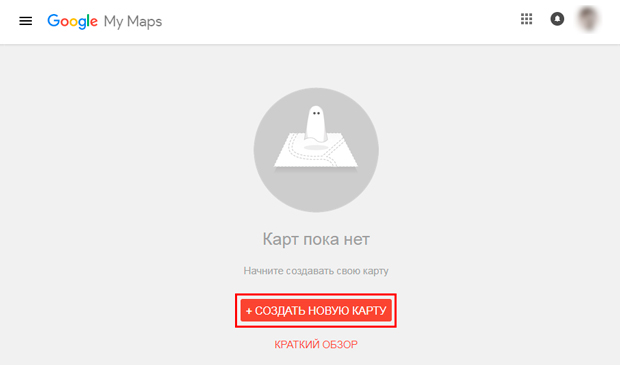
Нажмите — «Создать новую карту«.
Далее, в строке поиска, введите необходимый адрес и нажмите на пиктограмму «Лупа«.
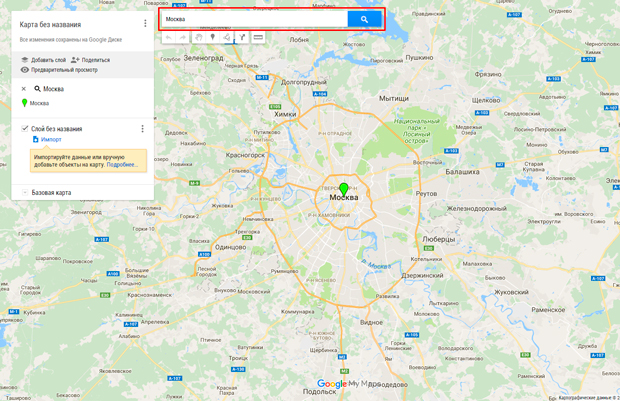
Курсор будет перемещен в место, которое вы указали в строке поиска.
Работа с линиями на карте
Вы можете проложить маршрут, а также выделить необходимые зоны на карте. Для этого, на панели инструментов, нажмите по соответствующей иконке и добавьте линию от одной точки к другой на карте.
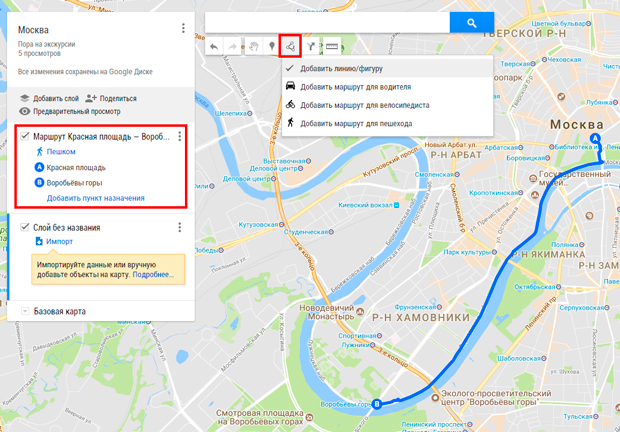
Также вы можете нарисовать произвольную фигуру, выделив определённый участок на карте. Чтобы нарисовать фигуру, наведите курсор мыши в точку на карте, и начинайте соединять координаты с помощью клика.
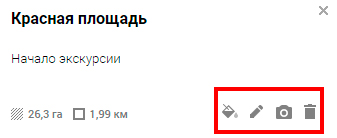
По желанию, вы можете выбрать цвет участка, а также указать его наименование для удобной навигации. Для этого кликните по одной из созданных выделенных зон, во всплывающей форме нажмите по соответствующей иконке.
После этого, слева от карты вы увидите список созданных зон с произвольным наименованием и цветом.
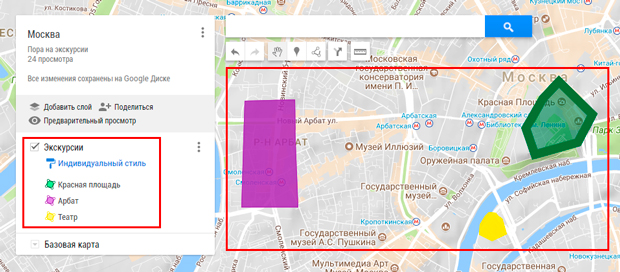
Размещение карты с зонами на сайте
После окончания создания и редактирования карты, получите её код для дальнейшего размещения на сайте.
Для этого, нажмите «Поделиться» в левой части конструктора. Далее, откройте доступ по желанию.
Если доступ к документу запрещён для других пользователей — карту на сайте разместить не удастся.
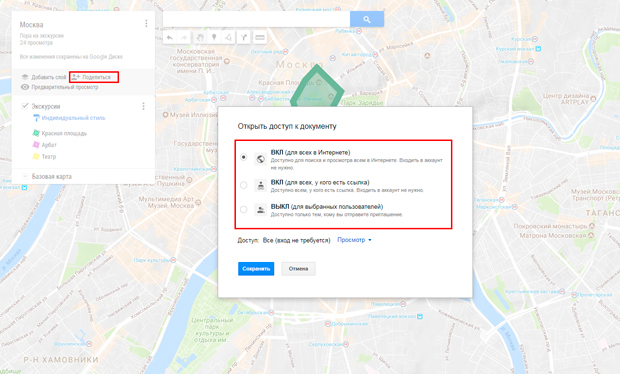
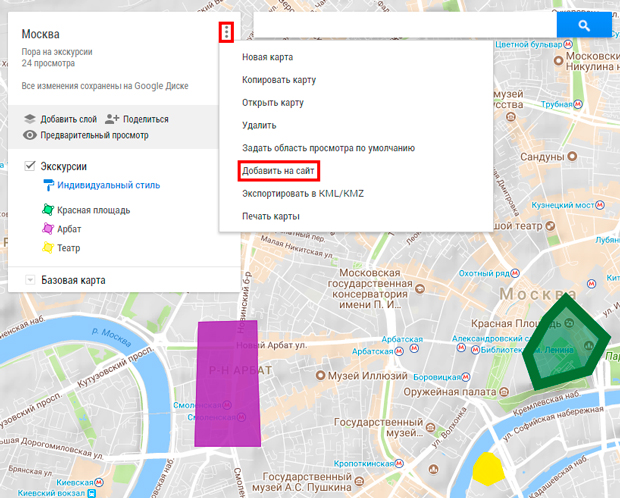
После настройки доступа, кликните по троеточию и нажмите — «Добавить на сайт«.
Далее, вы получите код для публикации карты на вашем сайте.
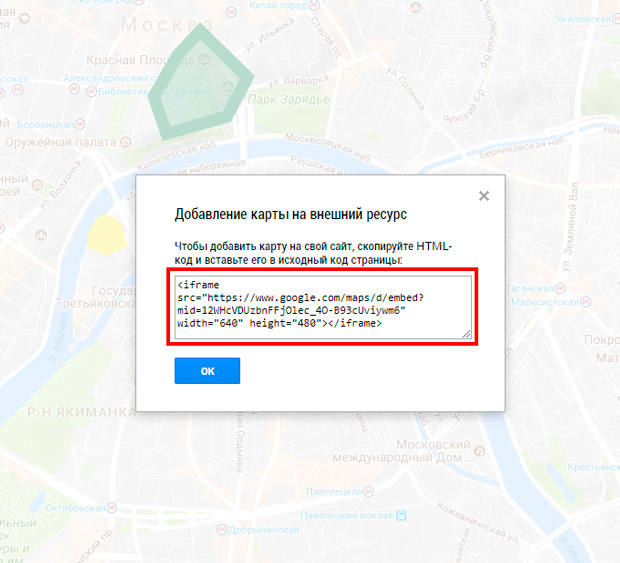
Скопируйте код из всплывающего окна, и разместите его в форме редактирования страницы вашего сайта. Перейдите в редактирование содержимого раздела, где вы хотите разместить интерактивную карту.
Откройте HTML код страницы, кликнув по соответствующей иконке на панели инструментов.

Во всплывающем окне, необходимо разместить код интерактивной карты.
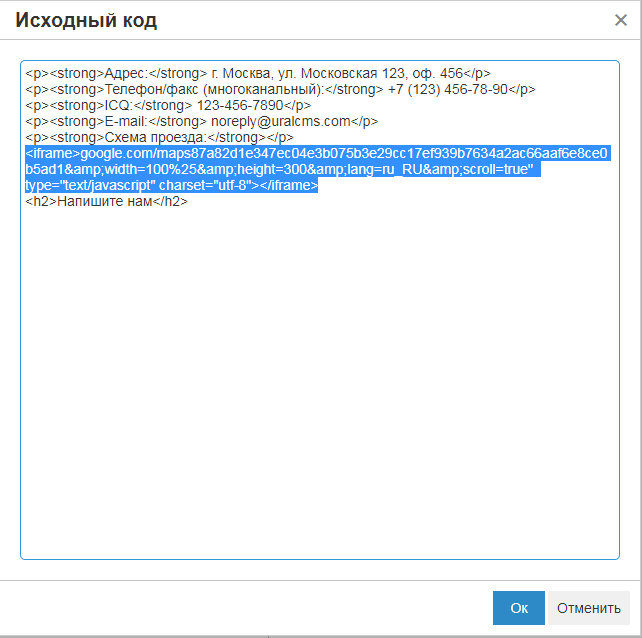
Вставьте код карты в конец содержимого (место размещения карты указано для примера — вы можете выбрать любое подходящее место в структуре страницы). Нажмите кнопку «Ок«.
После проделанных действий, нажмите кнопку «Сохранить«, и проверьте вывод карты на сайте.
Google Maps – всё? Переходим на Яндекс Карты в React Native приложениях
Рассказали о библиотеке для React на основе Yandex MapKit. Она поможет заменить Google Maps, ведь их больше нельзя оплатить.
Сейчас при разработке мобильных приложений Google Карты лучше не использовать. У этого две причины: сервисы Google нельзя оплатить и есть шанс, что их могут заблокировать в России.
В текущей ситуации можно попробовать перейти на Яндекс Карты. Команда разработки VVDEV расскажет, как это сделать.
Никита Сироткин
Исполнительный директор IT-компании VVDEV
Сильные стороны Яндекса:
- Детальное покрытие России и стран СНГ.
- Адреса более точные, лучше проработаны маршруты.
- Одна цена на Геокодер, JavaScript API, Static API и MapKit SDK.
Есть решение, которое позволяет строить маршруты, отображать маркеры и реализовывать геокодинг: библиотека с открытым исходным кодом «react-native-yamap» с использованием Yandex MapKit.
Как использовать Yandex Mapkit в React Native приложении?
Mapkit — это нативный sdk, который без проблем интегрируется в приложения на языках:
- Swift / Objective С для iOS;
- Kotlin / Java для Android.
На изображении представлена архитектурная схема React Native:
Разработка приложения ведется на языке JavaScript, а Mapkit готов для использования в нативных приложениях.
Чтобы использовать Яндекс Карты в React Native приложении, необходимо реализовать нативный модуль (Native Module на схеме). Этот модуль сможет общаться с JavaScript кодом приложения, чтобы выводить на экран необходимые компоненты (карту, маркеры, полигоны и прочее) и оповещать приложение о событиях (нажатия, зум, поворот карты).
Примеры кода
Маркеры, области и линии
Реализуем маркеры, области и линии с гибкой настройкой каждого примитива.
Например, выделение области:
import React from 'react'; import YaMap, < Circle, Polyline >from 'react-native-yamap'; class Map extends React.Component < render() < // будет изображена зеленая толстая линия // в красном круге радиусом 300 метров return ( > > > radius= /> , , , ]>/> ); > > Ещё один пример с Marker, этот компонент вы будете наверняка использовать в своих проектах:
import React from 'react'; import YaMap, < Marker >from 'react-native-yamap'; class Map extends React.Component < render() < // будет изображено 3 маркера, один красным квадратом return ( >> point=> /> > > >/> point=> /> ); > > Методы карты
Этим методом вы можете менять положение камеры относительно карты, чтобы вместить конкретные маркеры. Также можно получать местоположение камеры и строить маршруты.
import React from 'react'; import YaMap, < Marker >from 'react-native-yamap'; class Map extends React.Component < render() < return ( > < // переместить камеру, чтобы вместить все маркеры this.map.current?.fitAllMarkers(); >> style=> /> < // получить координаты текущей позиции console.log(this.map.current?.getCameraPosition()); >> style=> /> style=>> > /> > /> > /> ); > > Запрос маршрутов
Метод findRoutes из YaMap — отдельная фича, которая позволяет получить информацию о возможных маршрутах. Будет полезно для приложений с самокатами или такси.
// получить маршрут для нескольких видов транспорта по точкам, если yourVehicles пустой, то метод будет аналогичен findPedestrianRoutes this.map.current?.findRoutes(yourPoints: Point[], yourVehicles: Vehicles[], callback: (event: RoutesFoundEvent) => void); // получить маршрут для общественного транспорта по точкам findMasstransitRoutes(yourPoints: Point[], callback: (event: RoutesFoundEvent) => void): void; // получить маршрут для пешеходов по точкам findPedestrianRoutes(yourPoints: Point[], callback: (event: RoutesFoundEvent) => void): void; // получить маршрут для личного транспорта по точкам findDrivingRoutes(yourPoints: Point[], callback: (event: RoutesFoundEvent) => void): void; Геокодер
Получайте координаты конкретного адреса, либо адрес по координатам:
import < Geocoder >from 'react-native-yamap'; Geocoder.init('API_KEY'); // вернет адрес Geocoder.geoToAddress(geo: Point); // вернет координаты Geocoder.addressToGeo(address: string); Геоподсказки
Геоподсказки нужны для того, чтобы облегчить поиск нужного адреса:
import from 'react-native-yamap'; const find = async (query: string) => < const suggestions = await Suggest.suggest(query); // suggestion = [< // subtitle: "Москва, Россия" // title: "улица Льва Толстого, 16" // uri: "ymapsbm1://geo?ll=37.587093%2C55.733974&spn=0.001000%2C0.001000&text=%D0%A0%D0%BE%D1%81%D1%81%D0%B8%D1%8F%2C%20%D0%9C%D0%BE%D1%81%D0%BA%D0%B2%D0%B0%2C%20%D1%83%D0%BB%D0%B8%D1%86%D0%B0%20%D0%9B%D1%8C%D0%B2%D0%B0%20%D0%A2%D0%BE%D0%BB%D1%81%D1%82%D0%BE%D0%B3%D0%BE%2C%2016" // >, . ] const suggestionsWithCoards = await Suggest.suggestWithCoords(query); // suggestionsWithCoards = [< // subtitle: "Москва, Россия" // title: "улица Льва Толстого, 16" // lat: 55.733974 // lon: 37.587093 // uri: "ymapsbm1://geo?ll=37.587093%2C55.733974&spn=0.001000%2C0.001000&text=%D0%A0%D0%BE%D1%81%D1%81%D0%B8%D1%8F%2C%20%D0%9C%D0%BE%D1%81%D0%BA%D0%B2%D0%B0%2C%20%D1%83%D0%BB%D0%B8%D1%86%D0%B0%20%D0%9B%D1%8C%D0%B2%D0%B0%20%D0%A2%D0%BE%D0%BB%D1%81%D1%82%D0%BE%D0%B3%D0%BE%2C%2016" // >, . ] // After searh session is finished Suggest.reset(); > Как использовать
1. Установите зависимость Яндекс Карт с вашим приложением через пакетный менеджер
2. После этого в Личном кабинете Яндекса нужно получить API Ключ
3. Инициализируйте библиотеку, используя свой API Ключ
Заключение
В текущей ситуации разумно подготовиться к тому, что гугл карты так и нельзя будет оплатить для использования в мобильных приложениях. На российском рынке Яндекс — доступная альтернатива, которая дает лучшую детализацию и не уступает своему конкуренту по функционалу.
В статье мы рассмотрели, как интегрировать карты в свое кроссплатформенное приложение на React Native. Сейчас это актуально: разработчики ищут, как сменить картографический сервис. Но если вы знаете другое решение, поделитесь в комментариях, обязательно обсудим!