
Как Удалить Резервную Копию iTunes на Windows или Mac?
На самом деле удаление резервных копий с использованием неподходящего инструмента может привести к повреждению ценных файлов. Поэтому Вы должны точно знать, как правильно удалить резервную копию iTunes. В этой статье мы расскажем о тех шагах, которые Вы должны предпринять до и после удаления резервной копии iTunes с Вашего Mac или Windows.
Резервные копии — постоянная составляющая Вашей цифровой жизни. Однако часто может потребоваться удалить резервную копию iTunes, особенно если Вы продаете или меняете свое старое устройство. Мы расскажем о двух основных частях удаления резервных копий iTunes. Это безопасно и никак не повлияет на Ваши файлы. Помните, что резервная копия — это просто копия Ваших текущих данных, которую Вы хотите удалить, выполнив некоторые важные шаги, описанные ниже.
Часть 1: Перед удалением резервных копий iTunes: Резервное копирование устройств iOS на компьютер
Прежде чем Вы решите удалить резервную копию iTunes, давайте посмотрим, как можно сделать резервную копию важной информации на Mac или Windows. Если Вы не знаете, как это сделать, просто следуйте инструкциям, приведенным ниже. Обычно пользователи придерживаются двух способов создания резервных копий: iTunes и iCloud. Оба варианта, хотя и бесплатны, но отнимают много времени. Также существует ограничение на объем хранения, после которого Вам придется начать платить за услуги.
Поэтому мы прибегнем к использованию быстрой и эффективной альтернативы для выполнения таких задач. Платформа MobileTrans – Phone to Phone Transfer — надежное программное обеспечение для резервного копирования и восстановления важных данных.
Программа совместима как с операционными системами Windows, так и с Mac. При необходимости она может создавать резервные копии многих файлов одновременно, всего за один щелчок мыши.
Шаги по резервному копированию устройств iOS на компьютер через MobileTrans — Резервное копирование
Шаг 1: Подключите iOS к компьютеру
Для выполнения первого шага подключите любое из Ваших устройств iOS к компьютеру. После открытия программы выберите модуль резервного копирования.

Шаг 2: Выберите файлы для резервного копирования
Программа автоматически загрузит все поддерживаемые файлы, которые Вы затем можете выбрать для резервного копирования после входа в модуль резервного копирования. Теперь Вам нужно выбрать данные для резервного копирования, и просто нажать кнопку «Пуск».
Ниже приведены поддерживаемые файлы для всех устройств iOS.

Шаг 3: Завершите резервное копирование
Просто оставьте устройство iOS подключенным к компьютеру и дождитесь завершения резервного копирования. Следите за прогрессом в окне программы и отключите устройство после того, как резервное копирование будет завершено на 100%.
Часть 2: Как удалить резервную копию iTunes на компьютере с Windows
Чтобы избежать неожиданных проблем, помните о следующих моментах:
- • И iTunes, и Finder создают резервные копии в папке «Резервное копирование». Расположение зависит от разных операционных систем. Вы можете скопировать папку, но не перемещайте ее в отдельную папку, на сетевой или внешний диск.
- • Если Вы переименовываете, перемещаете, извлекаете или редактируете какое-либо содержимое из файлов резервных копий, это может привести к повреждению данных. Несмотря на то, что резервная копия безопасна, ее содержимое не читается при сохранении.
Если Вы хотите удалить резервную копию iTunes в Windows, Вы можете найти ее следующим образом.
- • Перейдите к панели поиска и нажмите кнопку «Пуск» в Windows 7. Нажмите на увеличительное стекло в правом верхнем углу, если у Вас операционная система Windows 8. Или просто коснитесь панели поиска в Windows 10.
- • Введите %USERPROFILE% или %appdata% в строку поиска
- • Нажмите на вкладку «Возврат»
- • Дважды нажмите на папку: Apple Computer или Apple>MobileSync>Backup.
Удалить резервные копии iTunes в Windows проще, чем в Mac. Вы можете удалить их напрямую или найти папку с расположением файлов, как описано ниже.
Узнайте как удалить резервную копию iTunes на компьютере напрямую.
Откройте iTunes на компьютере и выберите «Редактирование»>«Настройки». Перейдите на вкладку «Устройства» и выберите файлы резервных копий, которые Вы хотите удалить. Подтвердите удаление резервной копии.
При желании, перед удалением Вы можете скопировать всю резервную копию папки на любой сетевой или внешний диск.
Узнайте как удалить резервную копию iTunes на компьютере из папки Application.
Перейдите в папку Application в Windows. Найти ее может быть непросто. Вы также можете перейти к: Пользователи>Имя пользователя>AppData>Roaming>Apple Computer>MobileSync>Backup.
После того, как Вы найдете файлы резервных копий, выполните ту же процедуру, что описана выше, и подтвердите удаление резервной копии.
Часть 3: Как удалить резервную копию iTunes на Mac
Когда Вы хотите удалить резервную копию iTunes на Mac, могут возникнуть два сценария. Первый — если у Вас установлена операционная система Mac Mojave или более ранняя версия. И второй, если у Вас операционная система Mac Catalina.
Узнайте как удалить резервную копию iTunes в Mac OS Catalina, выполнив следующие действия.
- • Нажмите на значок Finder.
- • На боковой панели выберите iPad или iPhone .


Узнайте как удалить резервную копию iTunes в Mac OS Mojave или более ранних версиях, выполнив следующие действия:


Заключение
Надеемся, что Вы получили полное представление о том, как удалить резервную копию iTunes. Удаление резервных копий может привести и к опасным ситуациям. Поэтому мы всегда рекомендуем иметь запасную копию либо на любом сетевом диске, либо на внешнем диске. Таким образом, Вы получите как преимущества экономии места для хранения, так и сохранение безопасной версии резервной копии. Однако это не означает, что удаление резервных копий iTunes разрушительно подействует на систему. Просто иногда нужно перестраховаться.
Но прежде чем начать выполнять такую задачу, не забудьте узнать, как создать резервную копию. Это может быть очень полезным в различных ситуациях. Создание резервной копии с помощью iTunes или iCloud выглядит сложным и непонятным, в то время как мы видим постоянный рост производительности в альтернативных программах. Поэтому мы выбрали MobileTrans — Phone to Phone Transfer как одну из надежных программ, с помощью которой Вы можете создавать резервные копии и восстанавливать важные данные на Mac или Windows.
О резервном копировании и синхронизации параметров Windows
Когда архивация данных Windows включена, Windows создает резервные копии выбранных вами параметров на всех устройствах с Windows 11, в которые вы вошли с учетной записью Майкрософт.
Включить архивацию данных Windows
Чтобы включить программу архивации данных и задать параметры архивации, выберите Пуск > Параметры > Учетные записи > Программа архивации данных.
Можно создавать резервные копии для следующих элементов:
-
Синхронизация папок OneDrive
Вы можете создать резервные копии своих параметров, включая пароли, язык и другие параметры Windows. Если включить параметр Другие параметры Windows, Windows будет синхронизировать определенные параметры устройств (например, параметры принтера и мыши), параметры проводника и параметры уведомлений.
Примечание: Параметры Запомнить мои настройкидоступны для рабочей или учебной учетной записи (если это разрешено вашей организацией). Дополнительные сведения о принципах работы Azure Active Directory и Enterprise State Roaming в части синхронизации параметров пользователей и приложений в облаке см. в статье Обзор службы Enterprise State Roaming.
Как прекратить резервное копирование
Чтобы прекратить резервное копирование параметров и удалить их из облака, выключите параметры архивации данных Windows на всех устройствах, подключенных к вашей учетной записи Майкрософт. После этого вам потребуется удалить эти параметры из вашей учетной записи. Для этого выполните следующие действия.
- Перейдите на сайт account.microsoft.com/devices.
- В нижней части страницы нажмите Очистить сохраненные параметры.
Когда параметр Синхронизация включен, Windows синхронизирует выбранные вами параметры на всех устройствах с Windows 10, в которые вы вошли с учетной записью Майкрософт.
Примечание: Вы также можете синхронизировать параметры для рабочей или учебной учетной записи (если это разрешено вашей организацией). Дополнительные сведения о том, как Azure Active Directory и служба Enterprise State Roaming выполняют синхронизацию параметров пользователя и приложения с облаком см. в статье Обзор службы Enterprise State Roaming.
Чтобы найти параметры синхронизации, нажмите Пуск , а затем выберите Параметры > Учетные записи > Синхронизация параметров .
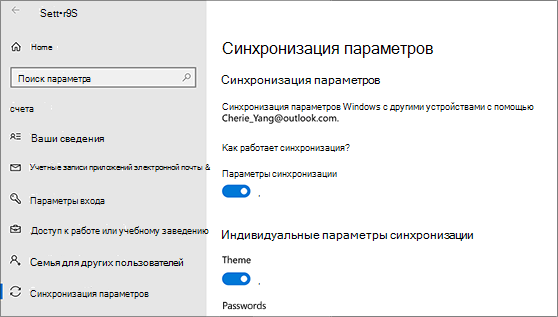
Например, можно выбрать такие параметры как настройки языка, пароли и цветовые темы. Если включить параметр Другие параметры Windows, Windows также будет синхронизировать некоторые параметры устройств (например, настройки принтера и мыши), параметры проводника и настройки уведомлений. Полный список параметров, которые можно синхронизировать в Windows, см. в статье Справочник по параметрам перемещения в Windows 10.
Чтобы остановить синхронизацию параметров и удалить их из облака, выключите синхронизированные параметры на всех устройствах, подключенных к вашей учетной записи Майкрософт. После этого вам потребуется удалить их из своей учетной записи. Для этого выполните следующие действия.
- Перейдите на сайт https://account.microsoft.com/devices.
- Прокрутите страницу вниз и выберите пункт Очистить сохраненные параметры.
[Windows 11/10] Резервное копирование и восстановление файлов (история файлов)
Используйте функцию [История файлов] для резервного копирования файлов на внешний диск, например USB флеш-накопитель или портативный жесткий диск. Вы также можете выполнить резервное копирование в сетевое расположение. История файлов регулярно создает резервные копии версий Ваших файлов в папках «Документы», «Музыка», «Изображения», «Видео» и «Рабочий стол», а также файлов OneDrive, доступных в автономном режиме на Вашем компьютере. Со временем у Вас появится полная история Ваших файлов. Если оригиналы утеряны, повреждены или удалены, Вы можете восстановить их. Вы также можете просматривать и восстанавливать различные версии Ваших файлов. Например, если Вы хотите восстановить более старую версию файла (даже если он не был удален или утерян), Вы можете просмотреть временную шкалу, выбрать нужную версию и восстановить ее.
Примечание: По умолчанию, функция История файлов создает резервные копии только тех файлов, которые находятся в папках «Документы», «Музыка», «Изображения», «Видео» и «Рабочий стол», а также файлов OneDrive, доступных в автономном режиме на Вашем компьютере. Если у Вас есть файлы или папки в другом месте, для которых Вы хотите создать резервную копию, Вам необходимо добавить их вручную.
Примечание: При использовании функции История файлов для восстановления файлов, текущие файлы будут заменены резервной копией, созданной в выбранный конкретный момент времени и носящей то же имя. Если Вы хотите одновременно сохранить имеющиеся файлы, рекомендуется самостоятельно выполнить резервное копирование, прежде чем приступить к восстановлению.
Чтобы предоставить Вам более подробные инструкции Вы также можете нажать ссылку на видео ASUS на YouTube ниже, чтобы узнать больше о том, как создать резервную копию и восстановить Ваши файлы.
Пожалуйста, перейдите к соответствующей инструкции, исходя из текущей операционной системы Windows на вашем компьютере:
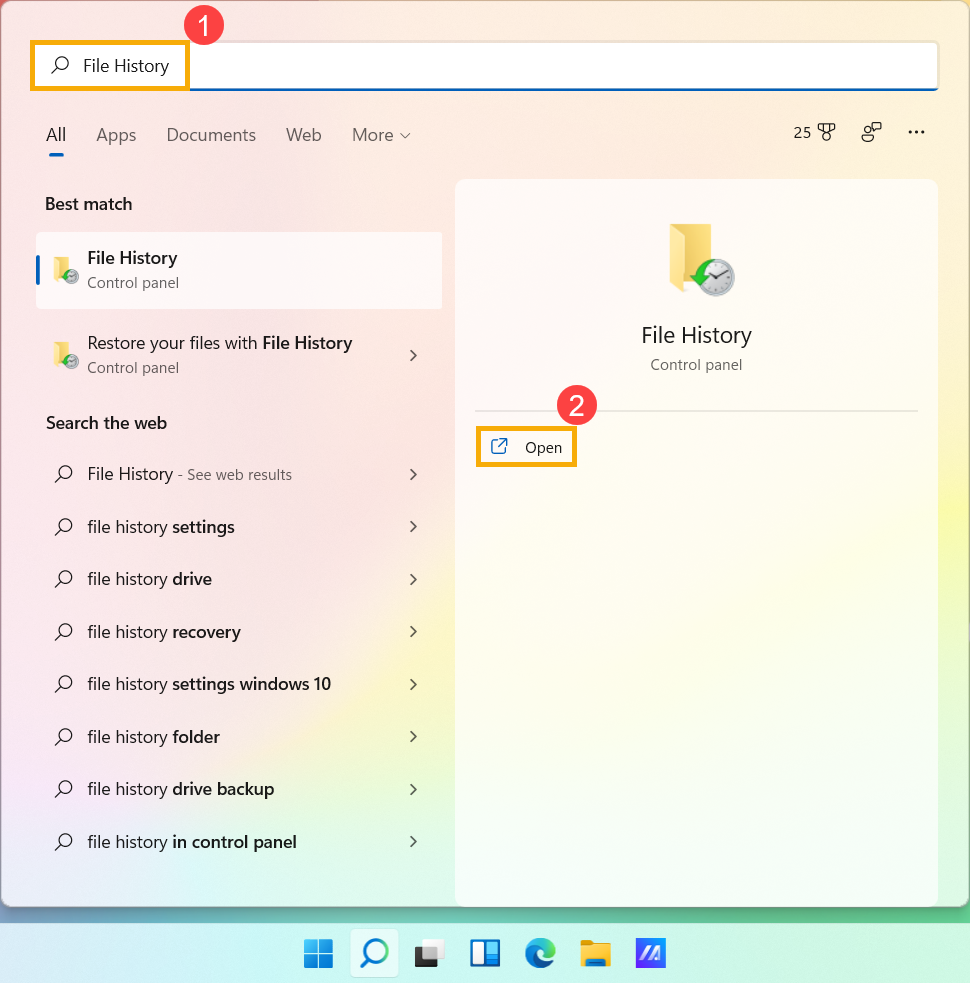
- Введите и найдите [История файлов] ① в строке поиска Windows, затем нажмите [Открыть] ② .
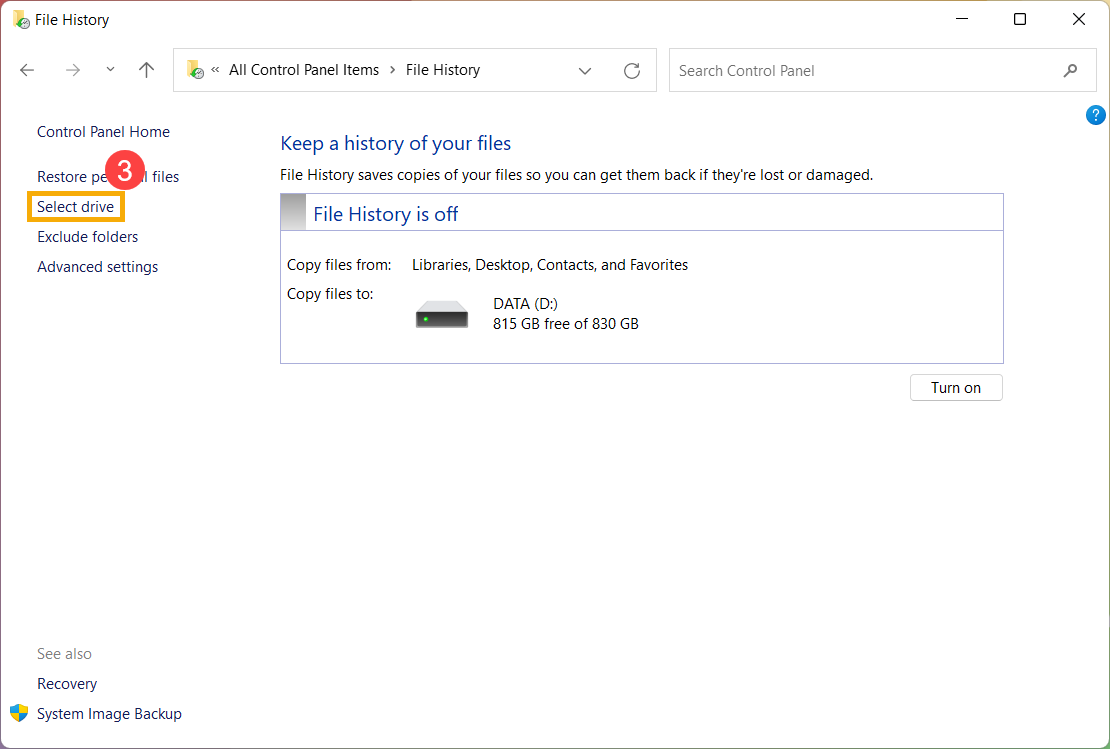
- Выберите [Выбрать диск] ③ .
- Выберите диск, который Вы хотите использовать для резервного копирования файлов ④ , затем нажмите [OK] ⑤ .
Если Вы хотите создать резервную копию файлов на внешнем устройстве, убедитесь, что оно подключено.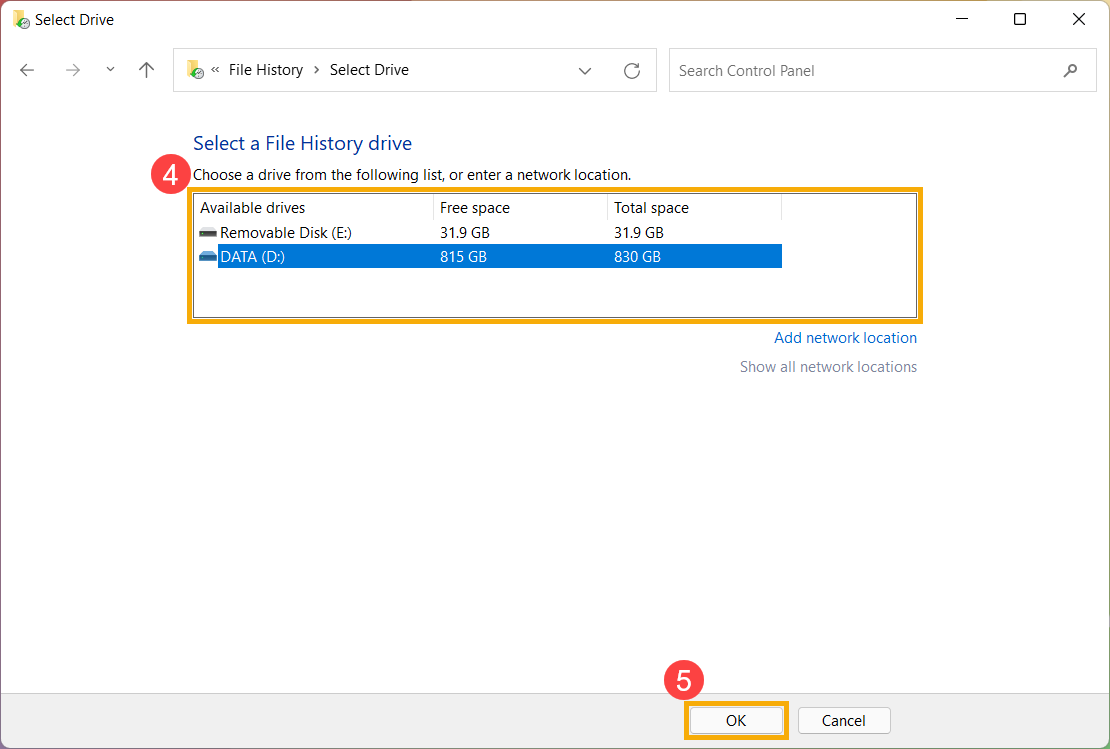
- После выбора диска функция История файлов будет включена.
Вы можете выбрать [Дополнительные настройки] ⑥ , чтобы настроить время цикла и период резервного копирования.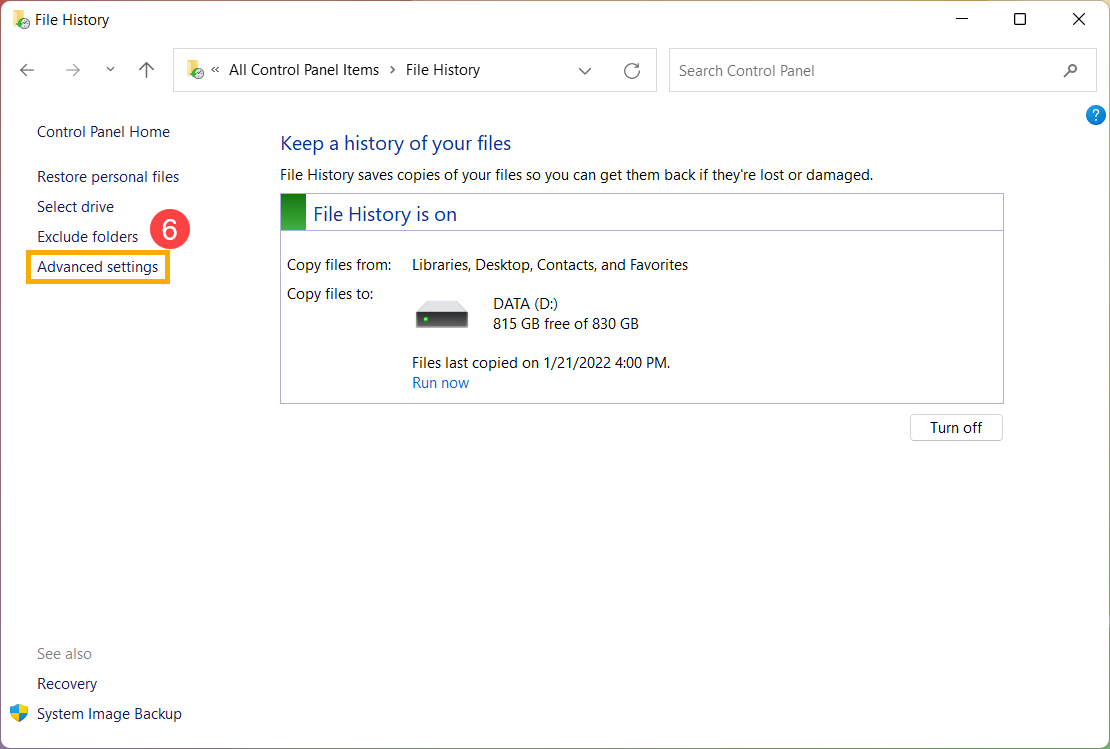
Выберите Сохранить копии файла: как часто Вы хотите создавать резервные копии своих файлов один раз и Сохранить сохраненные версии: как долго Вы хотите хранить свои файлы ⑦ , затем выберите [Сохранить изменения] ⑧ .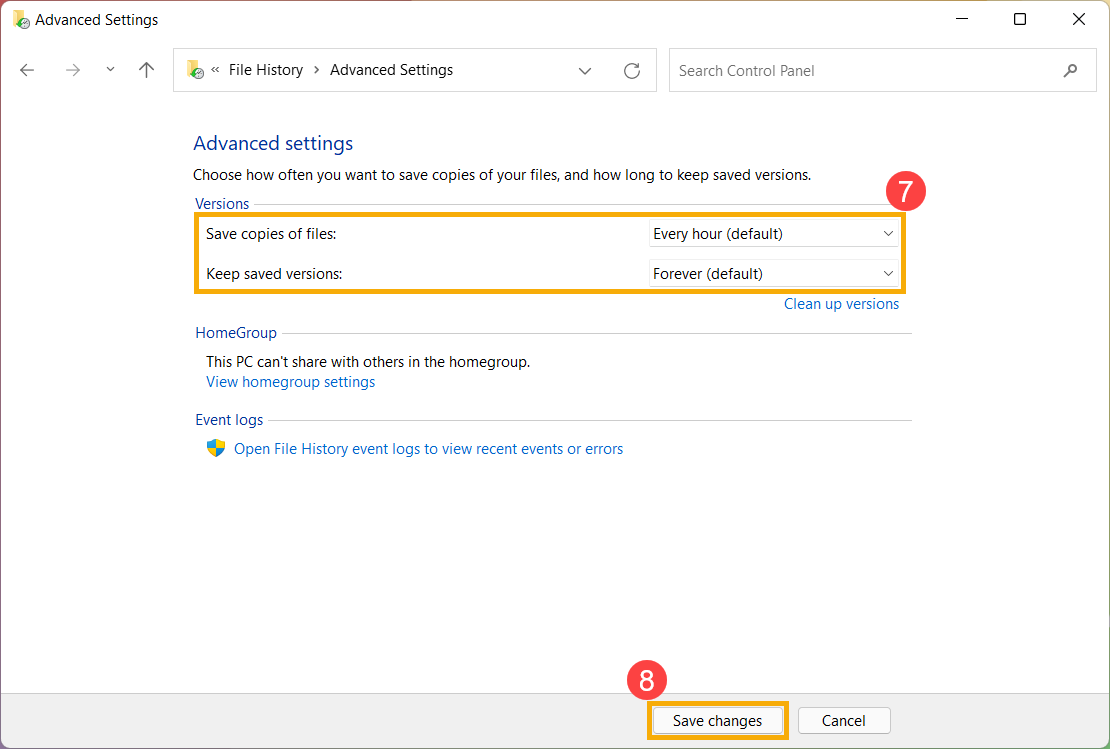
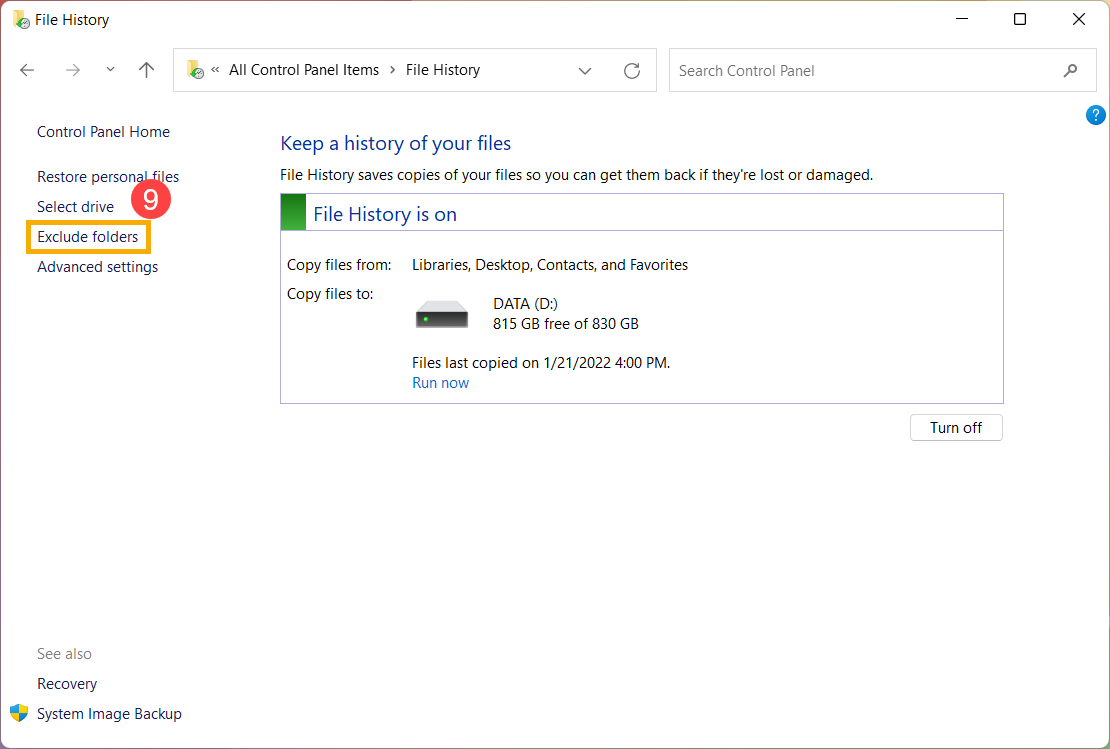
- Если есть папки по умолчанию, резервное копирование которых не требуется, выберите [Исключить папки] ⑨ .
Нажмите [Добавить] ⑩ , чтобы добавить папки, копии которых Вы не хотите сохранять, затем выберите [Сохранить изменения] ⑪ .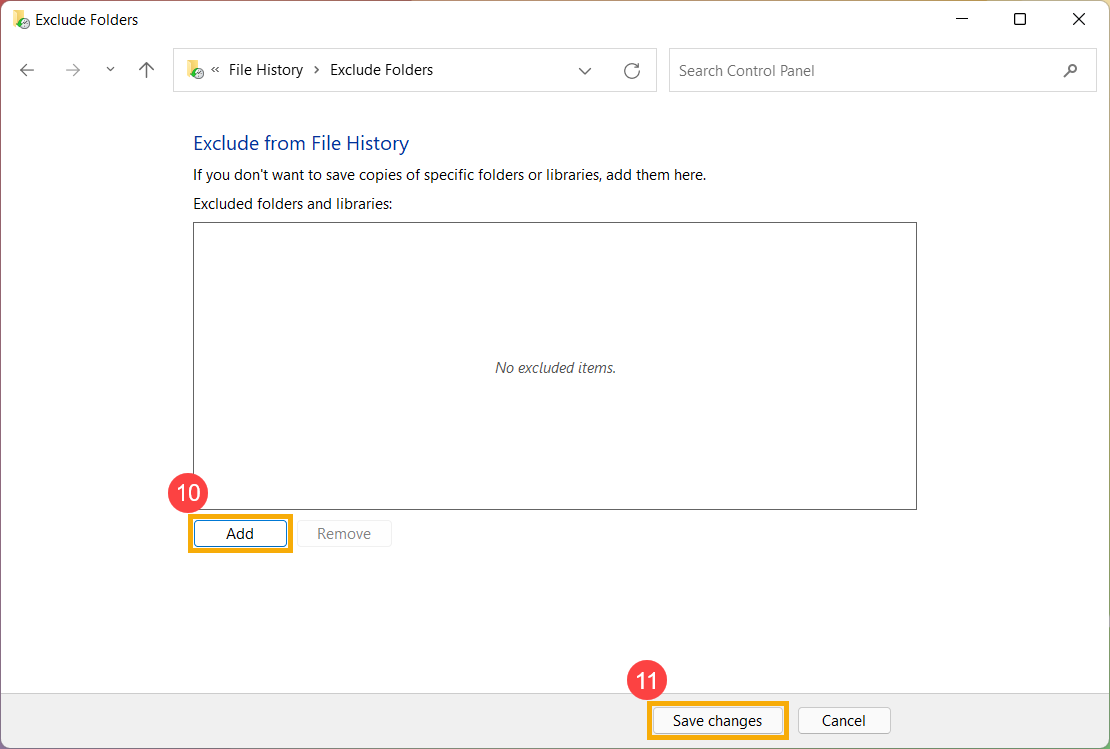
- Если Вы хотите добавить папку в Историю файлов для резервного копирования, щелкните на ней правой кнопкой мыши ⑫ , потом нажмите на [Показать дополнительные параметры] ⑬ .

После появления списка параметров, выберите [Включить в библиотеку] ⑭ , потом нажмите на [Создать новую библиотеку] ⑮ .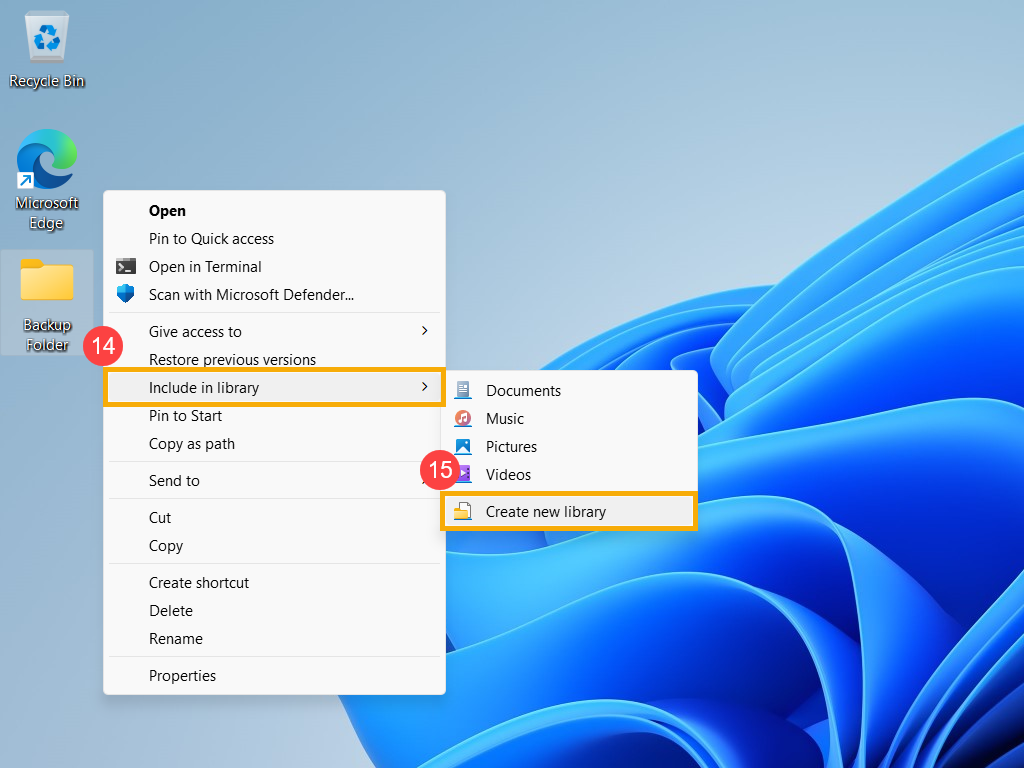
Когда папка будет добавлена в библиотеку, это будет означать, что эта папка была успешно добавлена в список функции История файлов.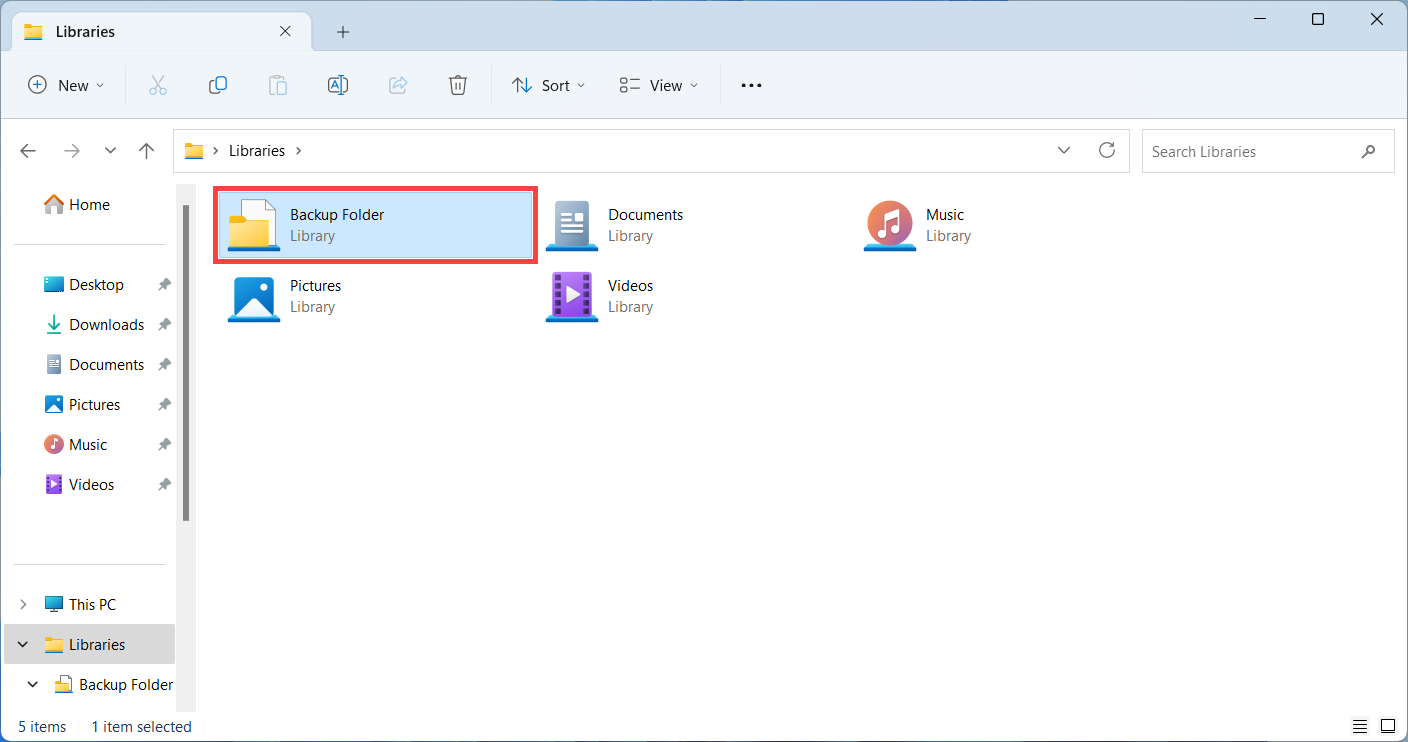
Вы можете использовать [История файлов], чтобы восстановить файл или целые файлы с резервного диска и Вы можете выбрать конкретную дату для его восстановления, если Вы создали резервные копии файлов с разными версиями по дате. Если Вы использовали внешний диск для резервного копирования файлов, убедитесь, что диск подключен к компьютеру.
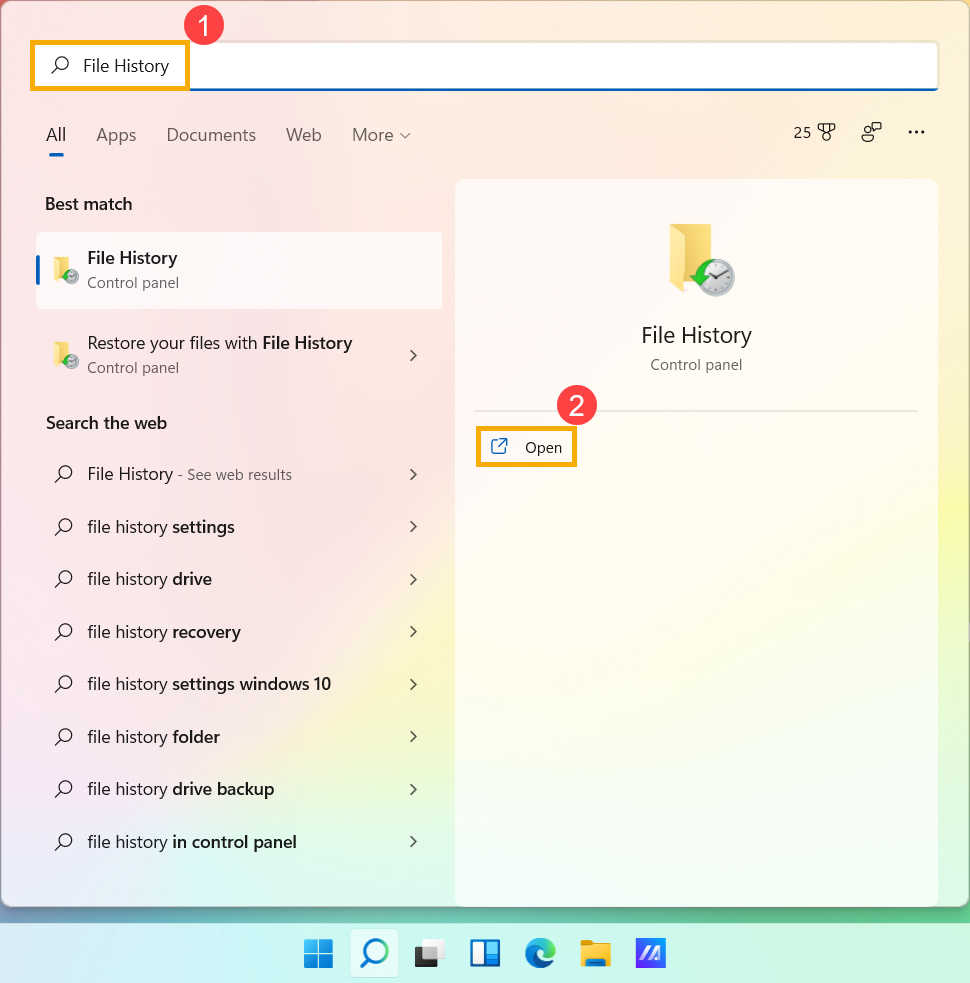
- Введите и найдите [История файлов] ① в строке поиска Windows, затем нажмите [Открыть] ② .
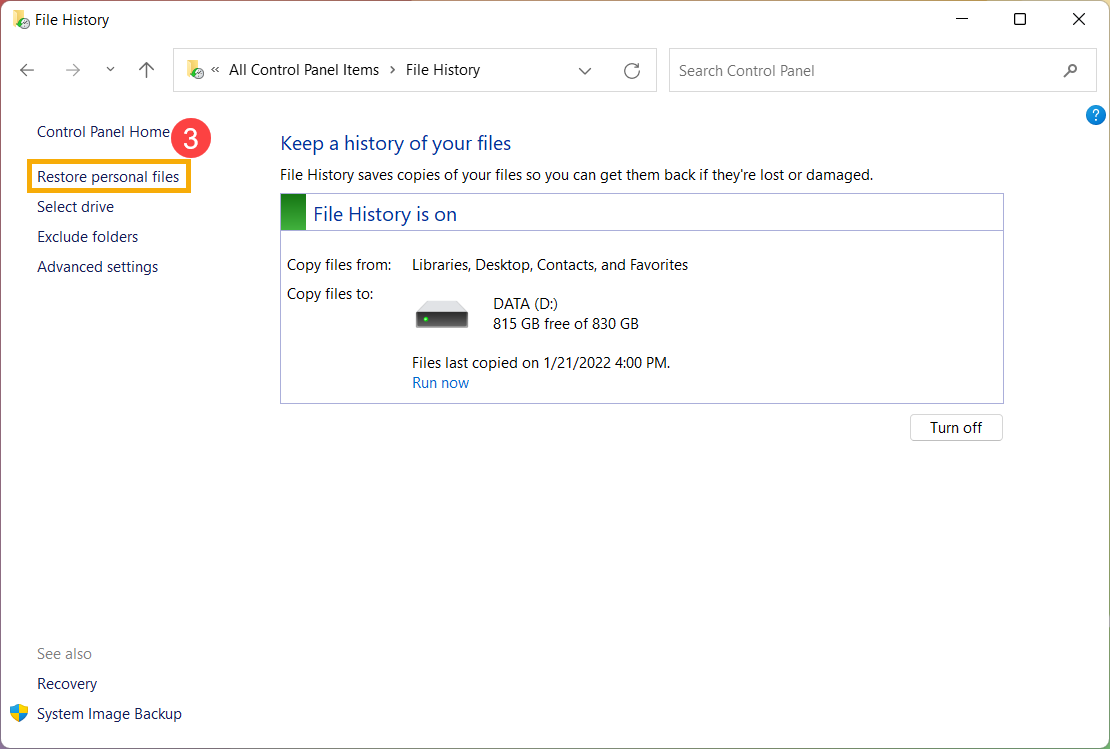
- Выберите [Восстановить личные файлы] ③ .
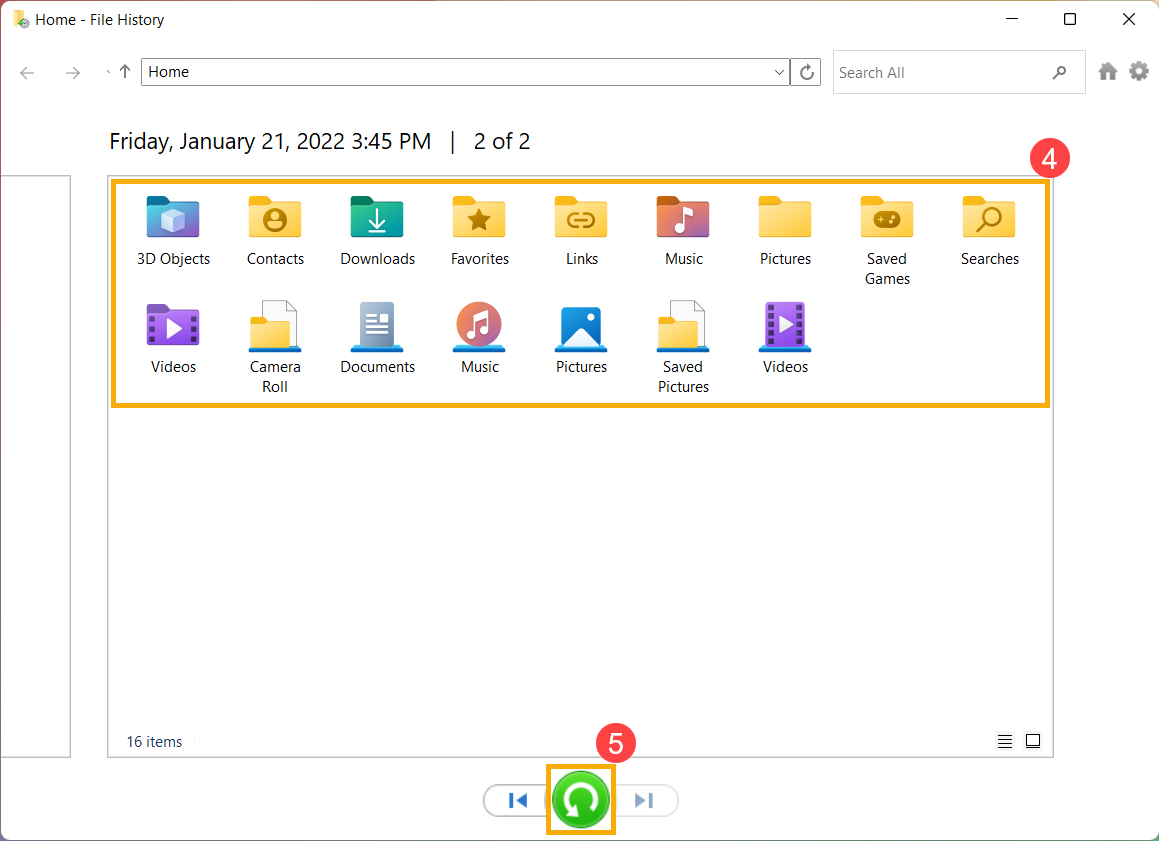
- Вы можете выбрать файл/папку, несколько файлов/папок или все папки с резервного диска, чтобы восстановить их ④ . После того, как выбор завершен, нажмите на [Восстановить]
 ⑤ , Windows начнет восстанавливать Ваши файлы.
Нажмите на перемотку влево и перемотку вправо
 , для просмотра различных версий Ваших файлов и папок по дате.
- Резервное копирование с [История файлов]
- Восстановление файлов с [История файлов]
- Укажите в поисковой строке Windows [Параметры резервного копирования] ① и нажмите [Открыть] ② .

- Выберите [Добавление диска] ③ , затем выберите диск, который хотите использовать для резервного копирования ④ .
Если Вы хотите создать резервную копию файлов на внешнем устройстве, убедитесь, что оно подключено.
- После выбора диска будет включено автоматическое создание копии файлов, выберите [Другие параметры] ⑤ , для настройки временного цикла и папки для резервного копирования.

- Выберите временной цикл: как часто Вы хотите создавать резервные копии Ваших файлов и период: как долго Вы хотите хранить свои файлы ⑥ .
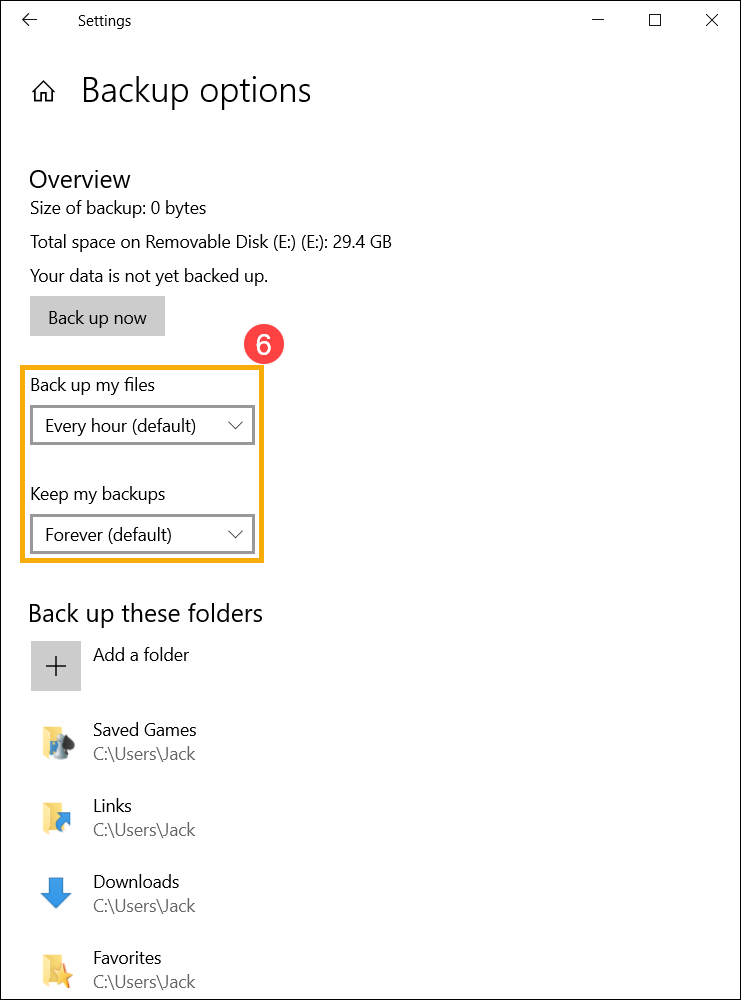
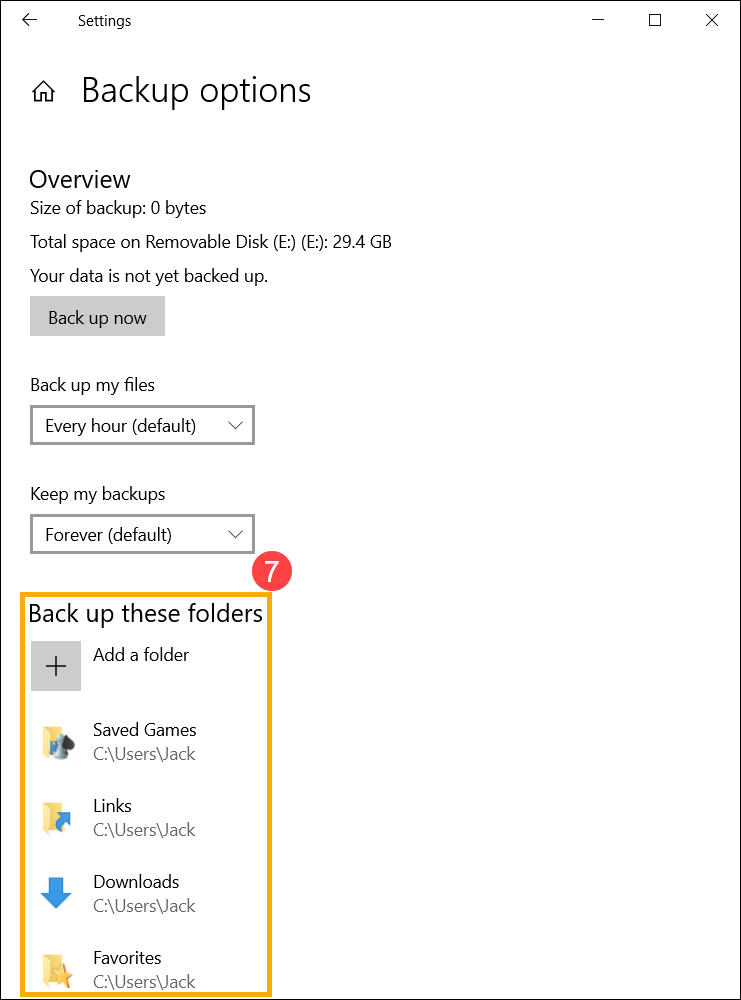
- Ниже будет список папок, для которых выполняется резервное копирование, и Вы также можете выбрать [Добавить папку], чтобы добавить папки, для которых требуется создать резервную копию ⑦ .
- После завершения настройки выберите [Сделать резервную копию сейчас] ⑧ .
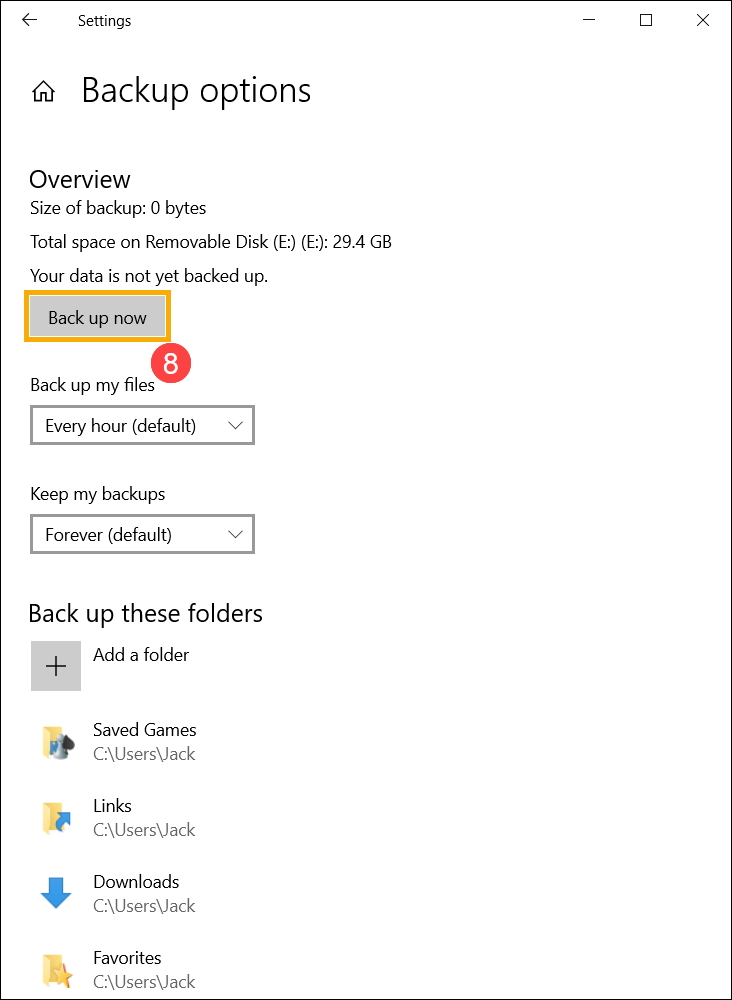
- После завершения резервного копирования оно будет отображаться, как показано ниже.
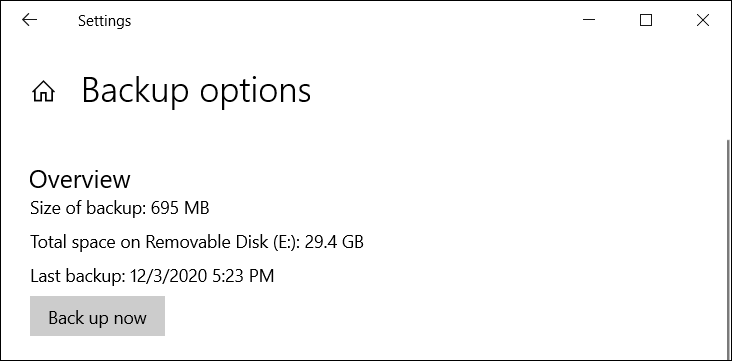
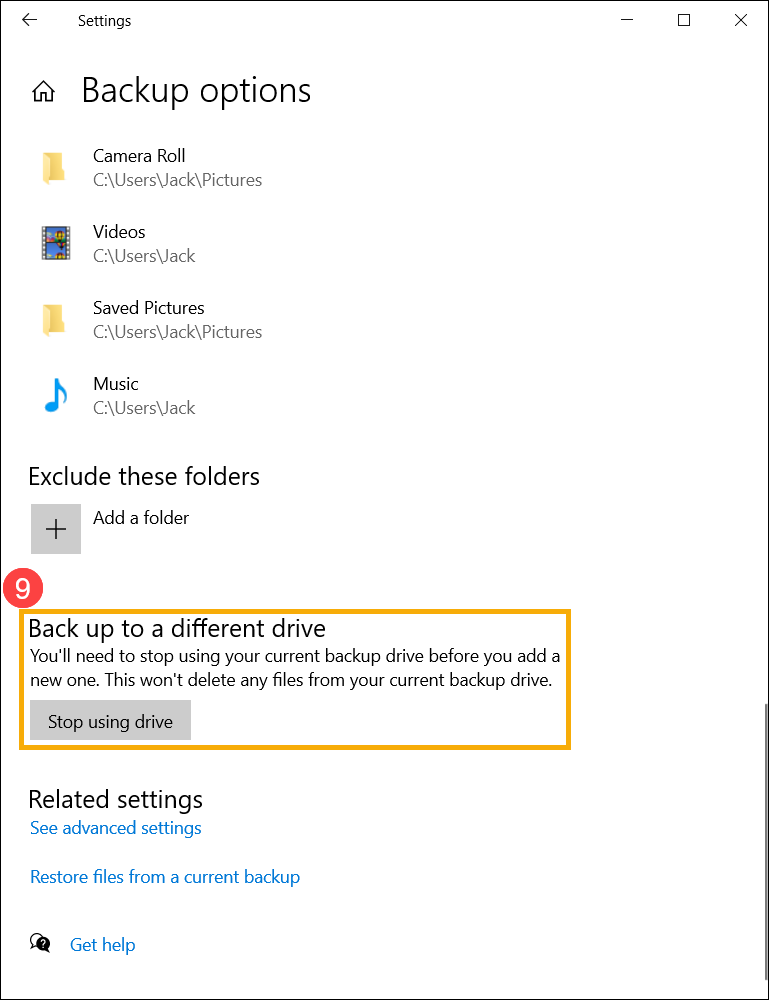
- Если Вы хотите перейти на другой резервный диск, Вам нужно сначала прекратить использовать текущий резервный диск. Выберите [Прекратить использование диска] ⑨ , тогда Вы сможете выбрать другой диск для резервного копирования файла.
Вы можете использовать [История файлов] для восстановления файла или целых файлов с диска с резервной копией и Вы можете выбрать конкретную дату для восстановления, если Вы сделали резервную копию Ваших файлов с разными версиями по дате. Если Вы использовали внешний диск для резервного копирования файлов, убедитесь, что он подключен к компьютеру.
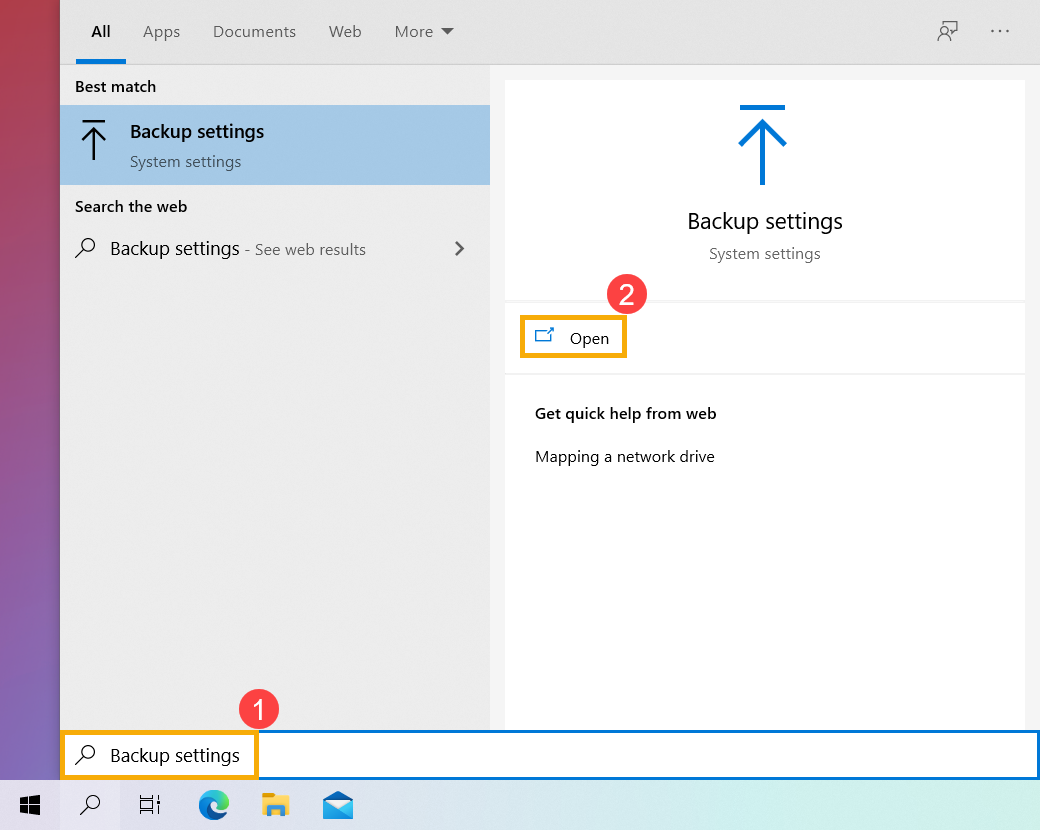
- Укажите в поисковой строке Windows [Параметры резервного копирования] ① , затем нажмите [Открыть] ② .
- Выберите [Другие параметры] ③ .

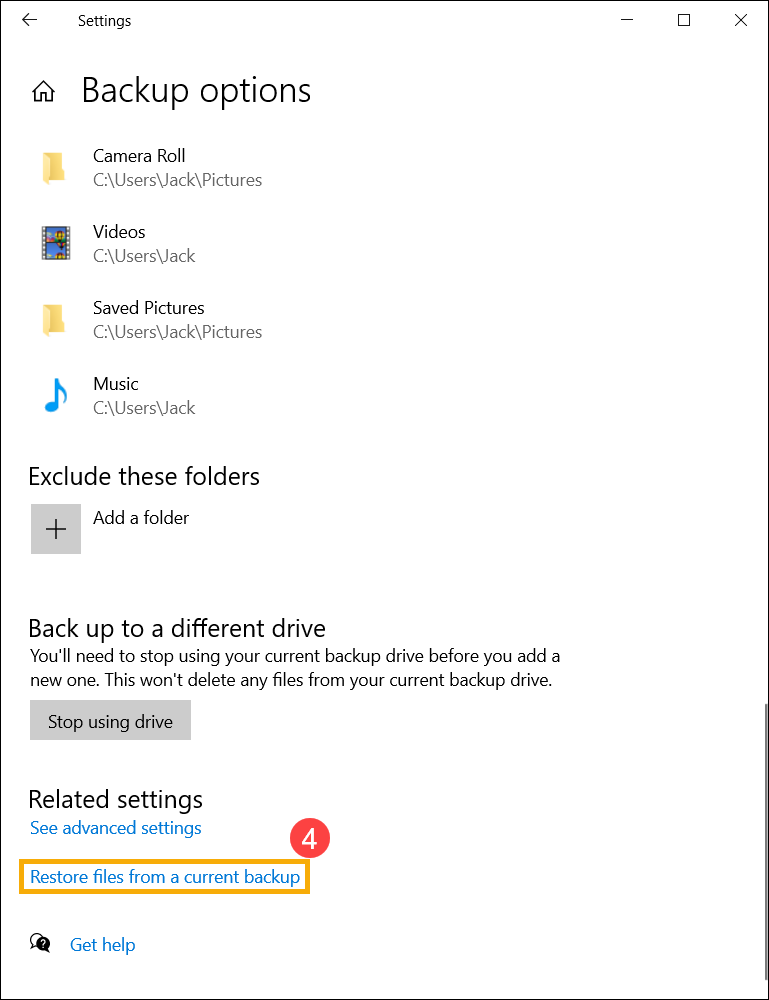
- Прокрутите страницу вниз и выберите [Восстановить файлы из текущей резервной копии] ④ .
- Вы можете выбрать файл/папку, несколько файлов/папок или все папки с резервного диска, чтобы восстановить их ⑤ . После завершения выбора нажмите иконку [Восстановить] ⑥ и Windows начнет восстанавливать Ваши файлы.
Нажмите на стрелку влевои стрелку вправо для просмотра различных версий файлов и папок по дате. 
Как удалить старые файлы резервных копий в Windows 10

В Windows 10 пользователи могут создавать резервные копии файлов и данных ПК, защищая их от возможных сбоев системы или потери данных. Хотя файл резервной копии обеспечивает точку восстановления для ПК с Windows, несколько файлов резервных копий занимают место в памяти и могут повлиять на производительность системы.
Оглавление

Важно удалять старые файлы и сохранять только последние резервные копии, чтобы файлы резервных копий не занимали место в памяти. Однако, если вы хотите освободить место в памяти на своем ПК, вот что вы можете сделать, чтобы удалить их:
Примечание: В Windows 10 файлы резервных копий хранятся на диске C:.
Удалить старые файлы резервных копий в резервном копировании и восстановлении
Резервное копирование и восстановление были встроенной функцией Windows 7. Эта функция автоматически создавала резервные копии файлов в месте хранения. В Windows 10 «Резервное копирование и восстановление» заменено «Историей файлов».
Вот как удалить старые файлы резервных копий:
Шаг 1: В поле поиска Windows введите Настройки резервного копирования и выберите Открыть.

Шаг 2: Когда откроется окно «Параметры резервного копирования», нажмите «Перейти к резервному копированию и восстановлению» (Windows 7).

Шаг 3: Вы должны увидеть существующий резервный диск в следующем открывшемся окне. Нажмите «Управление пространством».
Примечание: Если вы видите сообщение «Резервное копирование Windows не настроено», пропустите другие шаги в этом разделе. Это означает, что на вашем диске нет старого файла резервной копии Windows 7.

Шаг 4: В открывшемся новом окне нажмите «Просмотр резервных копий», чтобы просмотреть отметку времени в различных файлах резервных копий. Решите, какой период резервного копирования вам удобнее удалить, и выберите его.

Шаг 5: Нажмите «Удалить», чтобы избавиться от содержимого этого периода резервного копирования.

Удалить старые файлы резервных копий в истории файлов
В Windows 10 у пользователей есть история файлов Windows, которая в зависимости от пользовательских настроек может создавать резервные копии файлов в важных папках каждые 10 минут или один раз в день. Частота резервного копирования может привести к потреблению дискового пространства ПК.
Вот как удалить старые файлы резервных копий из истории файлов в Windows 10:
Шаг 1: Щелкните правой кнопкой мыши кнопку «Пуск» в Windows и выберите «Параметры».

Шаг 2: В окне «Настройки» прокрутите до пункта «Обновление и безопасность» и нажмите на него.

Шаг 3: Нажмите «Резервное копирование» в меню слева.

Шаг 4: Если вы уже используете историю файлов Windows, нажмите «Дополнительные параметры», чтобы проверить размер файла резервной копии и отметку времени последней резервной копии.

Примечание: Если вы заметили, что резервное копирование с использованием истории файлов отключено, пропустите другие шаги в этом разделе. Это означает, что файлы резервных копий не загромождают ваши диски.
Шаг 5: Чтобы удалить сохраненные файлы резервных копий из истории файлов, выполните поиск Windows PowerShell в меню «Пуск».

Шаг 6: Введите приведенный ниже синтаксис в окне Powershell и нажмите Enter на клавиатуре, чтобы выполнить команду:
fhmanagew.exe -cleanup

Примечание: При этом удаляются все резервные копии файлов, кроме последних.
Удалить старые точки восстановления системы
Одной из первых функций резервного копирования в Windows было восстановление системы. Эта функция сохраняет моментальный снимок файлов Windows и установки в определенное время.
Эта функция устанавливает несколько точек восстановления, которые могут занимать место на вашем диске, если они включены. Чтобы удалить эти точки восстановления, вам нужно сделать следующее:
Шаг 1: Запустите диалоговое окно «Выполнить», нажав Windows + R на клавиатуре.

Шаг 2: В диалоговом окне введите системные свойствазащита в поле поиска и выберите ОК.

Шаг 3: В окне «Свойства системы» нажмите «Настроить».

Шаг 4: В окне «Защита системы» нажмите «Удалить», чтобы удалить все существующие точки восстановления.

Шаг 5: Нажмите «ОК», чтобы сохранить изменения.

Примечание: Вы можете настроить объем пространства, которое точки восстановления занимают в окне «Защита системы», переместив ползунок.
Удалить старые файлы резервных копий с помощью инструмента очистки Windows
Windows также создает резервные копии временных и системных файлов. Эти файлы резервных копий занимают место на вашем диске. Вы можете избавиться от этих файлов с помощью средства очистки Windows, выполнив следующие действия:
Шаг 1: В строке поиска Windows введите Очистка диска и выберите Открыть.

Шаг 2: Разрешите Windows выполнить быстрое сканирование файлов, которые необходимо удалить.

Шаг 3: В окне «Очистка диска» установите флажок для файла временной резервной копии и нажмите «Очистить системные файлы», чтобы начать процесс очистки.

Резервное копирование файлов в Windows 10 правильно
Используя любой из вышеперечисленных способов, вы должны удалить старые файлы резервных копий Windows 10 на своем ПК, тем самым освободив место на вашем диске. Чтобы ваши старые файлы резервных копий постоянно не занимали место на вашем ПК, узнайте, как правильно создавать резервные копии файлов в Windows 10.