
Как на Самсунг закрыть приложение
Каждый раз, когда вы выходите из приложения на Андроид, оно не закрывается. Вместо этого, приложение продолжает работать в фоновом режиме на случай, если вы снова его откроете. Поэтому, практически каждому владельцу телефона на Андроид необходимо знать, как закрывать приложения, чтобы повысить скорость работы телефона.
Работающие в фоновом режиме приложения похожи на сворачивание окна на компьютере. Когда вы сворачиваете окно на компьютере, вы не закрываете его полностью. Eдинственный способ полностью закрыть окно на компьютере — это нажать X в правом верхнем углу. Как же тогда полностью закрыть приложения на телефоне Самсунг?
Как закрыть приложения на Самсунге
Существует два различных способа закрытия приложений в Самсунг. Каждый из них работает по разному и цели у них тоже разные.
Есть способ просто закрыть приложения, чтобы они перестали использовать память телефона. Телефон после этого обычно работает быстрее, а батарея разряжается медленнее в результате закрытия приложений таким способом.
Еще один способ закрытия приложений через диспетчер приложений. Он называется принудительным закрытием или принудительной остановкой приложения. Закрывать приложение таким способом следует только в том случае, если оно работает неправильно и в текущем состоянии непригодно для использования. Принудительное закрытие приложения иногда может нарушить целостность приложения, особенно в тот момент, если в приложении что-то выполняется в этот момент.
Как закрыть приложения на Самсунг с главного экрана
Телефоны Самсунг могут отличаться друг от друга характеристиками, но на всех из них установлена оболочка OneUI. В зависимости от ее версии, процесс закрытия приложения может незначительно отличаться.
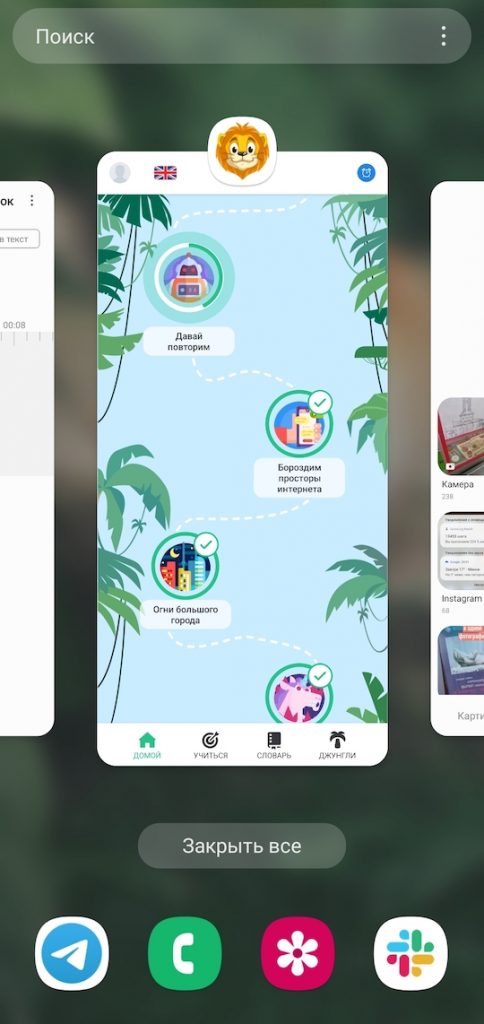
Для начала проведите пальцем вверх в нижней части экрана телефона. На Андроид 10-11 вам нужно провести вверх и удерживать, чтобы появился список недавних приложений. На Самсунгах показана кнопка с надписью Очистить все. Если вы хотите закрыть все приложения, которые в данный момент открыты на вашем устройстве, нажмите эту кнопку.
Если вы хотите закрыть конкретные приложения, вам нужно будет провести пальцем по каждому приложению отдельно. На Самсунгах свайп вверх закрывает приложение. Свайп влево или вправо позволяет просмотреть все открытые в данный момент приложения.
Как принудительно закрывать приложения на Самсунг из менеджера приложений
Иногда вы можете столкнуться с приложением, которое не загружается должным образом или продолжает глючить независимо от того, сколько раз вы его закрываете и открываете. В этом случае необходимо принудительно закрыть приложение. Как упоминалось ранее, принудительное закрытие приложения иногда может нарушить целостность или работу приложения. В этом случае вам может понадобиться удалить и переустановить приложение.
Однако многие проблемы можно устранить если просто принудительно закрыть приложение. И сделать это можно очень просто.
На Самсунг вы можете нажать и удерживать ярлык приложения, которое хотите принудительно закрыть. После длительного нажатия появится меню с опциями. Нажмите на значок «Информация о приложении». Это приведет вас на «страницу» этого приложения, в диспетчере приложений. Нажмите на кнопку Остановить.
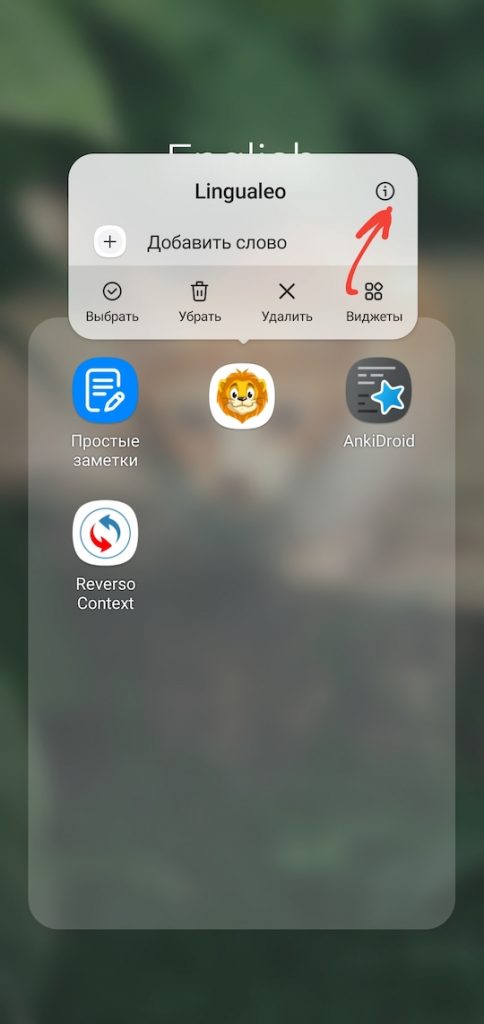
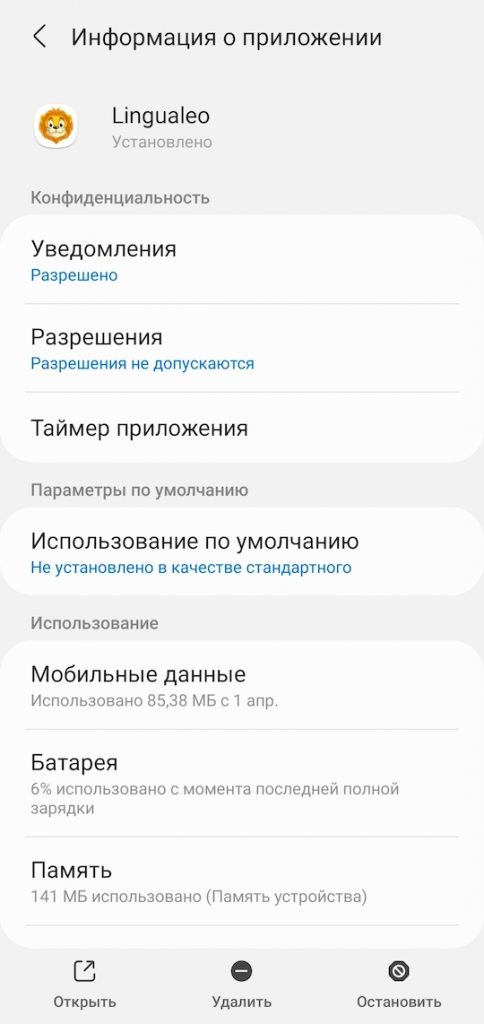
Не все телефоны Самсунг имеют удобную функцию, позволяющую принудительно закрыть приложение прямо с главного экрана. Если вы не можете получить доступ к информации о приложении, нажав и удерживая ярлык программы, вам нужно зайти в настройки телефона и найти пункт Приложения.
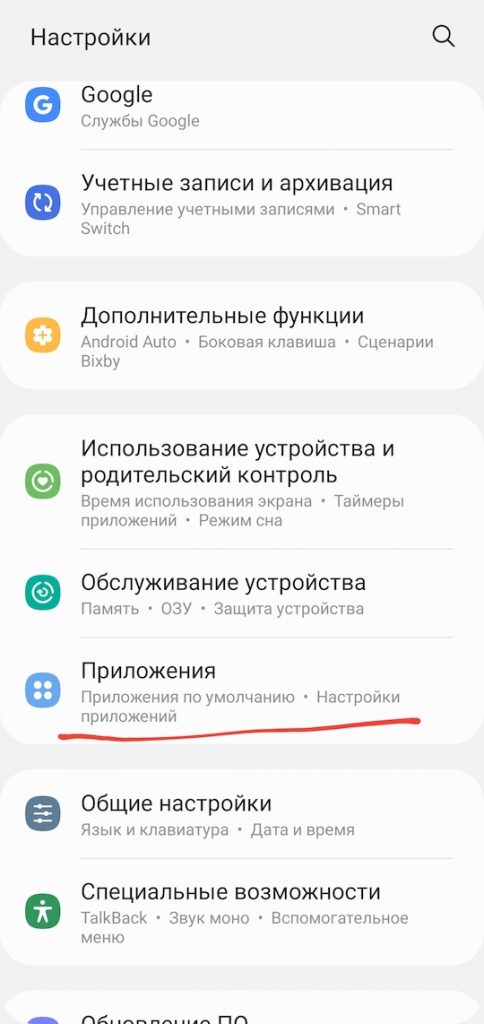
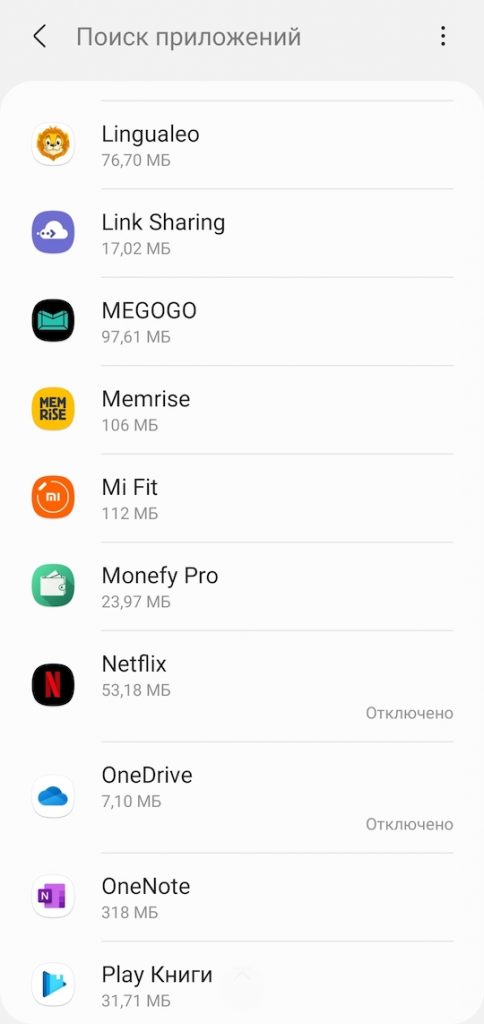
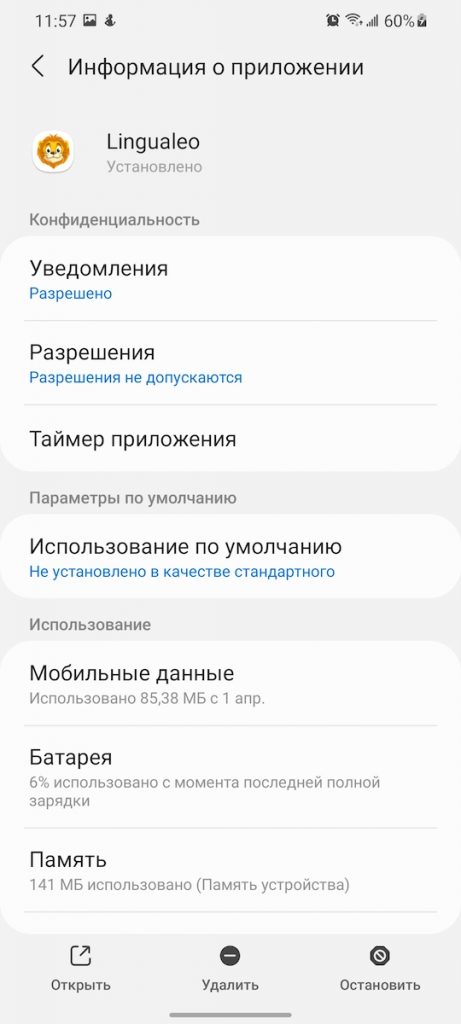
На Самсунге для этого нужно зайти в Настройки и найти пункт Приложения. Прокрутите и найдите приложение, которые вы хотите закрыть. Зайдите на страницу приложения и выберите пункт Остановить, который обычно расположен внизу экрана.
Является ли закрытие приложения тем же самым, что и его удаление?
Нет, закрытие приложения убивает его или выключает, но не удаляет его навсегда с вашего устройства. Даже принудительное закрытие приложения — это не то же самое, что удаление приложения.
Принудительная остановка приложения — это эквивалент открытия диспетчера задач на компьютере и закрытия приложения прямо оттуда. Существуют определенные процессы, которые, как правило, продолжают работать в фоновом режиме даже после закрытия приложения или программы. Поэтому принудительное закрытие приложения на телефоне гарантирует, что приложение полностью закроет все процессы и, по сути, перезапустится в следующий раз, когда вы его откроете.
Удалить приложение означает навсегда удалить его с телефона. Если приложение работает неправильно, лучше всего удалить его, а затем загрузить заново.
Убедитесь, что вы часто закрываете свои приложения
Если у вас открыто слишком много приложений на телефоне, он обычно работает медленнее. Кроме того, вы заметите, что батарея разряжается гораздо быстрее, если вы никогда не закрываете приложения после их использования.
Постарайтесь взять за привычку закрывать приложения сразу после их использования. Если это слишком сложно, постарайтесь не забывать закрывать приложения в конце дня перед сном.
Как закрыть приложения на Samsung Galaxy

Если вы только стали обладателем телефона или планшета на базе операционной системы Android, то наверняка еще не знаете многого о ее работе. К примеру, известно ли вам, как закрыть приложение? Нет? Тогда вы попали по адресу. Казалось бы, приложение должно автоматически закрываться при возвращении на рабочий стол. На деле же это ничуть не правильно, поскольку если вы захотите вернуться, скажем, в игру, нужно будет заново ее загрузить. Поэтому для закрытия приложения необходимо прибегнуть к совсем другим действиям. Эта статья научит вас, как закрыть приложения, которые открыты или работает в фоновом режиме на устройствах Samsung Galaxy.
Три метода:
- Закрытие недавно открывавшихся приложений на Galaxy S5 и более новых версиях
- Закрытие недавно открывавшихся приложений на Galaxy S4
- Закрытие фоновых приложений
Способ 1. Закрытие недавно открывавшихся приложений на Galaxy S5 и новее
1. Нажмите кнопку «Недавние приложения»
- Она расположена слева от кнопки «домой» на лицевой панели устройства. При этом отображается список всех приложений, к которым вы недавно обращались, но не закрыты.
2. Прокрутите список приложений
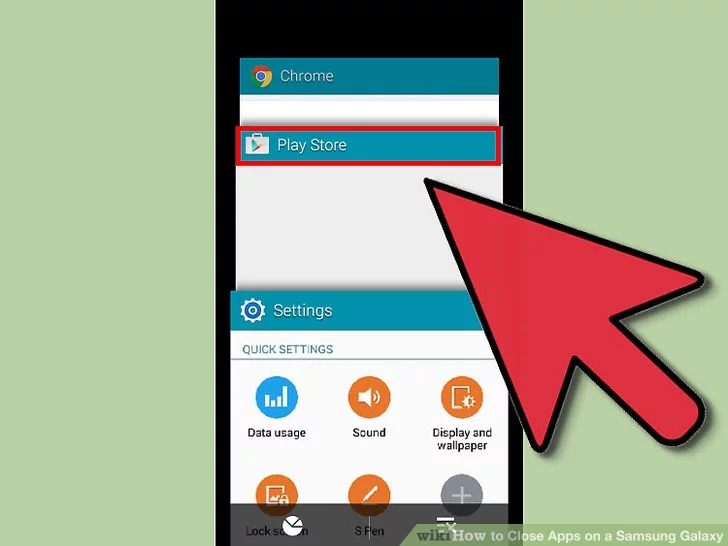
- Прокрутите список до тех пор, пока вы не найдете приложение, которое вы хотите закрыть.
3. Нажмите и перетащите приложение
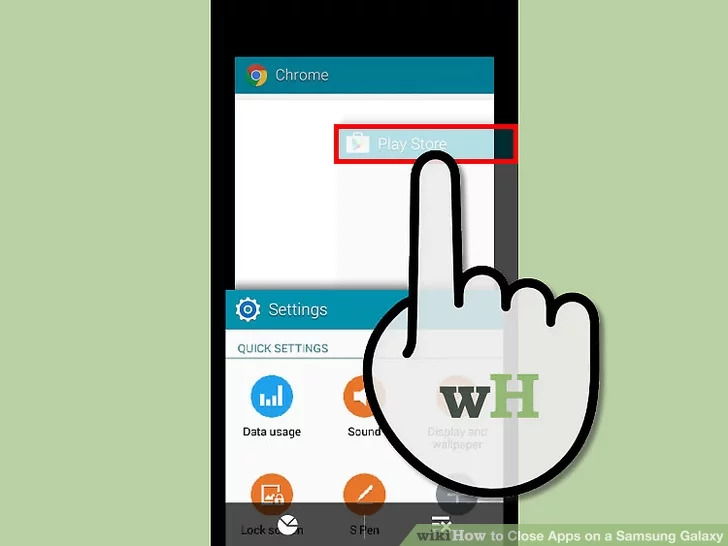
- Перетащите приложение или приложения, которые вы хотите закрыть, к краю экрана. Это закрывает приложения, которые вы перетаскиваете за пределы экрана.
- Кроме того, нажмите X в верхнем правом углу любого приложения, которое вы хотите закрыть.
- Чтобы закрыть все открытые приложения за один раз, нажмите «Закрыть все» в нижней части экрана.
Способ 2. Закрытие недавно доступных приложений на Galaxy S4
1. Перейдите на главный экран устройства Samsung Galaxy S4

2. Нажмите и удерживайте кнопку «Домой»

- При этом отображается список всех приложений, к которым вы недавно обращались, но не закрыты.
3. Прокрутите список приложений
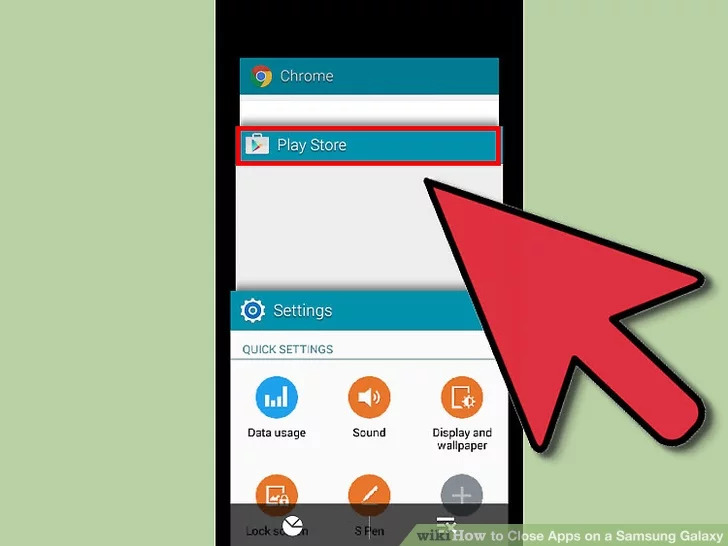
- Прокрутите страницу до тех пор, пока вы не найдете приложение или приложения, которые хотите закрыть.
4. Нажмите и перетащите приложение
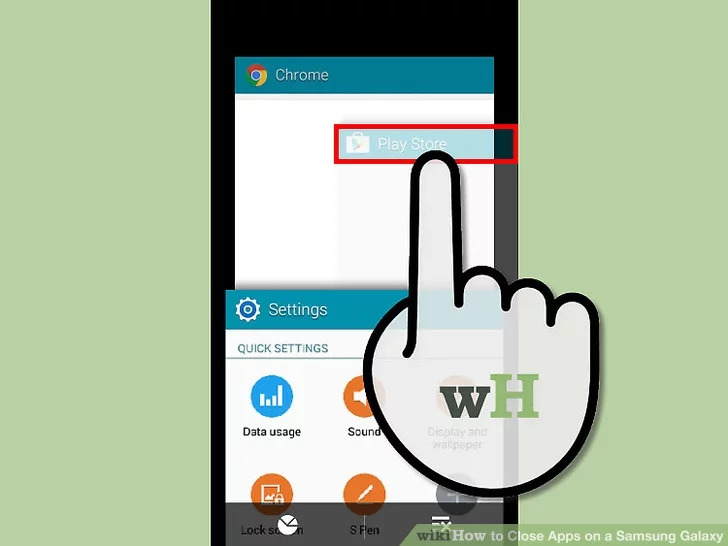
- Перетащите приложения, которые вы хотите закрыть, на любом краю экрана. Это закрывает приложения, которые вы перетаскиваете за пределы экрана.
- Чтобы закрыть все открытые приложения за один раз, нажмите значок «Удалить все» в правом нижнем углу экрана.
Способ 3. Закрытие фоновых приложений
1. Перейдите на главный экран галактики Samsung
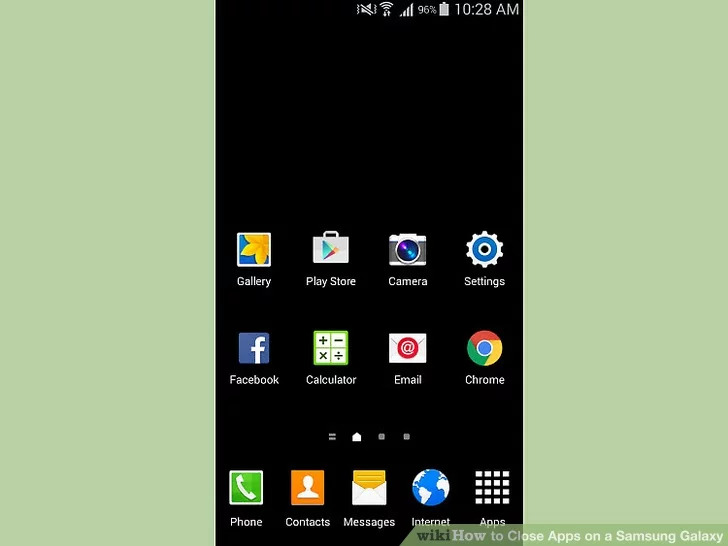
2. Откройте диспетчер задач (Smart Manager на Galaxy S7)
- Galaxy S4: нажмите и удерживайте кнопку «Домой» на вашем устройстве. Когда он появится, нажмите «Диспетчер задач» в левом нижнем углу экрана.
- Galaxy S5-S6: нажмите кнопку «Последние приложения». Он расположен слева от кнопки «Домой» на лицевой панели устройства. Нажмите «Диспетчер задач» в левом нижнем углу экрана.
- Galaxy S7: Проведите пальцем по верхнему краю экрана. Нажмите ⚙️ в верхнем краю экрана, чтобы открыть Настройки, затем нажмите Smart Manager и RAM.
3. Нажмите на значок «Завершить»
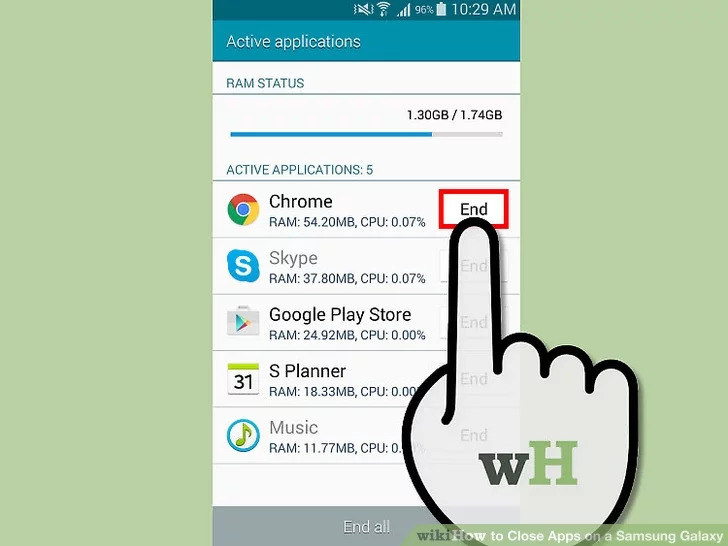
- Он расположен рядом с каждым запущенным приложением. Нажмите Завершить для каждого приложения вы хотите закрыть.
- Чтобы закрыть все фоновые приложения за один раз, нажмите «Завершить все».
4. Нажмите «ОК» при появлении запроса

- Это подтверждает, что вы хотите закрыть приложение или приложения.
Ошибки начинающих пользователей
- Приходилось ли вам в начале вашего знакомства со смартфонами, работающими на «Андроиде», прекращать работу с приложением, просто возвращаясь на «рабочий стол»? Так делают многие, впоследствии же их начинает сильно удручать тот факт, что гаджет все больше и больше «тормозит».
- Неопытные пользователи могут совсем не подозревать о том, что даже в том случае, если на экране они видят чистый «рабочий стол», на самом деле приложения, с которыми человек работал на этой неделе (а возможно, даже несколько месяцев назад!) зачастую продолжают работать в фоновом режиме. Это негативно сказывается на работоспособности устройства, особенно если вы его подолгу не перезагружаете.
Как закрыть вкладки на Андроиде Самсунг
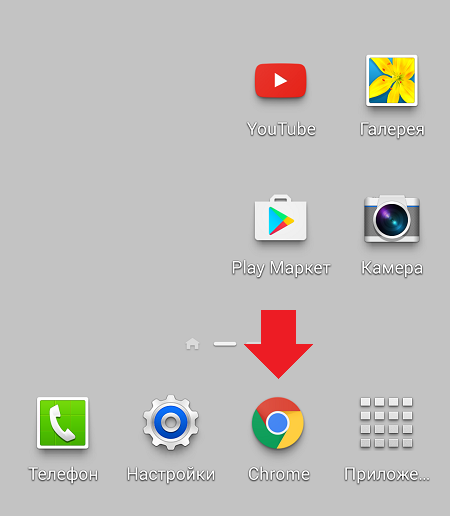
Сначала нужно запустить браузер. В правом углу видна кнопка с цифрой 2 – она означает количество работающих страниц. Следует кликнуть по ней, чтобы открыть список вкладок.
Следить за открытыми вкладками на Android-устройстве и регулярно закрывать ненужные необходимо всем владельцам этой техники. Решить задачу можно встроенными средствами операционной системы или программным способом. Appsetter расскажет о том, как закрыть вкладки на Андроиде, а также в браузере Google Chrome, установленном в этой ОС.
- Зачем нужно закрывать вкладки на телефоне?
- Способы как закрыть вкладки на Android
- Традиционный способ закрыть вкладки
- Использование диспетчера приложений
- Программный способ закрыть вкладки на Android
- Как закрыть вкладки в браузере Google Chrome на Android?
- Заключение
Неопытные пользователи могут совсем не подозревать о том, что даже в том случае, если на экране они видят чистый «рабочий стол», на самом деле приложения, с которыми человек работал на этой неделе (а возможно, даже несколько месяцев назад!) зачастую продолжают работать в фоновом режиме. Это негативно сказывается на работоспособности устройства, особенно если вы его подолгу не перезагружаете. Поэтому мы сегодня мы вам подробно расскажем о том, как освободить память вашего аппарата.
Традиционный способ закрыть вкладки
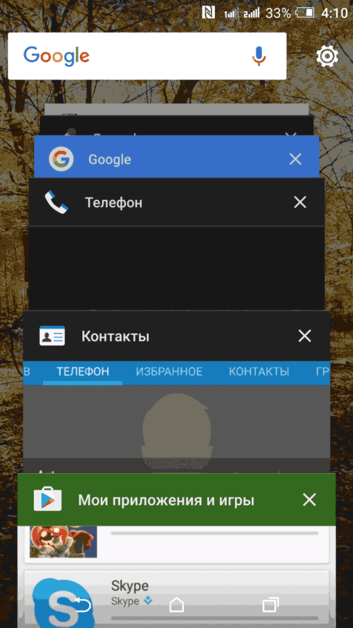
Android Ice Cream Sahdwich (это Android 4.0) позволяет сделать это без проблем. Активировав экран гаджета, нужно нажать внизу на значок в виде двух прямоугольников. У некоторых моделей нужно продолжительно удерживать кнопку «Домой». Перед вами в виде списка появятся все вкладки, которые вы забыли закрыть (или намеренно оставили, надеясь вернуться к ним). Каждое изображение можно из списка удалить, просто потянув его пальцем в сторону или вниз.
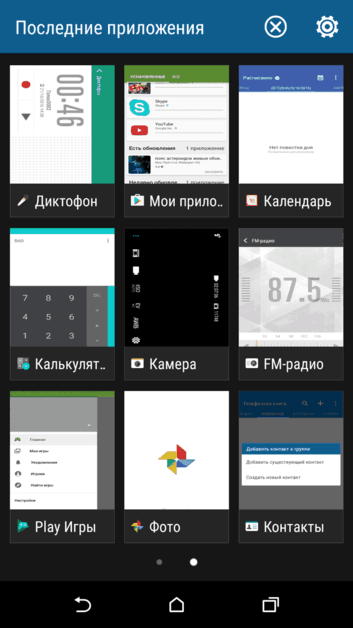
На некоторых телефонах (например, HTC, Samsung) данный список может иметь несколько другой вид, однако принцип останется тем же.
Если вы нажмете на значок и будете удерживать палец на экране некоторое время, появится надпись: «Удаление из списка». Это еще один возможный способ выйти из приложения (применимо не на всех моделях).
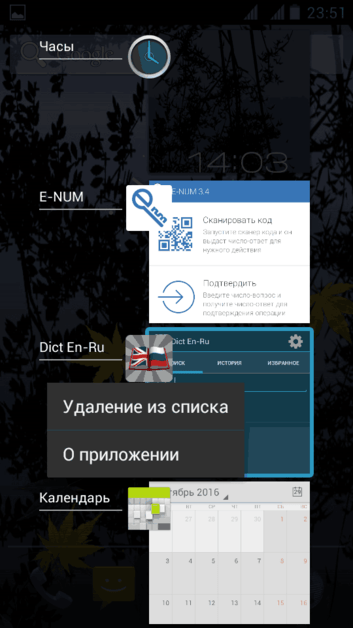
Не забывайте, что некоторые приложения продолжат работать в фоновом режиме (даже если вы уже удалили значок). Прервать фоновые процессы можно следующим образом: сначала выполните те же действия, которые описаны в абзаце выше, потом выберите пункт «О приложении» и «Остановить».
Работать со списком на Android очень удобно, если некоторые вкладки вы хотите оставить «в близком доступе» (например, собираетесь использовать их сегодня, а в меню их долго искать).
Это приложение системное и его нельзя удалить.
Нет кнопки «Удалить»
Это приложение системное и его нельзя удалить.
Некоторые системные приложения можно отключить — приложение не удаляется, а как бы «засыпает» и не запускается до тех пор, пока его не включат. Отключение экономит заряд батареи, место в памяти устройства и интернет-трафик.
Чтобы отключить приложение, нажмите кнопку «Отключить» или «Выключить» на шаге #9.

Если кнопки нет, или она не нажимается, отключить приложение нельзя — оно необходимо для нормальной работы.
Если не удалять данные приложений, они замусорят память.
Не все приложения можно удалить, но некоторые можно отключить.
Если приложение нельзя удалить или отключить — это неспроста. Такое приложение необходимо для нормальной работы устройства.
Есть меню открытых приложений и в смартфоне Samsung. Рассмотрим его функции.
Чтобы случайно не закрыть приложение, которое должно оставаться работать в фоновом режиме необходимо его заблокировать.
- Переходим к меню открытых приложений.
- Справа вверху жмем «⁞» и выбираем «Блокировать приложения».
- В окне приложения, которое необходимо оставить работать в фоновом режиме жмем на открытый замок, чтобы он стал закрытым.
- Справа вверху жмем «Готово».
*Теперь даже при нажатии кнопки «Закрыть все» заблокированные приложения останутся работать в фоновом режиме.
2. Найдите приложение (-я), которые вы хотите закрыть, в списке с помощью прокрутки сверху вниз.
Вот как закрыть приложения, работающие в фоновом режиме, которые вы больше не используете.
1. Откройте меню последних приложений. Доступ к этому меню может отличаться от устройства к устройству. На HTC One, например, необходимо дважды нажать кнопку «Домой», чтобы открыть последние приложения, в то время как то же меню открывается физической кнопкой Samsung Galaxy S4, а на Nexus 5 для этого есть специализированная кнопка на экране.
2. Найдите приложение (-я), которые вы хотите закрыть, в списке с помощью прокрутки сверху вниз.

3. Нажмите и удерживается изображение приложения и перетащите его вправо. Это действие должно закрыть приложение и освободить немного оперативной памяти.

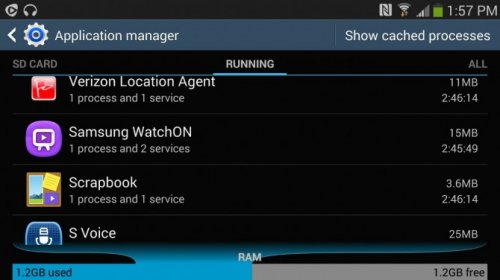
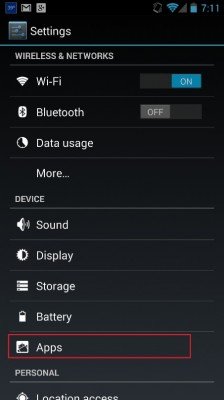
4. Перейдите на вкладку «Приложения» в настройках, если ваш смартфон всё ещё медленно работает. На телефонах Samsung это меню называется «Диспетчером приложений».
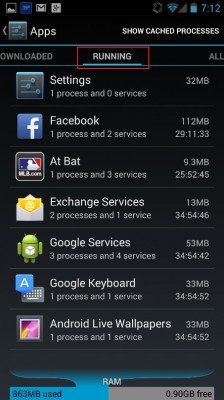
5. Выберите вкладку «Запущенные», чтобы увидеть приложения, которые всё ещё работают.
6. Вернитесь на вкладку «Все приложения», выделите приложение (-я), которое собираетесь закрыть и нажмите на него.
7. Нажмите «Принудительное завершение», чтобы гарантированно закрыть приложение.
В Chrome уже можно включить автозакрытие вкладок
Сколько вкладок может выдержать Chrome
Новости, статьи и анонсы публикаций
Свободное общение и обсуждение материалов






Google Chrome является самым популярным мобильным браузером, что неудивительно, если учесть, что он является стандартным приложением для смартфонов и планшетов, построенных на базе операционной системы Android. В Google Chrome можно открывать множество вкладок, однако не все пользователи знают, как эти вкладки закрыть. На самом деле делается это очень просто, что мы вам сейчас докажем.
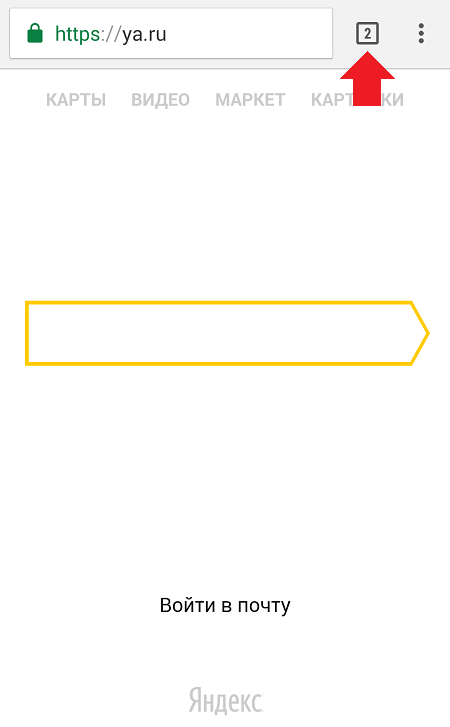
В правой верхней части экрана вы можете увидеть цифру — в нашем случае это цифра 2. Она обозначает количество открытых вкладок. В вашем случае их может быть больше, роли это не играет. Нажмите на эту цифру.
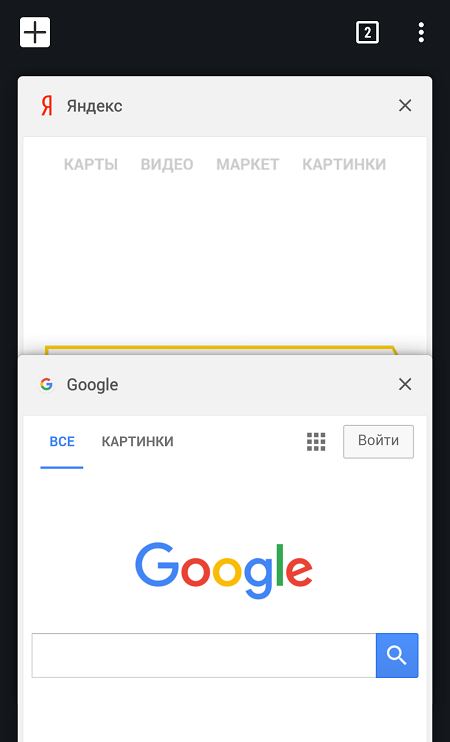
Перед вами откроется список вкладок. Вы можете листать их свайпом вверх-вниз.
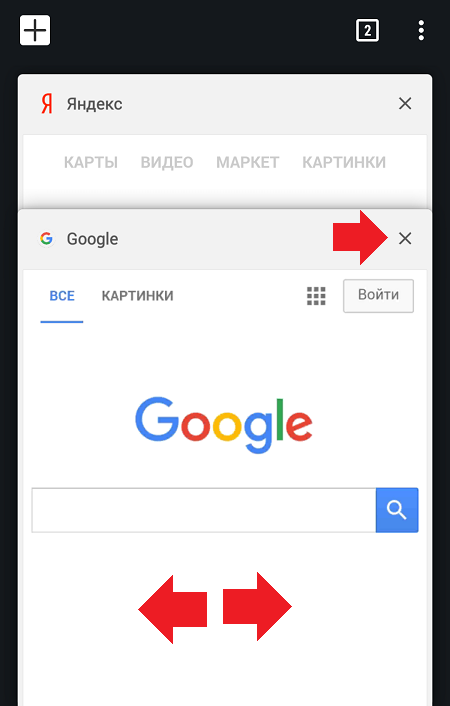
Для того, чтобы закрыть вкладку, нажмите либо на крестик, либо сделайте свайп в левую или правую сторону от вкладки, как показано на скриншоте.
В этом случае нужные вкладки будут закрыты.
Как видите, все легко и просто.
Друзья! Если наш сайт помог вам или просто понравился, вы можете помочь нам развиваться и двигаться дальше. Для этого можно:
- Оставить комментарий к статье.
- Подписаться на наш канал на YouTube.
- Подписаться на нашу группу ВКонтакте.
Посмотрите внимательно на свое устройство. В нижней части экрана или на нижней части рамки находятся кнопки. Выглядит они примерно таким образом:
Первый способ
Посмотрите внимательно на свое устройство. В нижней части экрана или на нижней части рамки находятся кнопки. Выглядит они примерно таким образом:
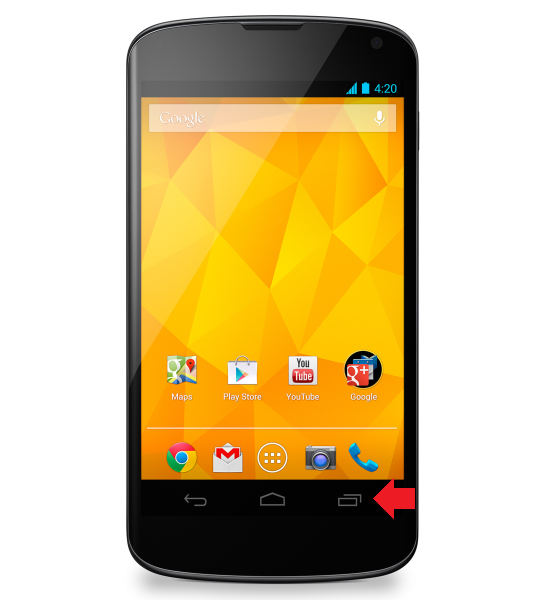
Нажав на выделенную красным кнопку, вы увидите список запущенных программ. Что бы закрыть приложение, тапните на него и перетащите в правую или левую сторону. Таким образом приложение будет закрыто. В некоторых устройствах есть отдельная сенсорная клавиша, которая позволяет закрывать все открытые приложения разом.
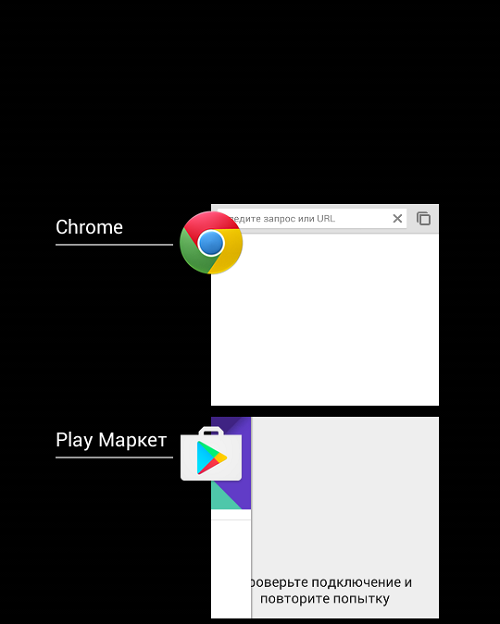
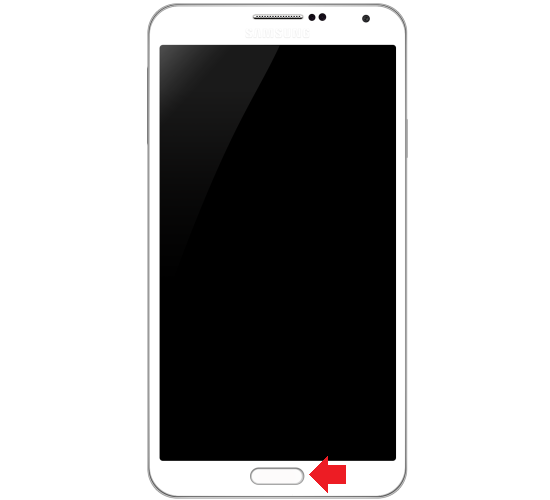
Если вы не видите кнопку для открытия запущенных приложений на своем девайсе, значит, она назначена еще на какую-нибудь клавишу. К примеру, на Samsung Galaxy нужно нажать и удерживать кнопку «Домой» на протяжении секунды, а на устройствах Meizu надо сделать свайп рядом с центральной кнопкой снизу вверх.
Если приложение вызывает у вас проблемы, вы можете решить эту проблему, выполнив принудительный сброс на вашем Galaxy Note 10 или Note 10 плюс. Это также закроет все приложение в фоновом режиме и перезапустит системные приложения. Это может хорошо работать против некоторых неисправных приложений, которые вы использовали в последнее время и, вероятно, зависали в фоновом режиме, потребляя ресурсы. Вот как это сделать:
Как заставить приложение закрыть на Samsung Galaxy Note 10 или Note 10 плюс
Процесс принудительного закрытия приложения на Samsung Galaxy Note 10 или Note 10 Plus это просто. Ниже вы найдете два метода для проведения этой операции.
Принудительное закрытие приложения с помощью «Недавних приложений»
Самый простой способ принудительно закрыть приложение на Samsung Galaxy Note 10 или Note 10 Plus через последние приложения. Вот как это сделать:
- На любом экране нажмите программную клавишу «Недавние приложения» (кнопка слева от клавиши «Домой»).
- Когда всплывет «Недавние приложения», вы можете закрыть все приложения или выбрать конкретное приложение для принудительного закрытия.
Это заставит закрыть приложение или все приложения, работающие в фоновом режиме. Если это не решит вашу проблему, перейдите к следующему способу.
Принудительно закрыть приложение через меню «Информация о приложении»
Этот метод не так прост, как первый, но может оказаться более полезным для решения проблем, вызванных конкретным приложением, поскольку у вас также может быть доступ к другой информации о соответствующем приложении. Теперь, как принудительно закрыть приложение на Samsung Galaxy Note 10 или Note 10 Plus через меню Информация о приложении:
- Зайдите в Настройки -> Приложения
- Нажмите на Дополнительные настройки (трехточечный значок в правом верхнем углу экрана)
- Выберите Показать системные приложения
- Найдите приложение, которое хотите закрыть, и нажмите на него.
- Нажмите на Force Close
Принудительно перезагрузить ваш Samsung Galaxy Note 10 или Note 10
Если приложение вызывает у вас проблемы, вы можете решить эту проблему, выполнив принудительный сброс на вашем Galaxy Note 10 или Note 10 плюс. Это также закроет все приложение в фоновом режиме и перезапустит системные приложения. Это может хорошо работать против некоторых неисправных приложений, которые вы использовали в последнее время и, вероятно, зависали в фоновом режиме, потребляя ресурсы. Вот как это сделать:
- Нажмите и удерживайте кнопки питания и уменьшения громкости
- Удерживайте их не менее 10 секунд (или пока экран устройства не включится снова)
- Отпустите ключи
Это все, что вы должны знать о том, как принудительно закрыть приложение на Samsung Galaxy Note 10 или Note 10 плюс. Надеюсь, этот краткий учебник помог вам решить вашу проблему.
Шаг 3. Переместитесь во вкладку «Все». Хотя это необязательный шаг, нужные программы могут обнаружиться и во вкладке «Сторонние», открывшейся по умолчанию.
Отключение приложений
Многие программы на Android реализованы таким образом, что они в любом случае будут работать в фоне. Например, Facebook постоянно собирает о вас всяческую информацию, закрыть его фактически невозможно. Но если вы не собираетесь использовать какие-то приложения в течение длительного времени, то их можно отключить. Тогда они точно не будут работать в фоне, потребляя ресурсы устройства. Закрыть фоновые приложения методом отключения можно при помощи следующих действий:
Шаг 1. Зайдите в «Настройки».
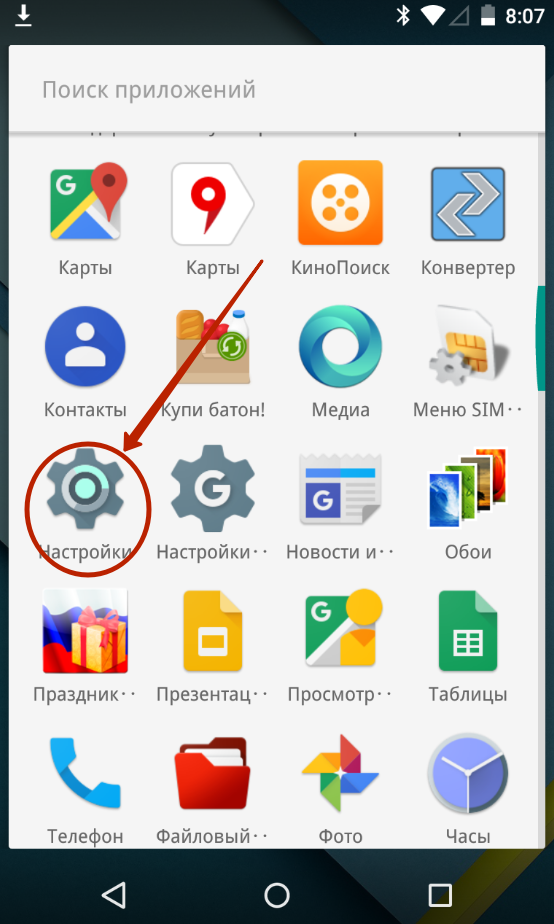
Шаг 2. Перейдите в раздел «Приложения». Также он может называться «Диспетчером приложений».
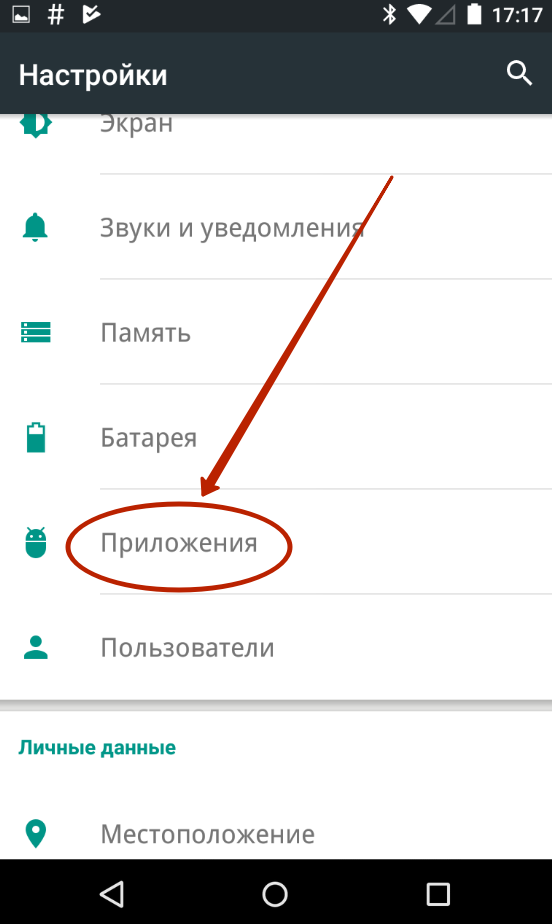
Шаг 3. Переместитесь во вкладку «Все». Хотя это необязательный шаг, нужные программы могут обнаружиться и во вкладке «Сторонние», открывшейся по умолчанию.
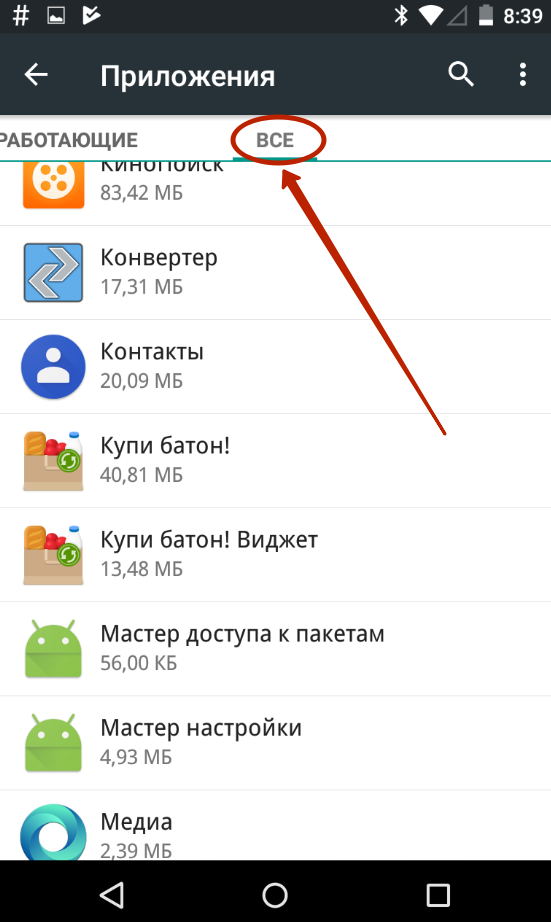
Шаг 4. Нажмите на то приложение, которое вы желаете отключить.
Шаг 5. Нажмите кнопку «Отключить» или «Остановить». Если она не активна, то данную программу отключить нельзя — возможно, что она является системной.
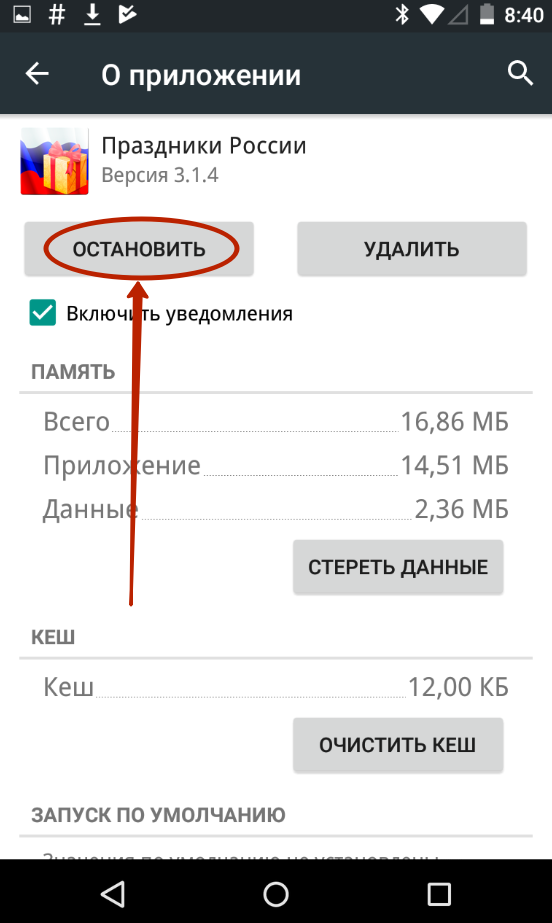
Осторожно! Если вы отключите программу, то на рабочем столе или в меню вы её больше не найдёте. Для её использования нужно вновь посетить «Диспетчер приложений», нужную вам программу вы найдете во вкладке «Отключенные» или «Остановленные».
В-третьих, если такая клавиша отсутствует, можно воспользоваться клавишей home и вызвать экран с открытыми приложениями. Для этого нужно зажать кнопку, и в появившемся окне зажать пальцем иконку той программы, которая должна быть выключена. В появившемся контекстном меню выбираем пункт “Удаление из списка”.

У многих начинающих пользователей встает совершенно логичный вопрос о том, как же закрываются приложения в смартфонах и планшетах на базе Андроид. И хотя многим подобные проблемы покажутся смешными, ничего удивительного здесь нет – большинство программ, утилит, игр, интернет-приложений не имеет специальной кнопки для выхода. Специально для таких новичков и была написана эта статья.
Начнем с того, что не только в самих программах отсутствует кнопка для выхода, но и в самой операционной системе тоже, поэтому закрывать приложения придется “по-черному”, используя длинные пути:
Во-первых, можно воспользоваться физической кнопкой “Меню”, которая расположена на большинстве смартфонов Samsung в нижней части дисплея слева. Если нажать ее, возможно, программа спросит о том, нужно ли выйти из приложения на андроид. К сожалению, работает этот метод далеко не всегда, чаще всего приложение просто сворачивается и продолжает работать.

Во-вторых, на многих устройствах, особенно на планшетах, есть кнопка для переключения приложений, на которой нарисованы два окна.
В-третьих, если такая клавиша отсутствует, можно воспользоваться клавишей home и вызвать экран с открытыми приложениями. Для этого нужно зажать кнопку, и в появившемся окне зажать пальцем иконку той программы, которая должна быть выключена. В появившемся контекстном меню выбираем пункт “Удаление из списка”.
В-четвертых, можно закрыть приложение на Андроид через настройки. Для этого надо перейти на вкладку Приложения и открыть экран Работающие, после чего нажать на кнопку “Остановить”.
Наконец, можно воспользоваться встроенным диспетчером задач Task Manager, с помощью которого любое приложение закрывается одним единственным нажатием на красный крестик.
Вот таким образом и закрываются приложения на Андроиде, надо только выбрать подходящий способ и действовать дальше по нему.
Как закрыть приложения на Samsung A40/A41/A42?
Шаг 3: Нажмите «Завершить» рядом с приложением, чтобы закрыть его.
Шаг 4: Чтобы закрыть все запущенные приложения, нажмите «Завершить все».
Шаг 5: Либо нажмите и удерживайте кнопку «Домой», а затем проведите пальцем влево или вправо, пока приложение не будет удалено.
Шаг 1: На переднем экране нажмите кнопку «Приложения».
Шаг 2: прокрутите влево и нажмите «Настройки».
Шаг 3: Нажмите на вкладку «Еще»
Шаг 4: Диспетчер приложений
Шаг 6: Выберите приложение, которое хотите остановить
Шаг 7: Принудительная остановка