
Как скачать фото с Telegram разом
Как скачать фото из Телеграмма? Войдите в чат с файлом, откройте картинку в мессенджере и жмите на три точки вверху. Выберите раздел «Сохранить в галерее». На ПК / ноутбуке жмите на правую кнопку мышки на фотографии, кликните на пункт «Сохранить изображение как …» и задайте место для хранения. Ниже подробно рассмотрим, в какой последовательности нужно действовать для разных устройств, и какие варианты доступны.
На ПК / ноутбуке
Наиболее простой способ, как скачать контент из Телеграмма — сделать на компьютере через десктопное приложение. Сделайте следующие шаги:
- Войдите в мессенджер.
- Найдите интересующее фото.
- Жмите по нему правой кнопкой мышки.
- Кликните на «Сохранить изображение как …».
- Выберите место для хранения и поменяйте название (по желанию).
- Жмите на кнопку «Сохранить».
Если необходимо скачать все медиа в чате (к примеру, несколько фотографий), сделайте следующее:
- Кликните правой кнопкой мышки по картинке.
- Выберите «Выделить сообщение».
- Левой кнопкой мышки жмите на фото, которые требуется скачать из Телеграмма.
- Жмите на три точки справа вверху и выберите раздел «Сохранить изображение как …».
Аналогичный принцип применяется и для браузерной версии. Здесь действует тот же подход, что и для других сайтов — достаточно нажатия на правую кнопку мышки.
На телефоне с iOS
Теперь разберемся, как скачать фото с Телеграмма на Айфоне, если в этом возникает необходимость. Сделайте следующее:
- Жмите на полученное фото, которое вы хотите скачать, чтобы открыть его на весь экран.
- Слева внизу кликните на кнопку пересылки.
- Выберите иконку в виде квадратика со стрелочкой.
- Разрешите доступ к галерее, если это необходимо. И сохраните изображение.
Как вариант, можно отправить нужные изображения себе, чтобы сохранить их в облаке. В таком случае даже при удалении фото или случайном сбросе устройства фотографии все равно остаются доступными для пользования.
На телефоне с Андроид
Еще проще, если нужно скачать фото из Телеграмма на телефон с Андроид. Для решения задачи сделайте следующее:
- Войдите в мессенджер.
- Зайдите в нужный чат.
- Кликните на изображение, чтобы его открыть.
- Кликните на три точки справа вверху.
- Выберите пункт «Сохранить в галерее».
Если нужно скачать два и более фото с Телеграмма, жмите длительно на нужный файл до появления списка с отметками, после чего выберите нужный контент и копируйте его.
Существует еще один вариант, как скачать нужные фото из Телеграмма. Если включена автоматическая загрузка, все данные будут находиться в папке Telegram Images. После входа найдите в ней нужные файлы, копируйте их и переместите в галерею с помощью файлового менеджера.
Для удобства можно установить более продвинутую программу для упорядочивания файлов, к примеру, Quick Pic. Ее можно скачать по ссылке play.google.com/store/apps/details?id=com.arapps.quickpic&hl=uk&gl=US , после чего получить быстрый доступ к папке Telegram Images.

Применение ботов для Телеграмма
Как вариант, можно использовать специальных ботов для загрузки нужного контента. К примеру, популярностью пользуются бот для скачивания фото из соц сетей @izibot. Как вариант, можно также использовать @SaveAsBot. С его помощью легко кинуть ссылку на пост в соц. сетях, а в ответ получить фото, ролик, карусель или другие данные для дальнейшего применения.

Теперь вы знаете, как скачать фото из Телеграмма на разных устройствах. Наиболее простой является загрузка с компьютера / ноутбука, где все операции проводятся через правую кнопку мышки. Несколько способов доступно на смартфоне с Андроид. Также имеются варианты загрузки с Телеграмма и на устройствах с iOS.
В комментариях расскажите, какой вариант вам подходит больше всего, и почему вы отдаете ему предпочтение.
Из Telegram не скачивается файл: почему и как устранить проблемку
Более того, иногда Telegram даже показывает 100% загрузки, но потом оказывается, что файл все равно не скачался.
То бишь, файл даже отображается в «Загрузках«, но если потом попытаться его открыть или скопировать оттуда в другую папку, то система выдает ошибку. И выясняется, что файл бы скачан не полностью.
что делать, когда из Telegram не скачивается файл?
Значит, если имеет место быть такая проблема, и путем простого перезапуска приложения (и даже и перезагрузкой компьютера) она не решается, то действуем следующим образом:
В такой ситуации данное простое решение, как правило, оказывается самым действенным, что подтверждается многочисленными отзывами юзеров (и личным опытом автора этого поста тоже).
- запускаем приложение Telegram (если оно было выключено);
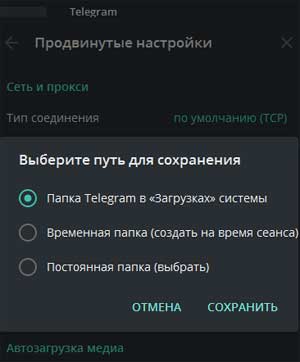
- жмем кнопку меню, заходим в «Настройки» и далее — в «Продвинутые настройки«;
- в меню «Продвинутых настроек» проверяем «Тип соединения» — в данном случае нужно, чтобы там было указано «по умолчанию (TCP)«;
- если указан другой тип, то жмем строку «Тип соединения» и на следующем экране активируем опции «Использовать системные настройки прокси» и «Через IPv6 (если возможно)«;
- жмем OK:
- если смартфон, планшет или ноутбук подключен через VPN, то пробуем переподключиться через другой IP, из другого региона или через другой, более качественный и быстрый VPN:
После этого, и ничего больше не меняя в настройках Telegram, пробуем запустить загрузку нужного файла по-новой. Теперь должно заработать.
А если не заработало, т.е. по-прежнему из Telegram не скачивается файл, то…
Впрочем, сначала лучше проверить размер файла, который нужно скачать. Если файл большой, то тогда тем более надо посмотреть, сколько свободного места осталось на том диске, куда он должен в итоге скачаться (по умолчанию это папка «Telegram» в папке «Загрузки» ОС).
Если качаем на карту памяти или внутреннюю память смартфона, то проверяем их. И если свободного места на диске не хватает, то либо его надо сделать (удалив все лишнее), либо в настройках приложения («Настройки» > «Продвинутые настройки» > «Путь для сохранения») просто указать/создать другую папку на другом диске (если такой имеется) и скачать файл туда:
- #3 — проверяем связь и параметры подключения
Для начала — стандартные меры — перезагружаем комп/смартфон и роутер. А если со связью все ОК, то не лишним будет обсудить проблему со службой поддержки провайдера.
В особенности, если накануне вы перешли к новому провайдеру. Дело в том, что проблема с загрузкой файла из Telegram может возникать и по причине того, что провайдер блокирует IP-адрес.
Причина, само собой крайне маловероятная, но если ни одна из приведенных выше мер должного эффекта не возымела, то лучше все-таки переспросить…
Почему Телеграм не загружает медиа?
Телеграм не загружает медиа, которые вам прислали, и вы не можете посмотреть фото? Очень неприятно! Будем разбираться, почему мессенджер блокирует загрузку изображений и как можно решить подобную проблему.
Плохое интернет-подключение
Первый же ответ, почему не загружаются фото в Телеграмме – недостаточно хороший интернет. Есть подключение к сети слишком медленное, сбоит, прерывается, не избежать возникновения подобных проблем.
Удаление документов на Айфон в телеграмм, читай
Что можно делать? В силах пользователя предпринять некоторые меры:
- Перезагрузите устройство;
- Введите смартфон в авиарежим на несколько секунд, затем отключите;
- Переподключитесь с мобильной сети на беспроводную (или наоборот);

- Удостоверьтесь в наличии денег на балансе;
- Убедитесь, что интернет-опции подключены, передача сотовых данных активирована, пакет трафика не израсходован.
Если у вас и после этого не грузятся фото в Телеграмме, обратитесь в службу поддержки мобильного оператора или интернет-провайдера. Как правило, саппорт работает 24/7 и доступен по звонку, в мессенджерах или личном кабинете.
Отключена автозагрузка
Когда Телеграмм не грузит фото, нужно немного поработать с настройками приложения. Возможно, вы отключили автозагрузку медиаданных – поэтому они не появляются на экране моментально?
- Откройте мессенджер и нажмите на кнопку настроек (на Айфоне снизу справа, на Андроиде – три полоски наверху слева);

- Войдите в раздел «Данные и память» ;

- Найдите блок «Автозагрузка медиа» ;

- Откройте подраздел «Через мобильную сеть» и выберите, когда снимки будут подгружаться автоматически;
- Затем разверните «Через Wi-Fi» и сделайте аналогичное действие.

Вы можете выбрать, где и когда будут загружаться мультимедиа. Определите сеть (мобильная или вай-фай) и выберите тип чатов – личные, группы, каналы или все сразу. Напомним, чтобы подгрузить снимок, достаточно просто нажать на стрелку, под которой он «прячется».
Технические проблемы
Последняя причина, почему не открываются фото в Телеграмме – неполадки внутри приложения. Вы можете обратиться в службу поддержки, но ответа придется ждать очень долго!
Читай источник, чтобы узнать как добавить стикеры
Поэтому советуем просто смириться и немного подождать. Перезагрузите устройство, попробуйте войти с компьютера (а не с мобильного) или наоборот.
Даже если у вас не открываются картинки в Телеграмме, проблема носит временный характер! Уверены, вы сможете разобраться в причинах возникновения ошибки и легко исправите ее. Покопайтесь в настройках, проверьте интернет или немного подождите – технические неполадки исправятся сами собой. Удачи!
Android не сохраняет фото из. или как правильно сохранять
Если телефон или планшет Android не сохраняет фото или картинки, ошибку нужно искать на программном уровне. Проблема может оказаться в сбое системы, а может — в проблемах с правами доступа. Если фото не сохраняются непосредственно после съёмки на камеру, вам стоит сделать следующее:
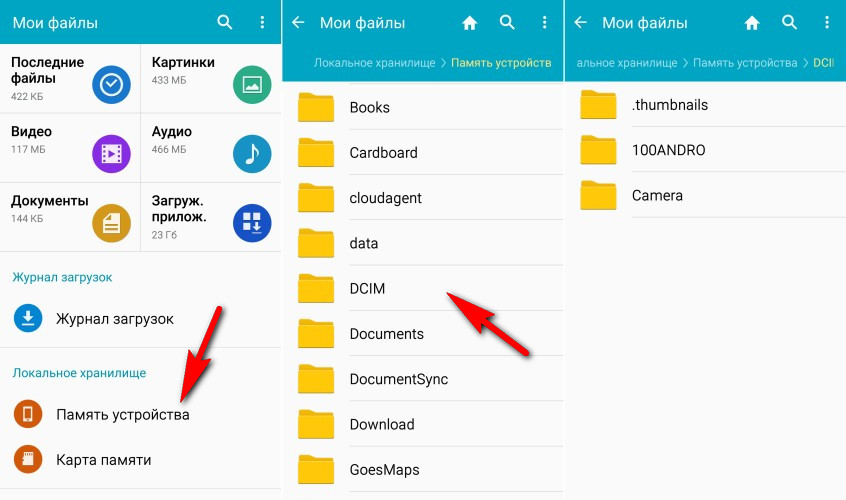
- Найти папку DCIM.
- Если в ней есть нужные файлы — предварительно перенести их в другую папку или на отдельный носитель.
- Удалить полностью папку DCIM.
- Сделать снимок.
Мы не несем ответственности за ваши действия. Рекомендуем обратиться в сервисный центр за решением проблемы.
Папка DCIM после создания снимка появится заново. Уже без программной ошибки. Но если проблема сохранения снимков и картинок остаётся, могут потребоваться дополнительные действия:
- Проверьте наличие свободного места на устройстве и карте памяти.
- Сбросьте настройки фотокамеры устройства.
- Очистить кэш галереи через настройки приложений.
- Перезагрузить устройство.
Если ни перезагрузка, ни другие действия не помогают, рекомендуется сохранить данные на другом носителе, а затем полностью сбросить настройки устройства. Программный сбой таким образом должен устраниться. В противном случае придётся нести его в ремонтный сервис на полную диагностику.
.jpg)
А если вы не знаете, как сохранять присланные вам изображения из разных приложений или MMS, вам помогут наши краткие инструкции.
Сохранить фото из приложения Instagram просто так невозможно. Прямой опции на момент написания статьи площадка не предусматривает. Свои обработанные фото можно сохранять через черновики в приложении. С чужими требуются дополнительные манипуляции. Вы можете:
- Сделать репост фото через стороннее приложение. После просмотра в Instagram оно автоматически сохранится в папку на устройстве.
- Сделать скриншот экрана, а затем обрезать лишнее.
- Установить стороннее приложение для сохранения изображений (InstaSave, Insta Download и аналоги).
У приложения WhatsApp в том, как сохранить фото, тоже есть свои тонкости. Картинки автоматически сохраняются только в переписке, но если вы удалите приложение или историю переписки, они пропадут. Чтобы перенести их из приложения, потребуется:
- Разрешить приложению доступ к медиа-файлам при установке.
- В настройках установить галочки на загрузки медиа-файлов.
- После этого изображения сохраняются автоматически в папке под названием самого приложения.
Без установки галочки на загрузку данных, доступны картинки только в чатике.
Telegram
Приложение Telegram позволяет сохранять изображения напрямую. Для этого:
- Откройте присланную картинку.
- Нажмите на иконку с тремя точками в правом углу экрана.
- Выберите пункт «Save to gallery».
Картинка сохранится в папку с названием приложения. Искать не через галерею устройства на Android, а напрямую через папку «Файлы -> Изображения».
Вконтакте
Сохранение изображений из мобильного приложения Вконтакте аналогично телеграммному:
- Открыть изображение.
- Нажать на иконку с тремя точками.
- Выбрать пункт «сохранить».
Найти изображение можно в папке «Загрузки» (также может называться «Downloads»).
Viber
Из мессенджера Viber сохранять фото можно следующими путями:
- Установить в настройках автоматическое сохранение изображений в папку с названием мессенджера.
- Сохранять вручную, по кнопке «сохранить в галерею» на выводе фото на экран.
- Отдельная кнопка «сохранить» уже есть в последних версиях Viber.
Устанавливать автоматическое сохранение, как в случае с WhatsApp не обязательно, если вам нужна одна картинка, а не все те, которыми вы обмениваетесь в чатах.
Skype
Если фото вам прислали в мессенджере Skype для сохранения в последних версиях потребуется:
- Открыть фото.
- Тапнуть по нему и удерживать.
- Выбрать пункт «сохранить» в появившемся меню.
Сохранение фото из MMS-сообщений
Сохранение вложений на устройствах на платформе Андроид делается очень просто:
- Открыть присланное в MMS изображение.
- Нажать на него и удерживать.
- В появившемся меню выбрать пункт «копировать на SD-карту».
Также существуют сторонние приложения для сохранения вложений из MMS, которые установить можно из Play Market.