
Как удалить резервные копии WhatsApp на Android
Удалить резервное копирование WhatsApp очень легко сделать. Однако вы должны знать, что это приложение делает копии как на Google Диске, так и во внутренней памяти вашего терминала. Поэтому в этой статье мы расскажем, как удалить его в обоих случаях.
Как удалить резервную копию WhatsApp на Google Диске
Перед удалением резервной копии WhatsApp на Google Диске важно отключить ее автоматическое создание. Для этого зайдите в Чаты, в настройках приложения.
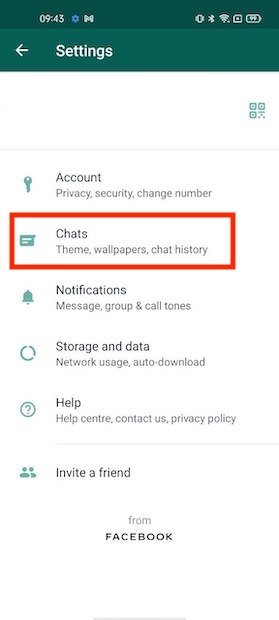
Откройте настройки чата
Щелкните Резервное копирование чата, чтобы продолжить.
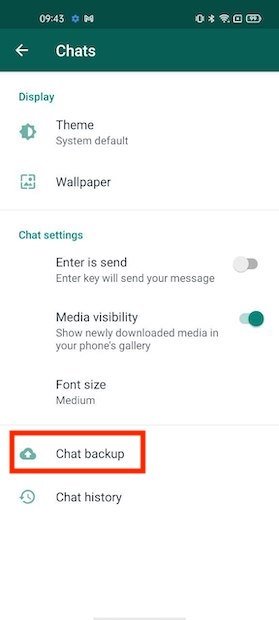
Настройки резервного копирования
Нажмите на Резервное копирование на Google Диск.
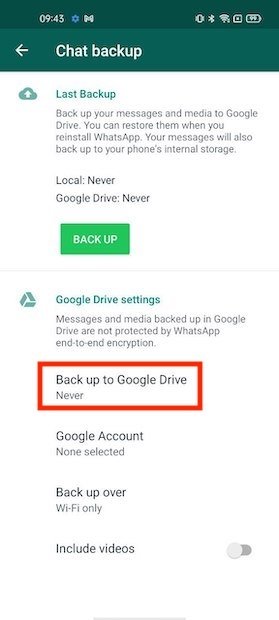
Параметры резервного копирования на Google Диске
В списке параметров, которые появятся на экране, выберите Никогда. В это время WhatsApp перестанет использовать Google Диск для создания резервных копий.
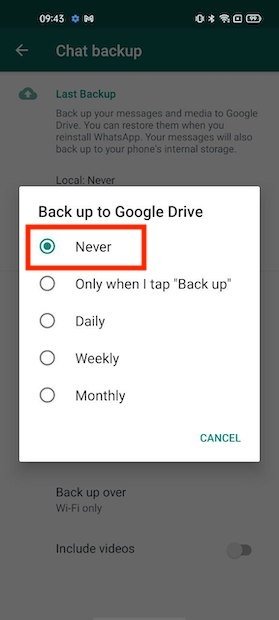
Отключить копирование на Диск
После того, как в этом случае были применены правильные настройки, пришло время открыть Google Диск. Войдите в главное меню и нажмите Резервное копирование.
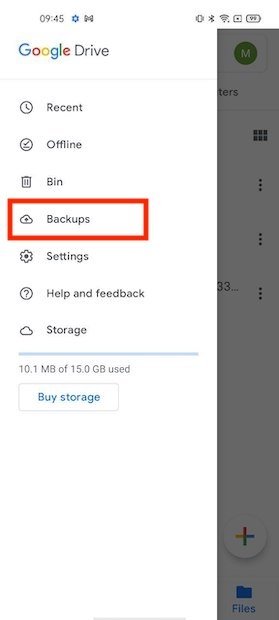
Просмотрите все резервные копии на Google Диске
Найдите копию WhatsApp. Чтобы увидеть больше вариантов, нажмите на три вертикальные точки.
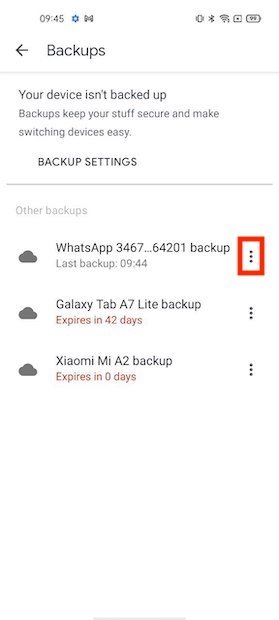
Варианты резервного копирования
Используйте кнопку Удалить резервную копию, чтобы удалить резервную копию.
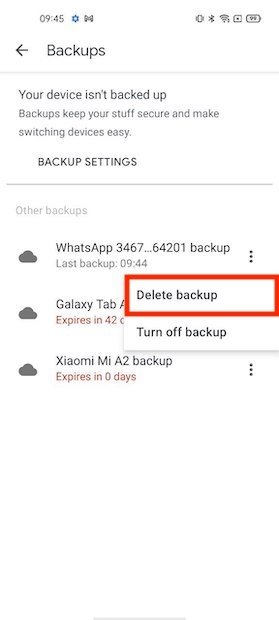
Удалить копию WhatsApp на Google Диске
После подтверждения копия ваших разговоров и мультимедийных файлов исчезнет. Вы должны знать, что получить эту информацию позже невозможно. Поэтому убедитесь, что вы не удалили ничего важного.
Как удалить локальную копию WhatsApp
Кроме того, WhatsApp делает локальную копию всего контента, связанного с вашим профилем. Чтобы удалить ее, что вам нужно, это файловый проводник, такой как ES File Explorer, или любой другой, интегрированный в систему, если он у вас есть, как в этом случае.
Язык Русский
О.С. Android
Лицензия бесплатно
В нем найдите папку WhatsApp. Он расположен в корне внутренней памяти.
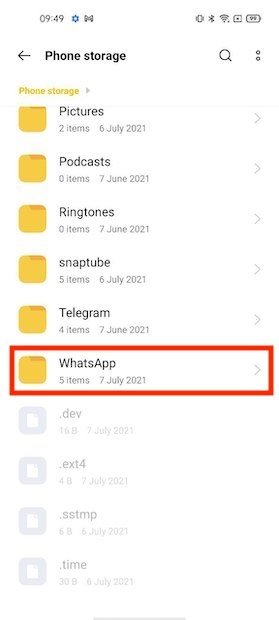
Папка WhatsApp в хранилище
Нажмите на каталог баз данных, чтобы выбрать его. Затем используйте кнопку Удалить. Таким образом, проводник удалит папку.
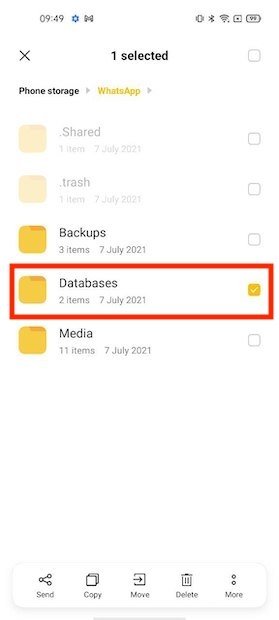
Удалить папку с базой данных
Подтвердите удаление, нажав Удалить.
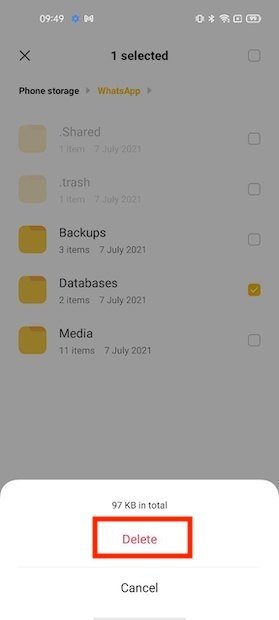
Подтвердите удаление
После этого ваша локальная резервная копия WhatsApp исчезнет с вашего устройства.
Роман Осадченко
- Как создавать гифки в WhatsApp и делиться ими на Android
- Как отправить исчезающие фотографии в WhatsApp
- Как конвертировать аудио из WhatsApp в MP3 на Android
- Как установить уведомления WhatsApp с помощью вспышки смартфона
- Как изменить язык в WhatsApp на Android
- Как читать сообщения в WhatsApp и отвечать на них, не находясь в сети
- Бесшумный режим WhatsApp: разговоры, группы и контакты
- Как улучшить конфиденциальность в WhatsApp
- Как изменить номер телефона в WhatsApp
- Статусы WhatsApp: что это такое и как работают?
- Как отправить чат в WhatsApp по электронной почте
- Как создать чат в WhatsApp с самим собой
- Как прослушать аудио в WhatsApp перед отправкой
- Как закрепить сообщения в чатах WhatsApp
- Как активировать проверку орфографии в WhatsApp
Не работают резервные копии WhatsApp на Google Drive
Последние релизы WhatsApp для Android автоматически восстанавливается с Google Drive если перед этим Вы включили эту функцию. Так как WazzapMigrator работает создавая local резервную копию со всеми Вашими сообщениями на iPhone, Вам нужно запретить резервное копирование WhatsApp на Google Drive, как здесь:
- Используя компьютер, перейдите на drive.google.com.
- В верхнем правом углу, кликните на иконку механизма. >Настройки.
- Слева, кликните Управлять Приложениями.
- Найдите «WhatsApp» в списке.
Обратите внимание: Если ваша резервная копия большая, WhatsApp может понадобиться несколько минут, чтобы отобразить её. - Кликните Опции > Отсоединиться от Drive.
Помните, что после того как Вы вернете свои iPhone сообщения — Вы можете воccтановить резервные копии Google Drive как обычно.
WazzapMigrator
WhatsApp © 2022 is a registered trademark of WhatsApp Inc., a California corporation («WhatsApp»), the owner and operator of whatsapp.com (the «WhatsApp Site»), the WhatsApp software, including WhatsApp Messenger (collectively, including all content provided by WhatsApp through WhatsApp Messenger and the WhatsApp Site, the «WhatsApp Service», or the «Service»). WazzapMigrator © 2022, all rights reserved. The Android robot is reproduced or modified from work created and shared by Google and used according to terms described in the Creative Commons 3.0 Attribution License. Android, Google Play and the Google Play logo are trademarks of Google Inc.
Как сделать резервную копию чатов WhatsApp на Google Диск
WhatsApp позволяет отправлять и получать текстовые сообщения, голосовые заметки, изображения, видеоклипы, местоположения и многое другое на устройстве Android или iPhone. Вам лучше сделать резервную копию WhatsApp, потому что там собрано много ценных данных. Вы должны знать, что Google Диск может быть самым простым способом для резервного копирования всех типов файлов WhatsApp.
Если вы пользователь Android, вы можете легко создать Резервное копирование Google Диска WhatsApp. Что делать, если вы используете iPhone? Вы знаете как сделать резервную копию WhatsApp на Google Диск на iPhone ?
Этот пост покажет вам общий способ резервного копирования чатов и сообщений WhatsApp на Google Диск на устройстве Android. Кроме того, мы делимся подробным руководством по резервное копирование iPhone WhatsApp на Google Диск или компьютер.
- Часть 1. Как сделать резервную копию WhatsApp на Google Диск
- Часть 2. Как сделать резервную копию iPhone WhatsApp на Google Диск и компьютер
- Часть 3. Часто задаваемые вопросы о Google Drive WhatsApp Backup
Часть 1. Как сделать резервную копию WhatsApp на Google Диск
Google Диск предоставляет пользователям Android самый удобный способ резервного копирования чатов, сообщений, фотографий и других файлов WhatsApp. Резервная копия WhatsApp не уменьшает пространство на Google Диске. Вы можете воспользоваться следующим руководством для резервного копирования ваших чатов WhatsApp на Google Диск.
Откройте WhatsApp на своем телефоне Android и коснитесь Дополнительные параметры (три точки) в правом верхнем углу экрана.
Выберите Настройки , а затем нажмите Чаты.
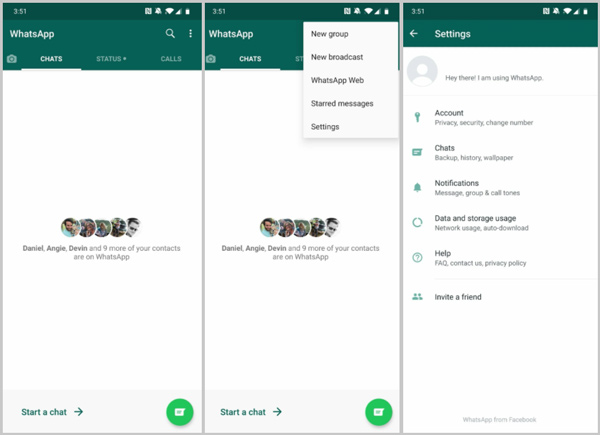
Когда вы входите в основной интерфейс Чатов, выберите Резервная копия особенность. Теперь вы можете увидеть Копировать на Google Диск вариант. Нажмите на него. Вы можете выбрать частоту, с которой вы хотите создавать резервные копии своих чатов WhatsApp.
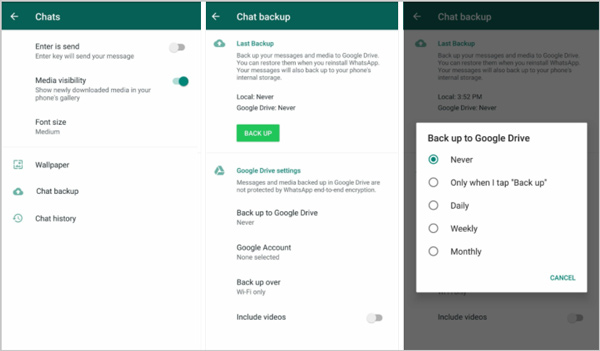
Выберите подходящий Google счету вы хотите создать резервную копию этих данных WhatsApp. Нажмите Разрешить чтобы перейти к следующему шагу.
Вы можете увидеть некоторую информацию о Последнее резервное копирование И МЕРОПРИЯТИЯ ПО УМЕНИЮ Настройки Google Диска. На этом этапе вы можете настроить эти параметры в зависимости от ваших потребностей. Нажмите РЕЗЕРВНОЕ КОПИРОВАНИЕ кнопку, чтобы начать создание новой резервной копии Google Диска WhatsApp.
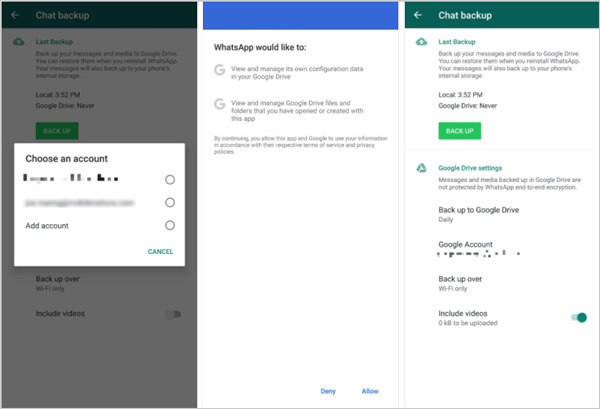
С помощью этого метода вы можете легко сделать резервную копию Google Диска WhatsApp на своем телефоне Android. Но вы должны знать, что не все файлы WhatsApp копируются. При повторной установке WhatsApp вы можете восстановить эти чаты WhatsApp из резервной копии.
Часть 2. Как сделать резервную копию чатов iPhone WhatsApp на Google Диск и компьютер
Google Диск в основном предназначен для пользователей Android и несовместим с iOS. Таким образом, нет простого способа сделать резервную копию ваших чатов и сообщений WhatsApp с iPhone на Google Диск. Вы должны сначала сделать резервную копию iPhone WhatsApp на компьютер, а затем скопировать файл резервной копии WhatsApp на Google Диск или на свое устройство Android.
Здесь мы познакомим вас с мощным WhatsApp Перевод для резервного копирования чатов WhatsApp с iPhone на компьютер и телефон Android. По сравнению со способом резервного копирования на Google Диск, он позволяет создавать резервные копии большего количества типов файлов WhatsApp.

- Резервное копирование и восстановление различных данных WhatsApp на компьютер и устройство iOS
- Резервное копирование любых часто используемых файлов WhatsApp, включая сообщения, аудио, изображения и т. Д.
- Перенесите все сообщения WhatsApp и историю чатов со старого iPhone на новый iPhone.
- Сделайте резервную копию одного или нескольких сообщений и чатов WhatsApp в формате HTML или CSV для просмотра.
Это программное обеспечение для резервного копирования WhatsApp позволяет создавать резервные копии данных iPhone WhatsApp как на ПК с Windows, так и на Mac. Вы можете выбрать версию, подходящую для вашей системы, а затем бесплатно установить ее на свой компьютер.
Запустите его, а затем выберите WhatsApp Transfer для iOS функция в домашнем окне.

Чтобы создать резервную копию чатов WhatsApp с iPhone на компьютере, вы можете выбрать Восстановление вариант. Подключите к нему свой iPhone с помощью стандартного USB-кабеля Lightning.

Существует также Передача с устройства на устройство функция, предлагаемая для прямой передачи всех данных WhatsApp с устройства iOS на другое. Но вам не разрешено копировать WhatsApp с iPhone на телефон Android с помощью этой функции.
После успешного подключения вы можете щелкнуть Начать резервное копирование кнопку для резервного копирования всех сообщений, чатов, изображений, аудио и других файлов WhatsApp на компьютер.

Когда вы получаете новую резервную копию iPhone WhatsApp на компьютере, вы можете легко скопировать ее на свое устройство Android или восстановить резервную копию iPhone WhatsApp на Google Диск.
Часть 3. Часто задаваемые вопросы о Google Drive WhatsApp Backup
Как получить доступ к резервной копии Google Диска?
Как видно из вышеизложенного, файлы резервной копии хранятся на Google Диске. Поэтому вам нужно открыть приложение Google Диск, чтобы проверить резервную копию WhatsApp. Вы можете нажать «Меню» в приложении и выбрать опцию «Резервное копирование».
Как сделать резервную копию чатов iPhone WhatsApp в iCloud?
Подобно Google Drive для Android, iCloud позволяет пользователям iOS легко делать резервную копию WhatsApp. Сначала вам следует включить функцию iCloud Drive на вашем iPhone. Перейдите в приложение «Настройки» и коснитесь своей учетной записи iCloud, затем выберите iCloud и убедитесь, что WhatsApp включен. Откройте WhatsApp и войдите в интерфейс настроек, нажмите «Чаты», «Резервное копирование чата», а затем «Создать резервную копию сейчас», чтобы создать резервную копию чатов WhatsApp на iPhone в iCloud.
Как перенести WhatsApp с iPhone на Android?
к скопировать данные iPhone WhatsApp на устройство Android, вам необходимо создать резервную копию сообщений WhatsApp с iPhone на компьютер, а затем переместить резервную копию на свой телефон Android.
Заключение
Вот руководство по резервному копированию чата WhatsApp на Google Диске. Независимо от того, используете ли вы телефон Android или устройство iOS, вы можете найти подходящий способ создания Резервное копирование Google Диска WhatsApp. Фактически, вы можете выбрать резервное копирование чатов WhatsApp в iCloud вместо Google Drive, если вы пользователь iOS. Вы можете оставить нам сообщение, если у вас все еще есть вопросы о резервной копии WhatsApp или Google Диске.
Что вы думаете об этом посте.
Рейтинг: 4.8 / 5 (на основе голосов 110) Подпишитесь на нас в
Более Чтение

Оставьте свой комментарий и присоединяйтесь к нашему обсуждению
WhatsApp Transfer для iOS
WhatsApp Transfer для iOS — это профессиональное приложение для передачи и резервного копирования данных WhatsApp на ПК и iPhone, а также восстановления резервных копий с ПК на ПК и iPhone.
WhatsApp: восстанавливаем удаленные чаты

Последнее время участились звонки с просьбой восстановить удаленные чаты WhatsApp. В этой статье мы постараемся объяснить, как сделать это самостоятельно — ведь в тех случаях, когда телефон не проходил через сброс на заводские настройки, все данные, нужные для восстановления удаленных чатов, все еще находятся в нем.
Удалить чаты можно по разному. Первый, и наиболее распространенный способ — «очистить чат» — когда удаляется все содержимое одного чата по нажатию кнопки. Второй способ — удаление программы (вместе с программой теряются и чаты). Ну и третий — это сброс телефона на заводские настройки. В первых двух случаях обычно получается восстановить все данные из утерянных чатов, в третьем случае — только то, что было сохранено при резервном копировании в облако.
Резервная копия чатов в облаке
По умолчанию резервное копирование чатов WhatsApp в облако не активирована, поэтому, чтобы иметь резервную копию данных из WhatsApp на Google Drive, вам нужно ее настроить.
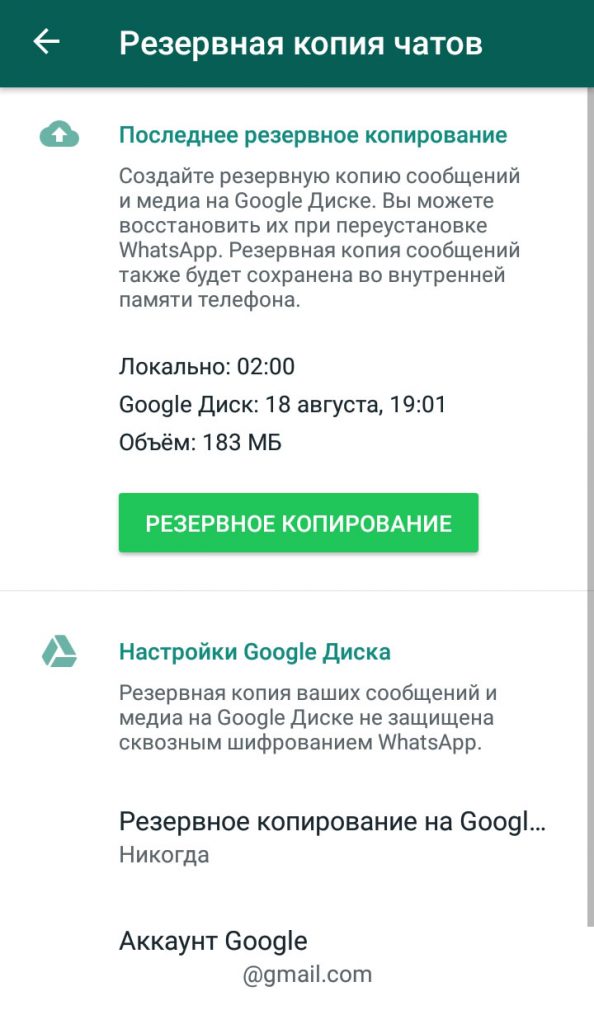
Настройка резервного копирования в облако предельно проста (см. скриншот выше). Требуется указать аккаунт Google, который будет использоваться для создания резервной копии, периодичность копирования (в настоящий момент на скриншоте там указано «Никогда» — достаточно нажать на этот пункт и выбрать интересующую вас периодичность) и использование сетей (если поставить ползунок «Использовать только Wi-Fi», который находится в самом низу этого меню и не попал на скриншот, то для резервирования данных не будет использоваться мобильная сеть).
Проверить, что резервная копия у вас есть, очень просто. Зайдите в ваш аккаунт Google, выберите утилиту Drive, а в ней — раздел «Резервные копии». В этом разделе должна появиться запись со значком облачка «Резервная копия Whatsapp» и в скобочках — номер телефона аккаунта WhatsApp (см. скриншот ниже).
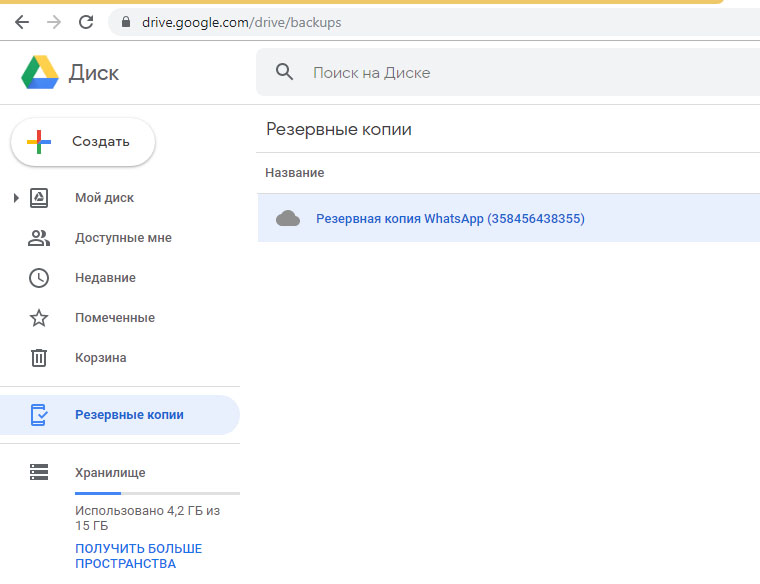
Восстановление переписки из облачной копии крайне просто. Если вы безвозвратно потеряли все чаты (телефону сделали сброс на заводские настройки, или телефон сломался/потерялся), устанавливайте WhatsApp, и после подтверждения номера (вам придет СМС) в следующем экране будет предложение восстановить чаты из локальной или сетевой (Google Drive) копии. Выбирайте восстановление из Google Drive, разрешите аппарату его использовать, и ждите. Процесс восстановления сильно зависит от скорости вашего интернета и может занимать часы.
Восстанавливаем чаты из локальной резервной копии
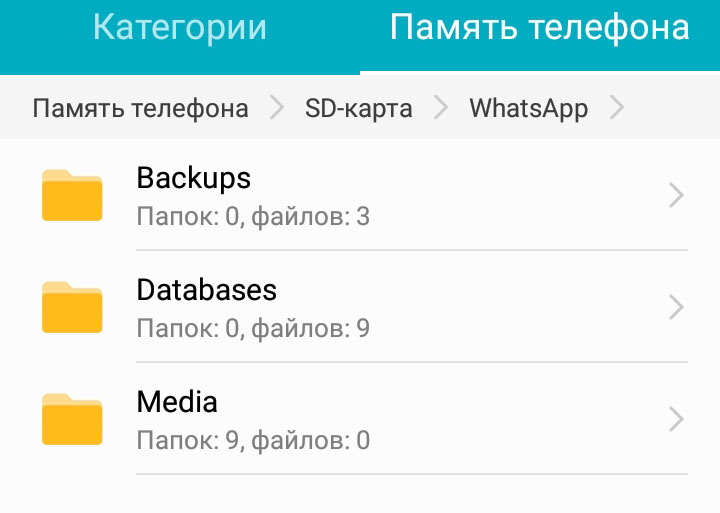
Первое, что нам нужно сделать — это убедиться в том, что WhatsApp резервировал данные а автоматическом режиме. Сделать это очень просто. На вашем телефоне найдите утилиту «Файлы» (может называться по разному: «Мои файлы», «Файловый менеджер» и т.п. — но суть всегда одна — утилита дает возможность просмотра файлов на вашем телефоне), и зайдите попеременно в папки WhatsApp на карте памяти и в памяти телефона. В этих папках должны храниться данные, имеющие отношение к вашей переписке WhatsApp: медиа-файлы (картинки, видео, аудио и т.п.), файлы настроек и, что нас больше всего сейчас интересует — резервные копии (папка Databases).
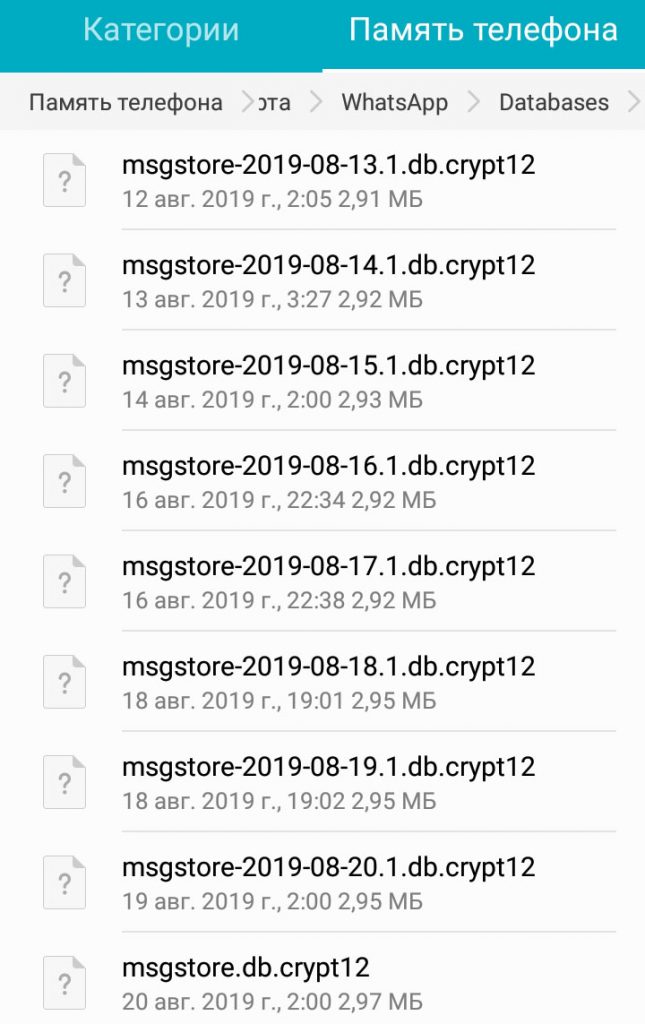
Открываем папку Databases. В ней должны находиться файлы, в названии которых присутствует слово «msgstore». Основной файл резервной копии, созданный по нажатию кнопки на резервное копирование или по расписанию — msgstore.db.crypt12. Автоматические копии за последние несколько дней — msgstore-YYYY-MM-DD.1.db.crypt12, где YYYY — год, MM — месяц, а DD — день создания резервной копии. Как мы видим, программа довольно долгое время хранит копии чатов в памяти телефона.
Ну а теперь — порядок действий для восстановления удаленных чатов WhatsApp из имеющихся автоматических копий.
- Подключаем телефон к компьютеру и копируем полностью содержимое папок WhatsApp на обоих носителях телефона (и из памяти телефона, и из карты памяти) на жесткий диск компьютера. Таким образом мы создаем резервную копию данных WhatsApp.
- После создания резервной копии данных WhatsApp на компьютере, создаем резервную копию чатов WhatsApp (меню «Настройки» — «Чаты» — «Резервная копия чатов». Это делается для того, чтобы не потерять то, что было получено на текущий момент. Файл msgstore.db.crypt12, который WhatsApp создаст (свежая резервная копия) также копируем на компьютер, но уже в другое место, чтобы не затереть предыдущую резервную копию.
- Теперь мы готовы к восстановлению. Удаляем WhatsApp.
- Выбираем файл резервной копии, который нас интересует (скажем, самая свежая копия переписки для нас не подходит, в ней еще нет того, что было удалено, но вот копия на два дня раньше — как раз то, что нужно), и переименовываем его в msgstore.bd.crypt12.
- Копируем полученный файл в папку WhatsApp/Databases в памяти телефона и на карте памяти (обычно сообщения резервируются на карту памяти, но для того, чтобы не было накладок, лучше скопировать и туда, и туда).
- Устанавливаем WhatsApp, проходим процедуру подтверждения (будет прислан код в СМС).
- В следующем окне выбираем пункт «Восстановить из локальной копии». Программа сама найдет файл резервной копии и развернет из него сообщения.
- Для того, чтобы в сообщениях появились медиафайлы, на телефон перед тем, как устанавливать WhatsApp, нужно вернуть и папку WhatsApp/Media.
Заключение
Как видите, ничего сложного с восстановлением данных переписки WhatsApp при наличии резервных копий, нет. Старайтесь производить или настраивать резервное копирование с той периодичностью, которая для вас наиболее оптимальна, и тогда вы не попадете в сложную ситуацию с восстановлением ваших чатов.
Ну а если все-таки чаты были удалены, а резервных копий вы найти не можете — приходите к нам, мы обязательно вам поможем.
Кстати, таким методом (перенос файла базы данных и папки Media) можно перенести ваш WhatsApp на другой телефон вместе с чатами, фотографиями, видео и аудио ;).
Станислав К. Корб (С) 2019
- ← Флешка из видеорегистратора: о восстановлении информации
- С Днем Знаний! →