
Настройка VPN-клиент L2TP на HUAWEI B315
VPN заработал после аккуратного прописывания маршрутов с 2х сторон. Ночью видимо ошибся когда тестировал.
Никакого NAT и Virtual Server, обычный роутинг — на стороне сервера нужен маршрут до сети клиента через выданный адрес (на сервере можно выдать статику по имени), на стороне клиента нужен маршрут на LAN сервера через [приватный] адрес L2TP сервера (он фиксированный).
Некоторые подробности:
Для наглядности буду оперировать понятиями клиент (там, где B315) и сервер (там, где установлен L2TP сервер (LNS)).
В качестве сервера выступает маршрутизатор pfSense, у которого на WAN есть public ip. Этот ip указываем в настройках VPN-клиента.
В настройках собственно L2TP сервера указан его адрес (192.168.100.254) и диапазон адресов для выдачи клиентам (192.168.100.0/28).
В локальной сети сервера используется адресация 192.168.123.0/24
В локальной сети клиента используется адресация 192.168.8.0/24
При установлении VPN-соединения клиент получает адрес 192.168.100.0 от сервера с адресом 192.168.100.254
Как только соединение установлено, на адрес 192.168.100.0 уже можно зайти с роутера через telnet и посмотреть таблицу маршрутизации
#
root@android:/ # route
Kernel IP routing table
Destination Gateway Genmask Flags Metric Ref Use Iface
default 10.64.64.1 0.0.0.0 UG 0 0 0 wan0
10.64.64.1 * 255.255.255.255 UH 0 0 0 wan0
192.168.8.0 * 255.255.255.0 U 0 0 0 br0
192.168.100.254 * 255.255.255.255 UH 0 0 0 ppp0
Добавляем маршрут до LAN сервера и проверяем таблицу
#
root@android:/ # route add -net 192.168.123.0/24 gw 192.168.100.254
root@android:/ # route
Kernel IP routing table
Destination Gateway Genmask Flags Metric Ref Use Iface
default 10.64.64.1 0.0.0.0 UG 0 0 0 wan0
10.64.64.1 * 255.255.255.255 UH 0 0 0 wan0
192.168.123.0 192.168.100.254 255.255.255.0 UG 0 0 0 ppp0
192.168.8.0 * 255.255.255.0 U 0 0 0 br0
192.168.100.254 * 255.255.255.255 UH 0 0 0 ppp0
Делаем на сервере зеркальную процедуру — добавляем маршрут до LAN клиента
#
> route add -net 192.168.8.0/24 192.168.100.0
add net 192.168.8.0: gateway 192.168.100.0
Наконец, проверяем можно ли из LAN сервера достучаться до хоста в LAN клиента
#
C:\>tracert 192.168.8.100
Tracing route to 192.168.8.100 over a maximum of 30 hops
1 1 ms 2 47 ms 37 ms 39 ms 192.168.100.0
3 34 ms 39 ms 39 ms 192.168.8.100
Пожалуйста Войти или Регистрация, чтобы присоединиться к беседе.
Меньше Подробнее
- Сообщений: 3951
- Спасибо получено: 303
5 года 8 мес. назад #44 от admin
admin ответил в теме Настройка VPN-клиент L2TP на HUAWEI B315
Можете считать, что на стороне VPNKI все это уже сделано. Проблема лишь в том, что ваш модем посылает в туннель ВЕСЬ трафик, включая и трафик в Интернет. А вот этого ему делать не стоит.
Изменить это можно только одним способом — исправив его таблицу маршрутизации. Для этого до нее нужно как-то «достучаться».
Увы, этот пример не показывает действия, которые нужно сделать на B315
если все заработало, то, пожалуйста, donate сюда — yoomoney.ru/to/410014618210530
Спасибо сказали: bonsv
Пожалуйста Войти или Регистрация, чтобы присоединиться к беседе.
Меньше Подробнее
- Сообщений: 51
- Спасибо получено: 0
5 года 8 мес. назад #45 от lexperm
lexperm ответил в теме Настройка VPN-клиент L2TP на HUAWEI B315
Вот ещё один человек с планом писал:
вопрос уже обсуждался. средствами существующих прошивок удаленного доступа добиться не удастся (даже в том случае, если ОпСоС выдаст белый статический IP, как это у меня на многих аппаратах B315 и B593).
многие решили этот вопрос, оставляя за Хуавеем включенную машину с Тимвьюером..
для себя я нашел следующее решение этого вопроса (данное решение предполагает наличие знаний/основ IPv4, статических маршрутов, расчетов маски подсети, типов и принципов работы VPN-туннелей).
И так, дано:
— есть, образно, Huawei B315s-22 (или любой другой модем) с симкой любого оператора.
— IP-адрес на этом устройстве серый (т.е. DynDNS уже никак не спасет), при этом адрес еще и динамический.
— на другом конце (например, у себя дома), откуда нужно иметь доступ, у нас имеется белый IP (пусть даже динамический).
Решение:
— со стороны, откуда нужен доступ, поднимаем любой VPN-сервер (OpenVPN, PPTP, L2TP — по сути, не имеет значения). Лично я использую L2TP.
— за модемом включаем любой роутер, который умеет подключаться по выбранному нами типу VPN.
— на этот роутер получаем IP-адрес от нашего модема из подсети 192.168.8.0/24 (или другой, если изменить подсеть в настройках DHCP модема), а вместе с ним и доступ в Интернет.
— поднимаем на роутере VPN-клиент по выбранному протоколу на наш белый IP-адрес (или DynDNS имя, если он не статический). при этом, маршрут по умолчанию добавлять не обязательно — основной трафик может продолжать идти через IP ОпСоСа (но, в этом случае, потребуется добавить один маршрут на удаленную подсеть, откуда будет осуществляться удаленный доступ).
— со стороны VPN-сервера добавляем маршрут на подсеть 192.168.8.0/24 через наш туннель.
— ВСЕ! Пробуем со стороны «удаленного управления» ввести в браузере пресловутый 192.168.8.1
и, если туннель поднят и все маршуты верные, имеем профит — доступ к обоим роутерам по их локальным адресам.
при этом, доступ можно будет получить не только с этого самого места.. находясь где-то, где просто есть Интернет подключаемся к тому же VPN-серверу и, предварительно прописав необходимые маршруты, так же сможем попасть на оба роутера..
p.s. безусловно, подсеть модема, второго роутера и удаленная должны отличаться..
p.p.s. на данный момент по такой схеме у меня работает около 20 точек с B315 и B593, к которым периодически нужен доступ. добавление второго роутера меня лично никак не смущает, т.к. при большой клиентской нагрузке на Хуавей начинаются определенные проблемы с получением адресов у вновь подключающихся клиентов, особенно по Вай-Фай. добавляя же второй роутер, на B315/B593 можно смело вырубать беспроводную сеть и тогда каждый занят своим делом: Хуавей работает как мощный 4G-модем (уже говорилось о том, что отключение встроенного Wi-Fi добавляет уверенности приема сети), а роутер занят своим делом — он шлюз и беспроводной маршрутизатор.
Пожалуйста Войти или Регистрация, чтобы присоединиться к беседе.
Меньше Подробнее
- Сообщений: 51
- Спасибо получено: 0
5 года 8 мес. назад #46 от lexperm
lexperm ответил в теме Настройка VPN-клиент L2TP на HUAWEI B315
Вот ещё один человек с планом писал:
вопрос уже обсуждался. средствами существующих прошивок удаленного доступа добиться не удастся (даже в том случае, если ОпСоС выдаст белый статический IP, как это у меня на многих аппаратах B315 и B593).
многие решили этот вопрос, оставляя за Хуавеем включенную машину с Тимвьюером..
для себя я нашел следующее решение этого вопроса (данное решение предполагает наличие знаний/основ IPv4, статических маршрутов, расчетов маски подсети, типов и принципов работы VPN-туннелей).
И так, дано:
— есть, образно, Huawei B315s-22 (или любой другой модем) с симкой любого оператора.
— IP-адрес на этом устройстве серый (т.е. DynDNS уже никак не спасет), при этом адрес еще и динамический.
— на другом конце (например, у себя дома), откуда нужно иметь доступ, у нас имеется белый IP (пусть даже динамический).
Решение:
— со стороны, откуда нужен доступ, поднимаем любой VPN-сервер (OpenVPN, PPTP, L2TP — по сути, не имеет значения). Лично я использую L2TP.
— за модемом включаем любой роутер, который умеет подключаться по выбранному нами типу VPN.
— на этот роутер получаем IP-адрес от нашего модема из подсети 192.168.8.0/24 (или другой, если изменить подсеть в настройках DHCP модема), а вместе с ним и доступ в Интернет.
— поднимаем на роутере VPN-клиент по выбранному протоколу на наш белый IP-адрес (или DynDNS имя, если он не статический). при этом, маршрут по умолчанию добавлять не обязательно — основной трафик может продолжать идти через IP ОпСоСа (но, в этом случае, потребуется добавить один маршрут на удаленную подсеть, откуда будет осуществляться удаленный доступ).
— со стороны VPN-сервера добавляем маршрут на подсеть 192.168.8.0/24 через наш туннель.
— ВСЕ! Пробуем со стороны «удаленного управления» ввести в браузере пресловутый 192.168.8.1
и, если туннель поднят и все маршуты верные, имеем профит — доступ к обоим роутерам по их локальным адресам.
при этом, доступ можно будет получить не только с этого самого места.. находясь где-то, где просто есть Интернет подключаемся к тому же VPN-серверу и, предварительно прописав необходимые маршруты, так же сможем попасть на оба роутера..
p.s. безусловно, подсеть модема, второго роутера и удаленная должны отличаться..
p.p.s. на данный момент по такой схеме у меня работает около 20 точек с B315 и B593, к которым периодически нужен доступ. добавление второго роутера меня лично никак не смущает, т.к. при большой клиентской нагрузке на Хуавей начинаются определенные проблемы с получением адресов у вновь подключающихся клиентов, особенно по Вай-Фай. добавляя же второй роутер, на B315/B593 можно смело вырубать беспроводную сеть и тогда каждый занят своим делом: Хуавей работает как мощный 4G-модем (уже говорилось о том, что отключение встроенного Wi-Fi добавляет уверенности приема сети), а роутер занят своим делом — он шлюз и беспроводной маршрутизатор.
Пожалуйста Войти или Регистрация, чтобы присоединиться к беседе.
Меньше Подробнее
- Сообщений: 51
- Спасибо получено: 0
5 года 8 мес. назад #47 от lexperm
lexperm ответил в теме Настройка VPN-клиент L2TP на HUAWEI B315
lexperm пишет: Вот ещё один человек с PDA писал:
вопрос уже обсуждался. средствами существующих прошивок удаленного доступа добиться не удастся (даже в том случае, если ОпСоС выдаст белый статический IP, как это у меня на многих аппаратах B315 и B593).
многие решили этот вопрос, оставляя за Хуавеем включенную машину с Тимвьюером..
для себя я нашел следующее решение этого вопроса (данное решение предполагает наличие знаний/основ IPv4, статических маршрутов, расчетов маски подсети, типов и принципов работы VPN-туннелей).
И так, дано:
— есть, образно, Huawei B315s-22 (или любой другой модем) с симкой любого оператора.
— IP-адрес на этом устройстве серый (т.е. DynDNS уже никак не спасет), при этом адрес еще и динамический.
— на другом конце (например, у себя дома), откуда нужно иметь доступ, у нас имеется белый IP (пусть даже динамический).
Решение:
— со стороны, откуда нужен доступ, поднимаем любой VPN-сервер (OpenVPN, PPTP, L2TP — по сути, не имеет значения). Лично я использую L2TP.
— за модемом включаем любой роутер, который умеет подключаться по выбранному нами типу VPN.
— на этот роутер получаем IP-адрес от нашего модема из подсети 192.168.8.0/24 (или другой, если изменить подсеть в настройках DHCP модема), а вместе с ним и доступ в Интернет.
— поднимаем на роутере VPN-клиент по выбранному протоколу на наш белый IP-адрес (или DynDNS имя, если он не статический). при этом, маршрут по умолчанию добавлять не обязательно — основной трафик может продолжать идти через IP ОпСоСа (но, в этом случае, потребуется добавить один маршрут на удаленную подсеть, откуда будет осуществляться удаленный доступ).
— со стороны VPN-сервера добавляем маршрут на подсеть 192.168.8.0/24 через наш туннель.
— ВСЕ! Пробуем со стороны «удаленного управления» ввести в браузере пресловутый 192.168.8.1
и, если туннель поднят и все маршуты верные, имеем профит — доступ к обоим роутерам по их локальным адресам.
при этом, доступ можно будет получить не только с этого самого места.. находясь где-то, где просто есть Интернет подключаемся к тому же VPN-серверу и, предварительно прописав необходимые маршруты, так же сможем попасть на оба роутера..
p.s. безусловно, подсеть модема, второго роутера и удаленная должны отличаться..
p.p.s. на данный момент по такой схеме у меня работает около 20 точек с B315 и B593, к которым периодически нужен доступ. добавление второго роутера меня лично никак не смущает, т.к. при большой клиентской нагрузке на Хуавей начинаются определенные проблемы с получением адресов у вновь подключающихся клиентов, особенно по Вай-Фай. добавляя же второй роутер, на B315/B593 можно смело вырубать беспроводную сеть и тогда каждый занят своим делом: Хуавей работает как мощный 4G-модем (уже говорилось о том, что отключение встроенного Wi-Fi добавляет уверенности приема сети), а роутер занят своим делом — он шлюз и беспроводной маршрутизатор.
Пожалуйста Войти или Регистрация, чтобы присоединиться к беседе.
Меньше Подробнее
- Сообщений: 51
- Спасибо получено: 0
Как включить vpn в роутере huawei
На рынке есть очень мало VPN, которые можно установить на роутер.
У VPN Дяди Вани доступно подключение по протоколу PPTP – его поддерживают почти все роутеры. Также у нас есть настройки для OpenVPN.
Где взять настройки для роутера?
Первым делом нужно получить настройки для PPTP соединения. Их можно взять в личном кабинете. Войдите в свой аккаунт и перейдите в Настройки для профессионалов.
В самом первом блоке – «Настройки PPTP и OpenVPN для роутера», нажмите на кнопку получения настроек. 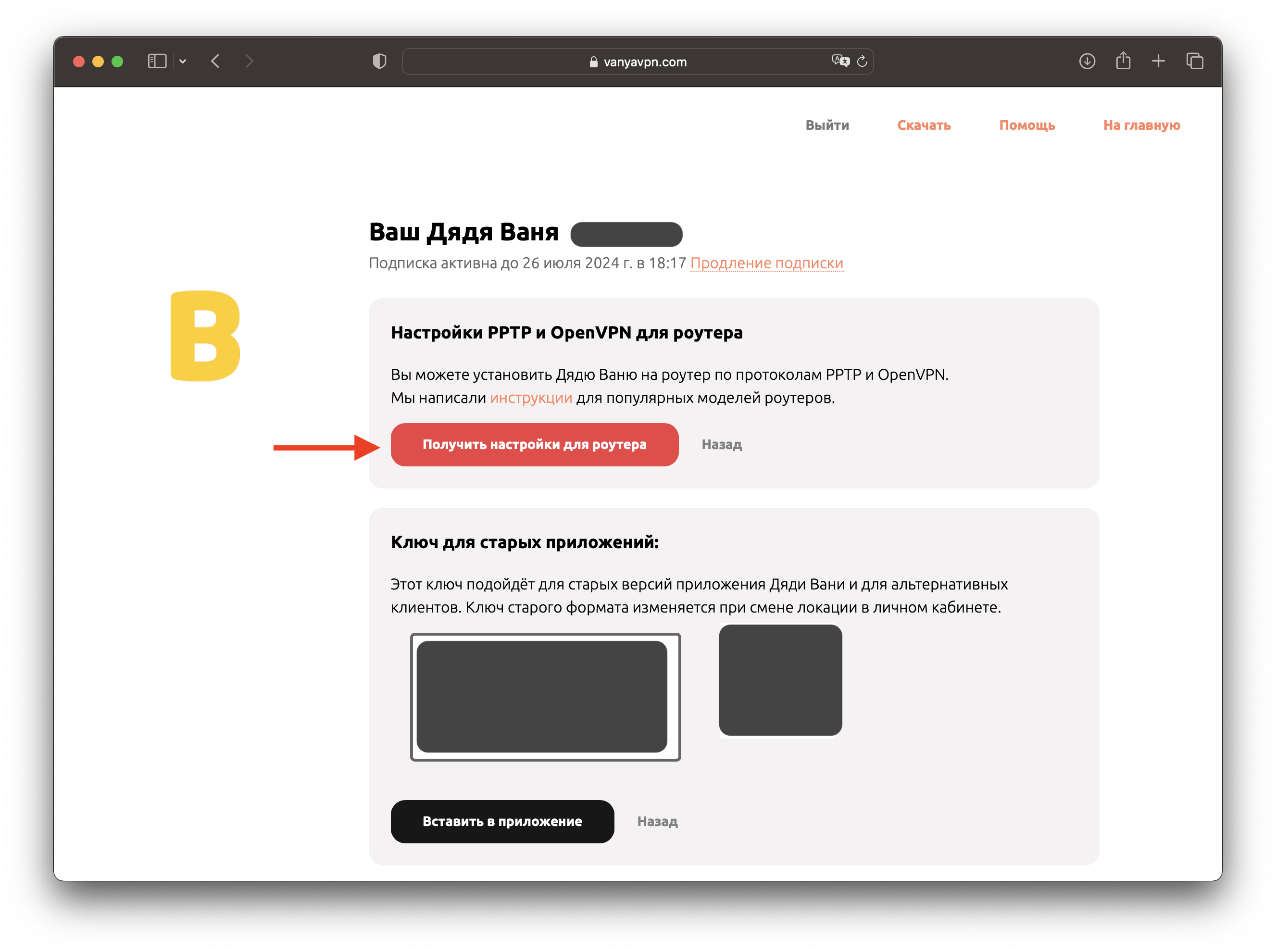
Вы увидите ваши логин и пароль, а также IP адреса для подключения по протоколу PPTP. Под каждым IP адресом будет ссылка на скачивание .OVPN файла для подключения по OpenVPN. 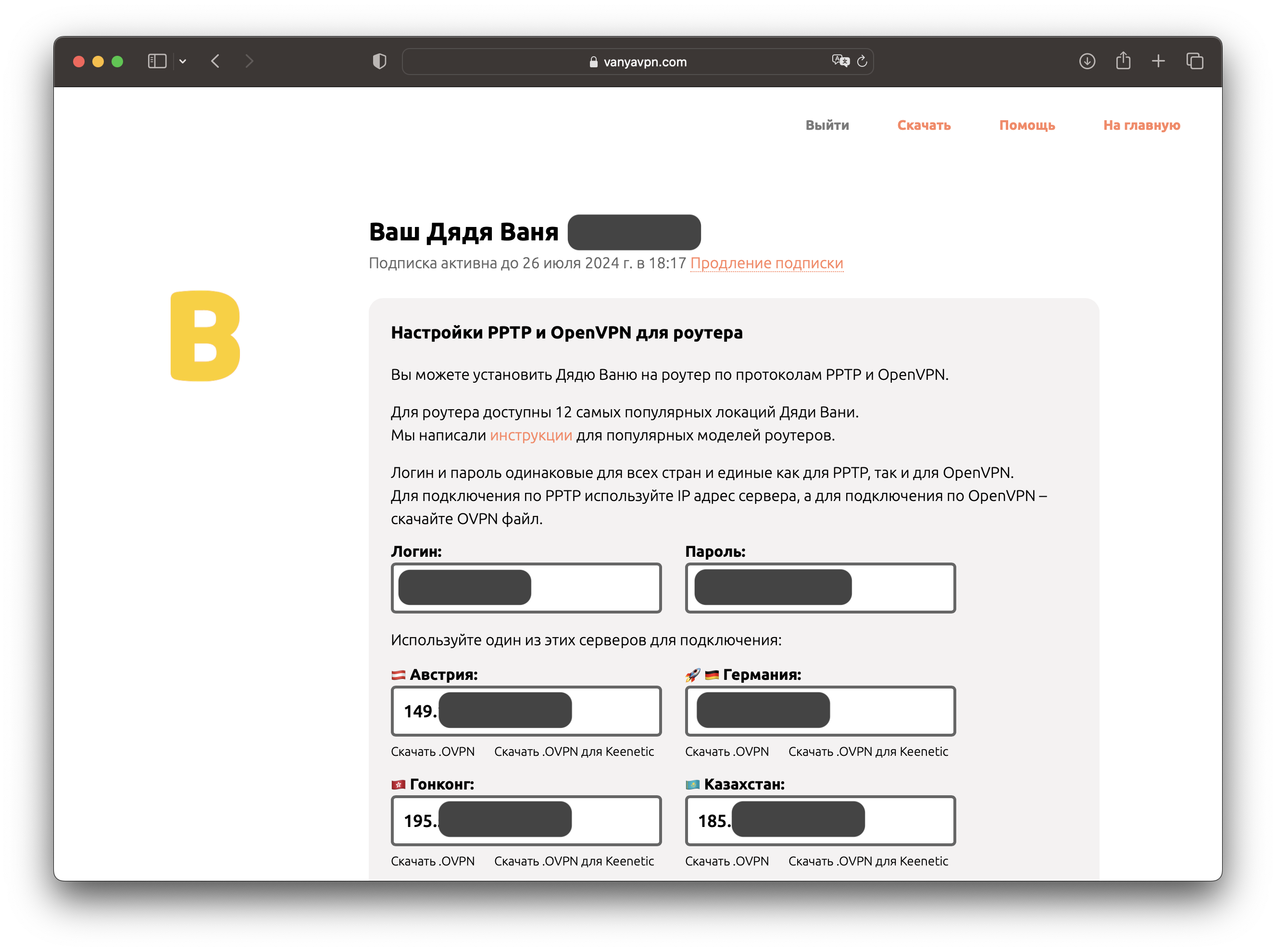
Обратите внимание, что если у вас роутер Keenetic и вы хотите подключиться по OpenVPN – вам не нужно вводить логин и пароль, просто скачайте файл OVPN для Keenetic – этот файл уже будет содержать ваши логин и пароль.
Ниже вы найдёте инструкции для подключения популярных роутеров по PPTP.
Как настроить VPN Дяди Вани на роутере?
Мы сделали инструкции для самых популярных моделей роутеров, которые продаются в России. Даже если вашего роутера нет в этом списке, скорее всего на него всё равно можно настроить VPN Дяди Вани. Обратитесь в наш телеграм @vanyasupport – мы вам поможем.
Инструкция по настройке VPN на роутере ASUS
Инструкция по настройке VPN на роутере Keenetic
Инструкция по настройке VPN на роутере TP-Link
Инструкция по настройке VPN на роутере Xiaomi
Инструкция по настройке VPN на роутере Tenda
Инструкция по настройке VPN на роутере Huawei
Если вашего роутера нет в списке
В этом примере мы использовали роутер Asus RT-AX55, на других моделях делайте по аналогии.
В этом примере мы использовали роутер Keenetic Giga, на других моделях делайте по аналогии.
В этом примере мы использовали роутер TP-Link Archer AX1800 версии для США, на других моделях делайте по аналогии. Однако пожалуйста обратите внимание на то, что в модели AX1800 VPN клиент доступен только в модели, предназначеной для США. Конкретно в AX1800 для России такого функционала нет. Полный список поддерживаемых моделей чуть ниже.
В этом примере мы использовали роутер Xiaomi 3C, на других моделях делайте по аналогии.
В этом примере мы использовали роутер Tenda AC6, на других моделях делайте по аналогии.
В этом примере мы использовали роутер HUAWEI 4G Router, на других моделях делайте по аналогии.
По информации с сайта TP-Link, возможность настройки VPN клиента есть на следующих моделях:
Archer AX55(V1), Archer AX3000 Pro, Archer AX20, Archer AX75, Archer AX4400, Archer AX21, Archer AX1800 (US ONLY), Archer AX73, Archer AX72, Archer GX90, Archer AX3200, Archer AX90. Убедитесь, что у вас одна из этих моделей, а также что прошивка роутера обновлена до последней версии.
Пожалуйста, если вы только собираетесь покупать роутер, внимательно проверьте модель, чтобы она совпадала с точностью до символа.
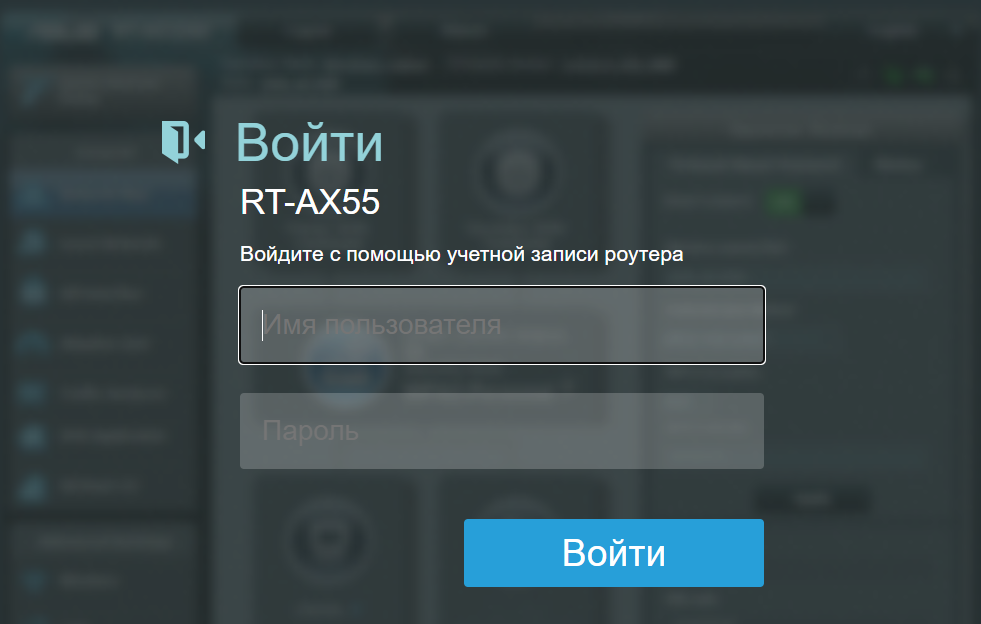
Теперь нужно зайти в панель управления вашего роутера. В большинстве роутеров Asus для этого нужно зайти по ссылке http://router.asus.com. 
Авторизуйтесь в панели управления (логин и пароль по умолчанию – admin).
В левом меню нажмите на раздел «VPN».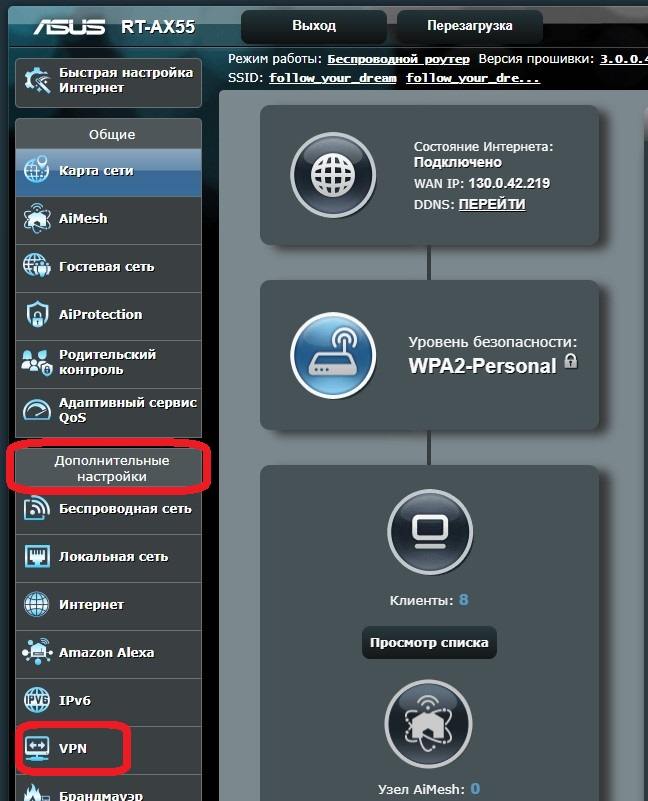
Выберите вкладку «VPN-клиент» и нажмите на кнопку «Добавить профиль» внизу страницы.
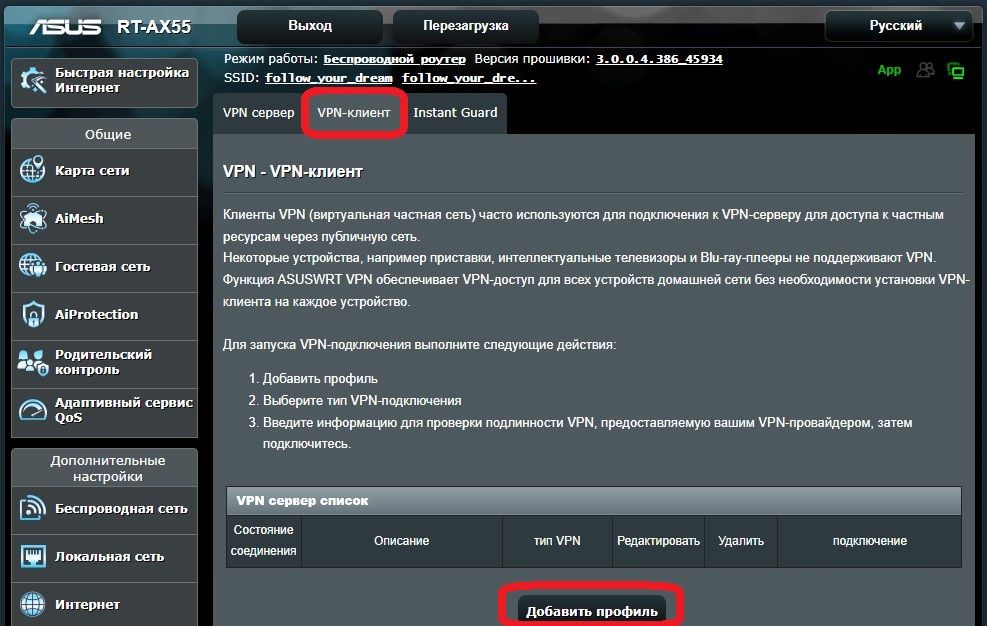
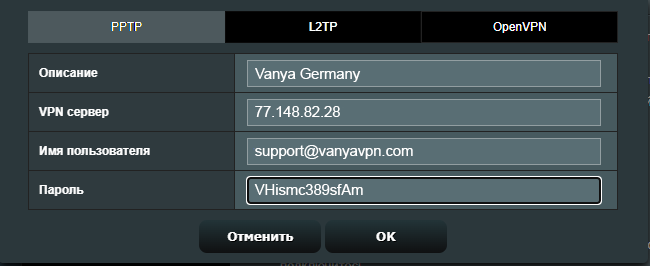
Выберите вкладку «PPTP» и заполните данные:
- Описание – это название подключения. Рекомендуем тут указать название страны, например – «Vanya Germany»
- VPN сервер – это IP адрес от сервера из личного кабинета
- Имя пользователя – логин из личного кабинета
- Пароль – пароль личного кабинета
Нажмите «ОК», а затем нажмите кнопку «Включено» для включения VPN.

Если в статусе подключения появится синяя галочка, значит вы подключили роутер к VPN.

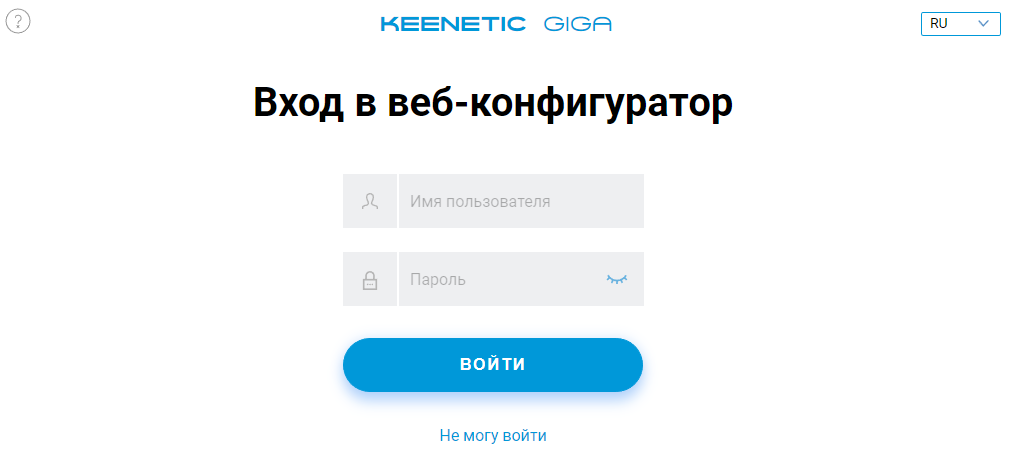
Теперь нужно зайти в панель управления вашего роутера. В роутерах Keenetic для этого нужно зайти в браузере на страницу http://my.keenetic.net. Авторизуйтесь в панели управления (пароль был указан при первоначальной настройке роутера).
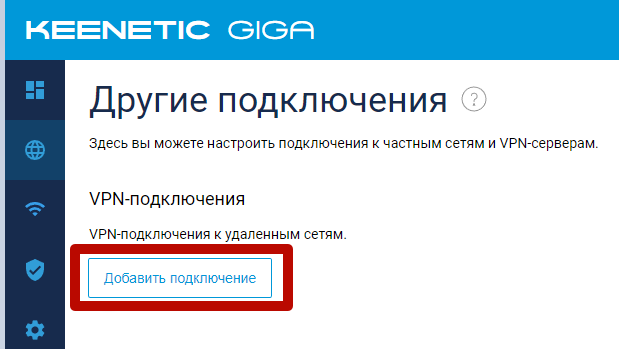
Далее нужно перейти в раздел «Интернет», и выбрать пункт «Другие подключения». 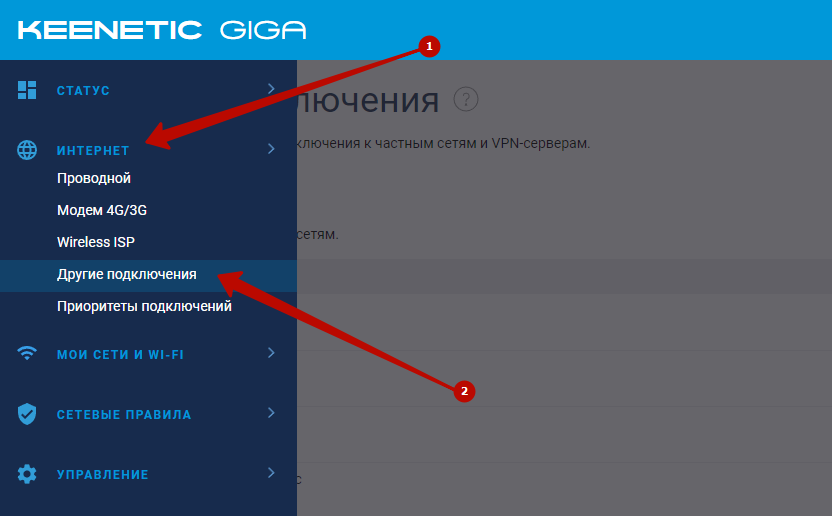
В разделе «VPN-подключения» нажмите на кнопку «Добавить подключение».
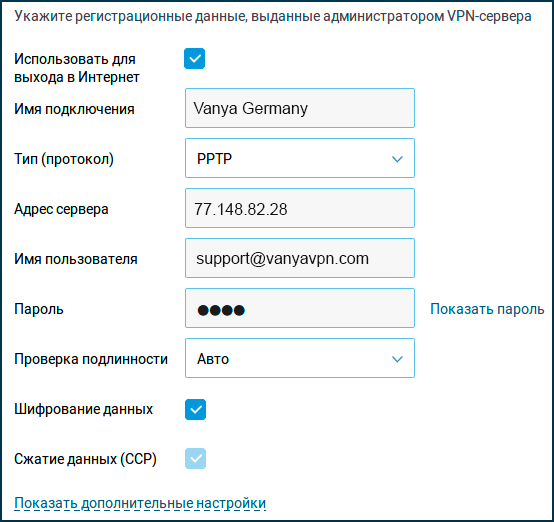
Заполните параметры подключения:
- Использовать для выхода в Интернет – эту галочку нужно установить
- Имя подключения – это название подключения. Рекомендуем тут указать название страны, например – «Vanya Germany»
- Тип (протокол) – выбрать PPTP
- Адрес сервера – это IP адрес от сервера из личного кабинета
- Имя пользователя – логин из личного кабинета
- Пароль – пароль личного кабинета
- Проверка подлинности – авто
- Шифрование данных – эту галочку нужно поставить
Нажмите кнопку «Сохранить» и включите это соединение с помощью переключателя. 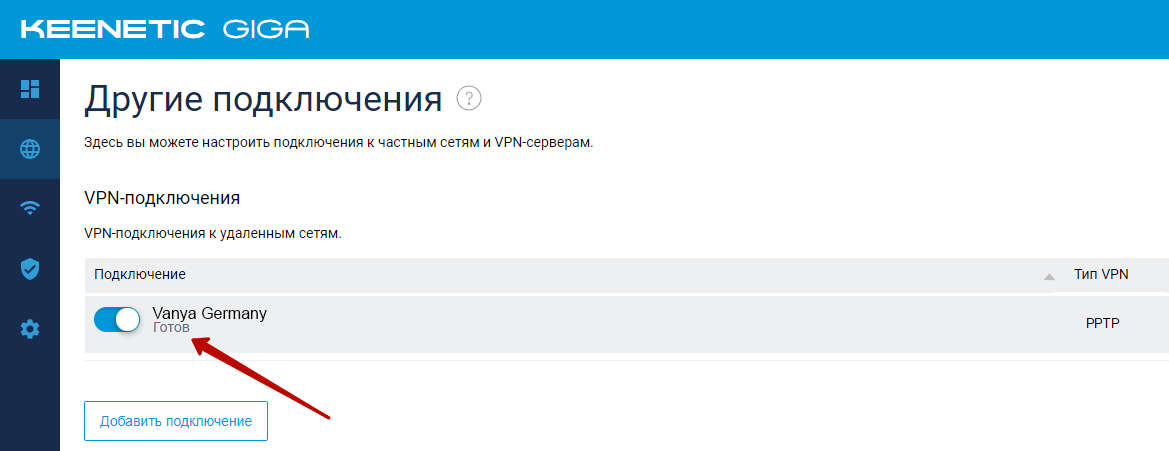 Если увидите статус «Готов» – значит вы все настроили правильно и роутер подключился к VPN.
Зайдите в Приоритеты подключений:
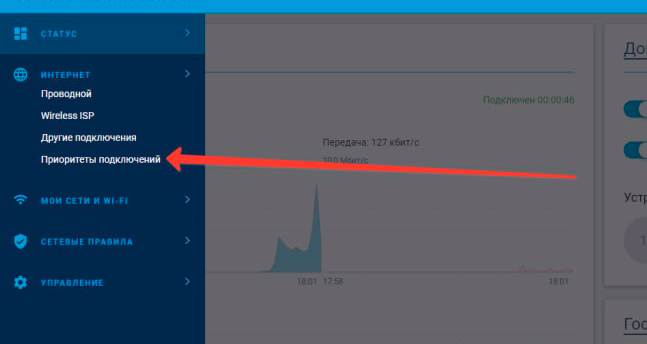
Перетащите подключение VPN PPTP выше остальных.
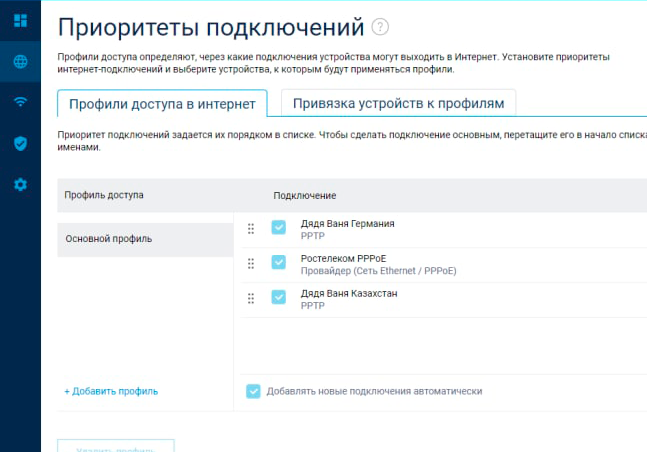
Теперь нужно зайти в панель управления вашего роутера. В роутерах TP-Link для этого нужно зайти в браузере на сайт http://tplinkwifi.net/ или 192.168.0.1. Авторизуйтесь в панели управления (данные по умолчанию написаны этикетке на нижней части роутера).
Обновите прошивку роутера! Возможность подключения к VPN появилась в роутерах TP-Link недавно, если ваш роутер не обновлён до последней версии, там может отсутствовать нужный раздел.
Зайдите в раздел «Дополнительно (Advanced)» — «VPN клиент (VPN Client)». 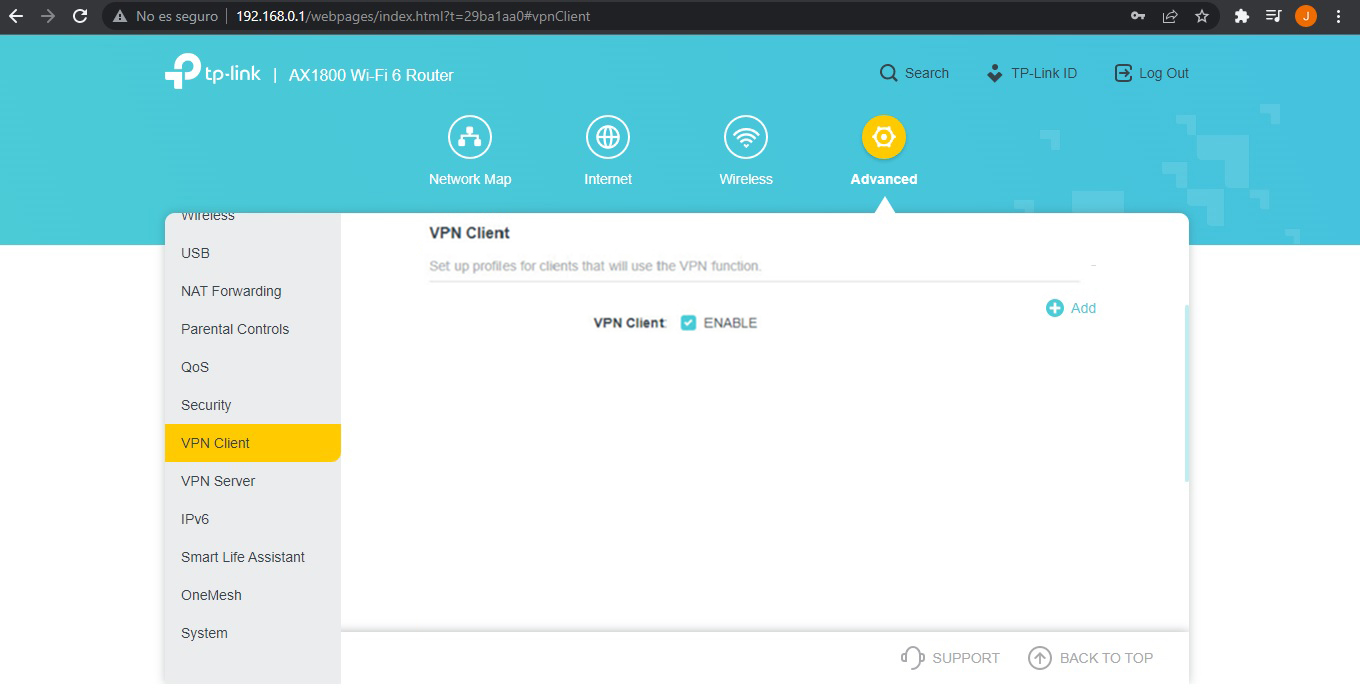
Поставьте галочку «Включить VPN клиент (Enable VPN Client)» и нажмите кнопку «Сохранить (Save)». 
В списке серверов (Servers List) нажмите на кнопку «Добавить (Add)» и заполните настройки в открывшемся окне:
- Описание (Description) – это название подключения. Рекомендуем тут указать название страны, например – «Vanya Germany»
- Тип VPN (VPN type) – выбрать PPTP
- VPN сервер (VPN server) – это IP адрес от сервера из личного кабинета
- Имя пользователя (Username) – логин из личного кабинета
- Пароль (Password) – пароль личного кабинета
- Шифрование (Encryption) – установить Максимально (MPPE)
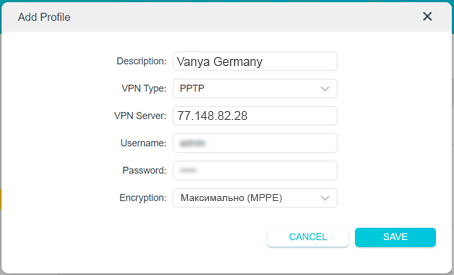
Сохраните сервер, нажав на кнопку «Сохранить (Save)» и включите его, передвинув переключатель. 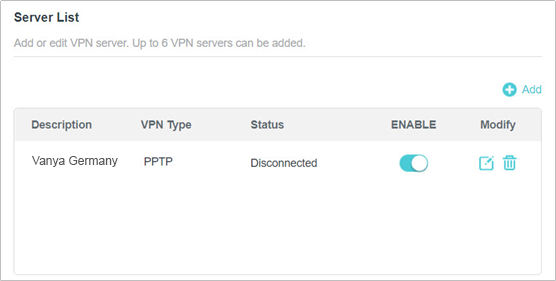
Чуть ниже, в разделе «Менеджер устройств (Device Manager)», нажмите кнопку «Добавить» и выберите устройства, на которых будет активен VPN. 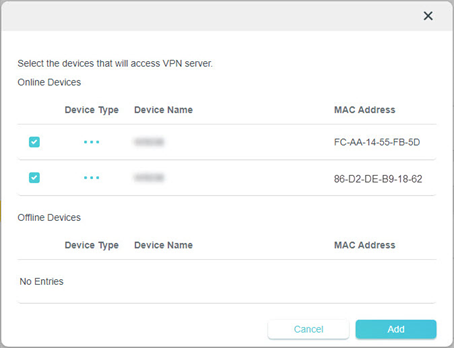
Сохраните настройки. Все готово, теперь на выбранных устройствах будет активно VPN подключение. 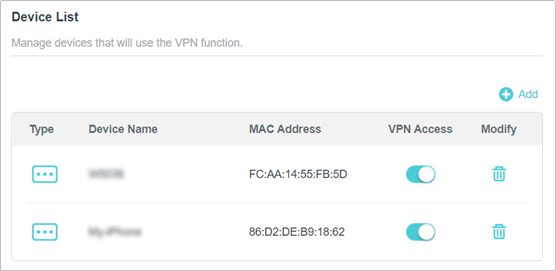
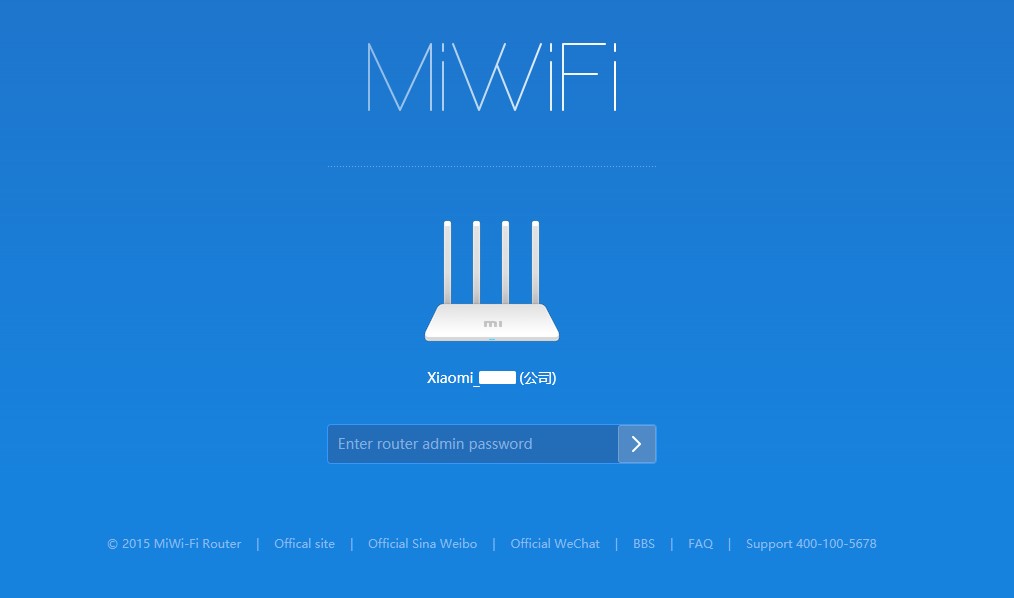
Теперь нужно зайти в панель управления вашего роутера. В роутерах Xiaomi для этого нужно зайти в браузере на страницу 192.168.31.1. Авторизуйтесь в панели управления (пароль устанавливается при первоначальной настройке роутера).
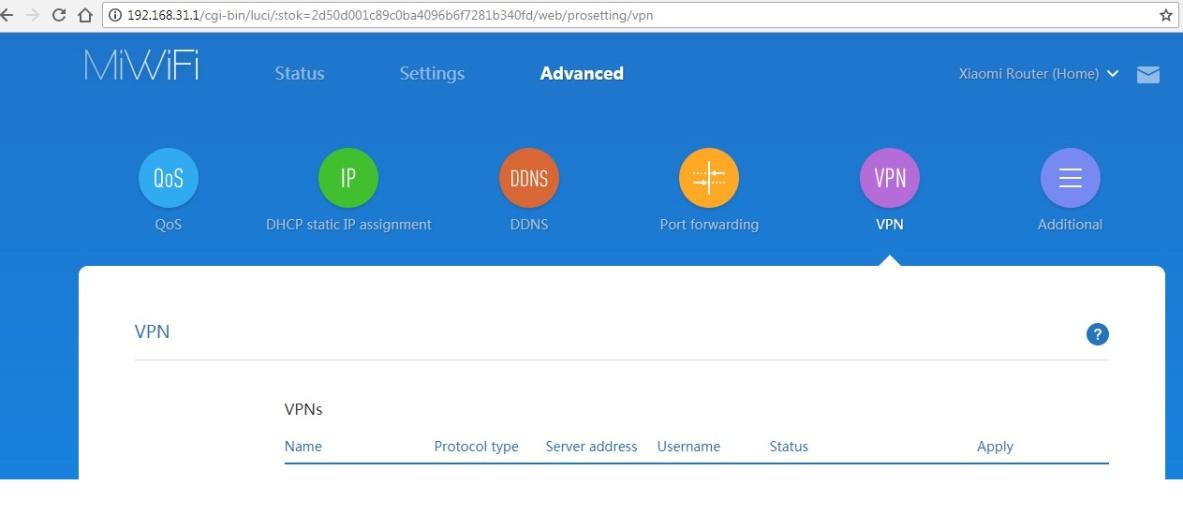
Далее заходим во вкладку «Advanced», раздел «VPN», и нажимаем кнопку «Add service».
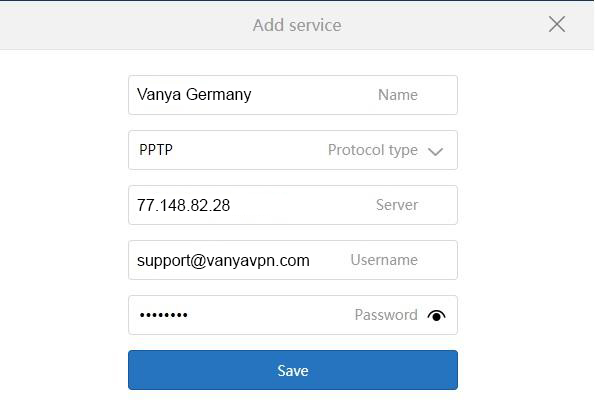
Заполните настройки в открывшемся окне:
- Name – это название подключения. Рекомендуем тут указать название страны, например – «Vanya Germany»
- Protocol type – выбрать PPTP
- Server – это IP адрес от сервера из личного кабинета
- Username – логин из личного кабинета
- Password – пароль личного кабинета
Сохраняем настройки нажатием на синюю кнопку.
Нажимаем «Connect», для подключения к серверу. 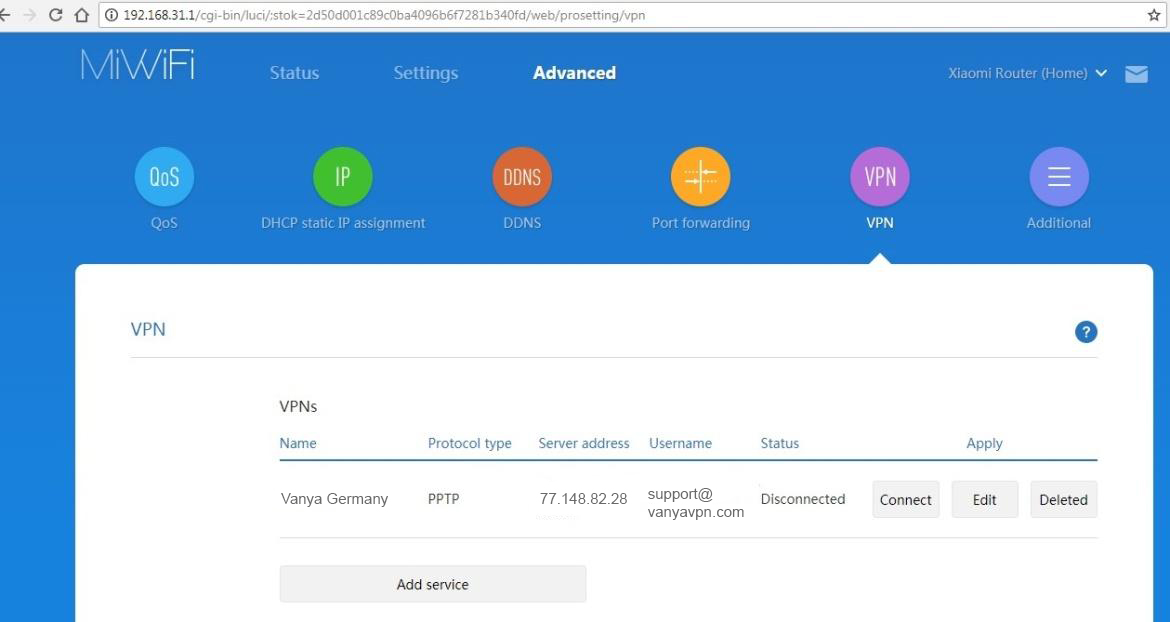
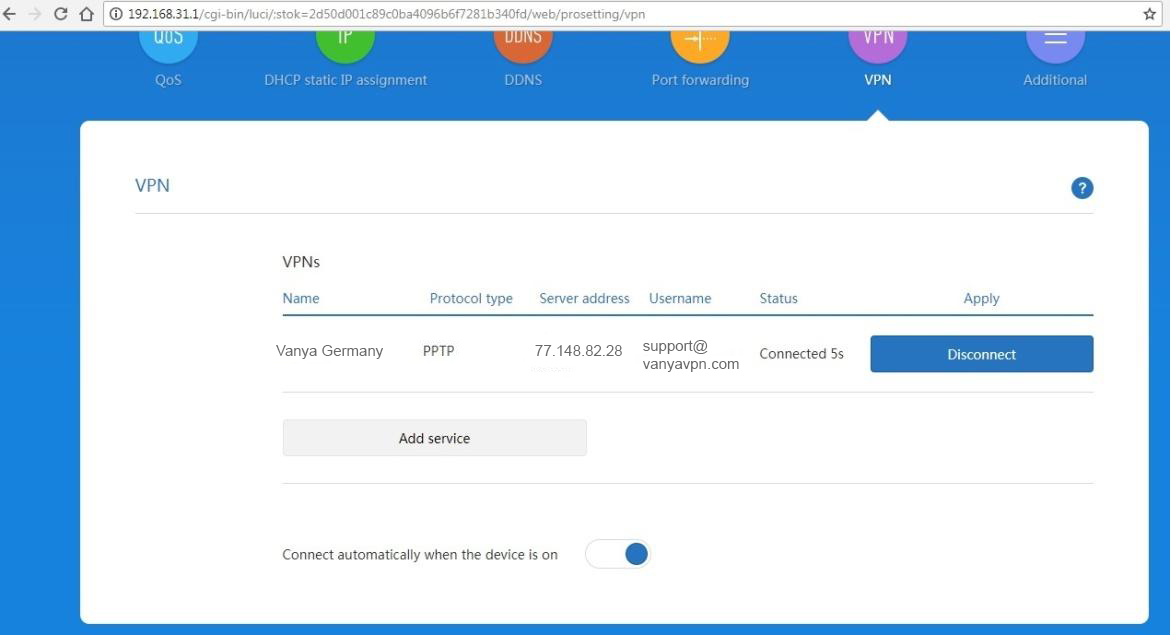
Если вы увидели статус «Connected» – значит вы всё сделали правильно и теперь ваш роутер будет подключён к VPN.
Рекомендуем внизу включить флажок «Connect automatically when the device is on», чтобы при перезагрузке роутера он подключался к VPN автоматически.
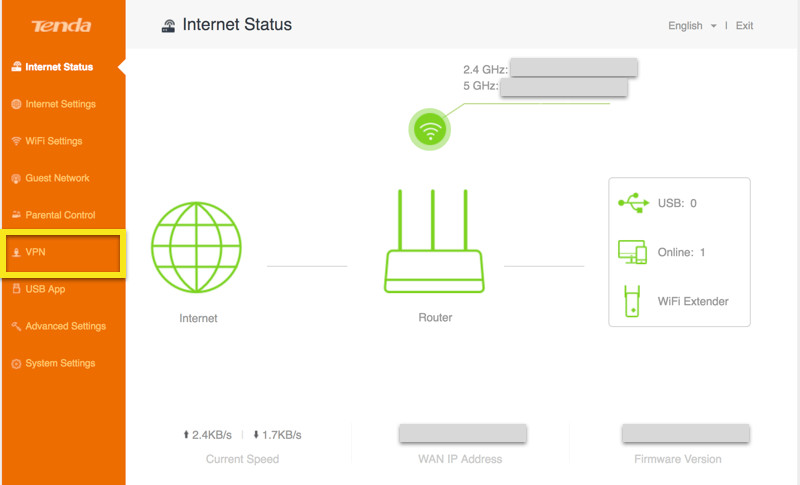
Теперь нужно зайти в панель управления вашего роутера. В роутерах Tenda для этого нужно зайти в браузере на страницу 192.168.0.1. Авторизуйтесь в панели управления (данные по умолчанию написаны этикетке на нижней части роутера).
В левой панели выберите раздел «VPN».
Выберите «PPTP/L2TP Client». 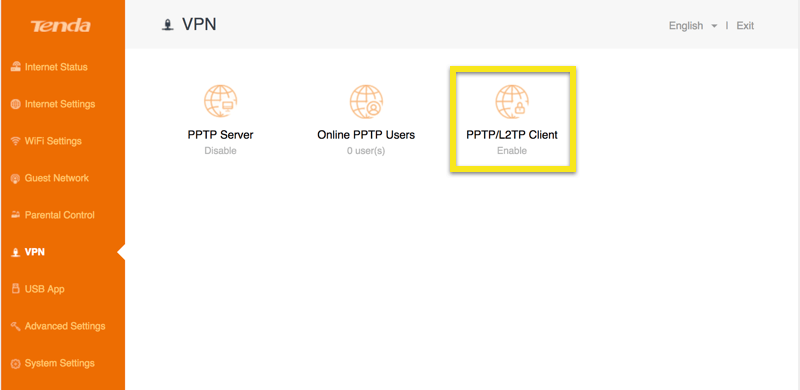
Заполните настройки в открывшемся окне:
- PPTP/L2TP – включить
- MPPE Encryption – выключить
- Client type – выбрать PPTP
- Server IP Address – это IP адрес от сервера из личного кабинета
- User Name – логин из личного кабинета
- Password – пароль личного кабинета
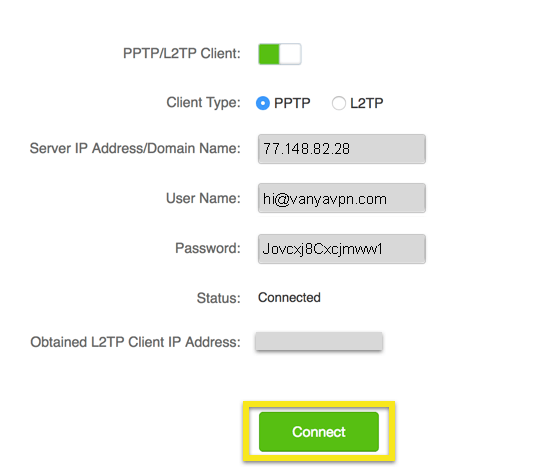
Сохраняем настройки нажатием кнопку внизу. Готово, вы подключены к VPN!
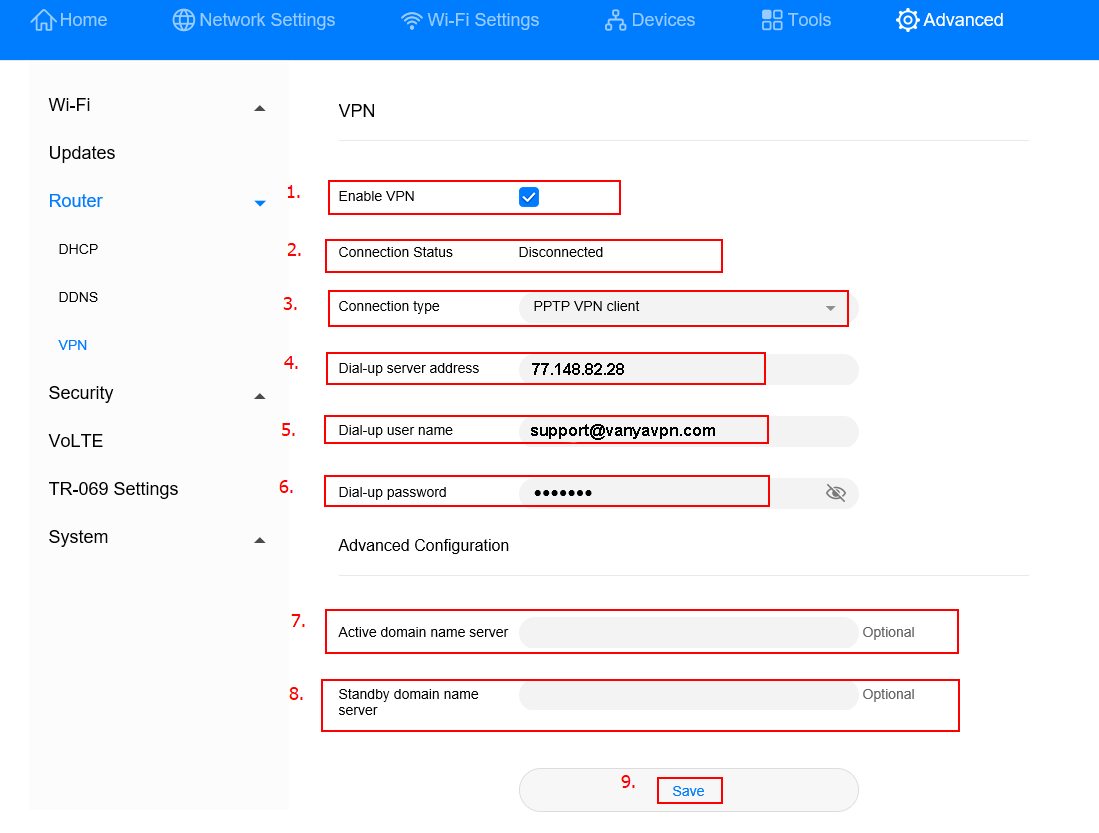
Теперь нужно зайти в панель управления вашего роутера. В роутерах Huawei для этого нужно зайти в браузере на страницу 192.168.0.1. Авторизуйтесь в панели управления (данные по умолчанию написаны этикетке на роутере).
В верхнем меню выберите раздел «Advanced», затем в левом меню в разделе «Router» найдите пункт «VPN».
Заполните настройки в открывшемся окне:
- Enable VPN – включить
- Connection type – PPTP VPN Client
- Dial-up server address – это IP адрес от сервера из личного кабинета
- Dial-up user name – логин из личного кабинета
- Dial-up password – пароль личного кабинета
Сохраняем настройки нажатием кнопку внизу. Готово, вы подключены к VPN!
Наш VPN можно установить на ваш роутер, если он поддерживает VPN на протоколе PPTP. Попробуйте поискать эти настройки в панели управления вашего роутера, а если не получится настроить – обращайтесь в нашу поддержку в телеграм @vanyasupport. Мы попробуем помочь настроить ваше оборудование 🙂
Если не получается настроить VPN на вашем роутере
- Вы настраиваете VPN на роутере, который поддерживает такую возможность. Даже если марка вашего роутера есть на этой странице, всё равно не все модели могут иметь функцию VPN-клиента.
- В личном кабинете, в разделе «Настройки для профессионалов», проверьте, что вы копируете данные для подключеня по протоколу PPTP, а не Shadowsocks.
- Если в настройках VPN подключения на роутере можно задать параметр MTU — установите значение 1492.
- Попробуйте подключиться несколько раз, а если не получится – установить IP адрес сервера от другой страны.
- Некоторые провайдеры блокируют PPTP соединения полностью. Например Билайн. Очень часто помогает заказать услугу «Статический IP» у вашего провайдера, после этого PPTP начинает работать.
- Если PPTP не работает, но ваш роутер поддерживает подключение по OpenVPN – попробуйте подключиться через этот протокол.
- Если ничего из этого не помогло – напишите в поддержку в телеграме, мы попробуем помочь вам.
Что если ваш роутер не поддерживает VPN?
Мы рекомендуем приобрести роутер Xiaomi Mi Wi-Fi Router 4A.
Это бюджетный роутер (стоит до 2 тысяч рублей) , на него легко настроить VPN, и он отлично работает (мы лично проверили).
Если нужен вариант помощнее, обратите внимание на роутеры ASUS и Keenetic.
 Если у вас остались вопросы, обращайтесь в наш телеграм @vanyasupport — мы на связи
Настройка VPN-клиента
Поддерживаемые продукты: HUAWEI 4G Router 2,HUAWEI AI Cube,HUAWEI 5G CPE Pro 2,HUAWEI 4G Router B311B,HUAWEI 4G Router 2s,HUAWEI LTE Router B316,HUAWEI 4G Router 3 Prime,HUAWEI 4G Router 3 Pro,HUAWEI 4G CPE Pro 2,Soyealink 4G CPE 3s,Soyealink 4G CPE 3((b535-333)、(b535-933)、4g cpe 3),Soyealink 4G CPE 3,Soyealink 4G CPE Pro 3,HUAWEI 4G Router Lite,HUAWEI 5G CPE Pro
Поддерживаемые продукты:
| Настройка VPN-клиента |
Виртуальная частная сеть (VPN) — это корпоративная сеть, созданная в общедоступной сети. Корпоративная сеть обладает той же безопасностью, управлением и функциями, что и частная сеть. Ее можно рассматривать как виртуальную частную линию компании. Например, пользователь может подключиться к внутренней сети компании через сеть VPN в другой области, и данные будут зашифрованы.
Необходимые условия
- Подайте заявку на получение доступного аккаунта VPN. Для получения дополнительных сведений об аккаунте VPN обратитесь к поставщику услуг VPN.
- Роутер успешно устанавливает соединение и имеет доступ в интернет.
Способ 1: настройка VPN-клиента L2TP
- Подключите компьютер или телефон к Wi-Fi-сети роутера (или подключите компьютер к LAN-порту роутера с помощью кабеля Ethernet). В адресной строке браузера введите 192.168.8.1, введите имя пользователя и пароль, чтобы перейти на веб-страницу конфигурации роутера.
- Перейдите в раздел Дополнительно > Роутер > VPN .
- Нажмите Включить VPN , чтобы включить функцию VPN на роутере и для параметра Тип соединения задайте значение VPN-клиент L2TP .
- Значения параметров на следующем рисунке приведены только для справки. Установите параметры на основе действующего аккаунта VPN.
- Когда протокол L2TP используется для коммутируемого соединения VPN, вводимые параметры должны быть параметрами сервера VPN типа L2TP. В противном случае не удастся установить соединение.
Опция
Описание
Обязательно или необязательно
Адрес сервера LNS
IP-адрес или доменное имя L2TP-сервера
Имя хоста L2TP-сервера
Если у сервера нет имени хоста, введите любое значение. Если сервер требует проверку имени хоста, введенное имя хоста должно быть правильным. Дополнительные сведения можно найти в аккаунте VPN, на который подана заявка.
Пароль туннеля L2TP-сервера
Если у сервера нет пароля туннеля, введите любое значение. Если сервер требует проверку пароля туннеля, введенный пароль туннеля должен быть правильным. Дополнительные сведения можно найти в аккаунте VPN, на который подана заявка.
Имя пользователя PPP
Имя пользователя L2TP-сервера
- Нажмите Сохранить . Если значение параметра Статус соединения — Подключено , это означает, что VPN успешно подключен.
Способ 2: настройка VPN-клиента PPTP
- Подключите компьютер или телефон к Wi-Fi-сети роутера (или подключите компьютер к LAN-порту роутера с помощью кабеля Ethernet). В адресной строке браузера введите 192.168.8.1, введите имя пользователя и пароль, чтобы перейти на веб-страницу конфигурации роутера.
- Перейдите в Дополнительно > Роутер > VPN .
- Нажмите Включить VPN , чтобы включить функцию VPN на роутере и для параметра Тип соединения задайте значение Клиент PPTP VPN .
Когда протокол PPTP используется для коммутируемого соединения VPN, вводимые параметры должны быть параметрами сервера VPN типа PPTP. В противном случае не удастся установить соединение.
| Опция | Описание | Обязательно или необязательно |
|---|---|---|
| Адрес сервера коммутации | Указывается IP-адрес или доменное имя PPTP-сервера | Обязательно |
| Имя пользователя коммутации | Имя пользователя для удаленного доступа к PPTP-серверу | Обязательно |
| Пароль коммутации | Пароль удаленного доступа к PPTP-серверу | Обязательно |
| Активный DNS-сервер | IP-адрес основного DNS-сервера PPTP-сервера | Необязательно |
| Резервный DNS-сервер | IP-адрес резервного DNS-сервера PPTP-сервера | Необязательно |
Подключение к сети VPN
Поддерживаемые продукты: HUAWEI P30(single sim card 6gb+128gb、dual sim card 6gb+128gb、dual sim card 8gb+128gb),HUAWEI Mate 20 X(dual sim card 6gb+128gb),HUAWEI P30 Pro(single sim card 8gb+256gb、dual sim card 8gb+512gb、single sim card 6gb+128gb、dual sim card 6gb+128gb、dual sim card 8gb+256gb、single sim card 8gb+128gb、dual sim card 8gb+128gb),HUAWEI nova 5T(dual sim card 6gb+128gb、dual sim card 8gb+128gb、single sim card 8gb+128gb),HUAWEI Mate 20 Pro(dual sim card 6gb+128gb),HUAWEI Mate 20 X (5G)(dual sim card 8gb+256gb),HUAWEI Mate 20(dual sim card 6gb+128gb)
Поддерживаемые продукты:
| Подключение к сети VPN |
- PPTP. Безопасный протокол с шифрованием MPPE.
- L2TP. Безопасный протокол с шифрованием IPSec PSK и IPSec RSA.
- IPSec Xauth. Безопасный протокол с шифрованием PSK, RSA и Hybrid RSA.
Подключение к серверу PPTP
- Получите имя и адрес VPN-сервера у администратора вашего VPN-сервера.
- Перейдите в раздел Настройки > Другие соединения > VPN > Добавить сеть VPN , введите имя VPN, задайте тип сервера PPTP, затем введите адрес сервера.
- Если у VPN-сервера нет DNS-адреса, нажмите Дополнительно , введите доменное имя и адрес DNS-сервера и маршрут переадресации.
- Нажмите Сохранить .
- Нажмите на VPN-сервер, который вы только что настроили, введите ваше имя пользователя и пароль на VPN-сервере, затем нажмите Подключить .
Подключение к серверу с протоколами L2TP или IPSec PSK
- Получите у администратора вашего VPN-сервера следующие данные: имя VPN-сервера, адрес сервера, ключ L2TP (опционально), идентификатор IPSec (опционально) и ключ IPSec.
- Перейдите в раздел Настройки > Другие соединения > VPN > Добавить сеть VPN , введите имя VPN, задайте тип сервера L2TP/IPSec PSK, затем введите адрес сервера, ключ L2TP, идентификатор IPSec и ключ IPSec.
- Если у VPN-сервера нет DNS-адреса, нажмите Дополнительно , введите доменное имя и адрес DNS-сервера и маршрут переадресации.
- Нажмите Сохранить .
- Нажмите на VPN-сервер, который вы только что настроили, введите ваше имя пользователя и пароль на VPN-сервере, затем нажмите Подключить .