
Настройка прокси в Safari на macOS
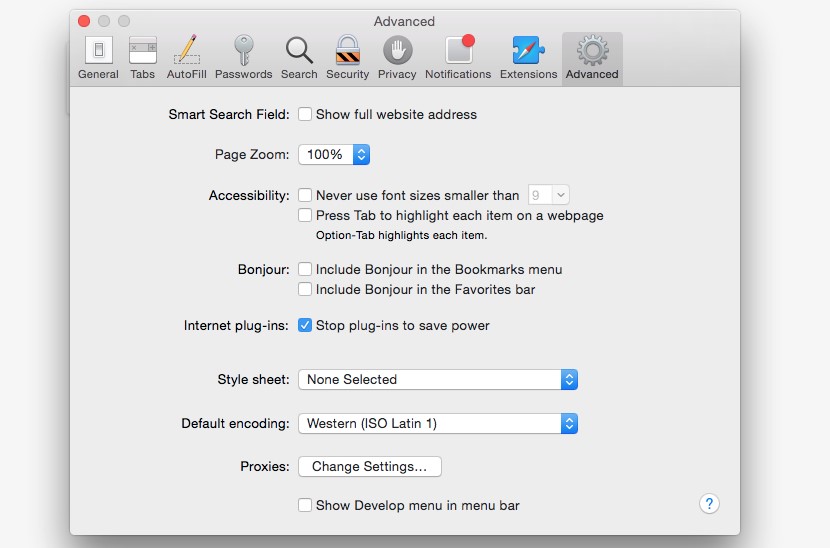
Для настройки HTTP или Socks прокси в браузере Safari на macOS зайдите в раздел Настройки.
В разделе Дополнения нажмите на кнопку Изменить настройки.
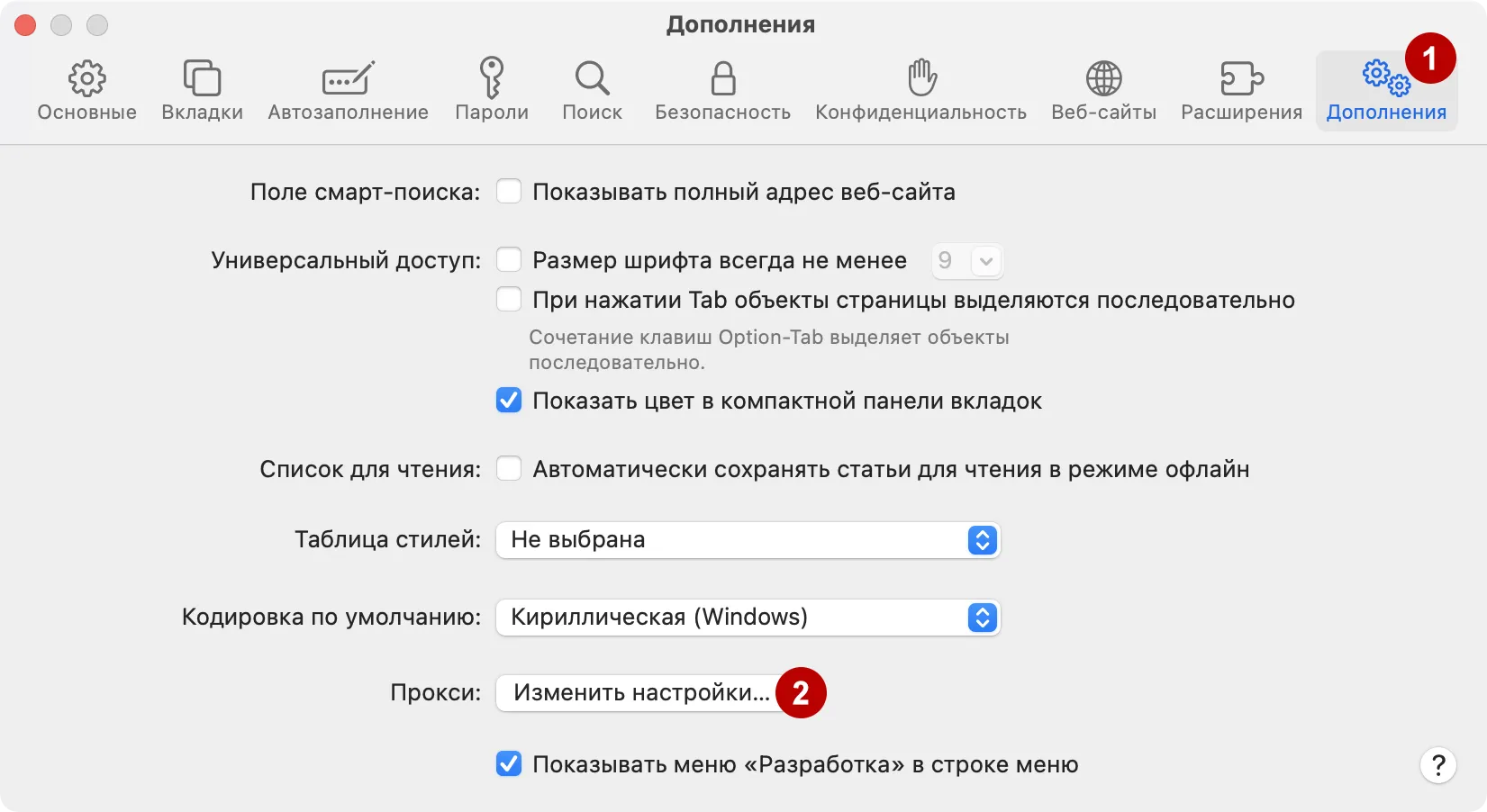
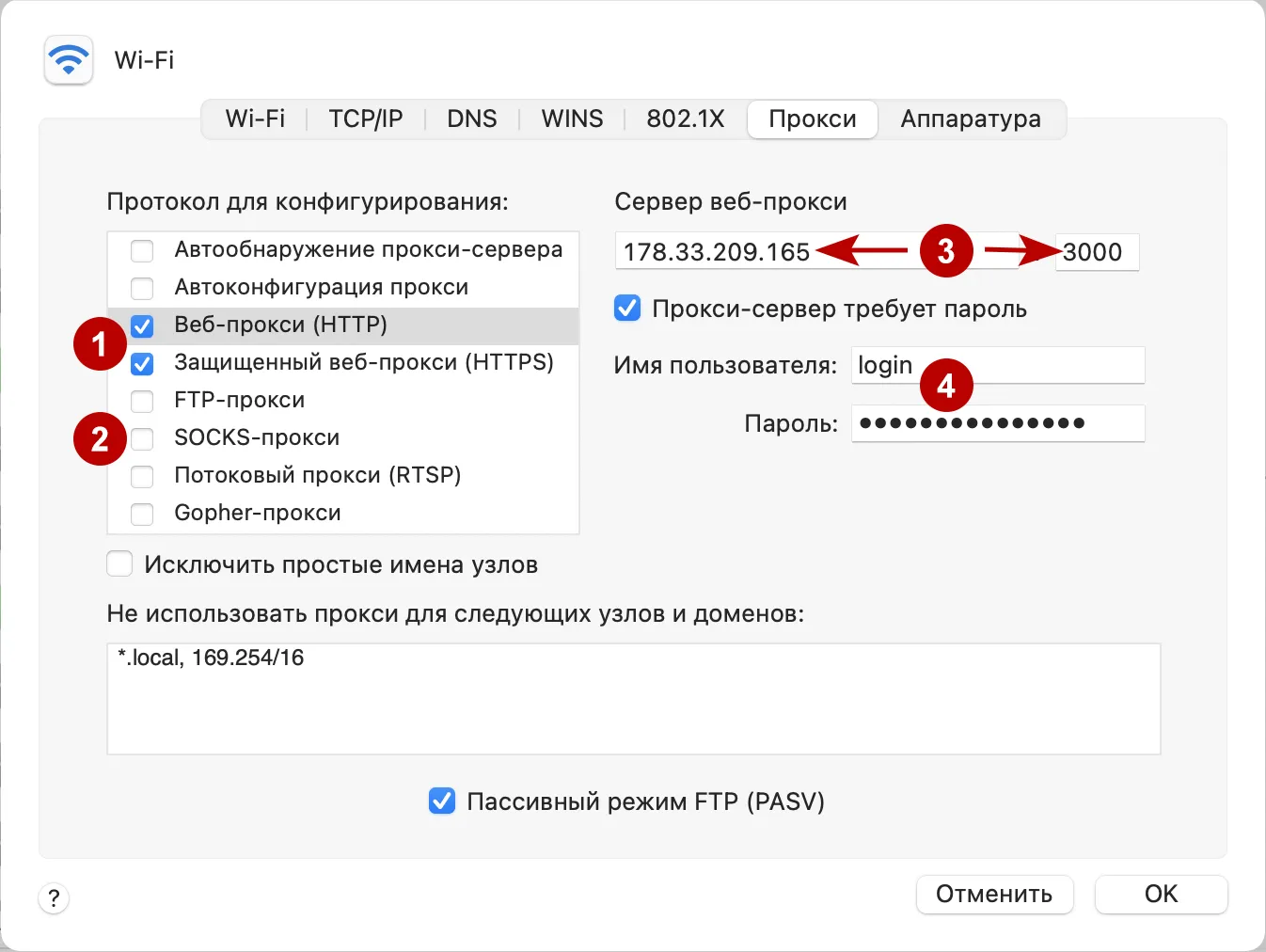
Выполните следующие шаги:
- Для HTTP прокси: поставьте 2 указанные галки
- Для Socks прокси: поставьте галку
- Укажите IP адрес и порт подключения
- Если прокси требует авторизацию, укажите логин и пароль
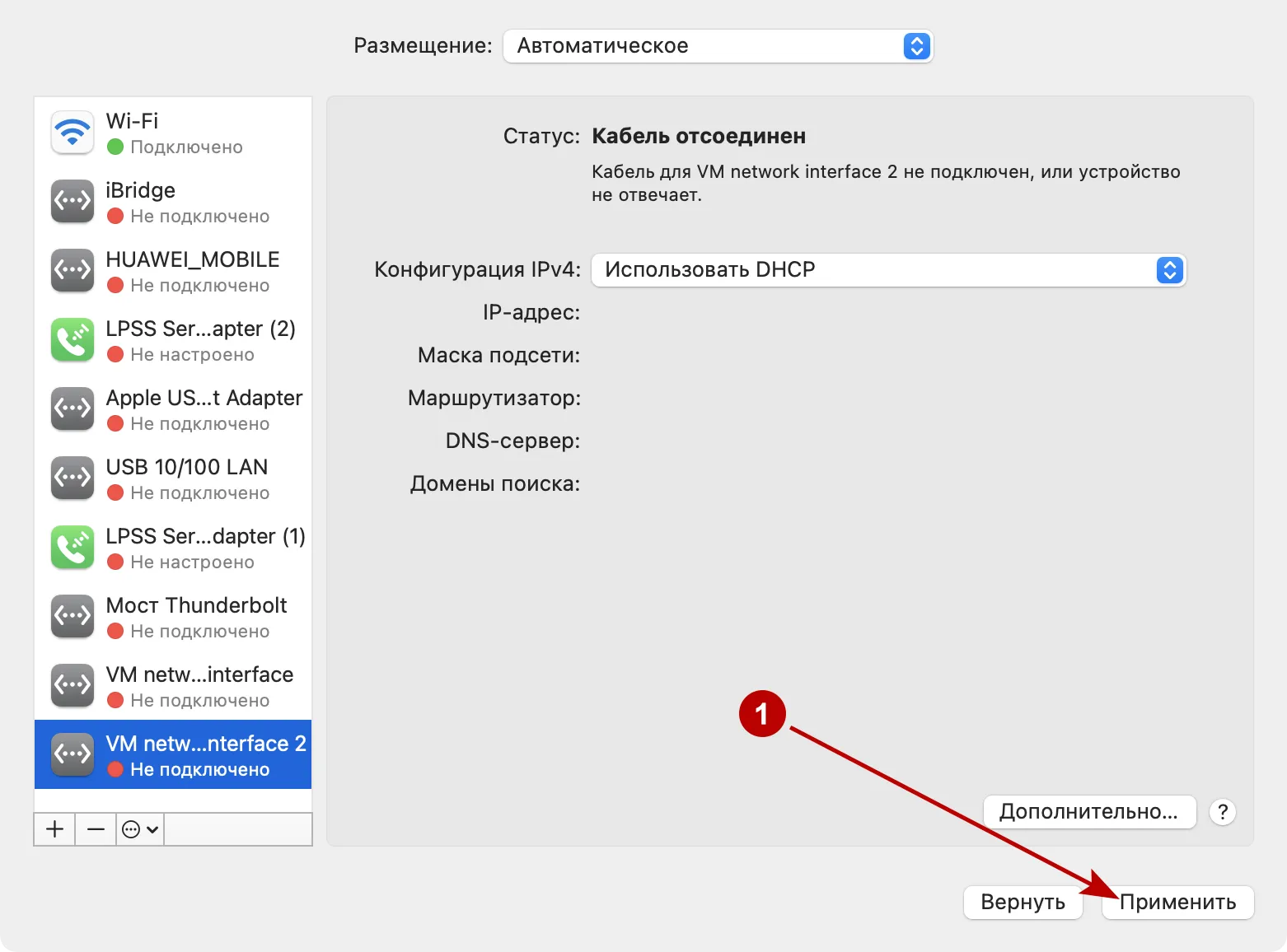
Для сохранения прокси необходимо нажать в следующем окне кнопку Применить.
Рекомендации от сервиса TheSafety.US
Следует обратить внимание на то, что настройка прокси производится непосредственно в самой операционной системе macOS.
Если вы используете VPN, то возникнет нежелательная ситуация, когда трафик сначала пойдет на прокси сервер и только затем на VPN (цепочка: прокси + VPN). Хотя оптимальным вариантом с точки зрения безопасности и анонимности считается цепочка: VPN + прокси.
VPN и прокси сервис защищает своих клиентов с 2006 года, используя надежные технологии в области анонимности передачи данных в Интернете.
2 лучших VPN для Safari в 2023 — быстрые и безопасные
Ищете качественное, надежное и удобное VPN-расширение для браузера Safari? Мы попробовали найти их сами и готовы признать, что это сложная задача.
Хорошее VPN-расширение для Safari позволит вам сменить свой IP-адрес для обхода блокировок доступа по географическому признаку к сайтам прямо через браузер. Это приложение также зашифрует ваш трафик и скроет вашу онлайн-идентичность.
Впрочем, лишь один VPN-сервис премиум-класса, а именно ExpressVPN , предоставляет расширение для Safari. У менее известных провайдеров тоже есть VPN-надстройки для Safari, однако в них недостаточно важных функций, необходимых для получения полноценных VPN-услуг.
Если вы выбираете между VPN-приложением на компьютер или VPN-расширением для браузера, то гораздо лучшим вариантом будет остановиться на VPN премиум-класса для Mac OS, чем ограничиться расширением для Safari, так как последнее не сможет обеспечить вам полную защиту.
Кроме того, несколько лучших VPN-сервисов для Mac позволят вам с легкостью настроить собственный прокси для Safari, который будет работать точно так же, как и браузерное расширение. Это достаточно просто, и вы сможете найти это пункт в приведенном ниже пошаговом руководстве.
Итак, собираетесь ли вы воспользоваться VPN-расширением, которое начнет работать сразу после установки, или же готовы потратить несколько минут на настройку — здесь вы найдете все необходимое. Читайте дальше, чтобы узнать все про работу с VPN-сервисами для Mac на Safari.
Лучшие VPN для Mac и расширения для Safari – краткий список
- ExpressVPN
ExpressVPN — это единственный VPN-сервис премиум-класса с отдельным расширением для браузера Safari. Расширение использует продвинутые алгоритмы шифрования и позволяет с легкостью скрыть свои онлайн-действия с помощью смены IP-адреса (вам будет достаточно лишь кликнуть на иконку в углу браузера). - CyberGhost
У CyberGhost есть приложения для самых разных платформ, однако отдельного расширения для Safari все же нет. Впрочем, это один из самых простых и удобных в работе VPN. Как и в случае с ExpressVPN, настроить прокси будет очень просто.
Почему нужно использовать VPN или VPN-расширение вместе с Safari
Если вы серьезно относитесь к вопросу собственной онлайн-безопасности, то в поиске уязвимостей на своем компьютере или ином устройстве первым делом следует обратить внимание на браузер.
Незащищенная работа в Сети открывает ваш IP-адрес и прочие данные посторонним, а также позволяет сайтам собирать информацию о ваших действиях и интернет-привычках. Если вы не примете меры предосторожности (например, в виде VPN или прокси для браузера), то вы почти что сами отдаете свои данные в чужие руки.
Строго говоря, VPN-расширение для браузера представляет собой прокси, а не полноценную виртуальную частную сеть, и это достаточно важный момент. Настоящий VPN-сервис может куда надежнее защитить ваши данные и приватность, а также позволить вам работать в Сети, смотреть стримы и скачивать торренты максимально анонимно.
Впрочем, бесспорно и то, что прокси-расширение для браузера никогда не помешает. Если вы хотите поработать с таким приложением, то воспользуйтесь надежным VPN для Mac, у которого либо есть расширение для Safari, либо несложный процесс настройки прокси.
В чем разница между прокси и VPN?
Прокси перенаправляет ваш трафик через удаленный сервер (так называемый прокси-сервер). Также прокси шифрует весь входящий и исходящий трафик – но лишь для того конкретного браузера, для которого было настроено прокси-подключение.
Получается следующая картина: хороший прокси для браузера зашифрует ваши действия и скроет ваш IP-адрес от сайтов, на которые вы заходите через соответствующий браузер, однако действия любых других браузеров и приложений останутся без защиты.
В свою очередь, VPN шифрует ВЕСЬ ваш интернет-трафик, в том числе входящий и исходящий трафик любого приложения (в том числе браузера), установленного на вашем устройстве. Все данные перенаправляются через один или несколько серверов VPN-сети – это называется VPN-туннелирование.
Так зачем размениваться на браузерные расширения?
Главная причина в том, что браузерные прокси-расширения очень удобные и простые в установке. Конечно, не стоит отказываться от полной VPN-защиты лишь ради этого. Лучше всего было бы установить расширение для Safari и полноценное VPN-приложение для вашего Mac от одного и того же сервиса.
Возьмем в качестве примера расширение для Safari от ExpressVPN: простой клик по иконке в углу браузера включает прокси и позволяет изменить серверную локацию. Это расширение доступно бесплатно (для подписчиков сервиса), и вы сможете свободно использовать его вместе с самим VPN-приложением.
Если вы придете к выводу, что ExpressVPN вам не подходит, то следующим достойным вариантом будет высококачественный VPN, позволяющий легко и просто настроить пользовательское прокси-подключение для браузера Safari. О двух отличных сервисах мы расскажем вам чуть ниже, также обязательно почитайте нашу статью про лучшие VPN для Mac — там найдутся и другие отличные провайдеры.
Небольшое примечание: если вы работаете под управлением ОС старой версии, которая более не поддерживается современными VPN-приложениями, вам, возможно, придется настраивать VPN-подключение вручную. Мы рассказали об этом самым подробным образом в статье про ручную настройку VPN-подключения на Mac.
Итак, пока мы еще не перешли к подробному списку лучших VPN для Mac OS и Safari, вот обещанное пошаговое руководство по созданию прокси-подключения, если ваш VPN-сервис не предоставляет отдельного расширения для Safari.
Как настроить HTTP-прокси в Safari
Если вы решите доверить ExpressVPN защиту вашего Mac или устройства iOS, то смело пропускайте этот раздел и читайте дальше (у ExpressVPN есть отдельное расширение для Safari).
Что же касается других лучших VPN-сервисов для Mac, то сейчас мы расскажем, как настроить HTTP-прокси. Не переживайте, все это очень просто! В качестве примера воспользуемся NordVPN — у других VPN-сервисов все будет аналогично.
- Запустите Safari.
- Откройте раздел Servers на сайте NordVPN через Safari или откройте список серверов прямо в приложении NordVPN. Выберите серверную локацию.
- Раскройте поле Select Security Protocol, выберите HTTP Proxy. Запишите hostname сервера.
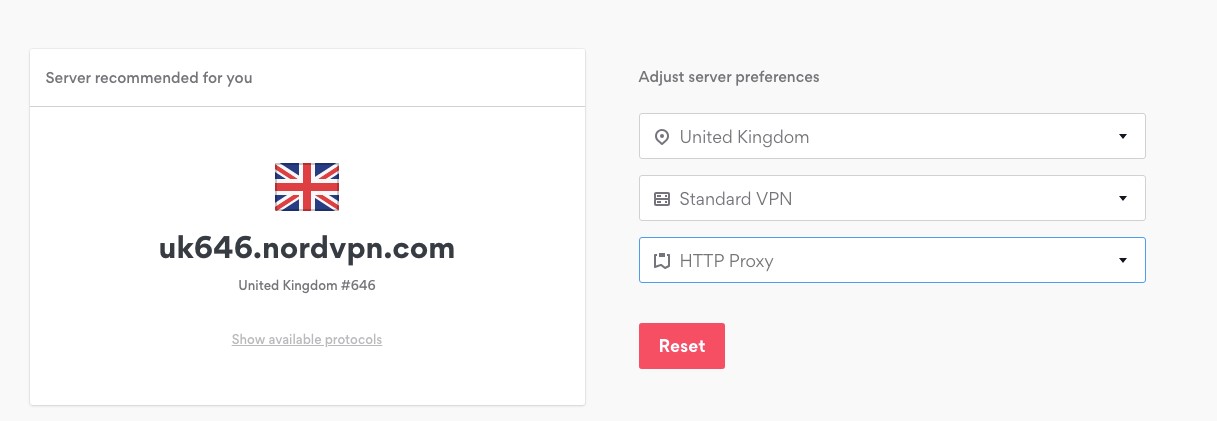
- Откройте Safari, далее Preferences, затем Advanced, потом Change Settings рядом с опцией Proxies.
- Отметьте поля Web Proxy HTTP и Secure Web Proxy HTTPS.
- Введите hostname сервера, найденный на сайте NordVPN, в поле Secure Web Proxy Server, затем введите “80” в поле номера порта (за ним).
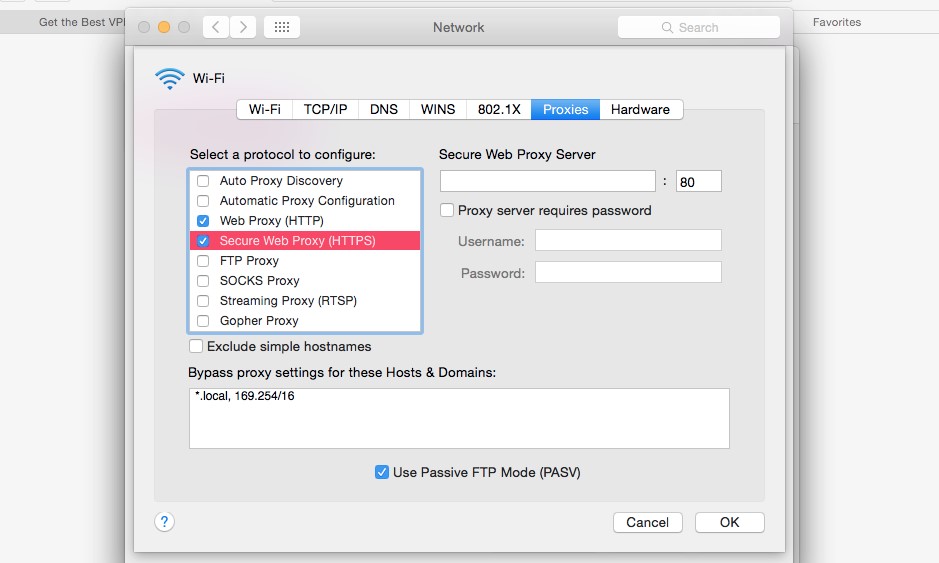
- Отметьте пункт Proxy server requires password и введите ваши логин и пароль от NordVPN.
- Повторите эти действия для Web Proxy Server HTTP.
- Нажмите OK, далее Apply.
- Поздравляем! Вы успешно настроили прокси для Safari. Теперь весь трафик этого браузера будет перенаправляться через VPN-туннель, и вы можете сменить сервер в любое время, повторив эти действия.
Полное руководство по настройке VPN на Mac в 2023 году [3 способа]
Как настроить VPN на Mac? Здесь представлено 3 способа настройки VPN на Mac. Выберите самый простой способ установки и подключения VPN для Mac.
Jana Обновнено в 11,01,2023
Кибербезопасность приобретает все большее значение вместе с быстрым развитием технологий и сильной зависимостью от Интернета. Apple, безусловно, очень хорошо работает в этой области. Он разработал самый надежный брандмауэр для macOS и iOS для защиты от атак хакеров и вредоносных программ. Тем не менее, пользователи Mac по-прежнему сталкиваются с риском утечки конфиденциальности, поскольку интернет-провайдеры могут отслеживать онлайн-действия всех, независимо от операционной системы. Чтобы обеспечить лучшую защиту конфиденциальности в Интернете, необходима настройка VPN на Mac .

Как настроить VPN на Mac? Здесь вы узнаете о 3 способах настройки VPN для Mac. Давайте по порядку.
Настройка VPN на Mac для начинающих: загрузите приложение VPN для Mac
VPN – лучший способ защитить данные. Он шифрует интернет-трафик, давая пользователям возможность анонимно просматривать любые веб-сайты. Несколько поставщиков разработали бесплатный VPN для macOS, чтобы помочь пользователям Mac безопасно пользоваться Интернетом. С приложениями настройка VPN на Mac становится довольно простой, особенно для новичков. Но сначала вам следует выбрать надежного поставщика VPN из множества других. Мы настоятельно рекомендуем iTop VPN, опытного поставщика VPN для разных платформ. Помимо встроенной поддержки Windows, Android и iOS, он СКОРО будет доступен и для macOS с хорошей совместимостью и стабильностью.
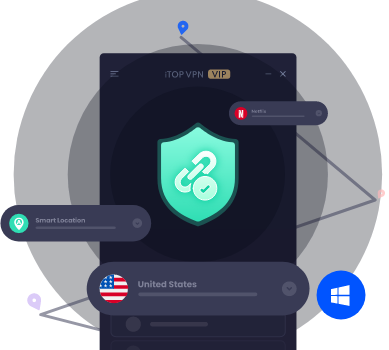
iTop VPN – приватный доступ в Интернет
- Бесплатный доступ к глобальной сети
- Скройте свой IP-адрес и защитите свою конфиденциальность
- Автоматический аварийный выключатель для предотвращения утечки данных
Что iTop VPN может дать пользователям Mac?
iTop VPN применяет к интернет-трафику защиту высочайшего уровня, давая возможность войти в мир безопасной частной сети. Он может скрывать IP-адрес, чтобы обойти слежку или цензуру вашей личной информации, онлайн-активности и другой конфиденциальной информации со стороны интернет-провайдера или даже хакеров. Kill Switch может автоматически отключать интернет, если соединение с iTop VPN сбрасывается. Таким образом, ваши данные не будут рассекречены. Кроме того, он имеет функцию защиты конфиденциальности для сканирования и очистки истории просмотров на Mac.
Он также открывает возможность получить доступ к любому веб-сайту. Благодаря более чем 1800 серверам по всему миру, он может виртуально переместить вас в другую страну для просмотра фильмов на Netflix, Hulu, HBO или других стриминговых сервисах, обойдя геоблокировку. Более того, с его помощью вы сможете пользоваться социальными сетями и играть в онлайн-игры в любом регионе. Например, он может служить в качестве VPN для WhatsApp, позволяя без проблем использовать это приложение для обмена сообщениями в заблокированных странах, таких как ОАЭ, Иран и др.
Он может похвастаться блестящей производительностью, т.к. обеспечивает сверхбыструю скорость подключения к Интернету, так что вы сможете смотреть фильмы в HD и 4K-качестве без буферизации. С другой стороны, он предлагает стабильные серверы, чтобы избежать внезапных сбоев. Встроенный интеллектуальный механизм автоматически подключит вас к самому быстрому и стабильному серверу. Если возникнет проблема, он переключится на другой, чтобы гарантировать бесперебойное соединение.
Как настроить iTop VPN на Mac
Провести настройку iTop VPN на Mac можно пошагово с помощью нескольких щелчков мыши.
Шаг 1. Загрузите iTop VPN для Mac. Он совместим с macOS 10.15 и более поздними версиями.
Шаг 2. Дважды щелкните установочный файл, чтобы открыть его. Затем появится окно Finder. Просто перетащите приложение в папку «Приложения» в окне. Теперь iTop VPN установлен.
Шаг 3. Запустите iTop VPN на Mac и нажмите кнопку «Подключиться». После подключения вы сможете безопасно просматривать любой веб-сайт.

iTop VPN автоматически подключит вас к лучшему серверу, как только вы нажмете кнопку «Подключиться». Но если вам требуется конкретное соединение, нажмите на информационную панель сервера под кнопкой «Подключиться» или «Все серверы» на левой боковой панели, чтобы получить список всех доступных серверов. Выберите один и подключитесь.
Ручная настройка VPN на Mac со встроенным VPN-клиентом
Есть ли на Mac встроенный VPN? Не совсем. Apple допускает возможность настроить VPN-соединение с помощью системных настроек, но не предоставляет приложение для простого завершения настройки VPN для Mac. Итак, как пошагово настроить VPN-соединение вручную с помощью встроенной функции на Mac?
Шаг 1. Щелкните значок Apple> Системные настройки> Сеть.
Шаг 2. Нажмите кнопку +, чтобы получить доступ к панели настроек.
Шаг 3. На панели настроек выберите «Интерфейс» как VPN, подтвердите тип VPN (L2TP, IPSec или IKEv2) и укажите имя службы. Щелкните «Создать».

L2TP, IPSec и IKEv2 – это три типа протоколов, используемых для поддержки VPN. L2TP не может шифровать трафик сам по себе, если он не соединен с IPSec. IKEv2 – это еще один протокол шифрования VPN, который обрабатывает атрибут SA (Ассоциация Безопасности) в IPsec для защиты сетевого трафика.
Шаг 4. Введите адрес сервера и имя учетной записи.
Шаг 5. Щелкните Параметры проверки подлинности. Установите пароль и общий секрет. После этого нажмите ОК.
Шаг 6. Нажмите «Применить» в нижней части окна, нажмите «Подключиться».

Процесс ручной настройки на Mac можно упростить, если вы загрузили файл настроек VPN (например, файл конфигурации OpenVPN). В таком случае настроить соединение можно будет всего в 2 шага.
Шаг 1. Щелкните значок Apple> Системные настройки> Сеть.
Шаг 2. Щелкните значок шестеренки. В раскрывающемся списке выберите «Импортировать конфигурацию». Выберите файл настроек VPN и откройте его.
Также можно дважды щелкнуть файл конфигурации, чтобы автоматически открыть настройки сети и импортировать настройки.

Как правило, ручная настройка VPN для Mac больше подходит компаниям или образовательным учреждениям, которым нужно настроить только частное сетевое соединение для удаленного доступа к файлам, чем тем, кто уделяет особое внимание безопасности и анонимности в Интернете. Это не так удобно для новичков и требует знаний и навыков о VPN.
Настройка VPN на Mac с расширением браузера
Расширение браузера VPN, как следует из его названия, представляет собой плагин для браузеров, позволяющий посещать любой веб-сайт анонимно и бесплатно. Для Chrome, Firefox и других популярных браузеров на Mac доступно множество расширений VPN. К сожалению, Apple запретила сторонние расширения из-за рисков безопасности и конфиденциальности после выпуска Safari 12. Вместо этого вы можете настроить VPN для Chrome на Mac, следуя руководству.
Шаг 1. Откройте Интернет-магазин Chrome. Введите VPN в поле поиска и нажмите Enter.
Шаг 2. Вскоре вам будут показаны все доступные расширения VPN. Выберите наилучшее, предварительно проверив отзывы пользователей.
Шаг 3. Нажмите «Добавить в Chrome». Появится всплывающее окно. Щелкните «Добавить расширение». Готово.

Настройка VPN на Mac с расширением браузера обеспечивает наиболее удобный способ для людей, которые хотят только посещать веб-сайты без использования приложений. Однако следует знать о некоторых проблемах:
1. Опасность состоит в том, что некоторые расширения VPN могут записывать ваши данные при просмотре сайтов.
2. Расширения VPN не так стабильны. Зачастую у них медленная скорость, и иногда они могут не работать совсем.
3. Расширения VPN могут быть заблокированы без уведомления о проблемах безопасности.
Вывод
Настроить VPN на Mac можно несколькими способами. С iTop VPN для Mac вы можете не только наслаждаться высочайшим уровнем безопасности для просмотра в Интернете, использования приложений и игр, но и обходить географические ограничения для стриминга фильмов (даже эксклюзивных оригиналов) из любого места. Кроме того, iTop VPN предлагает гораздо более простой и безопасный способ настройки VPN для Mac, чем ручная настройка и расширения браузеров. Если вы хотите легко настроить VPN на Mac, iTop VPN вам подойдет.
iTop VPN — бесплатный VPN для Windows и мобильных устройств
- Бесплатный доступ в Интернет с молниеносной скоростью
- Подключите до 5 устройств одновременно
- Будьте в безопасности с первоклассным шифрованием & Без журнал данных
VPN для Safari в Китае
Сафари – удобный и хорошо защищенный браузер, его используют на ноутбуках и компьютерах Mac, на iPhone и на планшетах под iOS, а также на других платформах. Вы можете продолжать пользоваться им в Китае, вам только понадобится установить VPN для Safari. Существуют расширения Safari VPN, но мы рекомендуем именно программы-клиенты – в Китае с ними удобнее и проще.

2 года за $99
$3.67 69% скидка

Лучшие VPN для Safari в Китае

- 1
- Лучший для Китая
- Лицензия на 6 устройств
- Скидки до 70%
- Ручная настройка в Китае




Более 0 пользователей выбрали этот VPN сегодня

- 2
- Двойное шифрование
- До 5 устройств
- 30 дней возврат денег
- APP Android и Iphone

- 3
- Лицензия на 5 устройств
- Сеть 1 уровня
- Скидки до 70%
- Ручная настройка в Китае

- 4
- Недорогой и быстрый
- Лицензия на 5 девайсов
- Скидки до 77%

- 5
- Разрешен торрент
- До 6 устройств
- 30 дней возврат денег
- APP Android и Iphone

- 6
- Безлимит на устройства
- Голосовой помощник
- Блокировка рекламы
- Скидка 81%
Особенности VPN расширений для Safari Mac OS
Аддоны, надстройки и плагины (Safari VPN extension) отлично работают в России и во многих других странах, если вам нужно только сменить IP для получения доступа к некоторым ресурсам. Но в Китае практически все они бесполезны, так как являются простейшими прокси, неспособными обходить высокотехнологичные блокировки «Золотого щита». Нужен другой уровень защиты, который могут предложить платные сервисы.
Преимущества клиента ВПН для Safari в Китае:
- Вы сможете защитить и открыть не только web-трафик, но и пользоваться приложениями мессенджеров или игр.
- Программы-клиенты используют особые технологии обхода блокировок (стелс-сервера, запутанные сервера, особые протоколы), которые важны для Китая.
- Всегда можно разделить трафик, и включить ВПН только для Сафари, не затрагивая другие браузеры и приложения, если вам так удобно.
Хорошие сервисы – платные, но вы можете использовать лучшие VPN для Safari на Mac OS или iOS бесплатно, если едете ненадолго.
Бесплатный VPN для Safari
Мы не рекомендуем использовать полностью бесплатные расширения, так как в большинстве случаев они слишком медленные, если вообще будут работать. В Китае с этим вообще все непросто, и огромное количество прокси не запускается или не может маскировать трафик.
Для туристов, которые едут в страну на срок около двух–трех месяцев, есть лайфхак, которым пользуются многие наши соотечественники: вы можете подключить один из топовых сервисов на срок до 30 дней, а затем вернуть деньги. То есть, заплатить сначала придется, но в результате средства к вам вернутся, и получится, что вы используете платный сервис, не теряя ничего. Такой free VPN для Safari в Китае предлагается ExpressVPN, NordVPN и PureVPN. Как вариант, на более короткий срок можно ставить эти же сервисы из магазинов мобильных приложений App Store, обычно новые пользователи получают 7 дней бесплатно.

Вы ничем не рискуете: компании гарантируют, что вернут деньги без лишних вопросов. При этом вы получите высочайшие скорости, надежную защиту и отличную техподдержку в Китае.
Где скачать и как установить VPN для Сафари
Устанавливайте приложения, расширения и программы только с официальных сайтов, не пытайтесь скачать что-то с торрентов или сайтов-агрегаторов, – там слишком много мошеннического или просто не работающего ПО. ВПН не взламывают, поэтому бесплатных версий топовых ВПН просто не может быть:
- Чтобы установить ВПН для Сафари на Мак, перейдите по ссылкам нашего сайта на официальные сайты сервисов, и проводите оплату там. Кстати, у нас есть партнерские скидки (например, оплачивая годовой пакет ExpressVPN, вы получите 3 месяца бесплатно). Узнайте больше о VPN для Мак из нашего обзора лучших провайдеров.
- Скачивать VPN для Safari на iPhone стоит или на официальных ресурсах, или из AppStore. Здесь особенно важно не рисковать, так как весь ваш трафик пойдет через этот сервис. Внимательно читайте об особенностях программ, посмотрите наш обзор ВПН для iOS, чтобы выбрать сервис, который действительно будет работать.
- Установить VPN для Safari на iPad для Китая вы можете из того же AppStore или с сайтов ВПН-провайдеров. Так как мобильное устройство вы, скорее всего, будете подключать к общественным сетям Wi-Fi, стоит позаботиться о безопасности вашего соединения.

Как включить ВПН в Сафари
Если вы используете полноценное приложение, сначала запустите его, а затем – браузер. Проверьте свой IP, действительно ли соединение установилось, и ваш адрес изменен. Далее можете пользоваться программами и приложениями так, как вы привыкли. Если вам нужно соединение только для веб-трафика, можете включить VPN для Safari в настройках разделения трафика в программе-клиенте.
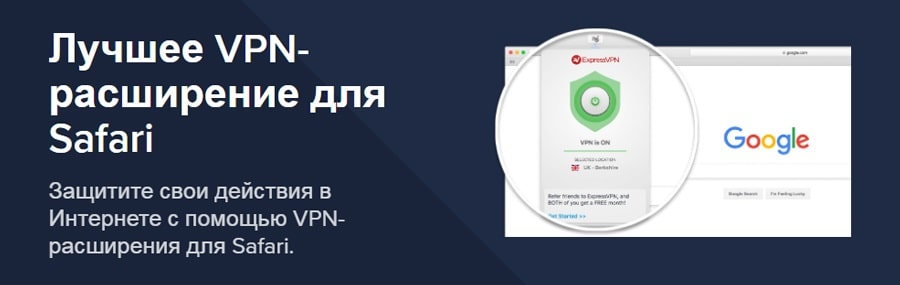
ExpressVPN в 2023 году обновляет свое расширение для Safari. Актуальную информацию о работе этого приложения вы можете посмотреть на их сайте. В любом случае, для запуска потребуется полноценный клиент на устройстве.
F.A.Q. о VPN для Safari в Китае
Точно ли получится использовать VPN для Сафари бесплатно на протяжении 30 дней? Нет каких-то особых условий?
ExpressVPN, NordVPN и PureVPN гарантируют, что без вопросов вернут средства. Пользователи в сети утверждают, что программа Moneyback работает без проблем.
Как включить VPN в Сафари на iOS?
Запустите приложение ВПН, затем браузер. Никакой особой настройки не требуется, сложностей не будет.
Какой лучший ВПН для Сафари?
Каждый выбирает свое – по цене, скорости, количеству подключений, протоколам, поддержке устройств. Большинство пользователей выбирает ExpressVPN, но вы можете попробовать и другие, чтобы составить собственное мнение.