
Как сделать виджет на айфоне
Вам нужно специальное приложение, чтобы стильно настроить домашний экран! Это окончательная версия приложения для переодевания, в котором есть все материалы для переодевания!
Вы можете сделать стильные собственные виджеты, как этот!
Как только вы научитесь делать виджеты, вы сможете создавать стильные домашние экраны и подобные виджеты!
Я также добавил виджеты с фотографиями моего любимого исполнителя и информацию о погоде, которую я часто вижу, это поднимает мне настроение и повышает эффективность моей работы!
Прочитав эту статью, вы сможете сделать свои собственные стильные виджеты, подобные этому! Пожалуйста, досмотрите до конца!
Как сделать эстетичные виджеты своими руками
Для создания собственных стильных виджетов мы рекомендуем специализированное приложение для виджетов! Каждое приложение виджета имеет разный дизайн виджета, поэтому мы рекомендуем вам выбрать приложение виджета по вашему выбору.
Я, использовавший более 50 отечественных и зарубежных приложений для виджетов, таких как WidgetSmith, Color widget и т. д., рекомендую приложение под названием «WidgetClub»!
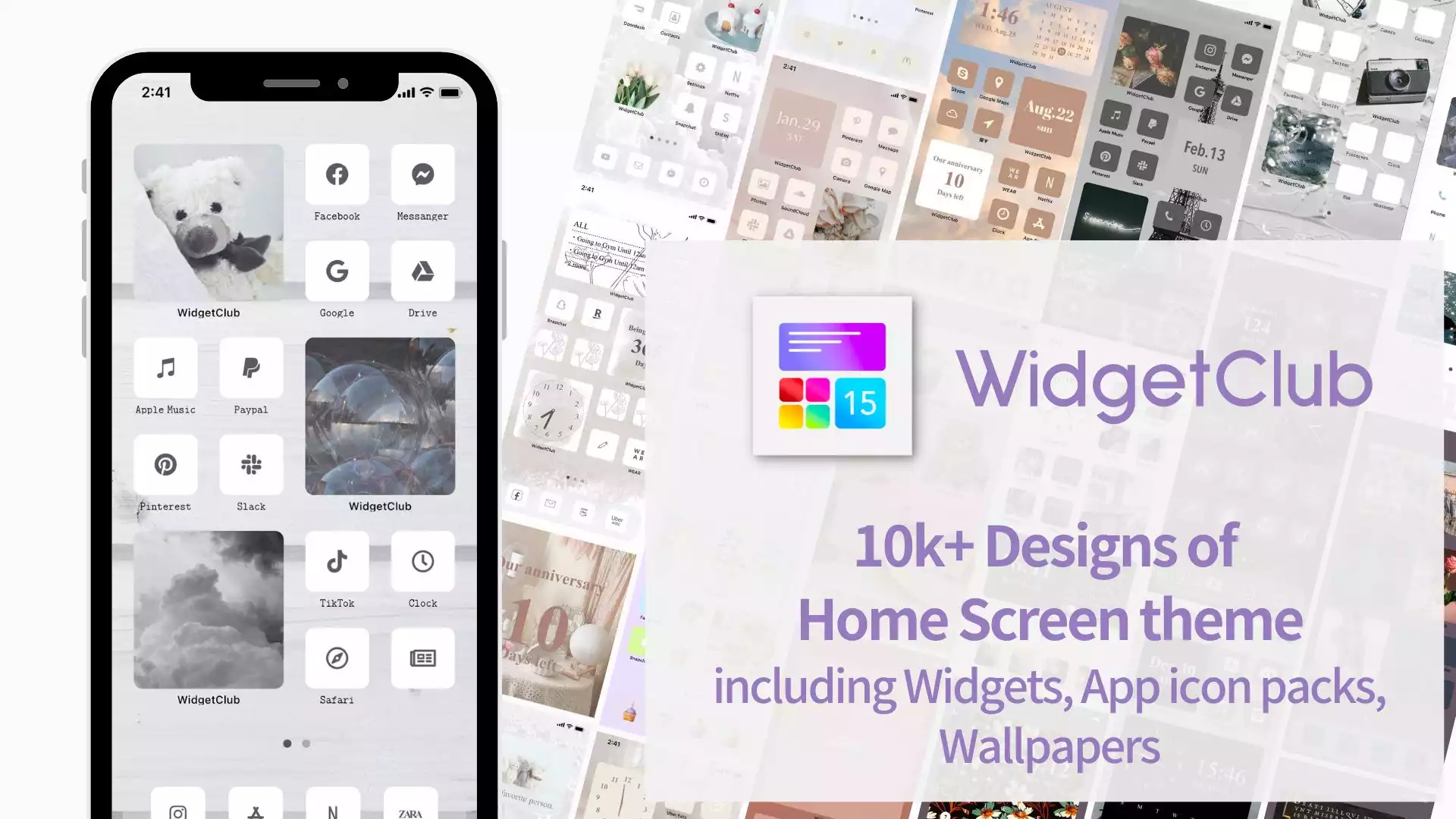
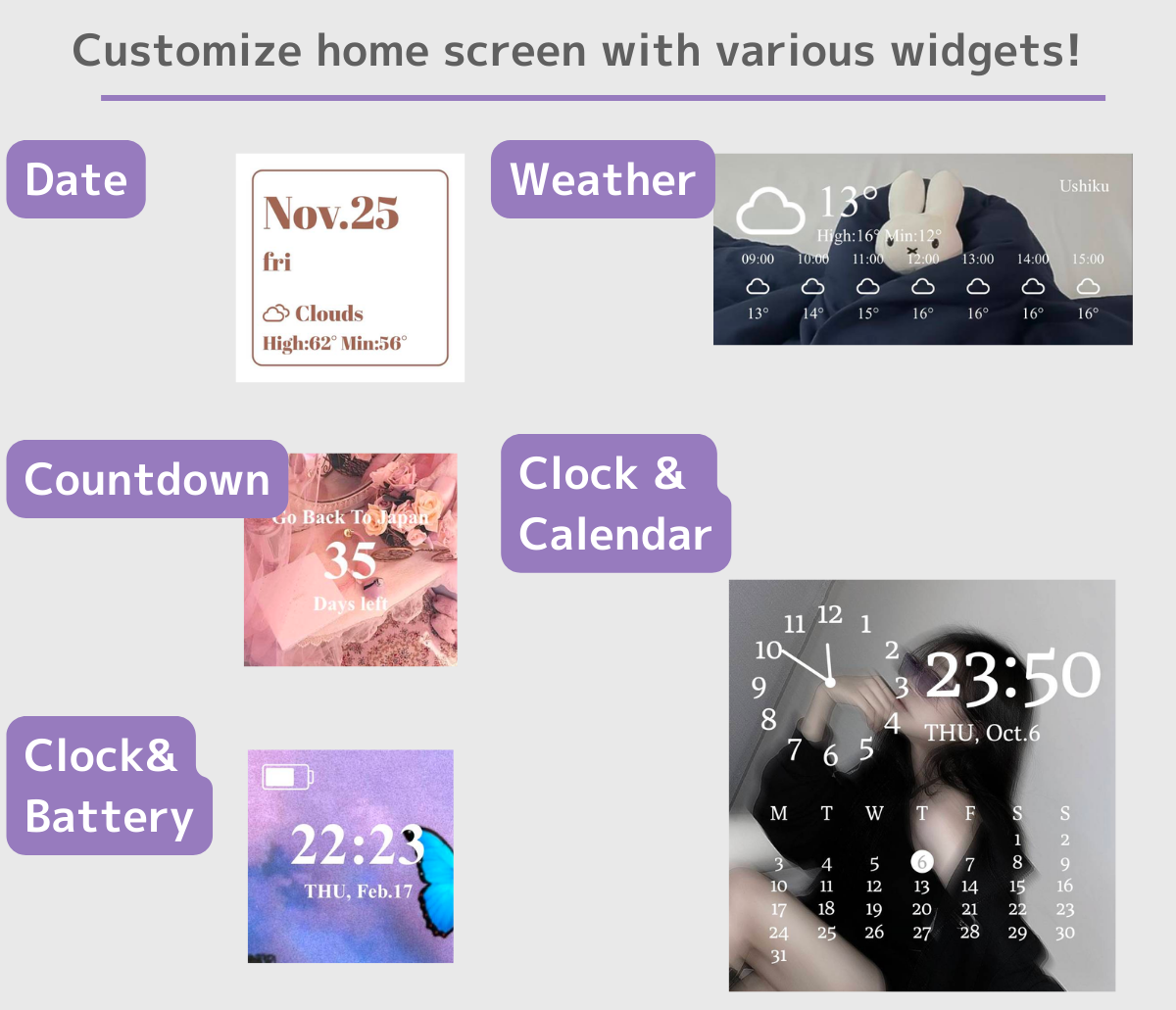
WidgetClub предлагает 75 стильных и полезных виджетов, включая часы, дату, погоду, фото, календарь, напоминания, годовщину, виджет обратного отсчета и многое другое!
Подготовка заранее
• Пожалуйста, обновите вашу ОС до последней версии.
Как сделать свой виджет для себя
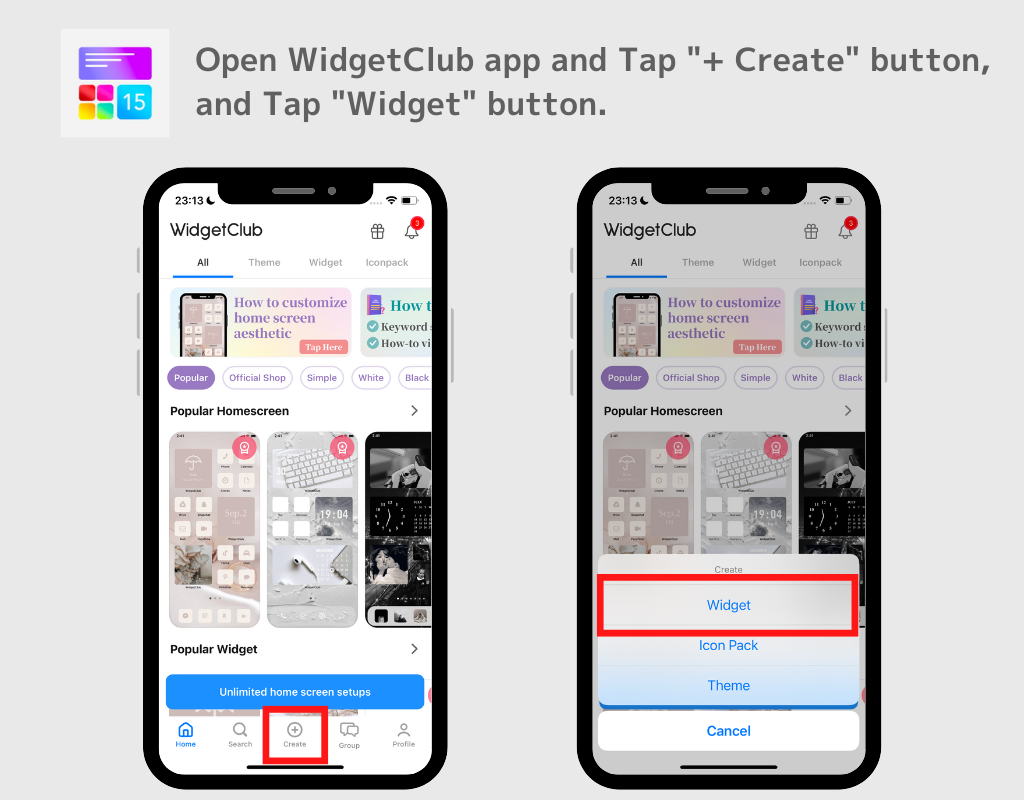
1. Откройте приложение WidgetCllub и нажмите «Виджет».
2. Выберите один размер из малых, средних и больших.
3.Выберите функцию виджета, который вам нравится.
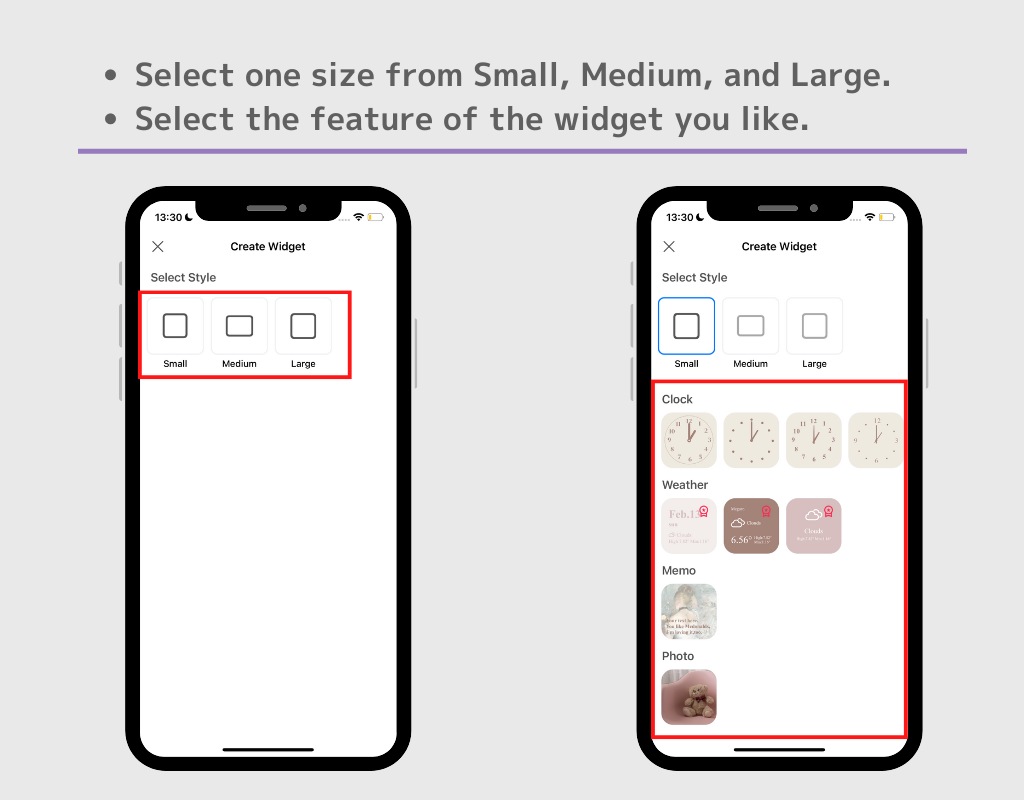
- Погода : отображает информацию о погоде.
- Заметка : он может отображать любой текст, который вам нравится.
- Календарь : отображает календарь на текущий месяц.
- Расписание : отображает данные о встречах, полученные из календаря Apple.
- Дата : отображает сегодняшнюю дату
- Время : цифровые часы (стиль 24:00)
- Часы : Стильные часы с длинными и короткими стрелками⏰.
- Напоминание : отображает информацию о задаче из напоминаний Apple.
4. На экране редактирования виджета настройте цвет фона, цвет текста, шрифт и фоновое изображение по своему вкусу.
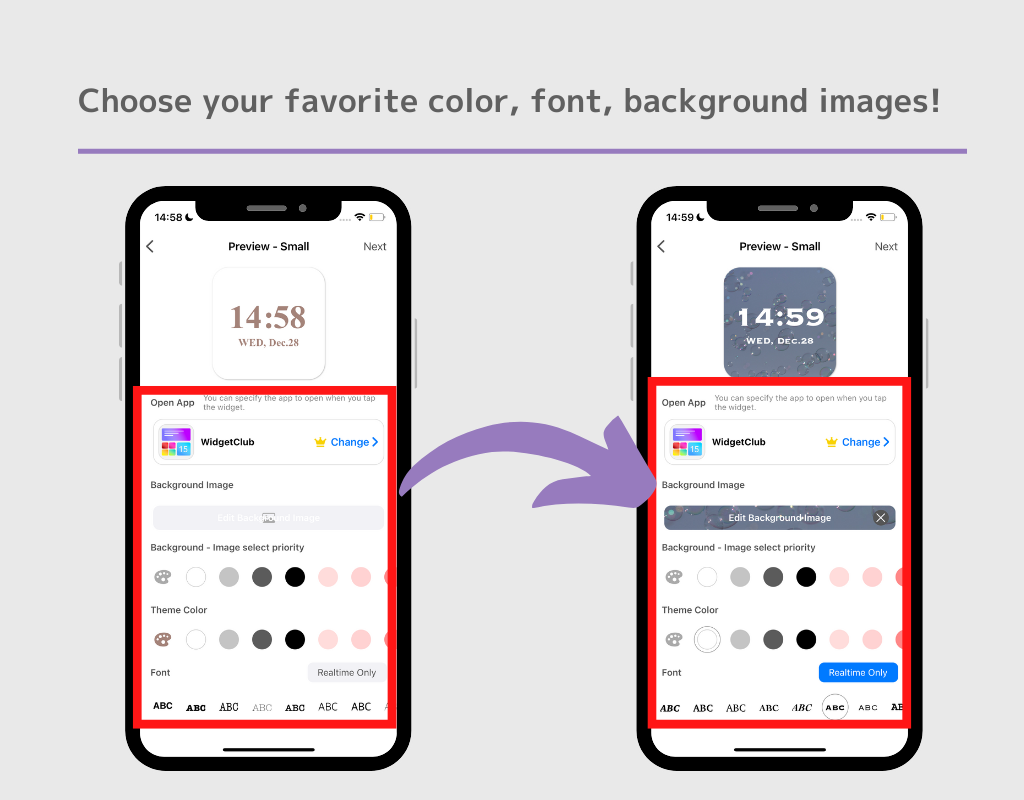
5. Когда настройка завершена, нажмите кнопку «Далее» → нажмите кнопку «Установить виджет» в нижней части страницы общего доступа.
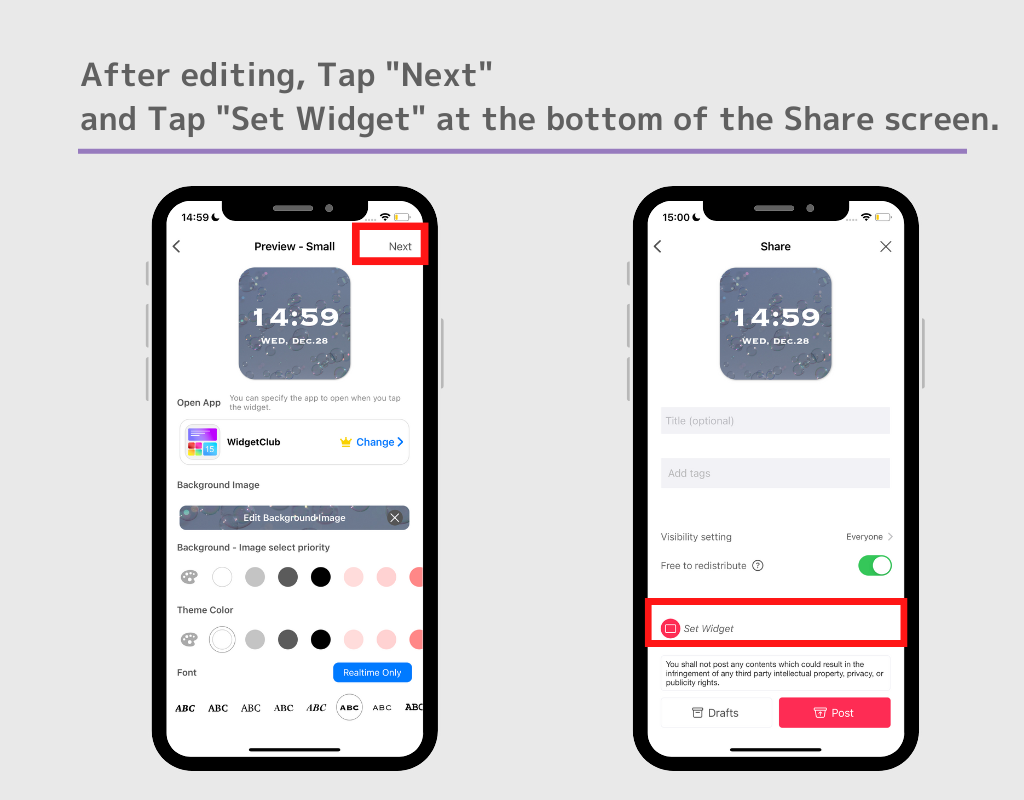
6. Нажмите на рамку настроек виджета, когда она появится.
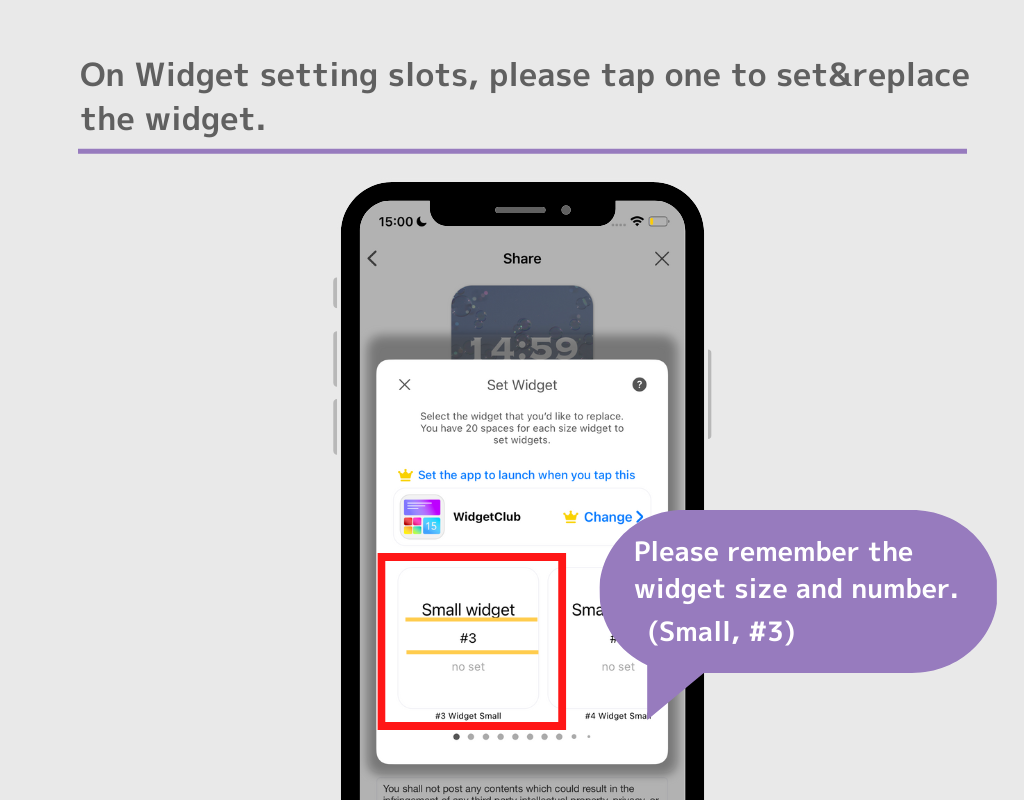
(Вы также можете коснуться слота виджета, который уже был установлен, чтобы перезаписать его! Это полезная функция, так что имейте это в виду!)
Как добавить виджет на главный экран
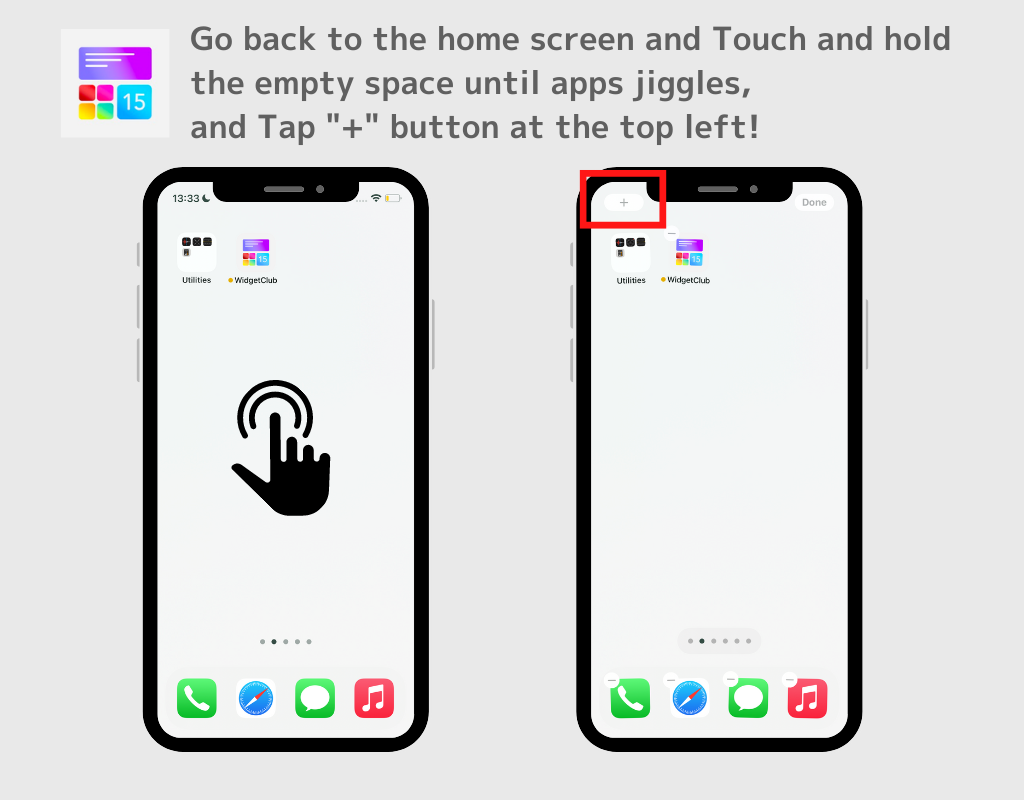
7. Перейдите на главный экран, нажмите и удерживайте главный экран, пока приложение не начнет дрожать → Нажмите кнопку +, отображаемую в верхнем левом углу.
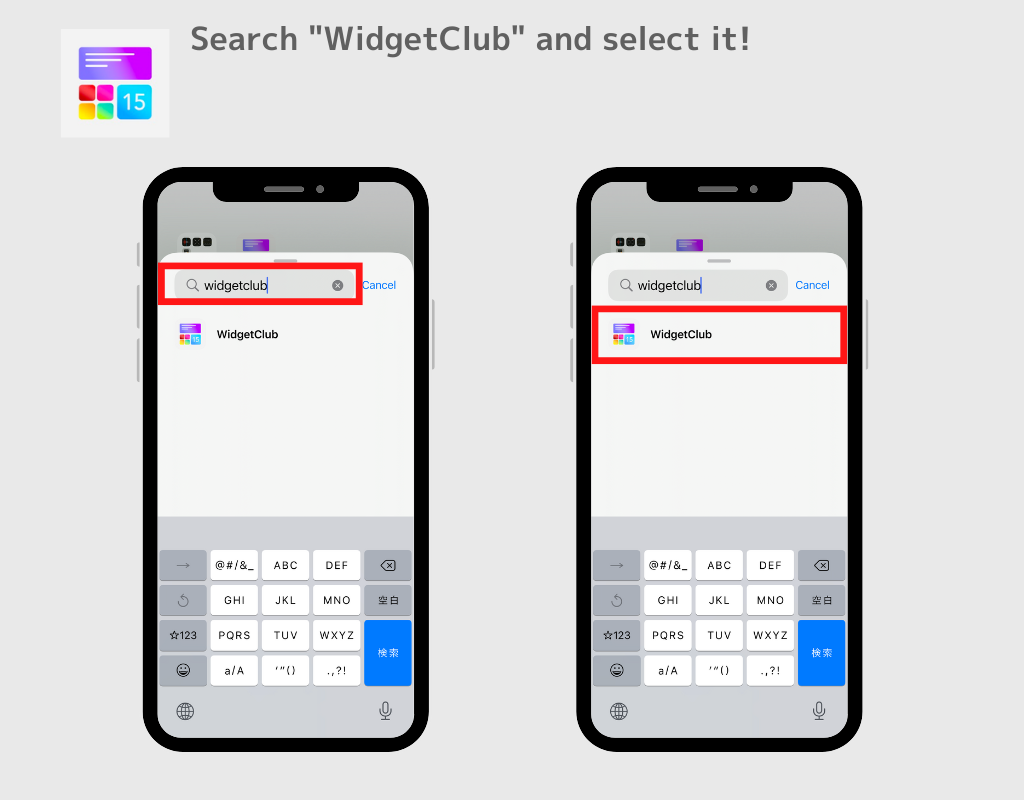
8. Найдите и выберите «WidgetClub
9. Установленные вами виджеты будут отображаться в качестве кандидатов в рамке настроек виджетов, найдите виджет, который вы хотите установить, и нажмите «Добавить виджет»! и это сделано!
(В этой статье мы устанавливаем виджет в маленький слот настроек виджета #3, здесь Find Small, виджет #3)
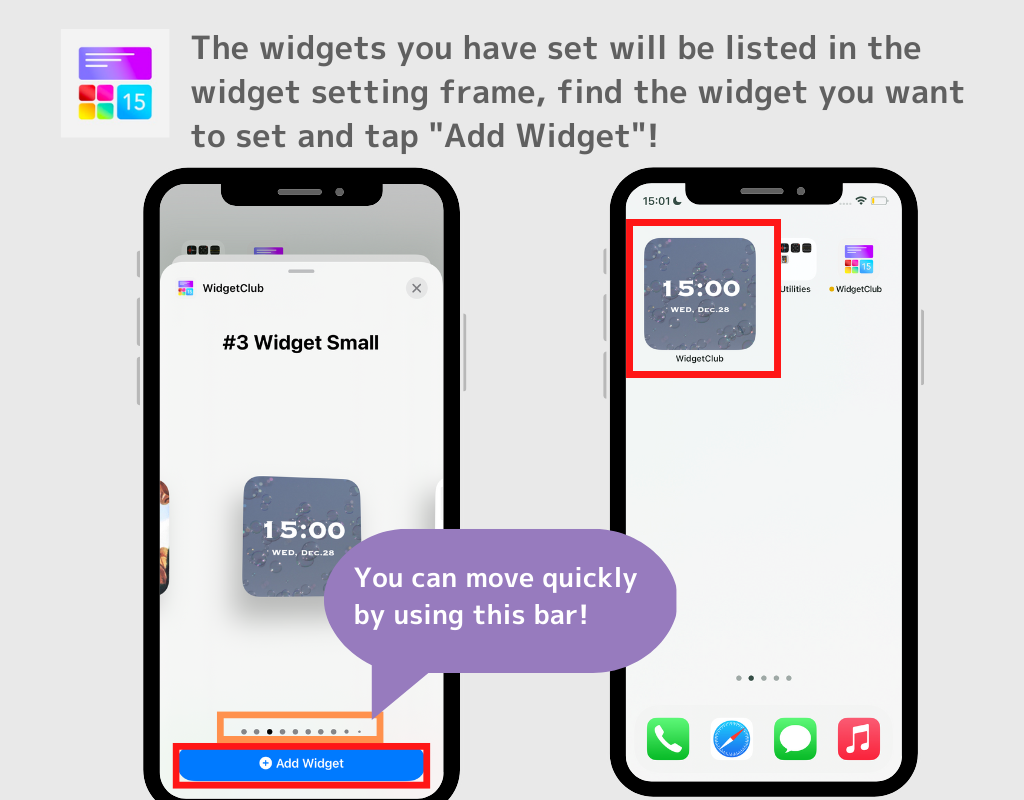
Примечание. Для каждого размера S/M/L имеется 20 слотов для настройки виджетов, а виджеты большего размера отображаются справа. Поэтому вам нужно будет двигаться в крайнее правое положение, чтобы найти виджеты среднего и большого размера! При перемещении удобно использовать «. » в оранжевой рамке на изображении выше, чтобы быстро перемещаться влево или вправо!
Пример макетов дизайна виджета
Вы также можете увидеть пример макетов дизайна виджета здесь!
Редактируя фоновые изображения, вы можете сделать свой собственный виджет простым и эстетичным!
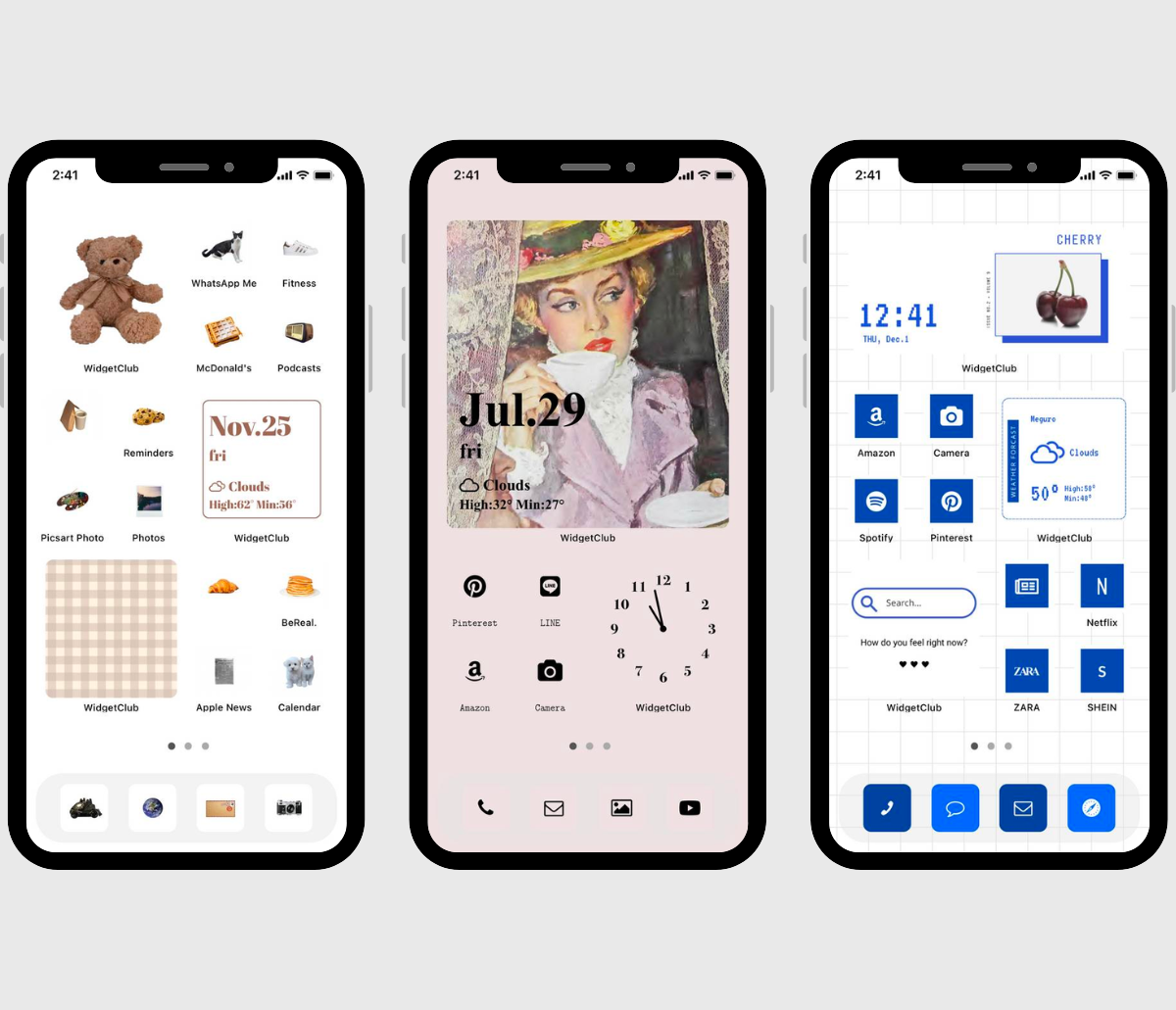
Вы также можете полностью настроить домашний экран с помощью обоев, значков приложений и виджетов!
В WidgetClub вы также можете получить множество тем для домашнего экрана!
Как сделать виджеты iOS 14 на iPhone | iPad
В iOS 14 / iPadOS 14 стало возможным добавлять виджеты на экран iPhone | iPad. Мы расскажем, как настроить виджеты, создать их и красиво разместить на рабочем экране.


Виджеты iOS 14 / iPadOS 14 — самое большое обновление?
Поговаривают, что обновление внешнего вида основного экрана в iOS 14 / iPadOS 14 — это самое масштабное внешнее изменение, которое нам предоставила компания Apple за последние годы. Наконец-то в можно оставить в прошлом те времена, когда домашний экран iPhone/iPad ограничивался сеткой, состоящей из папок и приложений. Теперь домашний экран вашего гаджета можно украсить информационными блоками погоды/отслеживания активности с Apple Watch, фотографиями родных и так далее.
Как создать виджеты в iPhone в iOS 14 / iPadOS 14
- Тапаем на рабочий стол, пока иконки не начнут «трястись».
- Жмем на плюс вверху.
- Выбираем виджет и добавляем на экран.
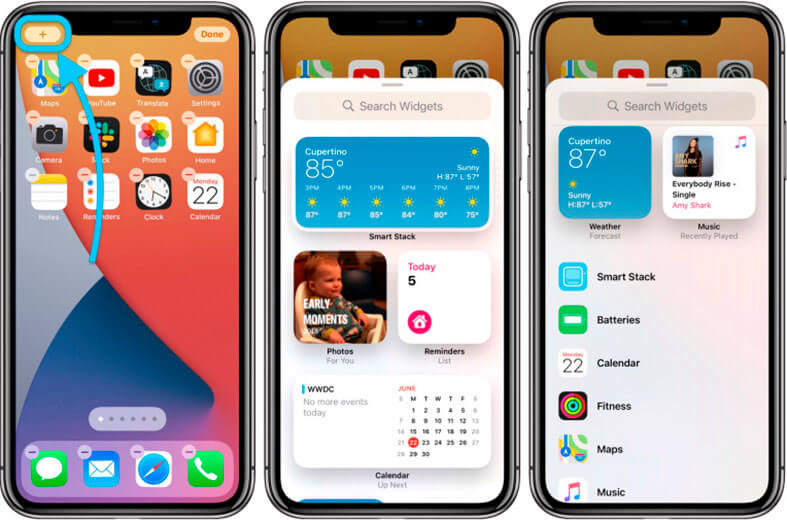
Кроме того, вы можете выбрать отдельное приложение, виджет которого вы хотите создать на экране. Для этого вам достаточно просто нажать и удерживать иконку приложения, а затем в опциях выбрать «Добавить виджет».
Как создать смарт-стопку виджетов iOS 14
Смарт-стопка это несколько виджетов в одном, их можно добавить и настроить на главном экране.
Как добавить виджет смарт-стопку в iOS 14
- Добавляем два виджета одинакового размера.
- Тапаем на один из них и перетаскиваем поверх второго.
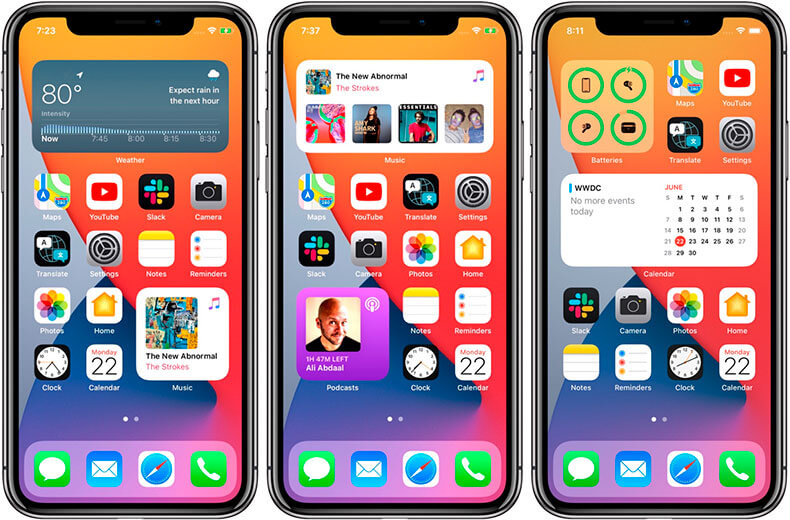
Вот и все, вы можете самостоятельно настраивать информационные блоки на вашем iPhone и iPad.
Как настроить виджеты iPhone в поиске
- Свайпните вправо на вашем iPhone/iPad, опуститесь в самый низ и нажмите на «Изменить».
- Выберите нужный виджет и нажмите — «плюс», чтобы добавить.
- Если хотите сменить порядок просмотра блоков — просто перетащите их выше или ниже.
Примечание: Если захотите просмотреть дополнительную информацию в виджете — нажмите на небольшую «галочку» в одном ряду с названием виджета. Если захотите перейти в приложение виджета — нажмите на него.
Как создать и настроить виджеты на iPhone
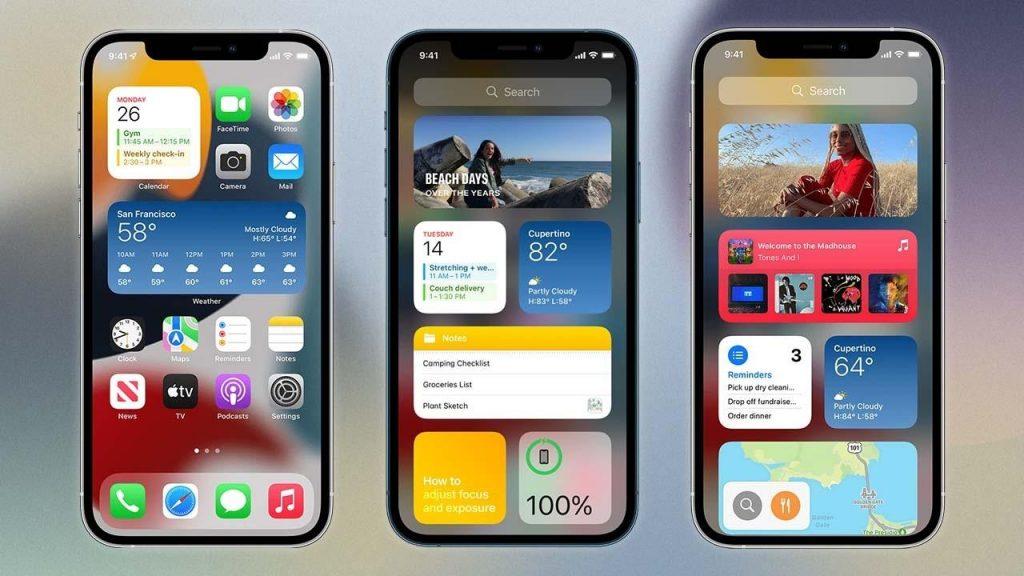
Рассказываем, как сделать виджеты на Айфоне. Как они работают, как ими управлять и стоит ли вообще забивать рабочий стол виджетами?
В iOS 14 Apple наконец-то добавила в систему виджеты. Причем реализация оказалось по-настоящему удобной. Виджеты всегда отображают на экране актуальную информацию и позволяют быстро переходить к нужным элементам интерфейса.
- Добавляем виджеты на рабочий стол
- Добавляем виджеты на экран «Сегодня»
- Редактируем информацию в виджете
- Используем стопки виджетов
- Как убрать виджеты
Добавляем виджеты на рабочий стол
Чтобы добавить виджеты на рабочий стол Айфона:
- Зажимаем палец на любой свободной части дисплея пока иконки на рабочем столе не начнут «плясать».
- В верхней части экрана появится кнопка +. Нажимаем на нее.
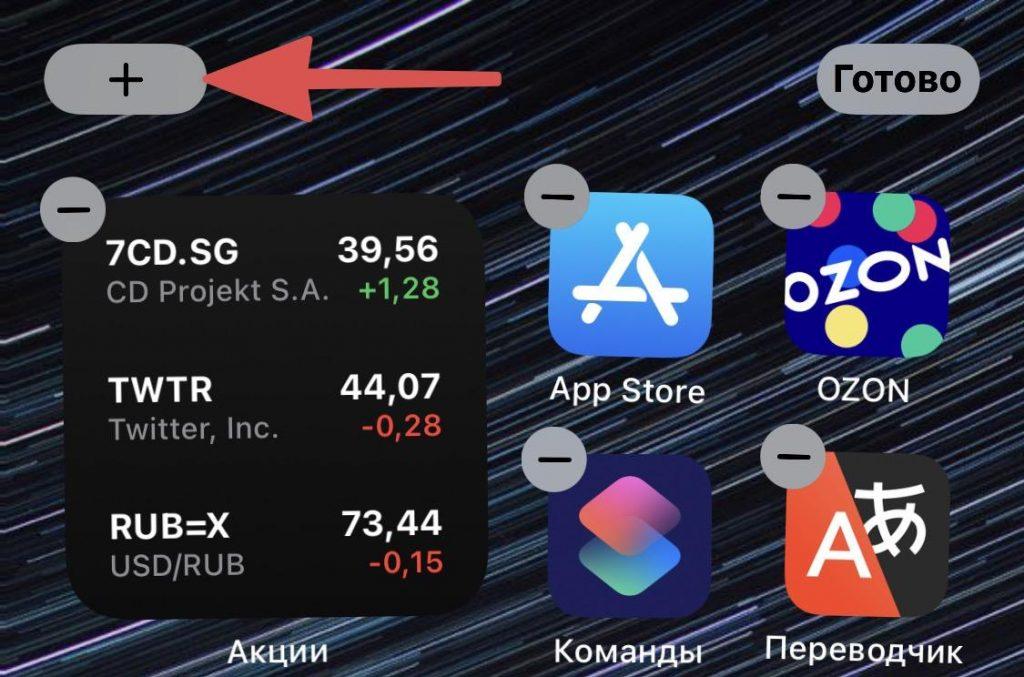
- Откроется список виджетов. Нужно выбрать тот, что нравится и нажать на него.
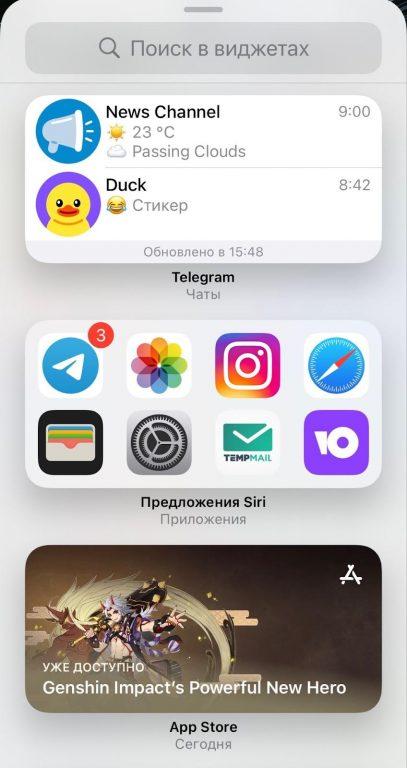
После этого виджеты появятся на рабочем столе. Также их можно перемещать по экрану любым удобным способом.
Добавляем виджеты на экран «Сегодня»
Экран «Сегодня» — это отдельный рабочий стол, на котором нет иконок приложений, а есть только свободное пространство под виджеты.
Чтобы добавить туда виджет:
- Зажимаем палец на любой свободной части дисплея пока экран «Домой» не перейдет в режим редактирования. Или нажимаем на кнопку «Изменить» в нижней части интерфейса.
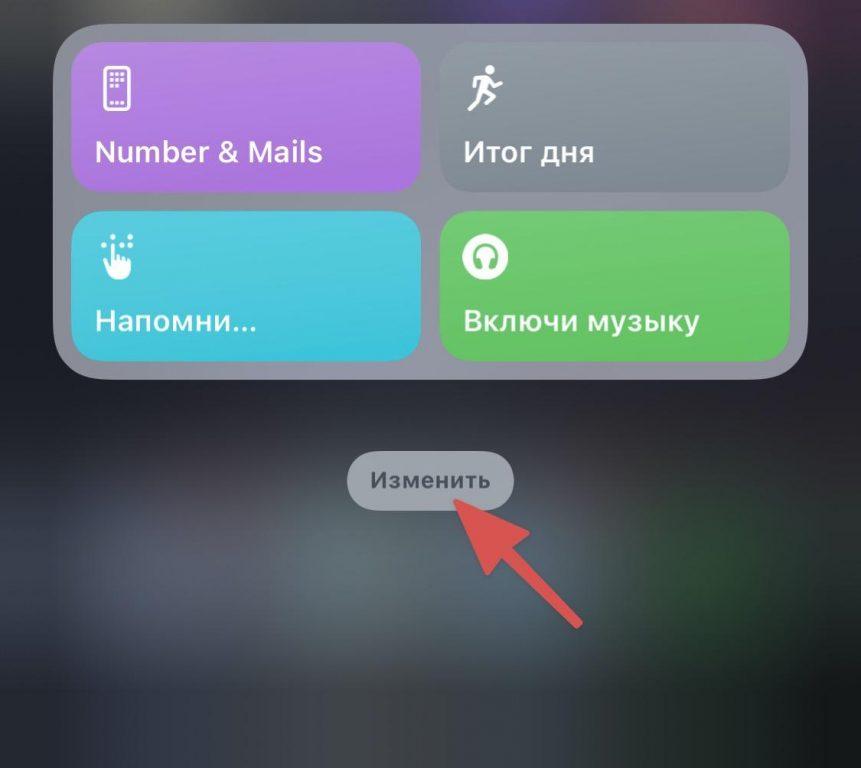
- В верхней части экрана появится кнопка +. Нажимаем на нее.
- Откроется список виджетов. Нужно выбрать тот, что нравится и нажать на него.
Также не забывайте, что вы можете сами выбирать размер виджета и его характеристики.
Редактируем информацию в виджете
Некоторые виджеты можно перестраивать под себя, меняя отображаемую ими информацию. Для этого:
- Удерживаем палец на виджете.
- В появившемся списке опций выбираем «Изменить виджет».
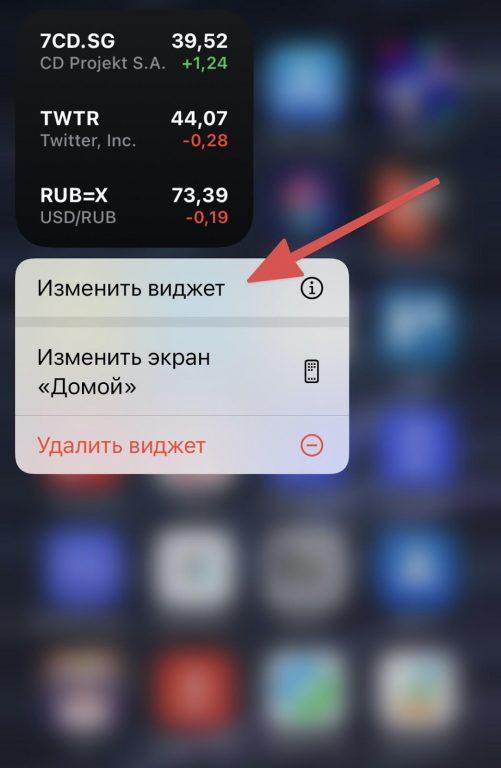
- Виджет повернется и на экране появится список опций.
Все изменения внесенные в параметры виджета сохраняются автоматически.
Используем стопки виджетов
Виджеты можно накладывать друг на другу, объединяя в стопки. Для этого нужно просто перетащить виджет на другой виджет. После этого можно будет их перелистывать.
Как убрать виджеты?
Чтобы убрать виджеты, нужно перейти в режим редактирования рабочих столов. Для этого:
- Также удерживаем палец на свободном пространстве и ждем, пока иконки на рабочем столе не начнут двигаться.
- Затем кликаем по крестику над виджетом.
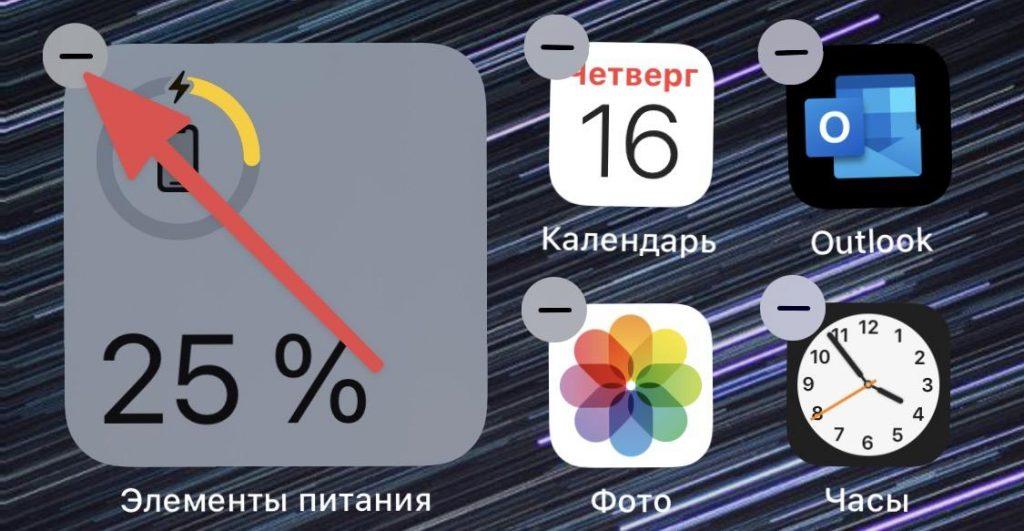
Он будет удален с рабочего стола, но его можно будет повторно добавить.
Вместо заключения
На этом все. Теперь вы знаете, как управлять виджетами, как их добавлять, удалять и т.п. Если у вас возникнут дополнительные вопросы, пишите о них в комментариях.
Как добавить виджет на главный экран iPhone
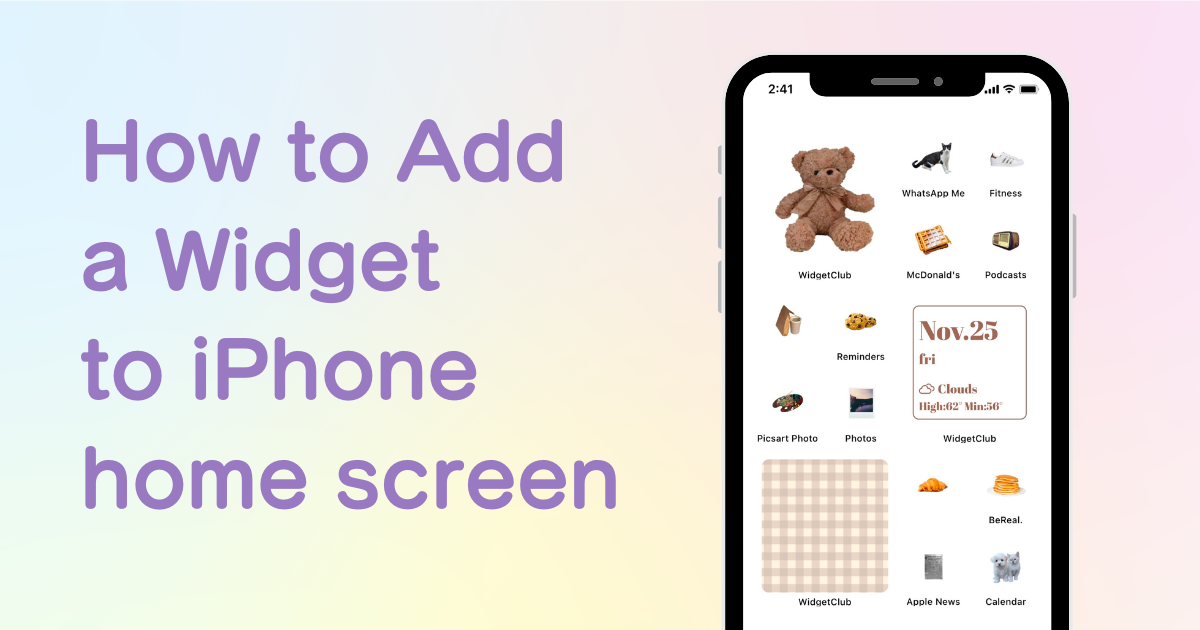
Вам нужно специальное приложение, чтобы стильно настроить домашний экран! Это окончательная версия приложения для переодевания, в котором есть все материалы для переодевания!
Настройте свой домашний экран с помощью стильных и функциональных виджетов!
Я расскажу вам, как настроить простые и стильные виджеты, исходя из своего опыта, который я перепробовал более чем в 50 различных приложениях для виджетов.
Вот окончательное руководство по настройке виджета iPhone!
Что такое «Виджет»?
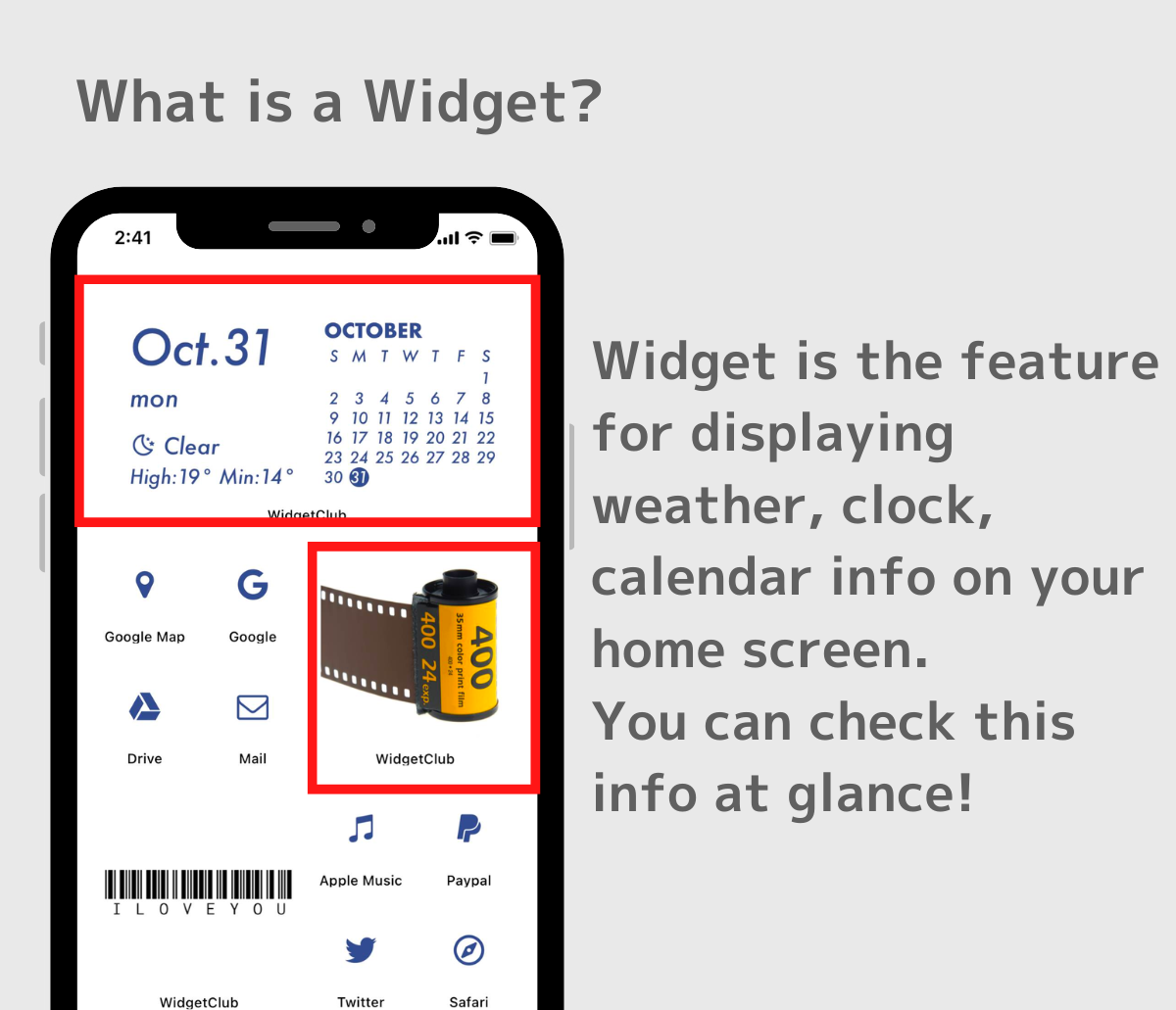
Виджет — это функция, позволяющая закреплять часто используемую информацию на главном экране! Например, вы можете закрепить информацию о прогнозе погоды на главном экране, чтобы вам не нужно было открывать приложение погоды, чтобы проверить его.
Вы можете добавлять виджеты без загрузки каких-либо приложений, если они уже установлены на вашем iPhone, но возможности настройки дизайна ограничены, поэтому мы рекомендуем использовать специализированное приложение для виджетов!
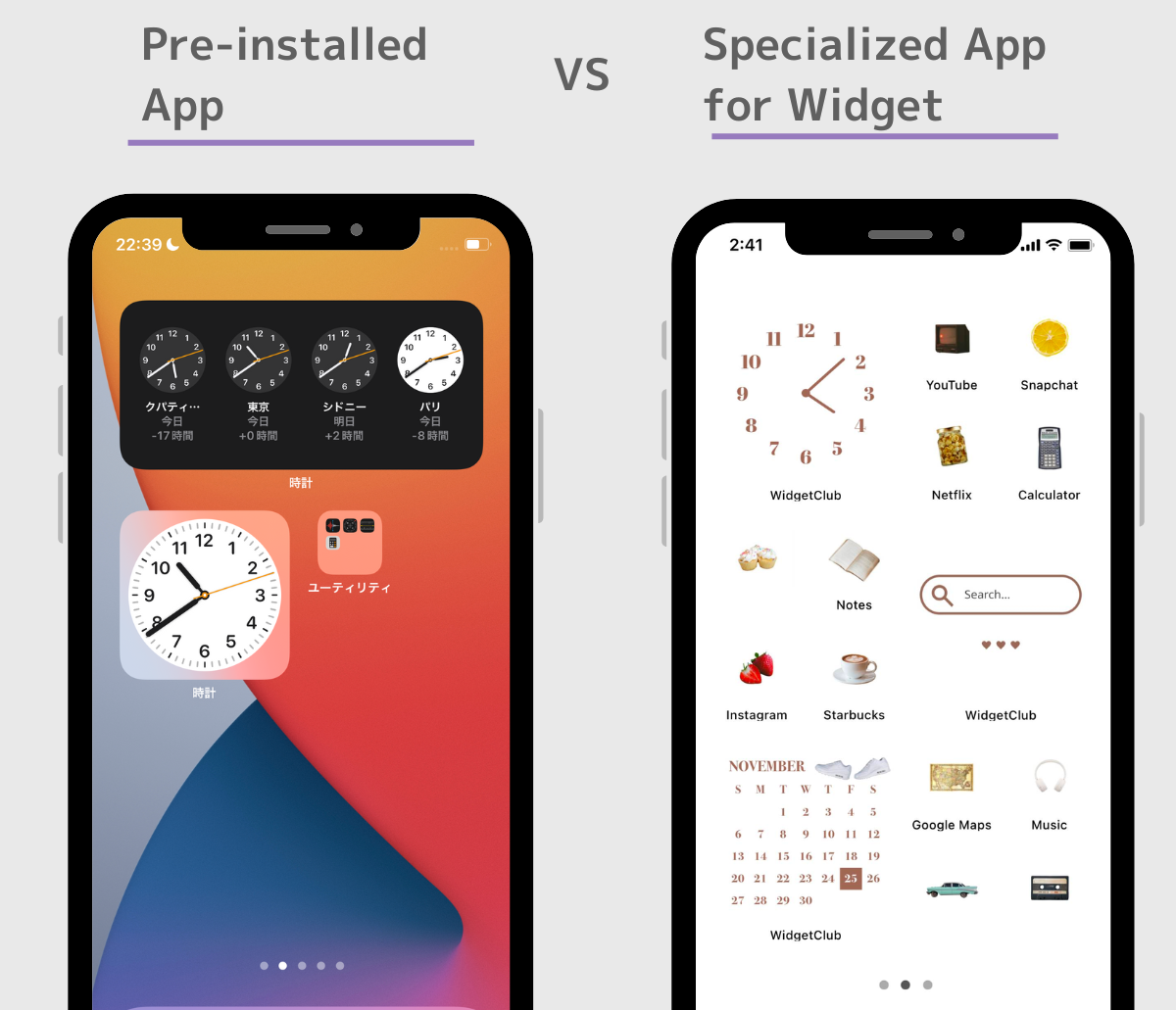
Разница в настраиваемости дизайна между предустановленными приложениями и специализированными приложениями-виджетами
Как видите, виджеты для уже установленных приложений просты, но их может быть недостаточно, чтобы сделать ваш домашний экран стильным, так как они не дают большой свободы в изменении дизайна.
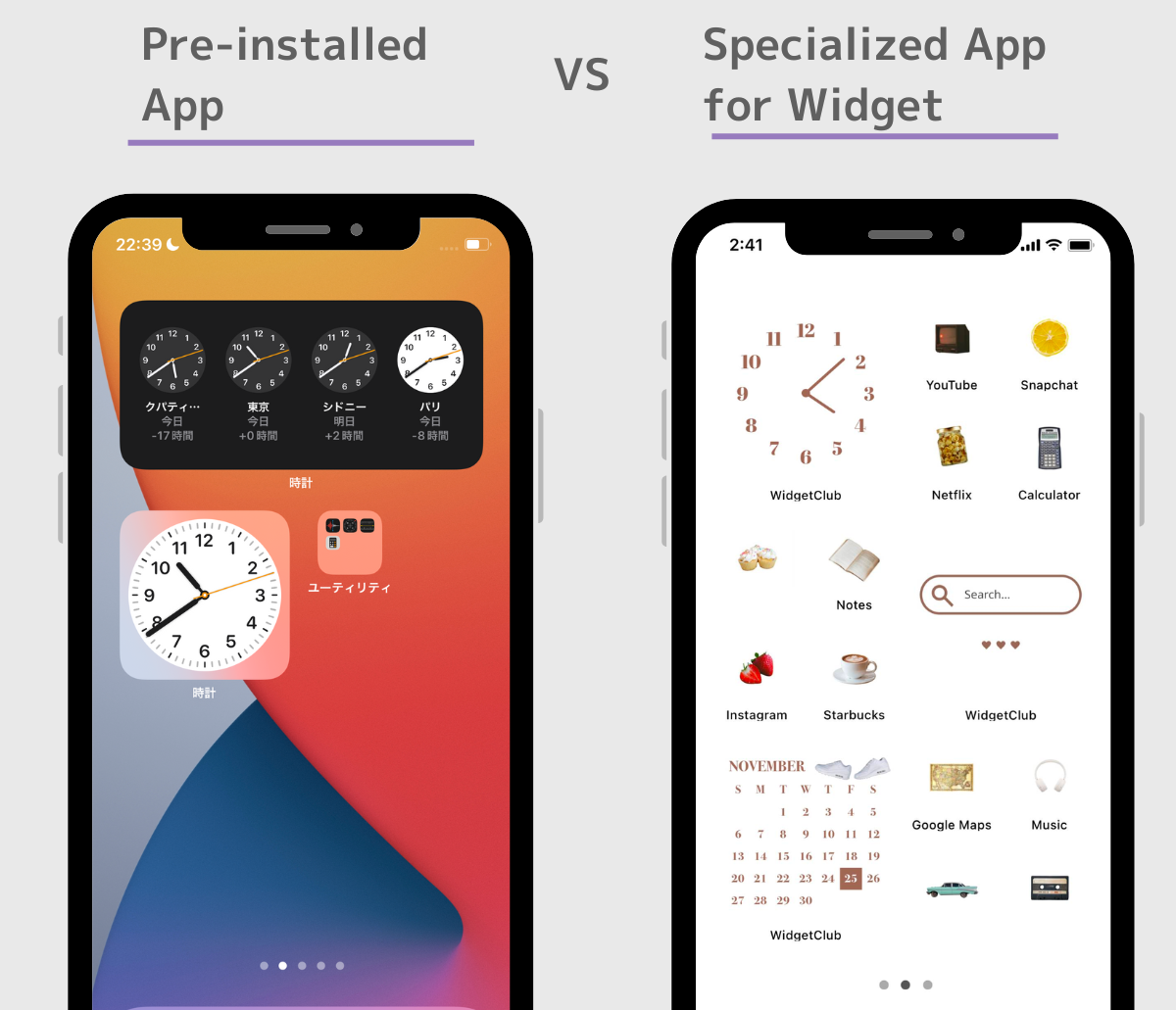
Используя специализированное приложение-виджет, вы можете настроить его так, чтобы оно соответствовало вашим обоям и общей атмосфере, как показано справа!
Как добавить эстетичный виджет на главный экран
1.Скачай приложение «WidgetClub»!
2. Откройте приложение, нажмите кнопку «+» и выберите «Виджет».
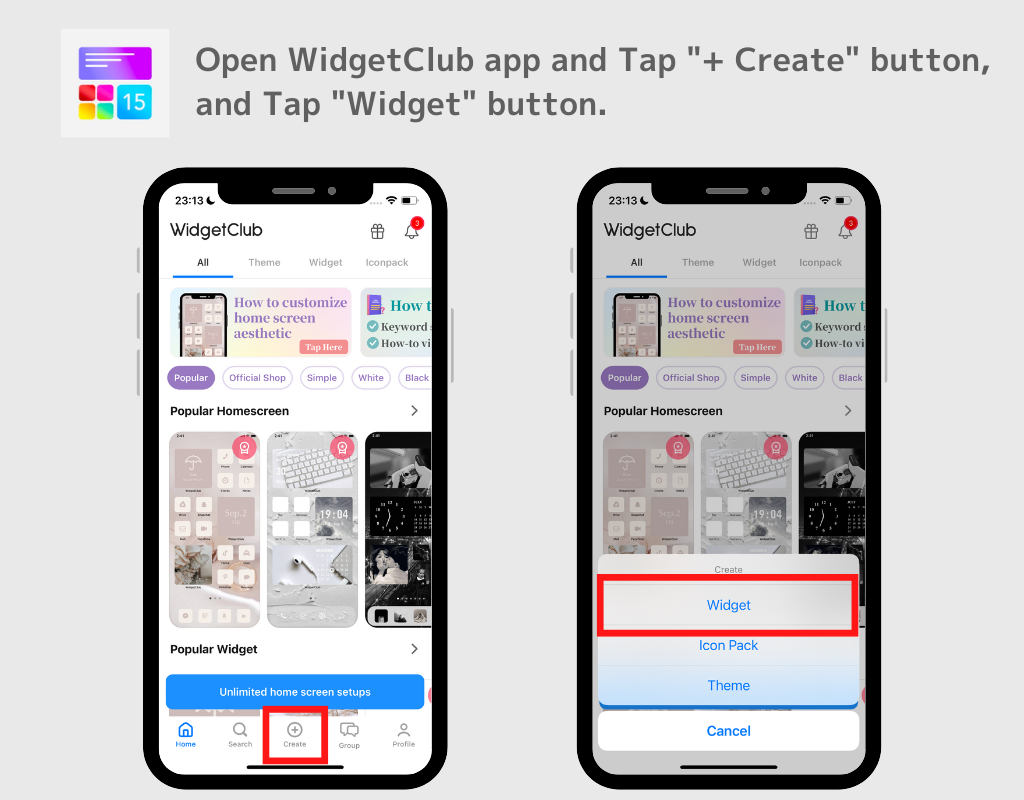
3. Выберите один из трех размеров виджета (Маленький/Средний/Большой) и выберите дизайн виджета, который вы хотите установить.
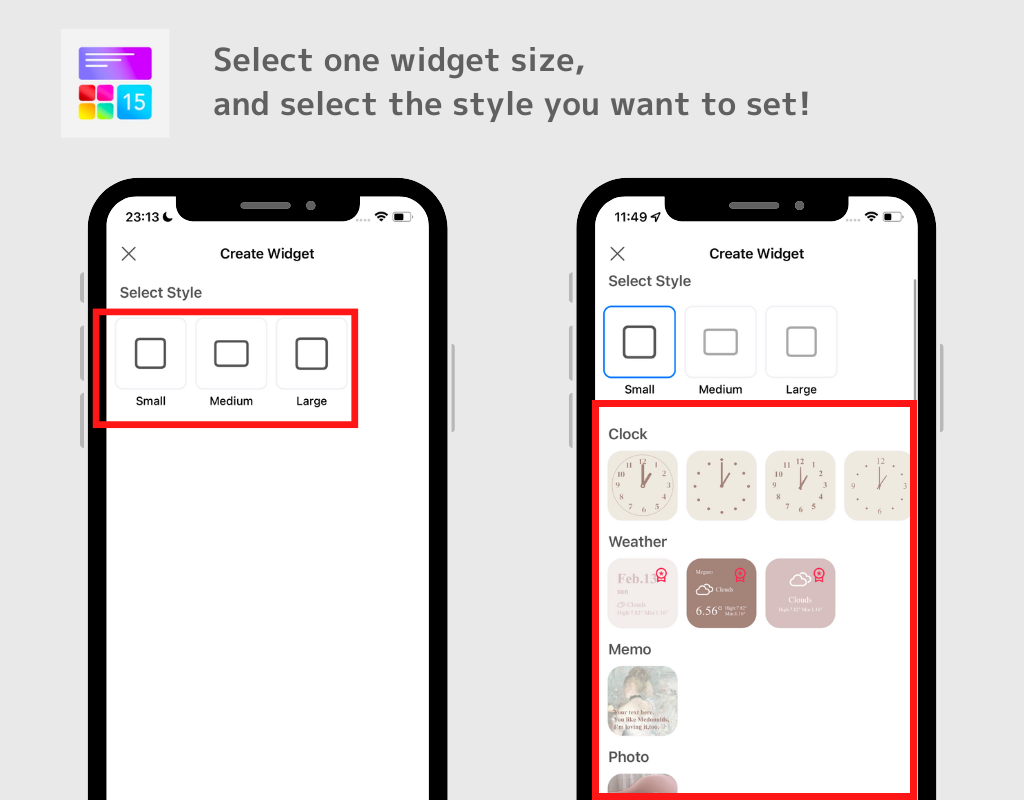
К вашему сведению: в WidgetClub есть фото, часы, календарь, погода, дата, напоминание, годовщина (например, 100 дней с тех пор, как мы начали встречаться), обратный отсчет (3 дня до 2 летия) и аккумулятор!
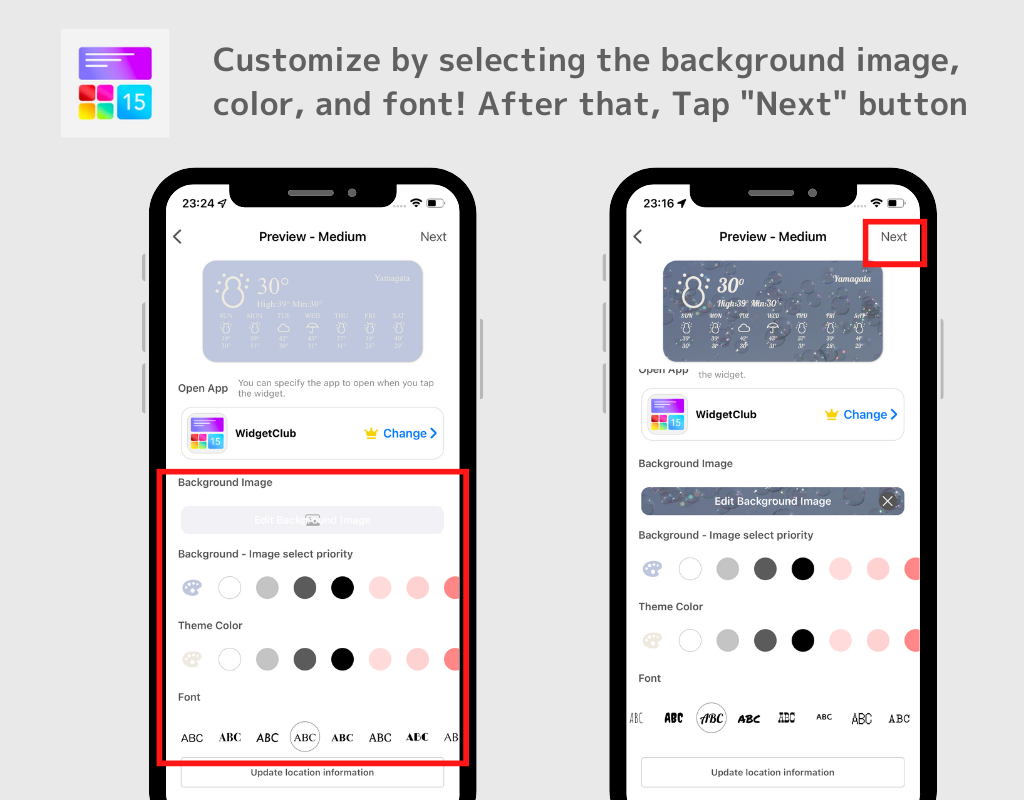
4. На экране редактирования виджета вы можете свободно выбирать цвет, шрифт и фоновое изображение.
5.После того, как вы закончите редактирование, нажмите «ДАЛЕЕ»!
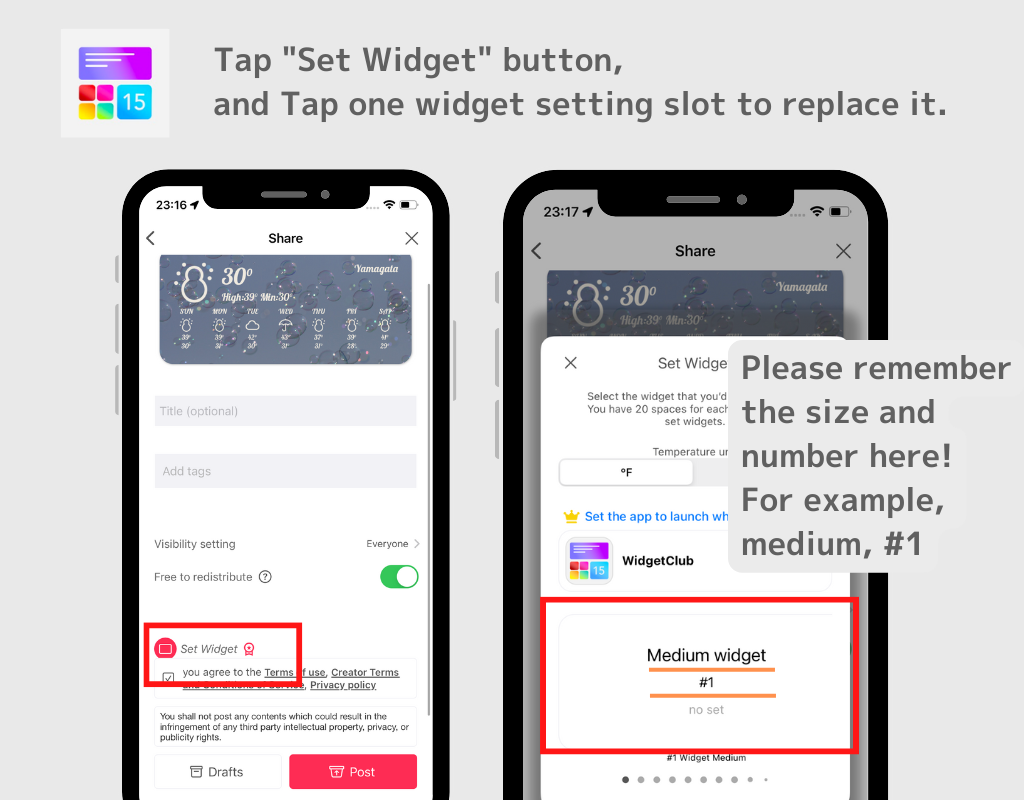
6. Нажмите кнопку «Установить виджет» в нижней части.
7. Будут отображаться слоты настроек виджета, нажмите на один из них, чтобы заменить виджет.
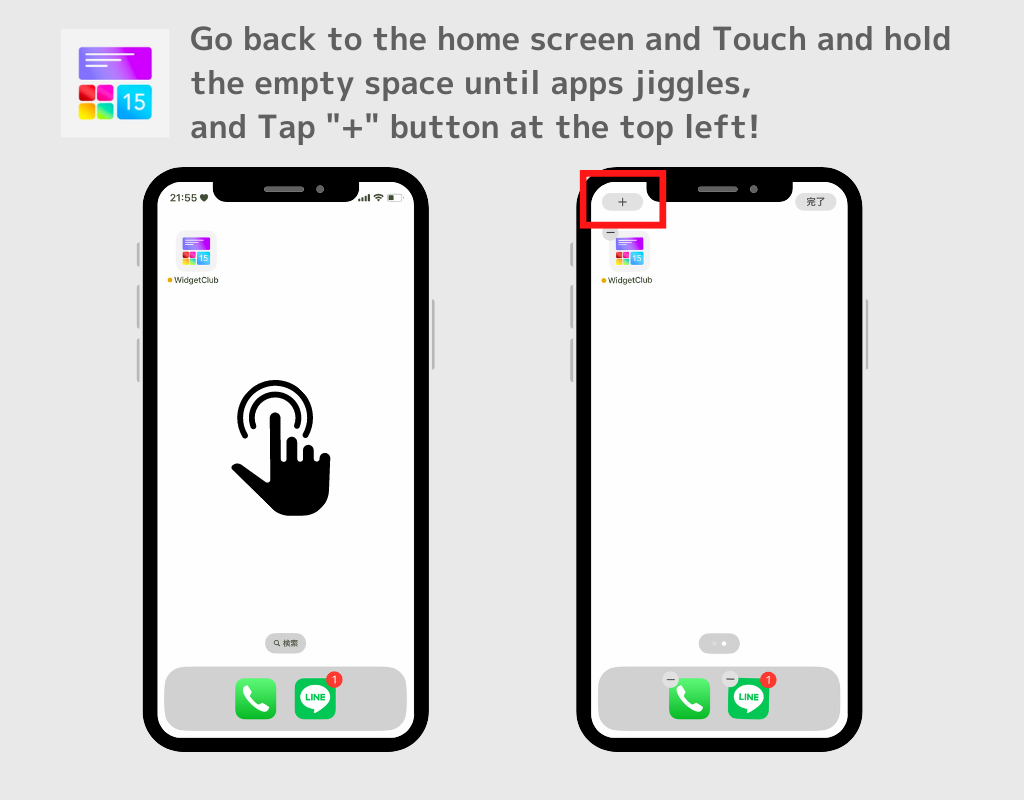
8. Вернитесь на главный экран, нажмите и удерживайте пустое место, пока приложения не начнут покачиваться.
9.Нажмите кнопку «+» в верхнем левом или правом углу экрана.
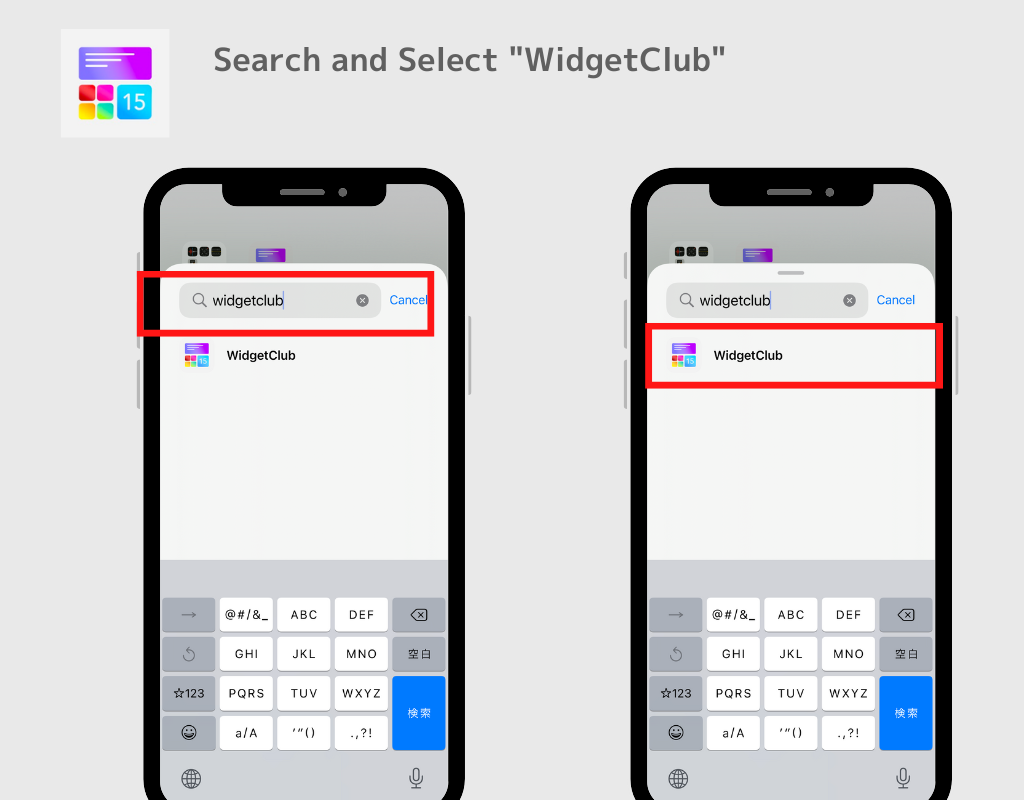
10.Появится окно поиска, введите «Widgetclub» и коснитесь его.
11. Найдите виджет, который хотите установить, и нажмите кнопку «Добавить виджет».
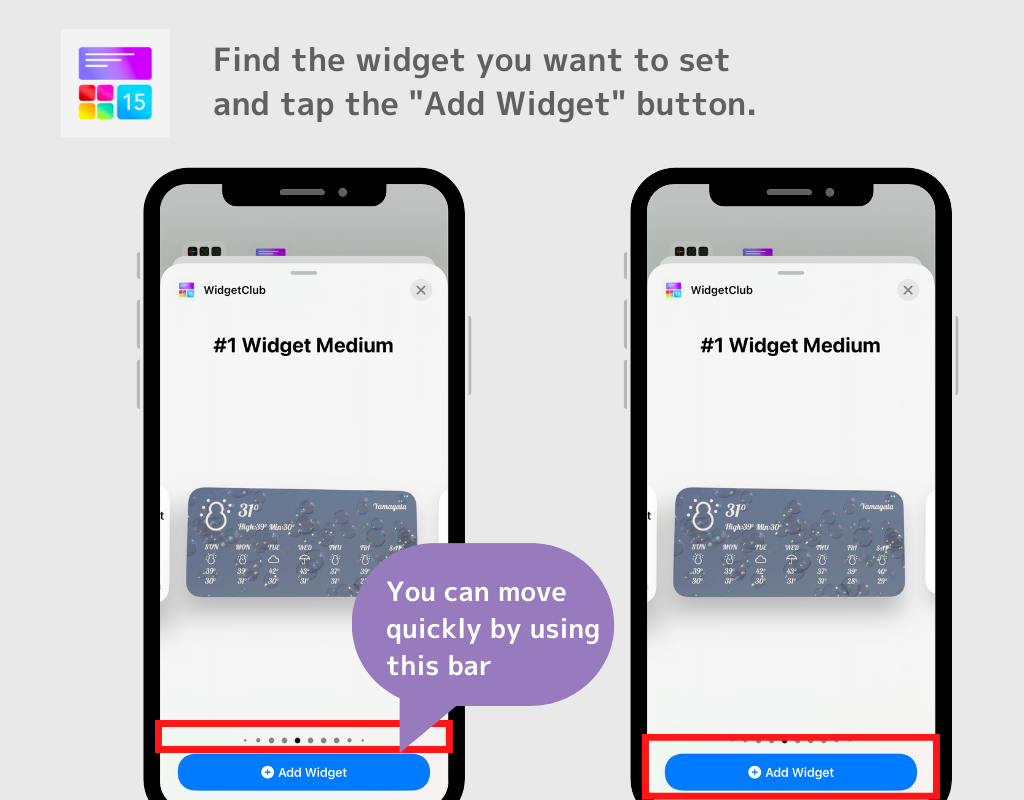
(Виджет поставляется в трех размерах, S/M/L, и вы можете установить 20 рамок для каждого! Большие размеры расположены в крайней правой части, поэтому, если вы установите виджет большего размера, переместитесь в крайнюю правую сторону. добавить его)
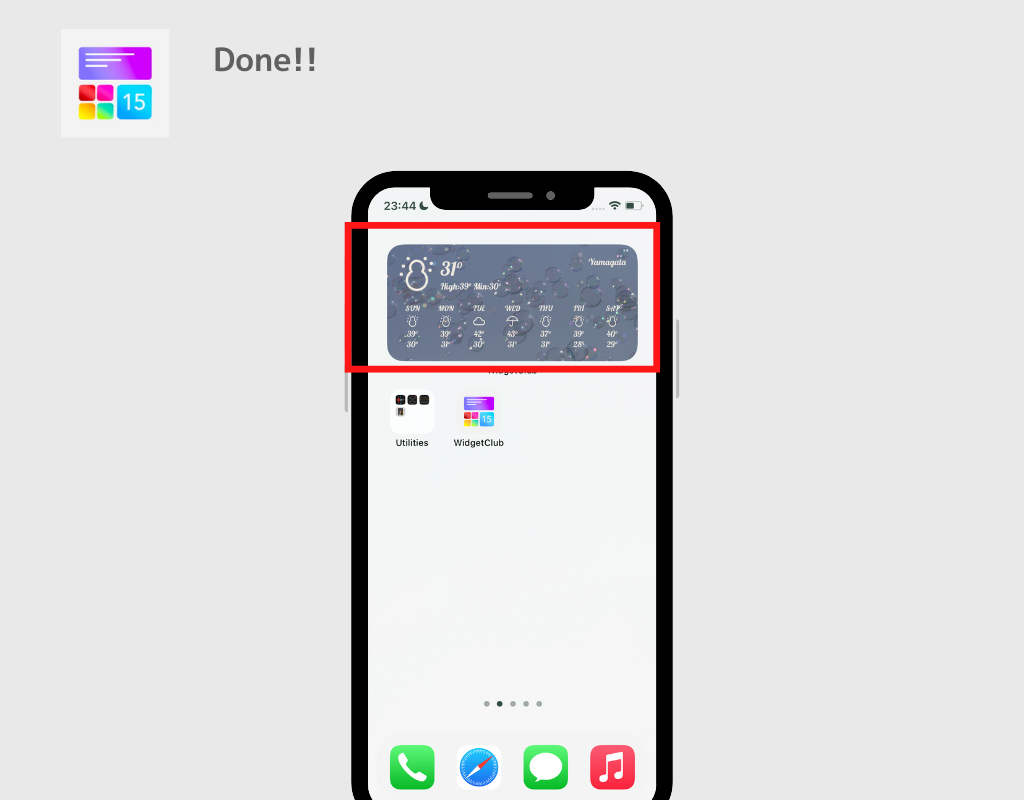
12. Готово! Наконец-то вы добавили виджет на главный экран!
Вот видео о том, как добавить виджеты на iPhone
Как добавить виджет с помощью предустановленного приложения
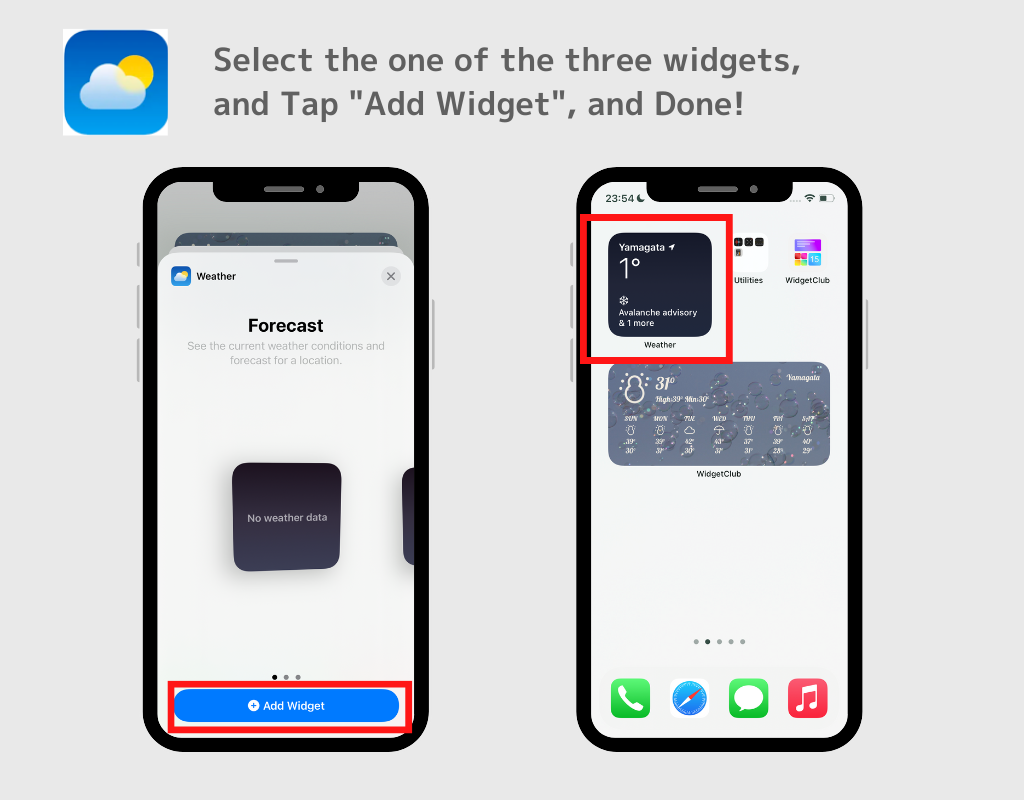
Например, я объясню это с помощью виджета приложения «Погода»! (Если вы хотите добавить виджет часов, выполните поиск «Часы»)
1. На главном экране нажмите и удерживайте главный экран, пока приложения не начнут покачиваться, затем нажмите кнопку «+» в верхнем левом или верхнем правом углу.
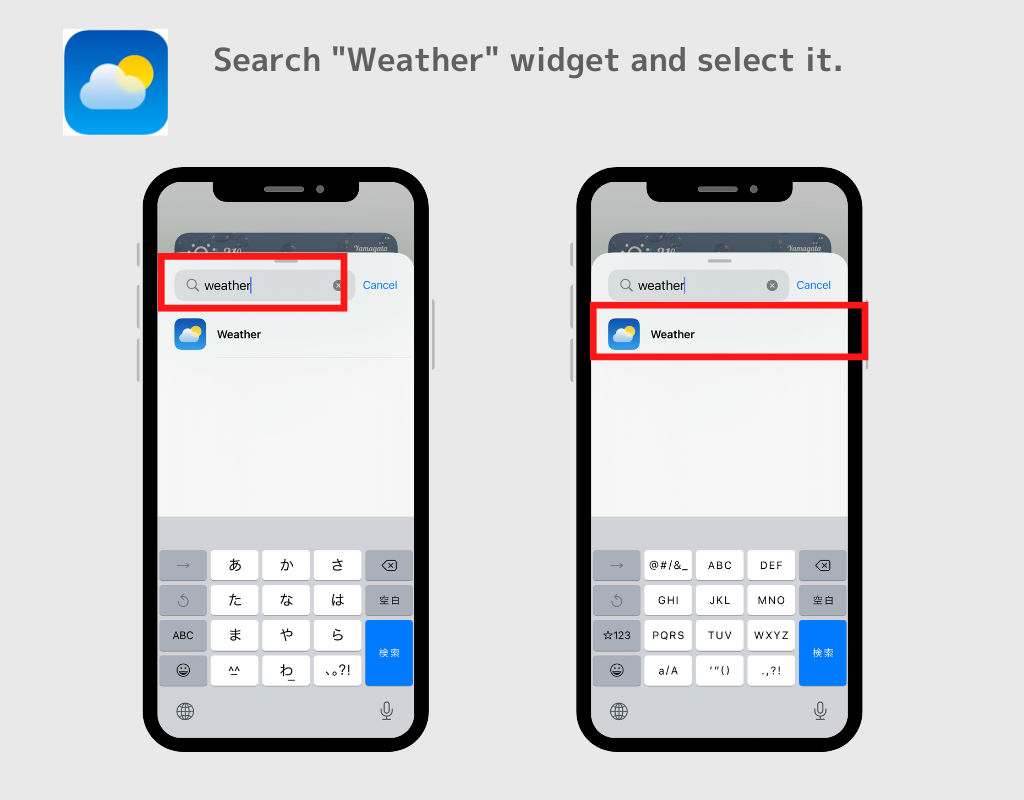
2. Найдите «Погода» и выберите его!
3. Выберите один из трех дизайнов и нажмите кнопку «Добавить виджет»! Сделанный!
Как редактировать виджет
Некоторые виджеты позволяют изменять информацию таким образом, как показано ниже.
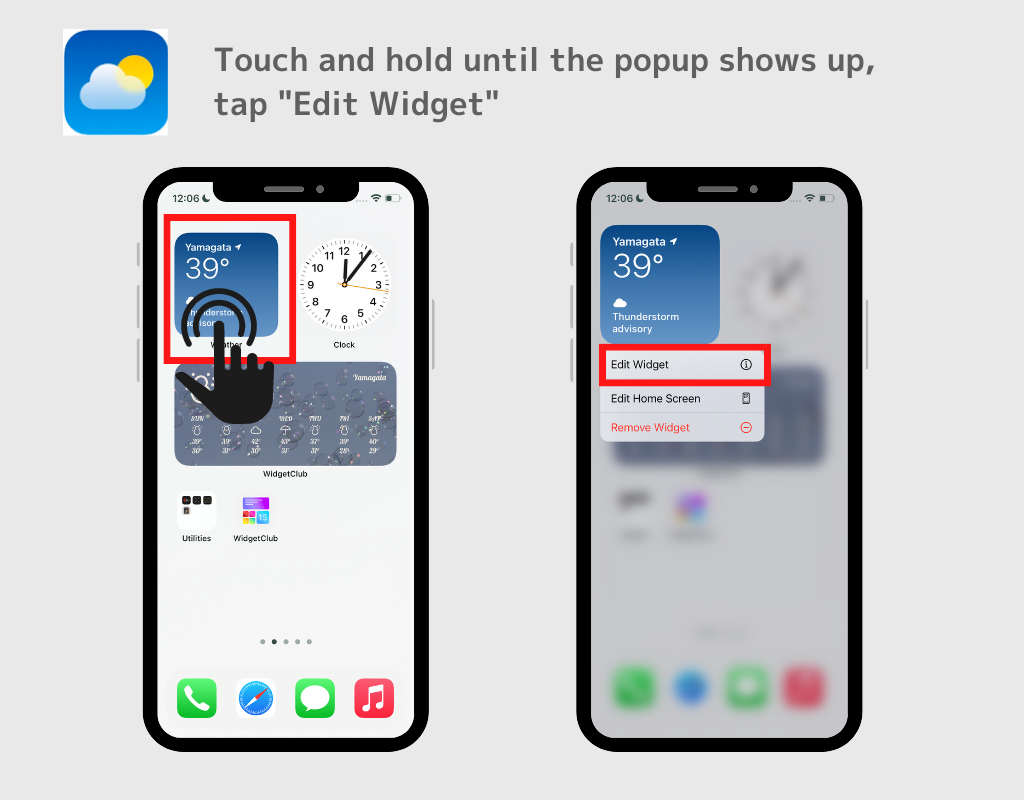
На этот раз я покажу вам, как изменить область прогноза погоды в виджете погоды.
1. Нажмите и удерживайте виджет, пока не появится всплывающее окно, затем нажмите «Редактировать виджет».
2. Появится селектор области, коснитесь места, отмеченного синим цветом, найдите и выберите область, которую хотите установить.
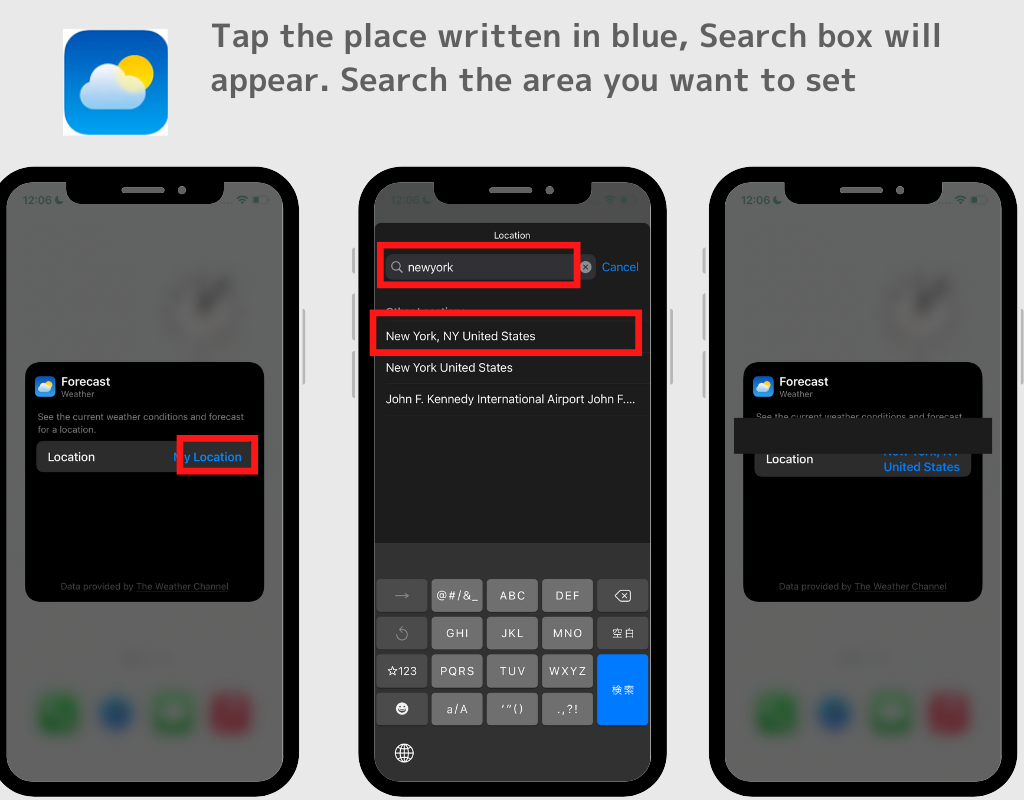
Виджет будет отображать прогноз погоды в Нью-Йорке!
Как удалить установленный виджет
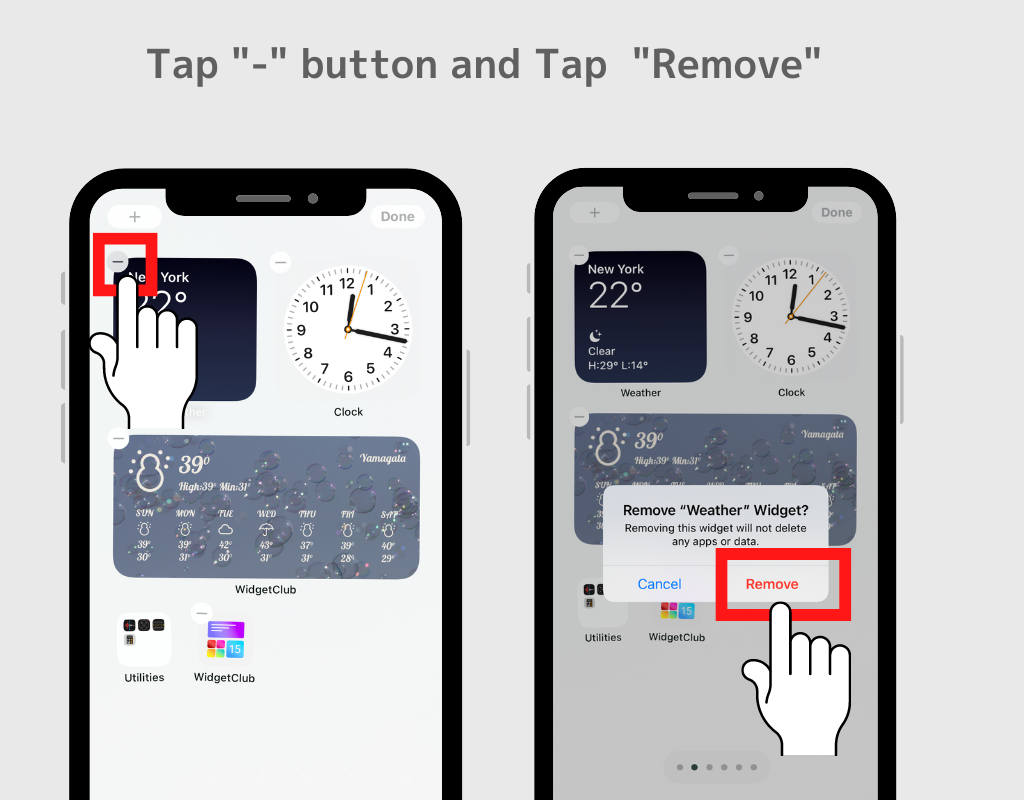
Если вы хотите удалить виджет с главного экрана, следуйте этому пути.
1. Нажмите и удерживайте виджет, который хотите удалить, пока в верхнем левом углу не появится кнопка «-».
2. Нажмите кнопку «-»
3. Нажмите «Удалить виджет».
Эстетические идеи виджетов
Вы можете изучить идеи макетов домашнего экрана пользователей WidgetClub с помощью эстетичных виджетов!
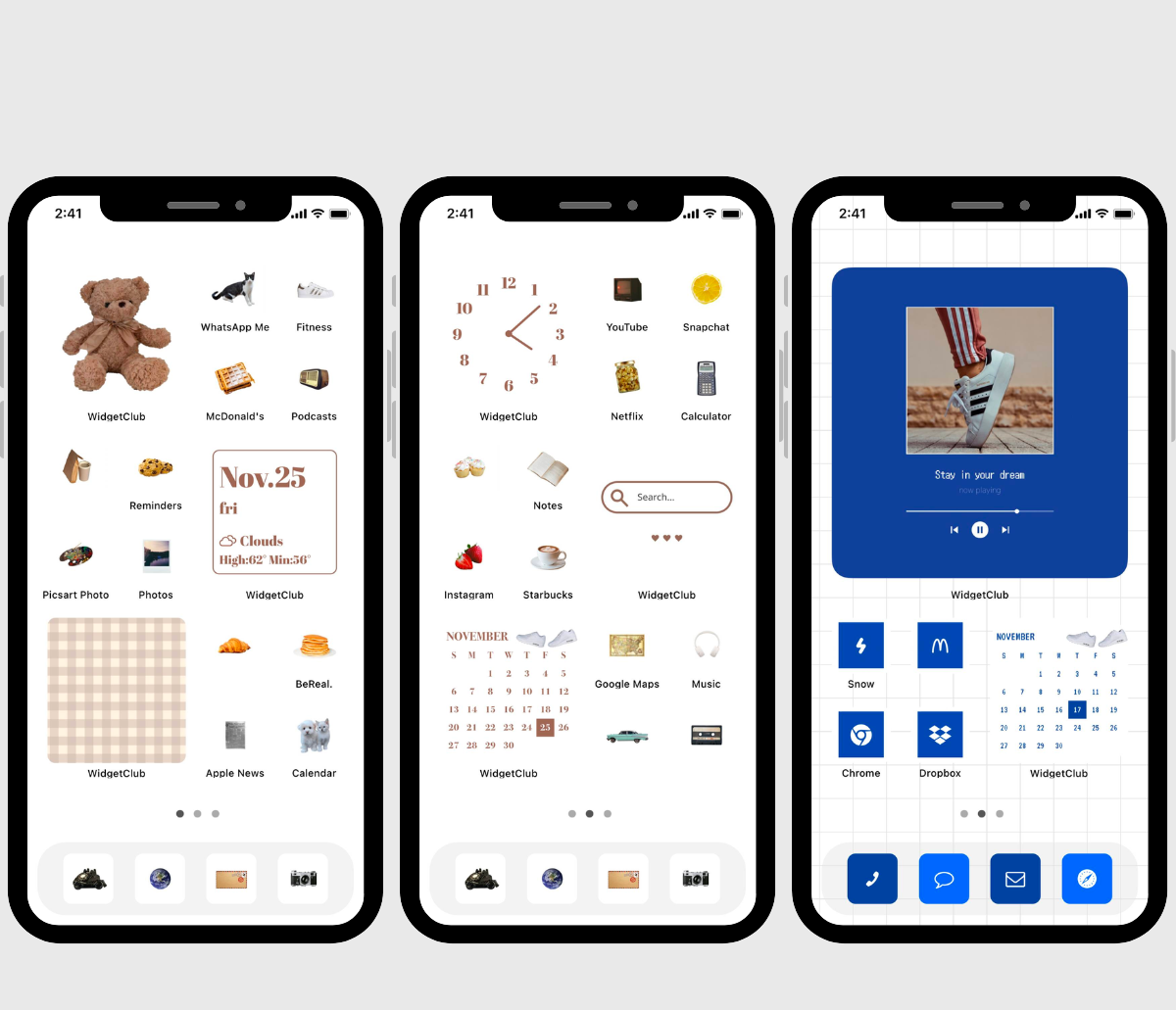
Настройте свой домашний экран более эстетично!
Вы можете настроить свой iPhone еще более эстетично, изменив не только виджеты, но и обои и значки приложений!
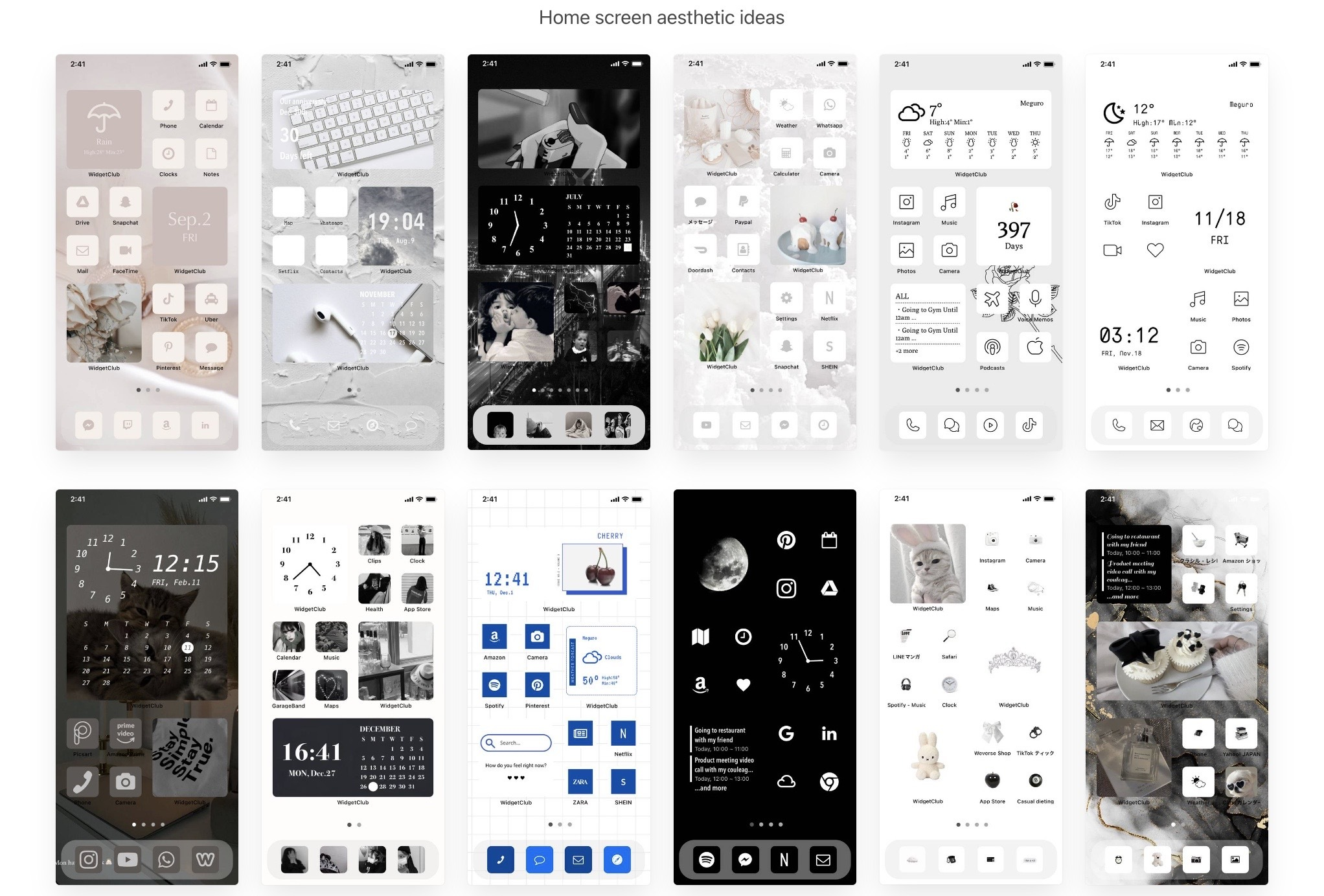
Чтобы изменить значки, вам нужно собрать материалы для значков! WidgetClub предоставляет «шаблоны» для настройки домашнего экрана, которые включают в себя обои, материалы для значков приложений и виджеты — все в одном пакете, так что вы можете настроить свой домашний экран сразу!