
Добавление и изменение виджетов на iPhone
С помощью виджетов вы получаете своевременную информацию из избранных приложений на экране «Домой», экране блокировки или в представлении «Сегодня».
Добавление виджетов на экран «Домой»
- На экране «Домой» нажмите и удерживайте виджет или пустую область, пока приложения не начнут покачиваться.
- Нажмите кнопку «Добавить» в верхнем левом углу.
- Выберите виджет, выберите размер виджета, затем нажмите «Добавить виджет».
- Нажмите «Готово».

Добавление виджетов на экран блокировки
В iOS 16 можно добавлять виджеты на экран блокировки, чтобы мгновенно получать нужную информацию, такую как температуру воздуха, сведения о качестве воздуха, уровень заряда аккумулятора или предстоящие события в календаре.
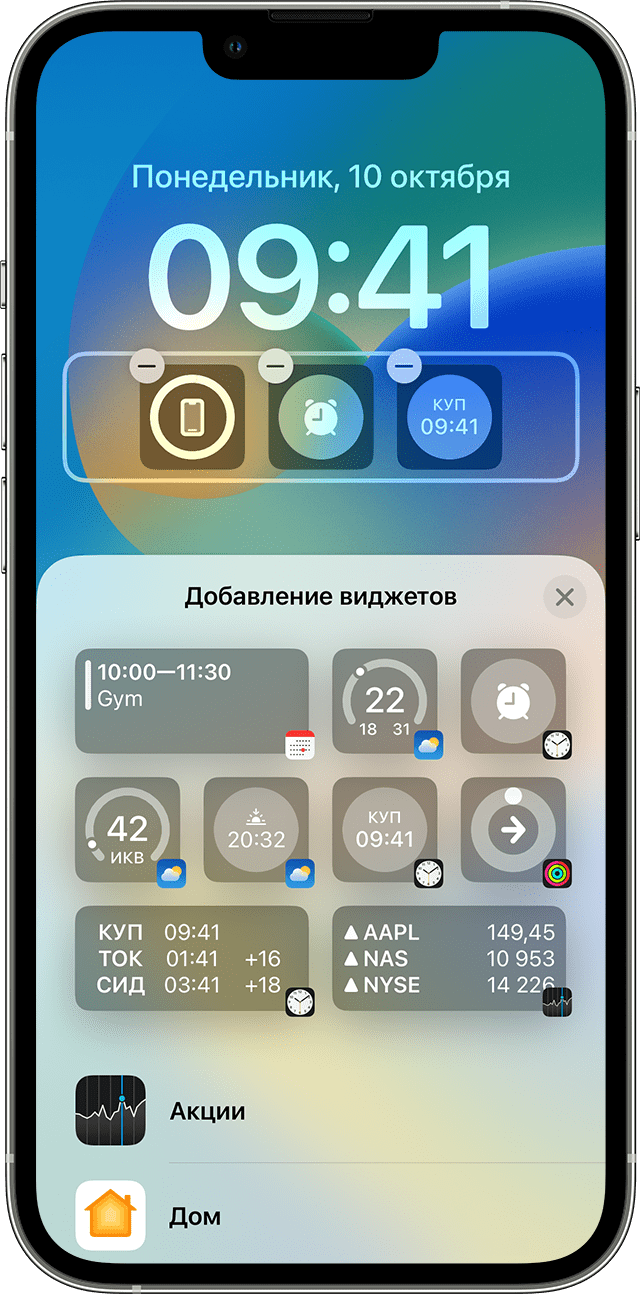

- Нажмите и удерживайте экран блокировки, пока не появится кнопка «Настроить», затем нажмите «Настроить».
- Выберите экран блокировки.
- Нажмите «Добавить виджеты».
- Нажмите или перетащите виджеты, которые нужно добавить на экран блокировки.
- После завершения нажмите кнопку закрытия , затем нажмите «Готово».

Если места для нового виджета недостаточно, можно нажать кнопку «Удалить» , чтобы удалить имеющийся виджет и освободить место для добавляемого виджета.
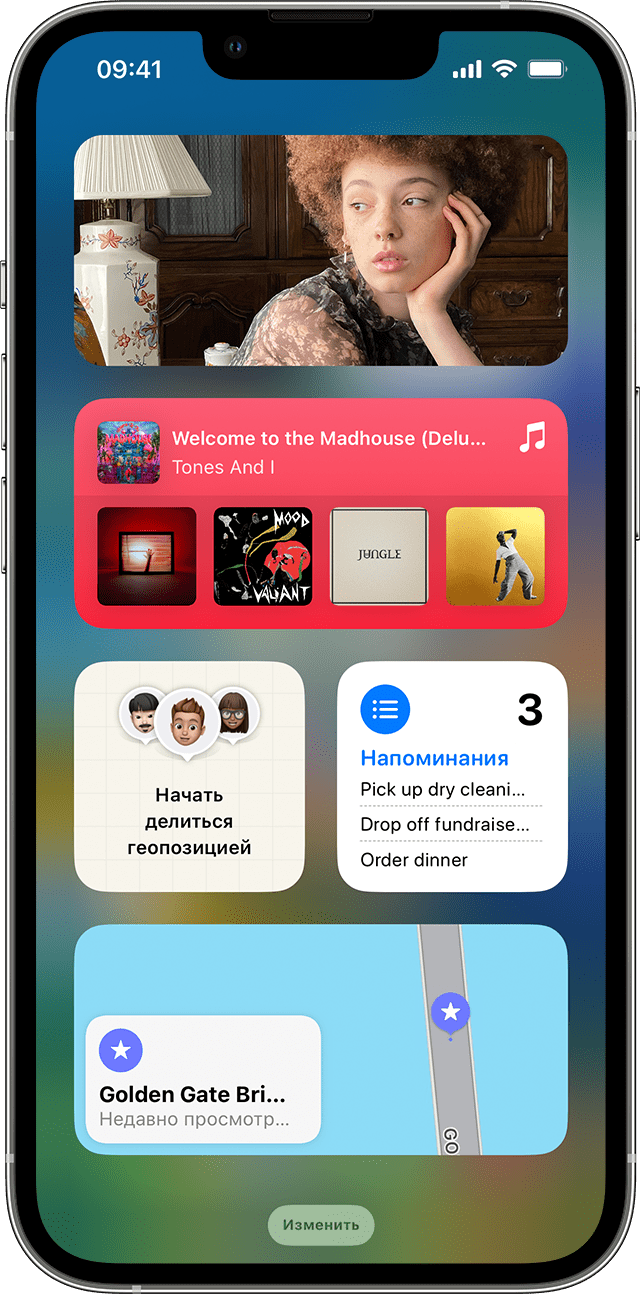
Добавление виджетов в представление «Сегодня»
- Смахните вправо на экране «Домой» или на экране блокировки.
- В представлении «Сегодня» нажмите и удерживайте виджет или пустую область, пока приложения не начнут покачиваться.
- Нажмите кнопку «Добавить» в верхнем левом углу.
- Прокрутите вниз, чтобы выбрать виджет, затем выберите один из трех размеров виджета.
- Нажмите «Добавить виджет», затем нажмите «Готово».
Редактирование виджетов
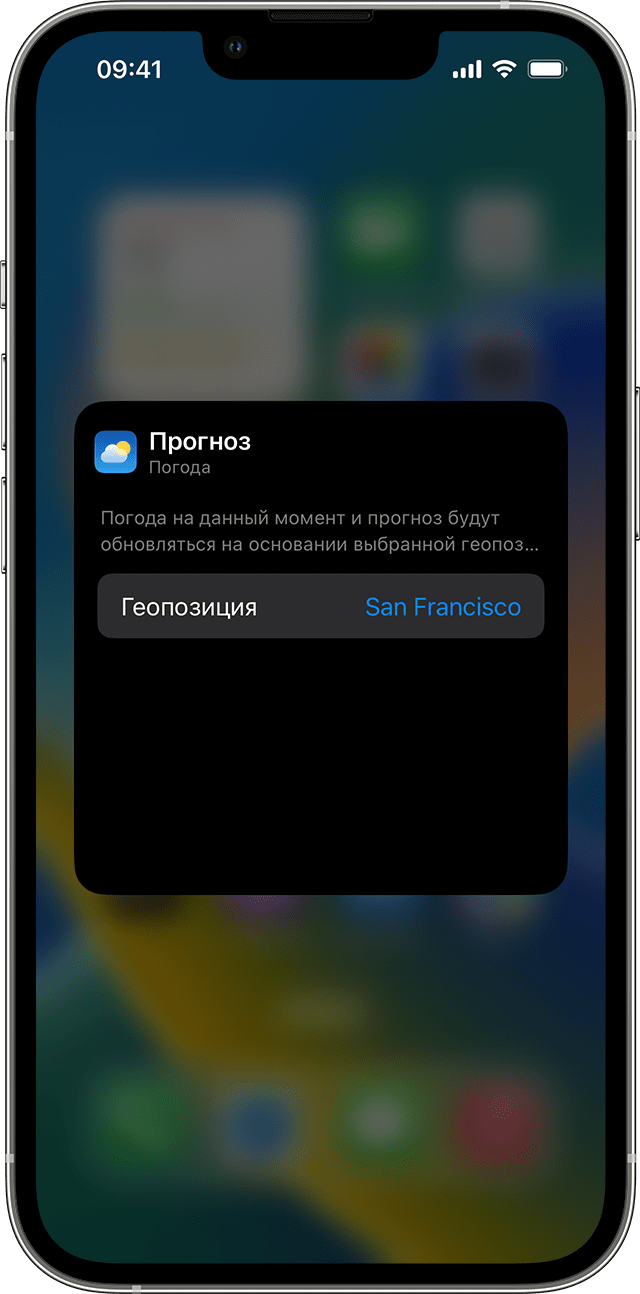
Вы можете настраивать свои виджеты. Например, можно отредактировать виджет «Погода», чтобы увидеть прогноз для вашего текущего или другого местоположения.
Чтобы отредактировать виджеты из представления «Сегодня», выполните следующие действия.
- Смахните вправо на экране «Домой» или на экране блокировки.
- Нажмите и удерживайте виджет, чтобы открыть меню быстрых действий.
- Коснитесь значка «Редактировать виджет» .
- Внесите нужные изменения, затем нажмите за пределами виджета, чтобы выйти из режима редактирования.
Также можно перемещать виджеты, чтобы разместить нужные там, где их легче найти. Просто нажмите и удерживайте виджет, пока он не начнет покачиваться, а затем переместите виджет по экрану.
Чтобы отредактировать виджеты с экрана блокировки, выполните следующие действия:
- Выберите виджет, который необходимо отредактировать.
- Внесите изменения, затем смахните вверх, чтобы сохранить изменения.
Использование стопок виджетов
Для экономии места на экране «Домой» и в представлении «Сегодня» можно использовать стопки виджетов. Вы можете использовать смарт-стопки или создавать собственные стопки виджетов.
Добавление смарт-стопки
Смарт-стопка — это предварительно созданный набор виджетов, который отображает нужный виджет в зависимости от таких факторов, как ваше местоположение, активность или время суток. Смарт-стопка автоматически перемещает виджеты, чтобы отображать наиболее актуальную информацию в течение дня.
Чтобы добавить смарт-стопку, выполните следующие действия:
- На экране «Домой» или в представлении «Сегодня» нажмите и удерживайте пустую область, пока приложения не начнут покачиваться.
- Нажмите кнопку «Добавить» в верхнем левом углу.
- Прокрутите вниз и нажмите «Смарт-стопка».
- Нажмите «Добавить виджет».
Создание собственных стопок виджетов
- На экране «Домой» или в представлении «Сегодня» нажмите и удерживайте приложение или пустую область, пока приложения не начнут покачиваться.
- Перетащите виджет поверх другого виджета. Вы можете добавить в стопку до 10 виджетов.
- Нажмите «Готово».
Редактирование стопки виджетов

- Нажмите и удерживайте стопку виджетов.
- Нажмите «Редактировать стопку» . Здесь можно изменить порядок виджетов в стопке, перетащив нужное приложение в стопку. Можно также включить или выключить функцию «Смарт-поворот» * .
- Нажмите «Готово».
*Когда функция «Смарт-поворот» включена, iOS показывает соответствующие виджеты в течение дня.
В iOS 15 и более поздних версий можно включать предложения виджетов, чтобы приложения, которые вы уже используете, могли автоматически отображаться в смарт-стопке в нужное время на основе ваших действий в прошлом. Функция позволяет добавить виджет в стопку, чтобы он всегда был под рукой в нужный момент. Просто выполните шаги 1–2, затем нажмите «Предложения виджетов», чтобы включить эту функцию.
Чтобы использовать смарт-стопки или создавать собственные стопки виджетов, необходима ОС iOS 14 или более поздней версии.
Как добавить фото виджеты на ваш iPhone и iPad
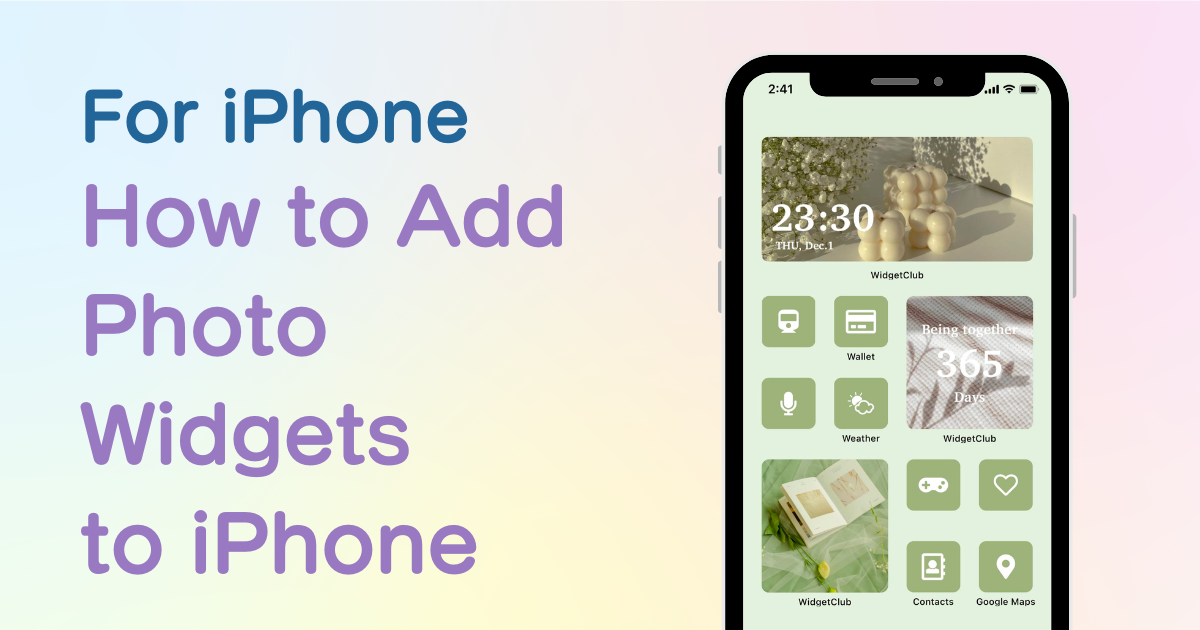
Вам нужно специальное приложение, чтобы стильно настроить домашний экран! Это окончательная версия приложения для переодевания, в котором есть все материалы для переодевания!
Теперь вы можете размещать «виджеты» на главном экране, что позволяет закреплять фотографии, информацию о погоде и многое другое на главном экране! А пока мы объясним, как добавить виджеты с фотографиями на главный экран и сделать его эстетичным����
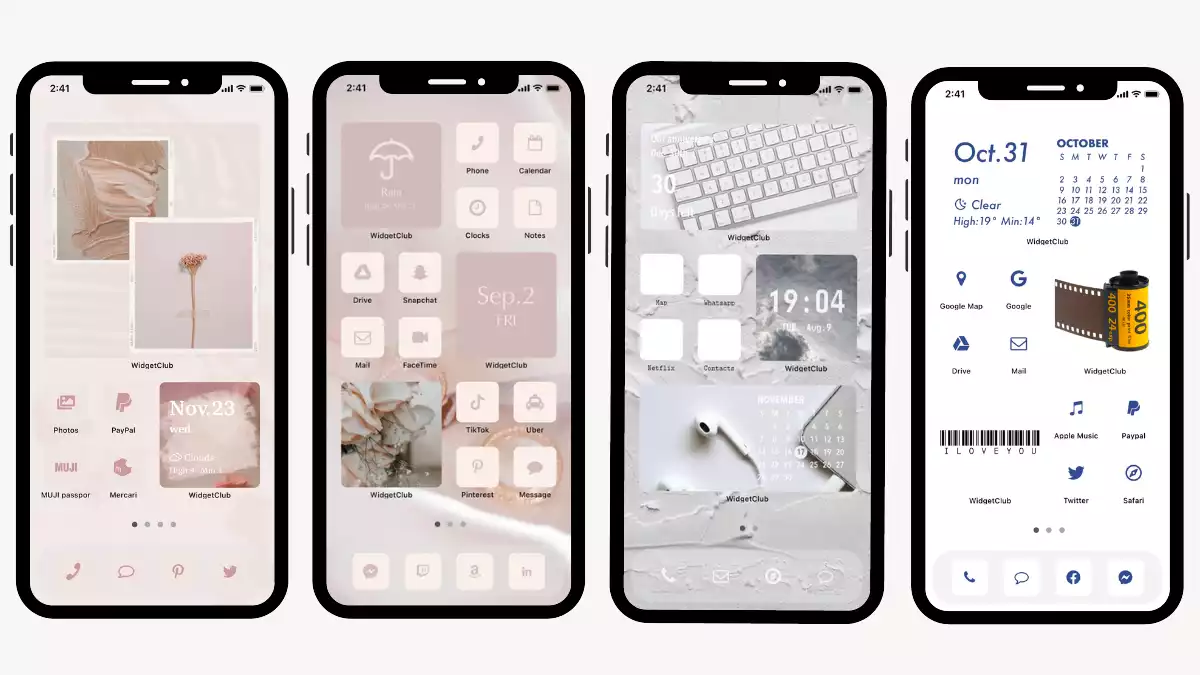
Мы рекомендуем использовать виджет чаще, чем стандартное приложение Apple!
Фото-приложение Apple позволяет добавлять фото-виджеты, но вы не можете управлять отображением фотографий! (Это означает, что некоторые фотографии, которые вы не хотите показывать, также будут отображаться на вашем домашнем экране!��)
В качестве альтернативы мы рекомендуем использовать приложение для виджетов, предназначенное для настройки виджетов!
С помощью виджета вы можете размещать фотовиджеты только с нужными фотографиями, а также отображать различную информацию с вашими любимыми фотографиями, например, часы, дату годовщины, погоду и т. д.!
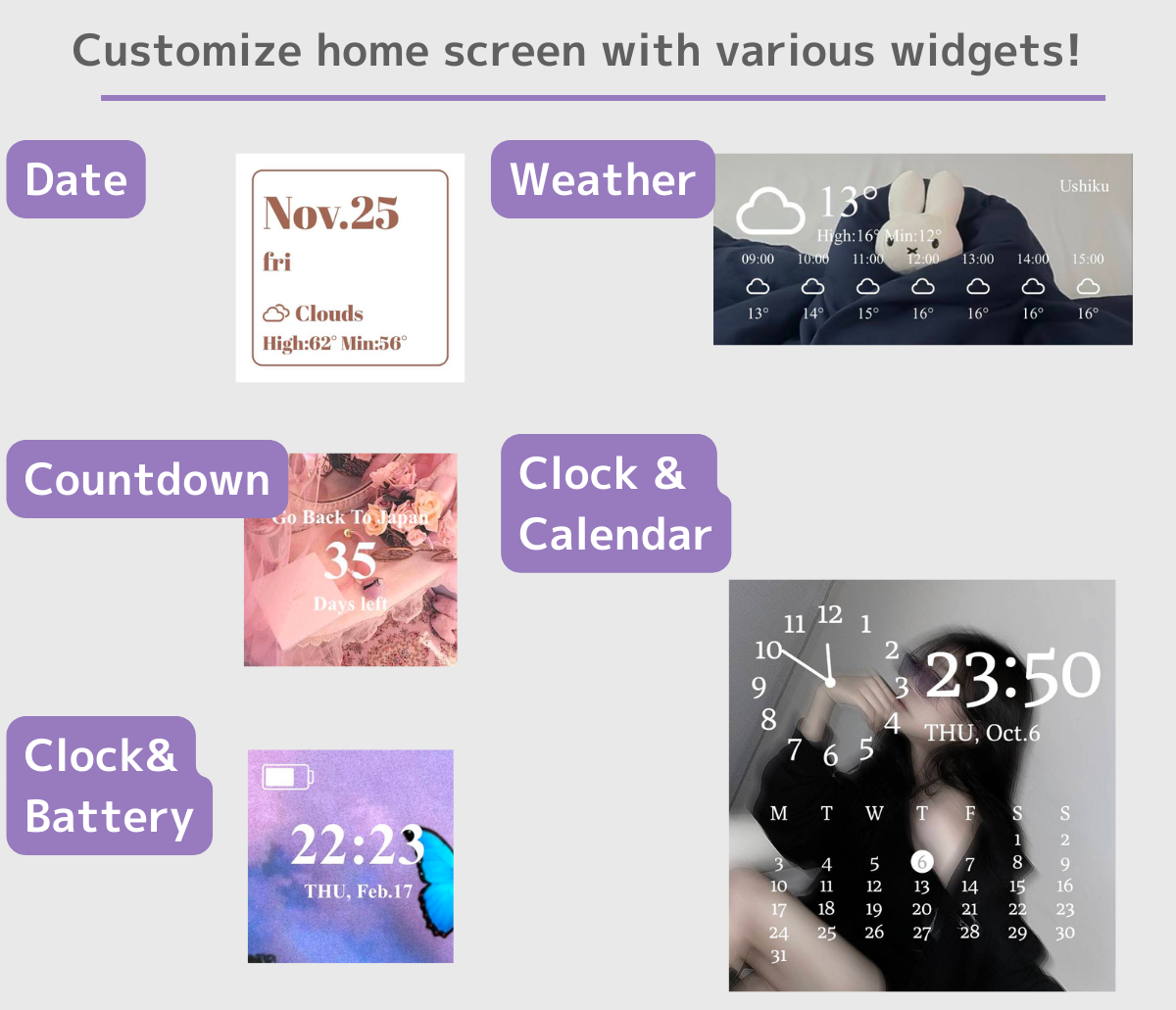
В этой статье я объясню, как добавить фото-виджет с помощью WidgetClub, приложения, рекомендованного мной, который использовал более 50 различных приложений для виджетов, включая WidgetSmith, Photo Widget, Color widget и так далее!
Приложение для использования
Я рекомендую использовать WidgetClub, приложение, специализирующееся на настройке домашнего экрана, которое придаст вашему домашнему экрану эстетику, включая обои, виджеты, значки и многое другое!
Как добавить фотографии на главный экран
1. Загрузите приложение WidgetClub.
2. Откройте приложение WidgetClub, нажмите кнопку «+» посередине и выберите «Виджет».
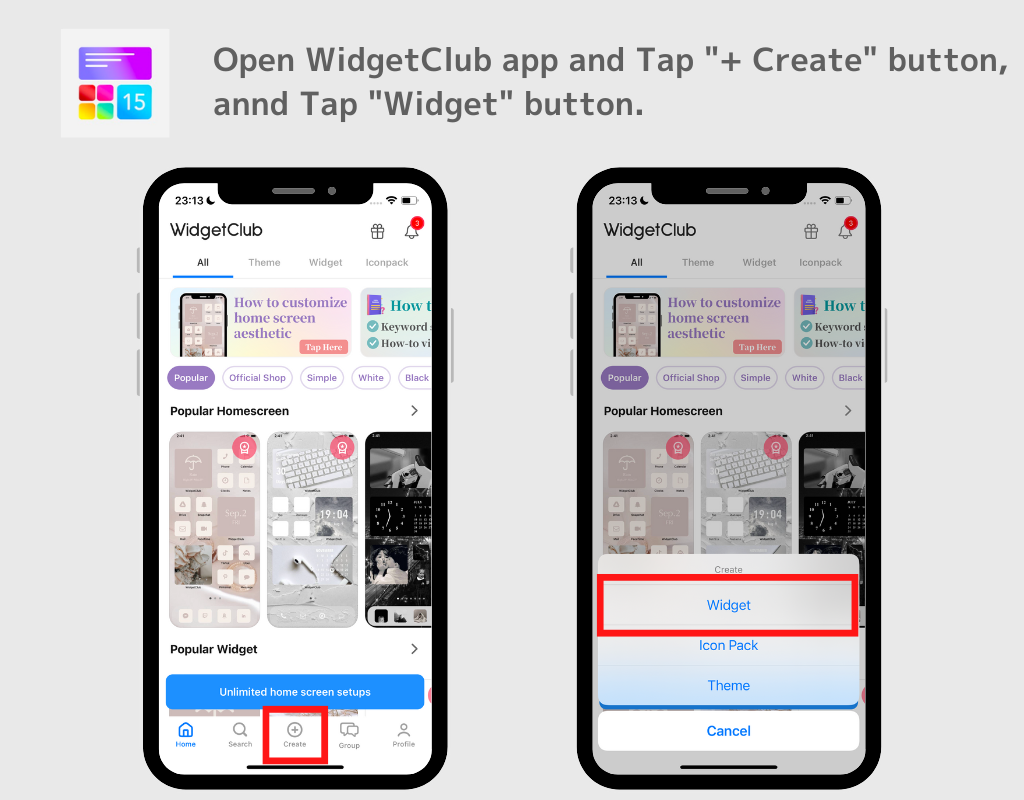
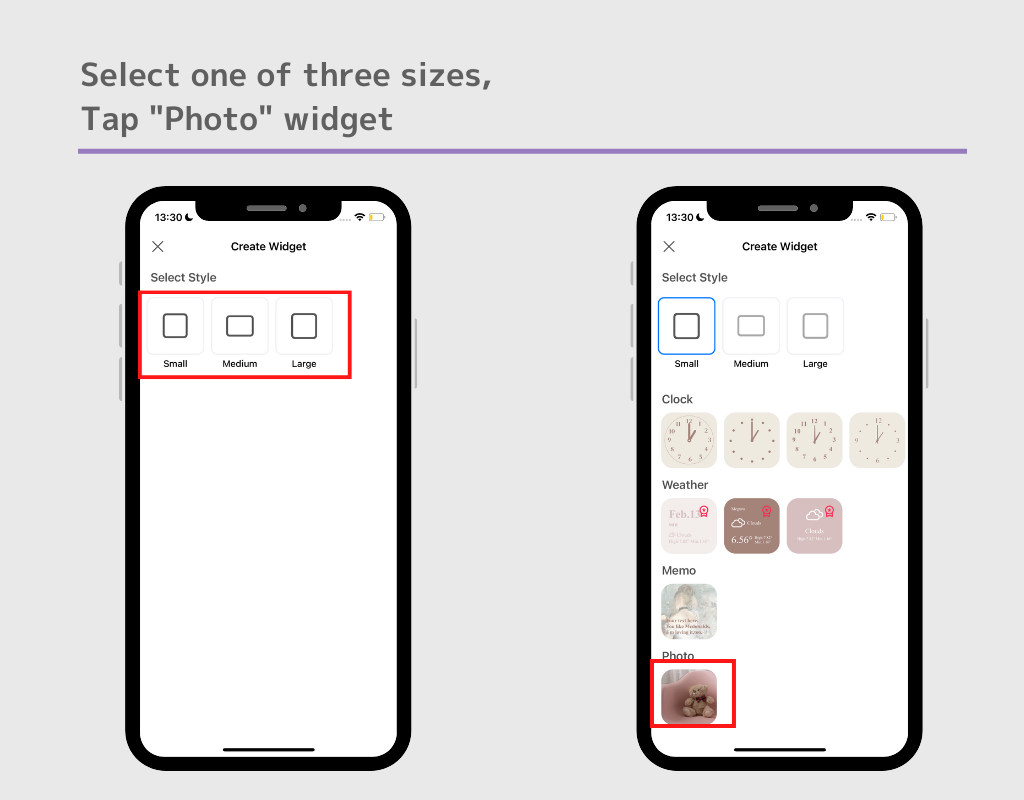
3. Выберите свой любимый размер виджета из малых, средних и больших размеров, а затем выберите виджет «Фото».
(В примере я выбрал фотовиджет небольшого размера!)
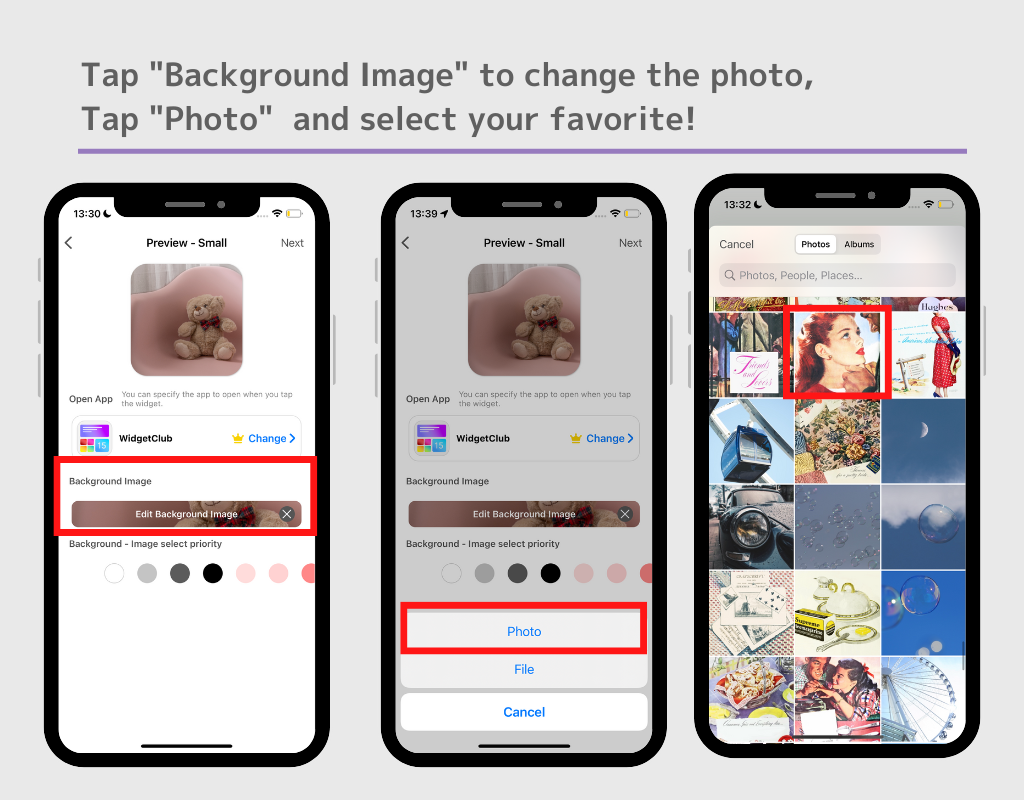
4. На экране «Редактировать виджет» нажмите «Редактировать фоновое изображение» > «Фото» и выберите понравившееся изображение для виджета.
(В образце я выбрал фото иллюстрации)
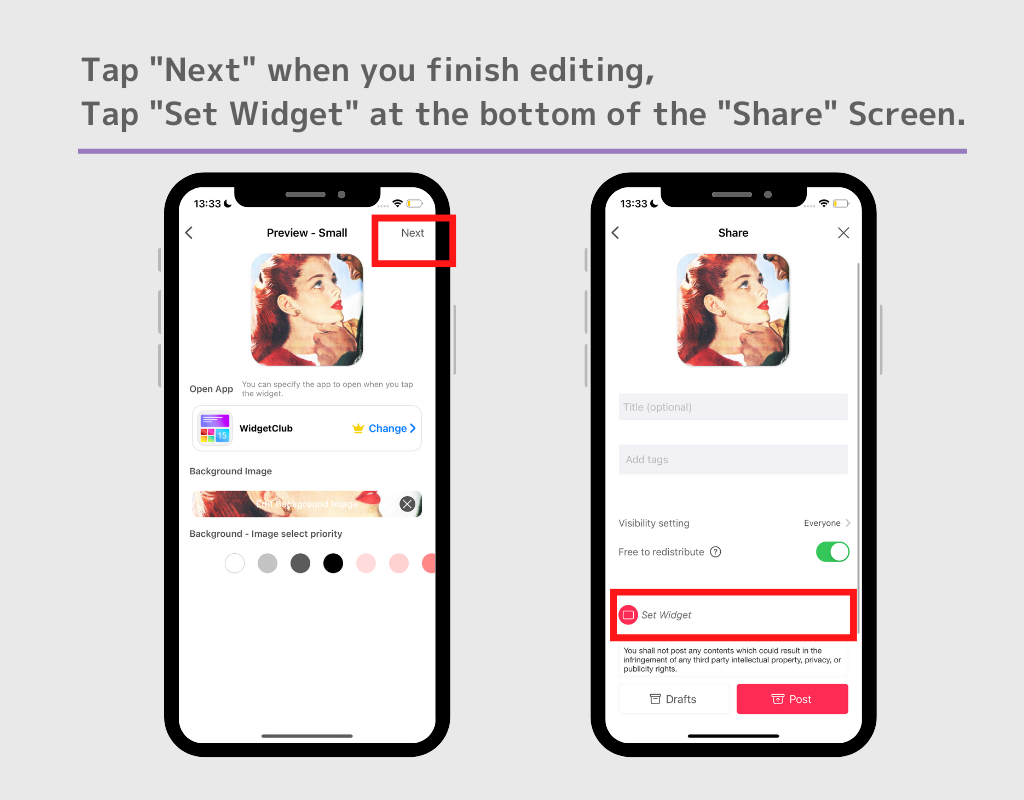
5. После выбора фотографии нажмите кнопку «Далее», чтобы перейти на страницу общего доступа. Прокрутите вниз и нажмите кнопку «Установить».
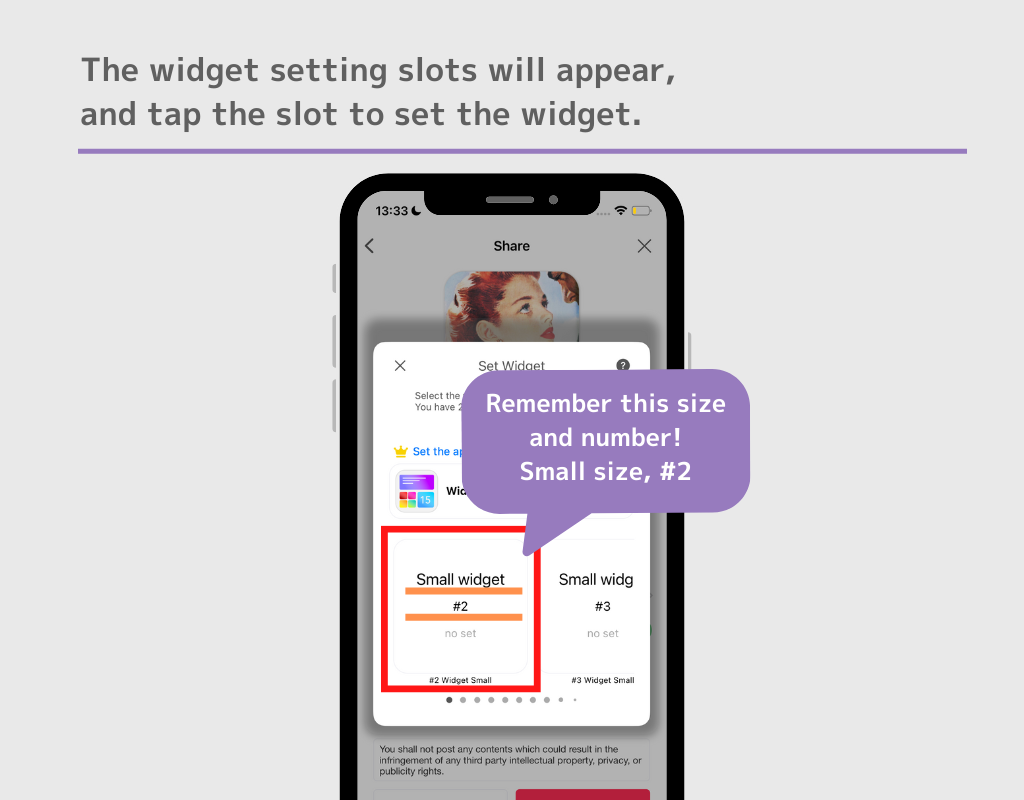
6. Появятся слоты для настройки виджета, и коснитесь слота, чтобы установить виджет.
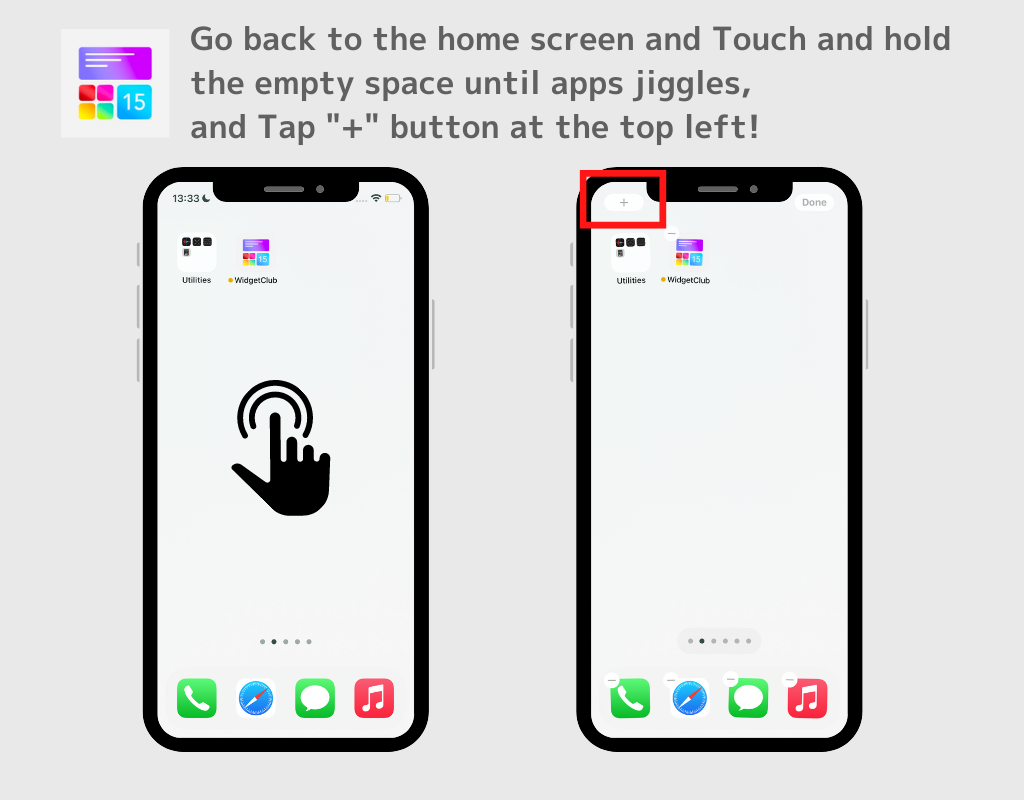
7. Вернитесь на главный экран, коснитесь пустого места и удерживайте значок приложения, пока он не начнет дрожать. Кнопка + появится в верхнем левом (или верхнем правом) углу.
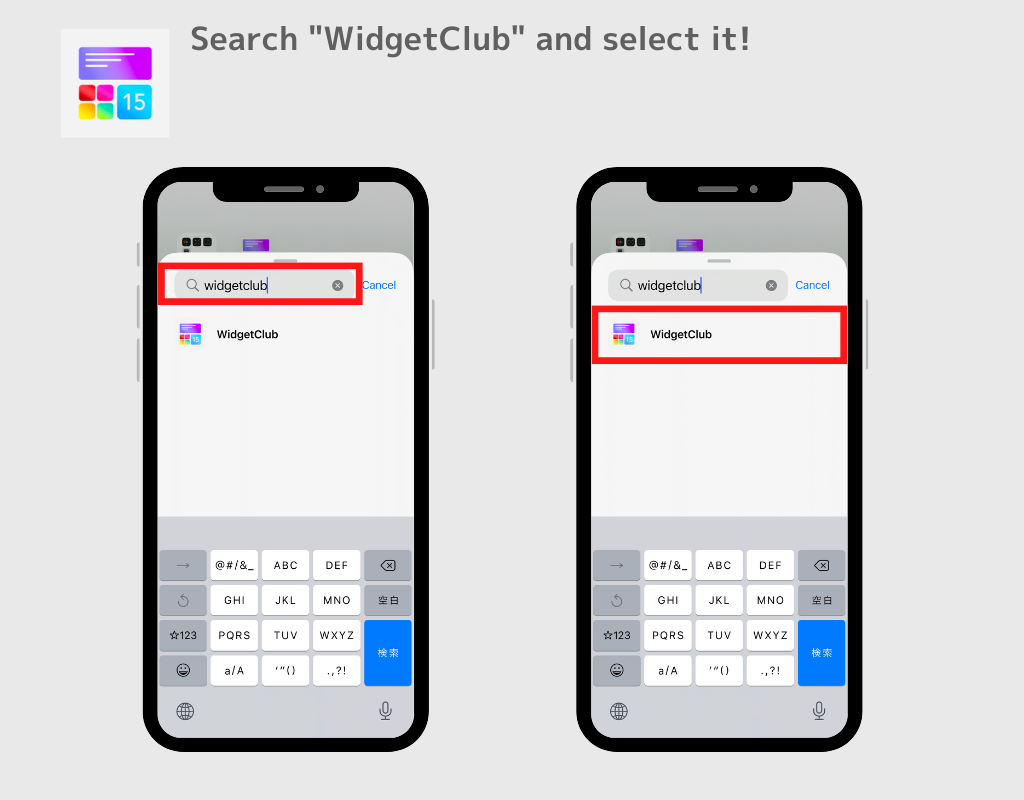
8.Появится окно поиска. Найдите «Widgetclub» на английском языке и выберите приложение WidgetClub в результатах поиска.
9. Виджеты, которые вы установили в поле настроек виджета, появятся в качестве кандидатов, найдите виджет, который вы хотите установить, и нажмите «Добавить виджет». Готово!
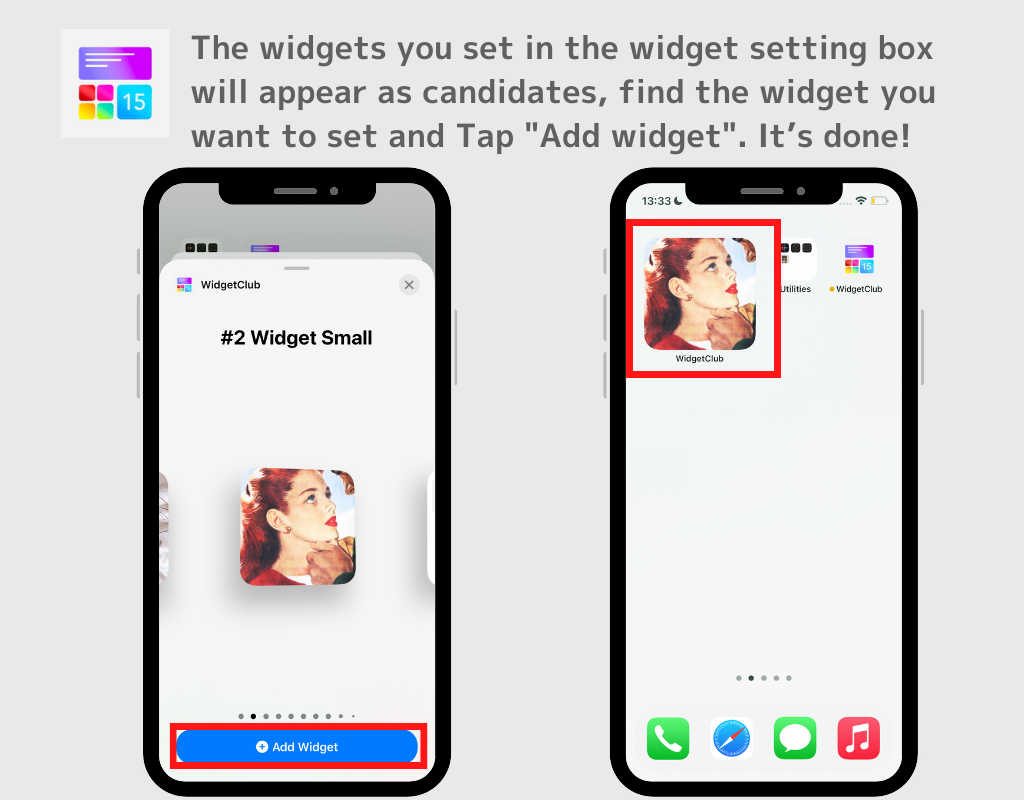
(В примере я устанавливаю виджет в слот #2 Small, поэтому двигайтесь вправо, пока не появится этот кадр.)
Примечания;
- Виджет поставляется в трех размерах (маленький/средний/большой), и вы можете установить до 20 рамок для каждого!
- Виджеты большего размера находятся справа, поэтому, если вы установили виджет большого размера, двигайтесь вправо, пока не найдете его!
Давайте проверим, как добавить виджет из шага 5, который мы написали выше.
Вы также можете добавить эти эстетические виджеты!
С приложением WidgetClub вы можете установить виджеты с вашими любимыми фотографиями в качестве фона для всех видов дизайна, включая часы, погоду, обратный отсчет, подсчет годовщин и так далее!
Эстетические идеи дизайна домашнего экрана от других пользователей
Вы также можете изменить все, включая значки и обои, и наслаждаться своим уникальным домашним экраном!
Давайте рассмотрим идеи макета домашнего экрана для iPhone!
Как оформить главный экран на iOS 14 — виджеты, темы и иконки приложений
После выхода iOS 14 многие пользователи заинтересовались персональным оформлением главного экрана: в социальных сетях даже начался челлендж #ios14homescreen, где любители покреативничать демонстрируют свои главные экраны. Мы решили подробно рассказать, как оформить главный экран в iOS 14, настроить виджеты и иконки приложений в единой тематике на ваше усмотрение.
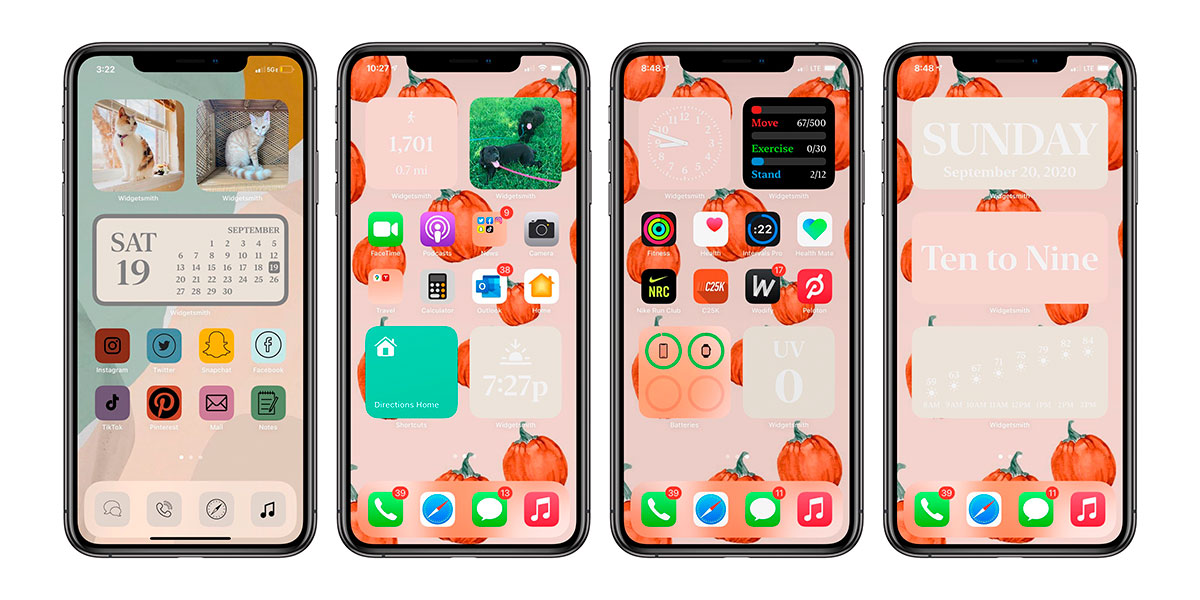

Какие приложения вам понадобятся?
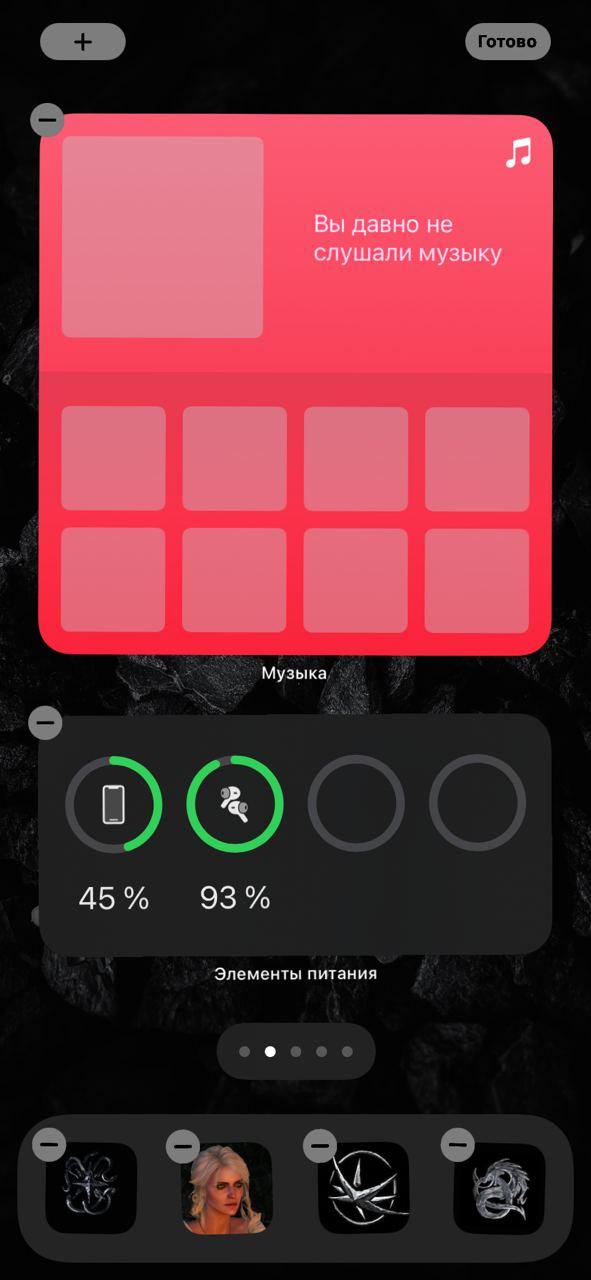
Для того, чтобы красиво оформить главный экран вашего iPhone на iOS 14, вам нужно будет либо стандартное приложение «Быстрые команды», либо «Widgetsmith». Также вы можете пользоваться любыми другими приложениями, которые дают доступ к виджетам. К примеру можете воспользоваться виджетом Apple Music, чтобы добавить подборку любимой музыки на главный экран. Все на ваше усмотрение. Главное правило оформления — ваши потребности и вкус. У и не забывайте, что главный экран лучше не перегружать множеством всего, иначе вам будет просто неудобно им пользоваться.
Как оформить главный экран iOS 14
Пункт первый — виджеты
- Жмем на плюсик слева вверху.
- Выбираем добавить виджет.
- Настраиваем размер.
- Размещаем на главном экране.
- Жмем готово.
Все очень просто, главное четко определить, что и где вы хотите разместить.
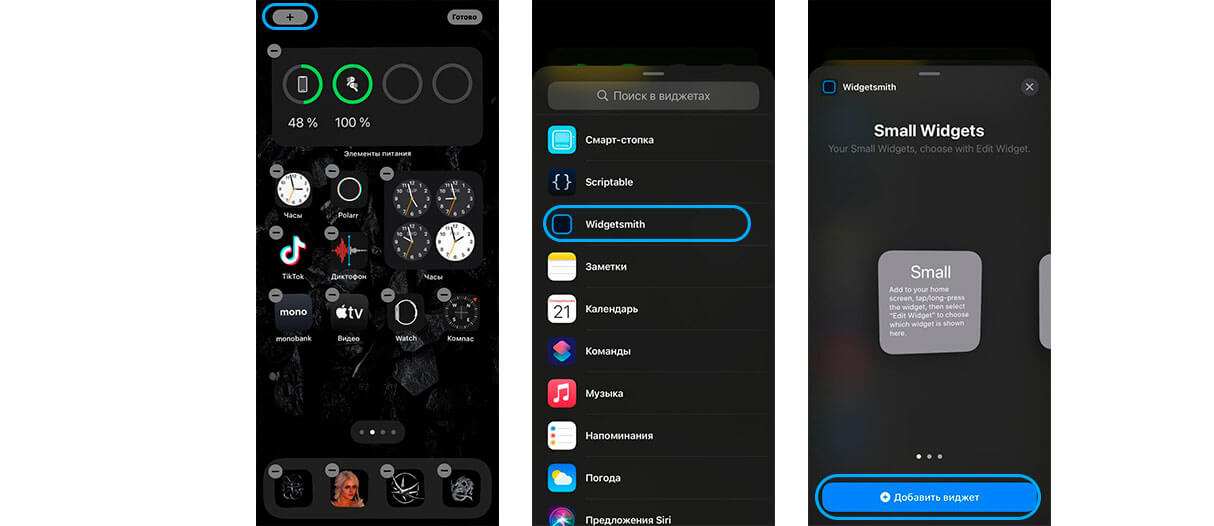
Как добавить смарт-стопку на главный экран iOS 14:
- Жмем на плюс слева.
- Выбираем добавить смарт-стопку.
- Размещаем на экране.
- Сохраняем.
На смарт-стопке будет отображаться актуальная информация на протяжении всего дня. По стандарту в смарт-стопку встроены слайды из ваших фото, заметки, календарь и погода.
Обратите внимание, что в работе с виджетами есть несколько нюансов:
- Если работать с Widgetsmith, виджеты нужно настраивать непосредственно в ней и сохранять.
- Также Widgetsmith не полностью бесплатная программа, многие из функций связанные с виджетами в ней недоступны.
- Встроенный виджет Фотографий не позволяет выбрать фото, какое можно разместить на рабочем столе.
- Widgetsmith не дает сформировать смарт-стопки. Это преимущество только родных виджетов Apple.
Пункт два — ярлыки приложений
Ярлыки приложений — это второе, на что нужно обратить внимание, если хотите красиво оформить ваш главный экран в iOS 14.
Существует много вариантов оформления:
- некоторые пользователи просто сортируют приложения по цветам стандартных иконок и формируют красивую внешнюю картинку из того что есть;
- другие — пользуются обходными путями и меняют иконки приложений, чтобы кастомизировать их под определенную тематику/фендом;
- кое-кто вообще удаляет все приложения с главного экрана и пользуется только библиотекой приложений.
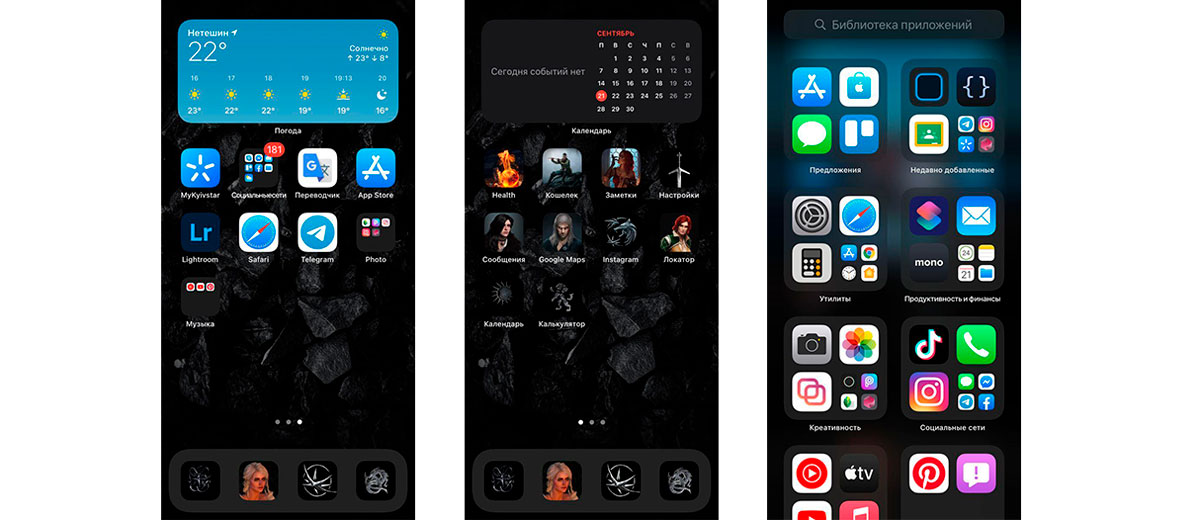
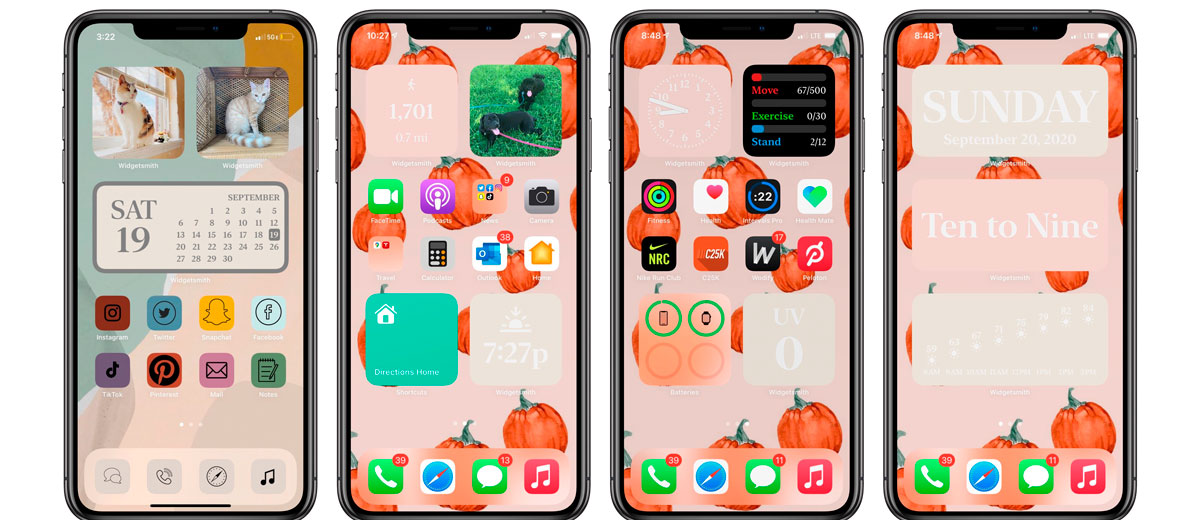
Какой вариант выбрать — смотрите сами. Скажу только, что в той инструкции, что мы предоставим ниже есть несколько нюансов и вам лучше знать их до того, как вы потратите 2 часа на оформление.
Почему создание красивых ярлыков приложений на iOS 14 может быть неудобным:
- Не приходят уведомления. если вы будете настраивать красивые ярлыки, вы должны смириться с тем, что у вас не будут сверху отображаться уведомления (подсчет сообщений). Выход их этого есть: можно заменить на красивые иконки приложения, которые не присылают уведомлений — часы, калькулятор, локатор, настройки, кошелек. Если честно, такой себе минус. Мне например даже больше нравится, когда над красивой иконкой нет красного кружочка с цифрами. Спокойнее жить, пока не зайдешь в приложение.
- Задержка в открытии. Есть такая проблема, что когда вы жмете на ярлык, вас сначала перебрасывает в «Быстрые команды», а только потом в само приложение. Это всего на долю секунды, но много кого эта задержка выводит из себя.
Как красиво оформить ярлык приложения iOS 14
Ну если вы уже решились, поговорим о том, как красиво оформить главный экран в iOS 14.
- Зайти в приложение «Быстрые команды». Оно стандартное, поэтому скачивать ничего не нужно.
- Жмем на «Добавить новую команду».
- Далее открываем три точки сверху.
- Обязательно — «Добавить на главный экран».
- Называем команду как хотим, можно использовать даже Emoji.
- Далее тапаем на иконку, загружаем свое фото.
- Сохраняем быструю команду.
- Возвращаемся на рабочий экран, перемещаем иконку куда нам нужно.
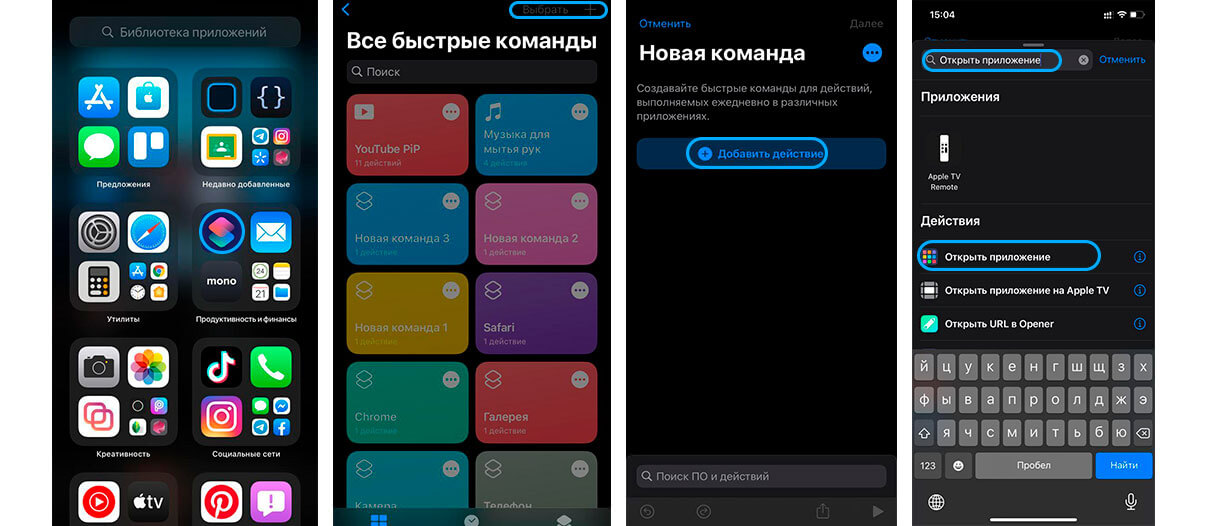
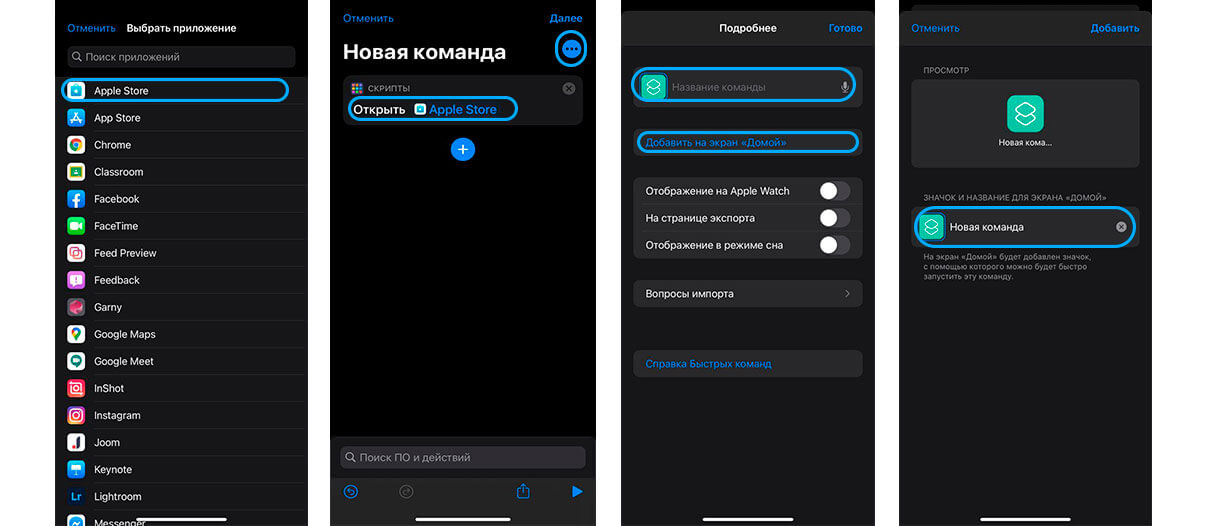
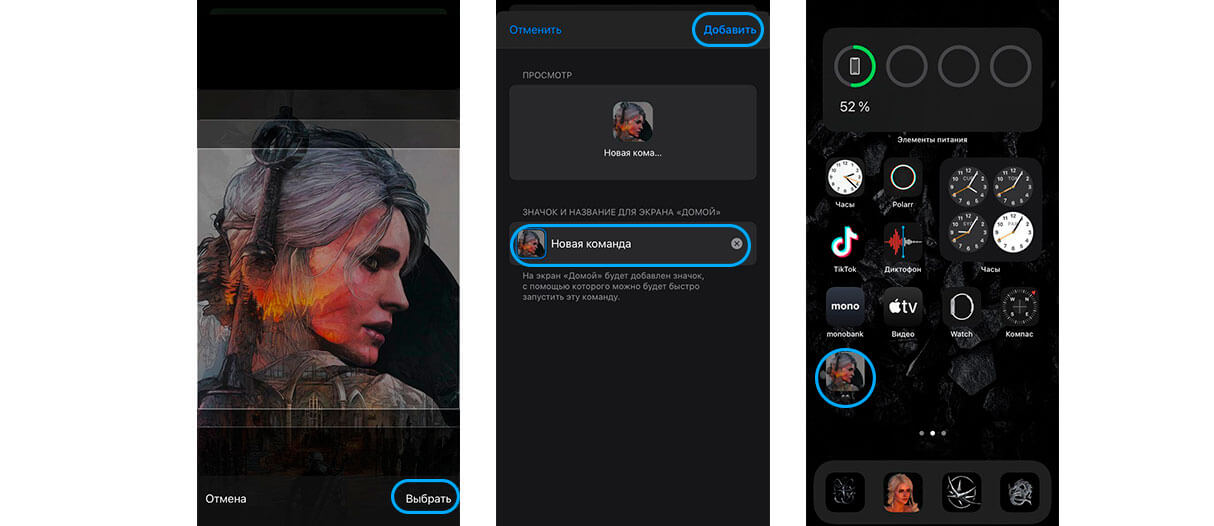
Не забудьте отправить оригинальные приложения в библиотеку, чтобы они не путались с вашим оформлением.
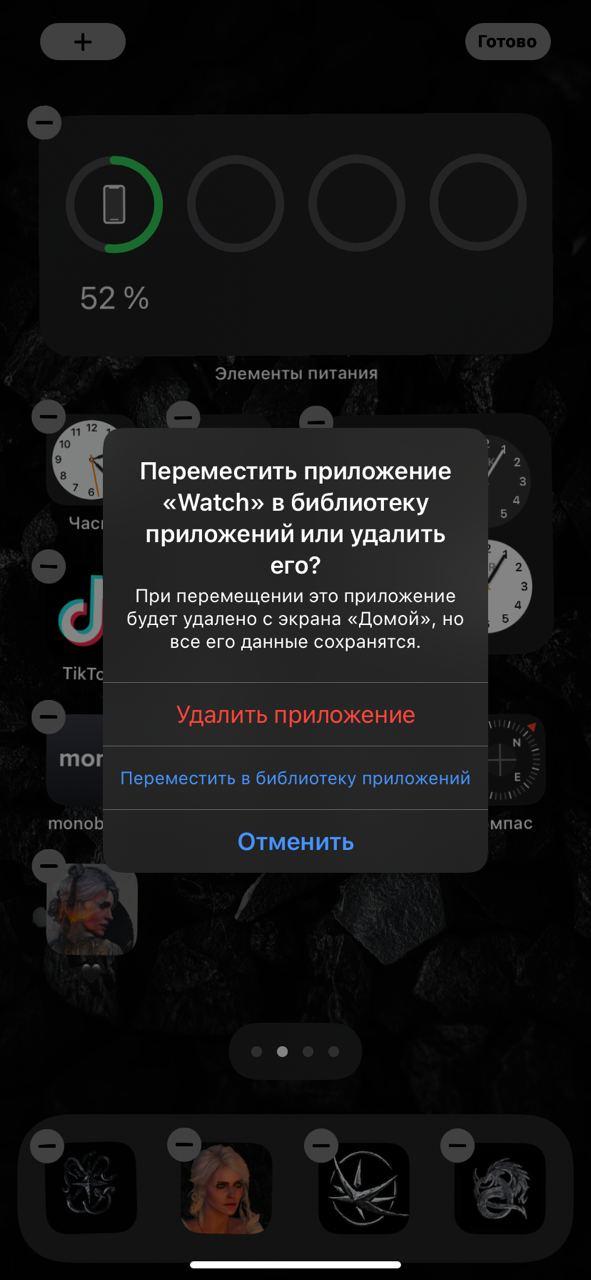
Пункт три — фото на главном экране iOS 14
Как добавить выбранное фото через Widgetsmith на главный экран iOS 14
Для этого вам нужно:
- Скачать Widgetsmith.
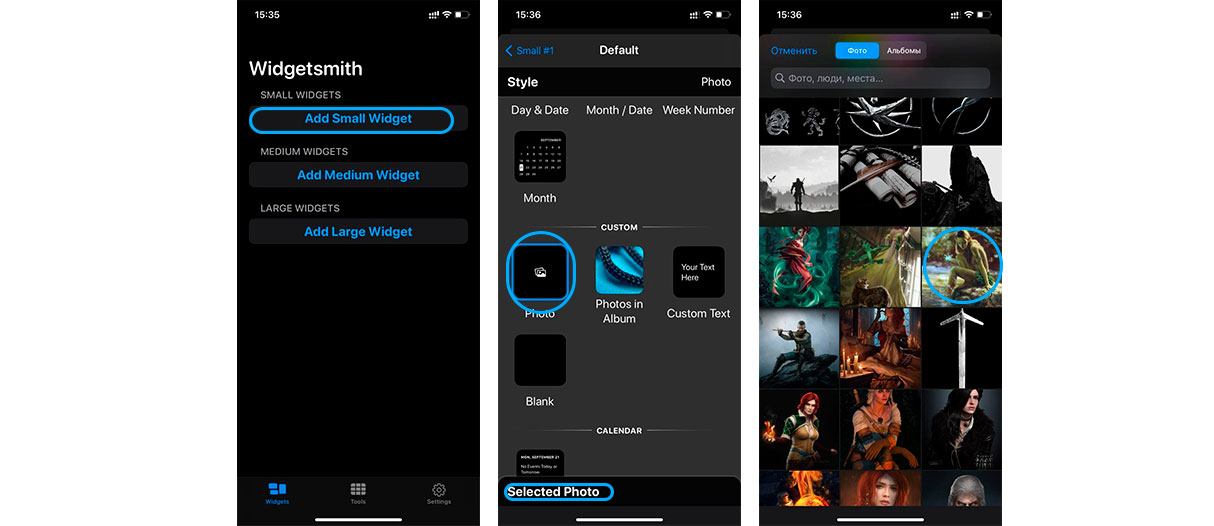
- Открыть приложение, нажать « Добавить виджет».
- Тапаем на виджет, затем на центр открывшегося виджета.
- Пролистываем вниз, ищем «Добавить фото».
- Тапаем на фото, выбираем нужное. Обратите внимание, что нужно разрешить доступ к фотографиям.
- Сохраняем виджет.
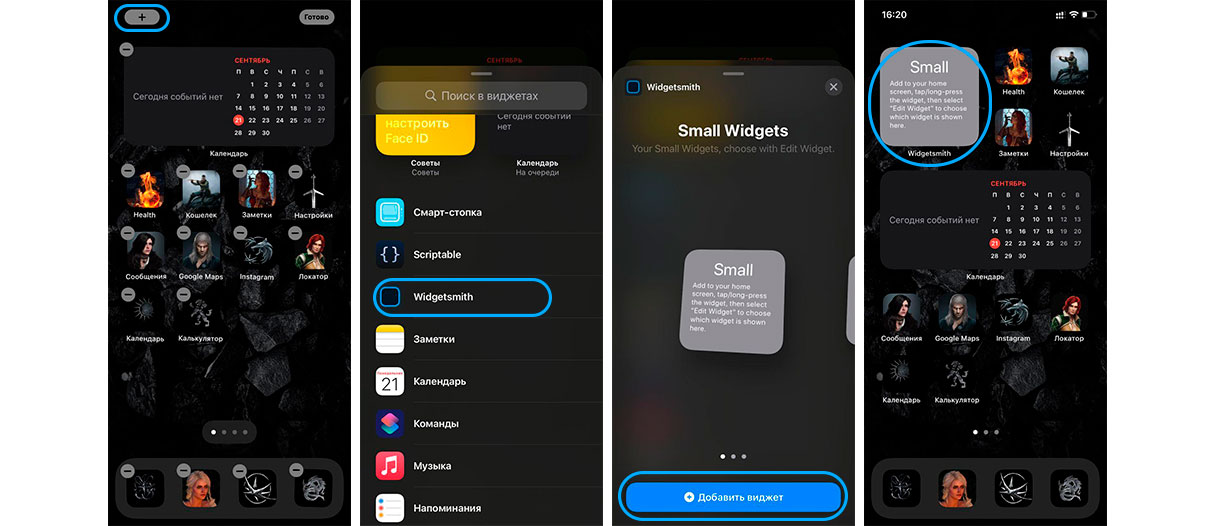
- Переходим на главный экран, длинным нажатием на пустую область заставляем приложения дрожать.
- Жмем на плюс в левом верхнем углу.
- В списке выбираем приложение Widgetsmith.
- Добавляем нужный виджет.
- Сохраняем.
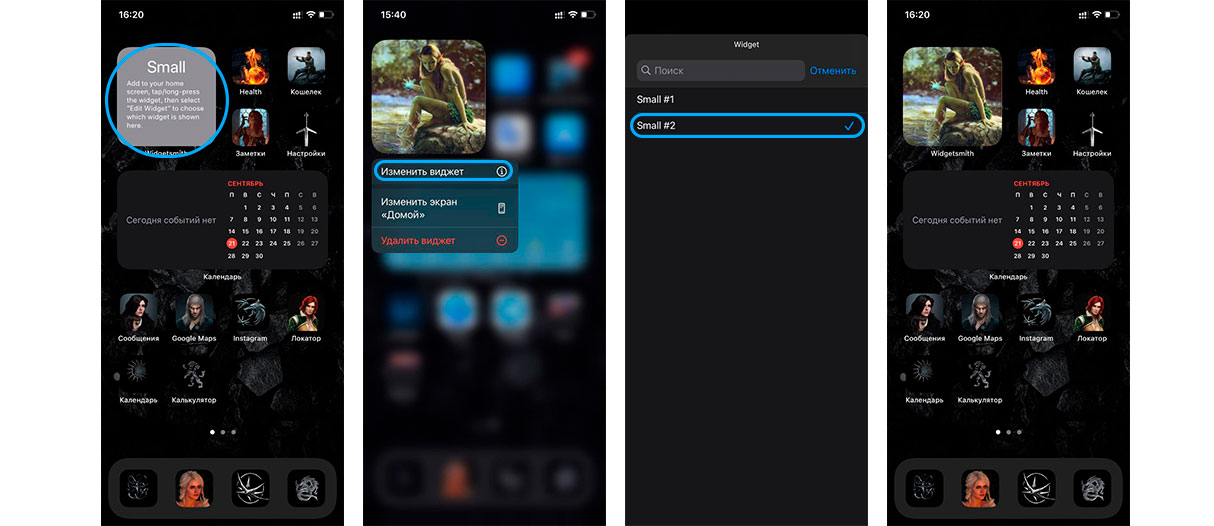
Может быть такое, что виджет не сразу отобразит фото. Для того, чтобы исправить это нужно просто отредактировать его нажатием на виджет и выбором вашего сохраненного виджета. Поэтому лучше давать оригинальные названия своим виджетам созданным в Widgetsmith.
Вывод
Программное обновление iOS 14 позволяет вам полностью настроить внешний вид вашего главного экрана: добавить фотографии, настроить виджеты, смарт-стоки, сделать красивые иконки для приложений и так далее. Для многих любителей креатива с большим запасом свободного времени это идеальный способ выразить себя и поучаствовать в челлендже #ios14homescreen.
Надеемся, что вам была полезной наша инструкция. Делитесь своими впечатлениями в комментариях и оставляйте фотографии своих оформленных главных экранов iOS 14!
Как сделать виджет с определенными фото (альбомами) на iPhone
Виджеты, появившиеся на главном экране iPhone с выходом iOS 14 великолепны, однако у некоторых из них все-таки имеются недочеты. В частности, виджет приложения «Фото» вызывает разочарование. Этот инструмент дает приятное ощущение появления любимых фотографий на главном экране рядом со значками приложений. Но, с другой стороны, каждый час картинка меняется случайным образом без какого-либо нашего участия. И хотя изменить поведение самого этого виджета уже нельзя, все еще остается способ получить нужные вам изображения на главном экране.

С момента выхода iOS 14 сторонние разработчики приложений создали немало новых виджетов, которые работают как на главном экране, так и на экране «Сегодня». Многие из них предназначены для одноцелевых приложений. Разработчики с радостью поспешили исправить те нюансы, которые Apple упустила в собственных виджетах. Нам придется обратиться к сторонним приложениям, которые позволят выбирать, какое изображение или изображения вы хотите отображать в виджете на главном экране iPhone и когда.
Выберите стороннее приложение для установки виджетов
Когда вы сталкиваетесь с необходимостью выбрать сторонний виджет для демонстрации фотографий, выбор конечно же имеется. Некоторые приложения предоставляют возможности для выбора нескольких изображений, а другие позволяют добавлять текст. Есть даже виджеты, которые накладывают поверх картинки информацию из календаря. Но если вам требуется лишь виртуальная рамка для показа фотографии на главном экране, с большой вероятностью вам подойдет любой виджет такого рода, продвинутый или не очень.
Некоторые из доступных сторонних виджетов для показа фотографий
Custom Widgets – Photo & Text: вы можете использовать всего три изображения, одно из которых будет выведено на виджет. Вы можете вносить изменения в формат показа фотографии, развернув ее, изменив цвет фона или используя вверху аналоговые часы, текст или текущую дату.
Home Photo Widget: вы можете добавить в приложение неограниченное число изображений, а затем создать статический виджет для каждого из них.
Locket – Photo Widgets (99 рублей): вы выбираете альбом для каждого виджета, число изображений, которые вы хотите видеть из него, и как часто виджет должен менять изображения.
Photobox Widget: вы можете использовать виджет трех разных размеров, кроме того виджет позволяет выбрать несколько фотографий, которые случайным образом будут меняться каждые десять минут. Есть возможность добавления сообщения и обрезки фотографий.
PHOTO ALBUM (Photo Widget): для каждого создаваемого виджета формируется свой фотоальбом с любым числом фотографий. Вы можете изменить яркость изображения, периодичность его смены, показать название альбома виджета.
Photo Widget (99 рублей): для виджета вы создаете альбомы, в каждом из которых может храниться до шести фотографий, и вы можете одновременно показывать несколько изображений как по отдельности, так и в виде сетки.
Фото виджет: вы можете добавить одну или несколько фотографий в один виджет (трех разных размеров). Вы можете изменить интервал обновления фотографии, добавить наложение даты или заголовка.
Photo Widget – Pin Photo: вы можете создать виджет как для одного изображения, так и для альбомов, из которых будут выбираться изображения каждую минуту. Вы также можете добавить заголовок каждому виджету.
Photo Widget – Simple: необходимо создать альбомы с любым количеством фотографий, а затем задать виджет для каждой коллекции. В каждом виджете имеется шесть вариантов временного интервала для смены изображений.
Photo Widget – The best one: вы можете добавить одно или несколько изображений к каждому виджету, настроить его для использования одного из ваших фотоальбомов. Фотографии меняются по вашему индивидуальному таймеру. Можно настроить виджет так, чтобы при нажатии на него открывался веб-сайт.
Photo Widgets: вы можете создавать альбомы (списки) для каждого созданного виджета, и каждый из них может содержать одно или несколько изображений. Вы можете изменить интервал смены (есть девять вариантов), а также сместить основную фотографию, чтобы вы могли видеть больше других из списка на заднем плане. Фотографии можно показывать по порядку (и переставлять) или перемешивать, на каждом виджете можно выводить дату или памятный текст.
PictureWidget: вы добавляете в приложение сразу пять фотографий. Для виджета домашнего экрана будет отображаться только одно изображение. Для виджета в старом стиле доступны дополнительные параметры настройки.
Все эти приложения в целом работают идентично. В этой статье мы рассмотрим создание фото-виджета на примере работы приложения Фото виджет.
Выберите фотографии для виджета
После того, как вы установите выбранное приложение на свой iPhone, откройте его. Необходимо найти нечто похожее на кнопку «Добавить». В приложении Фото виджет, например, она (Add Album) находится прямо посередине. Нажмите на кнопку и присвойте название создаваемому альбому.

Затем нажмите на кнопку для добавления фотографий в созданный альбом (Add Photos). Откроется окно, в котором вы можете просмотреть все фотографии в приложении «Фото», включая все свои альбомы.
Для выбора фотографии, которую вы хотите использовать, просто коснитесь ее. Если вы выберете несколько изображений, виджет будет циклически менять их, а не отображать статично только одну. Когда вы будете довольны своим выбором, просто нажмите «Добавить».


Отключите «Показывать дату в виджете» (необязательно)
По умолчанию приложение Фото виджет показывает дату при отображении фотографий. Если вам это подходит, переходите к следующему шагу. Однако, если вы хотите, чтобы на главном экране была простая чистая фотография, эту функцию нужно отключить. Откройте в виджете вкладку «Настройки» (Settings) и деактивируйте переключатель рядом с «Показывать дату в виджете» (Show Date in Widget). Кроме того, здесь же можно выбрать интервал для смены фотографий – раздел Photo Refresh Interval.

Добавьте виджет на экран iPhone
Для этого нажмите и удерживайте пальцем на фоне главного экрана, пока не войдете в режим покачивания иконок. Теперь нажмите кнопку «плюс» (+) в верхнем левом углу экрана.

В списке найдите Фото виджет. Он может сразу появиться в качестве предлагаемого виджета, но, если нет, нужно прокрутить вниз и выбрать его из списка.
Как только вы это сделаете, то увидите три предполагаемых размера виджета (маленький, средний и большой). Когда вы определитесь, какой из них подходит, нажмите «Добавить виджет» или перетащите его прямо на домашний экран в нужное место.