
Построение линейного графика в Excel
Линейный график – это ломаная линия, которая позволяет продемонстрировать и сравнить данные нескольких показателей. Построить линейный график в Excel – проще простого, однако не стоит путать его с графиком линейной функции, поскольку их назначение и построение существенно отличается.
Анализ продаж в компании, доходов и расходов, визуализация любих данных – все это и многое другое можно сделать с помощью программы.
Пошаговая инструкция
- Для начала следует открыть Excel и создать таблицу. Внимательно вводите данные, оси XY должны быть заполнены без пропусков. Так если вы создаете график по объему продаж, обязательно указывать значения дат и численности продаж. Таблица может иметь и более двух столбцов, но их количество всегда должно быть четным.
- Теперь следует выбрать колонки вместе с названиями и открыть раздел «Вставить».
- Найдите необходимый нам график в пункте «Диаграммы». Среди предложенных шаблонов вы увидите: график с маркерами, с накоплениями, нормированный и пр. После определения, кликните по нему левой кнопкой мышки, и выбранные сведения мгновенно отобразятся в новом виде.
- Если необходимо изменить какую-то шкалу, откройте «Конструктор Excel» и нажмите «Выбрать данные». Теперь можно переименовывать любую ось.
- Последнее действие, которое можно проделать над созданным объектом – это форматирование. Задайте необходимые названия колонок, выберите цвет шрифта и фона. Кликнув на график, можно просмотреть предлагаемые варианты дизайна. После завершения диаграмма полностью готова к использованию.
Единственно верный способ узнать об особенностях и возможностях программы – это практика. Не бойтесь совершать ошибки во время построения линейного графика в Excel, ведь в табличном редакторе, как и в других «офисных» приложениях от Microsoft существует возможность отката – отмены выполненного действия и возвращения к предыдущему.
Линейный график
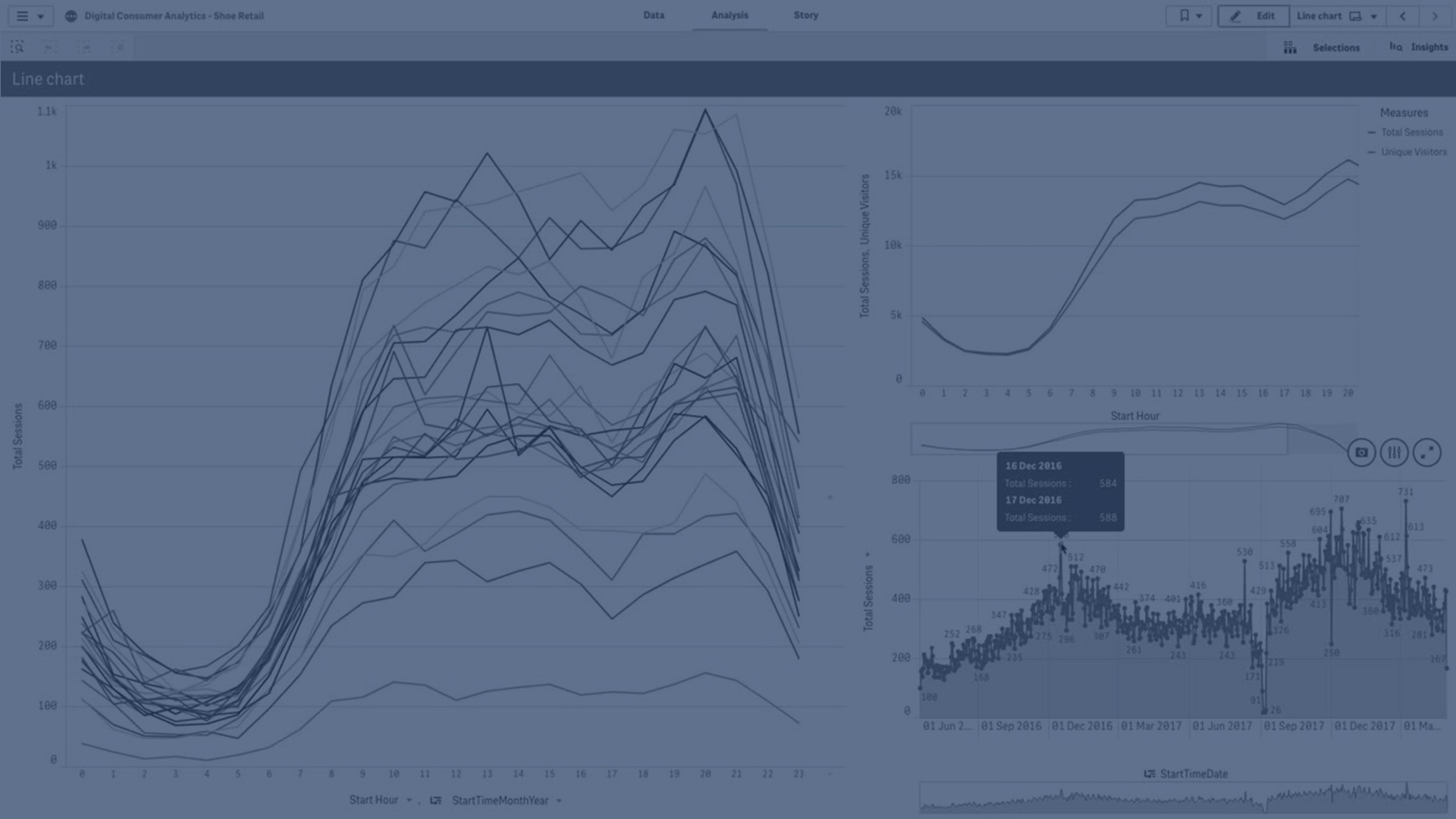
Линейный график используется для отображения трендов в динамике по времени. Измерение всегда располагается по оси X, а меры — по оси Y.

Набор данных должен состоять из как минимум двух точек диаграммы, чтобы прочертить линию. Набор данных с одиночным значением отображается как точка.
Если в вашем наборе данных данные для определенного месяца отсутствуют, вы можете показать эти отсутствующие значения несколькими способами:
- Показать в виде пробелов
- Показать в виде соединений
- Показать в виде нулей
Если месяц отсутствует в источнике данных вовсе, он также исключается из представления.
Когда это следует использовать
Линейный график удобен главным образом при необходимости визуализировать тренды и движения во времени, где значения измерений равномерно распределены, например месяцы, кварталы или финансовые годы.
Преимущества
Линейный график удобен для восприятия и сразу дает представление о трендах.
Недостатки
Использование нескольких линий на линейном графике перегружает его и затрудняет интерпретацию. По этой причине не используйте больше двух-трех мер.
Создание линейного графика
На редактируемом листе можно создать линейный график.
Выполните следующие действия.
- Перетащите на лист пустой линейный график из панели ресурсов.
- Щелкните команду Добавить измерение и выберите измерение или поле.
- Щелкните Добавить меру и выберите меру или создайте меру из поля.
В линейном графике необходимо указать как минимум одно измерение и одну меру.
В линейный график можно включить до двух измерений и одну меру или одно измерение и до 15 мер.
| Измерения | Меры | Результат |
|---|---|---|
| 1 измерение | 1 мера | Простой линейный график с одной линией. |
| 2 измерения | 1 мера | Линейный график с первым измерением на оси X и линиями для каждого значения второго измерения. |
| 1 измерение | до 15 мер | Линейный график с одной линией для каждой меры. |
После создания линейного графика его вид и настройки можно изменить с помощью панели свойств. Для получения информации о настройке стиля см. Настройка стиля линейного графика. Для получения информации о пользовательской настройке других параметров внешнего вида диаграммы см. Изменение вида визуализации.
Настройка стиля линейного графика
На панели свойств доступен ряд параметров для настройки стилей. Щелкните Стиль на вкладке Вид > Представление , чтобы настроить стиль текста, фона, размера точек диаграммы и линий на уровне диаграммы (то есть для всей диаграммы). Панель стиля содержит несколько разделов на вкладках Общие и Диаграмма . Чтобы сбросить стили, щелкните рядом с каждым разделом. При выборе Сбросить все сбрасываются стили в разделах Общие и Диаграмма . Любые заданные здесь пользовательские настройки переопределяют стиль, заданный в теме приложения.
Также можно настроить параметры стиля отдельно для каждой меры в диаграмме. Эти параметры доступны для каждой меры в разделе Данные на панели свойств. При настройке стиля отдельной меры выбранные параметры переопределяют настройки на уровне диаграммы, а также тему приложения только для данного конкретной меры.
Настройка текста
Можно настроить текст для заголовка, подзаголовка и сноски на вкладке Вид > Общие . Чтобы скрыть эти элементы, выключите параметр Показать заголовки .
Видимость различных меток на диаграмме зависит от настроек конкретной диаграммы и от параметров отображения меток. Их можно задать на панели свойств.
Можно настроить стиль текста, который отображается на диаграмме.
Выполните следующие действия.
- На панели свойств разверните раздел Вид .
- Выберите Вид > Представление и щелкните Стиль .
- На вкладке Общие настройте шрифт, стиль начертания, размер шрифта и цвет для следующих элементов:
- Заголовок
- Подзаголовок
- Сноска
- На вкладке Диаграмма настройте шрифт, размер шрифта и цвет для следующих текстовых элементов:
- Название оси : настройка стиля заголовков осей.
- Метка оси : настройка стиля заголовков осей.
- Метка значения : настройте стиль меток для значений меры, для которых выбран вариант отображения Линии .
- Заголовок легенды : настройка заголовка легенды.
- Метки легенды : настройка стиля отдельных элементов легенды.
Настройка фона
Можно настроить фон диаграммы. В качестве фона можно использовать цвет или изображение.
Выполните следующие действия.
- На панели свойств разверните раздел Вид .
- Выберите Вид > Представление и щелкните Стиль .
- На вкладке Общие панели стиля выберите цвет фона («Основной» или «Выражение») или выберите фоновое изображение из библиотеки медиафайлов. При использовании фонового изображения можно настроить размер и расположение изображения.
Настройка точек диаграммы на уровне диаграммы
Можно настроить размер точек диаграммы. Заданные здесь настройки применяются ко всем мерам в диаграмме.
Выполните следующие действия.
- На панели свойств разверните раздел Вид .
- Выберите Вид > Представление и щелкните Стиль .
- На вкладке Диаграмма панели стилей, в разделе Размер точки диаграммы отрегулируйте ползунок, чтобы изменить размер точек диаграммы.
Настройка линий мер на уровне диаграммы
Можно настроить вид линий в диаграмме. Заданные здесь настройки применяются ко всем мерам в диаграмме.
Выполните следующие действия.
- На панели свойств разверните раздел Вид .
- Выберите Вид > Представление и щелкните Стиль .
- Перейдите на вкладку Диаграмма панели стилей.
- В разделе Параметры линии настройте толщину линии, тип линии (сплошная или пунктирная) и кривизну линии (линейная или монотонная).
Настройка каждой меры в индивидуальном порядке
Для каждой линии меры в диаграмме можно настроить стиль в индивидуальном порядке. Для каждой меры можно настроить размер точки диаграммы, а также толщину, тип и кривизну линии.
Выполните следующие действия.
- На панели свойств разверните раздел Данные .
- Щелкните меру, которую требуется настроить.
- В области Стиль щелкните Добавить .
- Настройте размер точки диаграммы, толщину линии, тип линии (сплошная или пунктирная) и кривизну линии (линейная или монотонная).
Повторите эти действия для каждой отдельной меры, которую необходимо настроить отдельно от темы приложения или параметров стиля на уровне диаграммы.
Отображение ограничений
Отображение большого количества значений измерений
Когда число значений измерения превышает ширину визуализации, отображается минидиаграмма с полосой прокрутки. Прокрутку можно выполнять с помощью полосы прокрутки в минидиаграмме или, в зависимости от используемого устройства, с помощью колеса прокрутки или проведением двумя пальцами. Если используется большое количество значений, в минидиаграмме больше не отображаются все значения. Вместо этого в сжатой версии минидиаграммы (элементы обозначены серым цветом) отображается обзор значений, но самое высокое и самое низкое значения видны. Обратите внимание, что для линейных графиков с двумя измерениями в режиме области со значениями стопкой доступна только мини-диаграмма.

Отображение значений, выходящих за пределы диапазона
На панели свойств под элементом Вид можно выбрать ограничение для диапазона оси мер. Без ограничения диапазон будет автоматически включать самое высокое положительное значение и самое низкое отрицательное значение, но если задать ограничение, можно получить значения, превышающие это ограничение. Если значение точки диаграммы не отображается в связи с пределами диапазона, стрелка указывает направление значения.
Если опорная линия выходит за пределы диапазона, стрелка отображается вместе с числом опорных линий, выходящих за пределы диапазона.
Отображение больших объемов данных в линейном графике
Если в диаграмме используется непрерывное масштабирование, можно задать максимальное количество видимых точек и линий. На панели свойств выберите Представление . Затем скорректируйте следующие настройки:
- Макс. количество видимых точек : задается максимальное количество точек для отображения. Значение по умолчанию — 2000. Максимальное значение — 50 000. Если задано количество меньше 1000, линейный график будет вести себя так, как будто 1000 — это максимальное количество видимых точек. Фактическое максимальное количество точек в диаграмме зависит от распределения данных, оно может быть меньше значения, заданного этим параметром. Когда количество точек диаграммы превышает заданное значение, остальные точки не отображаются и не включаются в выборки, создаваемые в диаграмме.
- Макс. количество видимых линий : задается максимальное количество линий для отображения. Значение по умолчанию — 12. Максимальное значение — 1000.
Если количество точек данных превышает заданное значение Макс. количество видимых точек , будут отображаться только линии. Если имеется больше 5000 видимых точек, то метки не будут отображаться. Если имеется большое количество строк, то будут отображаться не все линии, либо линии будут накладываться друг на друга.
Если имеется большое количество точек или линий, при изменении масштаба или панорамировании может потребоваться больше времени для рендеринга графика. Нельзя создавать выборки, когда выполняется рендеринг линейного графика.

Во избежание отображения ограниченных наборов данных можно либо сделать выборку, либо использовать параметр пределов измерений на панели свойств.
- Как интерпретировать линейные графики
- Как создавать прогнозы на основе временных рядов в Qlik Cloud?
Подробнее
- Как интерпретировать линейные графики
- Как создавать прогнозы на основе временных рядов в Qlik Cloud?
Построение линейной диаграммы в Excel
С помощью линейной диаграммы пользователь представляет наглядно вариацию, динамику и взаимосвязь. Графически изображение представляет собой последовательность точек, соединенных отрезками прямой в ломаные линии. Как происходит построение линейной диаграммы в Excel.
Для какой цели используется линейная диаграмма
Линейные диаграммы графики целесообразно использовать в следующих ситуациях:
- Динамический ряд имеет достаточно большое количество значений. Непрерывная линия, соединяющая их, подчеркивает непрерывность процесса.
- Нужно показать общую тенденцию развития явления.
- Необходимо в пределах одной геометрической плоскости сравнить несколько динамических рядов.
- В сопоставлении нуждаются не абсолютные значения, а темпы роста явления.
На оси абсцисс, как правило, показывается временная характеристика явления. На оси ординат – значение показателя.
Как построить линейную диаграмму в Excel
С помощью линейного графика в Excel можно быстро сопоставить продажи в компании за определенные промежутки времени, проанализировать баланс, доходы и расходы, значения какого-либо эксперимента и т.п. Рассмотрим на примере как сделать линейную диаграмму в Excel.
Создадим таблицу в Excel «Численность населения России за 2000-2016 гг.»:
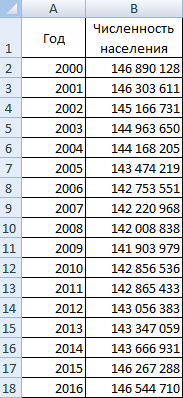
- Все ячейки в колонках должны быть заполнены.
- Данные имеют одинаковый формат.
- В одном столбце – значения одного типа (даты, численность).
Выделяем всю таблицу, включая заголовки. Переходим на вкладку «Вставка» — в меню «Диаграммы». Выбираем «График».
Можно выбрать «с накоплением», «нормированный», «с маркерами» и т.п. Щелкаем по иконке выбранной разновидности графика левой кнопкой мыши. Получаем:
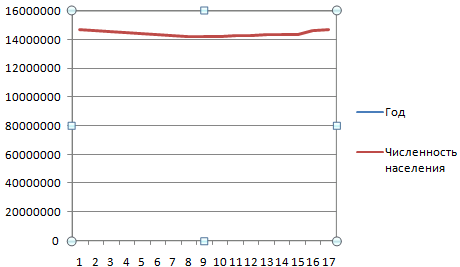
Такой график нас не устраивает – он построен не совсем правильно. Поэтому щелкаем по области построения, чтобы активировалась вкладка «Работа с диаграммами». Нажимаем кнопку «Выбрать данные».
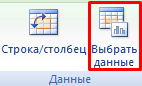
В окне «Выбор источника данных» мы сначала изменим подписи горизонтальной оси.
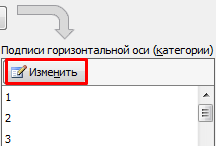
После нажатия кнопки «Изменить» откроется поле для назначения диапазона подписей. Выбираем столбец с датами.
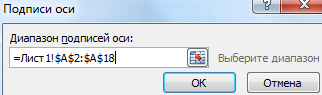
Нажимаем ОК. Программа возвращает нас к диалоговому окну «Выбор источника данных».
В «Элементы легенды» попали данные столбца «Год» и «Численность населения». «Год» удалим.
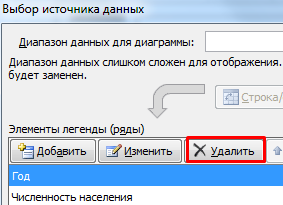
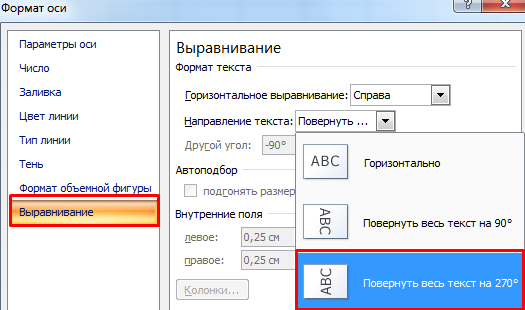
По умолчанию подписи горизонтальной и вертикальной оси принимают горизонтальное направление. Каждое значение года имеет 4 цифры. Они сливаются – и плохо видно. Чтобы изменить их направление, щелкаем правой кнопкой мыши по подписям. Нажимаем кнопку «Формат оси».
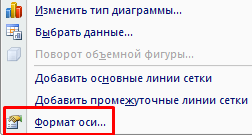
В открывшемся диалоговом окне переходим на вкладку «Выравнивание». Здесь мы можем изменить направление текста.
Получаем график вида:
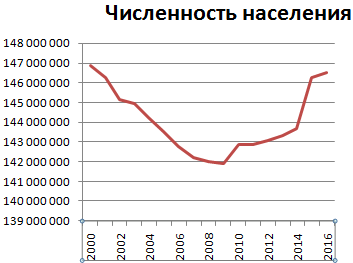
Построить линейную диаграмму по таблице достаточно просто. Готовые график можно менять (цвет, толщину линии, размер шрифта, подписи и т.п.), используя доступные инструменты на вкладках «Конструктор», «Макет», «Формат».
Линейчатая диаграмма
В Excel 2007 имеется такой тип. По сути, это столбчатая гистограмма, где столбики повернуты горизонтально. Столбчатая гистограмма и линейчатая диаграмма взаимозаменяемы. Они применяются для анализа изменений показателя за определенный промежуток времени.
Каждый столбик (прямоугольник) показывает величину уровня в анализируемом статистическом ряду. Сравниваемые данные имеют одинаковые единицы измерения. Поэтому удается проанализировать рассматриваемый процесс.
На основе уже имеющихся данных по численности населения построим линейчатую диаграмму.
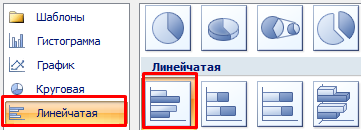
Обратите внимание: так как столбики имеют горизонтальное направление, диаграмма как будто ложится на бок.
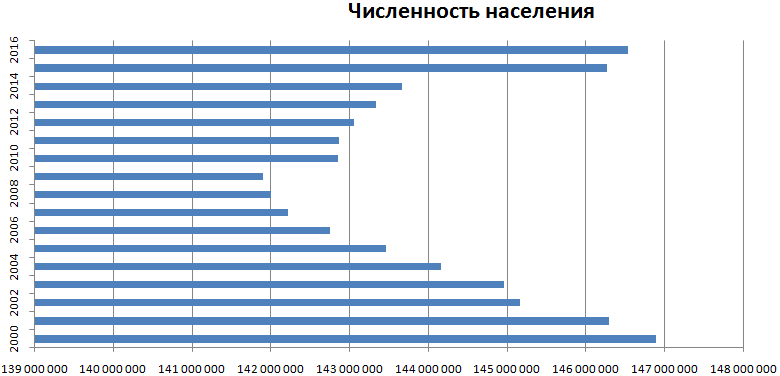
Теперь годы – это подписи вертикальной оси, а численность – горизонтальной. Но при выборе источника данных для диаграммы нужно придерживаться прежнего порядка:
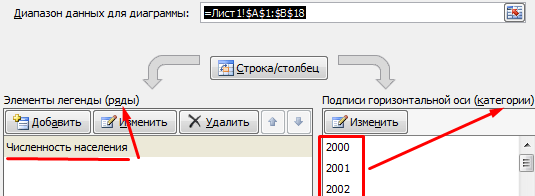
Значения для категорий и рядов должны остаться теми же.
- Excel Formula Examples
- Создать таблицу
- Форматирование
- Функции Excel
- Формулы и диапазоны
- Фильтр и сортировка
- Диаграммы и графики
- Сводные таблицы
- Печать документов
- Базы данных и XML
- Возможности Excel
- Настройки параметры
- Уроки Excel
- Макросы VBA
- Скачать примеры
Создание линейчатой диаграммы

- На ленте нажмите Создать>Конструктор форм.
- Выберите Вставить диаграмму >Линейчатая >Линейчатая диаграмма.
- Щелкните то место на сетке конструктора форм, где должна находиться диаграмма. Измените размер диаграммы так, чтобы она легко читалась.
- В области Параметры диаграммы щелкните Запросы и выберите нужный запрос.
- для параметра Ось (категорий) — значение «Квартал»;
- для параметра Значения (вертикальная ось) — значение «Расходы (Sum)»;
- для параметра Значения (вертикальная ось) — значение «Фактические (Sum)»;
- для параметра Значения(вертикальная ось) — значение «Прогнозируемые (Sum)».
- для параметра Формат основной оси значений — значение «Валюта»;
- для параметра Цвет шрифта для основной оси значений — значение «Белый»;
- для параметра Отображаемые единицы основной оси значений — значение «Тысячи».